# Активные пользователи и транзакции.
# Активные пользователи программы.
**"Просмотр Активных пользователей" **доступен из меню программы «Сервис» → «Администрирование» → «Активные пользователи» (рисунок 1).
[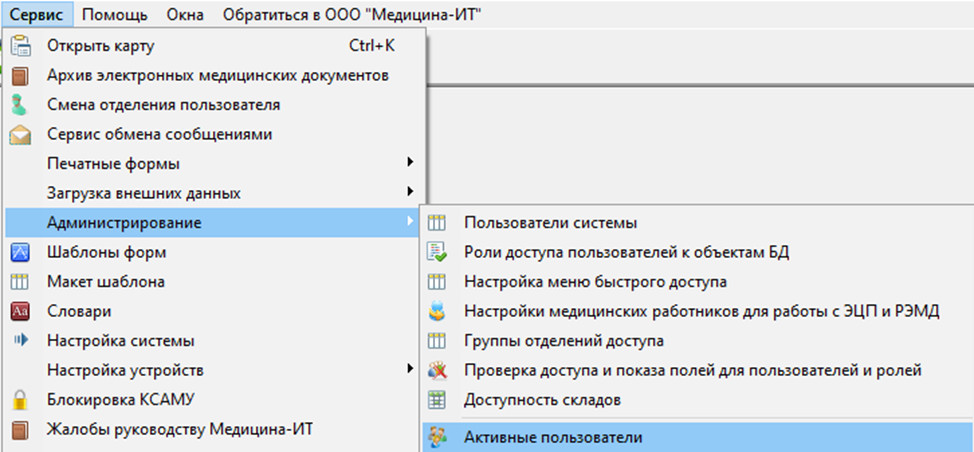](https://docs.medicine-it.ru/uploads/images/gallery/2024-04/YiJimage.png)Рисунок 1.
В открывшемся окне «Активные пользователи программы» доступен просмотр активных пользователей программы посредством таблицы (Рисунок 2)
[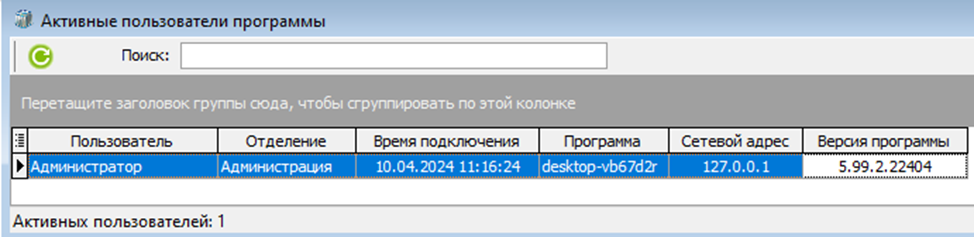](https://docs.medicine-it.ru/uploads/images/gallery/2024-04/YAeimage.png)Рисунок 2.
В колонках «Пользователь и Отделение» отображены все активные пользователи и их отделения.(Рисунок 3)
[](https://docs.medicine-it.ru/uploads/images/gallery/2024-04/0K2image.png)Рисунок 3.
В колонках «Время подключения и Программа» отображается Время подключения пользователя и Программное обеспечение, с которого совершено подключение к БД. (Рисунок 4)
[](https://docs.medicine-it.ru/uploads/images/gallery/2024-04/PWlimage.png)Рисунок 4.
В колонках «Сетевой адрес и Версия программы» отображаются данные о сетевом адресе клиента (IP адрес машины) и версии программы установленной на машине клиента. (Рисунок 5)
[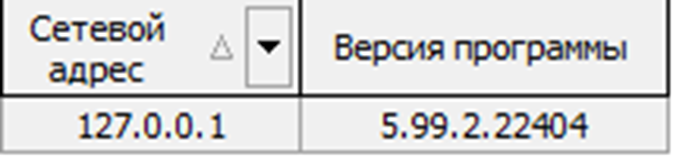](https://docs.medicine-it.ru/uploads/images/gallery/2024-04/wBgimage.png)Рисунок 5.
Снизу окна «Активные пользователи» отображается количество активных пользователей подключенных к БД. (Рисунок 6)
[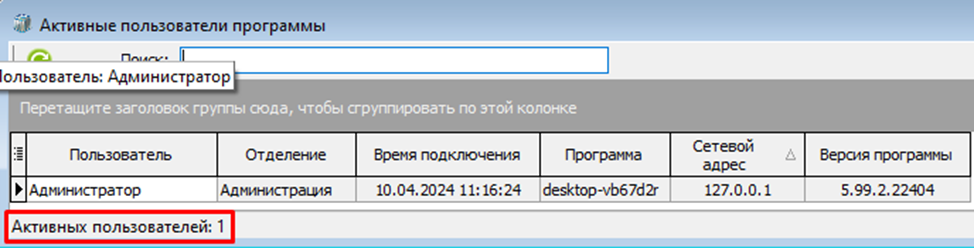](https://docs.medicine-it.ru/uploads/images/gallery/2024-04/Thiimage.png)Рисунок 6.
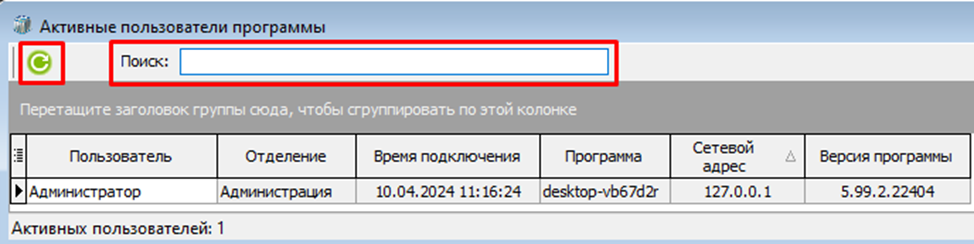
В окне «Активные пользователи» доступен поиск по фрагментам таблицы, так же имеется кнопка «обновить». (Рисунок 7)
[](https://docs.medicine-it.ru/uploads/images/gallery/2024-04/g4jimage.png)Рисунок 7.
# Активные Транзакции.
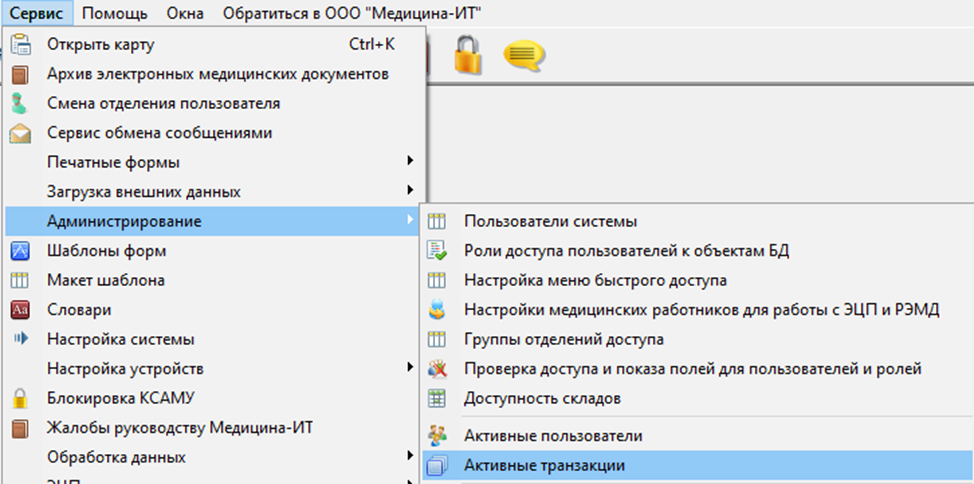
**Просмотр Активных Транзакций ** доступен из меню программы «Сервис» → «Администрирование» → «Активные Транзакции» (Рисунок 1).
[](https://docs.medicine-it.ru/uploads/images/gallery/2024-04/5Ifimage.png)Рисунок 1.
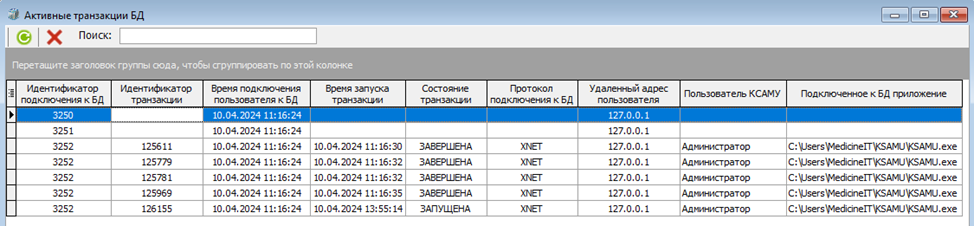
В открывшемся окне «Активные транзакции БД» доступен просмотр активных транзакций программы в БД посредством таблицы, в которой указаны все данные о транзакциях в настоящий момент времени. (Рисунок 2)
[](https://docs.medicine-it.ru/uploads/images/gallery/2024-04/u5Fimage.png)Рисунок 2.
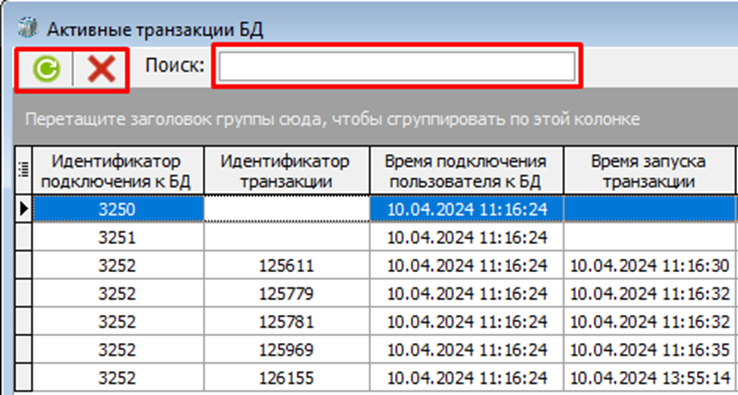
В окне «Активные транзакции БД» доступен поиск по фрагментам таблицы, так же имеется кнопки «Обновить, Завершить подключение пользователя к БД ». (Рисунок 3)
[](https://docs.medicine-it.ru/uploads/images/gallery/2024-04/QjIimage.png)Рисунок 3.