# Диспансерный учет
# Журнал постановки на Д-учет
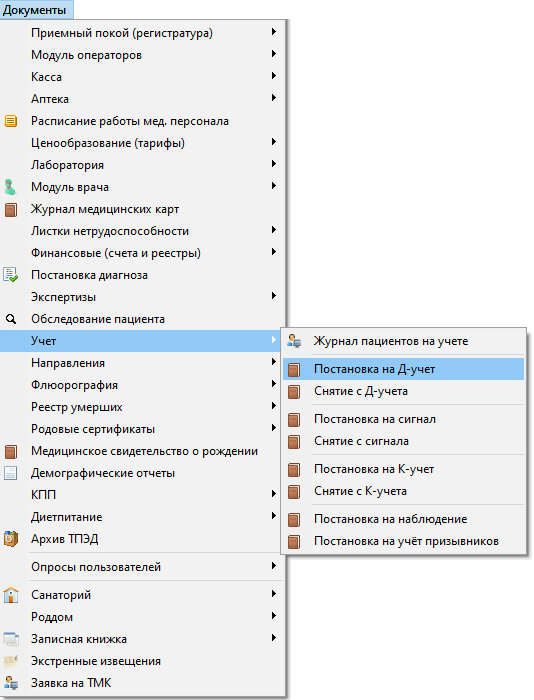
Журнал постановки на Д-учёт открывается из пункта меню: «Документы» → «Учёт» → «Постановка на Д-учёт» (рисунок 1).
[](https://docs.medicine-it.ru/uploads/images/gallery/2024-06/zaZimage.png)
Рисунок 1 - Постановка на Д-учёт
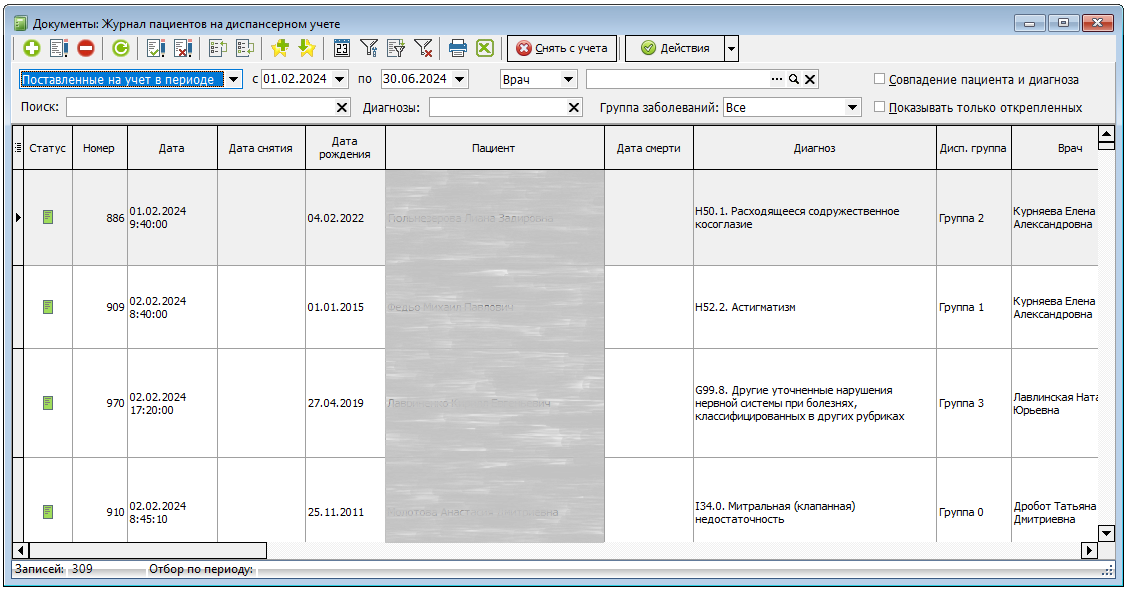
В зависимости от выбранных фильтров в журнале будут отображаться пациенты состоящие на учёте. На примере отображенны поставленные на учёт в период с 01.02.2024 г. по 30.06.2024 г. по всем группам заболеваний (рисунок 2).
[](https://docs.medicine-it.ru/uploads/images/gallery/2024-06/9mYimage.png)
Рисунок 2 - Внешний вид журнала пациентов на диспансерном учете
На верхней панели окна расположены фильтры для поиска документов (рисунок 3).
[](https://docs.medicine-it.ru/uploads/images/gallery/2024-06/NO1image.png)
Рисунок 3 - Фильтры для поиска
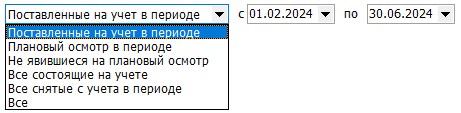
- Первый фильтр позволяет отфильтровать документы по типу в выбраном периоде (рисунок 4).
[](https://docs.medicine-it.ru/uploads/images/gallery/2024-06/dk3image.png)
Рисунок 4 - Тип и период
- «Врач/Участок». В данных полях можно указать врача, который поставил на учет или участок, к которому относятся пациенты.
- «Поиск». В данном поле необходимо указать Ф.И.О. пациента, по которому необходимо найти интересующие данные.
- «Диагноз». Расширенный поиск по диагнозу:
- диагноз Х - все коды, начинающиеся на Х;
- диагноз !Х - строгий поиск по одному заболеванию Х;
- диагнозы Н-Х - поиск по интервалу Н00 по Х99.99 (можно использовать, например, Х01-Х02 или Н01.1-Н04.2, а так же диапазоны не более 2-х " J12-J14, J18" или "J12-J14, J18-J20").
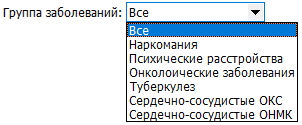
- «Группа заболеваний». В данных полях можно группу заболеваний, по которым требуется отбор (рисунок 5).
[](https://docs.medicine-it.ru/uploads/images/gallery/2024-06/uz0image.png)
Рисунок 5 - Группа заболеваний
- «Сопадение пациента и диагноза». Позволяет найти дублирующие записи, т.е. если пациента дважды поставили на учёт по одному диагнозу.
- «Показывать только откепленных». Покажет пациентов, которые стоят на д-учёте, но не прикреплены к текущему ЛПУ.
После того, как журнал будет отфильтрован по необходимым параметрам список можно выгрузить в таблицу Excel или распечатать, используя сооветсвующие кнопки.
Кнопка "Снять с учёта" позволяет снять с учёта конкретного пациента (выбранную запись). О снятии подробнее можно прочитать в разделе: "Журнал снятия с Д-учета".
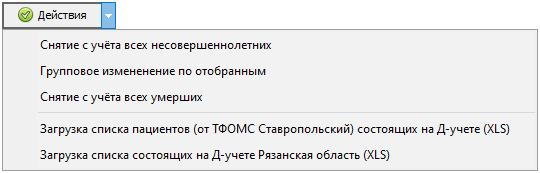
Кнопка "Действия" позволяет выполнить групповые операции с журналом (рисунок 6).
[](https://docs.medicine-it.ru/uploads/images/gallery/2024-06/qQqimage.png)
Рисунок 6 - Кнопка "Действия"
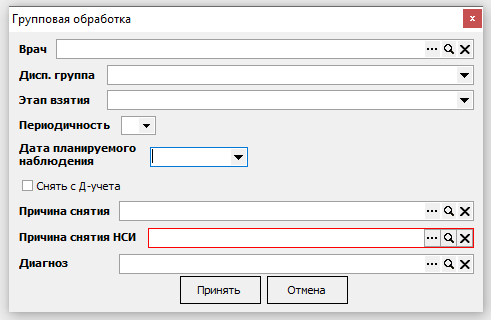
При выборе "Групповое изменение по отобранным" открывается окно групповой обработки (рисунок 7). С его помощью можно, например, снять всех отобранных с учёта.
[](https://docs.medicine-it.ru/uploads/images/gallery/2024-06/MX6image.png)
Рисунок 7 - Групповая обработка
##### **Постановка на Д-учёт**
На Д-учёт возможно поставить пациента из различных мест программы:
- Из модуля АПП или при закрытии случая. Подробнее можно прочитать здесь: ["Постановка на Д-учёт"](https://docs.medicine-it.ru/link/270#bkmrk-%D0%9F%D0%BE%D1%81%D1%82%D0%B0%D0%BD%D0%BE%D0%B2%D0%BA%D0%B0-%D0%BD%D0%B0-%D0%94-%D1%83%D1%87%D1%91%D1%82).
- При нажатии на [](https://docs.medicine-it.ru/uploads/images/gallery/2024-02/dobavit-novyi-element.png) в журнале пациентов на диспансерном учете.
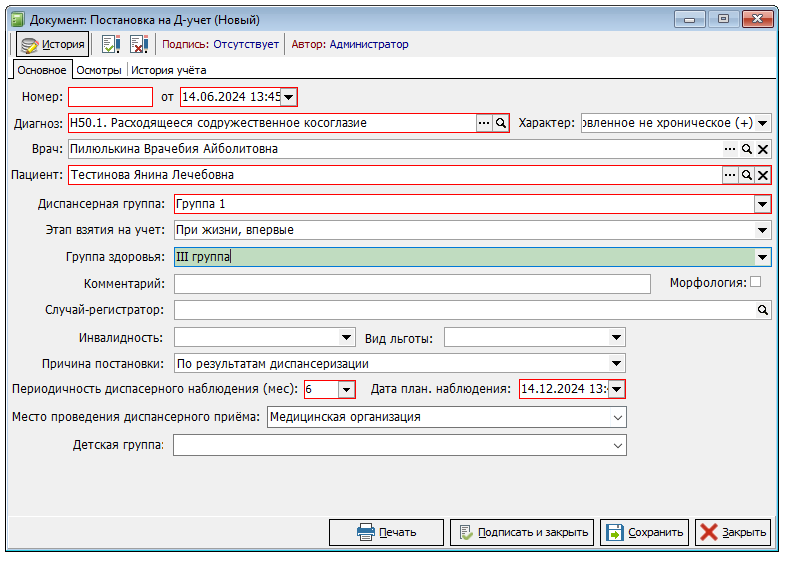
Не зависимо от того, откуда был добавлен документ, откроется окно "Постановка на Д-учет", в котором необходимо заполнить все обязательные поля (диагноз, пациента (если не указано), диспансерная группа, периодичность диспансерного наблюдения и дата планового наблюдения). Остальные поля заполняются при необходимости (рисунок 8).
[](https://docs.medicine-it.ru/uploads/images/gallery/2024-06/wduimage.png)
Рисунок 8 - Групповая обработка
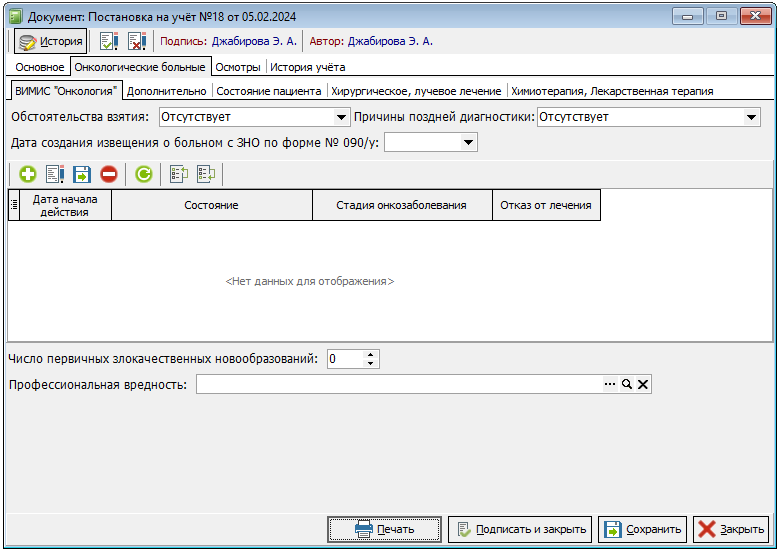
Для онкобольных появляются дополнительные вкладки по окнологии (рисунок 9).
[](https://docs.medicine-it.ru/uploads/images/gallery/2024-06/bSYimage.png)
Рисунок 9 - Дополнительная вкладка "Онкологические больные"
# Журнал снятия с Д-учета
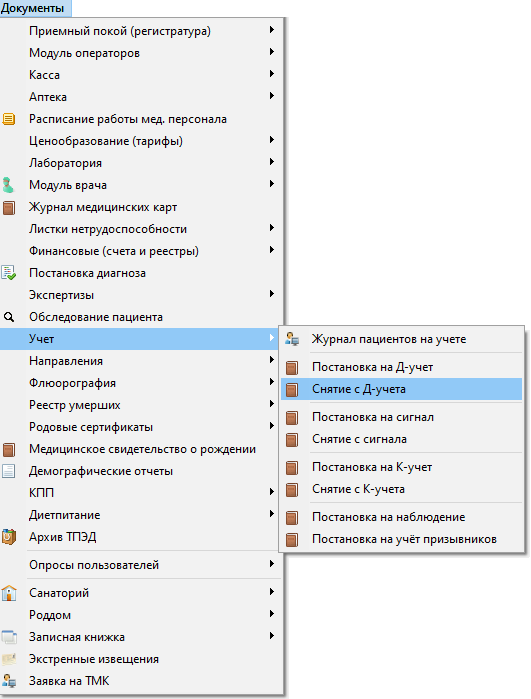
Журнал снятия с Д-учета открывается из пункта меню: «Документы» → «Учёт» → «Постановка на Д-учёт» (рисунок 1).
[](https://docs.medicine-it.ru/uploads/images/gallery/2024-06/Lvqimage.png)
Рисунок 1 - Журнал снятия с Д-учет
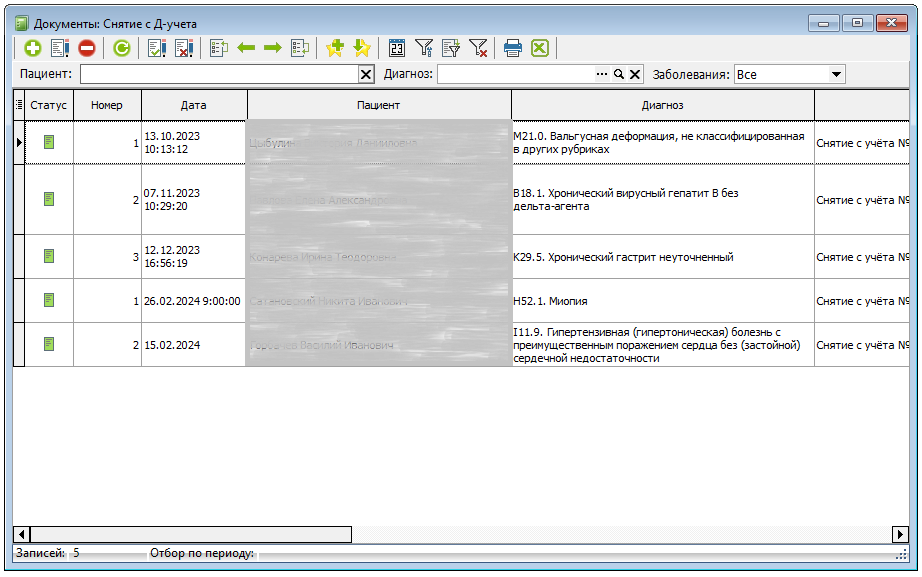
В журнале будут отображаться все записи о снятии с диспансерного учета в текащем ЛПУ (рисунок 2).
[](https://docs.medicine-it.ru/uploads/images/gallery/2024-06/k76image.png)
Рисунок 2 - Внешний вид журнала снятия с Д-учета
На верхней панели окна расположены фильтры для поиска документов (рисунок 3).
[](https://docs.medicine-it.ru/uploads/images/gallery/2024-06/Tlsimage.png)
Рисунок 3 - Фильтры для поиска
- «Пациент». В данном поле необходимо указать Ф.И.О. пациента, по которому необходимо найти интересующие данные.
- «Диагноз». Позволяет отфильтровать документы по конкетному диагнозу.
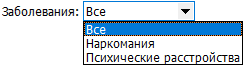
- «Заболевания». В данных полях можно группу заболеваний, по которым требуется отбор (рисунок 4).
[](https://docs.medicine-it.ru/uploads/images/gallery/2024-06/3t3image.png)
Рисунок 4 - Заболевания
После того, как журнал будет отфильтрован по необходимым параметрам список можно выгрузить в таблицу Excel или распечатать, используя сооветсвующие кнопки.
##### **Снятие с Д-учета**
Снять пациента с диспансерного учета можно из различных мест программы:
- Из модуля АПП или при закрытии случая. Подробнее можно прочитать здесь: ["Снятие с Д-учёта"](https://docs.medicine-it.ru/link/270#bkmrk-%D0%A1%D0%BD%D1%8F%D1%82%D0%B8%D0%B5-%D1%81-%D0%94-%D1%83%D1%87%D1%91%D1%82%D0%B0).
- При нажатии на кнопку "Снять с учета" в журнале пациентов на диспансерном учете.
- При нажатии на [](https://docs.medicine-it.ru/uploads/images/gallery/2024-02/dobavit-novyi-element.png) в журнале снятия с учета.
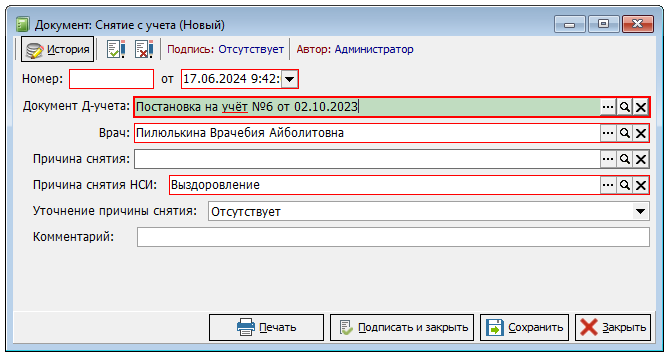
Не зависимо от того, откуда был добавлен документ, откроется окно "Снятие с учета", в котором необходимо заполнить все обязательные поля (документ Д-учета, причина снятия НСИ). В поле «Документ Д-учёта» указывается ранее созданный документ постановки на Д-учёт из соответствующего журнала. Остальные поля заполняются при необходимости (рисунок 5).
[](https://docs.medicine-it.ru/uploads/images/gallery/2024-06/15fimage.png)
Рисунок 5 - Пример оформления документа снятия с диспансерного учёта