# Журнал снятия с Д-учета
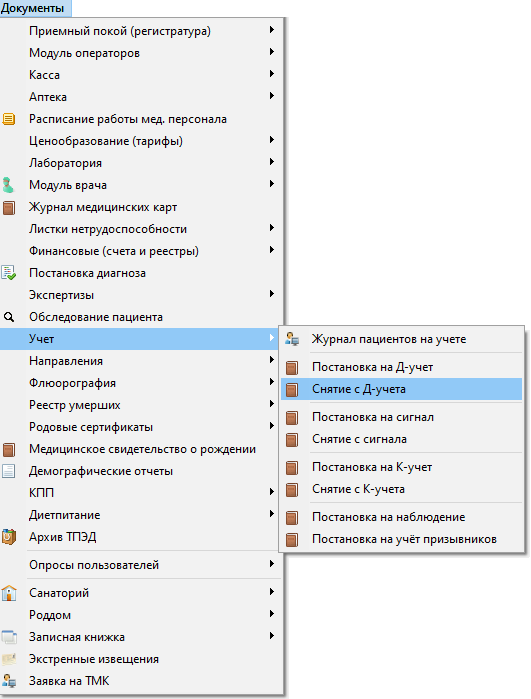
Журнал снятия с Д-учета открывается из пункта меню: «Документы» → «Учёт» → «Постановка на Д-учёт» (рисунок 1).
[](https://docs.medicine-it.ru/uploads/images/gallery/2024-06/Lvqimage.png)
Рисунок 1 - Журнал снятия с Д-учет
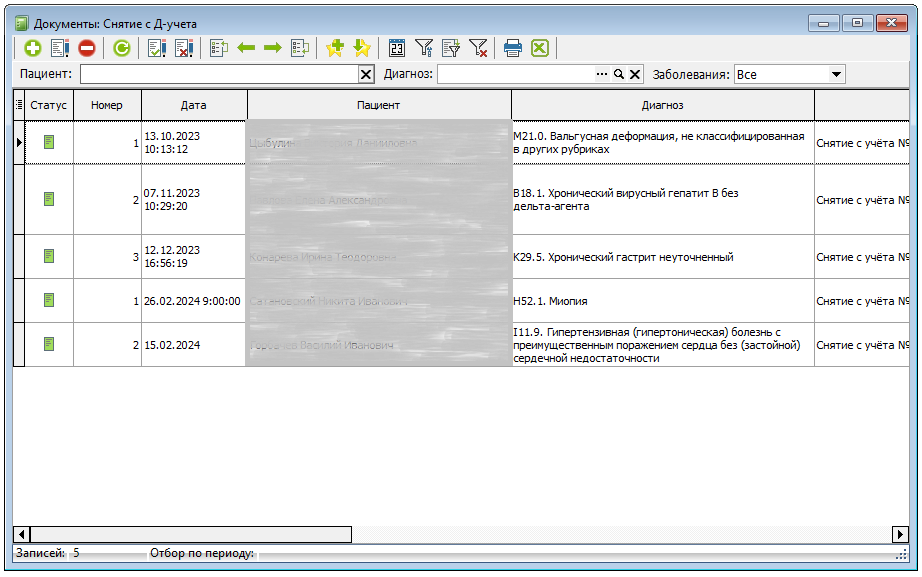
В журнале будут отображаться все записи о снятии с диспансерного учета в текащем ЛПУ (рисунок 2).
[](https://docs.medicine-it.ru/uploads/images/gallery/2024-06/k76image.png)
Рисунок 2 - Внешний вид журнала снятия с Д-учета
На верхней панели окна расположены фильтры для поиска документов (рисунок 3).
[](https://docs.medicine-it.ru/uploads/images/gallery/2024-06/Tlsimage.png)
Рисунок 3 - Фильтры для поиска
- «Пациент». В данном поле необходимо указать Ф.И.О. пациента, по которому необходимо найти интересующие данные.
- «Диагноз». Позволяет отфильтровать документы по конкетному диагнозу.
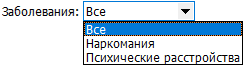
- «Заболевания». В данных полях можно группу заболеваний, по которым требуется отбор (рисунок 4).
[](https://docs.medicine-it.ru/uploads/images/gallery/2024-06/3t3image.png)
Рисунок 4 - Заболевания
После того, как журнал будет отфильтрован по необходимым параметрам список можно выгрузить в таблицу Excel или распечатать, используя сооветсвующие кнопки.
##### **Снятие с Д-учета**
Снять пациента с диспансерного учета можно из различных мест программы:
- Из модуля АПП или при закрытии случая. Подробнее можно прочитать здесь: ["Снятие с Д-учёта"](https://docs.medicine-it.ru/link/270#bkmrk-%D0%A1%D0%BD%D1%8F%D1%82%D0%B8%D0%B5-%D1%81-%D0%94-%D1%83%D1%87%D1%91%D1%82%D0%B0).
- При нажатии на кнопку "Снять с учета" в журнале пациентов на диспансерном учете.
- При нажатии на [](https://docs.medicine-it.ru/uploads/images/gallery/2024-02/dobavit-novyi-element.png) в журнале снятия с учета.
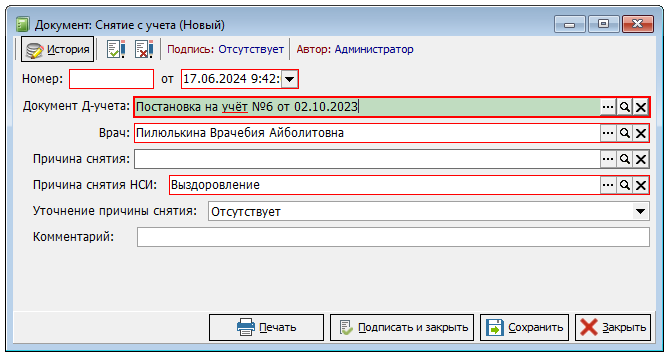
Не зависимо от того, откуда был добавлен документ, откроется окно "Снятие с учета", в котором необходимо заполнить все обязательные поля (документ Д-учета, причина снятия НСИ). В поле «Документ Д-учёта» указывается ранее созданный документ постановки на Д-учёт из соответствующего журнала. Остальные поля заполняются при необходимости (рисунок 5).
[](https://docs.medicine-it.ru/uploads/images/gallery/2024-06/15fimage.png)
Рисунок 5 - Пример оформления документа снятия с диспансерного учёта