# Настройка справочника "Сотрудники"
# Справочник "Сотрудники"
Справочник «Сотрудники» доступен из меню программы «Справочники» → «Медицинский персонал» → «Сотрудники» (Рисунок 1).
[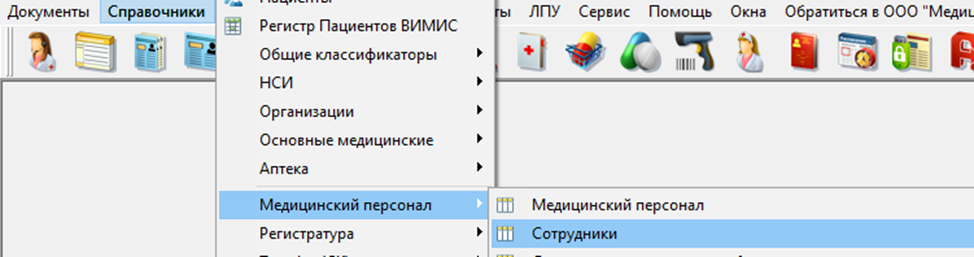](https://docs.medicine-it.ru/uploads/images/gallery/2024-04/uzLimage.png)Рисунок 1.
Далее для добавления нового сотрудника МО необходимо нажать кнопку «добавить новый элемент» (Рисунок 2)
[](https://docs.medicine-it.ru/uploads/images/gallery/2024-04/oSlimage.png)Рисунок 2.
В открывшимся окне «Элемент справочника (Сотрудник)» необходимо заполнить поля. Поля выделенные красной обводкой являются обязательными для заполнения. (Рисунок 3).
[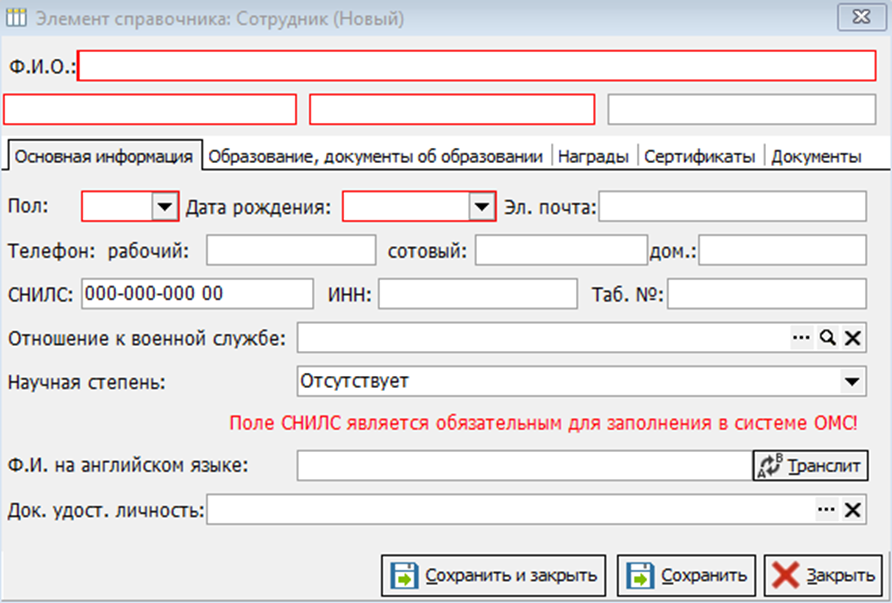](https://docs.medicine-it.ru/uploads/images/gallery/2024-04/nhbimage.png)Рисунок 3.
После заполнения информации о работнике необходимо нажать кнопку «Сохранить» или «Сохранить и закрыть». В результате чего данные о работнике сохранятся в базе данных МО.(Рисунок 4)
[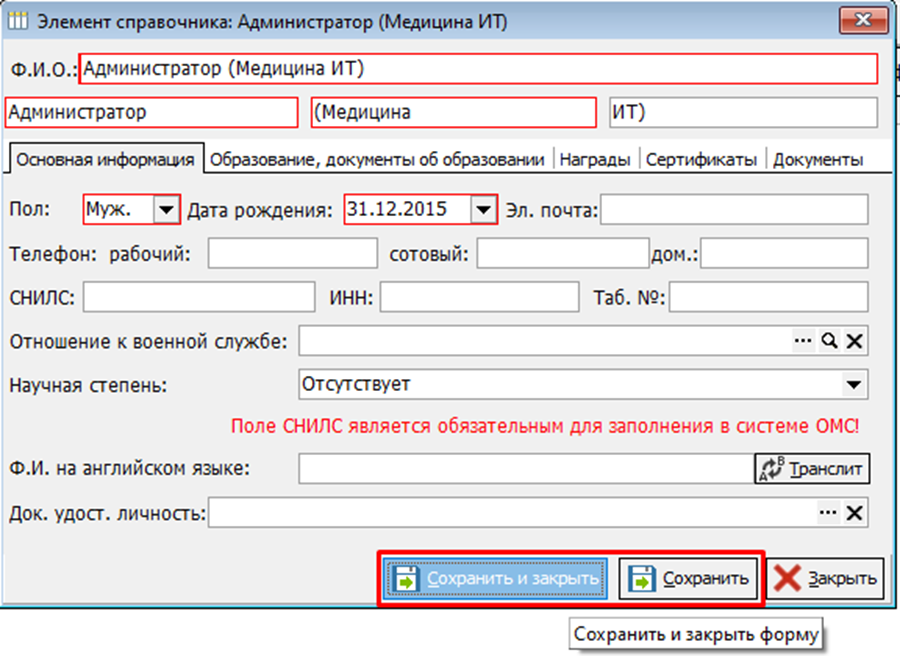](https://docs.medicine-it.ru/uploads/images/gallery/2024-04/cHfimage.png)Рисунок 4.
Для редактирования данных работников созданных ранее, имеется кнопка «Редактировать текущий элемент».(Рисунок 5)
[](https://docs.medicine-it.ru/uploads/images/gallery/2024-04/WNoimage.png)Рисунок 5.
Также для удаления элементов справочника имеется кнопка удаления. (Рисунок 6)
[](https://docs.medicine-it.ru/uploads/images/gallery/2024-04/ZcWimage.png)Рисунок 6.
Для обновления списка работников имеется кнопка «Обновить список».(Рисунок 7)
[](https://docs.medicine-it.ru/uploads/images/gallery/2024-04/1ZTimage.png)Рисунок 7.
Для полного сохранения справочника есть кнопка «Закончить редактирование и сохранить» (Рисунок 8).
[](https://docs.medicine-it.ru/uploads/images/gallery/2024-04/5amimage.png)Рисунок 8.