# Оформление рецептурных бланков
# Настройка рецептурных бланков ДЛО
До оформления льготных рецептов, ответственное лицо или системный администратор может ввести номера бланков. Для этого необходимо перейти в пункт меню «Документы» → «Модуль врача» → «Рецепты» → «Рецепты ДЛО». В открывшемся журнале необходимо нажать на кнопку «Настройки» (рисунок 1).
[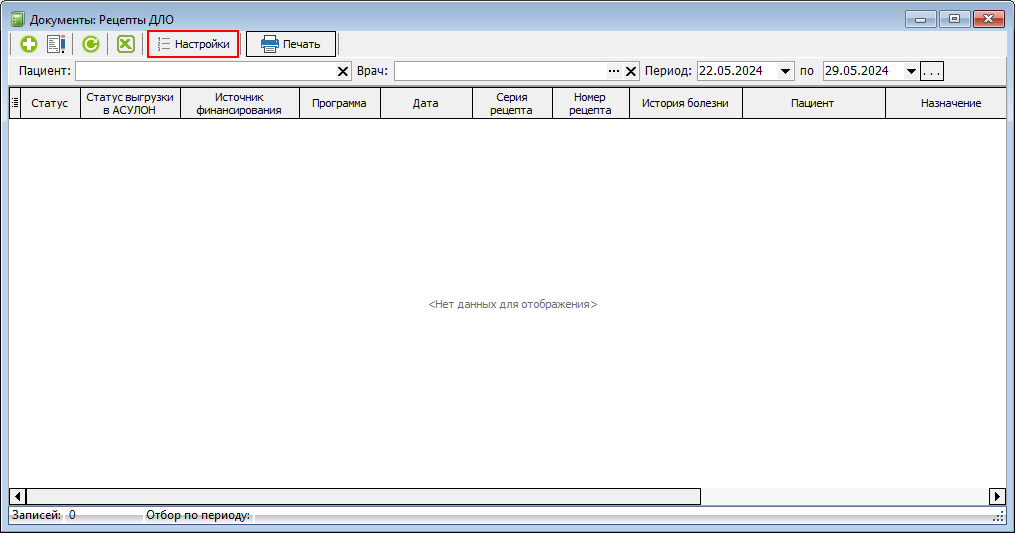](https://docs.medicine-it.ru/uploads/images/gallery/2024-05/dCvizobrazenie.png)Рисунок 1 – Настройка бланков рецептов
В открывшемся окне необходимо нажать на кнопку добавления и максимально заполнить в созданной строке все значения (Рисунок 2). После того как значения внесены, документ сохраняется по средствам соответствующей кнопки [](https://docs.medicine-it.ru/uploads/images/gallery/2024-05/rtVizobrazenie.png), а само окно закрывается.
[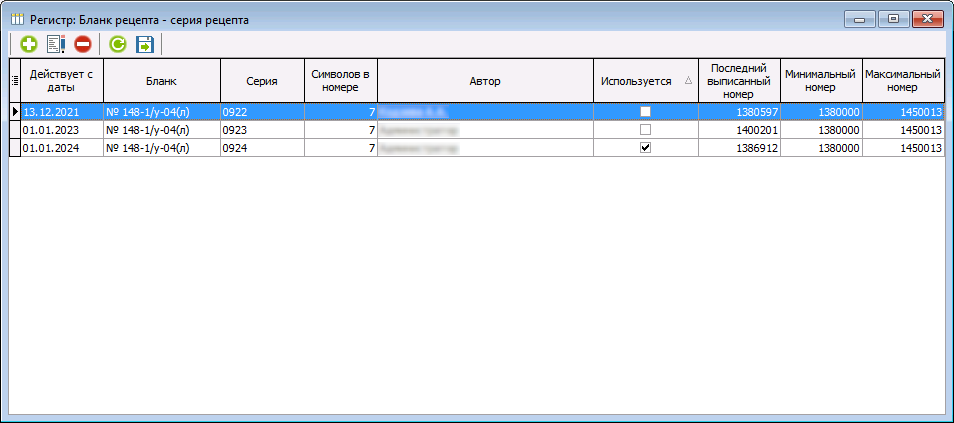](https://docs.medicine-it.ru/uploads/images/gallery/2024-05/3Emizobrazenie.png)Рисунок 2 – Добавление информации о новой серии, вида бланка, нумерации и т.д.
# Создание рецептурного бланка ДЛО
Помимо обычных рецептурных бланков, в программе можно создавать льготные рецепты. На текущий момент выписка подобных рецептов осуществляется через интеграцию с системой «АСУЛОН» (на текущий момент работает только для региона 09).
Для того чтобы ознакомиться со списком пациентов, которым можно выдавать льготные рецепты, необходимо перейти в пункт меню: «Справочники» → «Модуль врача» → «Рецепты» → «Регистр льготников АСУЛОН». В открывшемся окне отобразится список пациентов. Данный список автоматизирован и не предполагает ручного заполнения данных (рисунок 1). В данном справочнике, зеленым фоном выделены пациенты, которые уже осуществляли осмотр когда-либо в ЛПУ, прикреплены к нему или имеют созданный рецептурный бланк, на белом фоне отображаются все иные пациенты, которые возможно когда-либо могут приёти на прием и имеют право на получение соответствующего рецептурного бланка, для удобства работы вверху окна имеется панель поиска конкретного пациента из данного списка.
[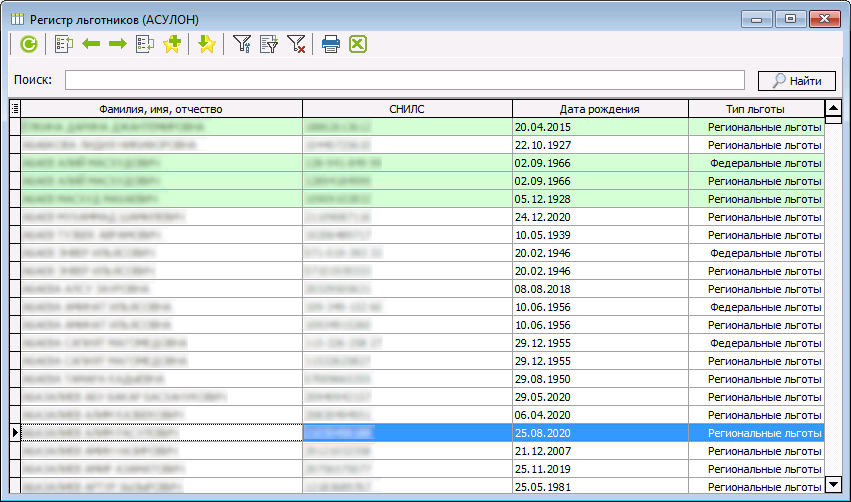](https://docs.medicine-it.ru/uploads/images/gallery/2024-05/HdHizobrazenie.png)Рисунок 1 – Справочник льготников на кого можно оформить рецепт ДЛО
| **Важно! **Если какого-либо пациента в этом справочнике нет, то оформить на него льготный рецепт нет возможности. За уточнением причин отсутствия пациента в справочнике следует обращаться к разработчикам АСУЛОН. Если же в самой система АСУЛОН пациент зарегистрирован, то льготный рецепт можно оформить через данную систему, а по проблеме отсутствия пациента в КСАМУ обратиться к своему системному администратору.
|
Для того чтобы ознакомиться со списком врачей, которые могут выдавать льготные рецепты, необходимо открыть пункт меню: «Справочники» → «Модуль врача» → «Рецепты» → «Справочник врачей АСУЛОН». Отображаемая информация и функционал будут аналогичными регистру льготников АСУЛОН (рисунок 2).
[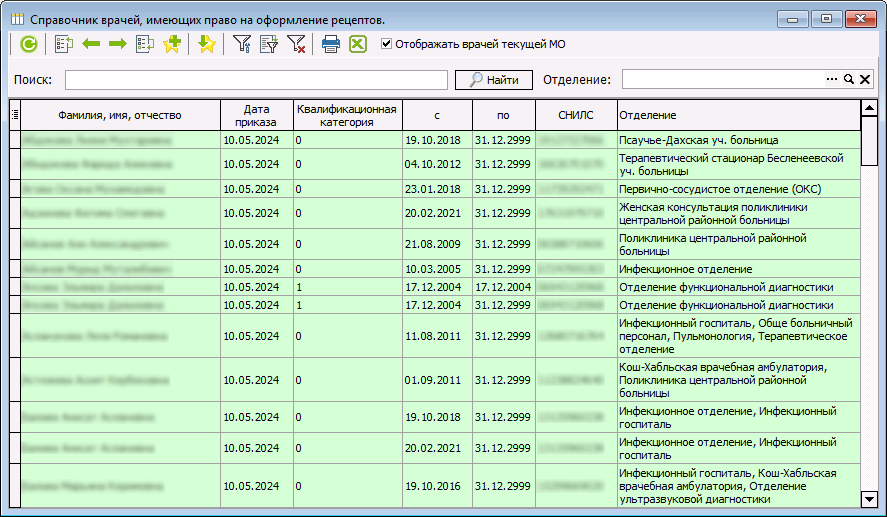](https://docs.medicine-it.ru/uploads/images/gallery/2024-05/pRgizobrazenie.png)Рисунок 2 – Справочник врачей способных оформить ДЛО рецепт
| **Важно! **Если какого-либо врача в этом справочнике нет, то он не сможет оформить на пациента льготный рецепт. За уточнением причин отсутствия врача в справочнике следует обращаться к разработчикам АСУЛОН. Если же в самой система АСУЛОН врач зарегистрирован, то льготный рецепт можно оформить через данную систему, а по проблеме отсутствия врача в КСАМУ обратиться к своему системному администратору.
|
Оформить рецептурный бланк можно либо в модуле АПП, либо из осмотра оформляемого на пациента. При этом, данная возможность появляется только у врача, имеющего право оформлять льготный рецепт, и только при условии что выберан пациент, которому так же можно выдать данный рецепт. При выполнении данных условий, в соответствующих пунктах меню, кнопка «Выписать рецепт ДЛО» станет активной. Если документ создается в АПП, то при нажатии на кнопку «Создать документ» появиться соответствующий пункт меню (рисунок 3).
[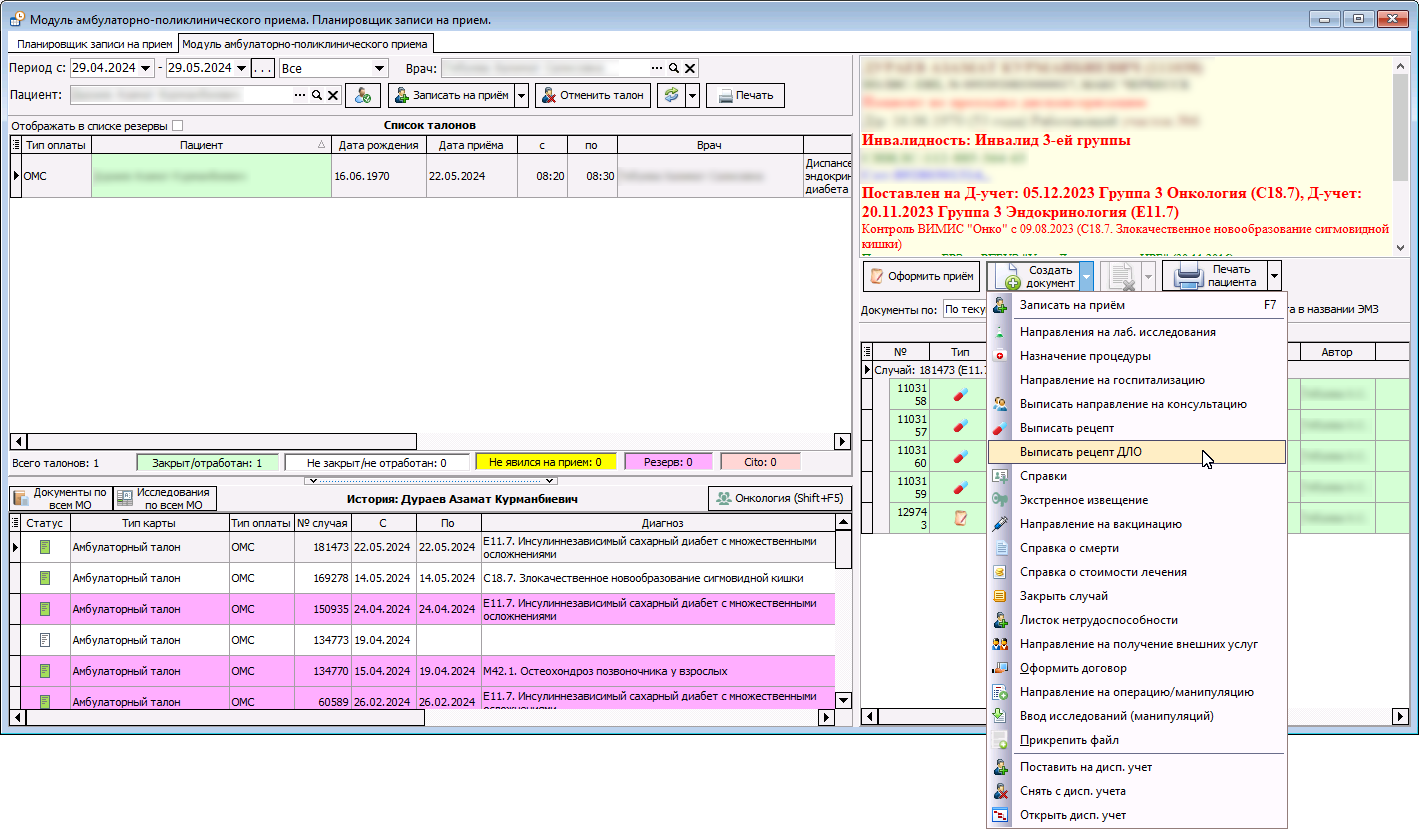](https://docs.medicine-it.ru/uploads/images/gallery/2024-05/wGI31.png)Рисунок 3 – Оформление ДЛО рецепта из модуля АПП
Если же рецепт оформляется через осмотр, то данный пункт меню появиться на вкладке «Лист назначений» (рисунок 4).
[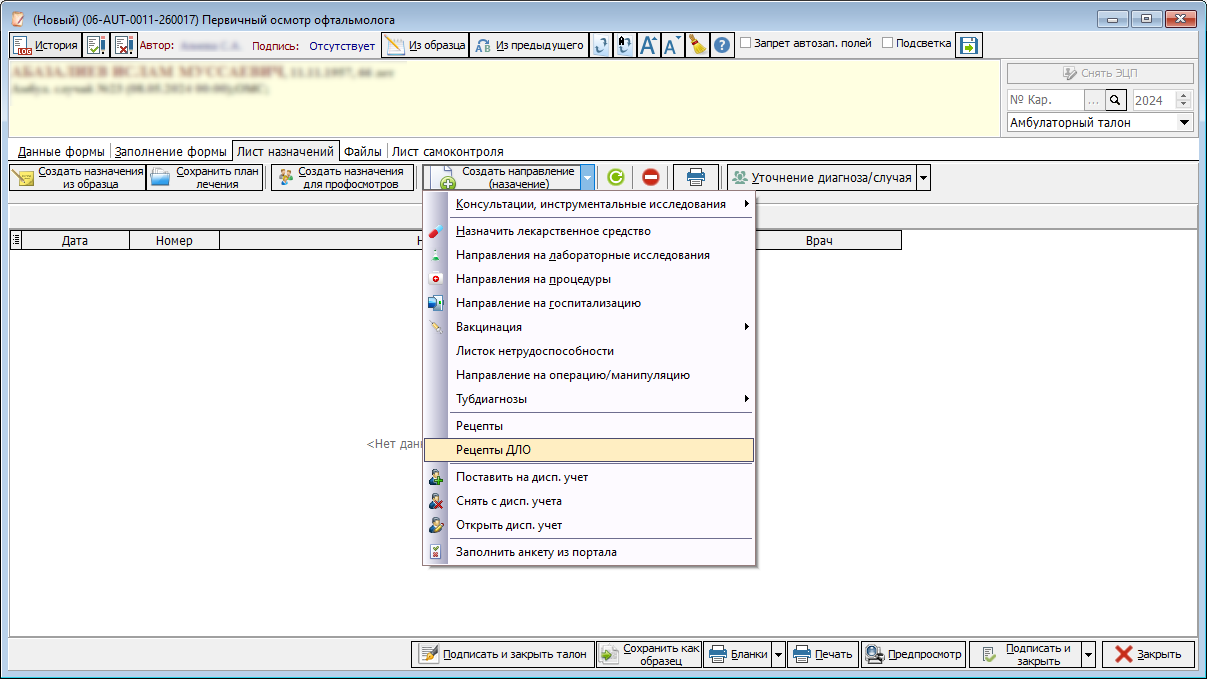](https://docs.medicine-it.ru/uploads/images/gallery/2024-06/pUAizobrazenie.png)Рисунок 4 – Оформление ДЛО рецепта из документа осмотра
Так же добавить или ознакомиться со списком выписанных льготных рецептов можно, перейдя в пункт меню: «Документы» → «Модуль врача» → «Рецепты» → «Выписать рецепт ДЛО».
В открывшемся окне необходимо максимально полно заполнить все поля. Заполнение начинается с поля «Программа», затем заполняются данные о льготах (рисунок 5).
[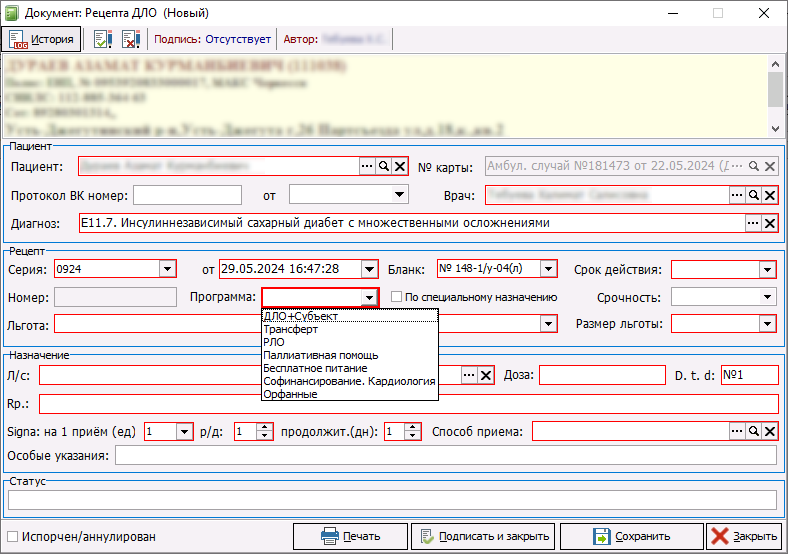](https://docs.medicine-it.ru/uploads/images/gallery/2024-05/jgLizobrazenie.png)Рисунок 5 – Окно оформления ДЛО рецепта
В зависимости от выбранной программы и льгот, будет сформирован список доступных для назначения лекарственных средств. Иначе, если сразу заполнить информацию о препарате, игнорируя остальные поля, появится предупреждение (рисунок 6).
[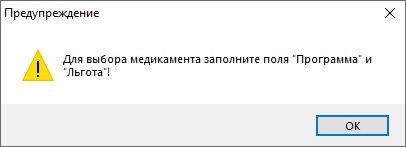](https://docs.medicine-it.ru/uploads/images/gallery/2024-05/AJOimage.png)Рисунок 6 – Предупреждение о необходимости заполнить поля
После заполнения данных полей, необходимо выбрать лекарственное средство из поля «Л/с». В окне подбора лекарственного средства необходимо нажать в левой части окна на требуемый препарат, после чего нажать на кнопку «Выбрать». При этом, выбирая препарат в левой части окна, в правой автоматически отобразиться информация, в каких аптеках данный препарат имеется на остатках и в каком количестве (рисунок 7).
[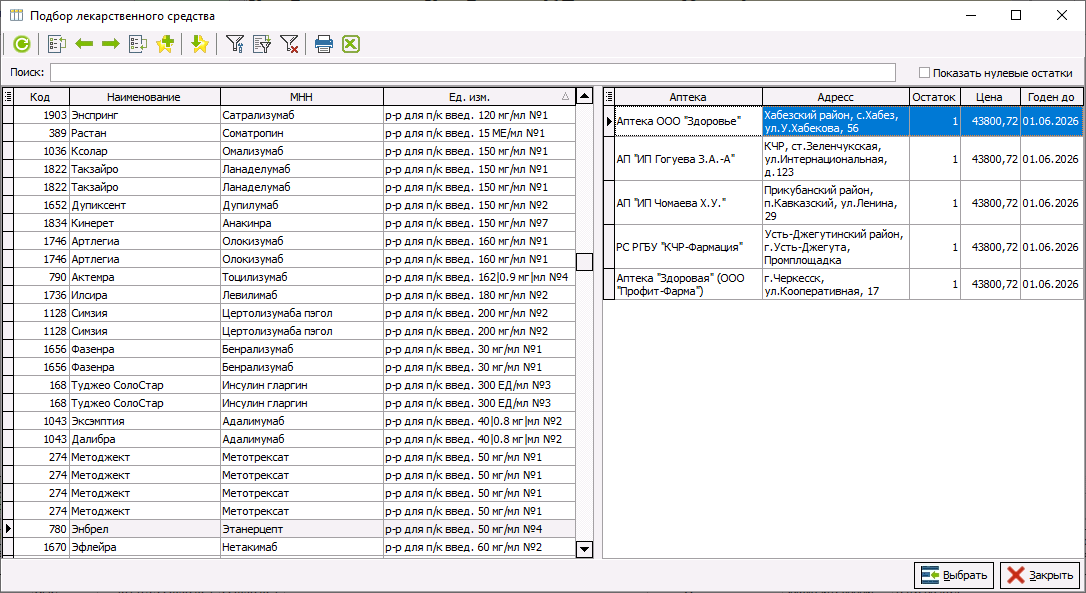](https://docs.medicine-it.ru/uploads/images/gallery/2024-05/1zNizobrazenie.png)Рисунок 7 – Подбор лекарственного средства
| **Важно! **Если какого-либо препарата в окне подбора лекарственного средства нет, то за уточнением его отсутствия следует обращаться к разработчикам АСУЛОН. Если же в самой система АСУЛОН данный препарат имеется, но его нет в КСАМУ, следует обратиться к своему системному администратору.
|
После того как форма была заполнена, для её сохранения необходимо нажать кнопку «Подписать и закрыть» (рисунок 8).
[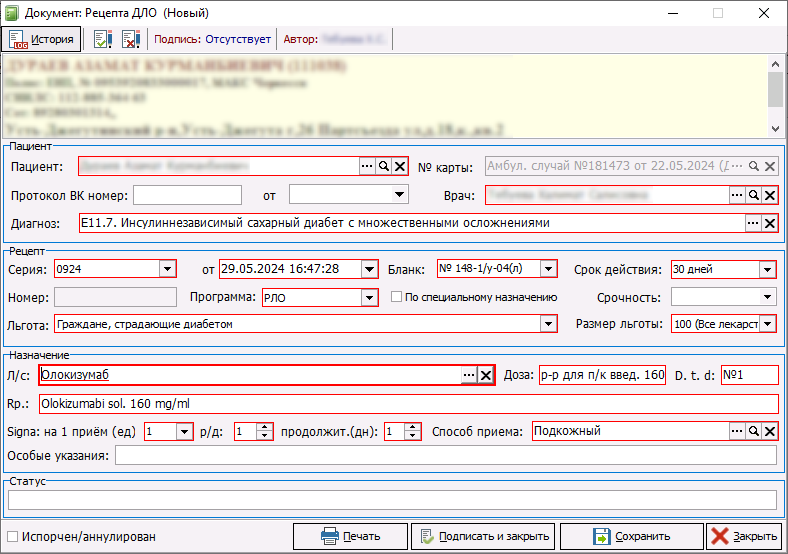](https://docs.medicine-it.ru/uploads/images/gallery/2024-05/Q1vizobrazenie.png)Рисунок 8 – Пример заполненного документа рецепта ДЛО
При необходимости перед закрытием формы её можно распечатать и выдать пациенту, для этого следует воспользоваться кнопкой «Печать» и выбрать нужную форму, в результате чего появится печатная форма (рисунок 9).
[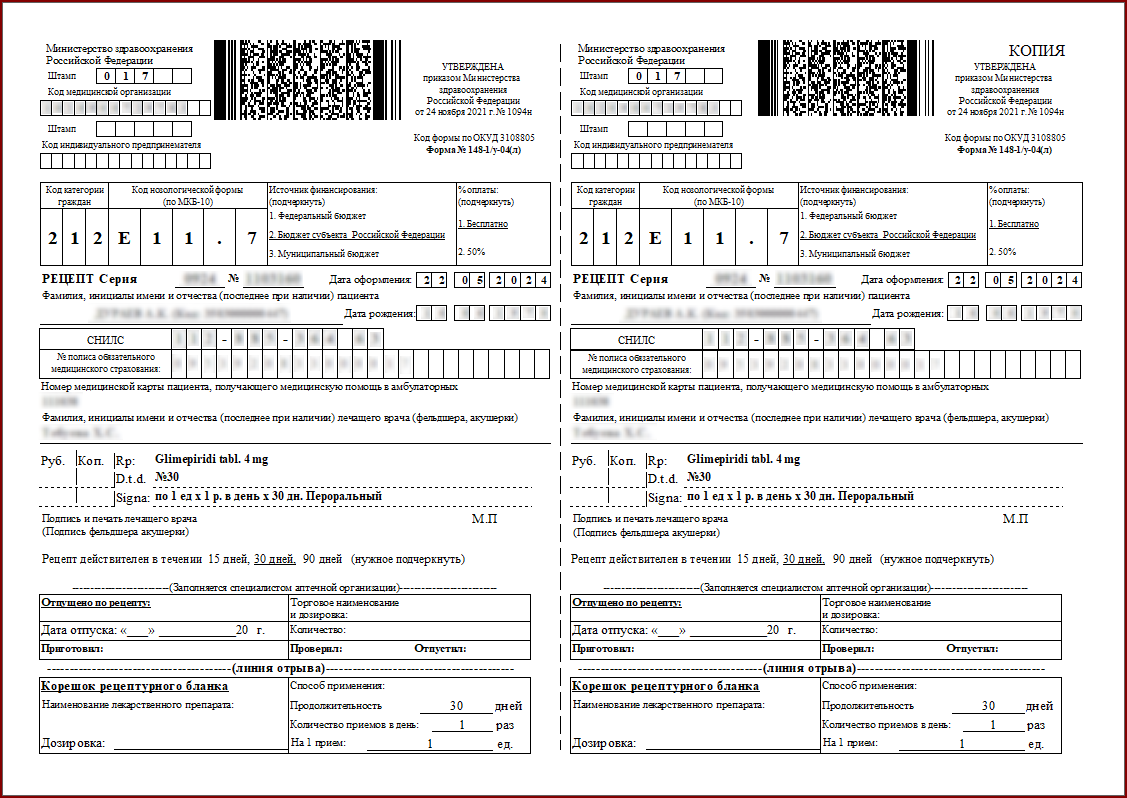](https://docs.medicine-it.ru/uploads/images/gallery/2024-05/XO9izobrazenie.png)Рисунок 9 – Печатная форма готового льготного рецептурного бланка
Сохраненные рецептурные бланки в последствии можно открыть либо через описанный выше журнал, либо найти в модуле АПП среди документов пациента, при этом визуально ДЛО рецепты от обычных не будут отличаться.
# Настройка рецептурных бланков
До оформления рецептов, ответственное лицо или системный администратор может ввести номера бланков. Для этого необходимо перейти в пункт меню «Документы» → «Модуль врача» → «Рецепты» → «Рецепты». Дальнеший действия при настройке [идентичны настройкам Рецептов ДЛО](https://docs.medicine-it.ru/books/dokumenty-i-napravleniia-emk/page/nastroika-recepturnyx-blankov-dlo).
# Создание рецептурного бланка
В программе реализована возможность по формированию рецептурных бланков с последующей [выгрузкой их в СЭМД](https://portal.egisz.rosminzdrav.ru/materials/3823).
Оформить рецептурный бланк можно перейдя в пункт меню «Документы» → «Модуль врача» → «Рецепты» → «Рецепты». В результате откроется журнал выданных рецептов (рисунок 1). Для добавления нового документа, необходимо воспользоваться кнопкой добавления, для просмотра или распечатки существующего рецепта, его необходимо найти и выбрать в списке.
[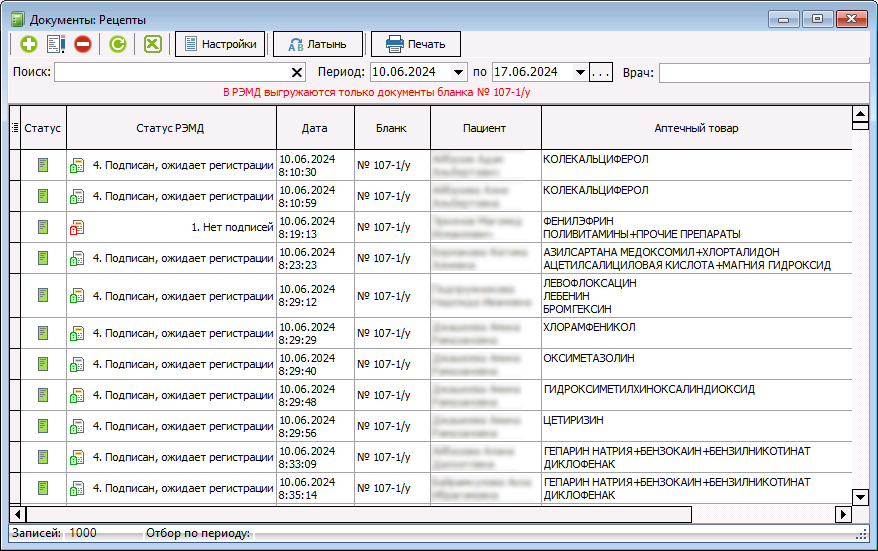](https://docs.medicine-it.ru/uploads/images/gallery/2024-06/QMmizobrazenie.png)Рисунок 1 - Журнал рецептурных бланков
Так же добавить рецептурный бланк можно либо в модуле АПП, либо из осмотра оформляемого на пациента.
Для оформления рецептурного бланка из АПП необходимо нажать на кнопку «Создать документ» и выбрать требуемый пункт меню из открывшегося списка назначений (рисунок 2).
[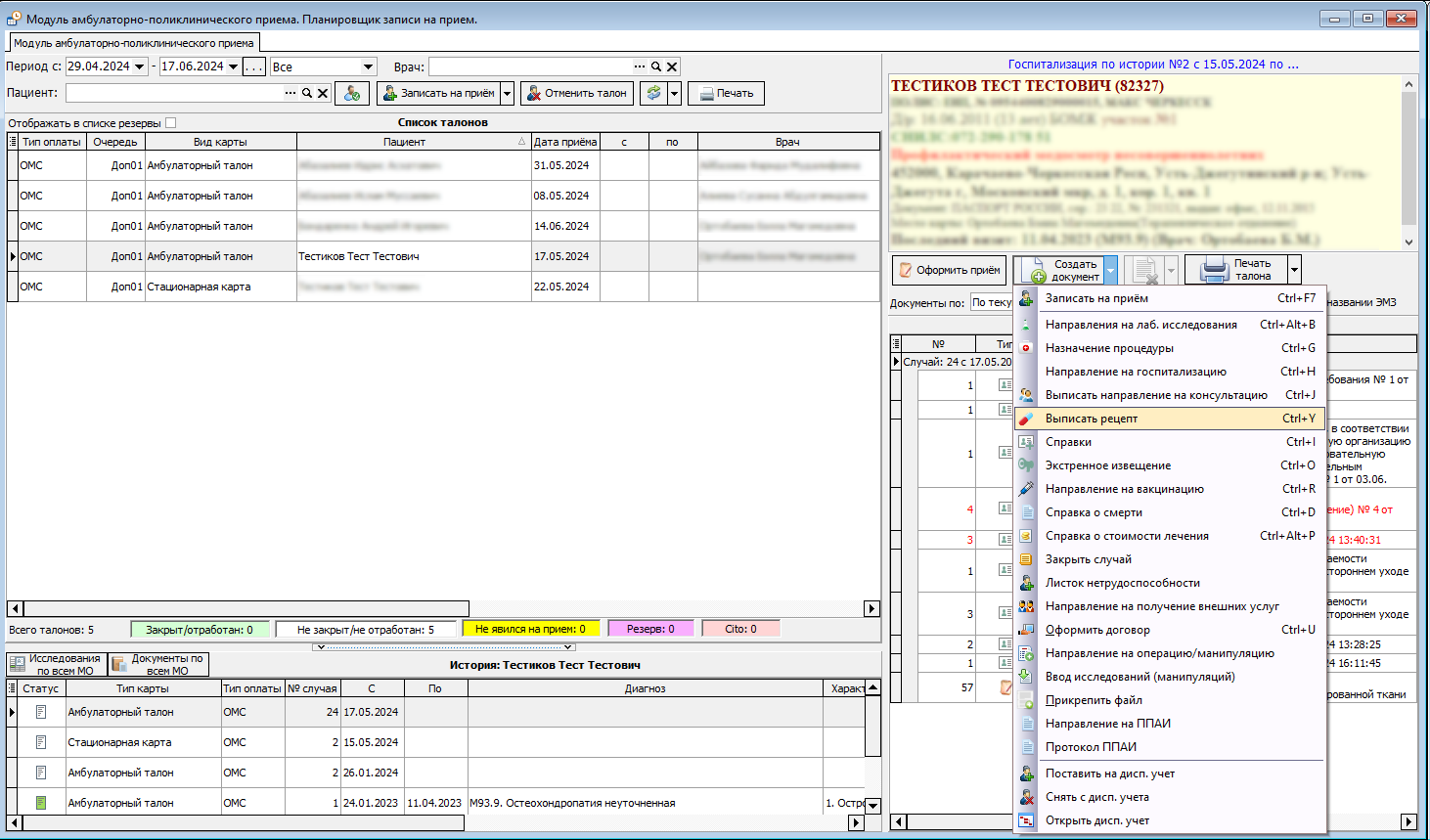](https://docs.medicine-it.ru/uploads/images/gallery/2024-06/BvMizobrazenie.png)Рисунок 2 - Выписка рецепта из модуля АПП
Для оформления рецептурного бланка из осмотра, необходимо перейти на вкладку «Лист назначений» и выбрать соответствующий пункт меню нажав на кнопку «Создать направление (назначение)» (рисунок 3).
[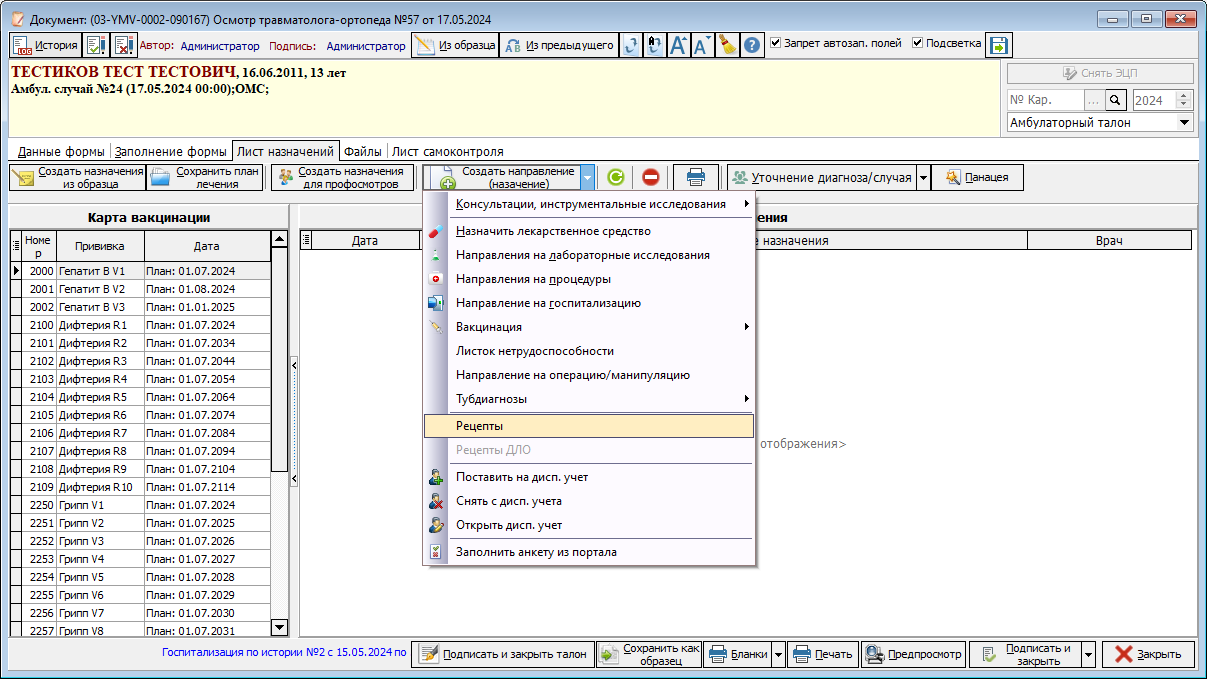](https://docs.medicine-it.ru/uploads/images/gallery/2024-06/mznizobrazenie.png)Рисунок 3 – Оформление рецепта из документа осмотра
Независимо от места создания документа, откроется окно, в котором максимально полно необходимо заполнить все поля (рисунок 4).
[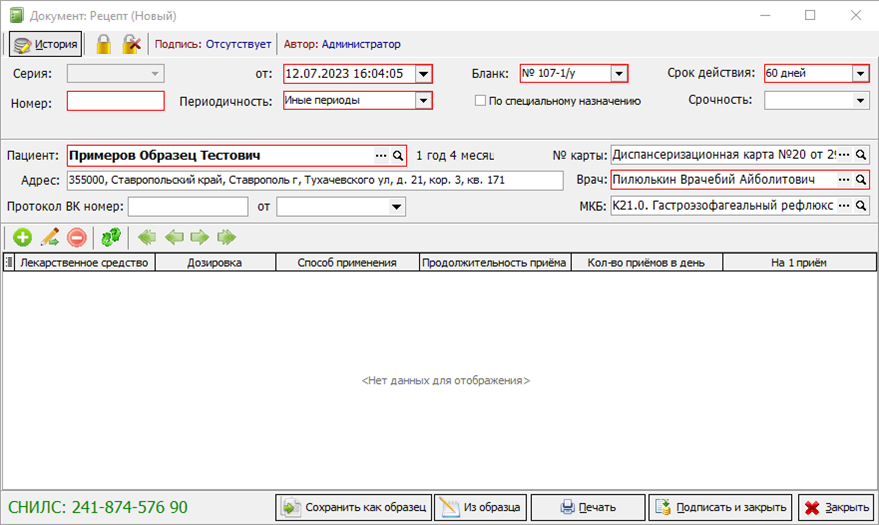](https://docs.medicine-it.ru/uploads/images/gallery/2024-05/KjEimage.png)Рисунок 4 – Документ «Рецепт»
Серия берется из настроек бланков, которые предварительно необходимо сделать ответственному лицу, либо системному администратору.
Список назначенных препаратов заполняется внизу формы в табличной части через кнопку добавления. При добавлении препарата откроется дополнительное окно, в котором необходимо описать условия приёма пациентом препарата (рисунок 5). Для удобства заполнения в поле «Непатентованное наименование» можно найти препарат как по его торговому наименованию, так и по МНН.
[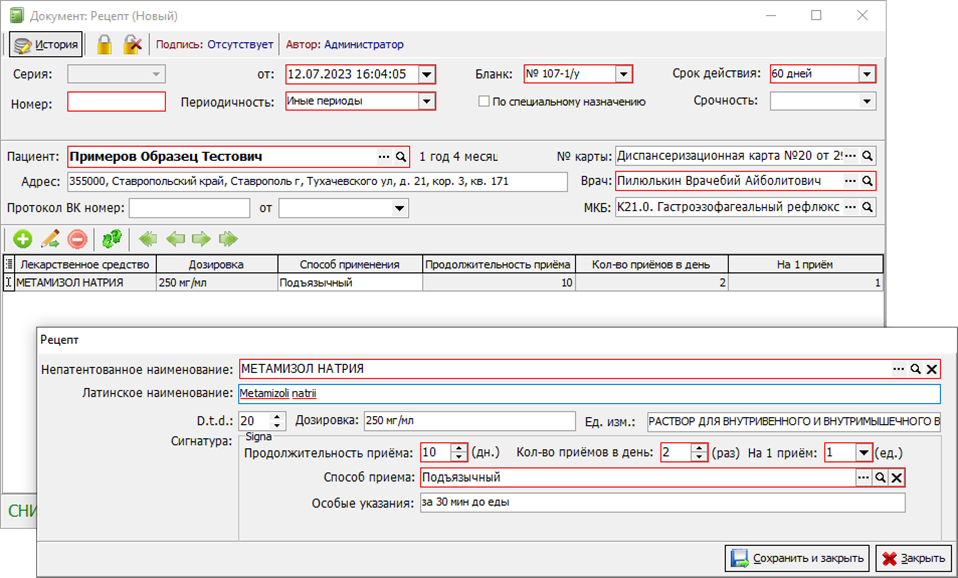](https://docs.medicine-it.ru/uploads/images/gallery/2024-05/0PEimage.png)Рисунок 5 – Заполнение данных о препарате в документе «Рецепт»
Количество выписанных пациенту лекарств программой не ограничено. Чтобы выдать пациенту бланк рецепта, следует нажать на кнопку «Печать» и, выбрав вид бланка, распечатать готовый документ.
Если предполагается что этот рецепт будет выдаваться позже и для других пациентов, то данные можно сохранить в виде образца, нажав на кнопку «Сохранить как образец». В открывшемся окошке необходимо дать название образца, по которому его можно будет идентифицировать в дальнейшем.
Для заполнения рецептурного бланка из образца, необходимо так же создать новую запись и нажать на кнопку «Из образца». В открывшемся окне необходимо выбрать сохраненный ранее образец (рисунок 6).
[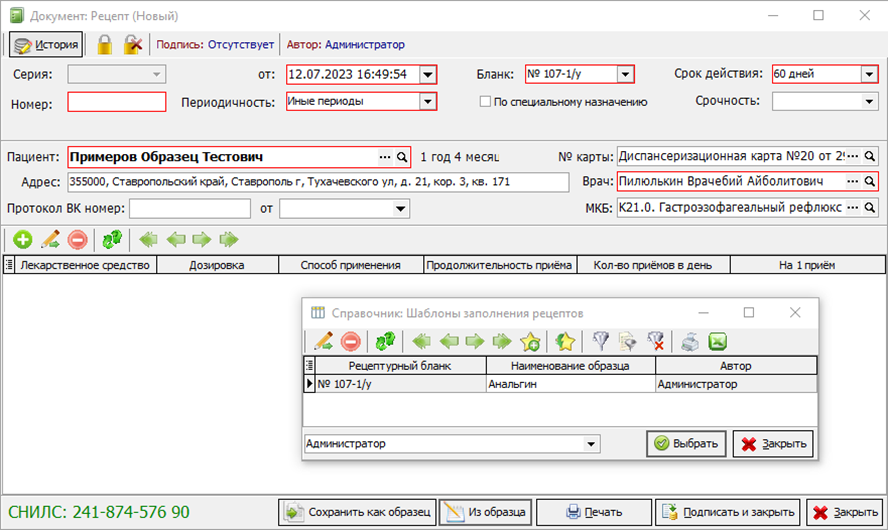](https://docs.medicine-it.ru/uploads/images/gallery/2024-05/Ipbimage.png)Рисунок 6 – Применение образца рецептурного бланка
После того как рецептурный бланк был сформирован и распечатан, данный документ обязательно необходимо сохранить, воспользовавшись кнопкой «Подписать и закрыть». При подписании документа формируются СЭМД. Сохраненный рецептурный бланк отобразиться в том месте, откуда был создан, в последствии его так же можно открыть (рисунко 7).
[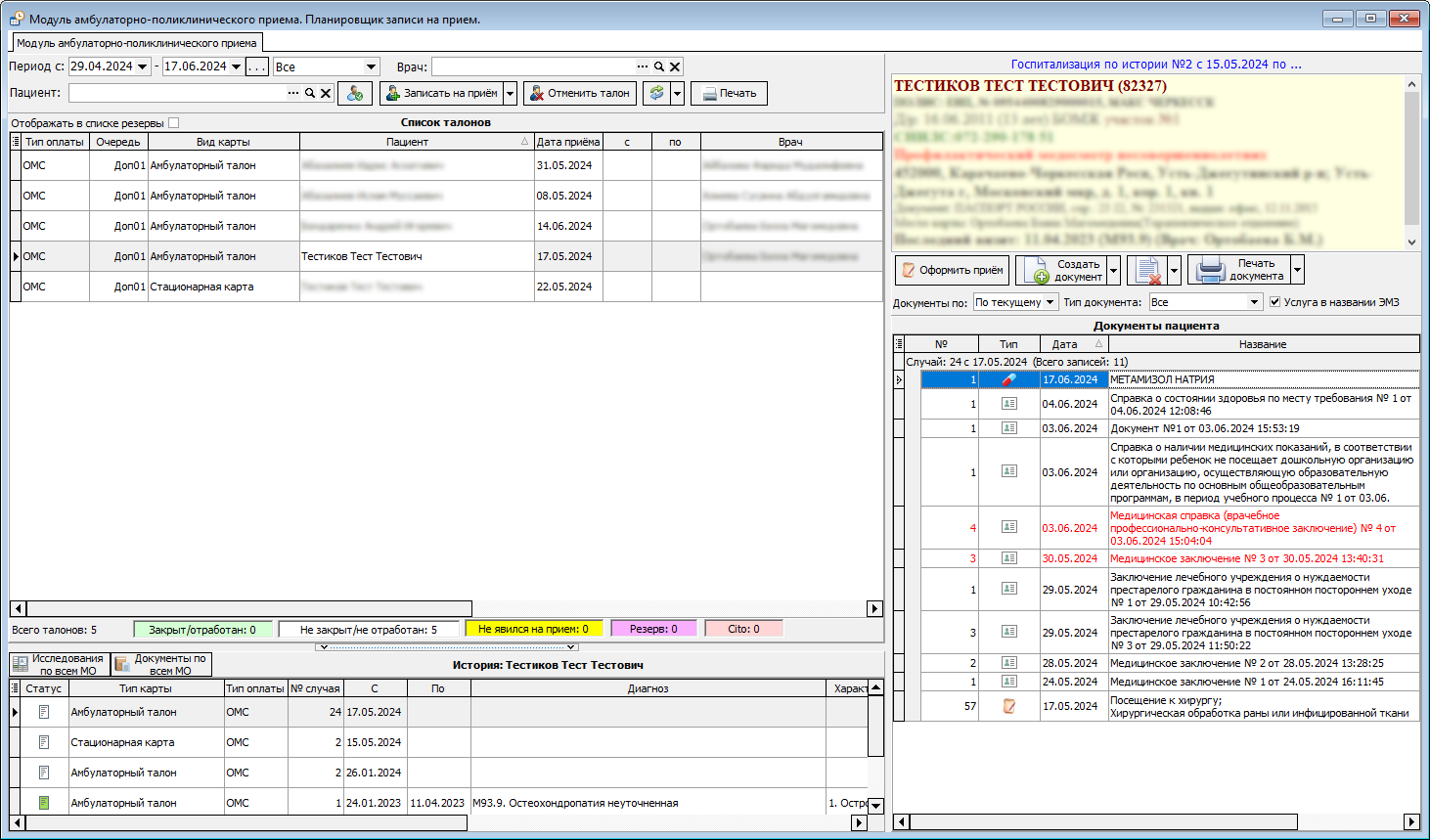](https://docs.medicine-it.ru/uploads/images/gallery/2024-06/7nRizobrazenie.png)Рисунок 7 – Созданный рецептурный бланк в модуле АПП