# Направление на лаб. исследования
Направление на исследование возможно создать из нескольких областей программы:
- В рамках **амбулаторно-поликлинического приёма**, через [модуль АПП](file:///D:/%D0%A0%D0%B0%D0%B1%D0%BE%D1%82%D0%B0/%D0%9A%D0%BE%D0%BD%D1%82%D0%B5%D0%BA%D1%81%D1%82%D0%BD%D0%B0%D1%8F%20%D1%81%D0%BF%D1%80%D0%B0%D0%B2%D0%BA%D0%B0/v5.1/Help/doc_1.2.htm), необходимо нажатие на клавишу «Создать документ», и выбрать из выпадающего списка пункт «Направления на лаб. исследования» (рисунок 1):
[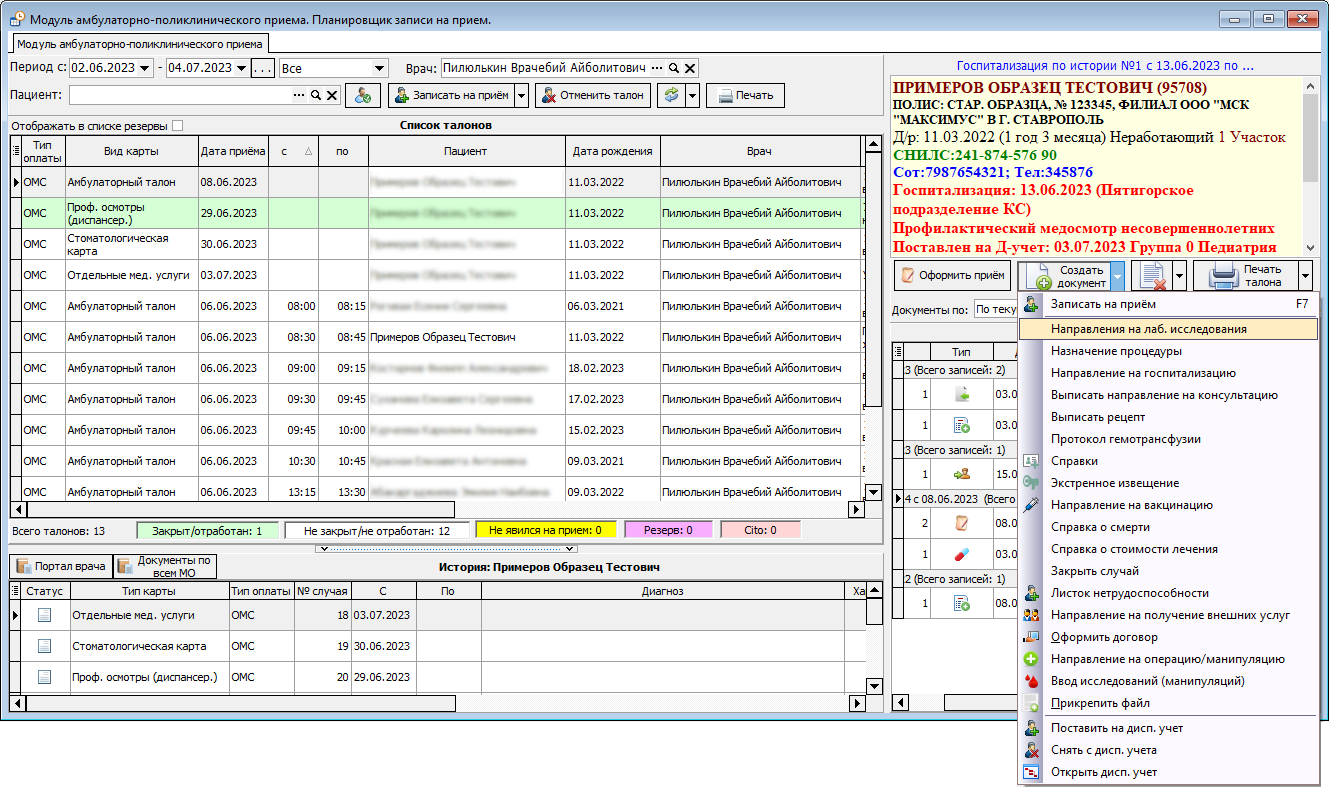](https://docs.medicine-it.ru/uploads/images/gallery/2024-03/ana-1.png)Рисунок 1 – Направление на исследования из модуля АПП
- В **стационарной карте** из вкладки «3. Лист назначения». Необходимо нажать на кнопку «Новое назначение» и выбрать из списка пункт «Анализы» (рисунок 2).
[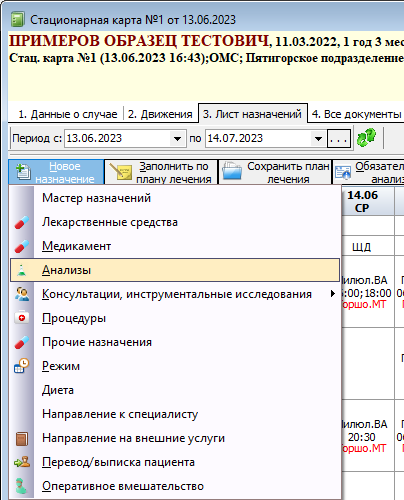](https://docs.medicine-it.ru/uploads/images/gallery/2024-03/ana-2.png)Рисунок 2 - Направление на исследования из стационарной карты
- В стационарной карте, также на вкладке «3. Лист назначения», через кнопку **«Обязательные анализы»**. Подобное назначение можно будет сделать только при условии, что в справочнике обязательных назначений настроен план лечения, включающий в себя необходимый анализ.
Для настройки справочника необходимо перейти в пункт меню: «Справочники» → «Модуль врача» → «Назначения» → «Обязательные назначения». В открывшемся окне необходимо создать новую запись и заполнить поля «Отделение пользователя» и «План назначения» (рисунок 3).
[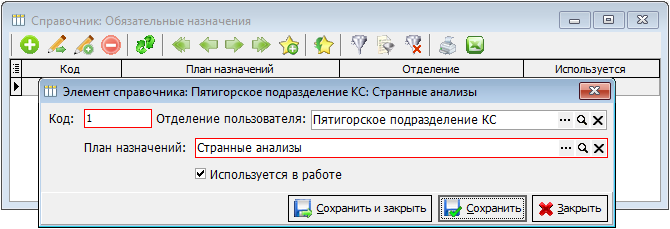](https://docs.medicine-it.ru/uploads/images/gallery/2024-03/ana-3.png)Рисунок 3 – Настройка справочника «Обязательные назначения»
В выбранном «Плане назначений» должны быть настроены требуемые анализы, для того чтобы это проверить, после того как поле «План назначений» было заполнено, нажать на кнопку с лупой. В результате откроется план назначений, в котором необходимо перейти на вкладку «Исследования». На данной вкладке и необходимо проверить наличие нужных анализов (рисунок 4).
[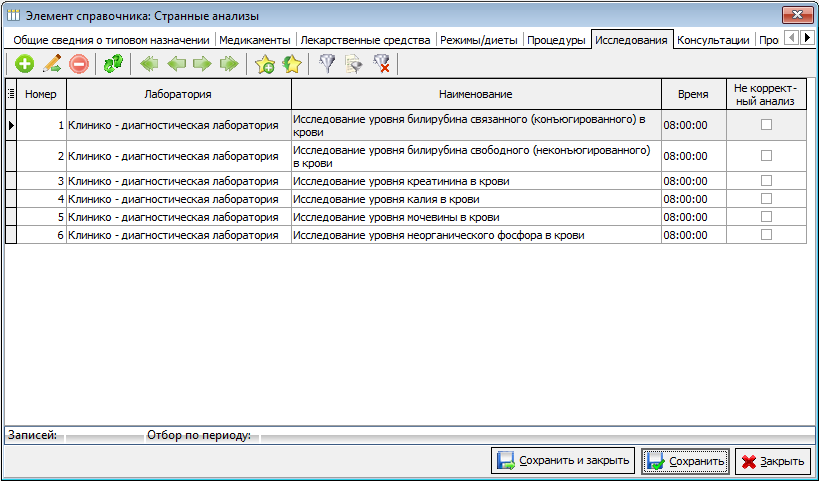](https://docs.medicine-it.ru/uploads/images/gallery/2024-03/ana-4.png)Рисунок 4 – Настройка справочника «План назначений»
При нажатии кнопки «Обязательные анализы», программа уточнит, точно ли нужно назначить обязательные анализы данному пациенту (рисунок 5).
[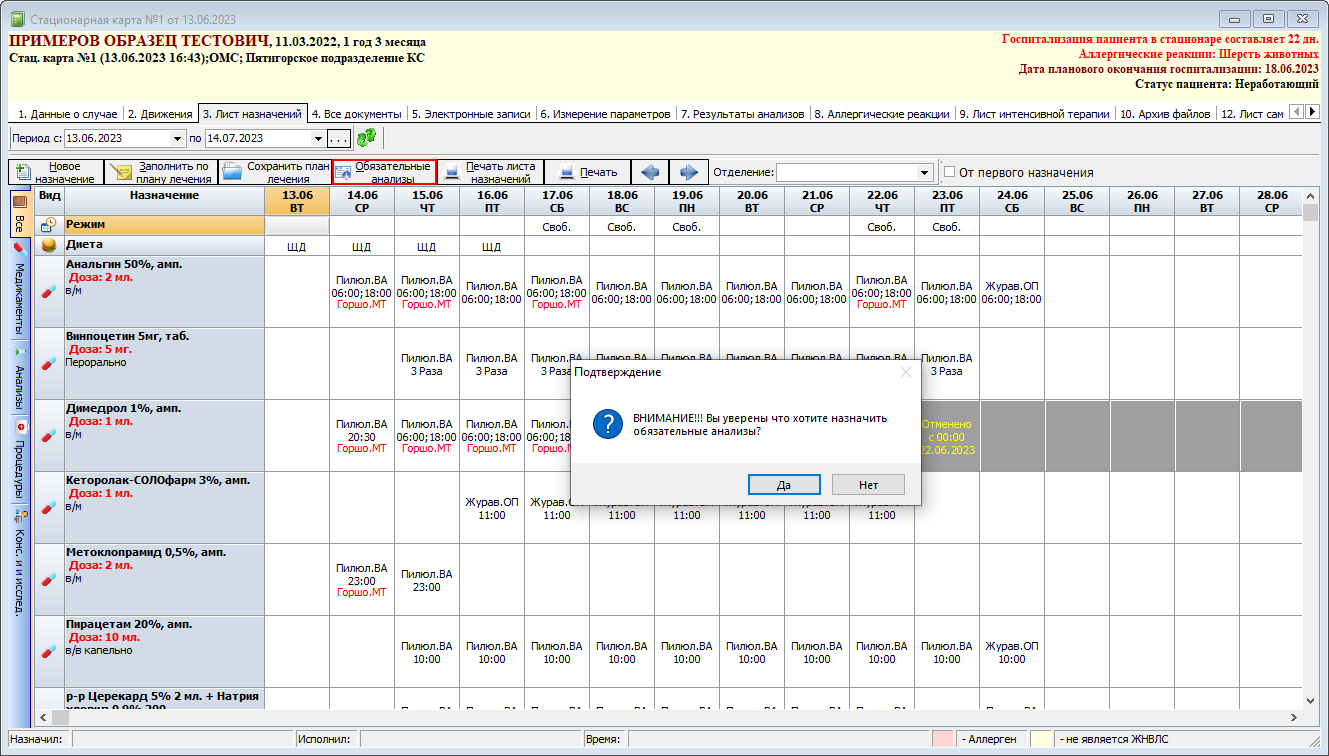](https://docs.medicine-it.ru/uploads/images/gallery/2024-03/ana-5.png)Рисунок 5 - Направление на исследования через кнопку «Обязательные анализы»
Если ответ будет утвердительным, то откроется мастер назначений, в котором уже будет заполнено поле «план лечения» и выбраны анализы, настроенные в данном плане лечения.
- При оформлении осмотра, на **вкладке «Лист назначения»** необходимо нажать на кнопку «Создать направление (назначение)» и в выпадающем списке выбрать пункт «Направления на лабораторные исследования» (рисунок 6).
[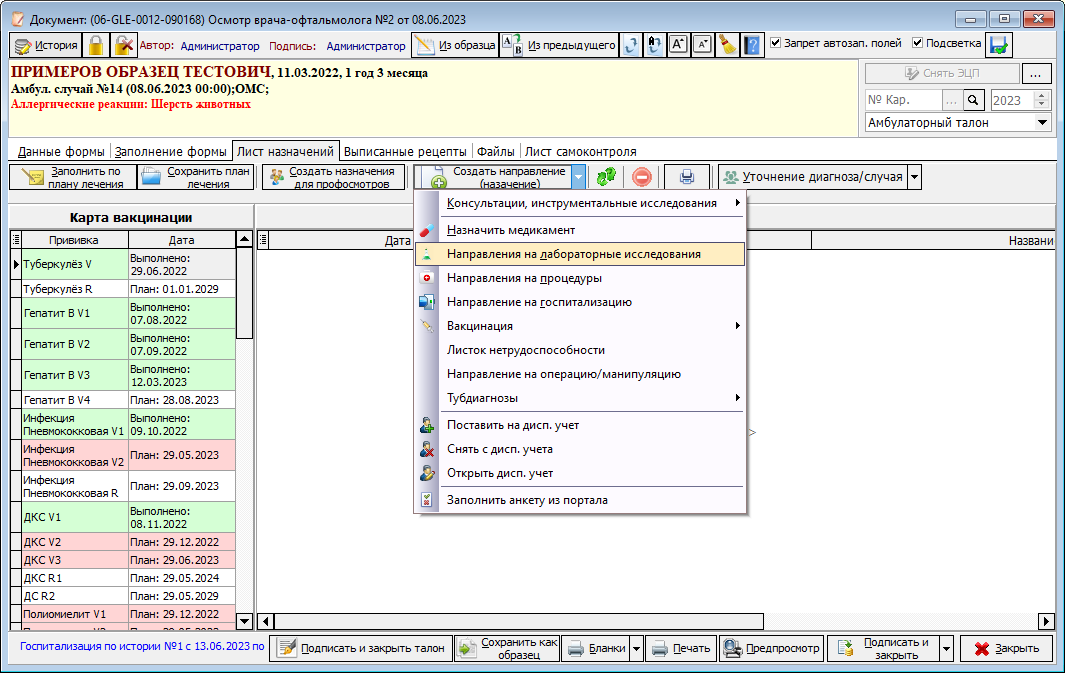](https://docs.medicine-it.ru/uploads/images/gallery/2024-03/ana-7.png)Рисунок 6 - Направление на исследования из осмотра на пациента
- При **регистрации медицинской карты** пациента («Документы» → «Приемный покой (регистратура)» → «Регистрация случаев»). Необходимо переключиться на вкладку «Обследование пациента» (рисунок 7). Затем нажать на кнопку «Назначить анализы».
[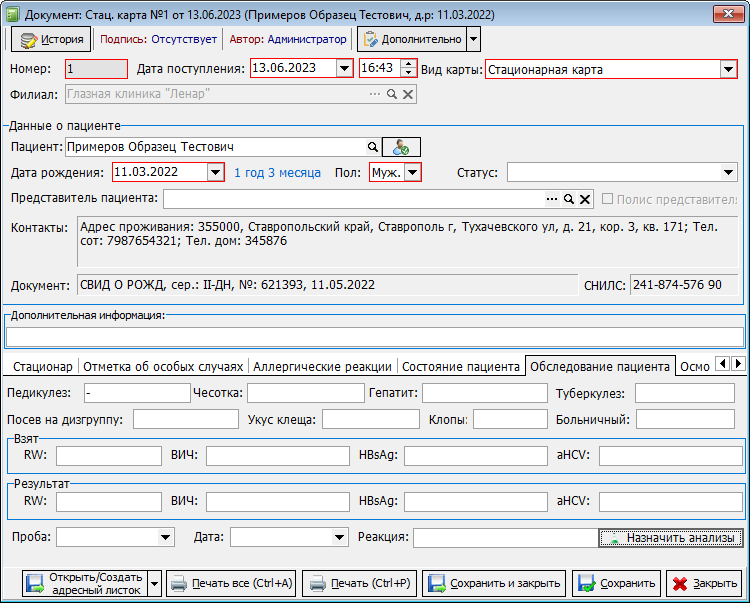](https://docs.medicine-it.ru/uploads/images/gallery/2024-03/ana-8.png)Рисунок 7 – Создание направления на анализы, при регистрации медицинской карты
После того как было инициировано назначение анализов любым из вышеописанных вариантов, откроется окно [«Мастера назначения исследований»](https://docs.medicine-it.ru/books/polzovatelskaia-instrukciia-lis/page/master-naznaceniia-analizov).
При необходимости направление можно распечатать, нажав на кнопку «Печать», в результате чего документ откроется в режиме предпросмотра (рисунок 8).
[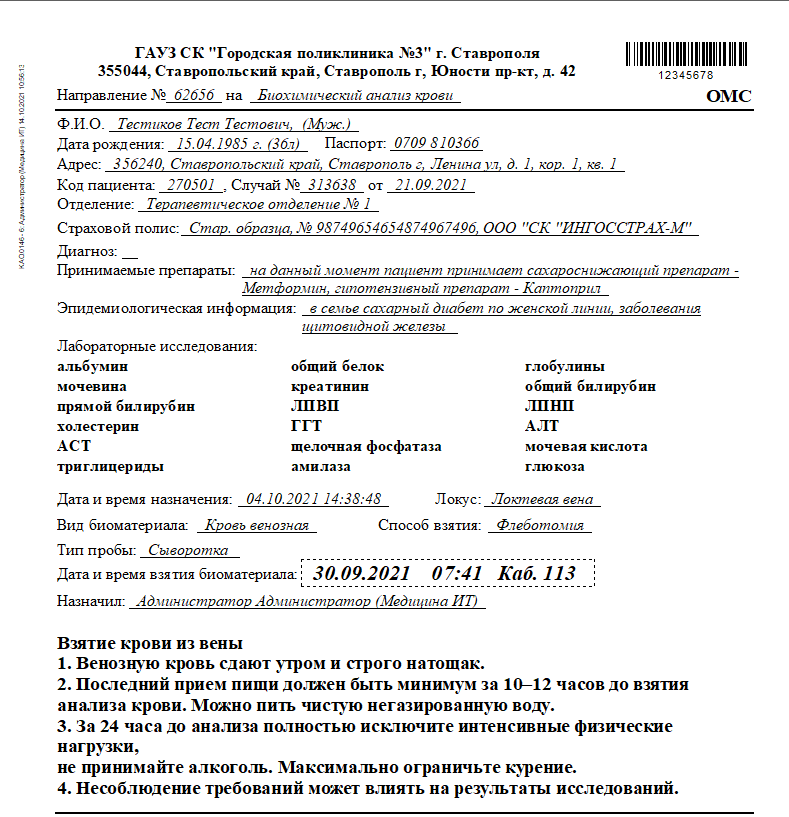](https://docs.medicine-it.ru/uploads/images/gallery/2024-03/ana-20.png)Рисунок 8 – Пример печати направления на анализы
Если всё указано верно, то необходимо нажать на кнопку «Печать» в левом верхнем углу.
После оформления направления, список анализов появится либо в модуле АПП (рисунок 9), либо в стационарной карте (рисунок 10), в зависимости от того, где и как производилось направление.
[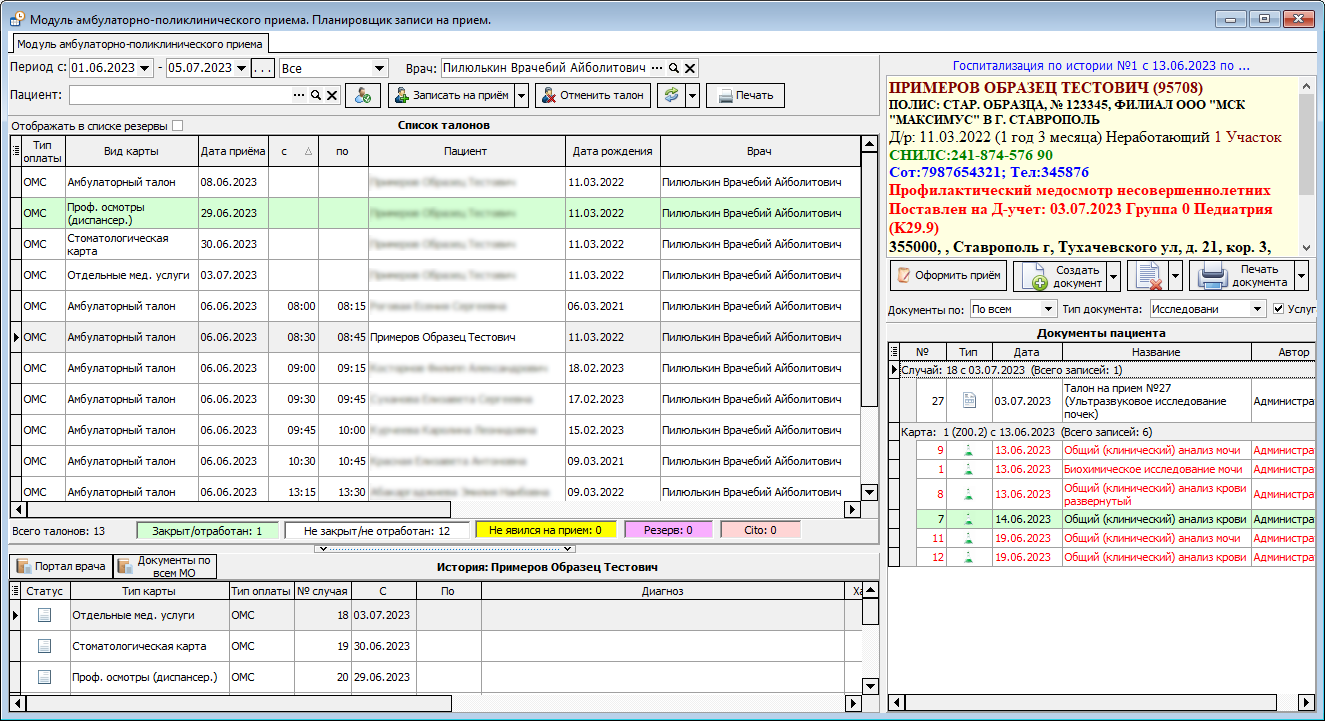](https://docs.medicine-it.ru/uploads/images/gallery/2024-03/ana-21.png)Рисунок 9 – Отображение назначенных анализов пациенту в рамках амбулатории
[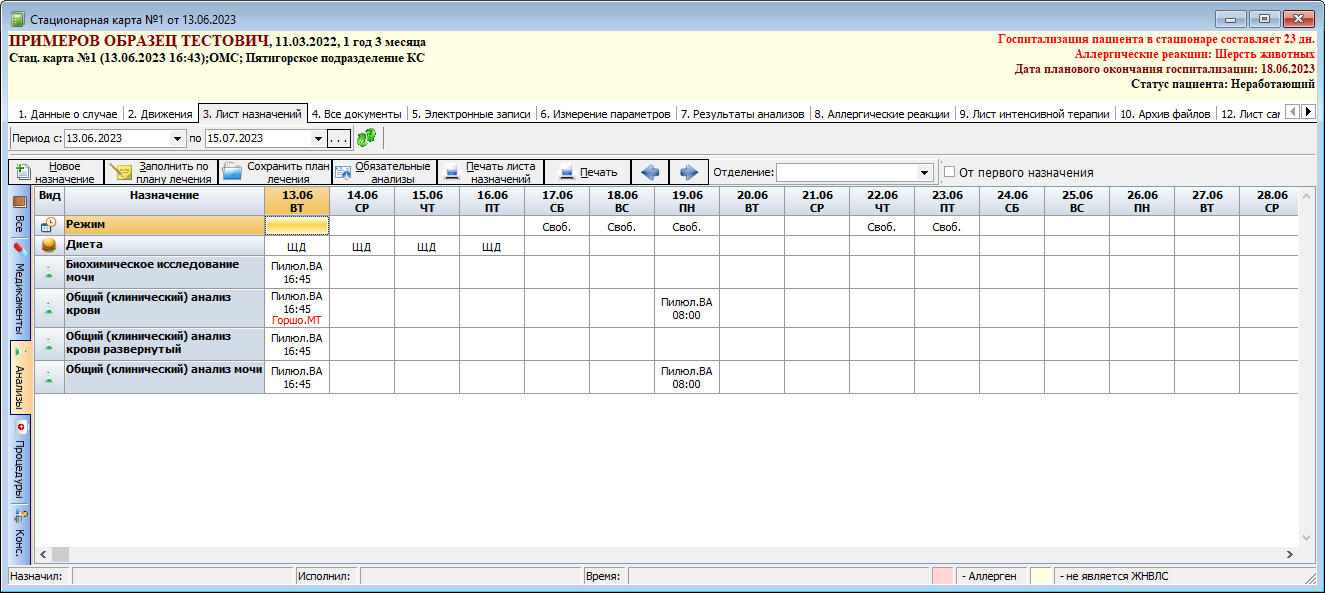](https://docs.medicine-it.ru/uploads/images/gallery/2024-03/ana-22.png)Рисунок 10 – Отображение назначенных анализов в рамках стационарной карты
Чтобы просмотреть **результаты анализов в модуле амбулаторно-поликлинического приёма**, необходимо двойным щелчком левой кнопки мыши нажать на строку с анализом. Откроется окно предпросмотра результатов, в котором можно, с помощью соответствующих кнопок, открыть направление или результат. Окно предпросмотра будет выглядеть по-разному, для каждого вида исследования: клинического (рисунок 11), цитологического (рисунок 12), бактериологического (рисунок 13) и гистологического (рисунок 14).
[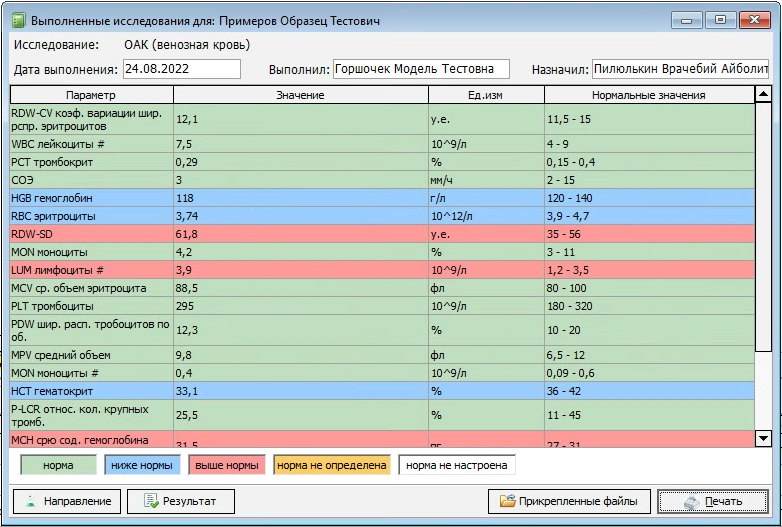](https://docs.medicine-it.ru/uploads/images/gallery/2024-03/ana-23.png)Рисунок 11 – Окно с результатами клинико-диагностической лаборатории
[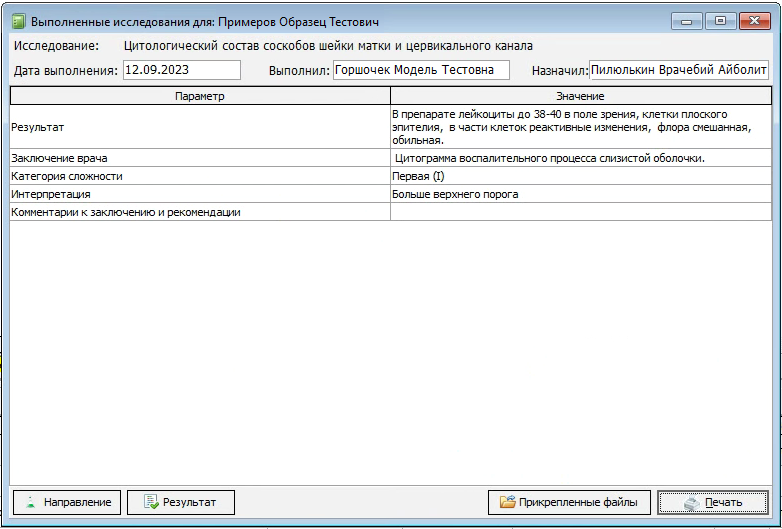](https://docs.medicine-it.ru/uploads/images/gallery/2024-03/ana-24.png)Рисунок 12 – Окно с результатами цитологического исследования
[](https://docs.medicine-it.ru/uploads/images/gallery/2024-03/ana-25.png)Рисунок 13 – Окно с результатами бактериологического исследования
[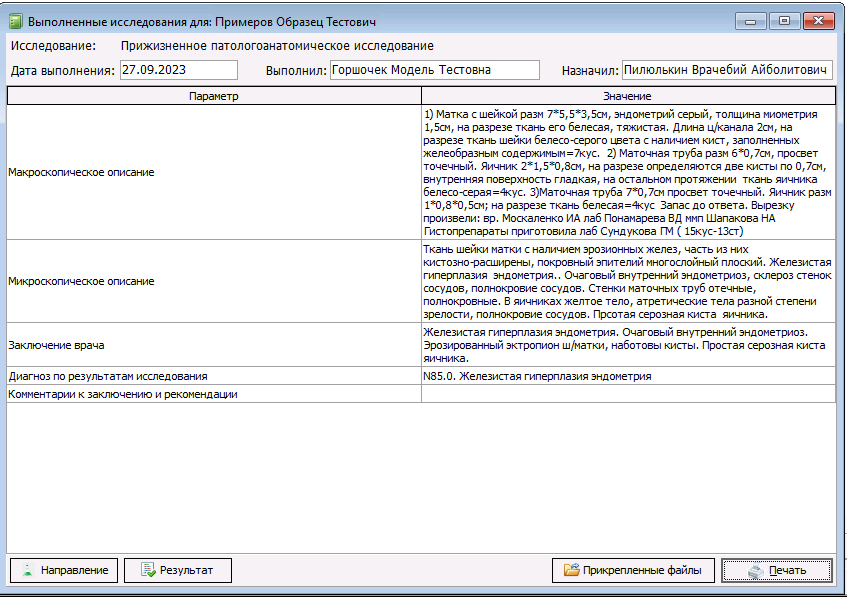](https://docs.medicine-it.ru/uploads/images/gallery/2024-03/ana-26.png)Рисунок 14 – Окно с результатами гистологического исследования
Для удобства все назначенные анализы в модуле АПП будут иметь различные вариации расцветок:
- Если строка с анализом белая, а наименование чёрное – результаты ещё не готовы.
- Если строка белая, а текст красный – анализ не выполнен и уже просрочен.
- Если строчка выделена зелёным цветом и наименование анализа чёрное – результаты готовы.
- Если строка зелёная, а название анализа красное – анализ выполнен, но его результаты уже просрочены.
- Если строка выделена оранжевым и наименование анализа чёрное – не поступил биологический материал.
При наведении курсора мыши на строку с наименованием анализа появляется всплывающая строка с подсказкой значения того или иного выделения цветом.
Распечатать результат анализа можно, нажав в правом нижнем углу на кнопку «Печать». При работе в стационаре, результаты анализов как правило настраиваются на автоматический перенос данных в осмотр, обычно в Выписку.
В **стационарной карте с результатами** анализов можно ознакомиться во вкладках «7. Результаты анализов» и «3. Лист назначений». В листе назначений механизм отображения результата будет аналогичен модулю АПП, а на вкладке «7. Результаты анализов» выводятся сводные данные (рисунок 15).
[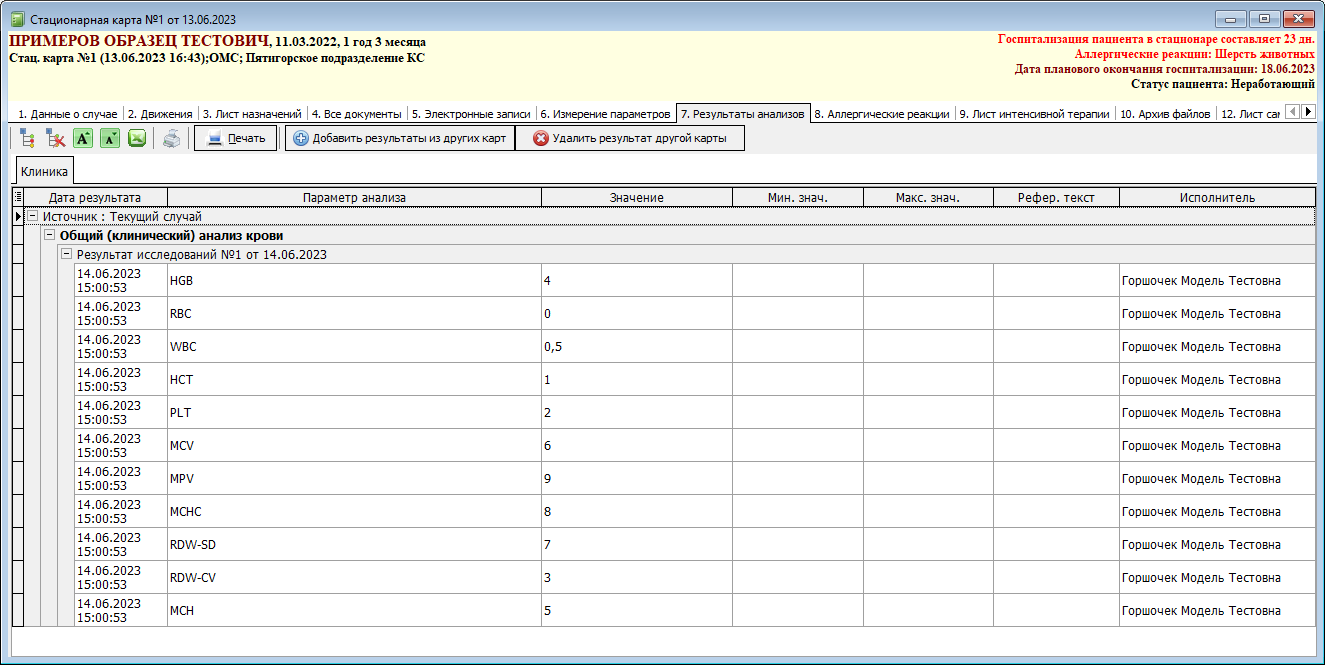](https://docs.medicine-it.ru/uploads/images/gallery/2024-03/ana-27.png)Рисунок 15 – Отображение выполненных анализов в рамках стационарной карты
Внести корректировки в назначенный анализ можно, но до тех пор, пока он не выполнен лабораторией. Для амбулатории и стационара действия не отличаются. Для этого двойным щелчком левой кнопки мыши необходимо открыть назначение. В открывшемся окне следует убрать или добавить галочки напротив тех параметров, данные по которым необходимо скорректировать. Затем нажать «Подписать и закрыть».
Удалить направление на анализы можно также, до тех пор, пока лаборатория его не выполнит и не внесёт данные в программу.
При определённых настройках, которые осуществляет системный администратор медицинского учреждения, может появляться окно-оповещение о выполненном анализе (рисунок 16). Данное окошко появляется в правом нижнем экране монитора и только у того пользователя, который оформил направление на анализы для пациента.
[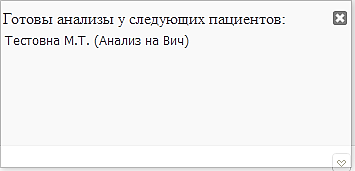](https://docs.medicine-it.ru/uploads/images/gallery/2024-03/ana-28.png)Рисунок 16 – Пример окна-оповещения о готовности результатов анализов