# Реэкспертиза МЭЭ/ЭКМП
Для работы с данные экспертизы от СМО нужно перейти **"****Документы" => "Реестры от СМО" => "Реестры результатов МЭК повт./МЭЭ/ЭКМП из СМО (Е-файл)"**, или нажать на кнопку.
[](https://docs.medicine-it.ru/uploads/images/gallery/2024-04/9YCimage.png)
Для загрузки реестров с результатами проверки от СМО необходимо нажать **«Действия»** и выбрать пункт **«Пакетная загрузка»:**
[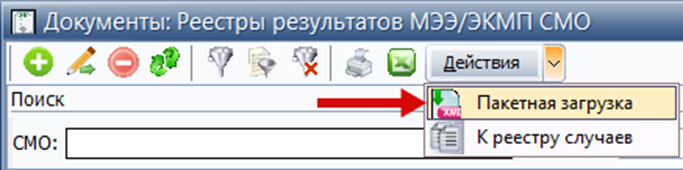](https://docs.medicine-it.ru/uploads/images/gallery/2024-04/K2Ximage.png)
В окне пакетной загрузки указать папку из которой будет производиться загрузка файлов и папку, куда будут перемещены загруженные файлы:
[](https://docs.medicine-it.ru/uploads/images/gallery/2024-04/3ejimage.png)
После выбора папки нажать **Поиск файлов(1)**, проставить галочки в колонке **Загружать(2)** для тех файлов, которые нужно загрузить, и нажать кнопку **Загрузить(3)**:[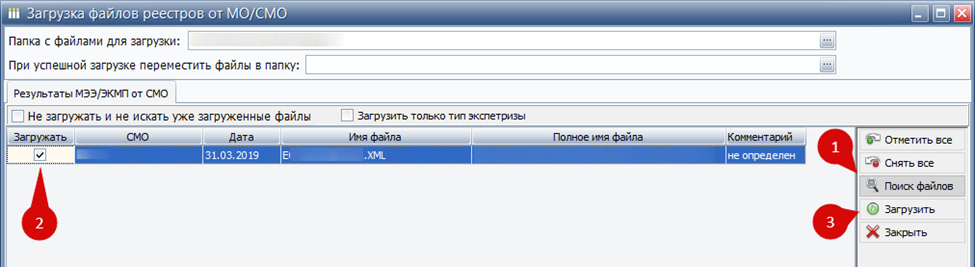](https://docs.medicine-it.ru/uploads/images/gallery/2024-04/ML4image.png)
В зависимости от размеров и количества файлов загрузка может занимать от нескольких секунд, до нескольких десятков минут.
После загрузки просмотреть общие данные реестра можно дважды щелкнув по нужному реестру. Откроется окно с данными по реестру:
[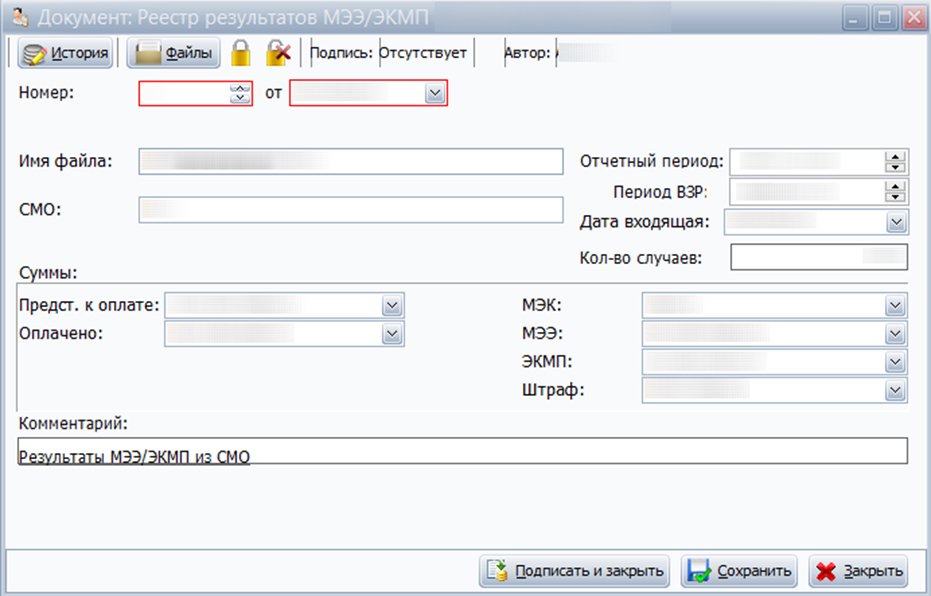](https://docs.medicine-it.ru/uploads/images/gallery/2024-04/D7nimage.png)
Если необходимо просмотреть информацию по случаям и отдельным дефектам, по реестру нужно кликнуть правой кнопкой мыши и выбрать пункт «К реестру случаев»:
[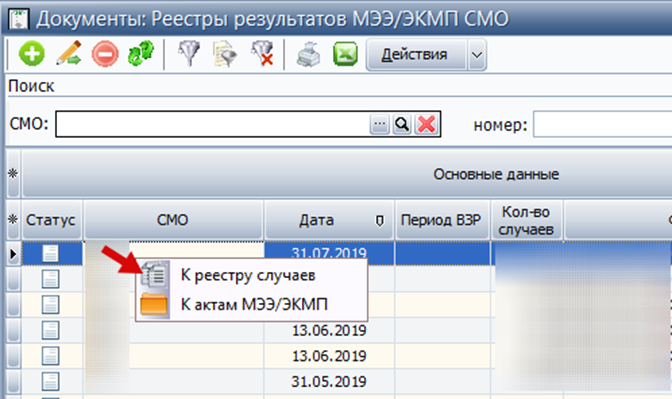](https://docs.medicine-it.ru/uploads/images/gallery/2024-04/RSPimage.png)
[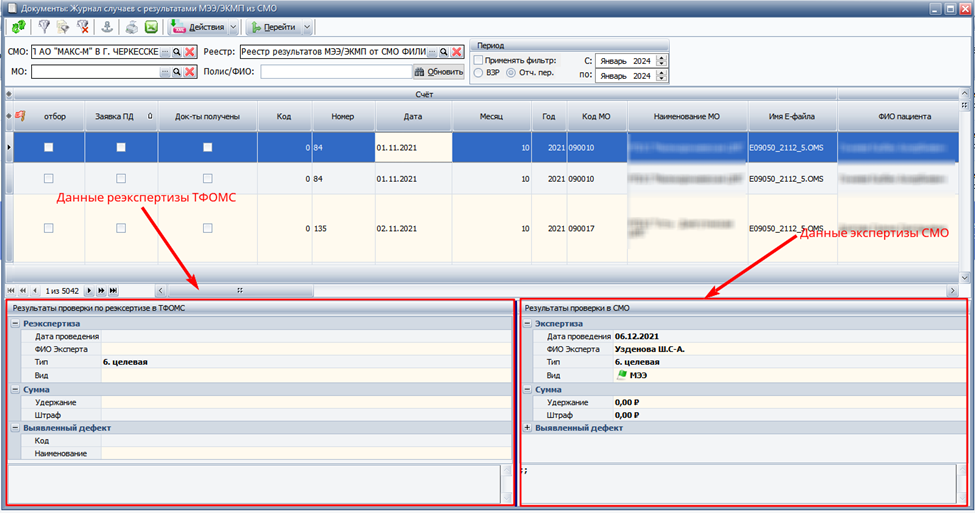](https://docs.medicine-it.ru/uploads/images/gallery/2024-04/5rHimage.png)
В нижней части окна реестра случаев отображается информация по экспертизе СМО и реэкспертизе ТФОМС.
### Заявка первичной медицинской документации
Реэкспертиза так же как и экспертная работа в счетах от МО начинается с заявки на предоставление первичной медицинской документации. Отобрать случаи в заявку можно двумя способами:
- через отбор. Для этого нужно отфильтровать случаи по нужным критериям. И включить их в отбор, нажав на кнопку **«Действия» => «Вкл. весь список в отбор».** Или проставить галочки в колонке **«Отбор».**
[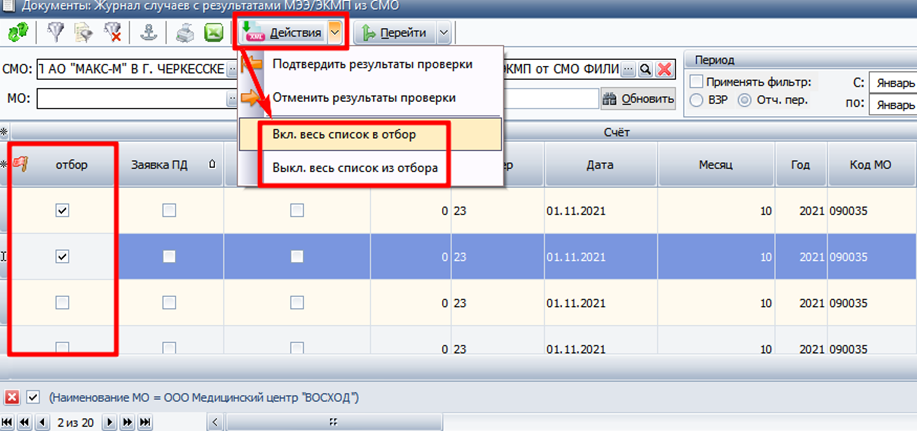](https://docs.medicine-it.ru/uploads/images/gallery/2024-04/M2Kimage.png)
- через заявку. Для этого на нужном случае нажать правой клавишей мыши, вызвать контекстное меню и выбрать пункт **«Вкл. в проект заявки»**
[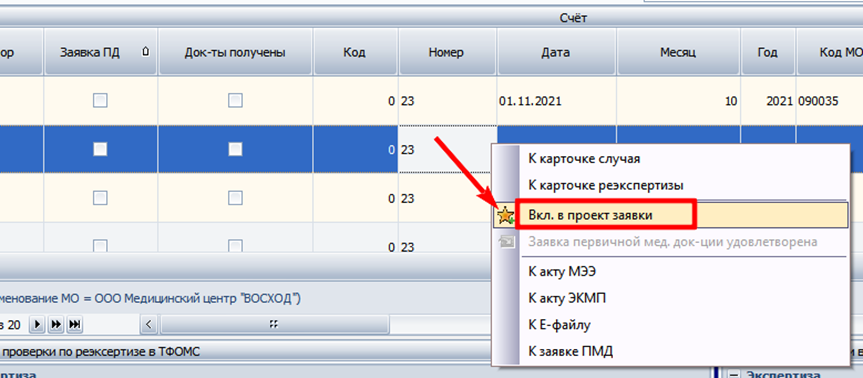](https://docs.medicine-it.ru/uploads/images/gallery/2024-04/uviimage.png)
Далее нажать кнопку **«Перейти»** и выбрать нужный пункт, **«Заявка док-ции для реэкспертизы» «Из отбора»** или **«Из проекта заявок»**. Пункт **«Весь список»** включит в заявку все случаи, которые сейчас видны на экране
[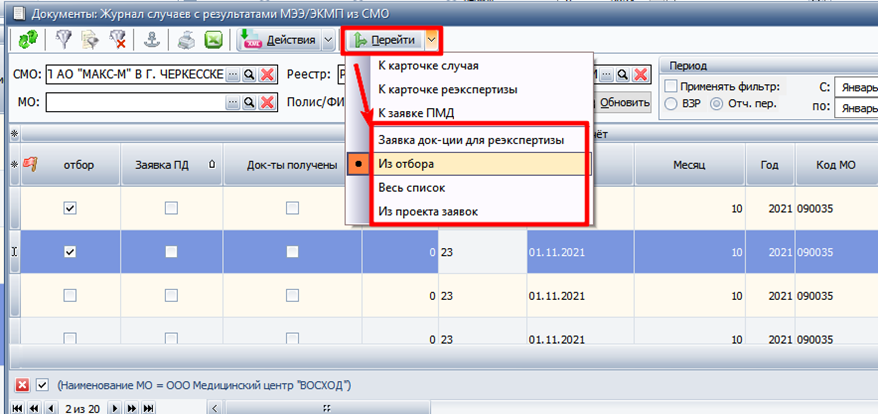](https://docs.medicine-it.ru/uploads/images/gallery/2024-04/a3Rimage.png)
Откроется окно заявки первичной документации: [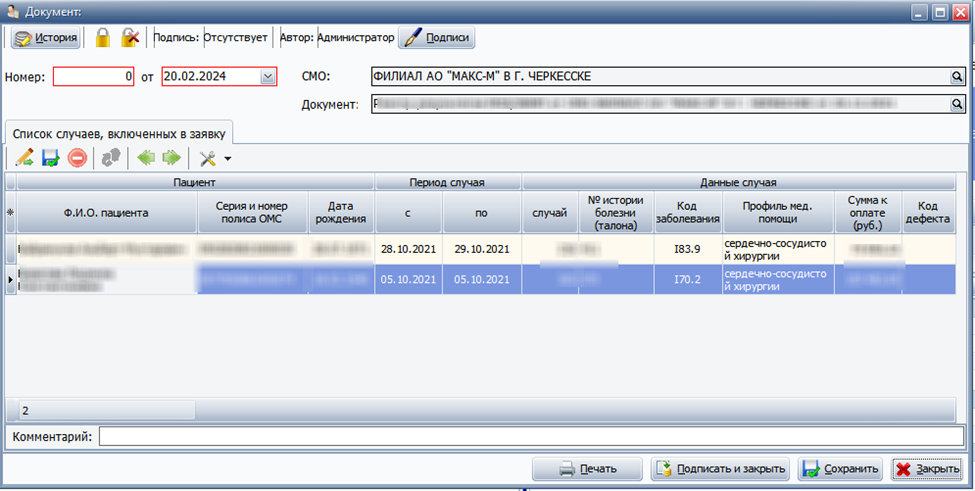](https://docs.medicine-it.ru/uploads/images/gallery/2024-04/zR0image.png)
С помощью кнопок **«Сохранить»** и **«Печать»** заявку можно сохранить и распечатать. Сохраненные заявки можно посмотреть и отредактировать в меню **«Документы» => «Реестры от СМО» => «Заявка в МО на первичную меддокументацию для МЭК/МЭЭ»**:
[](https://docs.medicine-it.ru/uploads/images/gallery/2024-04/JXaimage.png)
### Реэкспертиза ТФОМС
Перед проведением реэкспертизы необходимо отметить, что документы первичной медицинской документации получены. Для этого на нужном случае правой клавишей мыши вызвать контекстное меню и выбрать пункт - **«Заявка первичной мед. док-ции удовлетворена»**. После чего в колонке **«Документы получены»** проставится галочка.
[](https://docs.medicine-it.ru/uploads/images/gallery/2024-04/tAzimage.png)
Чтобы перейти к карточке реэкспертизы случая, необходимо нажать правую кнопку мыши на проверяемом случае, и выбрать пункт **«К карточке реэкспертизы»**:
[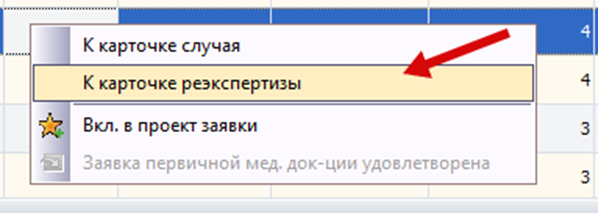](https://docs.medicine-it.ru/uploads/images/gallery/2024-04/9Dtimage.png)
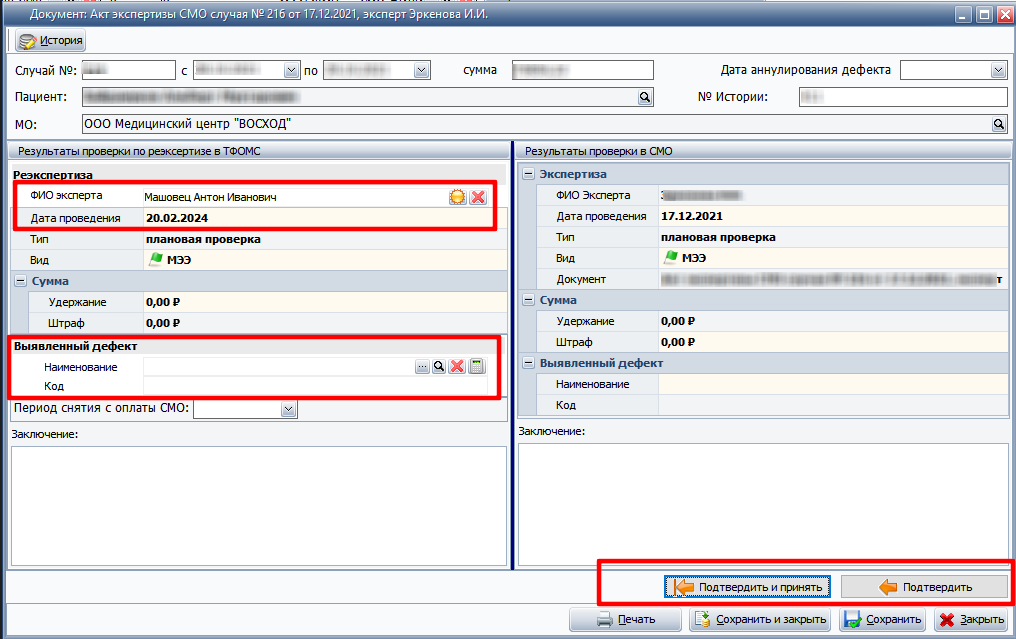
В карточке реэкспертизы справа отображается информация по экспертизе СМО, а слева заполняются сведения реэкспертизы ТФОМС.
Кнопка **«Подтвердить»** дублирует сведения экспертизы СМО в реэкспетизу, кнопка **«Подтвердить и принять»** помимо дублирования сразу производит и сохранение карточки.
[](https://docs.medicine-it.ru/uploads/images/gallery/2024-04/Bmximage.png)
В строку **«ФИО Эксперта»** автоматически подставляется автор создавший карточку реэкспертизы, если тип экспертизы ЭКМП то в этой строке нужно выбрать эксперта, проводившего экспертизу. В поле **«Дата проведения»** автоматически ставится текущая дата, при необходимости ее можно изменить, так же при необходимости можно изменить **«Выявленный дефект»**.
### Создание сводного акта реэкспертизы
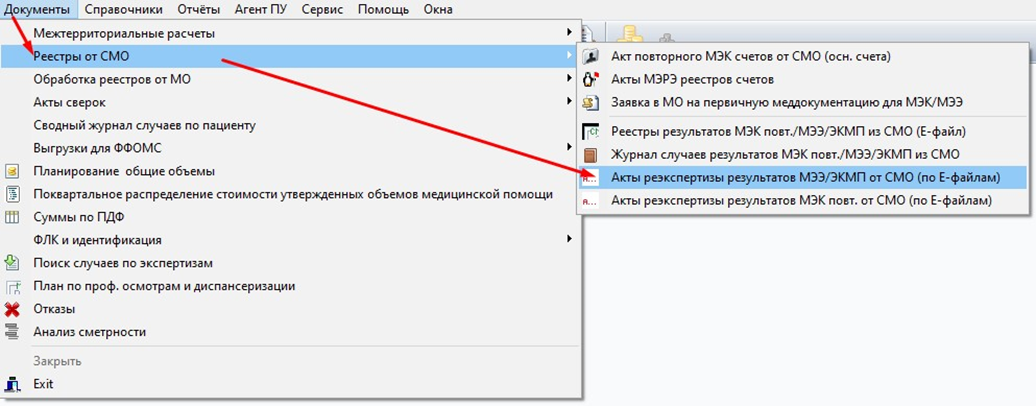
Для создания нового сводного акта можно перейти **«Документы" => "Реестры от СМО" => "Акты реэкспертизы результатов МЭЭ/ЭКМП от СМО (по** **E-файлам)".**
[](https://docs.medicine-it.ru/uploads/images/gallery/2024-04/C1yimage.png)
Или из журнала **«Реестры результатов МЭЭ/ЭКМП СМО»**, на реестре нажать правой кнопкой мыши и выбрать пункт **«К актам МЭЭ/ЭКМП»**:
[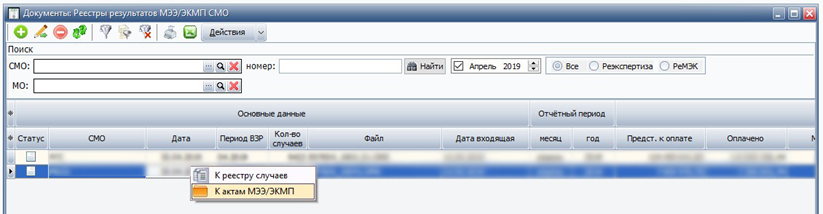](https://docs.medicine-it.ru/uploads/images/gallery/2024-04/p8Himage.png)
Для создания нового акта нужно нажать кнопку.
[](https://docs.medicine-it.ru/uploads/images/gallery/2024-04/kMYimage.png)
Откроется окно для оформления сводного акта (рис. 3) в котором нужно указать: **«Вид экспертизы»,** **«Реестр»** в котором находятся случаи экспертизы, **«МО»** по которой делается экспертиза, **«Специалиста»** который проводил экспертизу. Если акт делается по ЭКМП, то нужно заполнить поле **«Эксперт** **F****004»**. Обязательные поля для заполнения выделены красным цветом.
[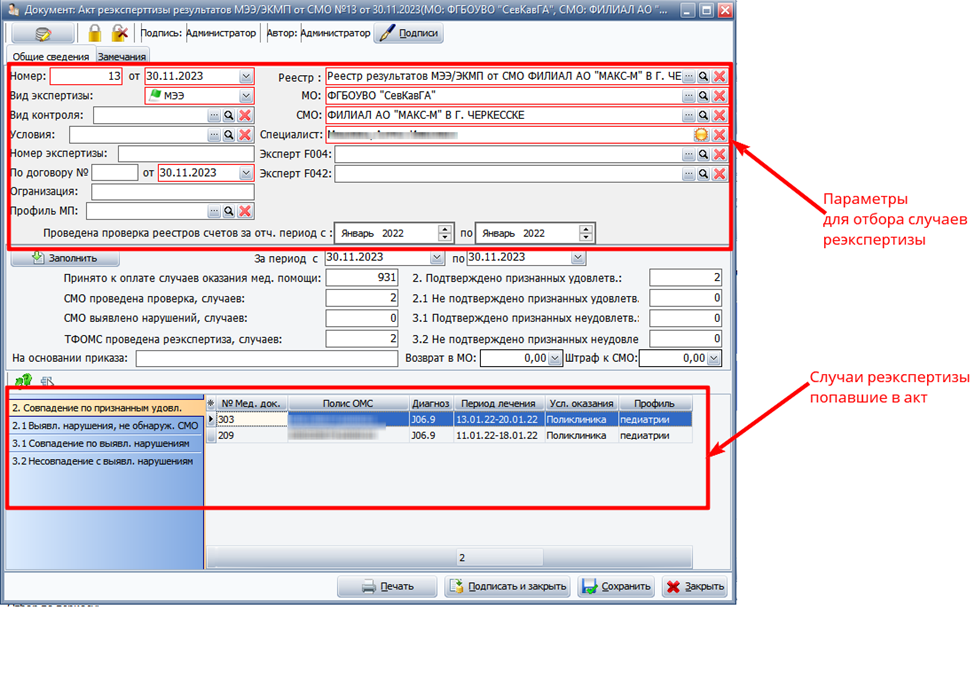](https://docs.medicine-it.ru/uploads/images/gallery/2024-04/U2Timage.png)
Для более детального отбора случаев в акт можно указать **«Условия оказания», «Профиль МП».**
После того как заполнены все нужные поля нажать **«Заполнить»**, и в акт подтянуться случаи с экспертизой из указанного реестра.
Если дефект не найден при проверке в СМО и не найден при реэкспертизе ТФОМС, то такой случай попадет во вкладку **«2 Совпадение по признанным удовлетворительным»**.
Если дефект найден при проверке в СМО и подтвержден при реэкспертизе, то случай попадет во вкладку **«3.1 Совпадение по выявленным нарушениям».**
Если дефект не найден при проверке в СМО, но найден при реэкспертизе, то он попадет во вкладку «**2.1. Выявл. нарушения, не обнаруженные СМО».**
Если дефект найден при экспертизе СМО, но не подтвержден при реэкспертизе или отличается, то такие случаи попадут во вкладку **«3.2. Несовпадение с выявл. нарушениями».**
После того как случаи подтянулись в акт, нужно нажать **«Подписать и закрыть»** или **«Сохранить»**. Кнопкой **«Печать»** акт можно распечатать.