# Работа с электронным листом ожидания
#### ***1. Запуск электронного листа ожидания***
Для запуска электронного листа ожидания требуется открыть МИС «КСАМУ», выбрать пункт меню «Документы» → «Приемный покой (регистратура)» → «Лист ожидания» → «Документ “Электронный лист ожидания”» (рисунок 1).
[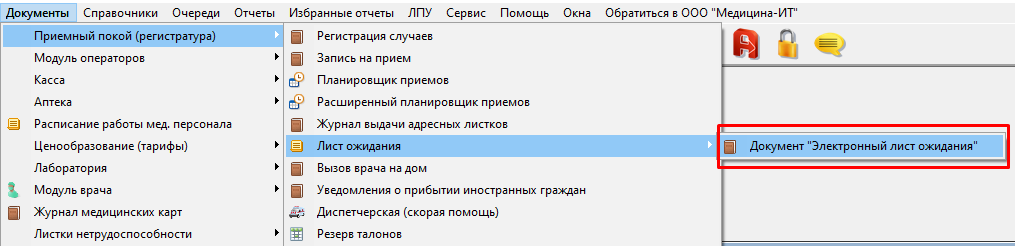](https://docs.medicine-it.ru/uploads/images/gallery/2024-04/IFjimage.png)Рисунок 1.
Запущенный журнал листов ожидания (рисунок 2).
[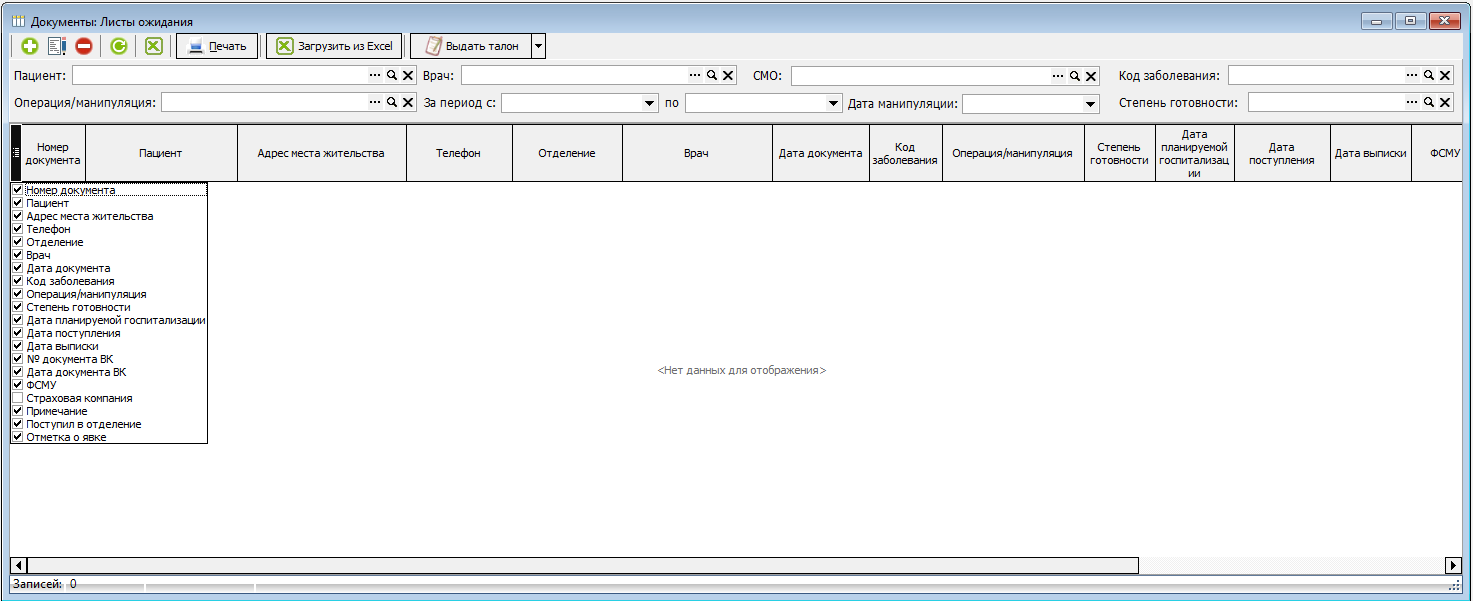](https://docs.medicine-it.ru/uploads/images/gallery/2024-04/ST4image.png)Рисунок 2.
#### *****2.** Добавление нового документа***
Для добавления нового пациента в электронный лист ожидания необходимо нажать **(1)** в появившемся окне требуется заполнить следующие поля **–** Ф.И.О. пациента, врач, даты и т.д. (рисунок 3).
[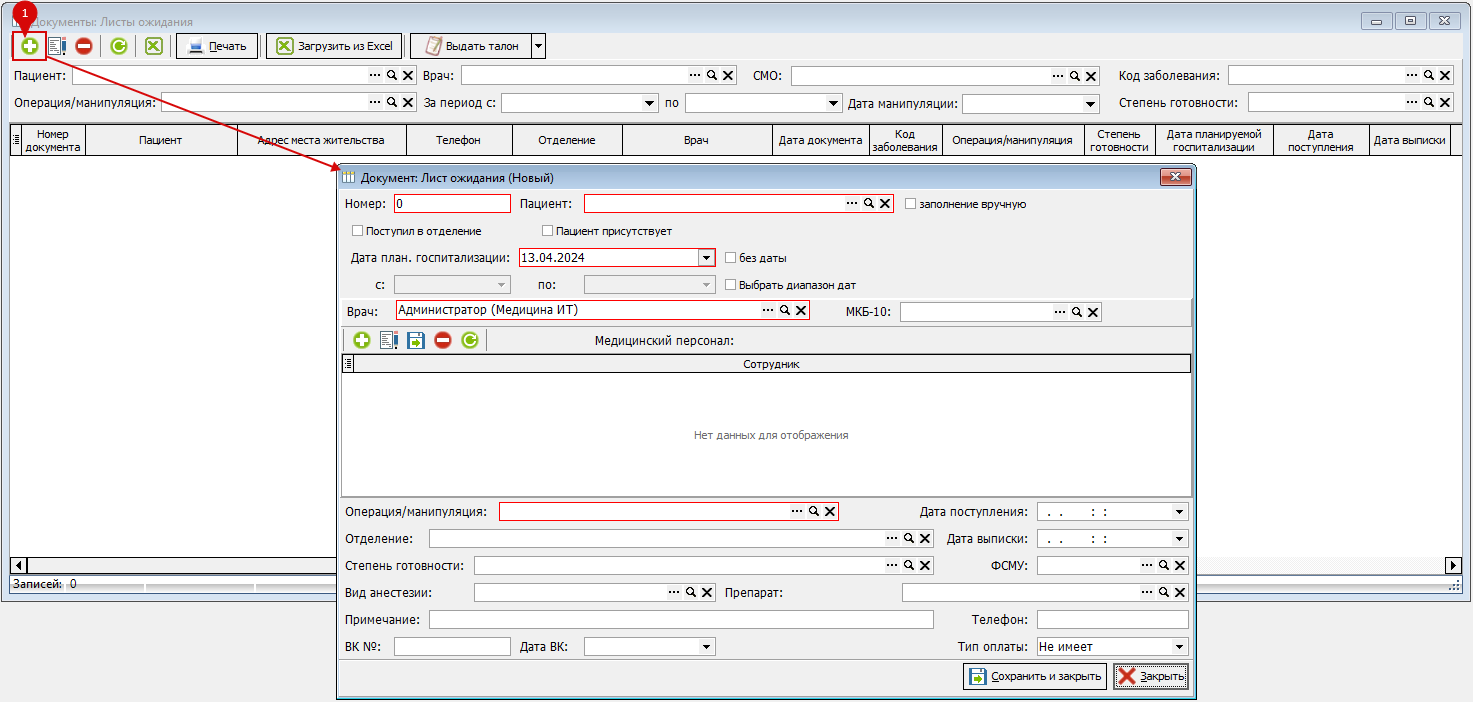](https://docs.medicine-it.ru/uploads/images/gallery/2024-04/ERqimage.png)Рисунок 3.
#### *****3.** Заполнение справочников***
Справочники «Операция/манипуляция» и «Степень готовности» необходимо заполнить самостоятельно **(1,2)**, согласно внутренним требованиям медицинской организации (рисунок 4).
[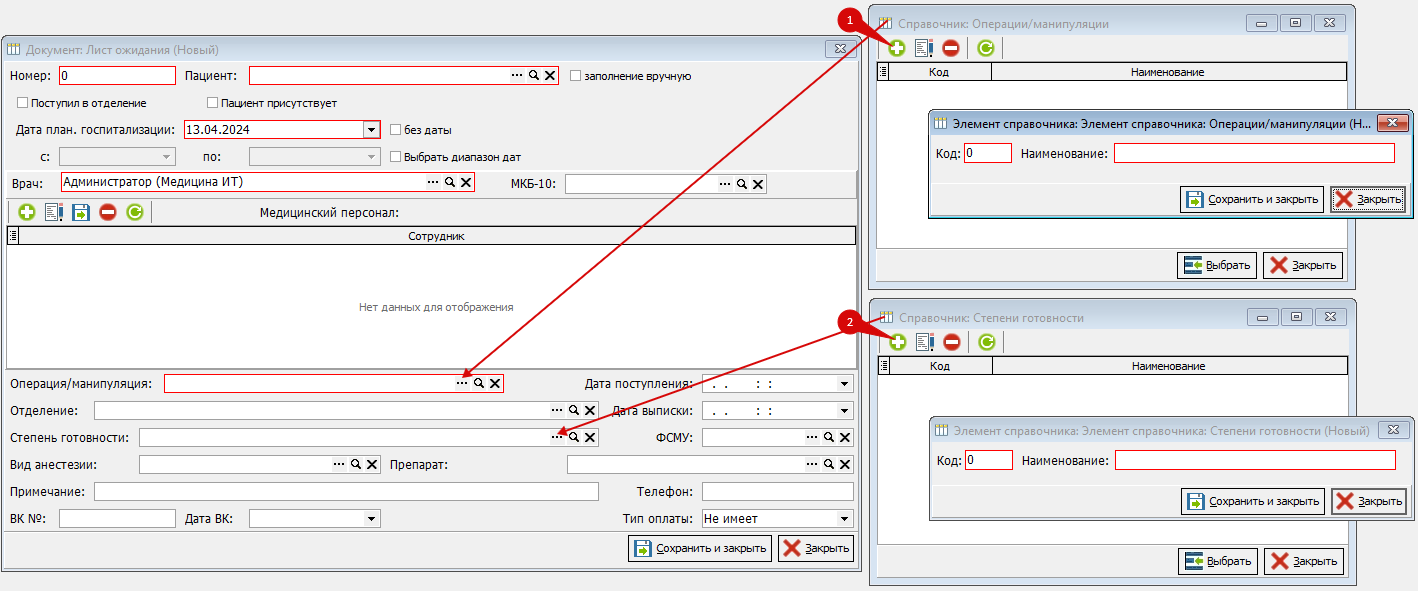](https://docs.medicine-it.ru/uploads/images/gallery/2024-04/ZCjimage.png)Рисунок 4.
Значения полей «Виды анестезии» и «Лекарственные средства» можно выбрать из готовых справочников. (рисунок 5).
[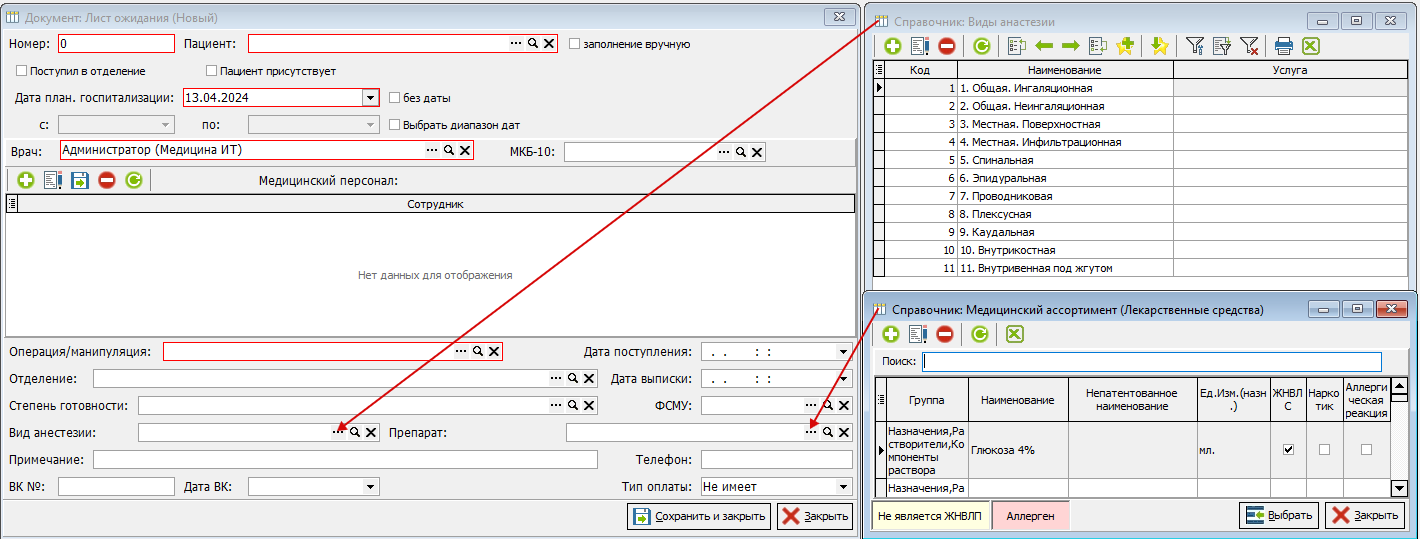](https://docs.medicine-it.ru/uploads/images/gallery/2024-04/OvAimage.png)Рисунок 5.
#### *****4.** Для заполнения данных о пациенте***
Для заполнения данных о пациенте, которого еще нет в базе данных, есть дополнительный признак «заполнение вручную» **(1)**. Далее появится окно с адресом **(2)**, которое необходимо заполнить вручную, а также Ф.И.О. пациента **(3)** (рисунок 6).
[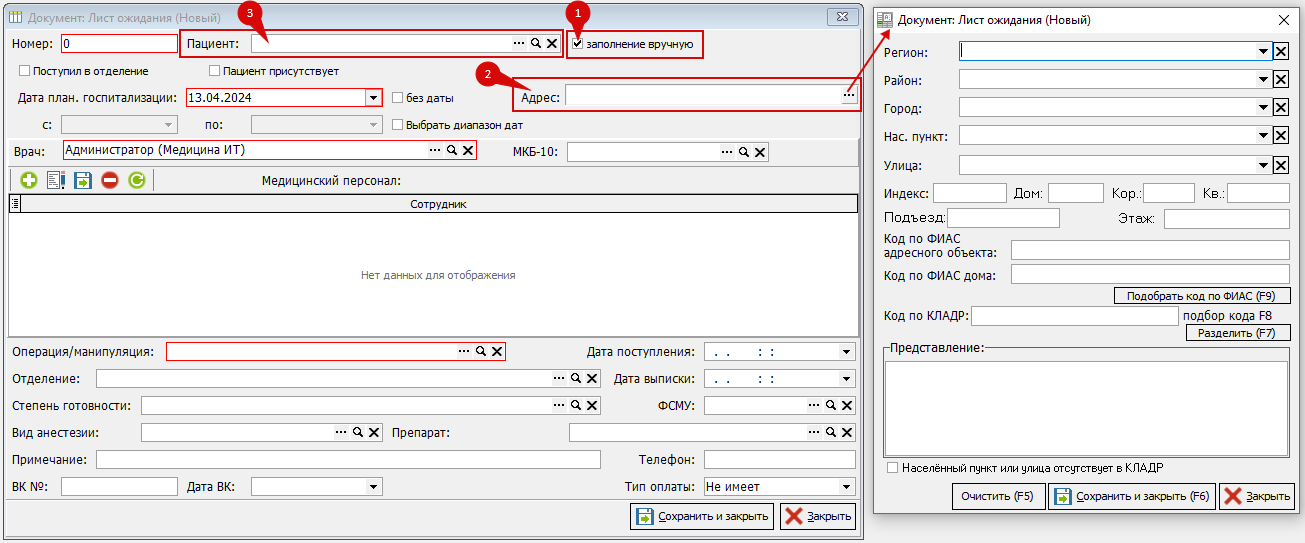](https://docs.medicine-it.ru/uploads/images/gallery/2024-04/XHGimage.png)Рисунок 6.
При необходимости можно указать дополнительные признаки, такие как «поступил в отделение» **(1)** и «пациент присутствует» **(2)** и использовать при отборе по фильтрам в журнале листа ожидания (рисунок 7).
[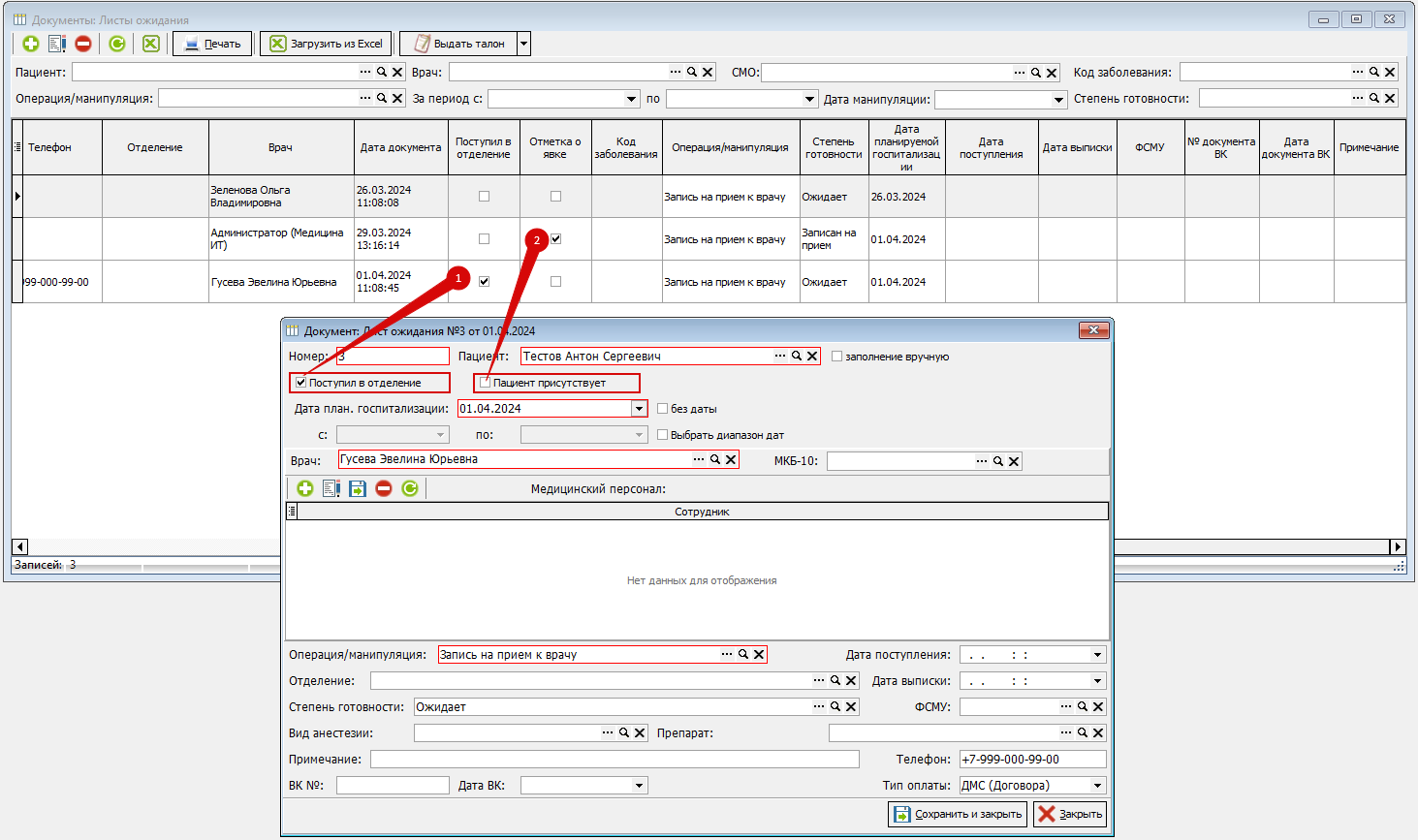](https://docs.medicine-it.ru/uploads/images/gallery/2024-04/MzXimage.png)Рисунок 7.
#### ***5.** **Создание талона***
Из добавленного нового документа в электронном листе ожидания можно создать карту или талон, при этом данные пациента заполнятся автоматически (рисунок 8).
[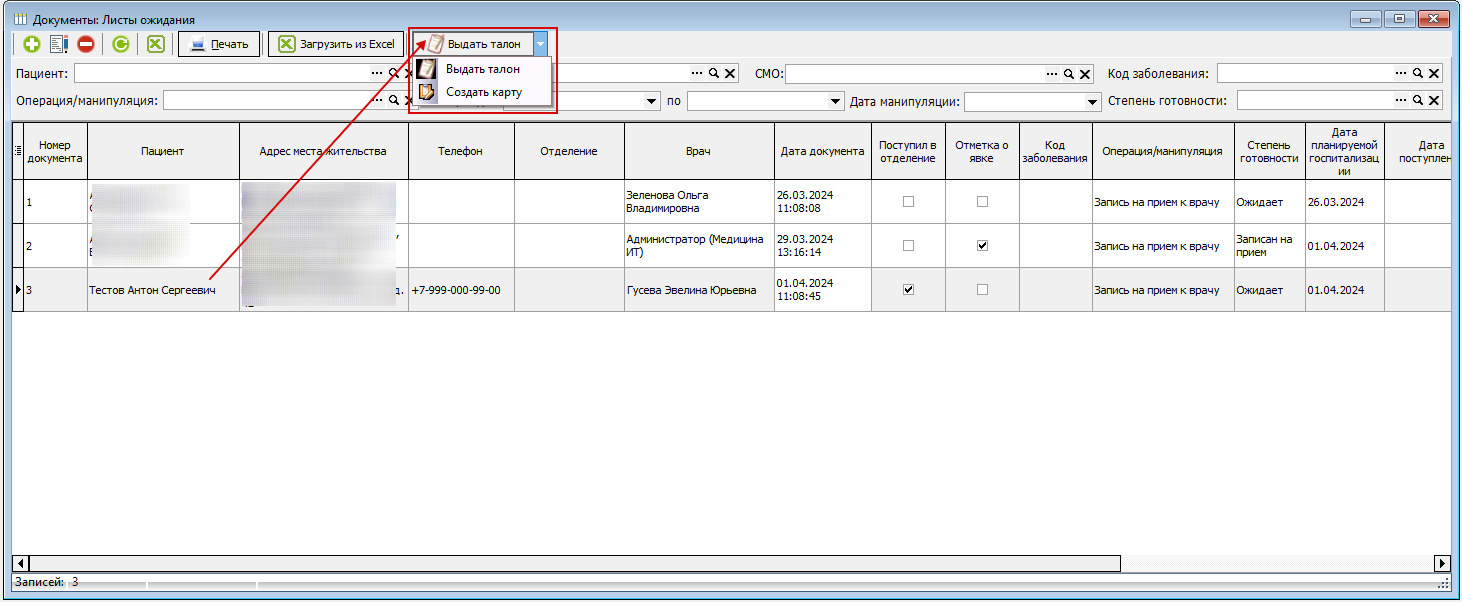](https://docs.medicine-it.ru/uploads/images/gallery/2024-04/alIimage.png)Рисунок 8.
После нажатия нажатия на кнопку "Выдать талон" в (рисунке 8), откроется планировщик записи. Из листа ожидания подтянутся данные: **(1)** Вид оплаты; **(2)** Данные пациента; **(3)** Выбранный врач в листе ожидания (рисунок 9).
[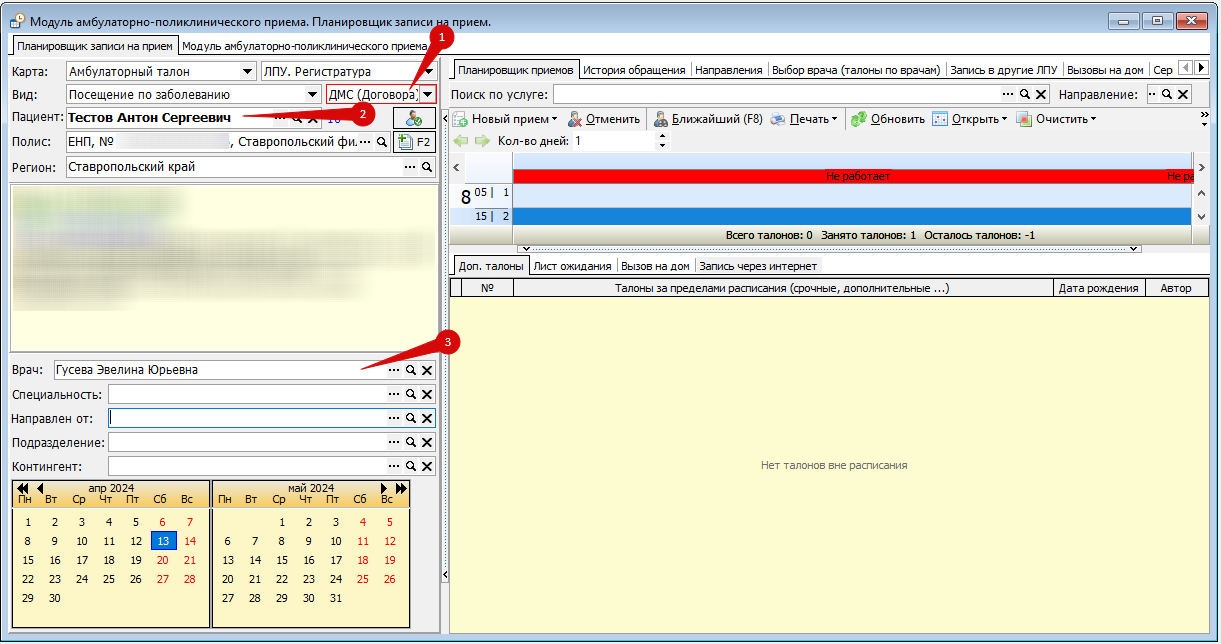](https://docs.medicine-it.ru/uploads/images/gallery/2024-04/pRximage.png)Рисунок 9.
#### *****6.** Настройка ролей для пользователей***
Чтобы пользователь имел доступ к листкам ожидания, ему необходимо добавить роль. Для это необходимо перейти в меню «Сервис» → «Администрирование» → «Пользователи системы» (рисунок 10).
[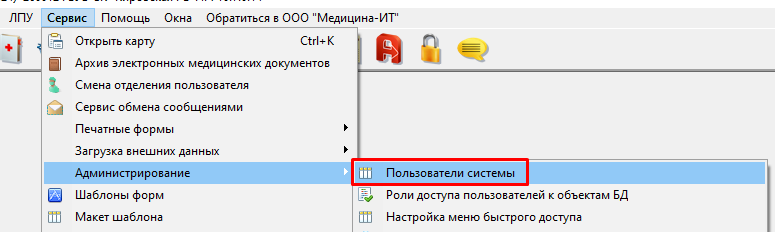](https://docs.medicine-it.ru/uploads/images/gallery/2024-04/JDDimage.png)Рисунок 10.
В нужном пользователе нажать **(1)****,** далее выбрать из справочника подходящую роль (рисунок 11).
[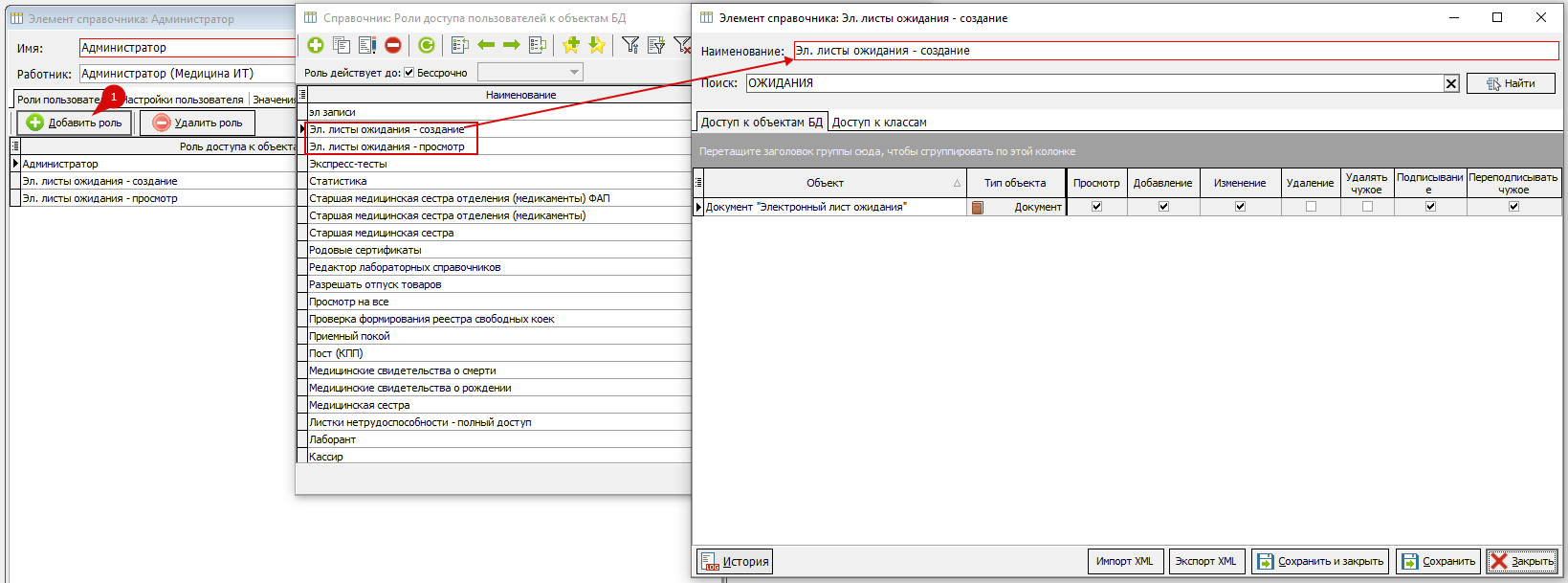](https://docs.medicine-it.ru/uploads/images/gallery/2024-04/JUYimage.png)Рисунок 11.