# Госпитализация для КЧР.
# Оформление госпитализации с помощью модуля АПП
Работа с направлениями на госпитализацию в МИС КСАМУ осуществляется с помощью модуля амбулаторно-поликлинического приема (АПП).
В МИС КСАМУ вызывается пункт меню «Документы» → «Приемный покой (регистратура)» → «Планировщик приемов» (рисунок 1).
[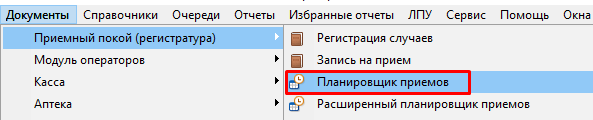](https://docs.medicine-it.ru/uploads/images/gallery/2024-04/wgvimage.png)Рисунок 1.
или кнопка на главной панели (рисунок 2)[](https://docs.medicine-it.ru/uploads/images/gallery/2024-04/vSwimage.png)Рисунок 1.
Далее в открывшемся окне необходимо перейти на вкладку «Модуль амбулаторно-поликлинического приема» (рисунок 3).
[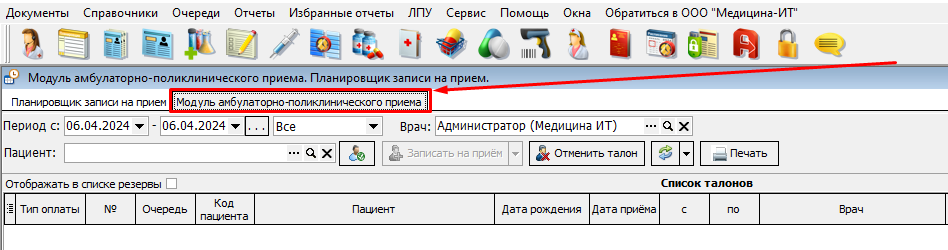](https://docs.medicine-it.ru/uploads/images/gallery/2024-04/ERCimage.png)Рисунок 3.
Затем нужно выбрать пациента из списка пациентов с помощью кнопки «...» или ввести Ф.И.О. вручную и нажать «Enter» **(1)**. В случае, если у пациента уже имеются талоны на прием к врачу, они отобразятся слева **(2),** в списке талонов на прием – двойным кликом по любому из талонов можно выбрать данные текущего пациента для дальнейшего оформления направления на госпитализацию. Нажав на кнопку «Создать документ» **(3)**, из выпадающего списка нужно выбрать пункт «Направление на госпитализацию» **(4)** (рисунок 4).
[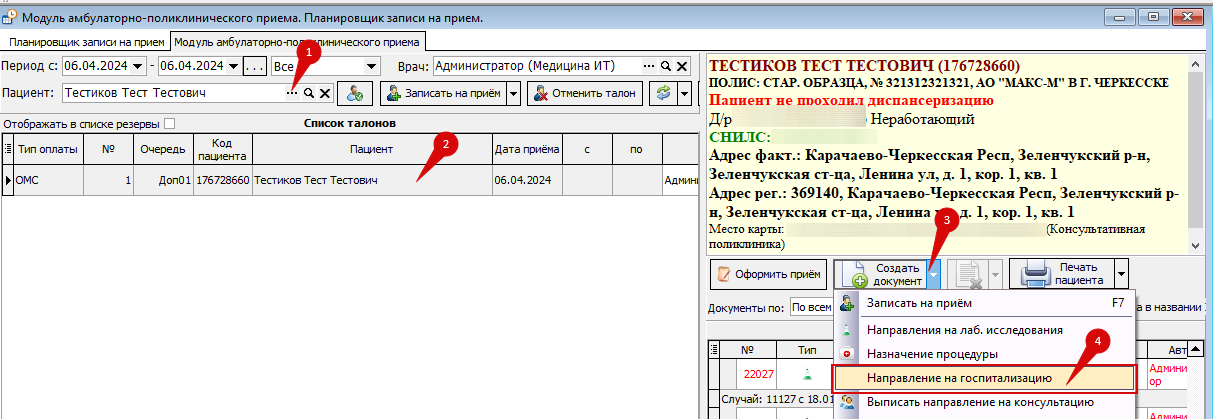](https://docs.medicine-it.ru/uploads/images/gallery/2024-04/cZaimage.png)Рисунок 4.
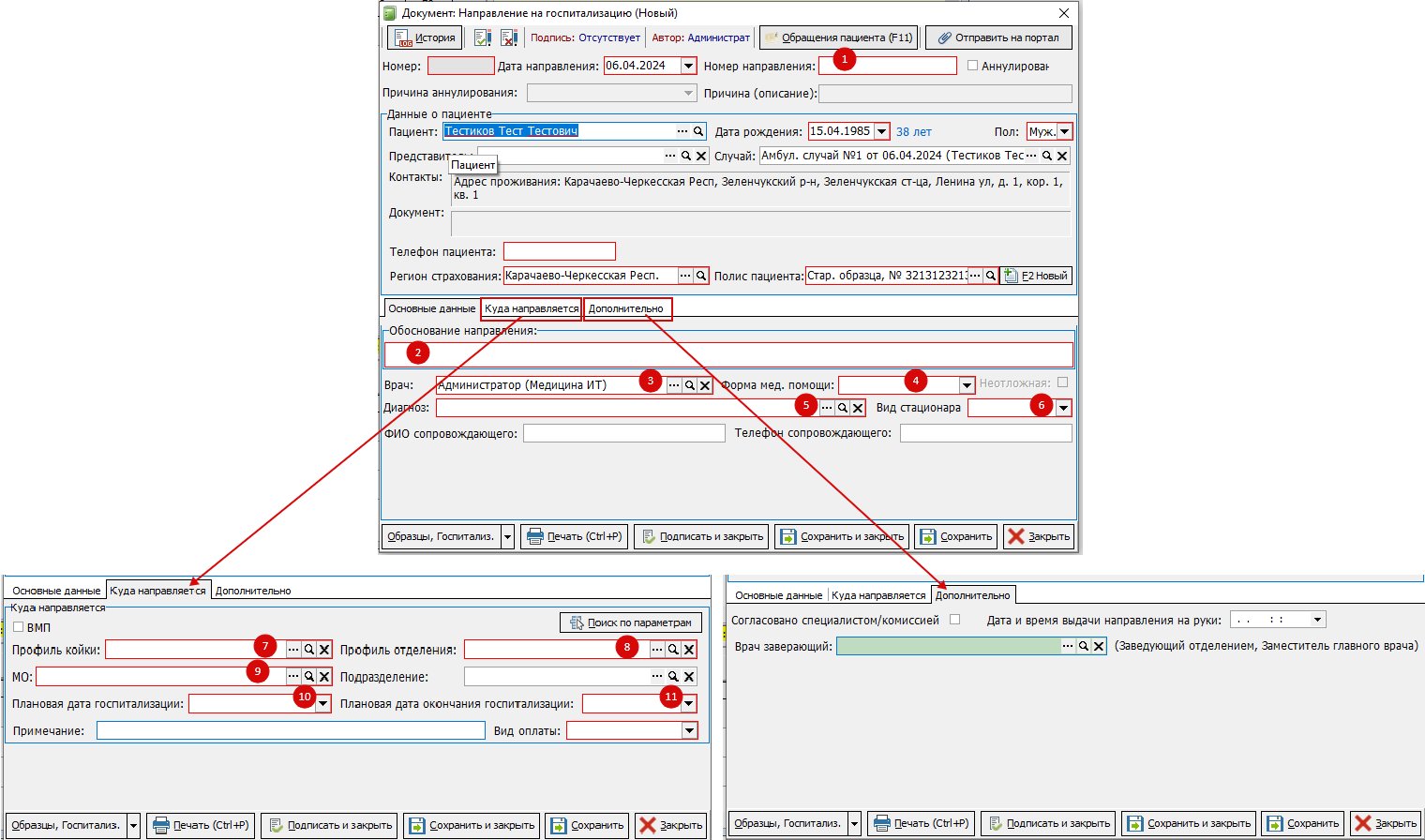
В появившемся окне создания нового направления на госпитализацию автоматически подставится пациент, выбранный на предыдущем этапе. Также заполнятся прочие поля, необходимые для корректного формирования направления на госпитализацию (дата направления, данные о пациенте и т.д.) (рисунок 5).
[](https://docs.medicine-it.ru/uploads/images/gallery/2024-04/rmQimage.png)
Рисунок 5.
В этом окне для корректного создания направления на госпитализацию следующие поля являются обязательными для заполнения регистратором (подсвечены красной рамкой).
**(1) Номер направления** заполняется регистратором (если есть); по умолчанию ему будет присвоен номер направления, идущий по порядку за уже имеющимися;
**(2) Обоснование направления** описывается в произвольной форме;
**(3) Врач** (лечащий врач), который направляет пациента на госпитализацию;
**(4) Форма мед. помощи** "В плановом порядке";
**(5) Диагноз МКБ**, установленный пациенту на приеме;
**(6) Вид стационара** – круглосуточный или дневной стационар, форма пребывания пациента в стационаре в зависимости от заболевания;
**(7) Профиль койки** – если в целевом отделении имеется несколько коек разного профиля, то необходимо указывать нужный профиль, в зависимости от особенностей заболевания;
**(8) Профиль отделения – профиль целевого отделения, в которое направляется пациент;**
**(9) МО (медицинская организация), в которую направляется пациент для госпитализации;**
**(10 и 11) Поля планового начала и окончания госпитализации** – вычисляются автоматически, по умолчанию промежуток между датами равняется 5 дней. Этот пункт доступен для настройки администраторами в «Параметрах ЛПУ» → «Модуль госпитализации» → «Количество дней плановой выписки».
После заполнения необходимых полей нужно сохранить созданное направление. При необходимости, напечатать направление на госпитализацию можно с помощью кнопки «Печать» и выбрать нужную печатную форму из списка.
Все созданные направления на госпитализацию заносятся в регистр направлений на госпитализацию и находятся с помощью пункта меню «Документы» → «Направления» → «Направления на госпитализацию в ЛПУ» (рисунок 6, 7).
[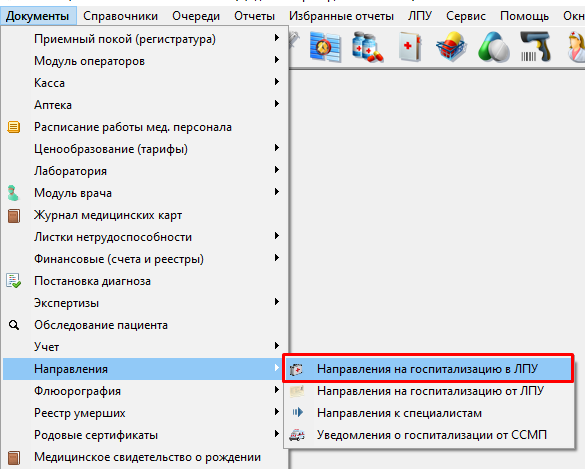](https://docs.medicine-it.ru/uploads/images/gallery/2024-04/JOPimage.png)Рисунок 6.
[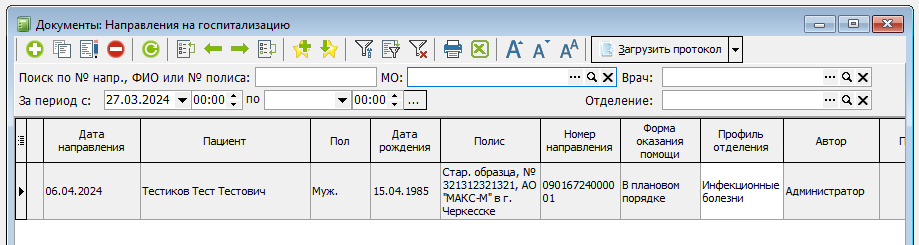](https://docs.medicine-it.ru/uploads/images/gallery/2024-04/hLcimage.png)Рисунок 7.
# Порядок оформления госпитализации по направлениям от других медицинских организаций
Обработка направлений на госпитализацию от других (внешних) медицинских организаций в МИС «КСАМУ» осуществляется с помощью пункта меню «Документы» → «Направления» → «Направления на госпитализацию от ЛПУ» (рисунок 1).
[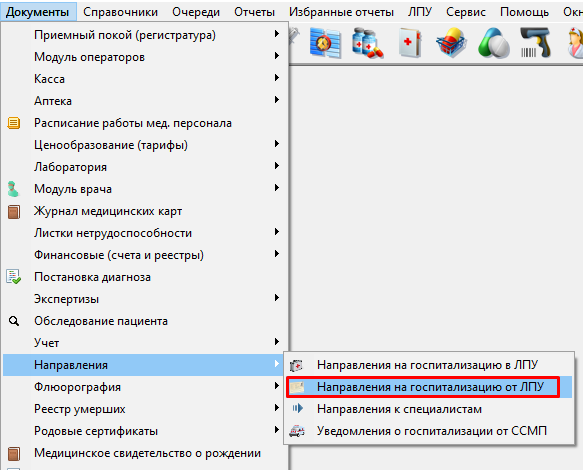](https://docs.medicine-it.ru/uploads/images/gallery/2024-04/Tvximage.png)Рисунок 1.
Также, журнал направлений на госпитализацию доступен из окна регистрации медицинских карт, «Документы» → «Приемный покой (регистратура)» → «Регистрация случаев» (рисунок 2).
[](https://docs.medicine-it.ru/uploads/images/gallery/2024-04/ch8image.png)Рисунок 2.
Сверху-справа нужно нажать на кнопку "Действие" и выбрать пункт "Открыть журнал направлений на госпитализацию" (рисунок 3).
[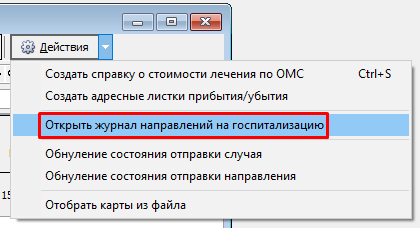](https://docs.medicine-it.ru/uploads/images/gallery/2024-04/otKimage.png)Рисунок 3.
Здесь отображаются все направления на госпитализацию, созданные другими медицинскими организациями, которые направляют пациентов на стационарное и стационар-замещающее лечение в Вашу медицинскую организацию (рисунок 4).
Данные направления попадают в программу автоматически – с помощью сервиса синхронизации.
[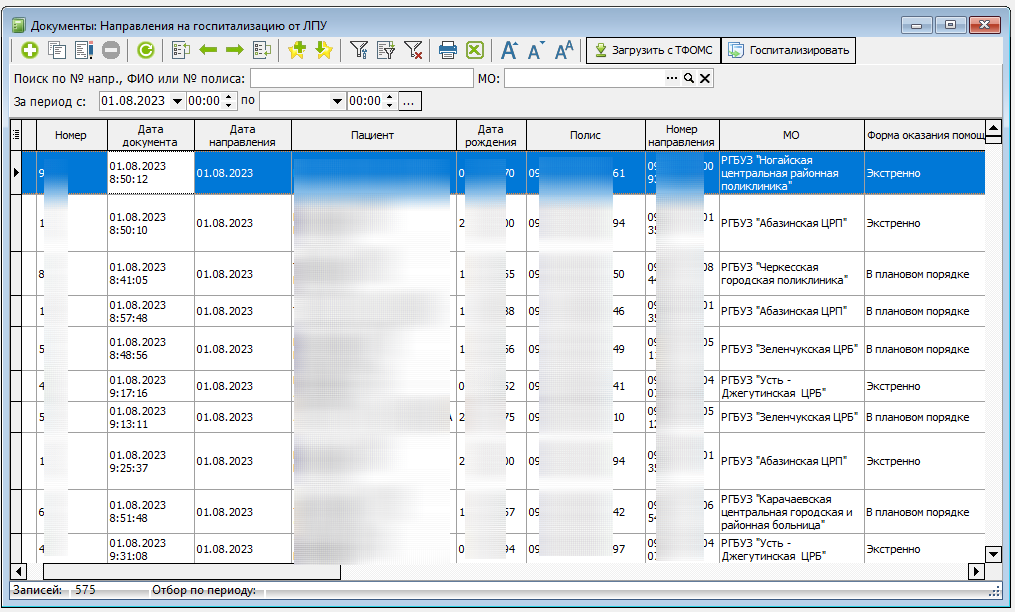](https://docs.medicine-it.ru/uploads/images/gallery/2024-04/Dxtimage.png)Рисунок 4.
В данном своде доступны следующие виды поиска направлений (рисунок 5):
Поле поиска по № направления, Ф.И.О. пациента или № полиса **(1)**;
Поле выбора медицинской организации, от которой пришло направление **(2)**;
Поля для ввода дат для отбора направлений за нужный период**(3)**;
После задания фильтров для поиска нужно обновлять данные в своде с помощью кнопки **(4)**;
Для обработки направления на госпитализацию нужно выбрать его в списке и нажать на кнопку в правом-верхнем углу **(5)**. При этом открывается окно для регистрации медицинской карты пациента, данные в которую переносятся из выбранного направления:
[](https://docs.medicine-it.ru/uploads/images/gallery/2024-04/1kEimage.png)Рисунок 5.
Регистратору нужно обратить внимание на следующие моменты (рисунок 6):
**(1)** «**Вид карты**» (стационар/дневной стационар) – по умолчанию подставляется из направления и должен соответствовать требованиям по конкретному;
**(2)** «**Направлен**» – здесь указывается источник направления, т.е. откуда оно происходит;
**(3)** «**от ЛПУ**» – здесь указывается медицинская организация, направившая пациента на лечение в Ваше медицинское учреждение;
**(4)** «**Номер**» и «**Дата направления**» – здесь должны указываться точный номер и дата направления, с которым в регистратуру целевой медицинской организации обращается пациент.
[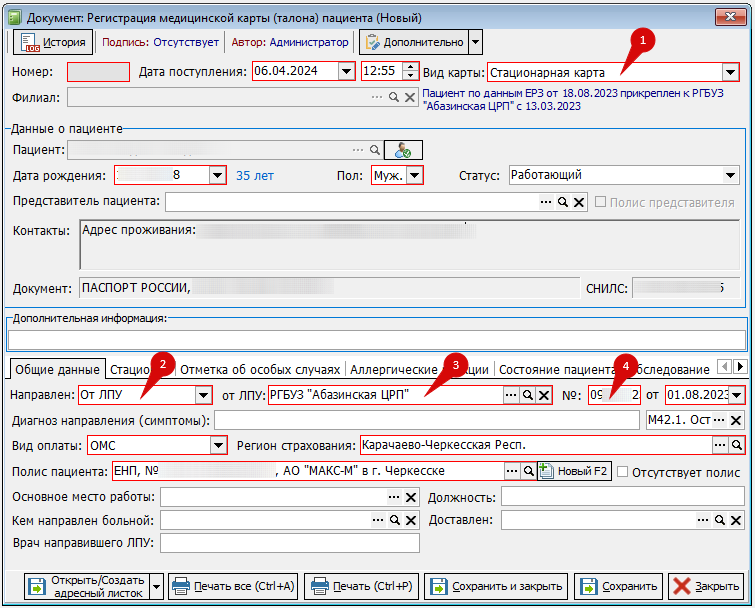](https://docs.medicine-it.ru/uploads/images/gallery/2024-04/iviimage.png)Рисунок 6.
Далее, на вкладке «Стационар» или «Дневной стационар» (зависит от типа создаваемой карты), указываются (рисунок 7):
**(1) **"Порядок **госпитализации"** – указывается в течении какого времени был госпитализирован пациент;
**(2)** "Состояние" – указывается в каком состоянии пациент госпитализируется в стационар;
**(3)** "**Экстренность"** – указывается в соответствии с медицинскими показателями состояния здоровья пациента;
**(4)** "**Направляется в отделение"** – указывается отделение, в которое будет оформлен пациент для оказания ему медицинской помощи;
**(5)** "**Лечащий врач"** – указывается лечащий врач пациента в соответствии с диагнозом и медицинским профилем случая;
**(6)** "**Дата планового окончания госпитализации"** – ориентировочная дата окончания лечения пациента, зависит от сложности и нормативных показателей для клинико-профильной группы заболевания (рисунок 7).[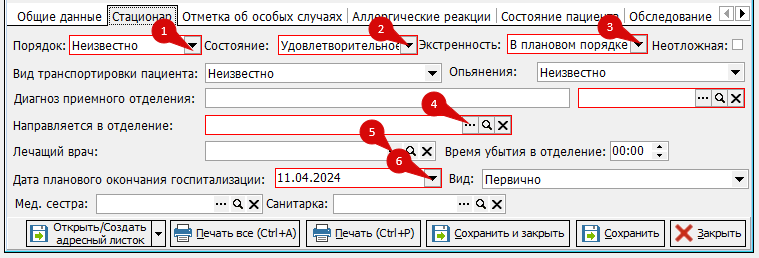](https://docs.medicine-it.ru/uploads/images/gallery/2024-04/GXyimage.png)Рисунок 7.
Завершается создание медицинской карты пациента с помощью кнопки внизу формы **"Сохранить и закрыть"**. При наличии ошибок или незаполненных обязательных полей, программа выдаст предупреждение с указанием типа ошибки, которую нужно устранить для дальнейшего сохранения медицинской карты. После сохранения медицинской карты, у выбранного направления выставится признак ***«Отработано (есть карта госпитализации)».***
В случае, если у Вас по какой-либо причине не происходит синхронизация с сервисом выгрузки направлений на госпитализацию или же Ваша медицинская организация осуществляет направление пациентов к себе же, рассмотрим следующий алгоритм работы.
Создание новых направлений на госпитализацию осуществляется с помощью пункта «Госпитализация», доступного из меню «Документы» → «Направления» → «Направления на госпитализацию от ЛПУ» (рисунок 8).
[](https://docs.medicine-it.ru/uploads/images/gallery/2024-04/Tvximage.png)Рисунок 8.
Все созданные Вами направления на госпитализацию заносятся в данный свод направлений на госпитализацию (рисунок 9).
В данном своде доступны следующие виды поиска направлений:
**(1)** Поле поиска по № направления, Ф.И.О. пациента или № полиса;
**(2)** Поле выбора медицинской организации, от которой пришло направление;
**(3)** Поле выбор медицинского работника (врача);
**(4)** Поля для ввода дат для отбора направлений за нужный период;
**(5)** Поле выбора отделения, в которое направлен пациент.
**(6)** После задания фильтров для поиска нужно обновлять данные в своде с помощью кнопки (6).
**(7)** Добавление нового направления на госпитализацию осуществляется с помощью кнопки (7).
[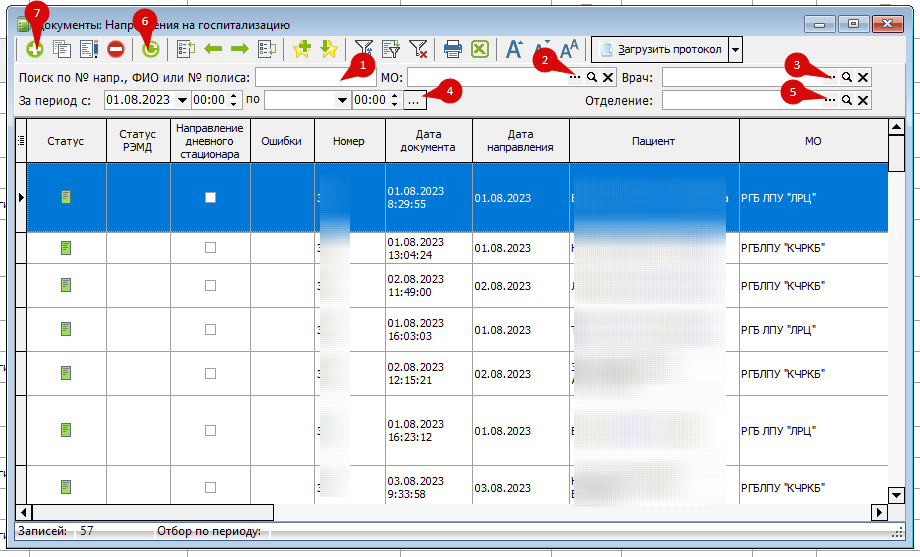](https://docs.medicine-it.ru/uploads/images/gallery/2024-04/RxFimage.png)Рисунок 9.
В окне создания направления на госпитализацию нужно выбрать пациента из списка пациентов с помощью кнопки «...», или ввести Ф.И.О. вручную и нажать «Enter» (рисунок 10).
[](https://docs.medicine-it.ru/uploads/images/gallery/2024-04/Axximage.png)
Рисунок 10.
В этом окне для корректного создания направления на госпитализацию следующие поля являются обязательными для заполнения регистратором (подсвечены красной рамкой).
**(1) Номер** **направления** заполняется регистратором (если есть); по умолчанию ему будет присвоен номер направления, идущий по порядку за уже имеющимися;
**(2) Обоснование направления** описывается в произвольной форме;
**(3) Врач** (лечащий врач), который направляет пациента на госпитализацию;
**(4) Форма мед. помощи** "В плановом порядке";
**(5) Диагноз МКБ**, установленный пациенту на приеме;
**(6) Вид стационара** – круглосуточный или дневной стационар, форма пребывания пациента в стационаре в зависимости от заболевания;
**(7) МО** (медицинская организация), в которую направляется пациент для госпитализации;
**(8) Профиль койки** – если в целевом отделении имеется несколько коек разного профиля, то необходимо указывать нужный профиль, в зависимости от особенностей заболевания;
**(9) Профиль отделения** – профиль целевого отделения, в которое направляется пациент;
**(10) Поля планового начала и окончания госпитализации** – вычисляются автоматически, по умолчанию промежуток между датами равняется 5 дней. Этот пункт доступен для настройки администраторами в «Параметрах ЛПУ» → «Модуль госпитализации» → «Количество дней плановой выписки».
Особое внимание регистраторам следует обратить на поле «**Номер направления**» и «**МО**».
Номер направления может насчитывать до 6-ти цифр. При сохранении номера направления он автоматически преобразуется в нужный вид согласно требованиям ТФОМС КЧР. Например, номер направления «1» преобразуется в формат:
CCCCCC + YY + NNNNNN, где
**CCCCCC** – код медицинской организации согласно НСИ;
**YY** – год проведения госпитализации;
**NNNNNN** – номер направления (в нашем примере получится 000001).
В случае, когда медицинская организация, в которую направляется пациент, является внешней, она выбирается из списка медицинских организаций с помощью кнопки «...» или вводится вручную и выбирается с помощью кнопки «Enter».
Для т.н. «внутренних» направлений на госпитализацию (в пределах своей же медицинской организации) поле «**МО**» заполняется согласно Вашей медицинской организации.
После заполнения необходимых полей нужно сохранить созданное направление. При необходимости, напечатать направление на госпитализацию можно с помощью кнопки **«Печать»**, выбрав нужную печатную форму из списка.
# Создание и выгрузка реестра свободных мест (свободных коек) из МИС «КСАМУ»
В целях исполнения раздела XV «Порядок информационного сопровождения застрахованных лиц на всех этапах оказания им медицинской помощи» Правил обязательного медицинского страхования, утвержденных приказом МЗ и СР РФ от 28.02.2016 г., приказа ФФОМС от 11.05.2016 г. №88 «Об утверждении Регламента взаимодействия участников обязательного медицинского страхования при информационном сопровождении застрахованных лиц на всех этапах оказания им медицинской помощи», совместного приказа МЗ КЧР и ТФОМС КЧР №234-О и 144 от 26.07.2016 г. «Об информационном сопровождении застрахованных лиц при организации оказания им медицинской помощи в сфере ОМС» медицинским организациям своевременно и в полном объеме необходимо осуществлять обновление требуемых сведений в региональной медицинской информационной системе МИС «КСАМУ», а именно:
«Медицинские организации, оказывающие первичную медико-санитарную помощь в условиях дневного стационара и/или специализированную медицинскую помощь, ежедневно **не позднее 09:00 часов** местного времени осуществляют обновление сведений в информационном ресурсе за истекшие сутки:
– о количестве свободных мест для госпитализации в плановом порядке в разрезе профилей (отделений) медицинской помощи на текущий день и на ближайшие 10 рабочих дней с указанием планируемой даты освобождения места».
#### **1. Настройка отделений медицинской организации**
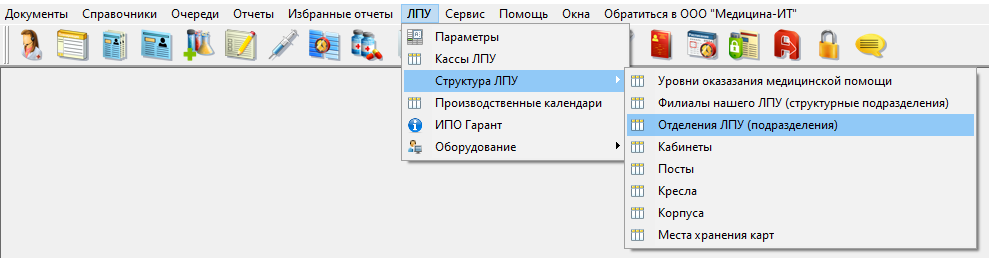
Для определения наличия свободных мест в медицинской организации необходимо изначально задать показатели количества коек и их типов в каждом отделении медицинской организации, которое оказывает стационарную и стационар-замещающую помощь. Для этого, находясь в МИС «КСАМУ», выбираем пункт меню «ЛПУ» → «Структура ЛПУ» → «Отделения ЛПУ (подразделения)» (рисунок 1):
[](https://docs.medicine-it.ru/uploads/images/gallery/2024-04/eNaimage.png)Рисунок 1.
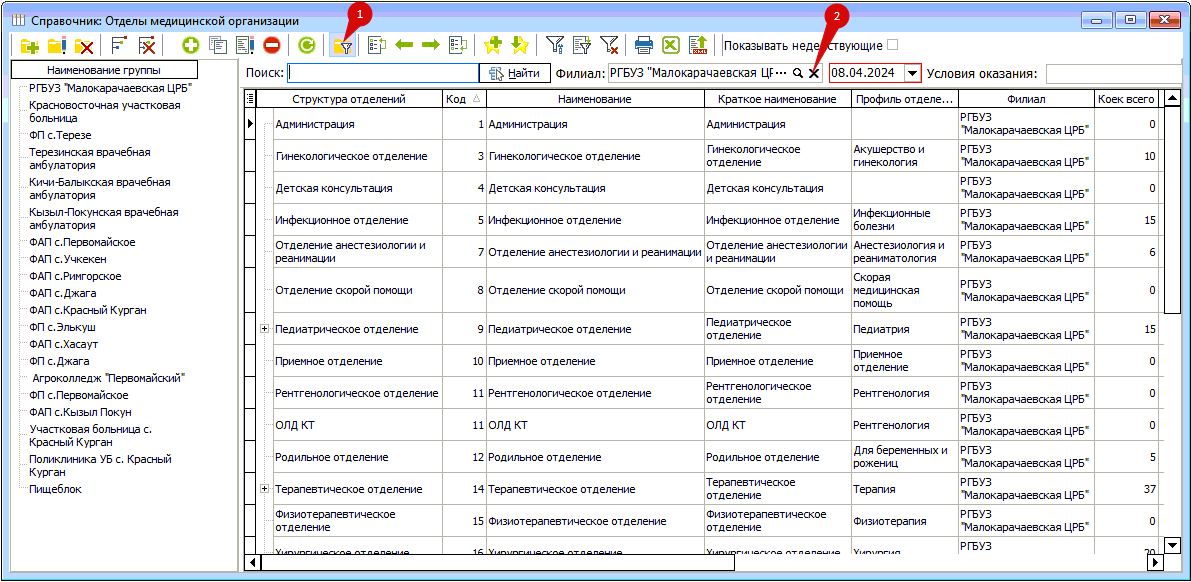
При этом откроется справочник отделений медицинской организации, в котором отражена структура медицинской организации в разрезе филиалов и подразделений (рисунок 2):
[](https://docs.medicine-it.ru/uploads/images/gallery/2024-04/2J1image.png)Рисунок 2.
Для работы с отделениями конкретного подразделения необходимо убедиться, что активирован переключатель «Иерархический просмотр» **(1)**, очистить поле «Филиал» с помощью функциональной кнопки **(****2)** (по умолчанию выбрано головное подразделение медицинской организации) и осуществить выбор нужного подразделения в колонке слева (рисунок 2). При этом в основной рабочей области справочника отобразится список отделений, находящихся только в выбранном подразделении медицинской организации.
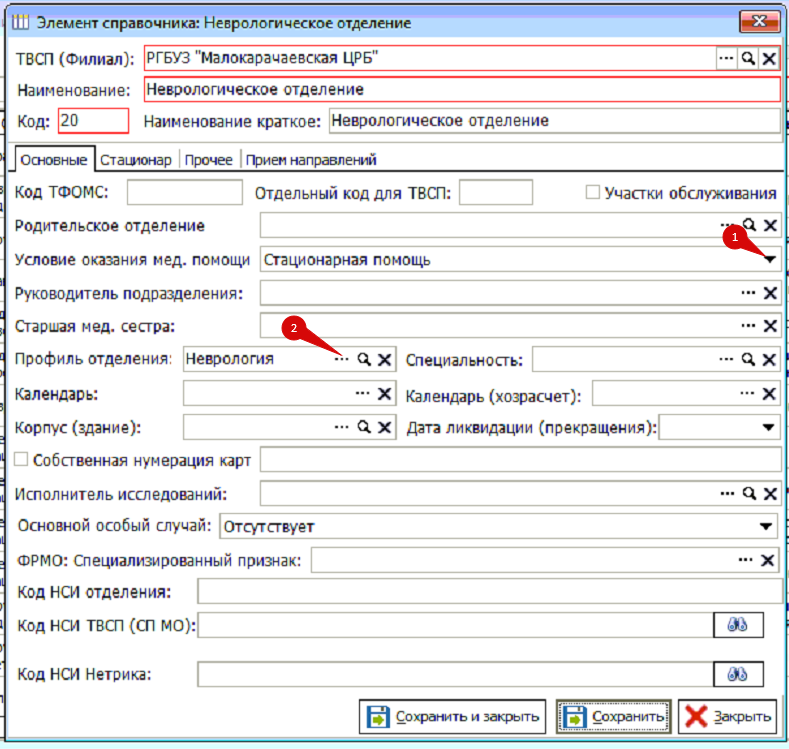
Рассмотрим настройку показателей количества коек на примере отделений головного подразделения медицинской организации. Находясь в основной рабочей области справочника подразделений и отделений медицинской организации дважды нажимаем на нужное отделение. При этом откроется окно для редактирования данных отделения (рисунок 3).
[](https://docs.medicine-it.ru/uploads/images/gallery/2024-04/zl9image.png)
[](https://docs.medicine-it.ru/uploads/images/gallery/2024-04/dHgimage.png)
Рисунок 3.
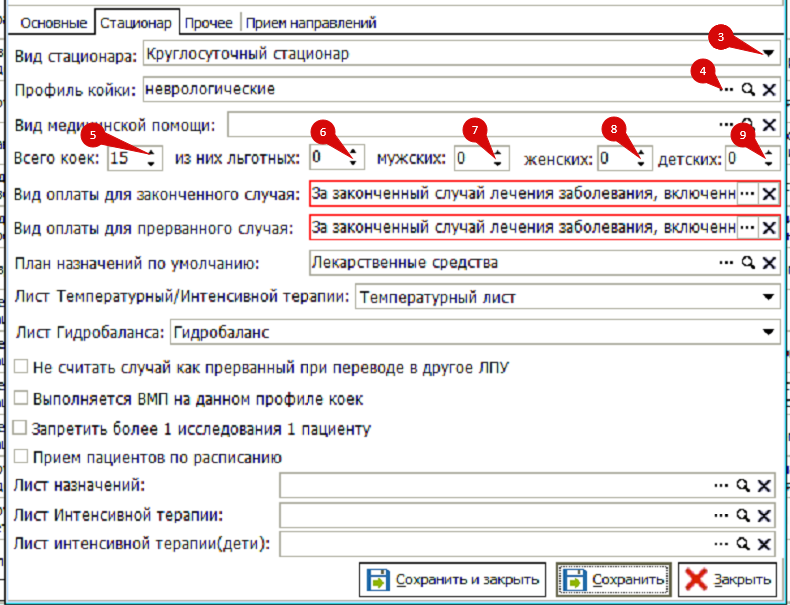
Особое внимание при работе с отделениями медицинской организации нужно обращать на следующие показатели:
**(1)** «**Условия оказания медицинской помощи**» - согласно приказу, подлежат обновлению данные отделений с условиями оказания медицинской помощи «Стационарная помощь» и «Дневной стационар»;
**(2)** «**Профиль отделения**» - указывает на специализацию отделения по конкретному медицинскому профилю;
**(3) **«**Вид стационара**» - этот показатель отражает режим и особенности лечения пациентов, находящихся в указанном отделении;
**(4) **«**Профиль койки**» - этот показатель указывает на наличие специализированных коек (отвечающих требованиям того или иного курса лечения) в отделении. Распространённый пример – наличие педиатрических коек в неврологических отделениях медицинской организации.
**(5)** «**Всего коек**» - общее количество коек, имеющихся в отделении согласно Уставу медицинской организации;
**(6) **«**из них льготных**» - количество коек, предусмотренных для категорий граждан, пользующихся социальными льготами при получении медицинской помощи;
**(7)** «**мужских**» - количество коек, предназначенных для пациентов мужского пола
**(8)** «**женских**» - количество коек, предназначенных для пациентов женского пола
**(9)** «**детских**» - количество коек, предназначенных для несовершеннолетних пациентов;
#### **2. Работа с движением пациентов внутри медицинской организации**
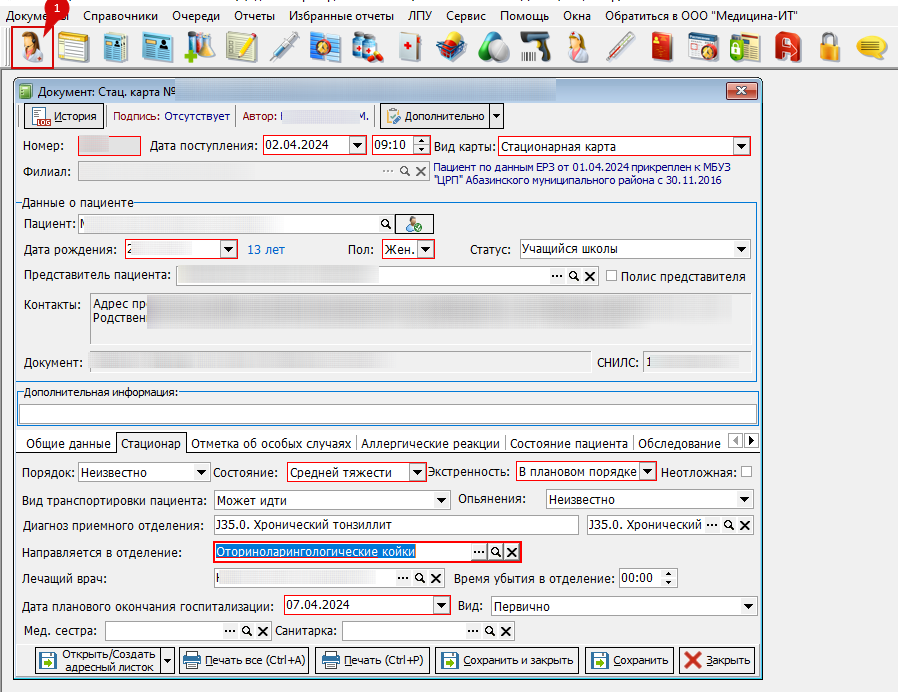
Для возможности отражения количества свободных коек необходимо своевременно отражать движение пациентов по отделениям медицинской организации. Согласно регламентированной работе Регистратора и Оператора в МИС «КСАМУ», а именно: регистрация медицинской карты стационарного больного, оформление пациента в отделение, отражение в своде услуг оказанной пациенту медицинской помощи и его последующей выписки (или перевода между отделениями, в случае, когда это необходимо), должны учитываться и отражаться все движения пациента внутри медицинской организации. Для регистрации стационарной карты (карты дневного стационара и т.д.) используется модуль приемного покоя **(1)** (рисунок 4). Более подробно о работе модуля можно ознакомиться в соответствующей инструкции, доступной по ссылке **→** [Инструкция по обработке направлений на госпитализацию поступающих от других медицинских организаций](https://docs.medicine-it.ru/books/gospitalizaciia-dlia-kcr/page/poriadok-oformleniia-gospitalizacii-po-napravleniiam-ot-drugix-medicinskix-organizacii).
[](https://docs.medicine-it.ru/uploads/images/gallery/2024-04/v6Jimage.png)
Рисунок 4.
При этом для указанного в медицинской карте отделения автоматически создается движение пациента «Направление на поступление», обозначающее факт заведения медицинской карты пациента и его дальнейшего пребывания в очереди на поступление в отделение.
Для дальнейшего отражения движения пациента будем использовать пункт меню «Документы» → «Модуль врача»→ «Движение пациентов» (рисунок 5).
[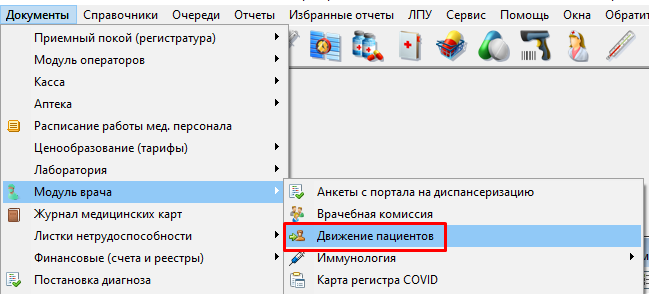](https://docs.medicine-it.ru/uploads/images/gallery/2024-04/Er3image.png)Рисунок 5.
В основной рабочей области журнала движения пациентов отображаются все движения пациентов внутри медицинской организации, отражающие факт оказания пациенту медицинской помощи, а также его последующей выписки (перевода в другое отделение и т.д.) (рисунок 6)
[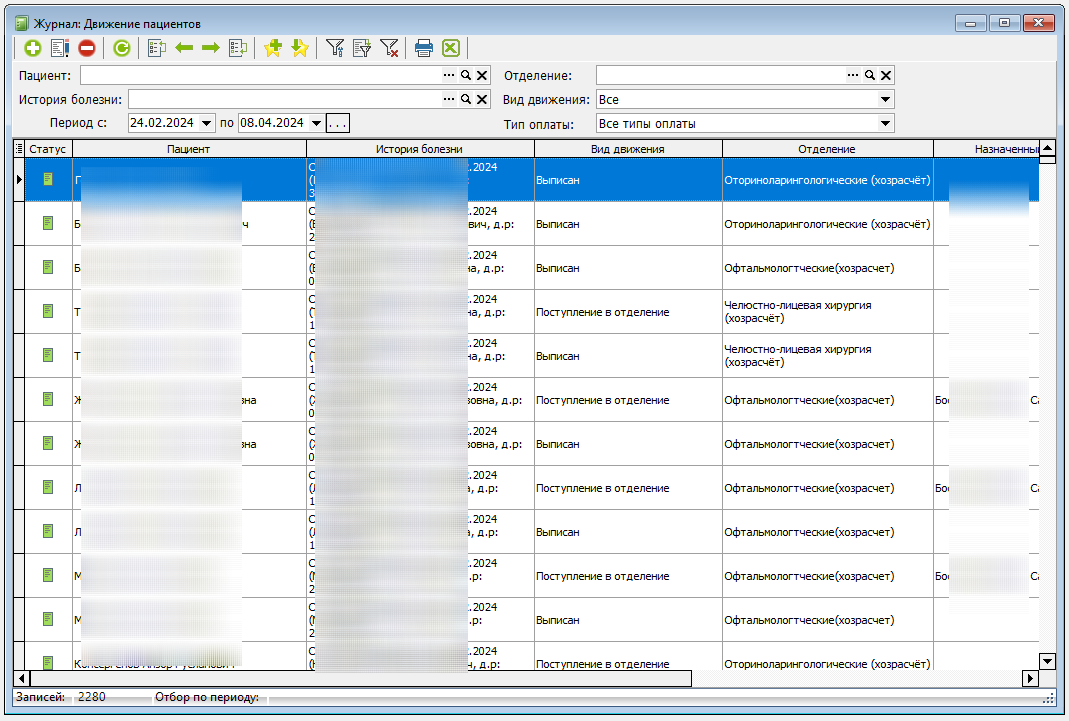](https://docs.medicine-it.ru/uploads/images/gallery/2024-04/G3Gimage.png)Рисунок 6.
В самом журнале доступно несколько фильтров для поиска нужных записей: по пациенту, по истории болезни и по отделению. Рассмотрим создание движения поступления пациента на примере карты, созданной выше. Для уточнения данных о пациенте воспользуемся фильтром поиска по пациенту – введем Ф.И.О. пациента в поле «Пациент» и нажмем «Enter». Дополнительно указываем период (даты) обращения пациента в медицинскую организацию (рисунок 7).
Как видно на скриншоте, движение «Направление при поступлении» было создано автоматически. Для создания нового движения используется стандартный элемент «Добавить» **(1****)** (рисунок 7).
[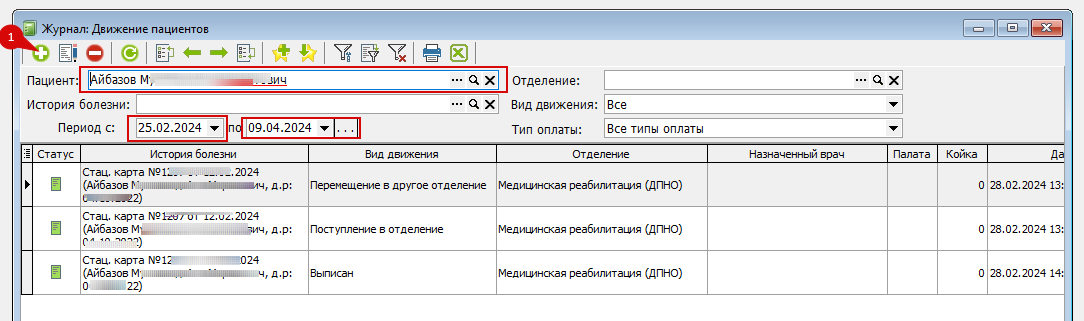](https://docs.medicine-it.ru/uploads/images/gallery/2024-04/Pm5image.png)Рисунок 7.
[](https://docs.medicine-it.ru/uploads/images/gallery/2024-04/diYimage.png)Рисунок 8.
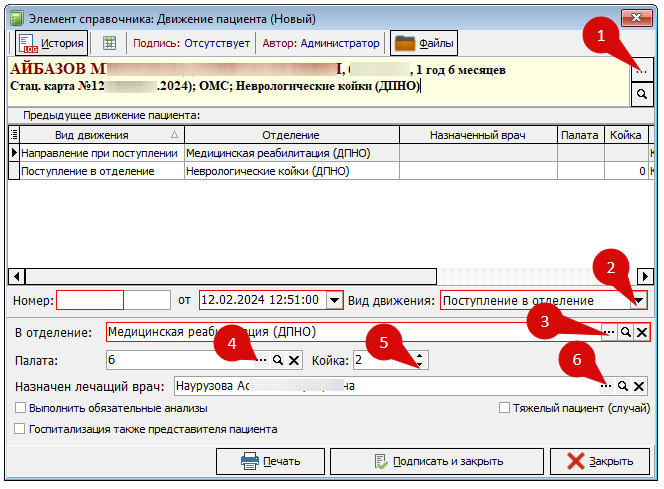
В открывшемся окне выберем карту (воспользовавшись, например, поиском по Ф.И.О. пациента или номеру карты) из журнала карт **(1)**. С помощью поля «Вид движения» **(2)** выбирается результат движения пациента на текущем этапе лечения. В данном случае выбирается «Поступление в отделение». Далее указывается отделение, в которое направляется пациент **(3)**, а также номер койки и палата, которая выделяется пациенту на период лечения **(4,5)**. Завершающим этапом выбирается лечащий врач. При сохранении документа в журнал движения добавляется запись о поступлении пациента в указанное отделение (рисунок 8).
[](https://docs.medicine-it.ru/uploads/images/gallery/2024-04/1rcimage.png)Рисунок 9.
В зависимости от вида движения, от показателя свободных коек отнимается или, наоборот, к нему прибавляется одна койка. Для корректного отражения движения пациента во время лечения в журнале движений должны быть минимум три записи (классический случай лечения, не осложненный переводами в другие отделения):
- направление при поступлении;
- поступление в отделение;
- выписан.
Во всех остальных случаях движение пациента отражается согласно фактическим условиям получения пациентом медицинской помощи (рисунок 9).
#### **3. ****Формирование и выгрузка реестра свободных мест**
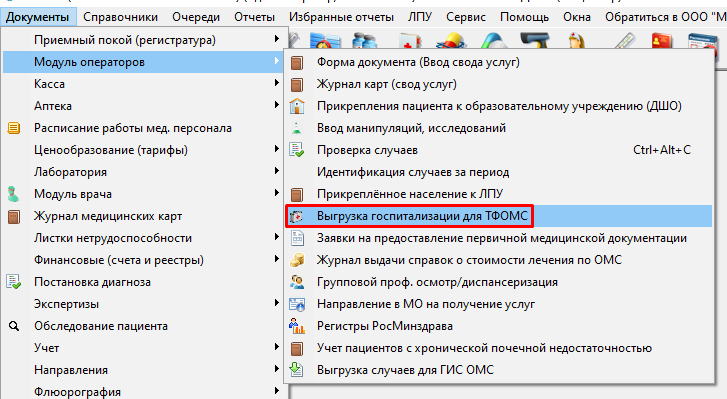
Формирование и дальнейшая выгрузка реестра свободных мест осуществляется с помощью пункта меню «Документы» → «Модуль операторов» → «Выгрузка госпитализации для ТФОМС» (рисунок 10).
[](https://docs.medicine-it.ru/uploads/images/gallery/2024-04/oobimage.png)Рисунок 10.
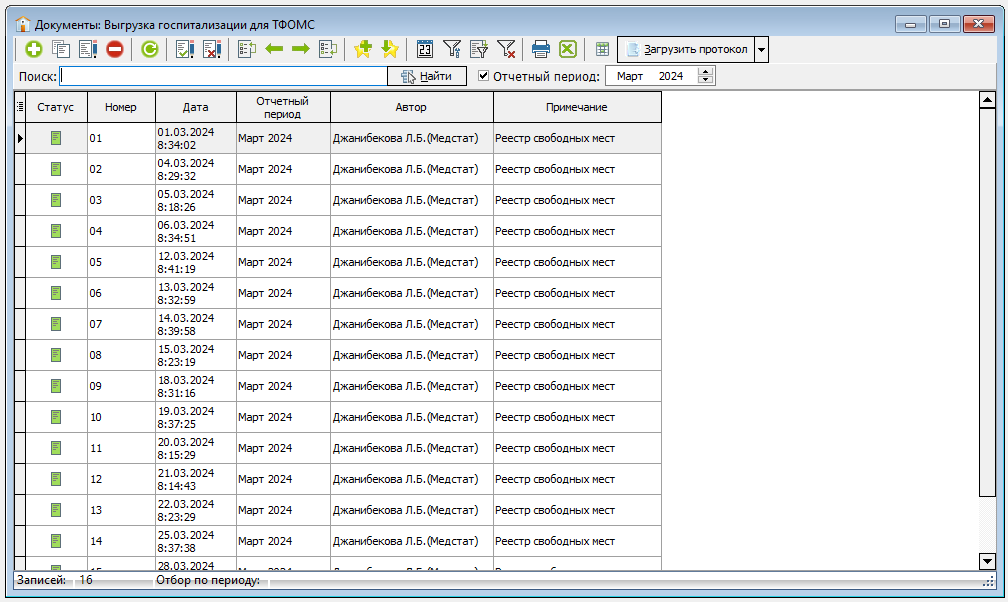
В основной рабочей области находится список сформированных реестров свободных мест (рисунок 11).
[](https://docs.medicine-it.ru/uploads/images/gallery/2024-04/HU6image.png)Рисунок 11.
Выбрав нужный отчетный период, выставив настройку «Отчетный период» и обновив список реестров **(1)**, получаем список реестров, сформированных в указанном отчетном периоде. Для формирования нового реестра воспользуемся добавлением нового элемента **(2)**.
Для поиска нужного реестра, а также фильтрации по конкретному отчётному периоду используются фильтры «Номер реестра» и «Отчетный период» **(3)** (рисунок 12).
[](https://docs.medicine-it.ru/uploads/images/gallery/2024-04/gtLimage.png)Рисунок 12.
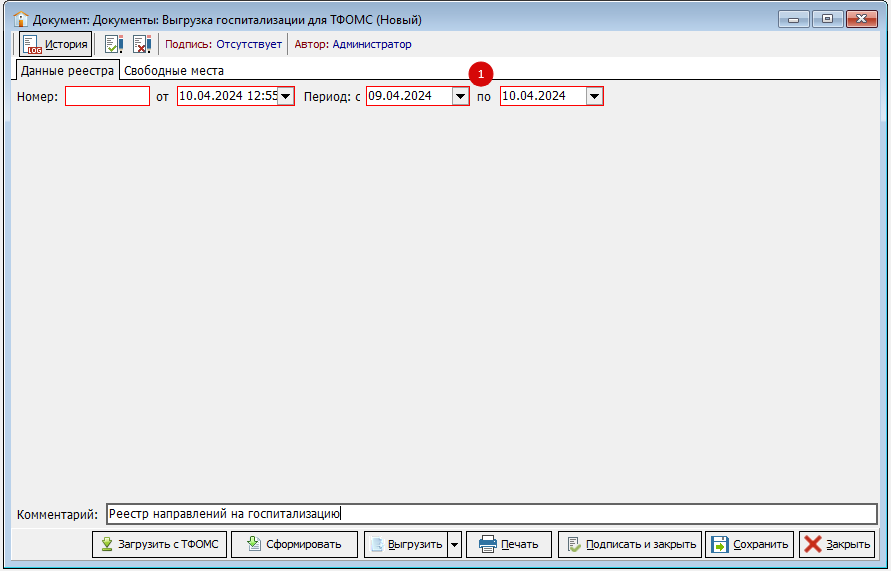
В появившемся окне обязательно нужно указать период (даты) **(1)** вхождения карт (одни календарные сутки) в реестр. От этого зависит полнота и достоверность данных, отражаемых в последствии в реестре (рисунок 13).
[](https://docs.medicine-it.ru/uploads/images/gallery/2024-04/Fxgimage.png)
Рисунок 13.
Для автоматического заполнения реестра данными переходим на вкладку «Свободные места» и нажимаем кнопку **(1)**. Процесс заполнения может длиться довольно продолжительное время: это зависит от объема медицинских карт, количества движений пациентов и ресурсов компьютера, на котором производится формирование реестра (рисунок 14). [ ](https://docs.medicine-it.ru/uploads/images/gallery/2024-04/2Cwimage.png)
[](https://docs.medicine-it.ru/uploads/images/gallery/2024-04/h52image.png)Рисунок 14.
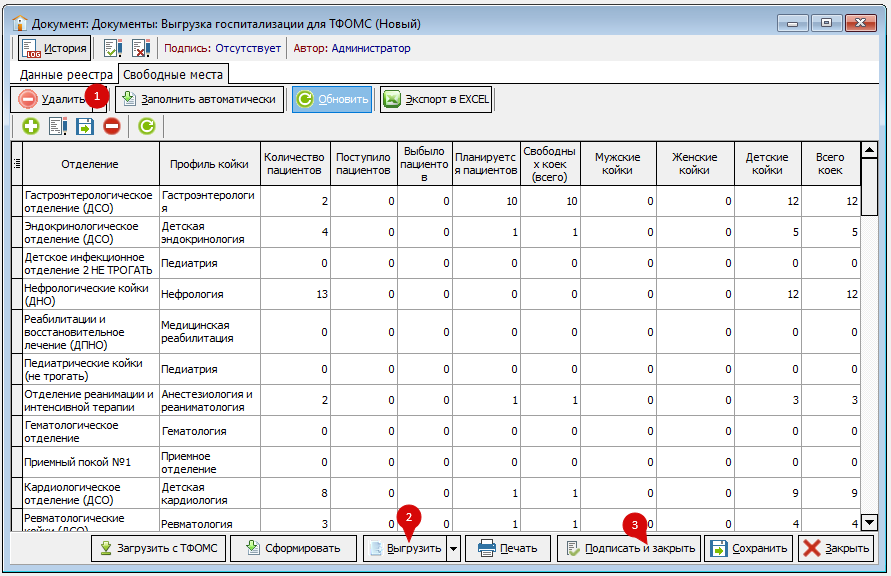
После заполнения реестра в нем отобразятся профильные отделения с указанными в них показателями свободных коек, количеством поступивших и выписавшихся пациентов и т.д. (рисунок 15).
[](https://docs.medicine-it.ru/uploads/images/gallery/2024-04/MW7image.png)Рисунок 15.
В случае необходимости, список отделений можно редактировать, убирая из него ненужные отделения (раскрывающийся элемент **(1)**).
Обращаем Ваше внимание на то, что в случае необходимости ручной выгрузки реестра и его дальнейшей отправки предусмотрена кнопка выгрузки **(2)**. Диалог при этом стандартный – просто указывается папка для выгрузки, где в дальнейшем можно забрать файл формата GD\_\*.OMS для его последующей отправки.
В завершение подготовки реестра его необходимо сохранить с помощью кнопки **(3)**.
[](https://docs.medicine-it.ru/uploads/images/gallery/2024-04/R4Jimage.png)Рисунок 16.
При этом реестру автоматически присваивается статус готовности к отправке «Подготовлен» (значок **(1)** в своде реестров) – это означает, что в ближайшее время **он будет автоматически отправлен на сервис сбора статистики** (рисунок 16).