# Госпитализация (взаимодействие с порталом ЕИР263) СК
# 1. Отправка плановой госпитализации
При включенной настройке «Автоматическое создание направлений» в параметрах ЛПУ (рисунок 1) происходит генерация номера направления на госпитализацию в соответствии с номером карты при её сохранении.
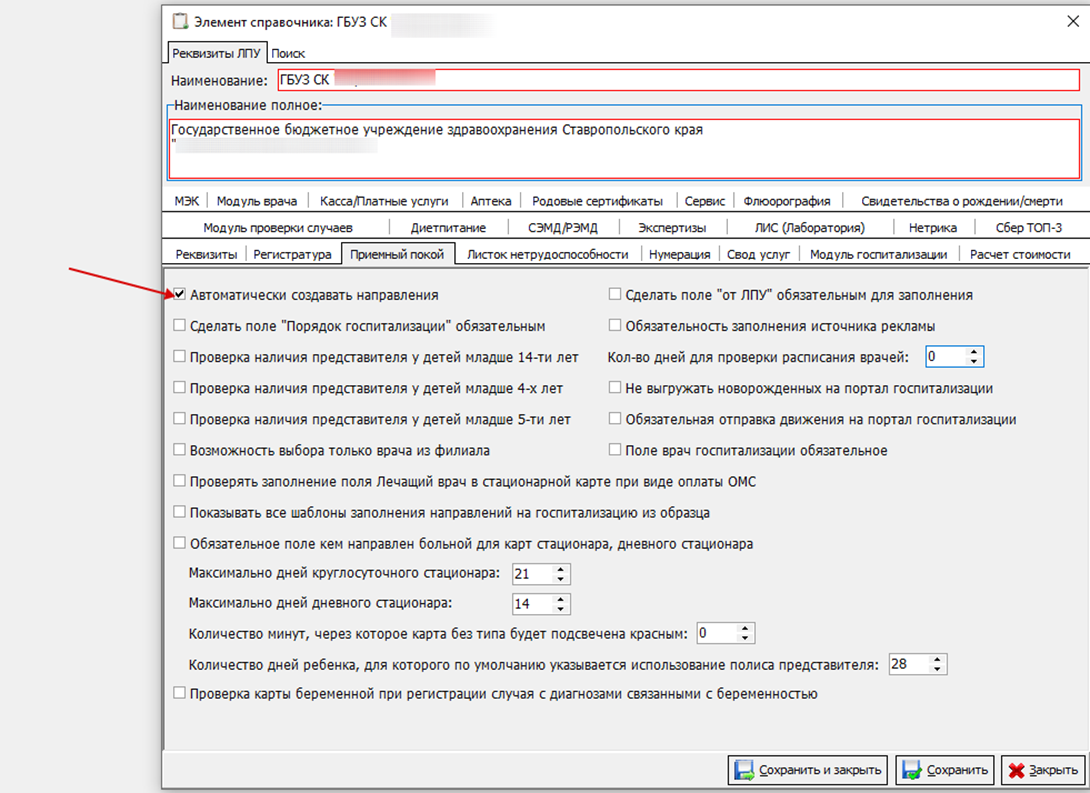
Рисунок 1 - Настройка автоматического создания направлений
При создании карты необходимо заполнить поля «Направлен» → «от ЛПУ», в поле «от ЛПУ» указать название Вашей МО. Дата направления заполняется в соответствии с текущей датой (рисунок 2).
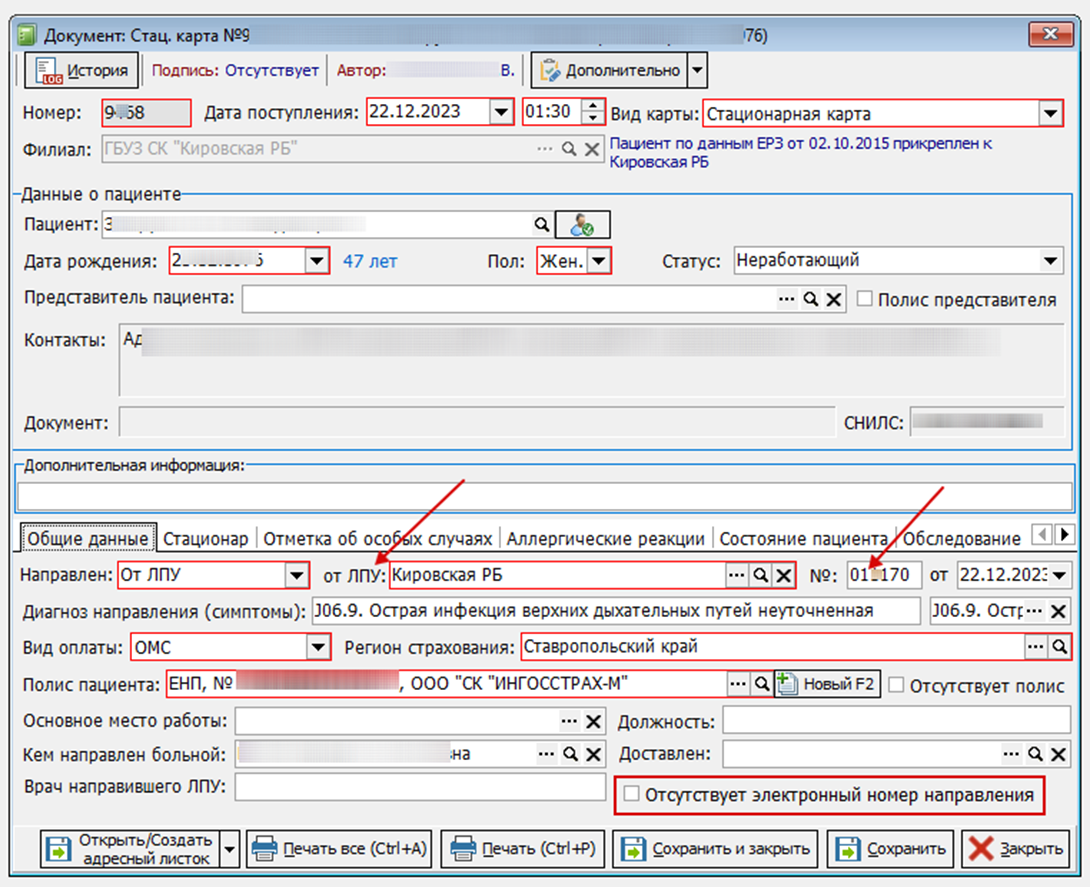
Рисунок 2 - Генерация номера направления
Также на второй вкладке карты необходимо указать «Экстренность» госпитализации «В плановом порядке» (рисунок 3).
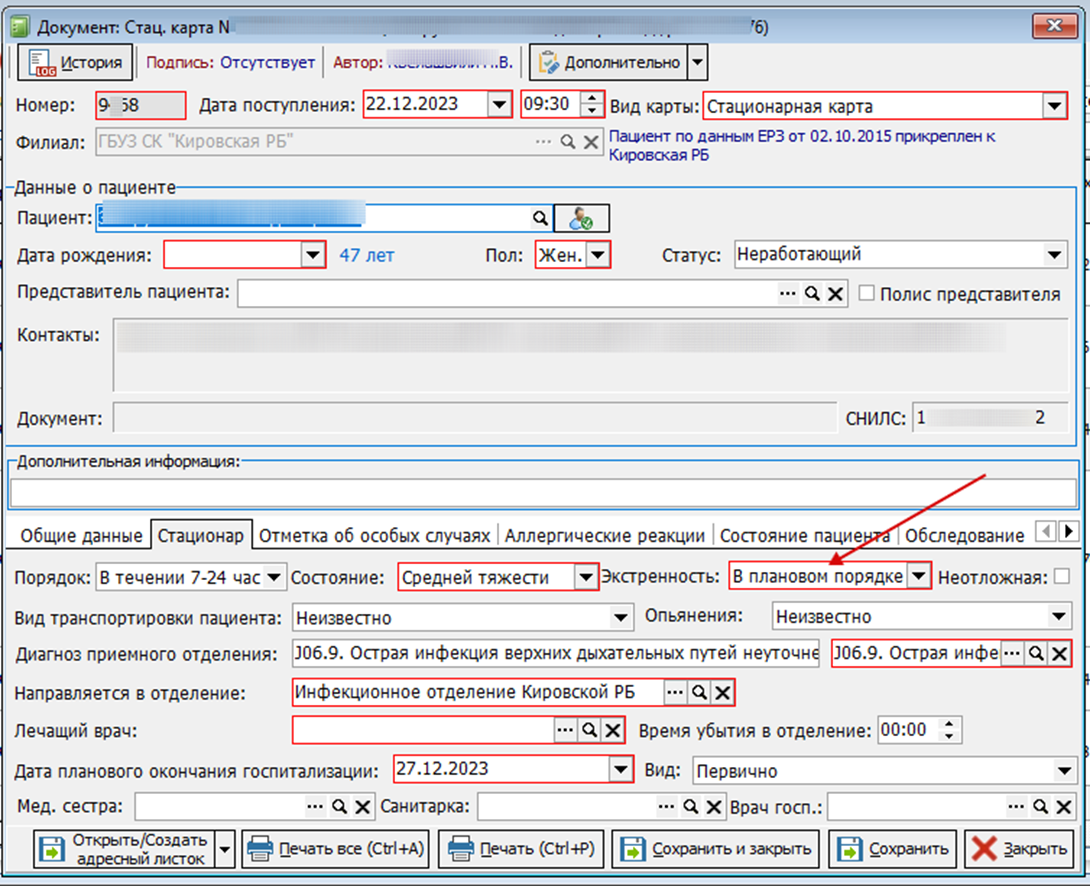
Рисунок 3 - Вторая вкладка карты
Ручная отправка направления осуществляется с помощью кнопки «отправить направление на портал Госпитализации» в меню «Дополнительно» (рисунок 4).
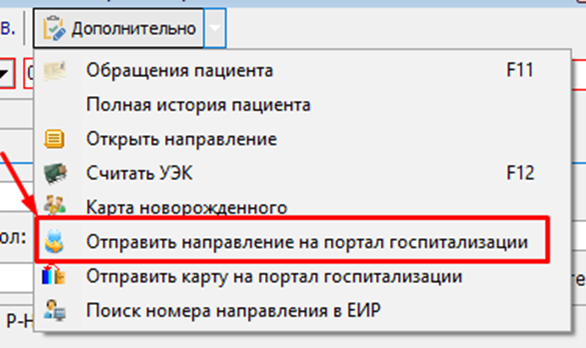
Рисунок 4 - Функции отправки на госпитализацию
Через меню «Дополнительно» доступна функция «Открыть направление». В открывшимся документе также возможна отправка на портал (рисунок 5).
[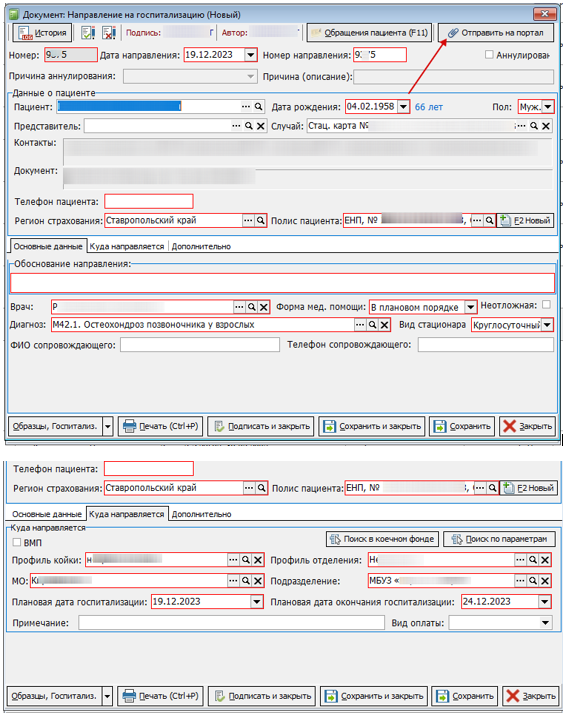](https://docs.medicine-it.ru/uploads/images/gallery/2024-03/mNXimage.png)Рисунок 5 - Документ «Направление на госпитализацию»
Все документы направлений можно увидеть в журнале направлений в меню Документы → Направления → Направления на госпитализацию в ЛПУ (рисунок 6).
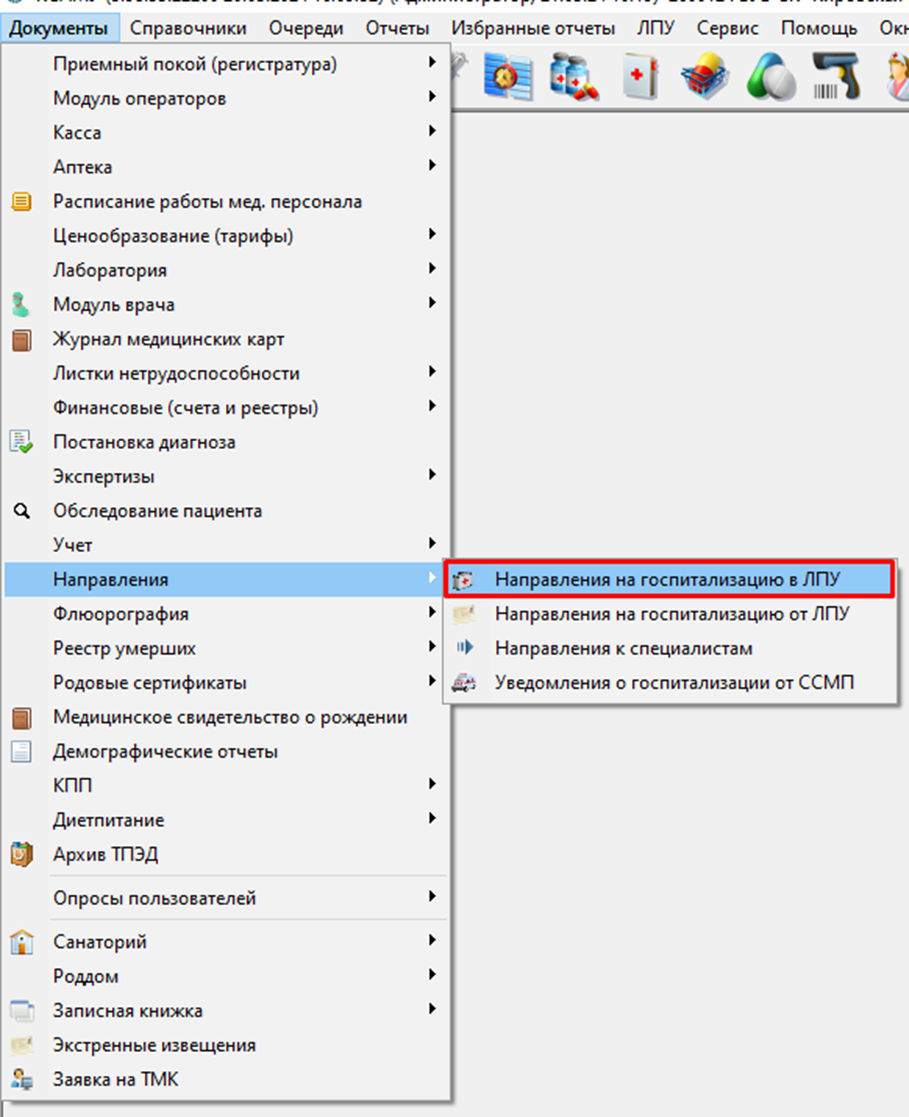
Рисунок 6 - Журнал направлений
# 2. Отправка экстренной госпитализации
Для отправки экстренной госпитализации необходимо указать «экстренно» на второй вкладке формы регистрации случая в приемном покое (рисунок 1), при этом значение «направлен» и «от ЛПУ» может быть любым.
[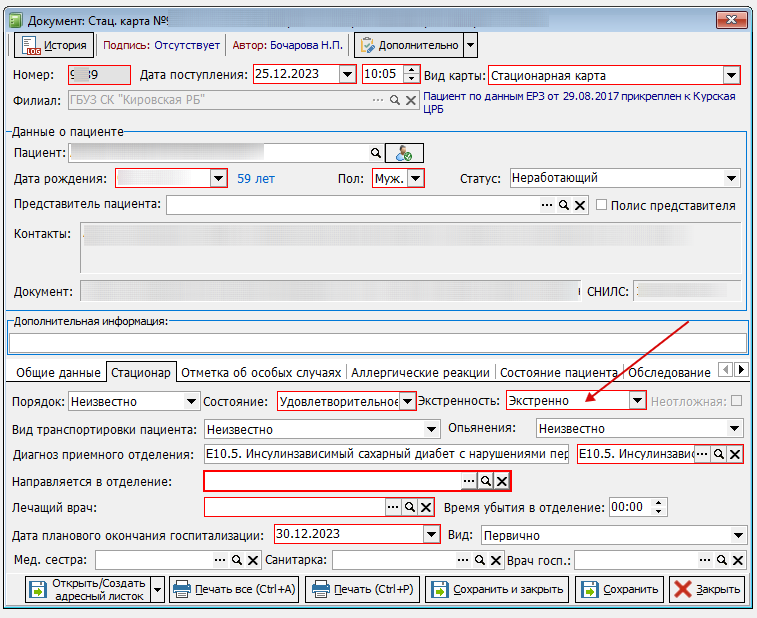](https://docs.medicine-it.ru/uploads/images/gallery/2024-03/4udimage.png)Рисунок 1 - Вторая вкладка
При включенной настройке «Отсутствует электронный номер направления» в форме регистрации случая в приемном покое (рисунок 2) будет отправлена как «экстренная» от данного ЛПУ, даже если указано, что пациент обратился «планово» и от другого ЛПУ.
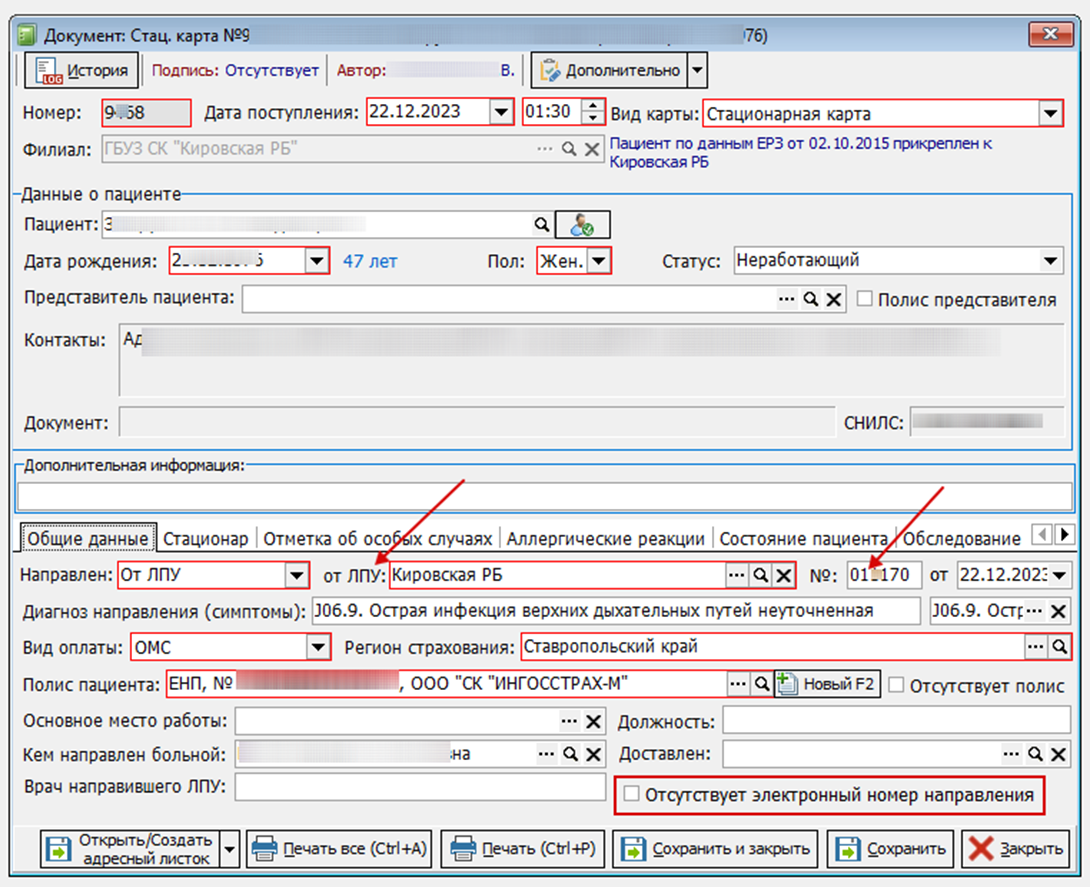
Рисунок 2. Рисунок 2 - Генерация номера направления
Для отправки карты на портал ЕИР Госпитализация необходимо нажать кнопку «Отправить карту на портал» в меню «Дополнительно» (рисунок 3).
[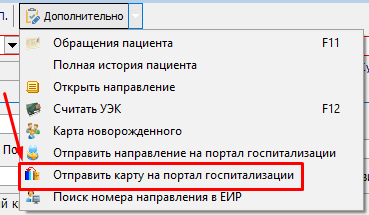](https://docs.medicine-it.ru/uploads/images/gallery/2024-03/8Dbimage.png)Рисунок 3 - Функции отправки на госпитализацию
# 3.Настройка параметров для автоматической отправки направлений и карт на портал ЕИР Госпитализация
Для автоматической отправки направлений и карт на портал ЕИР госпитализация необходимо в Параметрах ЛПУ указать строку подключения к сервису, логин и пароль (рисунок 1).
[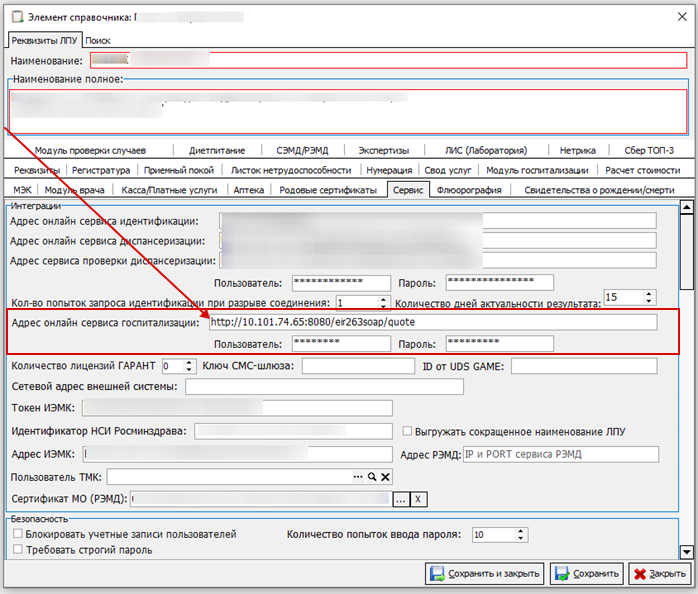](https://docs.medicine-it.ru/uploads/images/gallery/2024-03/JiKimage.png)Рисунок 1 - Настройка строки подключения к сервису госпитализации
Кроме того, в приложение Сервер КСАМУ добавить задачу «Отправка госпитализации (26)» для выполнения каждые 15 минут (рисунок 2).
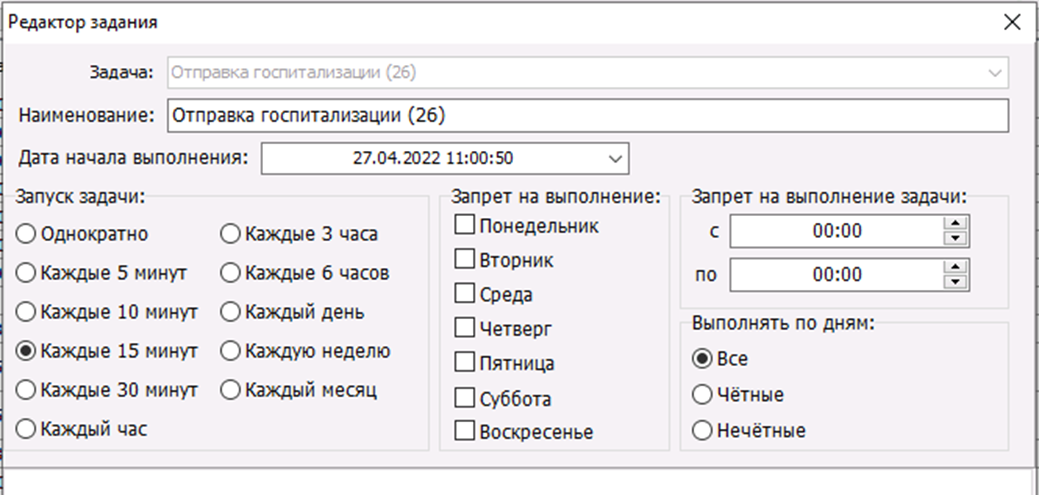
Рисунок 2 - Задача в приложении Сервер КСАМУ
Отслеживать успешно выгруженные данные или ошибки можно в журнале «Регистрация медицинских карт», в котором интересующая информация будет отображена в соответствующих колонках (рисунок 3).
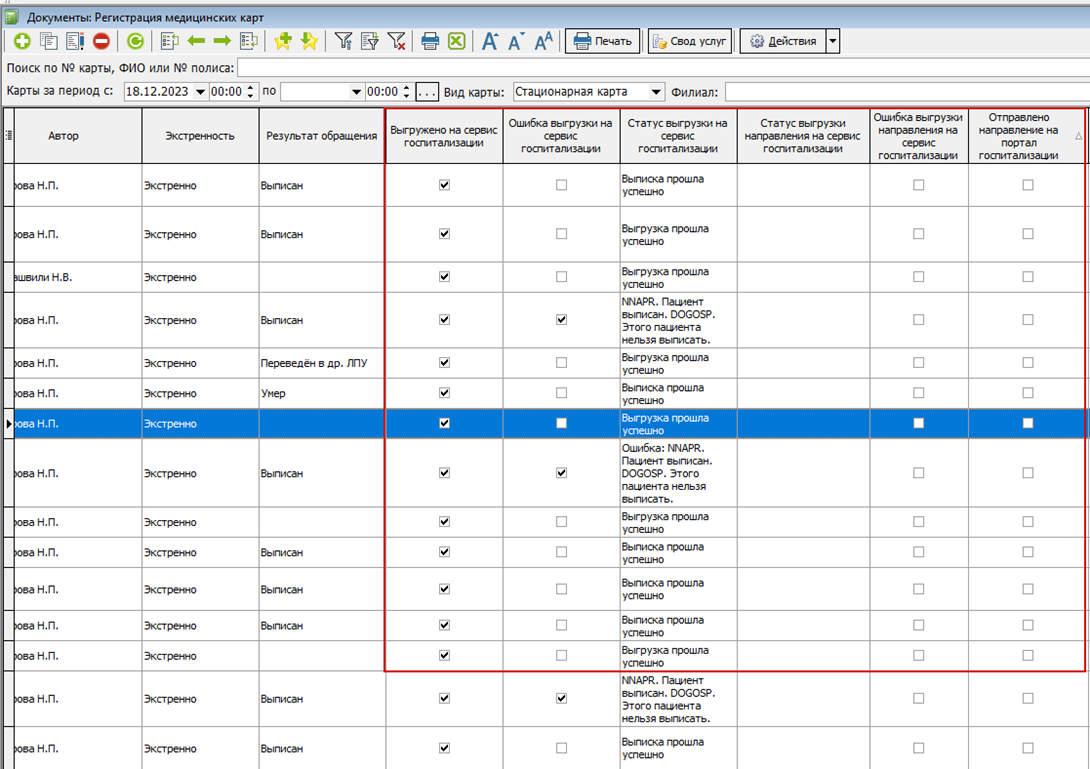
Рисунок 3 - Отслеживание успешной выгрузки в Регистрации медицинских карт
По нажатию на кнопку «Действия» можно открыть дополнительные функции для работы с сервисом госпитализации (рисунок 4).
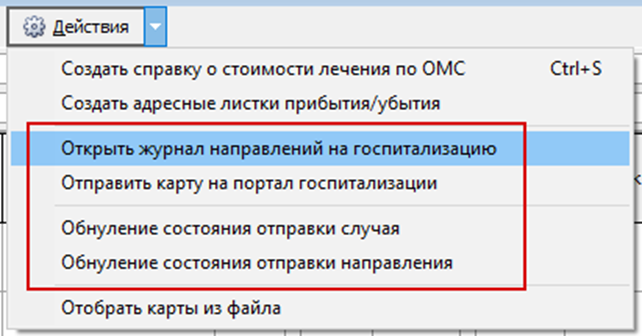
Рисунок 4 - Меню «действия» в журнале «Регистрация медицинских карт»
# 4. Отправка движений на портал ЕИР Госпитализация
Поступление, перемещение в другое отделение и выписка пациента происходит на вкладке «Движения» в карте (рисунок 1).
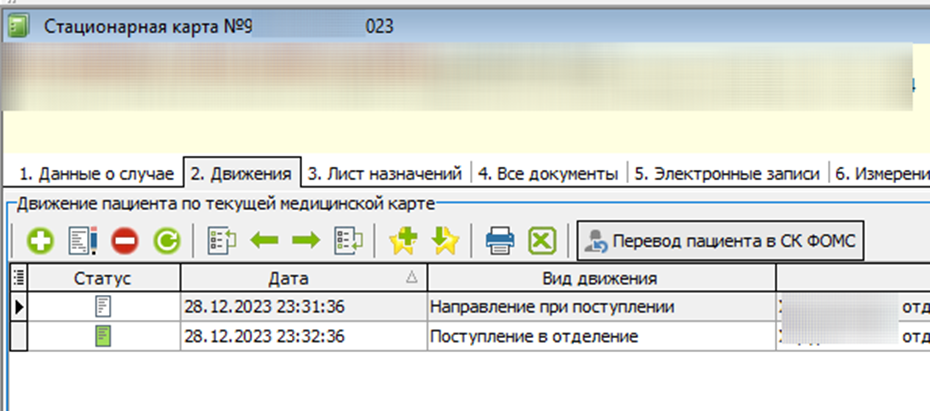
Рисунок 1 - Движения пациента
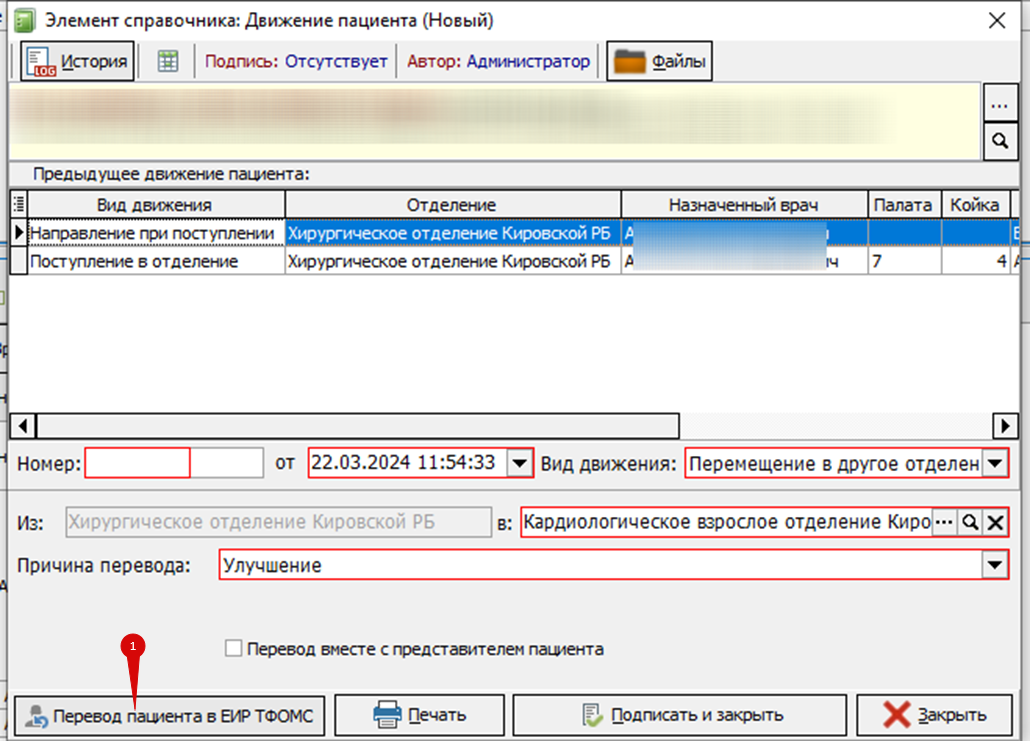
Отправка движений происходит в автоматическом режиме или в ручном по нажатию на кнопку «Перевод пациента в ЕИР ТФОМС» **(1)** (рисунок 2).
[](https://docs.medicine-it.ru/uploads/images/gallery/2024-04/FoUimage.png)
Рисунок 2 - Отправка движения на портале ЕИР263 Госпитализация
**Выписку необходимо отправить на портал в течении 3-х суток со дня выписки, при этом для необходимо прикрепить к карте документ выписки (не обязательно для МКБ U07.1, U07.2 и для кодов с профилем помощи: 136, 3, 60, 68, 55, 14, 116, 28).**
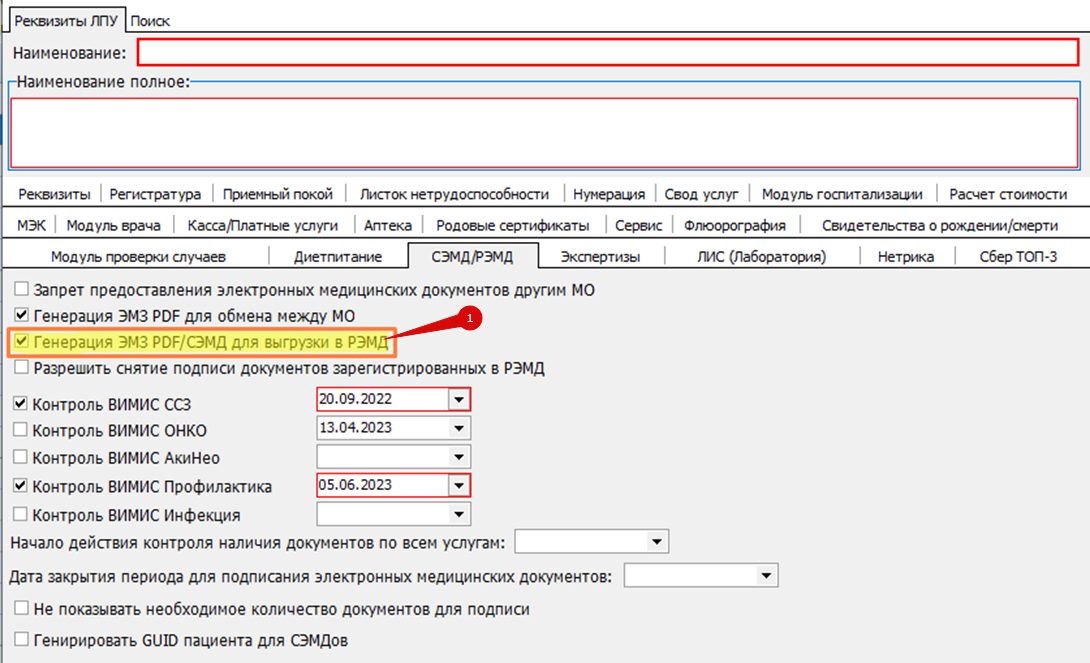
При наличии ЭЦП у врача, оформляющего документ выписки, и включенной настройке «Генерация ЭМЗ PDF/СЭМД для выгрузки в РЭМД» **(1) **(рисунок 3) движение выписки будет отправлено автоматически.
[](https://docs.medicine-it.ru/uploads/images/gallery/2024-04/t8wimage.png)
Рисунок 3 - Настройка генерации ЭМЗ PDF
Если ЭЦП у данного врача отсутствует, то документ необходимо отсканировать и прикрепить в формате pdf к карте пациента (рисунок 4) на вкладке «Электронные записи». Также необходимыми условиями для отправки движений является номер направления и полис ОМС.
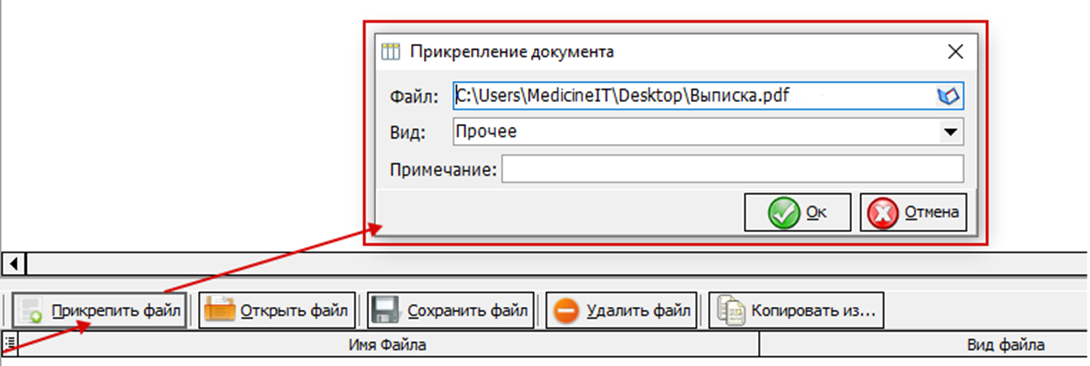
Рисунок 4 - Прикрепление документа Выписки в карте
Также прикрепить выписку можно в модуле оператора при закрытии карты (рисунок 5).
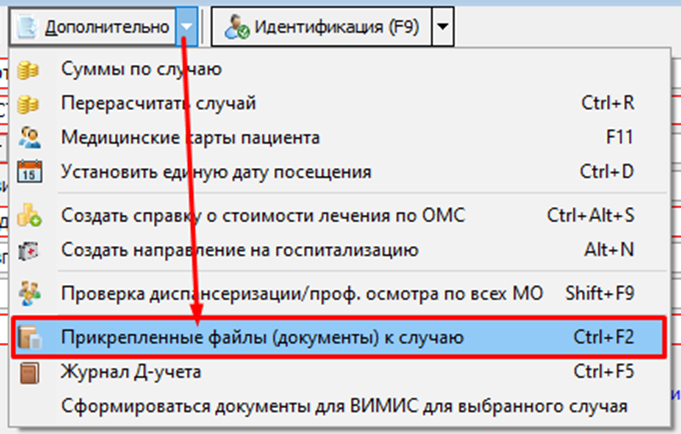
Рисунок 5 - Прикрепление документа Выписки в карте в модуле оператора
# 5. Параметры модуля госпитализации
Для открытия параметров модуля госпитализации необходимо перейти в меню ЛПУ → Модуль госпитализации (рисунок 1)
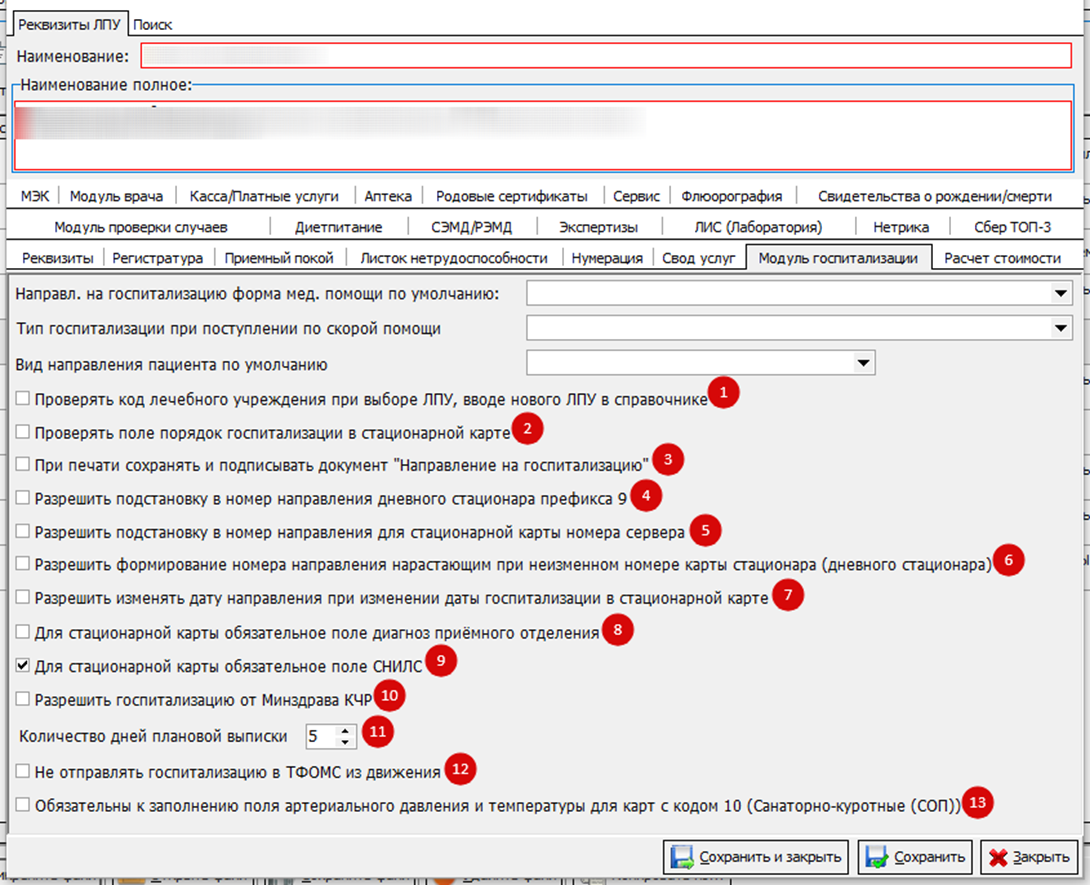
Рисунок 1 - Настройки для модуля госпитализации
**(1)** При включенной настройке происходит проверка на корректность кода выбранного ЛПУ (рисунок 2)**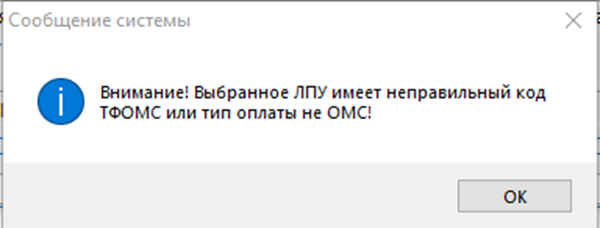**Рисунок 2 - Предупреждение при выборе ЛПУ с неверным кодом ТФОМС
**(2)** Настройка делает поле «Порядок госпитализации» обязательным.
**(3)** При печати направления оно автоматически подписывается и сохранятся.
**(4)** При включенной настройке номера направления для дневного стационара будет начинаться с цифры 9. Используется при ведении разной нумерации карт для дневного и круглосуточного стационара.
**(5) **При включенной настройке номер направления будет начинаться с цифры сервера. Используется при ведении собственной нумерации в каждом из филиалов и избегания дублей номеров направлений.
**(6)** При включенной настройке можно задать исходный номер направления для таблицы DOC\_HOSPITALIZATION (рисунок 3) и при создании нового направления номер будет формироваться по порядку.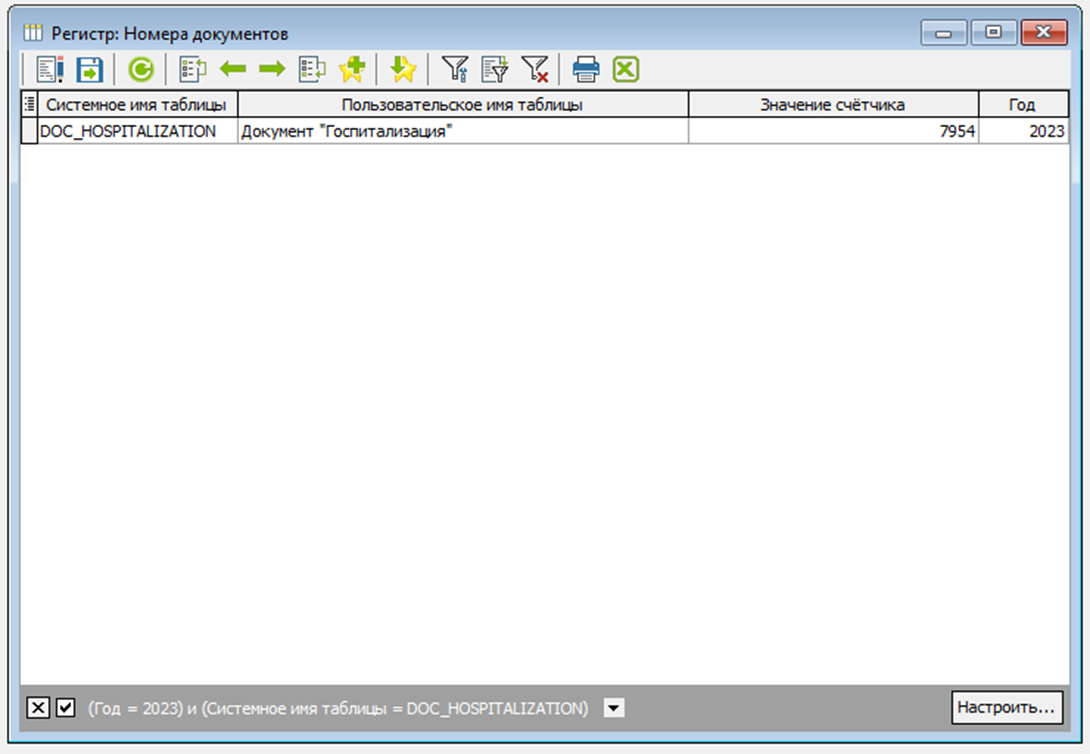Рисунок 3 - Задание значения счетчика для номера направления
**(7)** При изменении даты госпитализации в стационарной карте меняется и дата направления.
**(8)** На вкладке “стационар” поле “диагноз приемного отделения” выделяется красным цветом и становится обязательным для заполнения.
**(9)** При включенной настройке проверяется наличие СНИЛС у пациента для стационарных карт.
**(10)** Настройка используется только для региона КЧР, по умолчанию в поле «Направлен» ставится значение «От МЗ».
**(11)** Настройка для автоматического расчета планируемой даты выписки с момента госпитализации.
**(12)** Настройка скрывает кнопку в «движениях» для ручной отправки на портал ЕИР Госпитализация.
**(13)** При включенной настройке для Санаторно-курортной карты поля “давление” и “температура” становятся обязательными (рисунок 4).
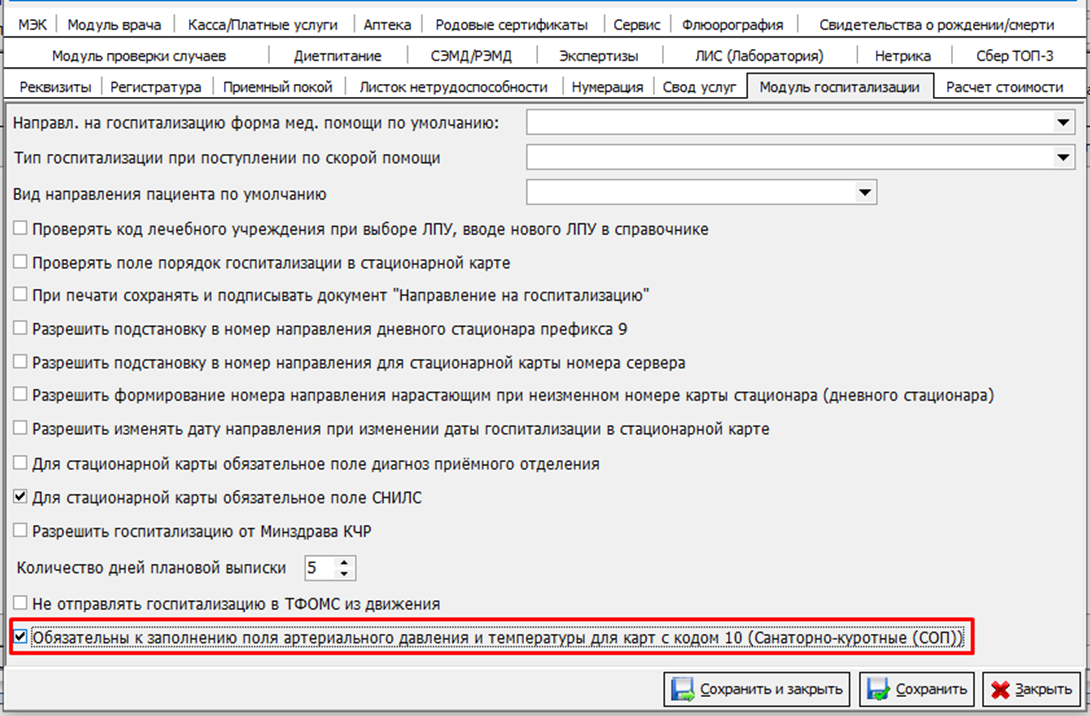
Рисунок 4 - Настройка обязательных полей для Санаторно-курортной карты
Отображение обязательного поля для Санаторно-курортной карты поля “давление” и “температура” (рисунок 5)
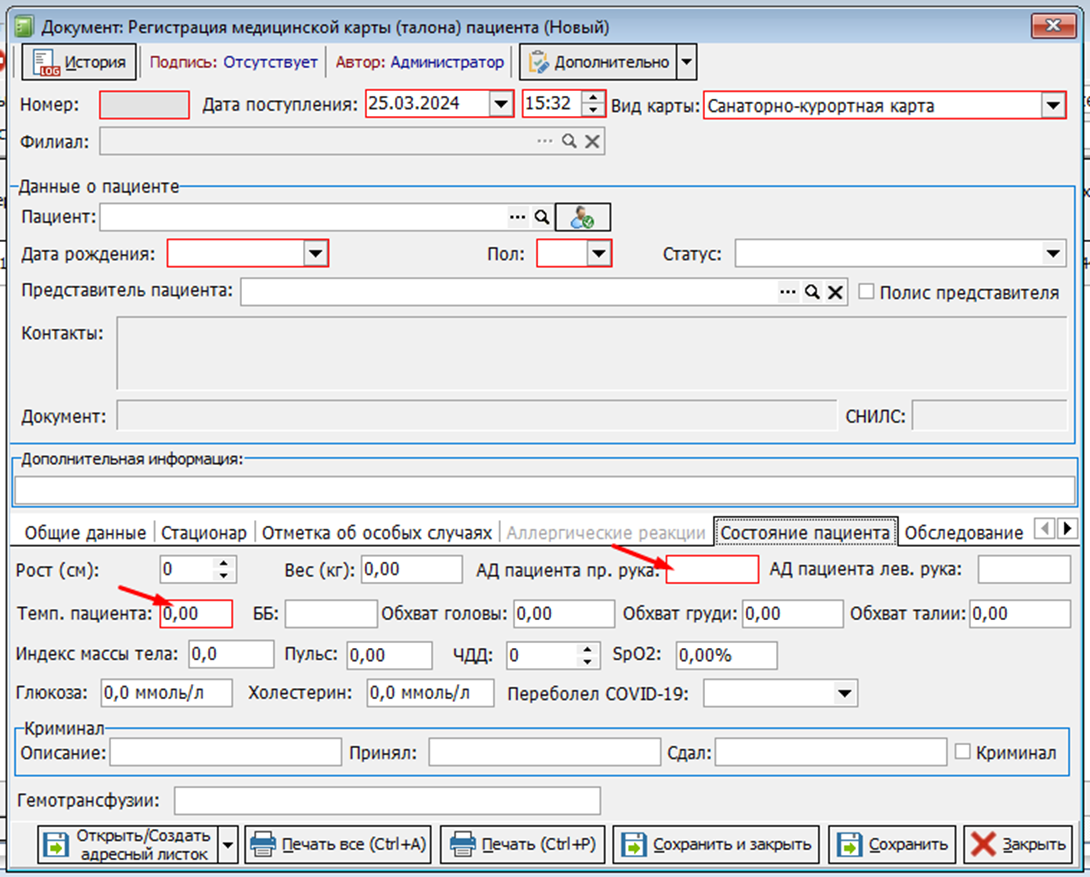
Рисунок 5 - Отображение обязательного поля