# 2.8. Работа с ошибками при работе с «Порталом врача»
Для возможности открытие портала врача реализована кнопка «Портал врача» в модуле амбулаторно поликонического приема, после выбора пациента, доступна кнопка левой нижней части экрана:
[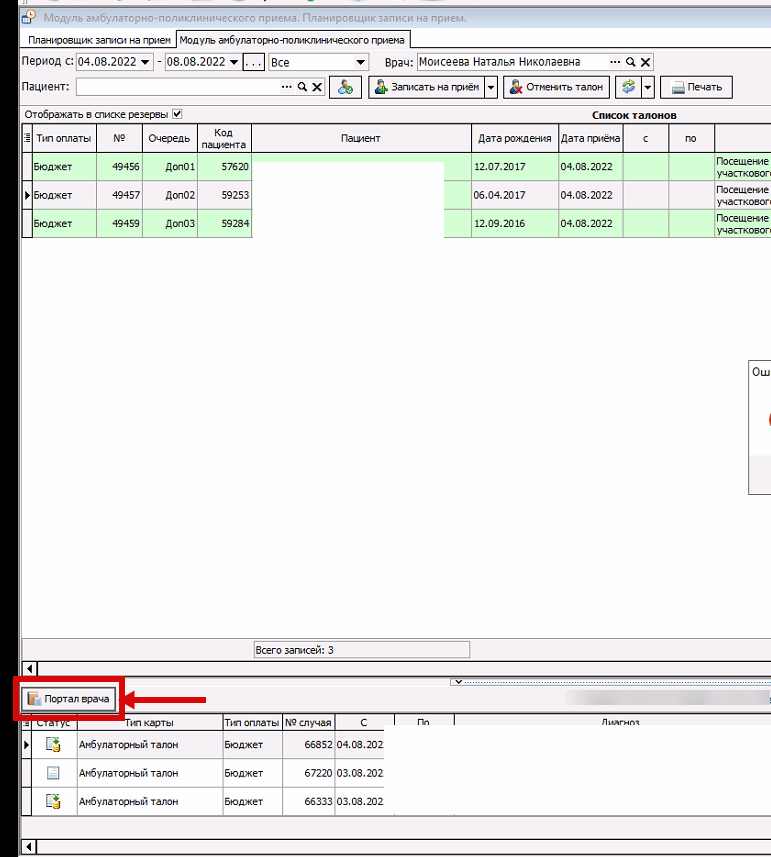](https://docs.medicine-it.ru/uploads/images/gallery/2024-07/aOVimage.png)Рисунок 1.
Для возможности открытие портала врача, просьба проверьте доступность сервисов ГИС из рабочего места врача. Убедитесь, что у вас открывается ссылка [http://172.29.29.44/nsiui](http://172.29.29.44/nsiui).
В случае отсутствии доступа врач увидит следующее сообщение:
[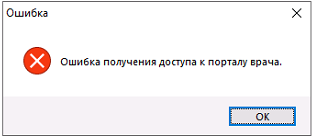](https://docs.medicine-it.ru/uploads/images/gallery/2024-07/Ti8image.png)Рисунок 2.
Проверка доступа врача в истории болезни пациента проверяется по политики доступа ГИС, по следующей схеме, указанной на рисунке 3.
[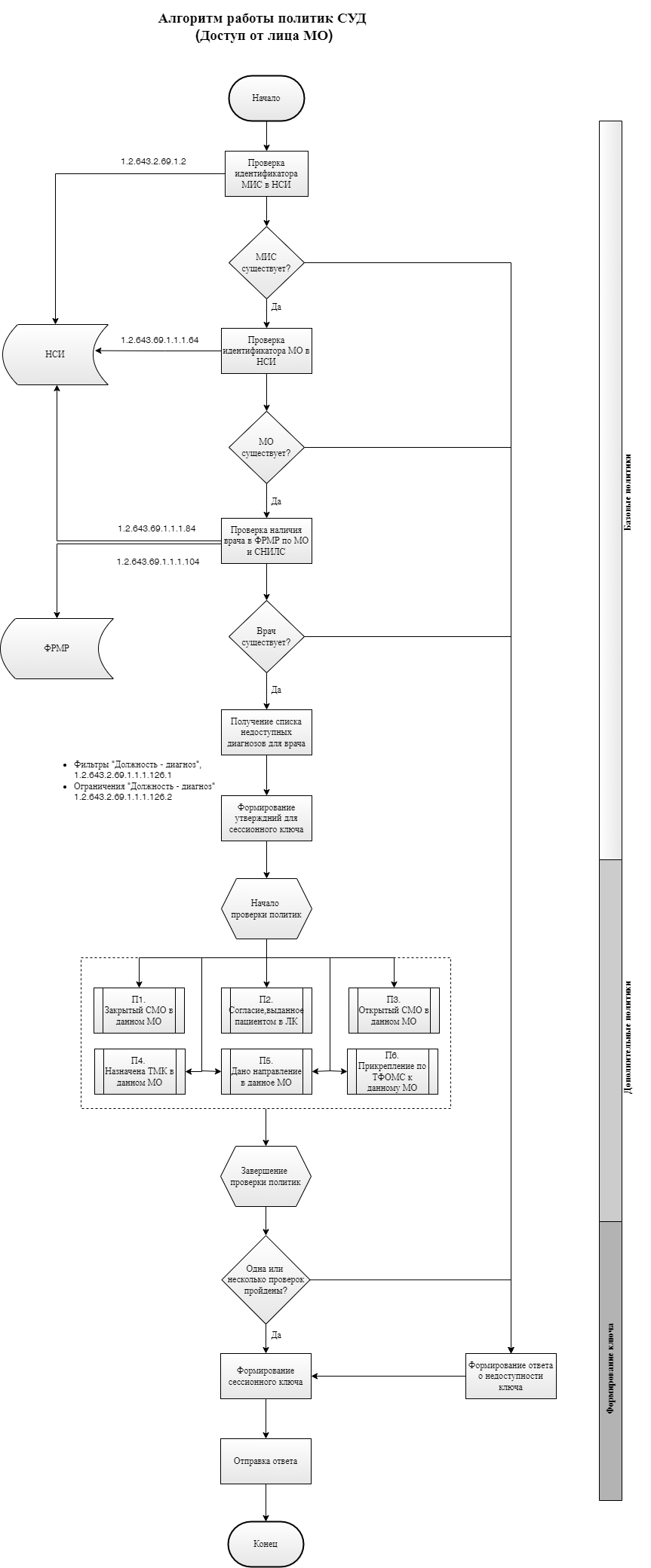](https://docs.medicine-it.ru/uploads/images/gallery/2024-07/Gacimage.png)Рисунок 3.
Про политику доступа и проверкам доступа к порталу врача вы подробнее можете почитать по ссылке: [http://api.n3med.ru/api/iemk/sud/](http://api.n3med.ru/api/iemk/sud/)
При отсутствии доступа к порталу врача, также сохраняется лог запроса и ответа. Для просмотра и анализа логов необходимо перейти во вкладку **Сервис → Загрузка внешних данных → Лог выгрузки ИЭМК Нетрика** (рисунок 4).
[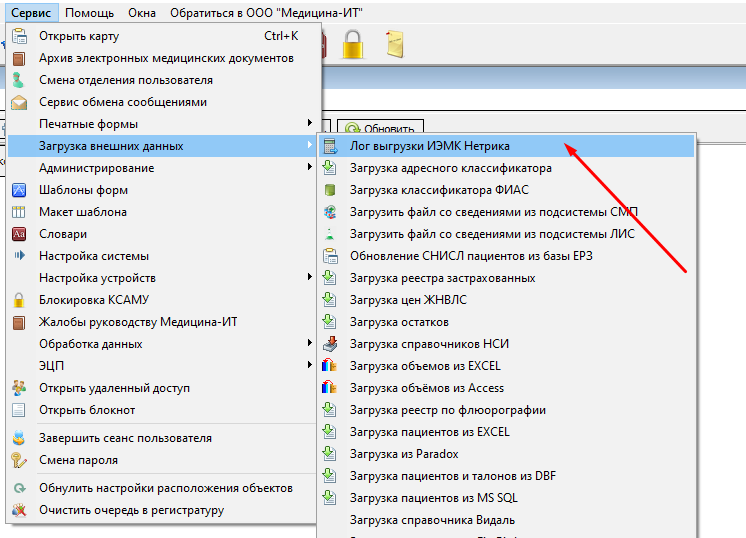](https://docs.medicine-it.ru/uploads/images/gallery/2024-07/cySimage.png)Рисунок 4.
В нем выбираем период, в который выполнялся запрос доступа, и смотрим Метод запроса – **TokenPortal**. Для сохранения Запроса и Ответа от сервисов ГИС) Кликаем правой кнопкой мыши по нему и выбираем **«Сохранить запросы в папку»** (рисунок 5).
[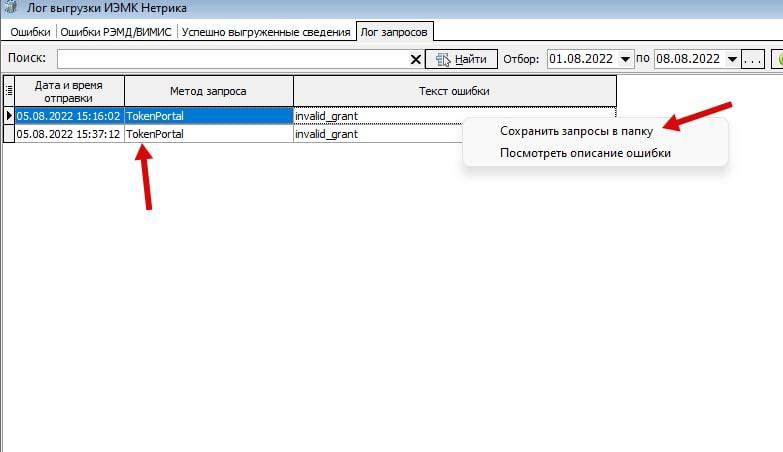](https://docs.medicine-it.ru/uploads/images/gallery/2024-07/Yoaimage.png)Рисунок 5.
В случае, если вы не согласны с ГИС, что доступ к пациенту был отказа врачу, вы можете эти файлы лога отправляем в поддержку МИАЦ, для выяснения причины.