# Настройка подключения к API
Настройка подключения состоит из двух пунктов: настройки ЛПУ и пользователя.
# Настройки ЛПУ для подключения к МДЛП «Маркировка»
Для настройки подключения нужно перейти в параметры ЛПУ по адресу \[Главное меню программы\] – \[ЛПУ\] – \[Параметры\]. (рисунок 1)
[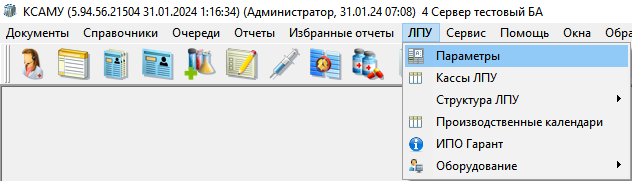](https://docs.medicine-it.ru/uploads/images/gallery/2024-01/hwA1.png)Рисунок 1.
В открывшемся окне необходимо перейти во вкладки \[Аптека\] и \[МДЛП\].(рисунок 2)
[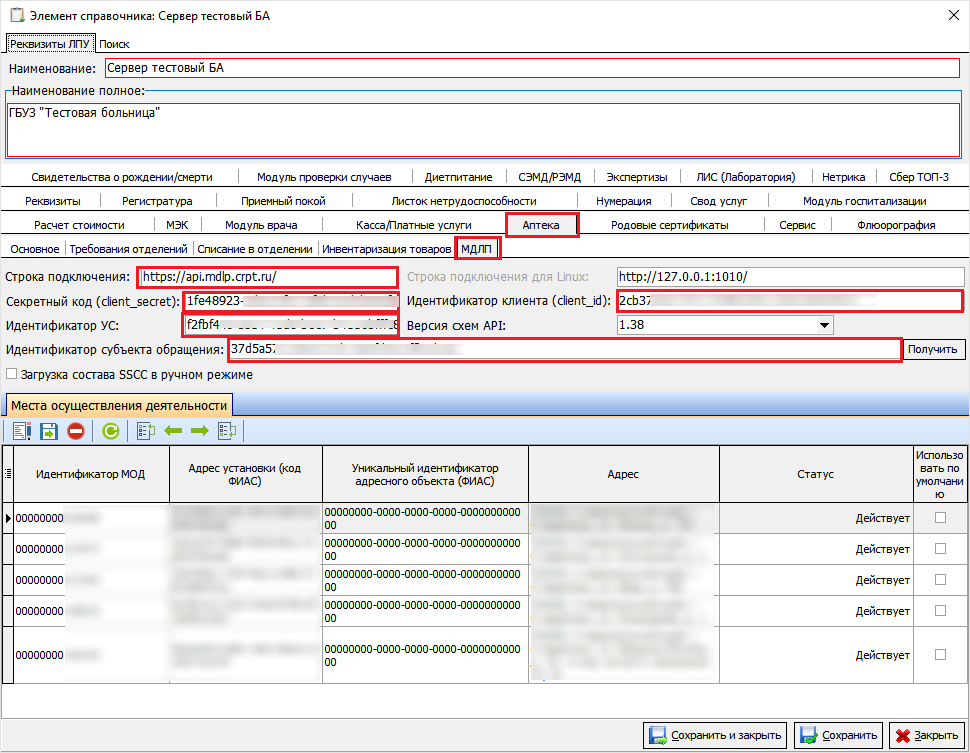](https://docs.medicine-it.ru/uploads/images/gallery/2024-01/wOI2.png)Рисунок 2.
Здесь нужно заполнить поля в соответствии с вашим личным кабинетом на сайте «Честного знака».(рисунок 3)
[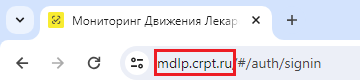](https://docs.medicine-it.ru/uploads/images/gallery/2024-01/eKE3.png)Рисунок 3.
\- Строка подключения: параметр, указывающий адрес контура, к которому осуществляется подключение. Указывается корневой хост из адресной строки браузера от ЛК МДЛП.
##### **Обращаем внимание, что для промышленного и тестового контура хосты разные!**
##### Так же необходимо добавить в адрес «**api.**». Адрес промышленного контура: [https://api.mdlp.crpt.ru/](https://api.mdlp.crpt.ru/)
Следующие три параметра берутся из личного кабинета МДЛП, в разделе «Администрирование» необходимо нажать кнопку «Учетные системы» – далее откроются \[Секретный код\], \[Идентификатор клиента\] и \[Идентификатор УС\].(рисунок 4)
[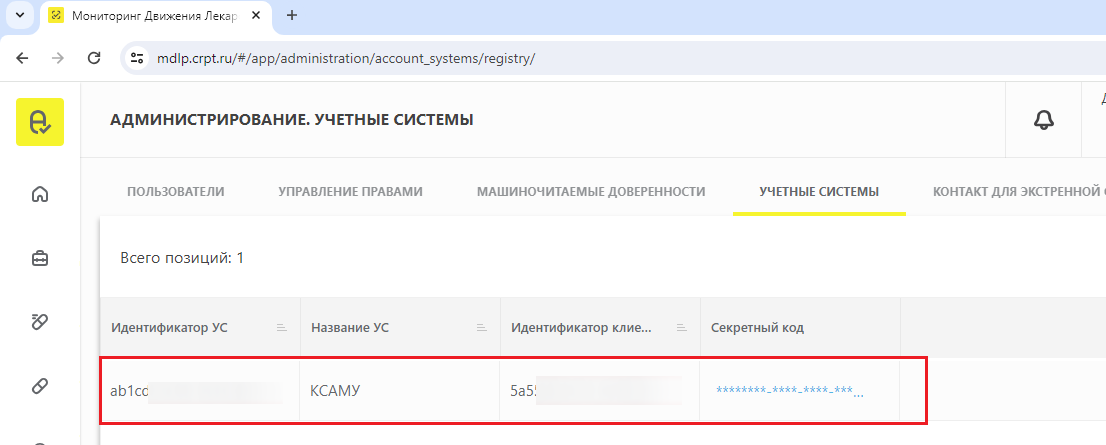](https://docs.medicine-it.ru/uploads/images/gallery/2024-01/cHu4.png)Рисунок 4.
Если УС нет, её надо добавить. Секретный код проявляется, при нажатии ЛКМ на звездочки в поле секретный код. \[Идентификатор субъекта обращения\] находится на «домашней» странице ЛК МДЛП в поле «Регистрационный номер участника».(рисунок 5)
[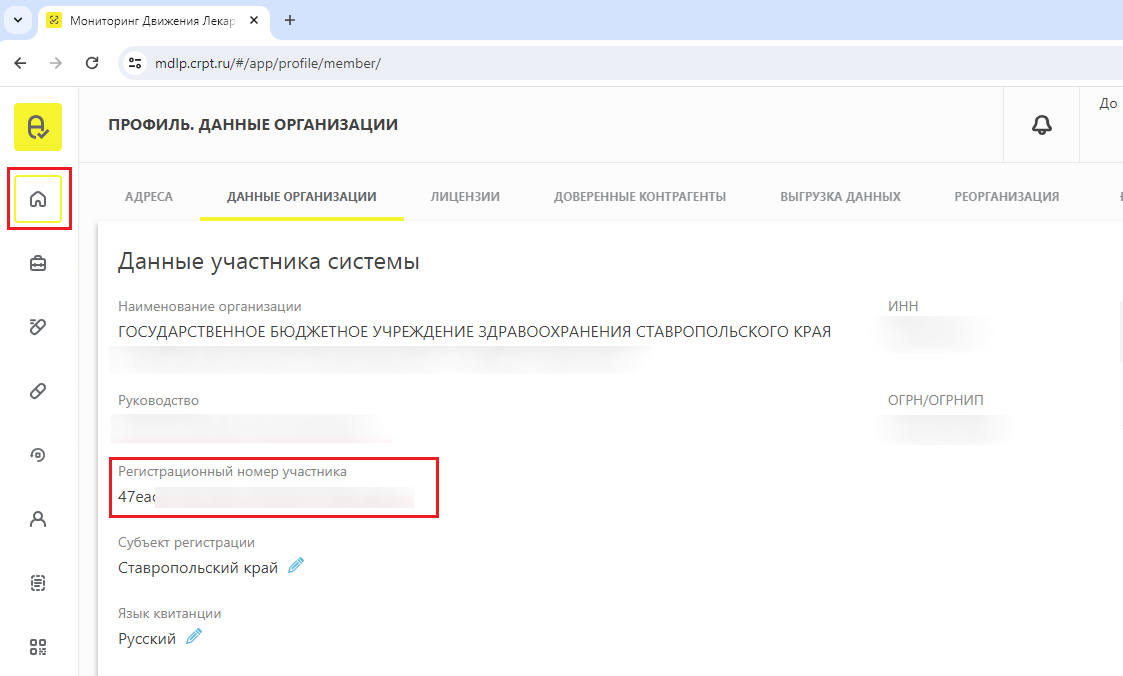](https://docs.medicine-it.ru/uploads/images/gallery/2024-01/1rp5.png)Рисунок 5.
# Настройки пользователя
Настройка пользователя производится в меню: \[Главное меню программы\] – \[Сервис\] – \[Администрирование\] – \[Пользователи системы\].(рисунок 1)
[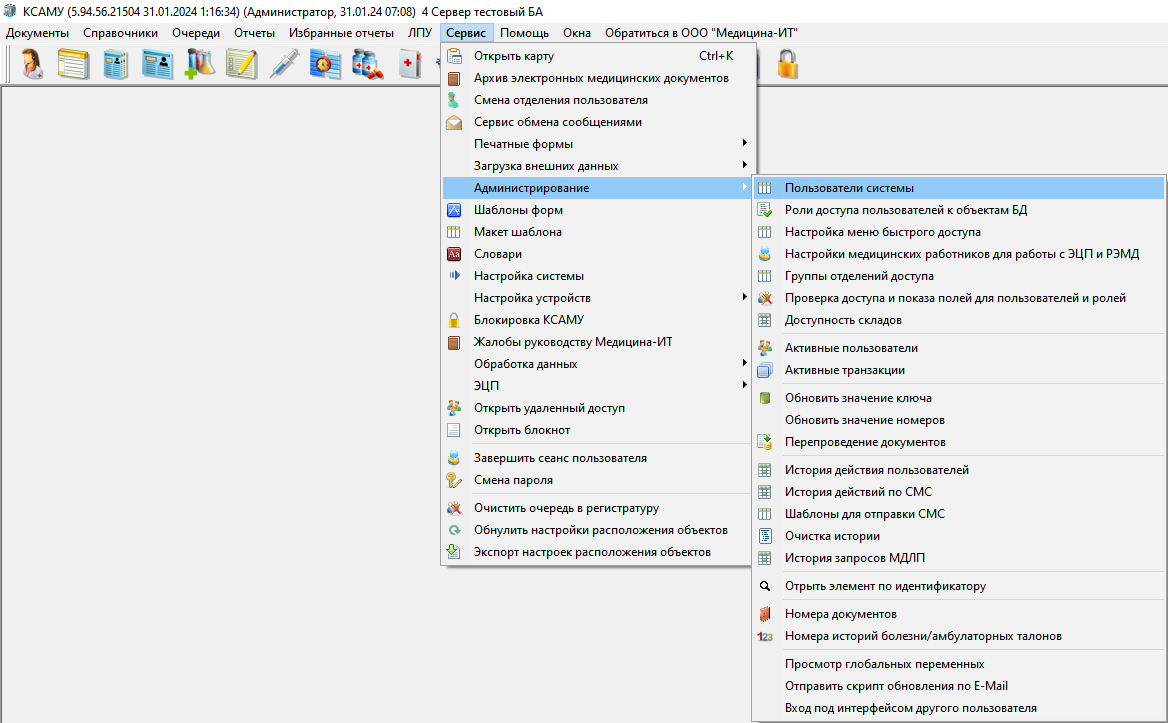](https://docs.medicine-it.ru/uploads/images/gallery/2024-01/P7p6.png)Рисунок 1.
У выбранного пользователя во вкладках \[Аптека\] и \[МДЛП\] соответственно.(рисунок 2)
[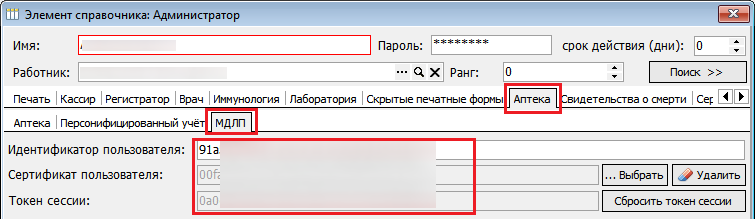](https://docs.medicine-it.ru/uploads/images/gallery/2024-01/L2J7.png)Рисунок 2.
Заполняется поле \[Идентификатор пользователя\], данные для заполнения поля находятся в ЛК МДЛП в разделе «Администрирование».(рисунок 3)
[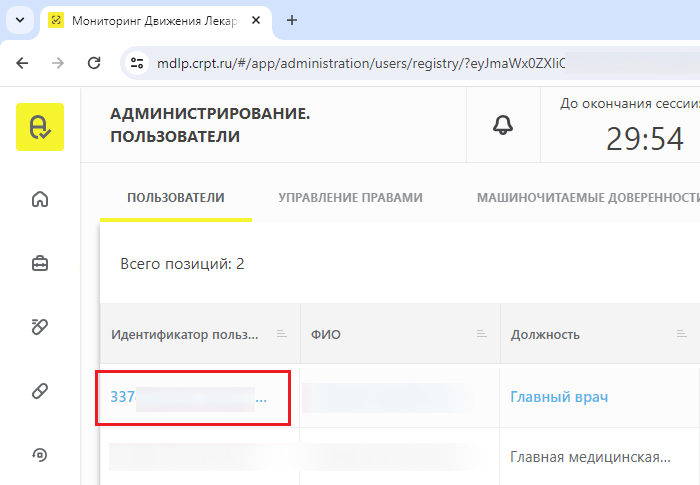](https://docs.medicine-it.ru/uploads/images/gallery/2024-01/HIR8.png)Рисунок 3.
Также необходимо выбрать ЭЦП из ранее установленных, посредствам кнопки «Выбрать» в окне настроек пользователя. Настройка системы считается законченной. Если все данные указаны правильно, можно выполнить запрос на получение адреса места осуществления деятельности ЛПУ. Запрос осуществляется нажатием кнопки \[Получить\], расположенной в настройках ЛПУ в программе, во вкладках \[Аптека\] – \[МДЛП\].(рисунок 4)
[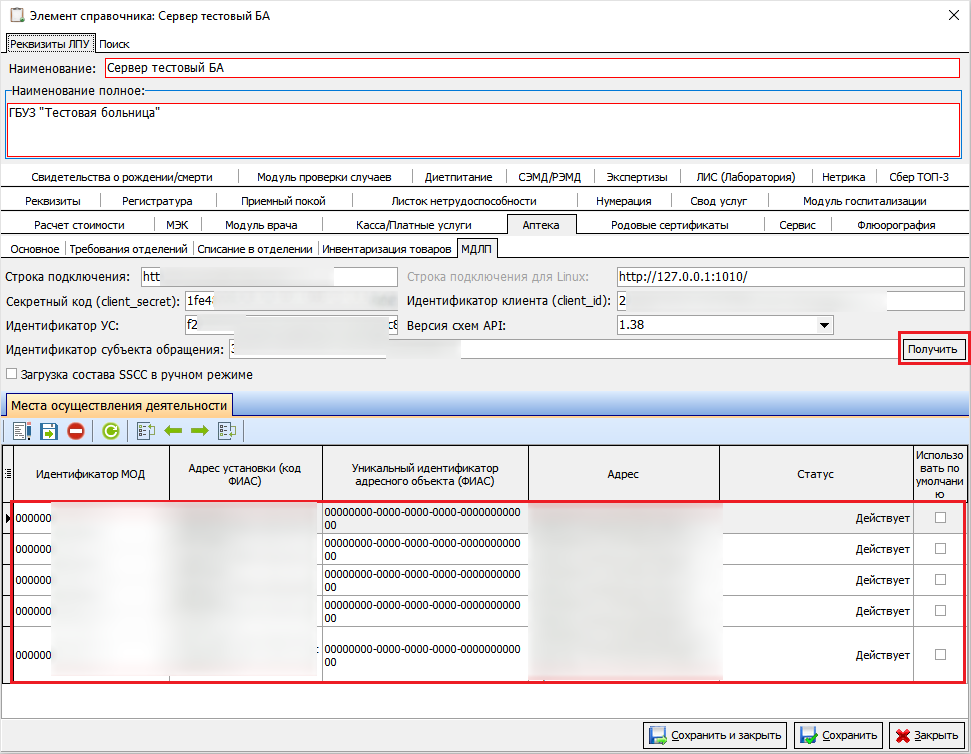](https://docs.medicine-it.ru/uploads/images/gallery/2024-01/xbF9.png)Рисунок 4.
Данные отобразятся в табличной части окна, при условии регистрации мест осуществления деятельности для данной ЛПУ в ЛК. В настройках ЛПУ обязательно должен быть заполнен ИНН, т.к. поиск мест осуществления деятельности проводится по этому параметру.(рисунок 5)
[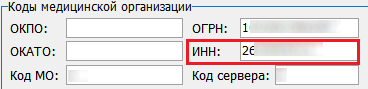](https://docs.medicine-it.ru/uploads/images/gallery/2024-01/x4a10.png)Рисунок 5.