# Обратный порядок акцептирования потребительской упаковки (SGTIN).
При обратном порядке акцептирования принимающей стороне необходимо создать уведомление о получении товара, отправить его в МДЛП, а поставщику подтвердить отгрузку указанных КиЗ. Для этого, при обратном порядке акцептирования, следует создать новый документ «Поступление товаров» как обычно. В шапке документа стоит обратить внимание на заполнение полей мест осуществления деятельности ЛПУ и поставщика.(рисунок 1)
[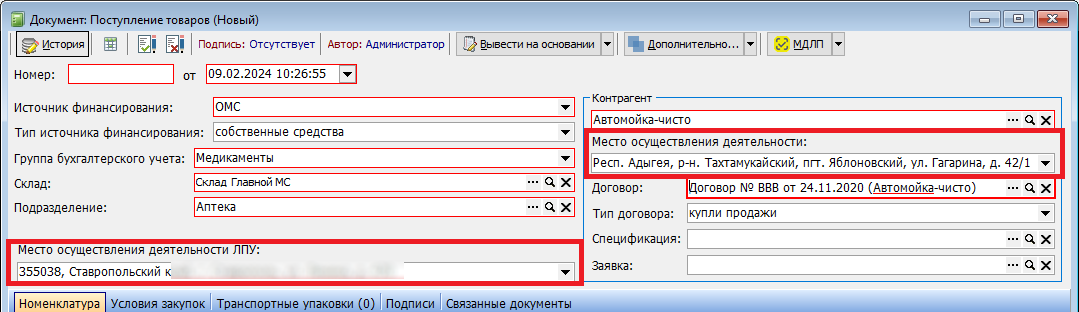](https://docs.medicine-it.ru/uploads/images/gallery/2024-02/RwW1.png)Рисунок 1.
Если в выпадающем списке поля «Место осуществления деятельности ЛПУ» информация отсутствует, значит необходимо выполнить получение адресов из МДЛП. Для ЛПУ это можно сделать в параметрах ЛПУ, предварительно настроив подключение к API МДЛП, нажатием кнопки «Получить». Если место деятельности не заполняется, значит оно не создано в ЛК. Для создания места осуществления деятельности для ЛПУ нужно зайти в ЛК и добавить место, после чего повторить запрос из программы, нажатием кнопки «Получить».(рисунок 2)
[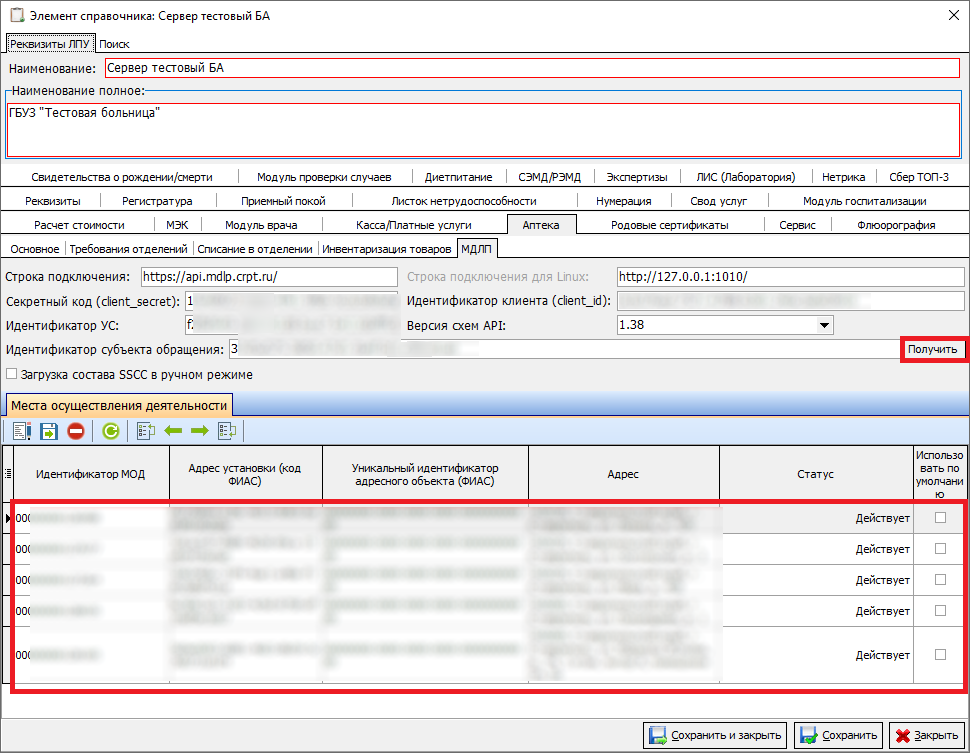](https://docs.medicine-it.ru/uploads/images/gallery/2024-02/PEI2.png)Рисунок 2.
Если для поставщика отсутствует место осуществления деятельности, необходимо выполнить загрузку адресов для этого поставщика или для всех поставщиков. Загрузка осуществляется в карточке контрагента во вкладке «Места осуществления деятельности» нажатием кнопки «Загрузить». Важно, чтобы у поставщика был заполнен ИНН и КПП. При успешной обработке запроса в табличной части появится адрес места осуществления деятельности. Если данные не появились, значит требуется связаться с поставщиком и уточнить у него, имеются сведения о нём в системе МДЛП. Загрузка мест осуществления деятельности для всех поставщиков осуществляется из справочника «Контрагенты»,(рисунок 3)
[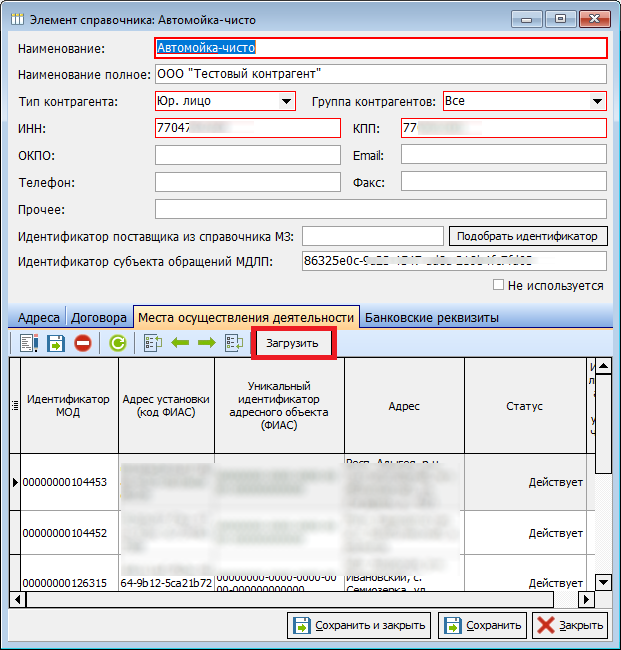](https://docs.medicine-it.ru/uploads/images/gallery/2024-02/o6v3.png)Рисунок 3.
нажатием кнопки «Выполнить запрос в МДЛП». После успешного запроса идентификаторы субъектов обращения МДЛП и места осуществления деятельности отображаются в программе, в случае если контрагент с данным ИНН зарегистрирован в системе.(рисунок 4)
[](https://docs.medicine-it.ru/uploads/images/gallery/2024-02/WOO4.png)Рисунок 4.
Далее создаётся новый документ поступления товаров, номенклатура вводится через кнопку «Ввод по КИЗ» во вкладке «Номенклатура»,(рисунок 5)
[](https://docs.medicine-it.ru/uploads/images/gallery/2024-02/yEz5.png)Рисунок 5.
в окне ввода по КИЗ при помощи сканера, предварительно указав серию и срок годности вводимой номенклатуры.(рисунок 6)
[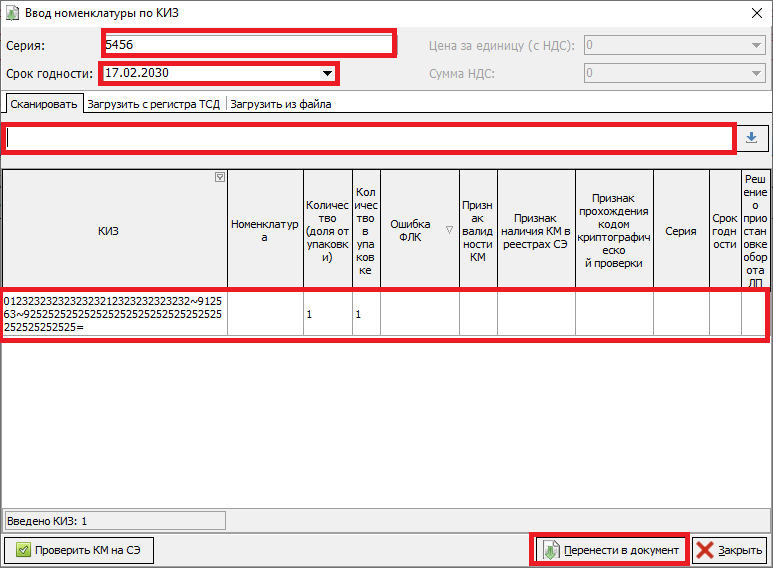](https://docs.medicine-it.ru/uploads/images/gallery/2024-02/0J56.png)Рисунок 6.
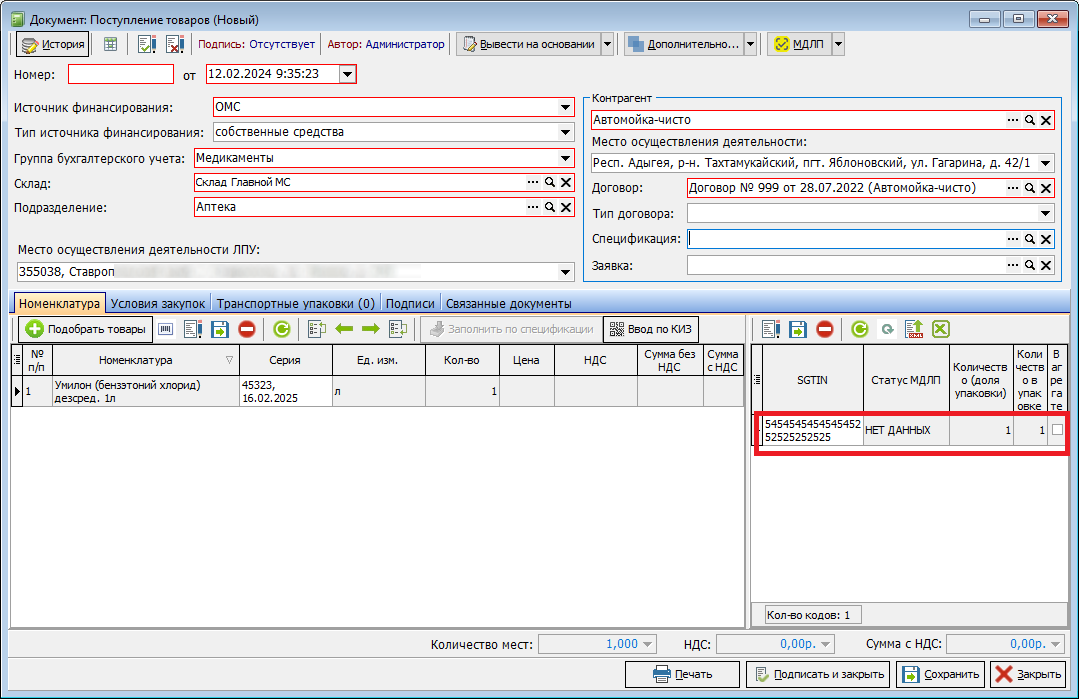
После ввода кодов необходимо нажать \[Перенести в документ\], коды отобразятся в правой части документа.(рисунок 7)
[](https://docs.medicine-it.ru/uploads/images/gallery/2024-02/o4n8.png)Рисунок 7.
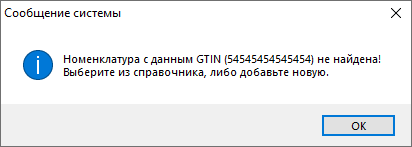
Программа проконтролирует количество введенных кодов и их уникальность. Ввод кодов необходимо сделать для каждой номенклатуры. Программа по кодам подберёт номенклатуру и заполнит табличную часть. Если GTIN из кода не будет найден в справочнике «Номенклатура»,(рисунок 8)
[](https://docs.medicine-it.ru/uploads/images/gallery/2024-02/bSf7.png)Рисунок 8.
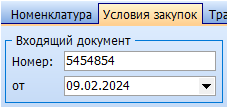
программа предложит сопоставить с имеющейся, добавить или создать новую. После разбора и добавления в документ веденных кодов, необходимо проставить суммы, заполнить ставку НДС и указать данные о входящем документе (номер и дата) в закладке «Условия закупок».(рисунок 9)
[](https://docs.medicine-it.ru/uploads/images/gallery/2024-02/iI99.png)Рисунок 9.
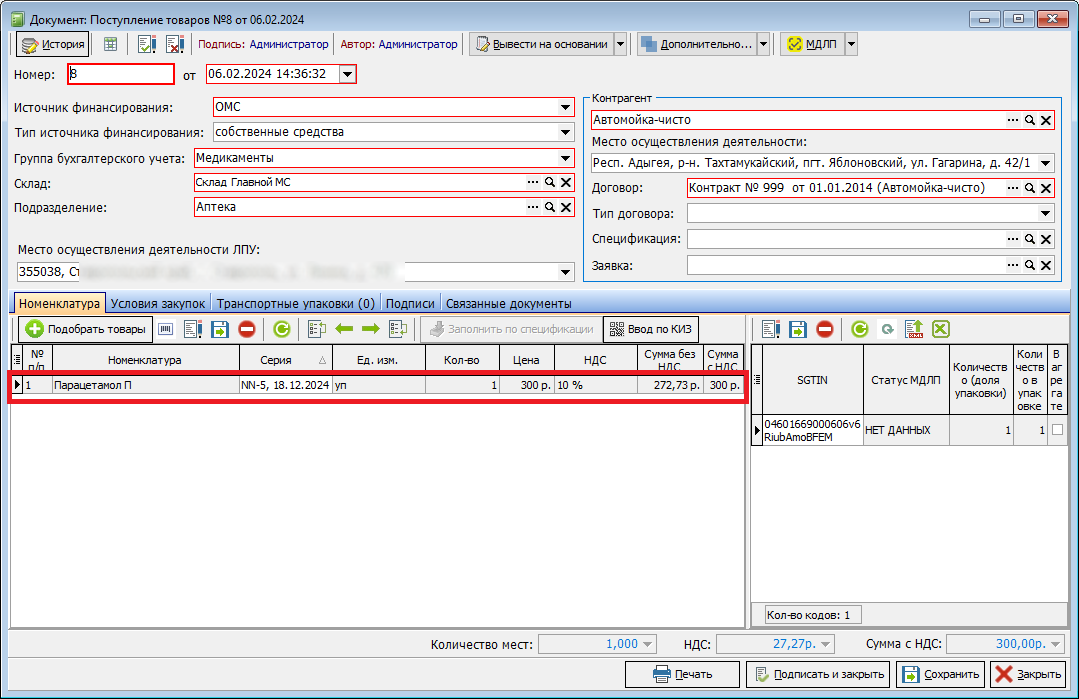
Программа сохранит введенные коды и в дальнейшем позволит осуществлять вывод из оборота или перемещение, используя введенные коды. После ввода данных в документ, нужно создать уведомление о приемке ЛП на склад.(рисунок 10)
[](https://docs.medicine-it.ru/uploads/images/gallery/2024-02/87g10.png)Рисунок 10.
Для этого необходимо нажать стрелку вниз «МДЛП», и выбрать «Уведомление о приемке ЛП (МДЛП) - 416».(рисунок 11)
[](https://docs.medicine-it.ru/uploads/images/gallery/2024-02/yQn11.png)Рисунок 11.
Будет создан и автоматически отправлен исходящий документ для МДЛП по определенной схеме. Таким образом создаётся поступление товаров по SGTIN по обратной схеме акцептирования.