# Отказ от акцептирования потребительской упаковки (SGTIN) или транспортной упаковки (SSCC).
При поступлении на склад маркированной продукции необходимо проверить наличие входящих документов в ЛК, в меню «Документы МДЛП» расположенному по адресу: \[Главное меню\] - \[Документы\] – \[Аптека\] – \[МДЛП\] – \[Документы МДЛП\].(рисунок 1)
[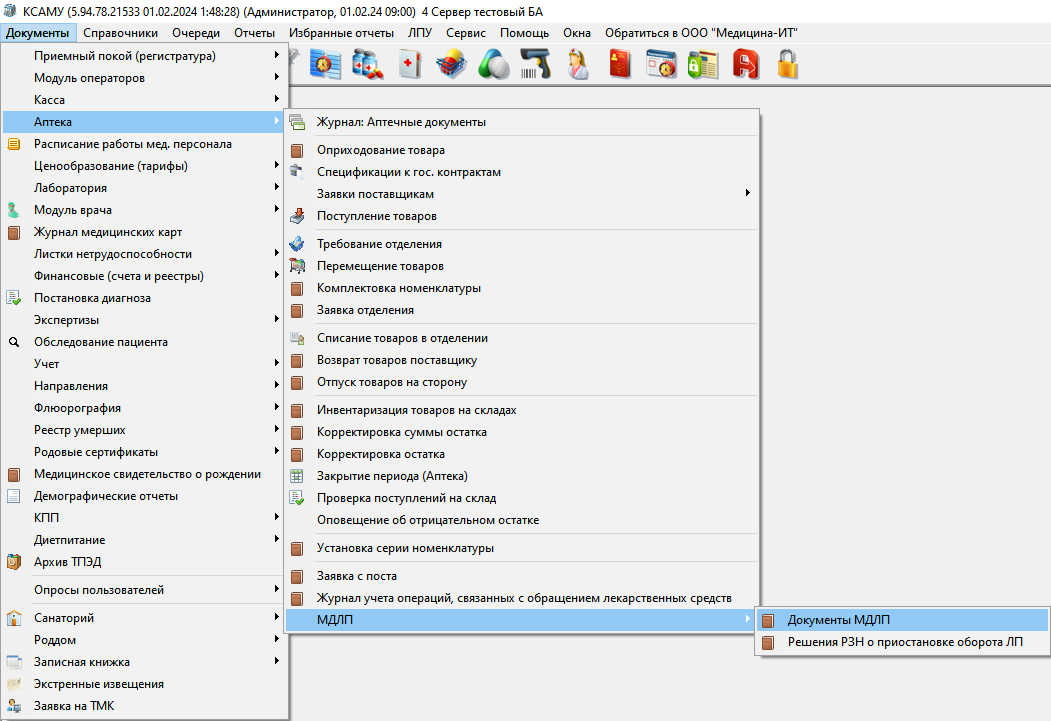](https://docs.medicine-it.ru/uploads/images/gallery/2024-02/Jqk1.png)Рисунок 1.
В открывшемся окне следует указать начало и окончание периода, а также выбрать место осуществления деятельности для которого необходимо загрузить документы. После этого необходимо нажать кнопку «Загрузить документы».(рисунок 2)
[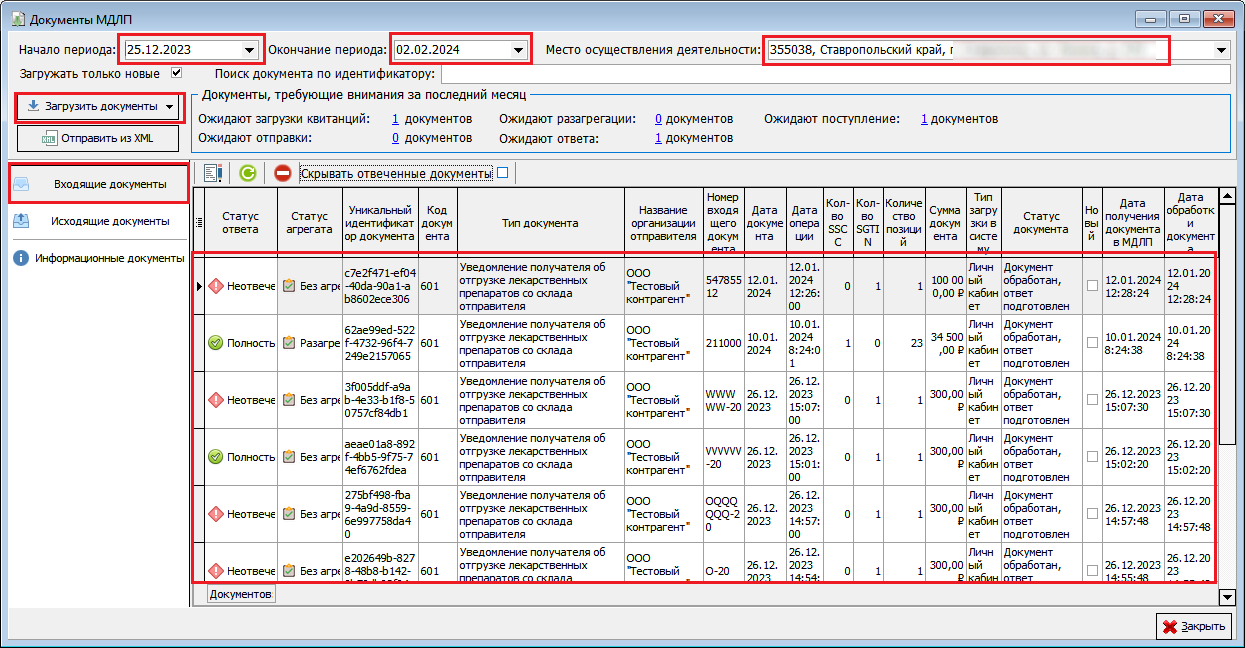](https://docs.medicine-it.ru/uploads/images/gallery/2024-02/3.png)Рисунок 2.
После окончании операции программа выдаст сообщении о завершении загрузки документов в программу из ЛК, они будут отражены в нижней таблице текущего окна. Документы схемы 601, могут включать коды потребительской упаковки (SGTIN) и коды транспортной упаковки (SSCC). Для создания документа отказа получения ЛП, необходимо открыть документ (двойное нажатие ЛКМ на выбранном документе).(рисунок 3)
[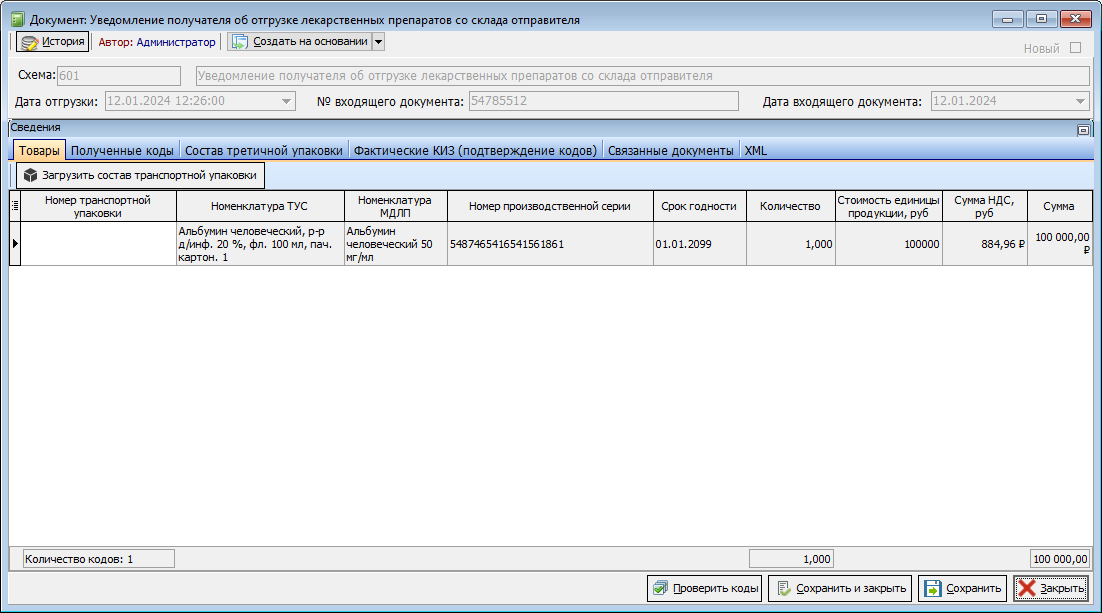](https://docs.medicine-it.ru/uploads/images/gallery/2024-02/KiC13.png)Рисунок 3.
Далее следует во вкладке «Полученные коды» выделить позиции от которых будет производиться отказ, нажать стрелку вниз «Создать на основании», и выбрать «Создать уведомление об отказе от приемки».(рисунок 4)
[](https://docs.medicine-it.ru/uploads/images/gallery/2024-02/5U415.png)Рисунок 4.
Система создаст необходимый документ и откроет окно Документ: «Исходящие документы (Новый)».(рисунок 5)
[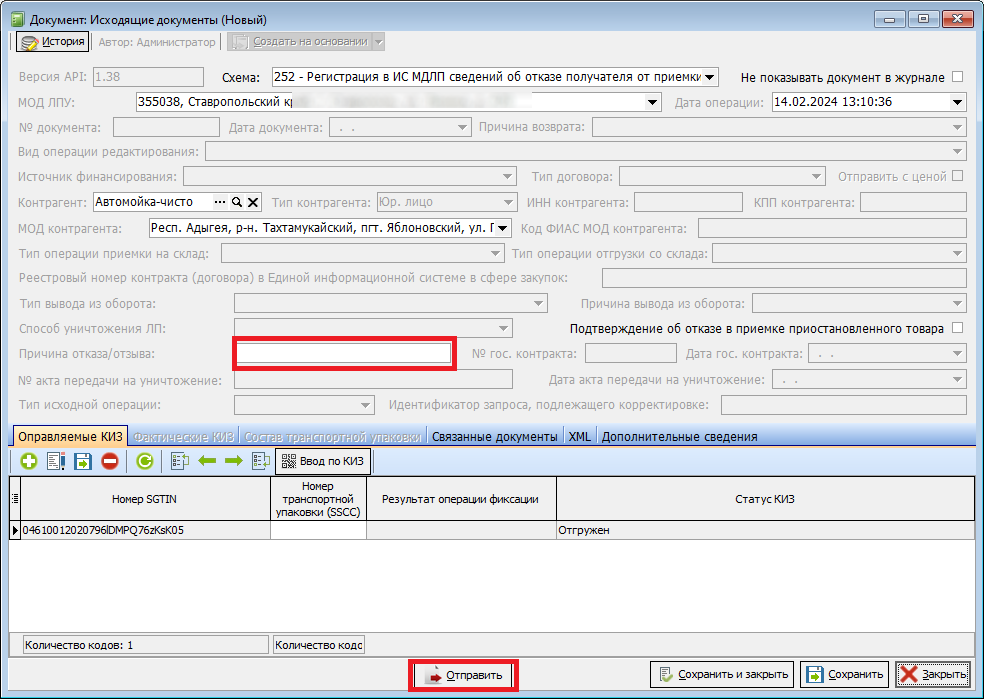](https://docs.medicine-it.ru/uploads/images/gallery/2024-02/wQM16.png)Рисунок 5.
В документе необходимо заполнить поле «Причина отказа», далее нажать \[Отправить\], для отправки документа или \[Сохранить и закрыть\], для сохранения документа без отправки. После отправки документа необходимо «Получить квитанцию».(рисунок 6)
[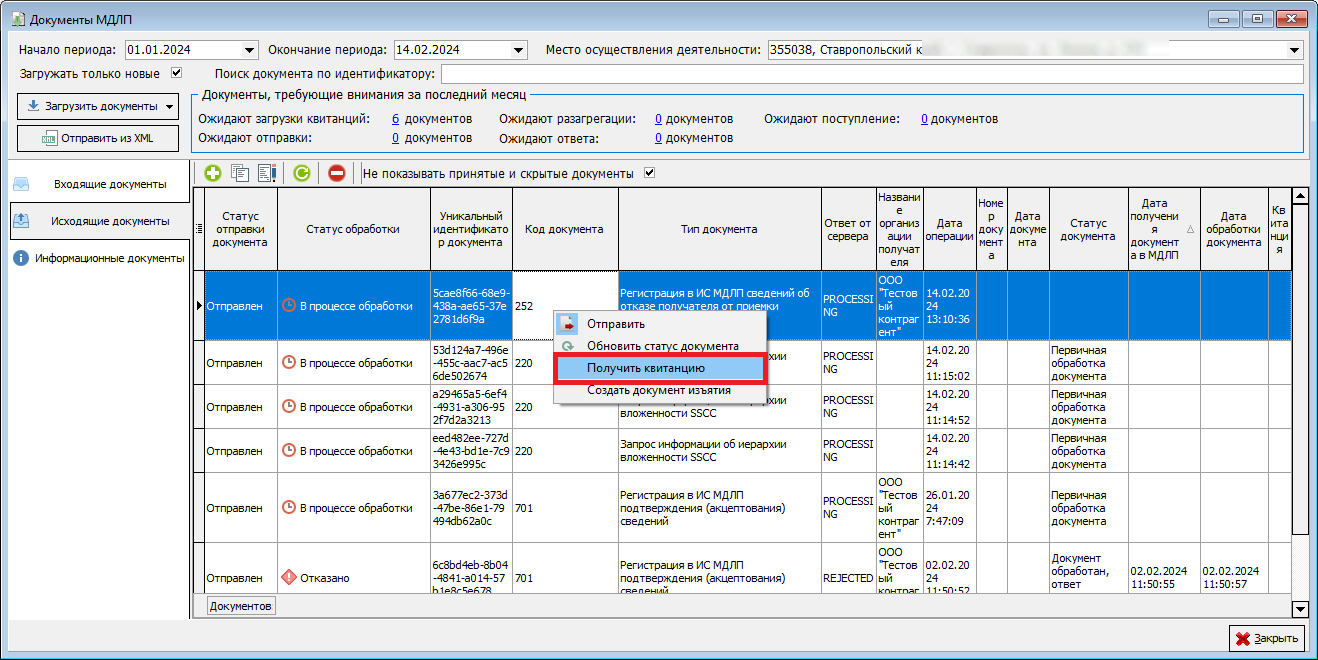](https://docs.medicine-it.ru/uploads/images/gallery/2024-02/47F17.png)Рисунок 6.
На этом отправка документов по отказу от акцептования завершена.