# Прямой порядок акцептирования потребительской упаковки (SGTIN) в «ручном режиме».
При поступлении на склад маркированной продукции необходимо проверить наличие входящих документов в ЛК, расположенных по адресу: \[Главное меню\] - \[Документы\] – \[Аптека\] – \[МДЛП\] – \[Документы МДЛП\].(рисунок 1)
[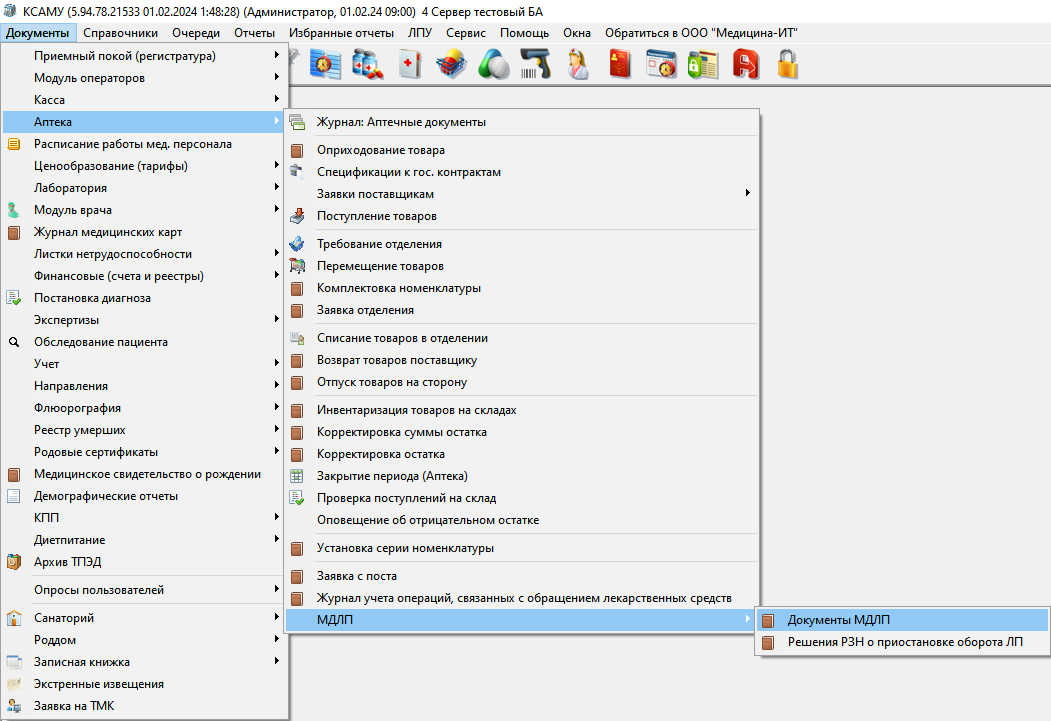](https://docs.medicine-it.ru/uploads/images/gallery/2024-02/Jqk1.png)Рисунок 1.
В открывшемся окне следует указать начало и окончание периода, а также выбрать место осуществления деятельности для которого необходимо загрузить документы. После заполнения полей следует нажать кнопку «Загрузить документы» и выбрать необходимый тип загрузки из выпадающего списка. По окончании операции, программа выдаст сообщении о завершении и документы будут загружены в программу из ЛК и отразятся в таблице текущего окна.(рисунок 2)
[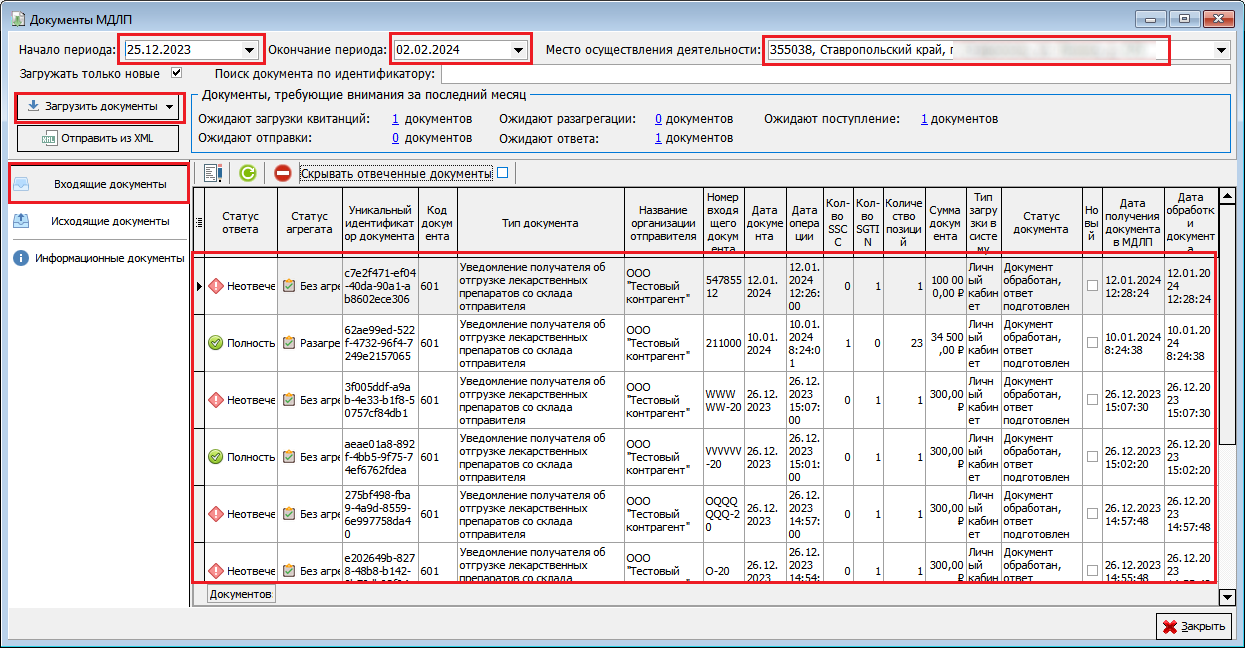](https://docs.medicine-it.ru/uploads/images/gallery/2024-02/fbF3.png)Рисунок 2.
Документы 601 схемы могут включать коды потребительской упаковки (SGTIN) и коды транспортной упаковки (SSCC).(рисунок 3)
[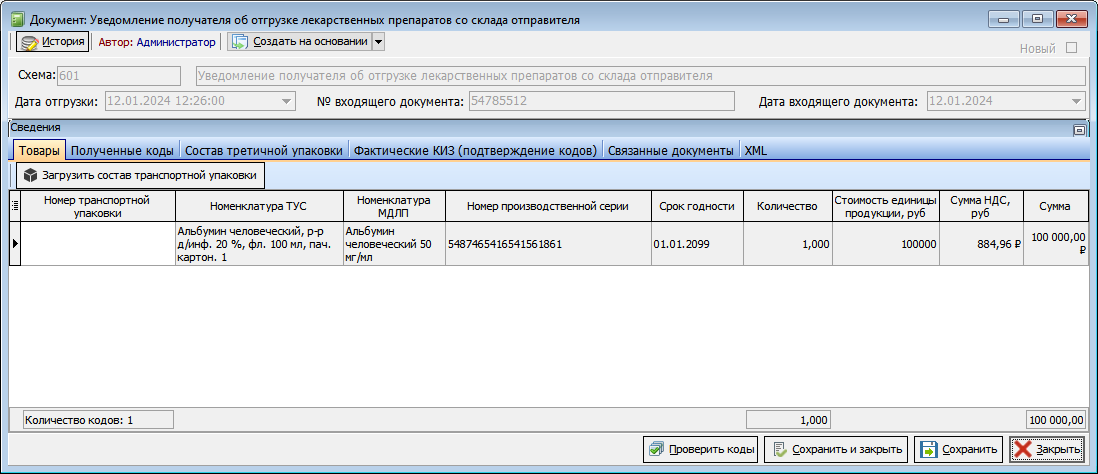](https://docs.medicine-it.ru/uploads/images/gallery/2024-02/12.png)Рисунок 3.
Для создания подтверждения получения ЛП, необходимо дважды нажать ЛКМ на выбранном документе, откроется новый документ. В открывшемся документе во вкладке «Полученные коды», неподтвержденные SGTIN будут отмечены «**X** Проверка не проводилась/отсутствует» в столбце «Не подтвержден», что означает то, что они не подтверждены. (рисунок 4)
[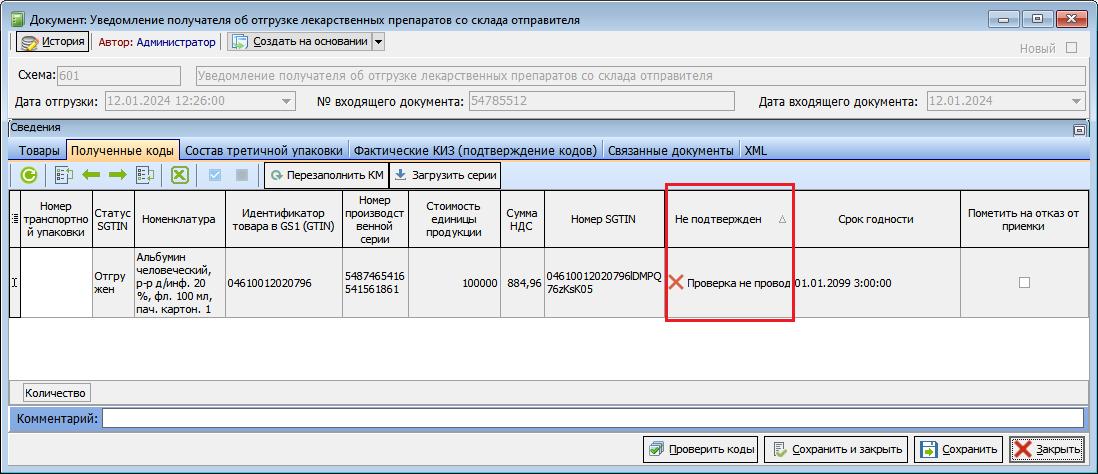](https://docs.medicine-it.ru/uploads/images/gallery/2024-02/14.png)Рисунок 4.
Для подтверждения получения этих кодов, необходимо выбрать вкладку «Фактические КИЗ» и нажать кнопку «Ввод по КИЗ».(рисунок 5)
[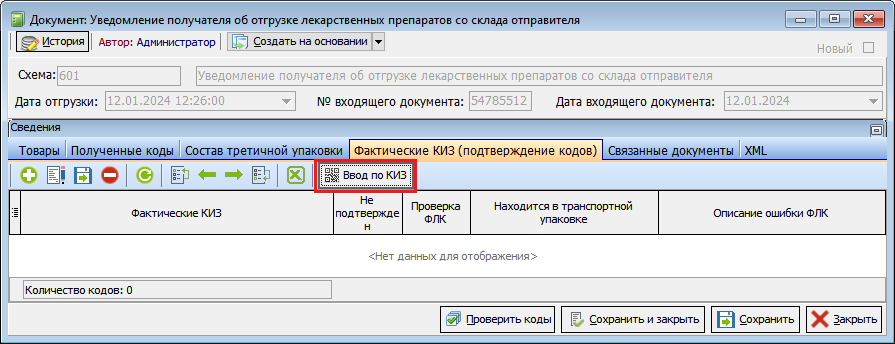](https://docs.medicine-it.ru/uploads/images/gallery/2024-02/E7u15.png)Рисунок 5.
В открывшемся окне сканером штрих-кодов ввести фактические полученные коды КИЗ.(рисунок 6)
[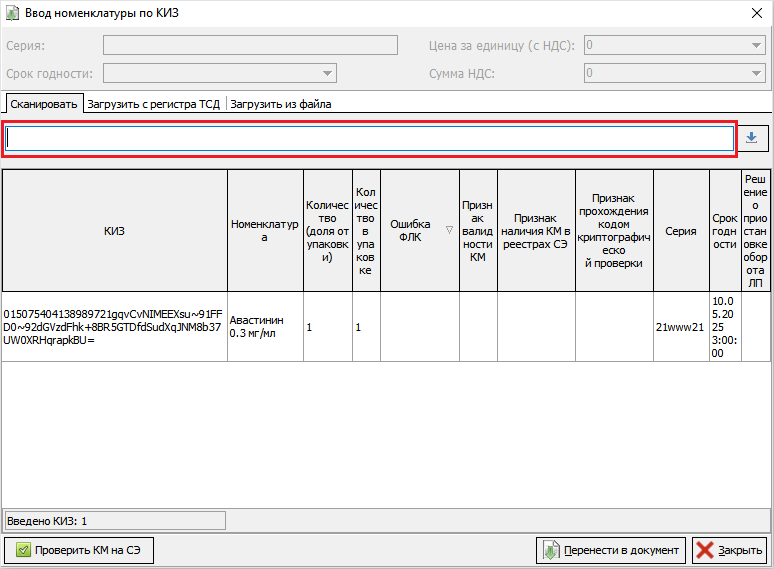](https://docs.medicine-it.ru/uploads/images/gallery/2024-02/16.png)Рисунок 6.
По окончанию ввода, нажать на кнопку \[Перенести в документ\]. Введенные коды перенесутся в документ и отметятся как подтвержденные или как не подтвержденные (сохранится галочка), в случае сканирования кода не входящего в состав документа в столбце "Не подтвержден" будет статус "**X** Отсутствует в документе", в случае ошибки ФЛК код подсветится красным.(рисунок 7)
[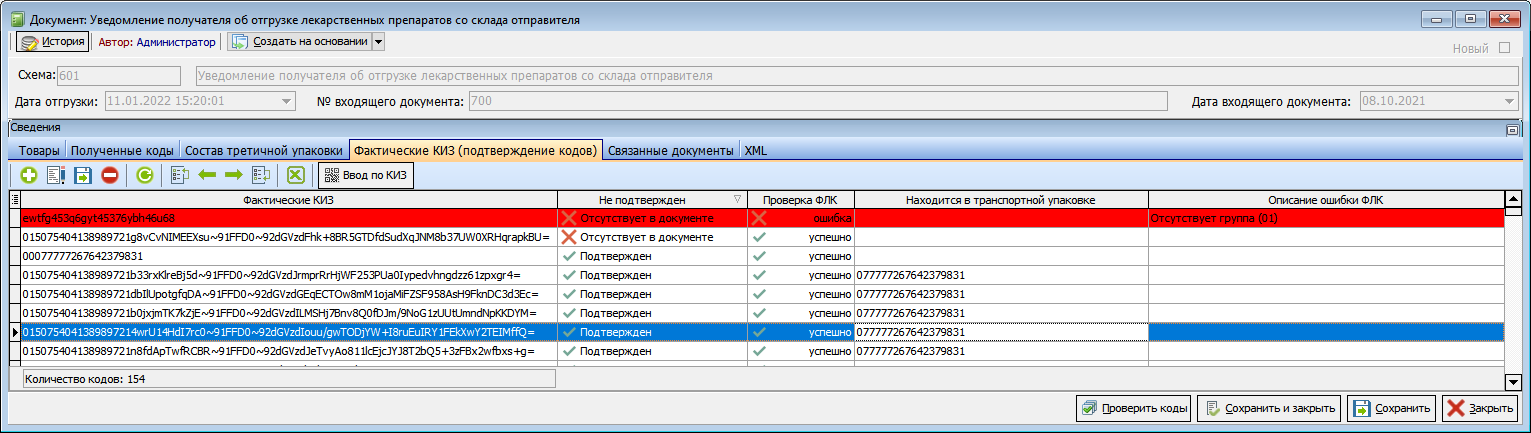](https://docs.medicine-it.ru/uploads/images/gallery/2024-02/18.png)Рисунок 7.
Подобным образом выделятся коды и во вкладке «Полученные коды».(рисунок 8)
[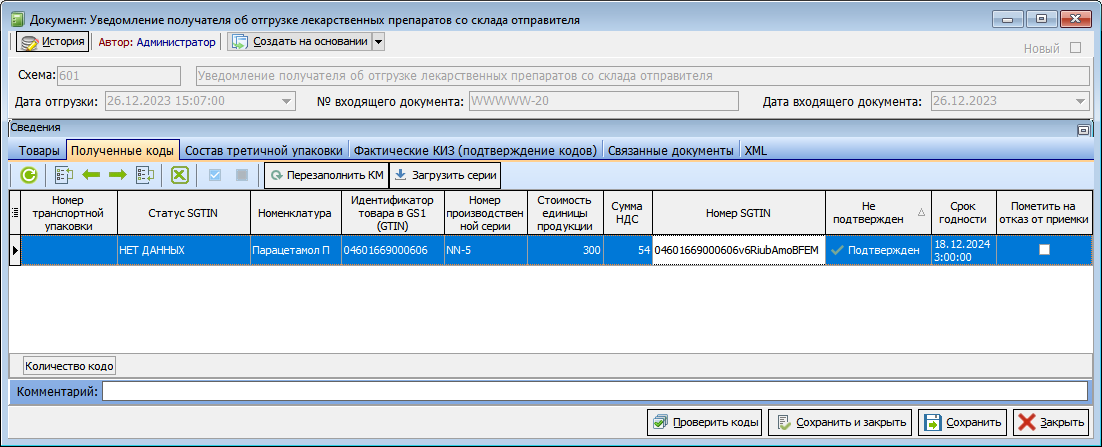](https://docs.medicine-it.ru/uploads/images/gallery/2024-02/19.png)Рисунок 8.
В случае если в документе будут расхождения по кодам, необходимо принять меры к устранению этого расхождения. Документ можно сохранить даже с неподтвержденными кодами, но при этом весь документ будет отмечен как «неотвеченный». Для отправки документа, необходимо нажать стрелку вниз у кнопки «Создать на основании» и выбрать из выпадающего списка «Отправить уведомление о приемке ЛП на склад получателя (701)».(рисунок 9)
[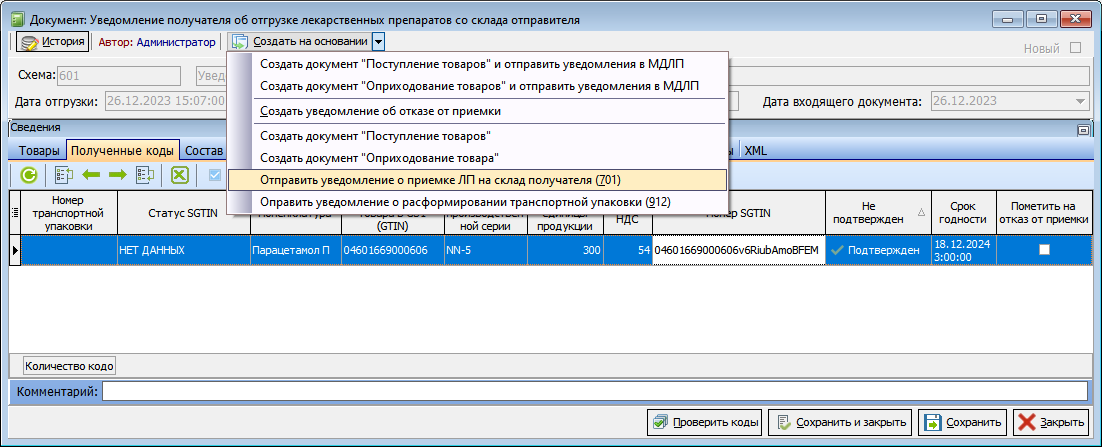](https://docs.medicine-it.ru/uploads/images/gallery/2024-02/20.png)Рисунок 9.
Документ отправится автоматически, после отправки документа откроется информационное окно, в котором будут отражены статусы отправки документа и получения квитанции.(рисунок 10)
[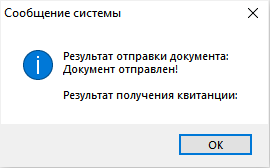](https://docs.medicine-it.ru/uploads/images/gallery/2024-02/10.png)Рисунок 10.
Результаты принятия и обработки документов системой будут отражены в журнале. Документы МДЛП, отмеченные красным знаком , считаются не отвеченными, зеленым – отвеченные успешно. Описание положительных и отрицательных операций с документами будут отражены в соответствующих колонках в журнале документов МДЛП.(рисунок 11)
[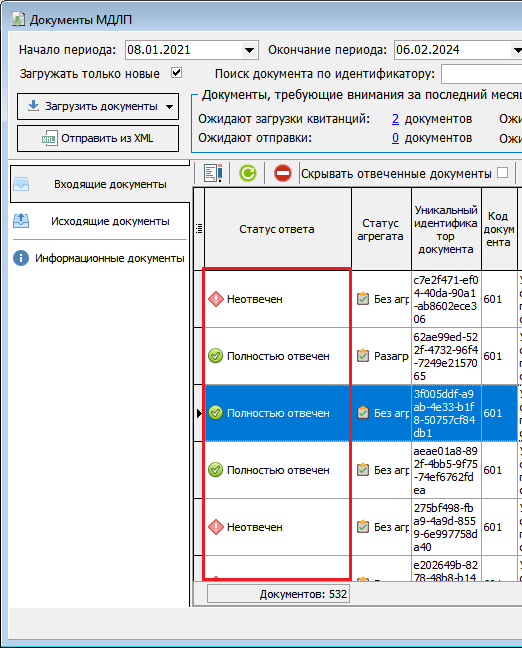](https://docs.medicine-it.ru/uploads/images/gallery/2024-02/21.png)Рисунок 11.
После подтверждения поступления и получения информации, что документ принят, следует создать документ «Поступление товаров» в программе. Документ создаётся путем нажатия стрелки вниз у кнопки «Создать на основании» и выбором из выпадающего списка «Создать документ «Поступление товаров».(рисунок 12)
[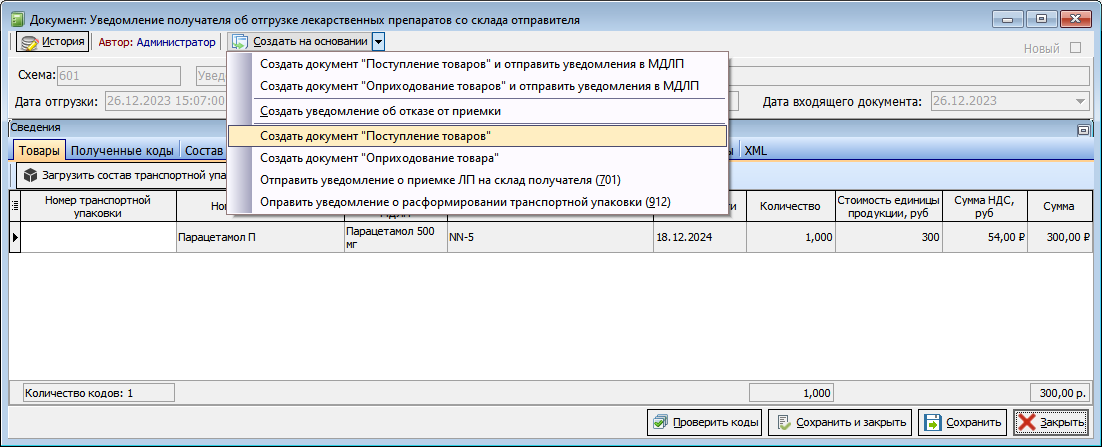](https://docs.medicine-it.ru/uploads/images/gallery/2024-02/22.png)Рисунок 12.
Программа создаст новый документ поступления в новом окне.(рисунок 13)
[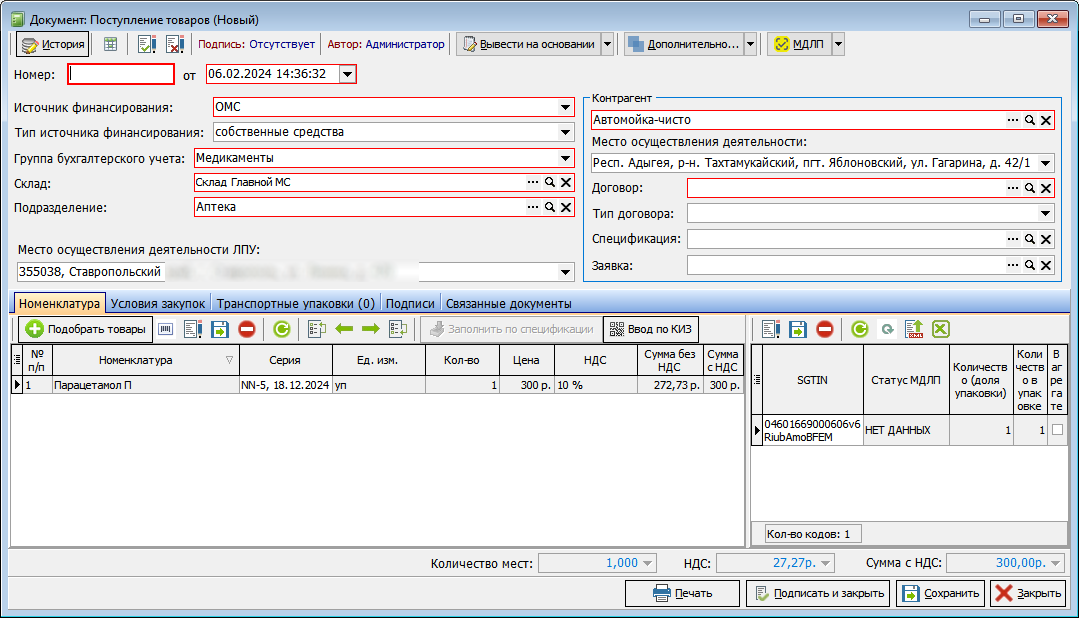](https://docs.medicine-it.ru/uploads/images/gallery/2024-02/23.png)Рисунок 13.
Необходимо сопоставить данные в шапке документа поступления с данными из документа, пришедшего с поставкой. Программа сама заполнит коды и номенклатуру в соответствии с документом поступления из МДЛП. В случае, если данные по контрагенту или договору не будут найдены в системе, следует внести их вручную или выбрать из справочника. В случае отсутствия в справочнике «Номенклатура» препаратов с соответствующими GTIN, программа попытается найти препараты по наименованию и предложит сопоставить GTIN с уже имеющейся номенклатурой или создать новую. Так же будет заполнена информация о входящем документе (номер и дата) если она есть в системе МДЛП.(рисунок 14)
[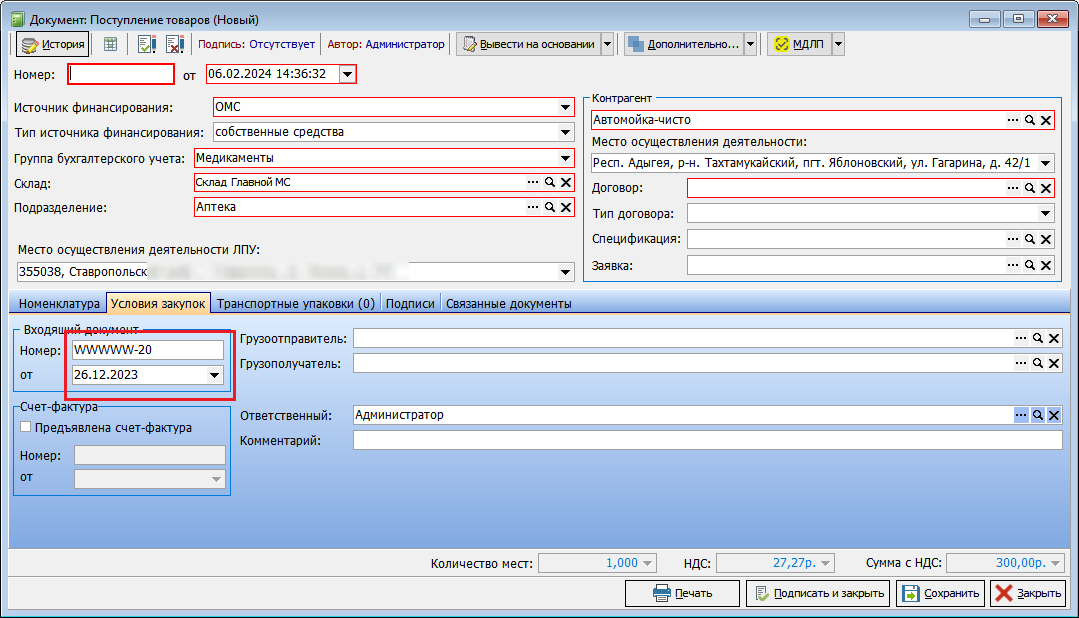](https://docs.medicine-it.ru/uploads/images/gallery/2024-02/24.png)Рисунок 14.
Документ подписывается и сохраняется как обычный. При попытке оприходовать КиЗы дважды, программа выдаст предупреждение.(рисунок 15)
[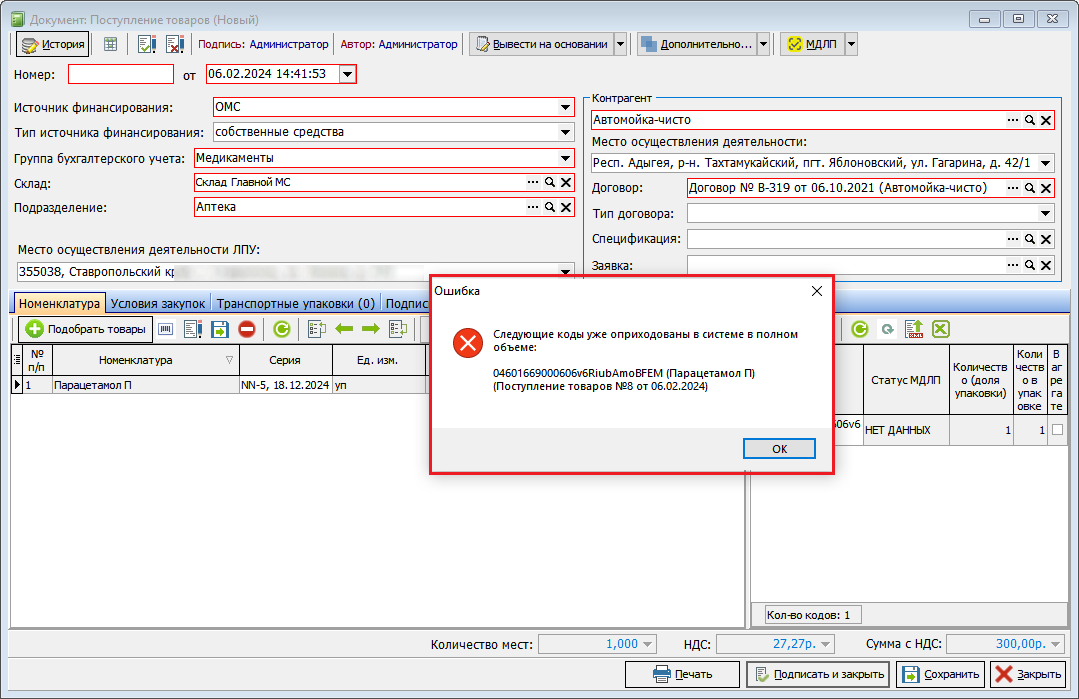](https://docs.medicine-it.ru/uploads/images/gallery/2024-02/25.png)Рисунок 15.