# Прямой порядок акцептирования потребительской упаковки (SGTIN)
При поступлении на склад маркированной продукции необходимо проверить наличие входящих документов в ЛК, в меню «Документы МДЛП» расположенному по адресу: \[Главное меню\] - \[Документы\] – \[Аптека\] – \[МДЛП\] – \[Документы МДЛП\].(рисунок 1)
[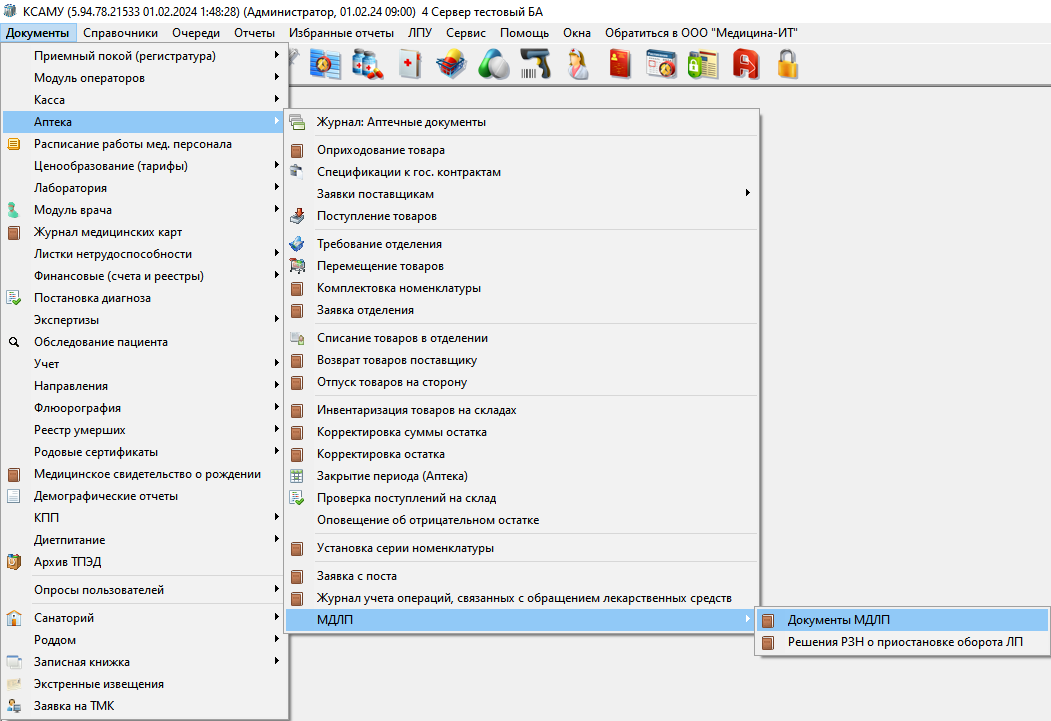](https://docs.medicine-it.ru/uploads/images/gallery/2024-02/1.png)Рисунок 1.
[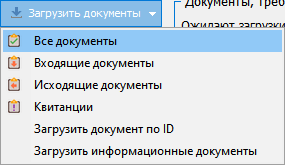](https://docs.medicine-it.ru/uploads/images/gallery/2024-03/pvm2.png)Рисунок 2.
[ ](https://docs.medicine-it.ru/uploads/images/gallery/2024-02/pvm2.png)В открывшемся окне следует указать начало и окончание периода, а также выбрать место осуществления деятельности для которого необходимо загрузить документы (у ответственного за склад МОД можно установить по умолчанию). После этого необходимо нажать кнопку «Загрузить документы» и выбрать необходимый тип загрузки из выпадающего списка (для загрузки всех документов необходимо нажать «Все документы»).(рисунок 2) После окончании операции программа выдаст сообщении о завершении загрузки документов в программу из ЛК ЧЗ, они будут отражены в нижней таблице текущего окна. Документы схемы 601, могут включать коды потребительской упаковки (SGTIN) и коды транспортной упаковки (SSCC).(рисунок 3)
[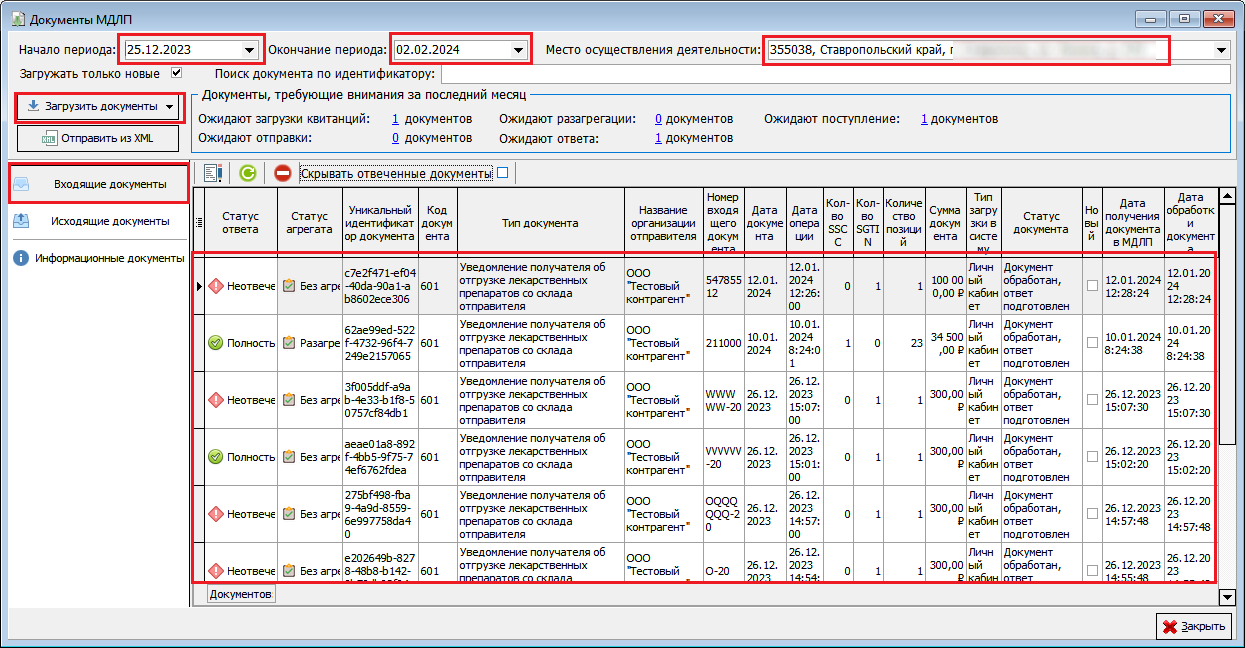](https://docs.medicine-it.ru/uploads/images/gallery/2024-02/3.png)Рисунок 3.
Создание документа подтверждения получения ЛП, производится открытием документа (двойным нажатием ЛКМ на выбранном документе). В документе имеются вкладки необходимые для работы:
«Товары» - содержит информацию о ЛП, направленных поставщиком в разрезе количества, стоимости и упаковки;(рисунок 4)
[](https://docs.medicine-it.ru/uploads/images/gallery/2024-02/4.png)Рисунок 4.
«Полученные коды» - отображает КиЗ документа, требующие подтверждения;(рисунок 5)
[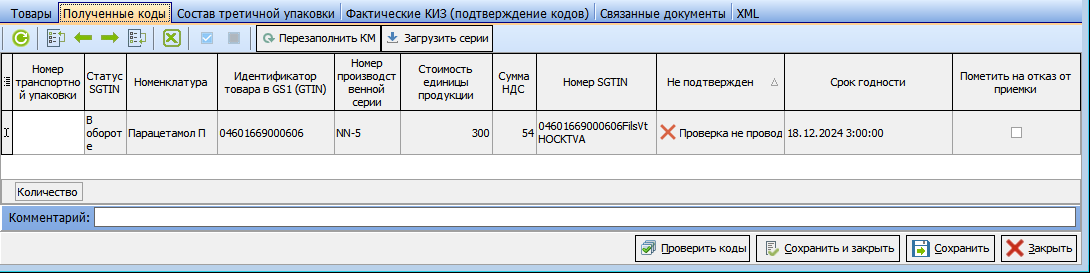](https://docs.medicine-it.ru/uploads/images/gallery/2024-02/5.png)Рисунок 5.
«Состав третичной упаковки» - отображает вложения транспортной упаковки SSCC;(рисунок 6)
[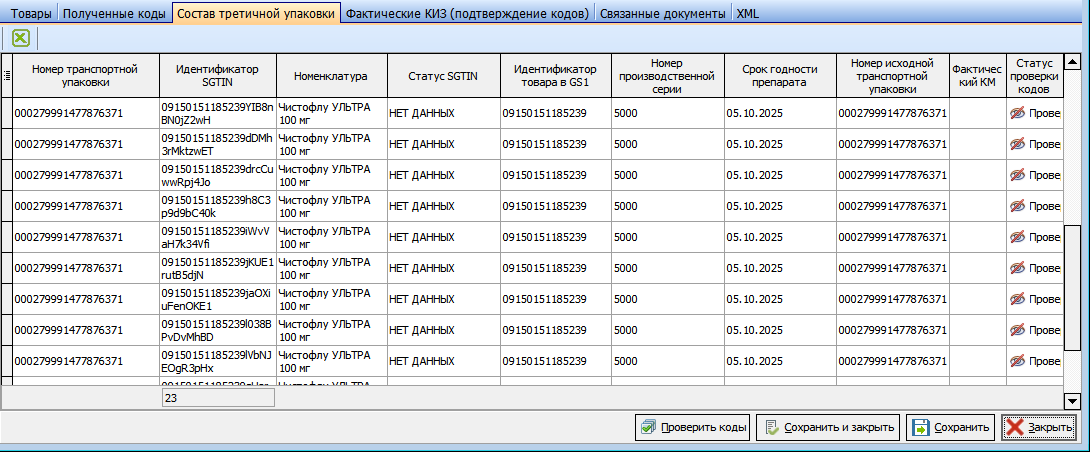](https://docs.medicine-it.ru/uploads/images/gallery/2024-02/6.png)Рисунок 6.
«Фактические КИЗ» - вкладка, в которой производится ввод фактически пришедших КиЗ (россыпь,
транспортные коды, и SGTIN входящие в транспортные упаковки), через кнопку «Ввод по КИЗ»;(рисунок 7)
[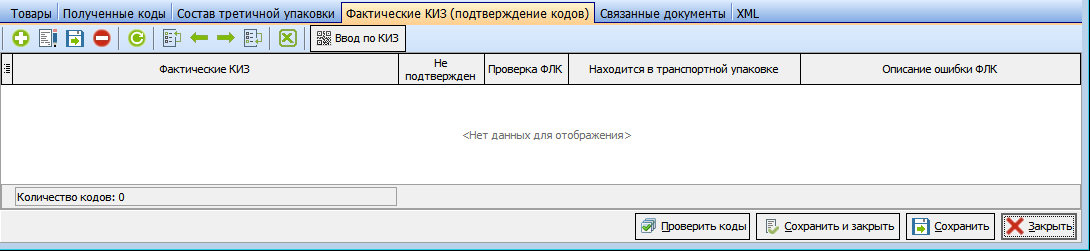](https://docs.medicine-it.ru/uploads/images/gallery/2024-02/7.png)Рисунок 7.
Если ЛП пришли россыпью, необходимо ввести фактические КиЗ. Для этого, в открывшемся документе следует прейти во вкладку «Фактические КиЗ», нажать кнопку «Ввод по КиЗ», штрих код сканером отсканировать все КиЗ на ЛП, после чего необходимо нажать кнопку \[Перенести в документ\].(рисунок 8)
[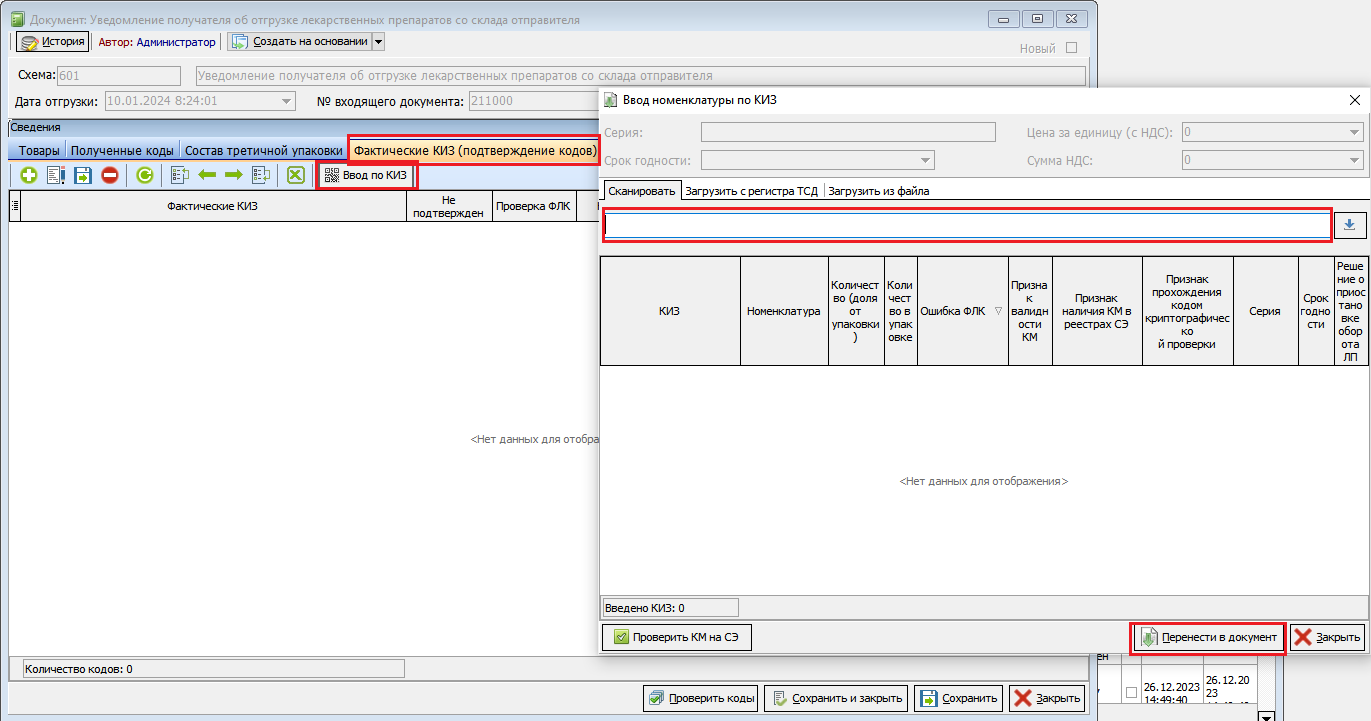](https://docs.medicine-it.ru/uploads/images/gallery/2024-02/8.png)Рисунок 8.
В случае, если в документе будут расхождения по кодам, необходимо принять меры к устранению этого расхождения. Документ можно сохранить даже с неподтвержденными кодами, но при этом весь документ будет отмечен как «не отвеченный». Далее нужно нажать стрелку вниз «Создать на основании», и выбрать меню «Создать поступление товаров и отправить уведомление в МДЛП».(рисунок 9)
[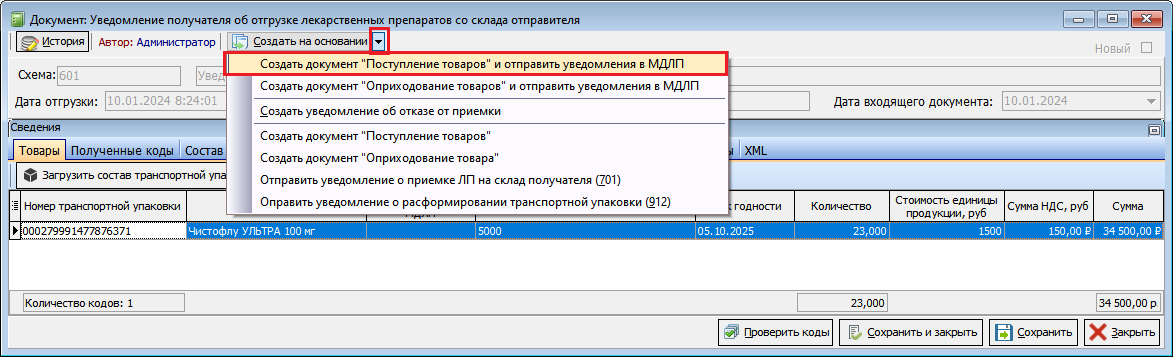](https://docs.medicine-it.ru/uploads/images/gallery/2024-02/9.png)Рисунок 9.
Система создаст необходимые документы и подтвердит успешное завершение операции окном. В появившемся окне необходимо нажать кнопку «ОК».(рисунок 10)
[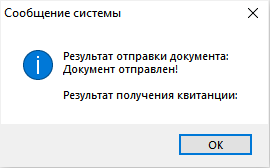](https://docs.medicine-it.ru/uploads/images/gallery/2024-02/10.png)Рисунок 10.
Далее создастся новый документ «Поступление товаров». В шапке документа необходимо уточнить «Тип источника финансирования», «Группу бухгалтерского учета», «Договор» и «Тип договора». В табличной части документа уточнить НДС. Осуществить подписание и закрытие нажатием \[Подписать и закрыть\].(рисунок 11)
[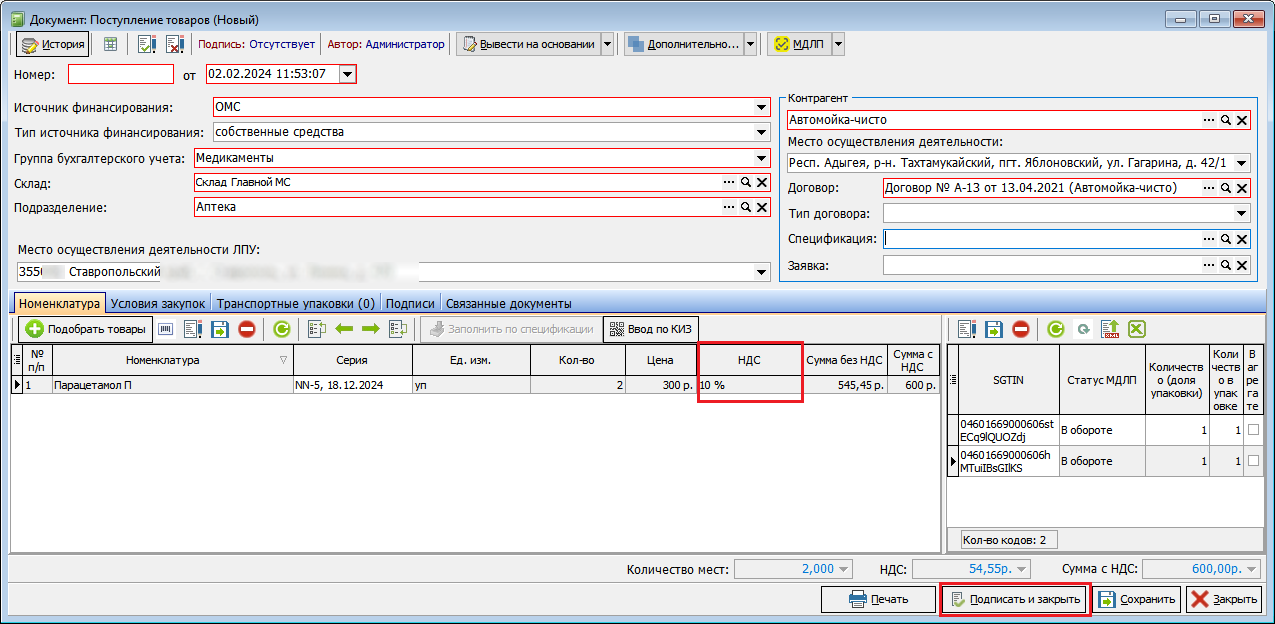](https://docs.medicine-it.ru/uploads/images/gallery/2024-02/11.png)Рисунок 11.