# Прямой порядок акцептирования транспортной упаковки (SSCC) «ручной режим».
При поступлении на склад маркированной продукции необходимо проверить наличие входящих документов в ЛК, расположенных по адресу: \[Главное меню\] - \[Документы\] – \[Аптека\] – \[МДЛП\] – \[Документы МДЛП\].(рисунок 1)
[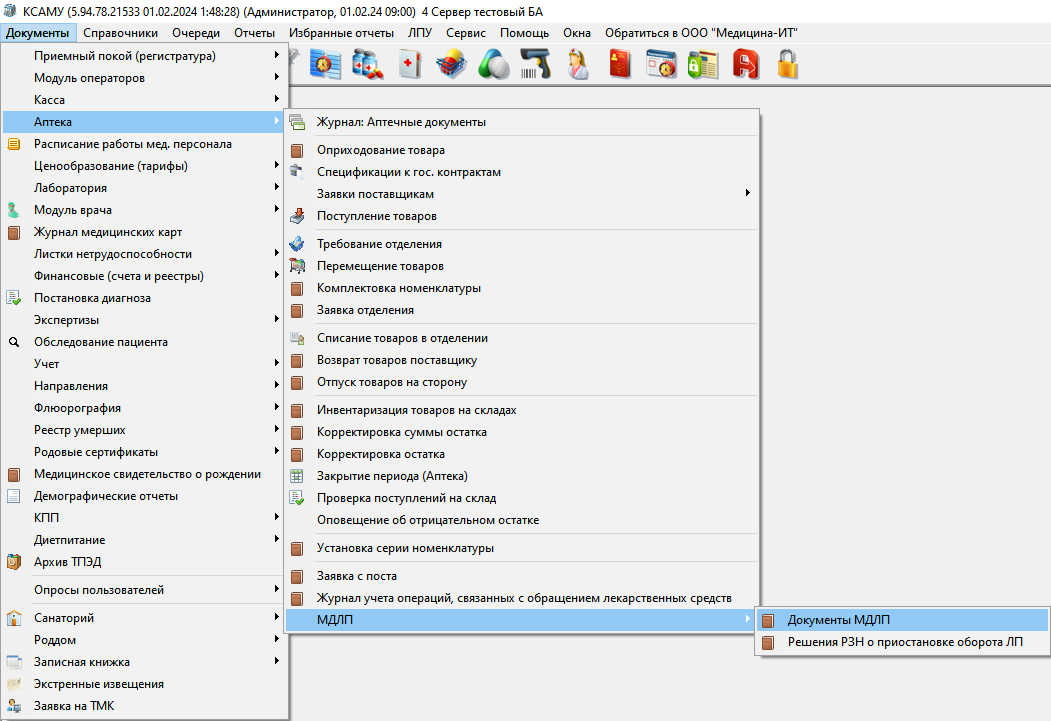](https://docs.medicine-it.ru/uploads/images/gallery/2024-02/Jqk1.png)Рисунок 1.
В открывшемся окне следует указать начало и окончание периода, а также выбрать место осуществления деятельности для которого необходимо загрузить документы. После заполнения полей следует нажать кнопку «Загрузить документы» и выбрать необходимый тип загрузки из выпадающего списка. По окончании операции, программа выдаст сообщении о завершении и документы будут загружены в программу из ЛК и отразятся в таблице текущего окна.(рисунок 2)
[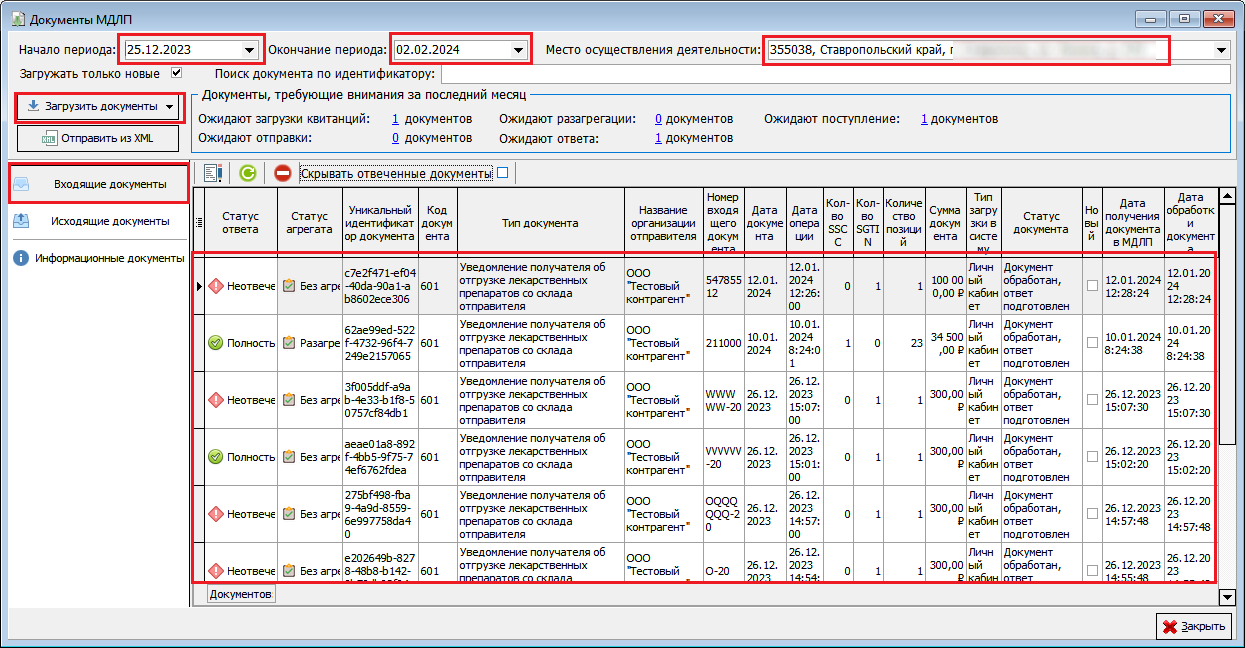](https://docs.medicine-it.ru/uploads/images/gallery/2024-02/3.png)Рисунок 2.
Документы 601 схемы могут включать коды потребительской упаковки (SGTIN) и коды транспортной упаковки (SSCC). Для создания подтверждения получения ЛП, необходимо дважды нажать ЛКМ на выбранном документе. Откроется документ «Уведомление получателя об отгрузке лекарственных препаратов со склада отправителя».(рисунок 3)
[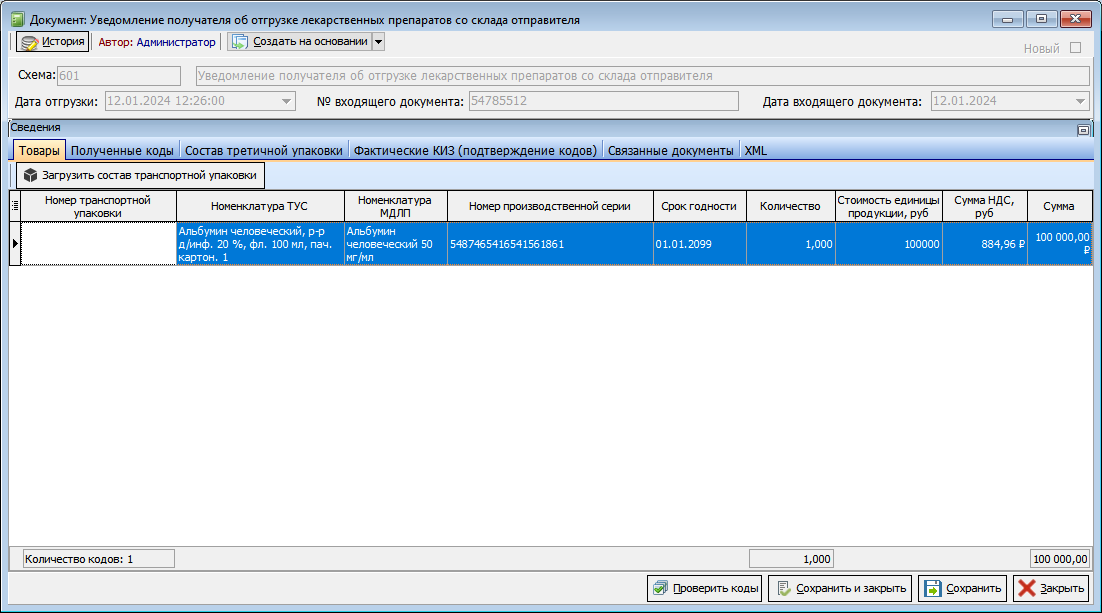](https://docs.medicine-it.ru/uploads/images/gallery/2024-02/29.png)Рисунок 3.
В документе необходимо во вкладке «Фактические КиЗ (подтверждение кодов)» ввести, при помощи штрих код сканера полученные SSCC, далее отсканировать SGTIN входящие в SSCC. Далее следует нажать стрелку вниз меню «Создать на основании», в контекстном меню выбрать по очереди - первым меню «Отправить уведомление о приемке ЛП на склад получателя (701)», убедиться в успешном принятии 701 документа системой МДЛП (успешный статус обработки или успешная квитанция), потом выбрать «Отправить уведомление о расформировании транспортной упаковки (912)».(рисунок 4)
[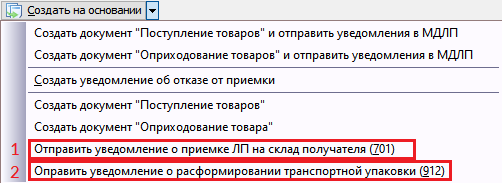](https://docs.medicine-it.ru/uploads/images/gallery/2024-02/30.png)Рисунок 4.
Успешная отправка документов подтверждается информационным окном.(рисунок 5)
[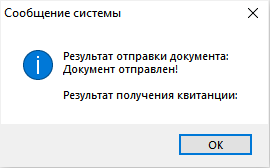](https://docs.medicine-it.ru/uploads/images/gallery/2024-02/10.png)Рисунок 5.
Далее необходимо нажать «Создать документ «Поступление товаров»».(рисунок 6)
[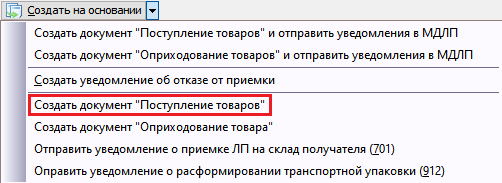](https://docs.medicine-it.ru/uploads/images/gallery/2024-02/31.png)Рисунок 6.
В документе «Поступление товаров» следует заполнить необходимые поля. Табличная часть будет заполнена автоматически, поле НДС нужно уточнить. Для сохранения документа и оприходования товара на склад, нажимаем кнопку «Подписать и закрыть».