# Прямой порядок акцептирования транспортной упаковки (SSCC).
При поступлении на склад маркированной продукции необходимо проверить наличие входящих документов в ЛК, в меню «Документы МДЛП», расположенному по адресу: \[Главное меню\] - \[Документы\] – \[Аптека\] – \[МДЛП\] – \[Документы МДЛП\].(рисунок 1)
[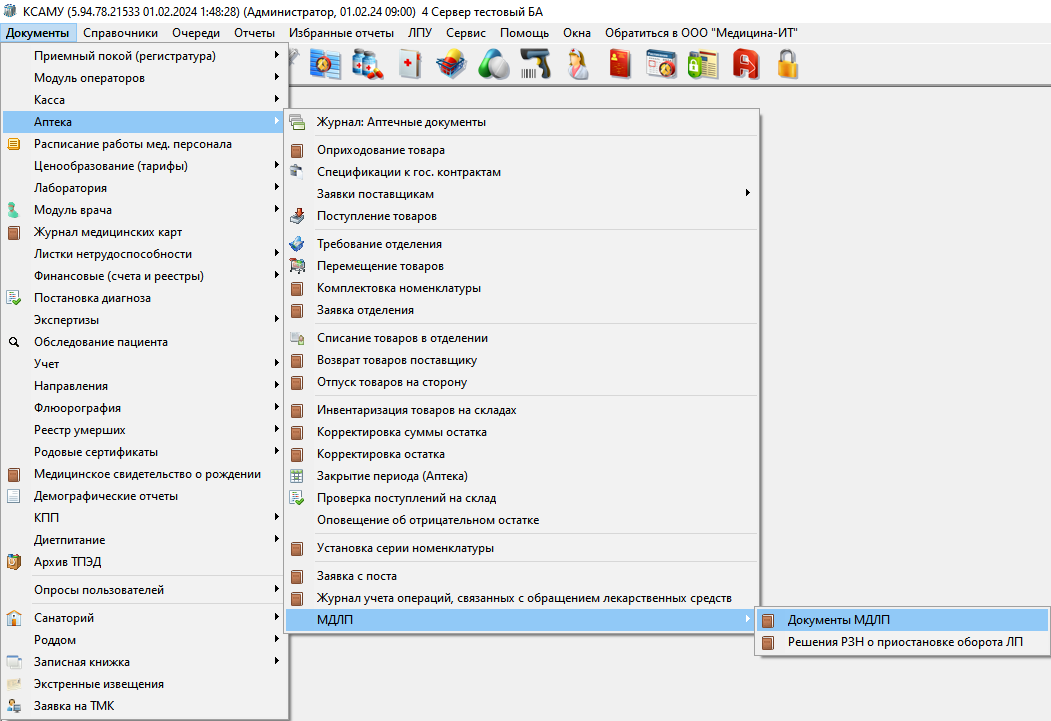](https://docs.medicine-it.ru/uploads/images/gallery/2024-02/1.png)Рисунок 1.
В открывшемся окне следует указать начало и окончание периода, а также выбрать место осуществления деятельности для которого необходимо загрузить документы. После этого необходимо нажать кнопку «Загрузить документы» и выбрать необходимый тип загрузки из выпадающего списка. После окончании операции программа выдаст сообщение о завершении загрузки документов в программу из ЛК, они будут отражены в табличной части текущего окна.(рисунок 2)
[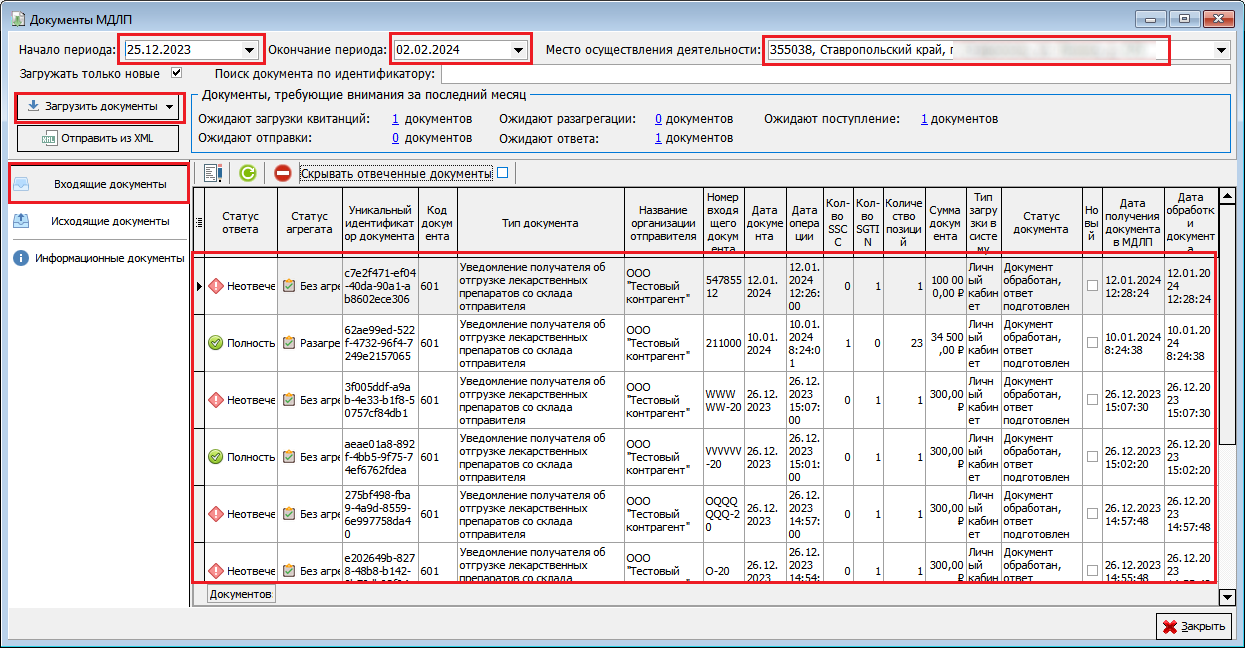](https://docs.medicine-it.ru/uploads/images/gallery/2024-02/fbF3.png)Рисунок 2.
Документы схемы 601, могут включать коды потребительской упаковки (SGTIN) и коды транспортной упаковки (SSCC). Для создания подтверждения получения ЛП необходимо:
\- Открыть документ (двойное нажатие ЛКМ на выбранном документе);
\- Во вкладке «Состав третичной упаковки» открывшегося документа, можно посмотреть иерархию вложенности (SSCC).(рисунок 3)
[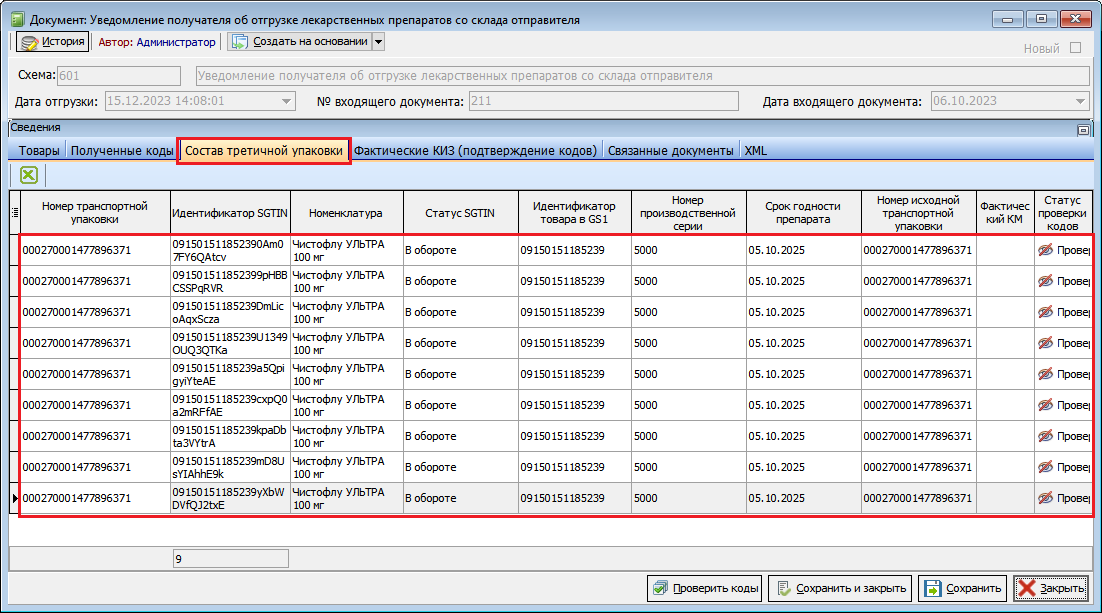](https://docs.medicine-it.ru/uploads/images/gallery/2024-02/26.png)Рисунок 3.
Для подтверждения получения кодов SSCC, необходимо выбрать вкладку «Фактические КИЗ» и нажать кнопку «Ввод по КИЗ», в открывшемся окне сканером штрих-кодов ввести фактические полученные коды КИЗ (транспортные коды и SGTIN входящие в транспортные упаковки). По окончанию ввода, нажать на кнопку \[Перенести в документ\]. Введенные коды перенесутся в документ и отметятся как подтвержденные;
\- Нажать стрелку вниз «Создать на основании» и «Создать документ “Поступление товаров” и отправить уведомление в МДЛП».(рисунок 4)
[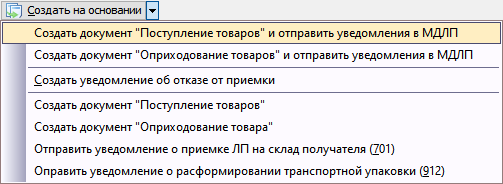](https://docs.medicine-it.ru/uploads/images/gallery/2024-02/27.png)Рисунок 4.
Система создаст необходимые документы и подтвердит успешное завершение операции информационным окном;
\- Нажать кнопку «ОК»(рисунок 5)[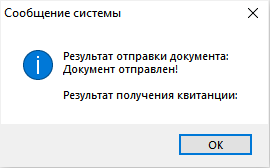](https://docs.medicine-it.ru/uploads/images/gallery/2024-02/10.png)Рисунок 5.
программа откроет новый документ «Поступление товаров», в нем необходимо уточнить «Тип источника финансирования», «Группу бухгалтерского учета», «Договор» и «Тип договора», в табличной части уточнить размер НДС и нажать \[Подписать и закрыть\].(рисунок 6)
[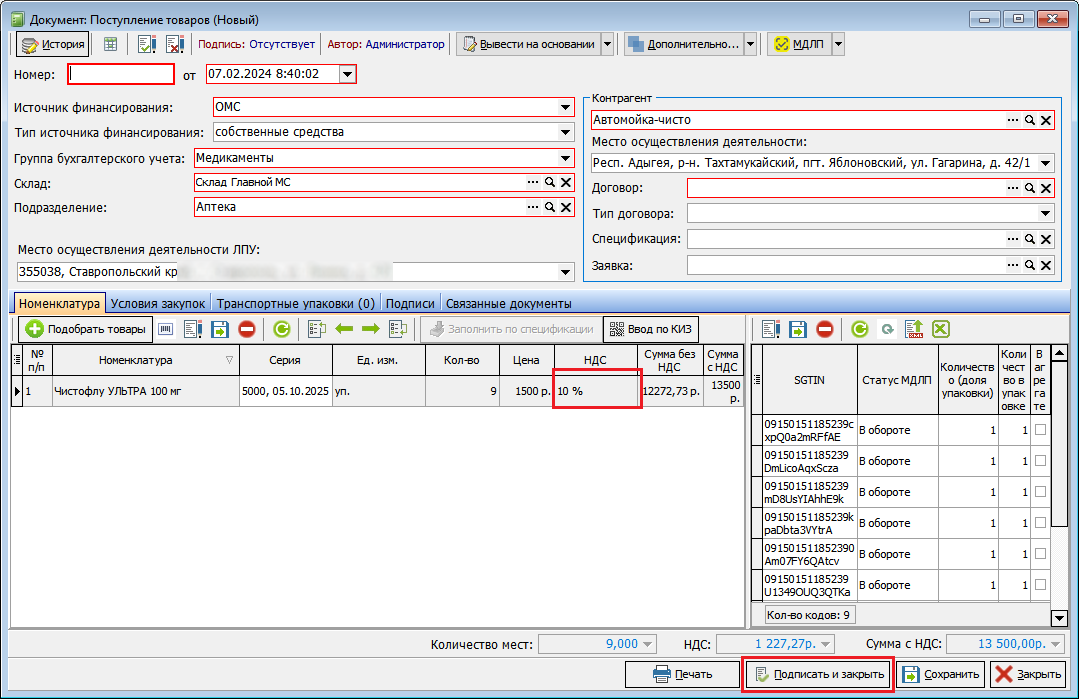](https://docs.medicine-it.ru/uploads/images/gallery/2024-02/28.png)Рисунок 6.