# Инструкция по работе старшей медицинской сестры отделения в модуле Больничная аптека
# Вход в программу (авторизация пользователя)
Запуск программы осуществляется двойным нажатием левой кнопкой «мышки» по соответствующему ярлыку, либо последовательное выделение ярлыка и нажатием клавиши «Enter» на клавиатуре.(рисунок 1)Рисунок 1.
После окна приветствия программы откроется окно выбора базы данных. Необходимо выбрать нужную базу данных и нажать кнопку «Выбрать». По умолчанию база одна и называется «База основная».(рисунок 2) 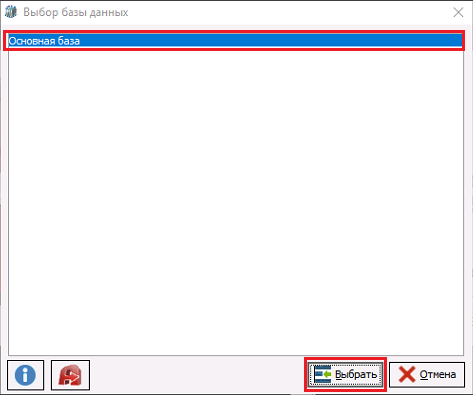 Рисунок 2.
В открывшемся окне «Выбора пользователя» необходимо выбрать из выпадающего списка или ввести свое имя пользователя. Если ранее пароль не создавался, необходимо войти без пароля иначе ввести свой пароль на вход в программу. После нажатия кнопки «Войти» вы войдете в программу если ввели пароль правильно. Если у вас не было пароля, и вы входите без пароля, программа откроет новое диалоговое окно, в котором будет предложено создать пароль.(рисунок 3)
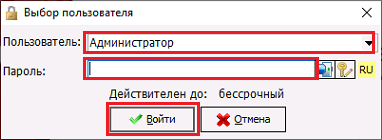Рисунок 3.
Необходимо придумать и ввести новый пароль в поле «Ваш новый пароль» и продублировать его в поле «Подтверждение» для того чтобы исключить ввод ошибочных символов. После ввода нажать кнопку «Сохранить пароль на вход в программу КСАМУ».(рисунок 4)
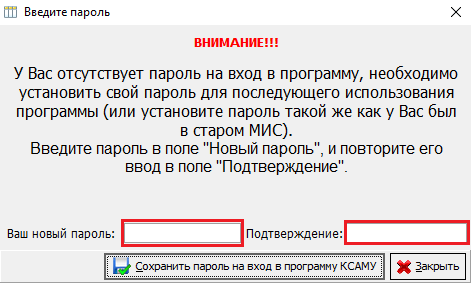Рисунок 4.
# Работа с документами - Требования отделения
Документы «Требования отделения» находятся в меню программы по следующему адресу: \[Документы\] – \[Аптека\] – \[Требование отделения\].(рисунок 1)
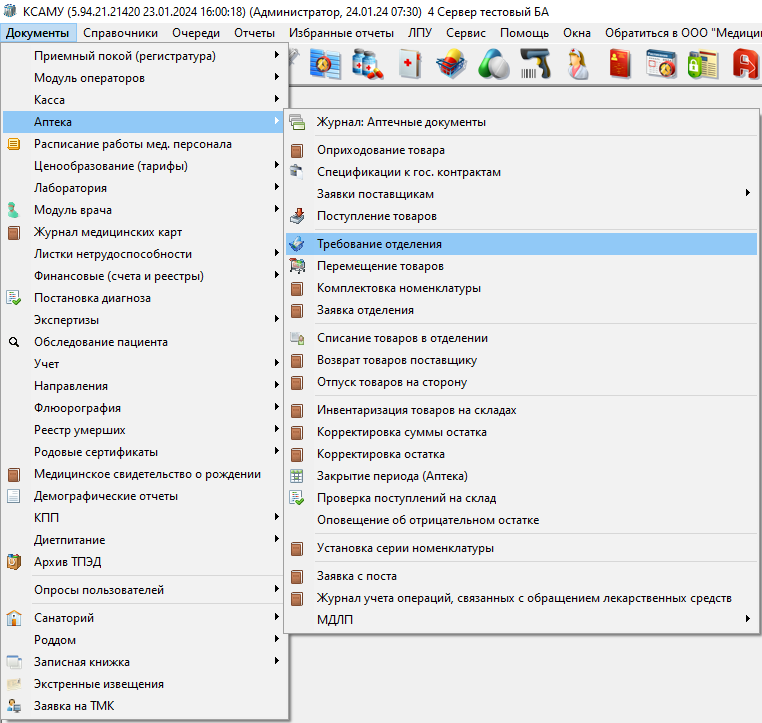
Рисунок 1.
В открывшемся окне журнала документов требований отделений имеется панель фильтров со следующими параметрами:(рисунок 2)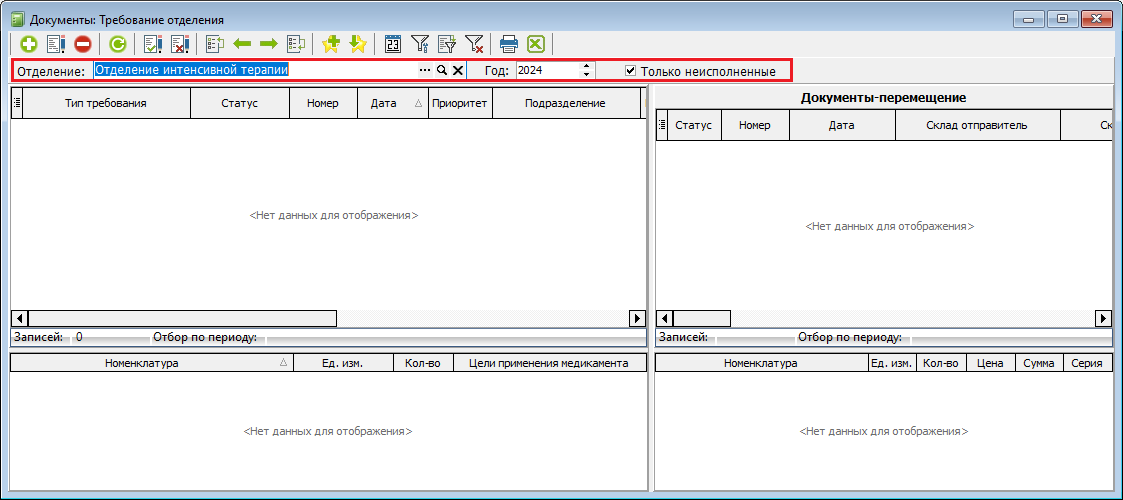
Рисунок 2.
\- Отделение – позволяет отобрать документы в журнале по отделению. Пустое значение покажет документы по всем отделениям;
\- Год – отбирает по году создания документа. Пустое значение показывает документы за весь период;
\- Только неисполненные – установленная «галочка» отображает только неисполненные документы. Снятая галочка показывает все документы.
Добавление нового документа происходит путем нажатия на кнопку «Добавить новый элемент». После чего откроется окно формы документа. В форме документа поля, отмеченные красным цветом являются обязательными к заполнению: (рисунок 3)
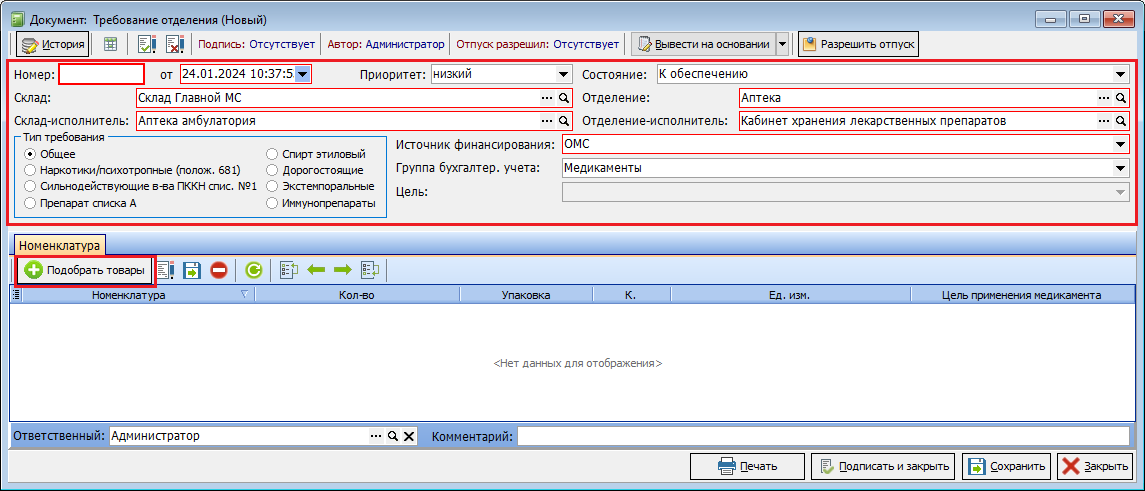Рисунок 3.
- Приоритет – Справочное поле, позволяющее оценить важность заявки отделением-исполнителем;
\- Состояние – справочное поле, обозначающее состояние выполнения заявки. Заполняется отделением исполнителем;
\- Отделение-исполнитель – указывается отделение у которого требуется номенклатура;
\- Тип требования – справочный параметр, позволяющий указать препараты какой группы заказаны в требовании. Так же любой выбранный параметр кроме «Общие», позволяет указать номера историй болезней, под которые заказываются данные препараты. Параметр «Спирт этиловый» - позволяет так же указать цель его заказа.
\- Источник финансирования – указывается источник финансирования, на котором числятся заказываемые препараты.
Для добавления номенклатуры в табличную часть документа необходимо нажать кнопку «Подобрать товары». В открывшемся окне подбора номенклатуры в поиске необходимо задать параметры искомой номенклатуры. Если необходимо найти препарат по нескольким критериям их можно указать через знак «\*» (пример - "Шприц\*5"). После ввода в строке поиска необходимо нажать клавишу «Enter» на клавиатуре или кнопку «Найти» в программе. Для выбора необходимого препарата нужно дважды нажать левой кнопкой «мышки» по нему, либо выбрав препарат нажать клавишу «Enter» на клавиатуре. (рисунок 4)
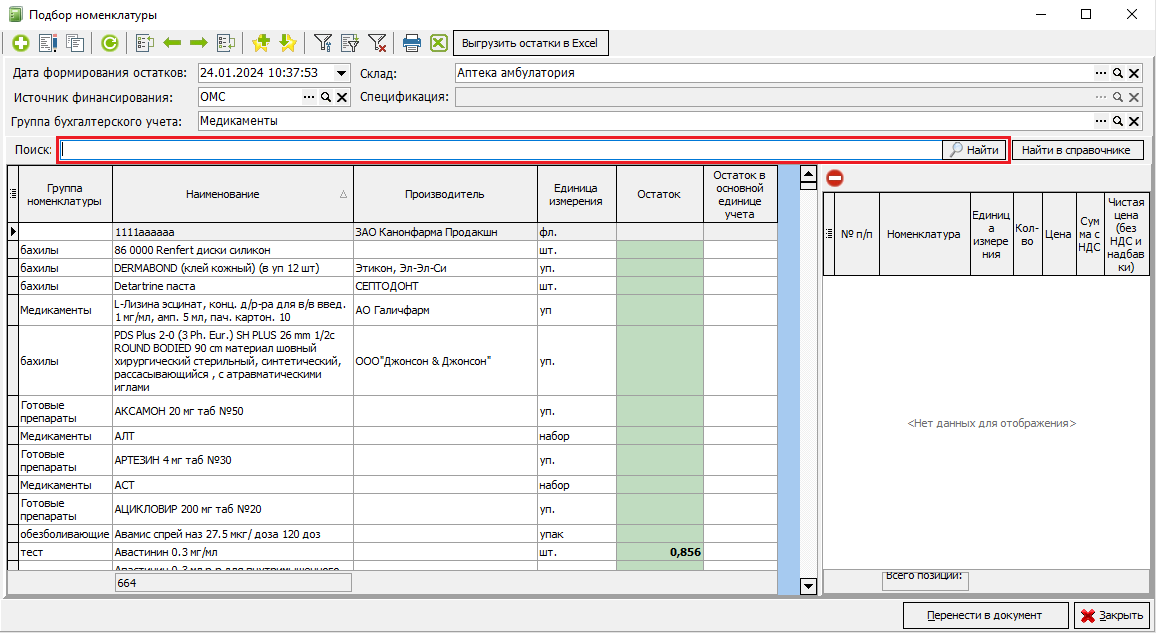Рисунок 4.
В открывшемся окне указываем количество, необходимое для заказа и нажимаем клавишу «Enter» на клавиатуре, либо кнопку «Ok» в программе. (рисунок 5)
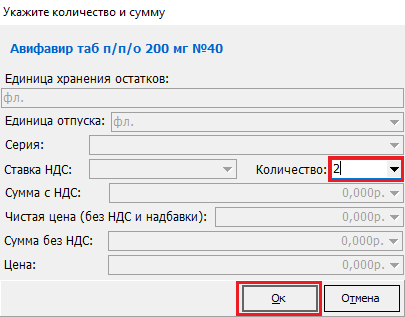
Рисунок 5.
Выбранная номенклатура с указанным количеством будет перенесена в таблицу подготовленной номенклатуры окна «Подбора номенклатуры». После чего подбор номенклатуры можно продолжить. После того, как вся необходимая номенклатура будет выбрана необходимо нажать кнопку «Перенести в документ» в окне «Подбора номенклатуры».(рисунок 6)
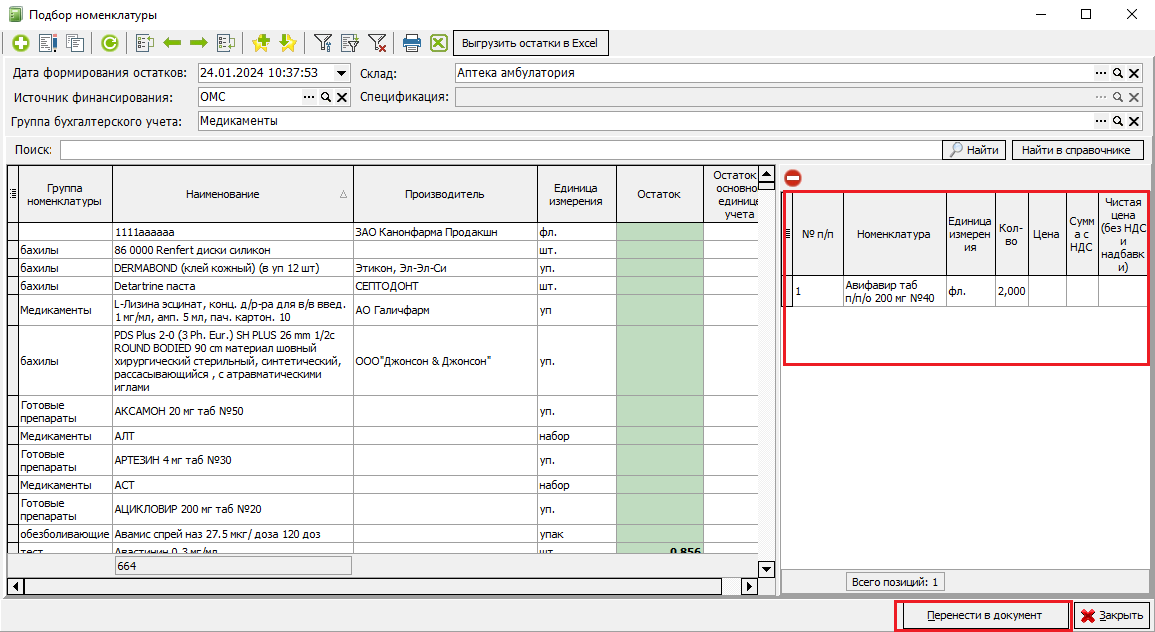
Рисунок 6.
Вся номенклатура из таблицы подготовленной номенклатуры будет перемещена в табличную часть документа. Далее документ печатается, при необходимости, нажатием на кнопку «Печать» и сохраняется – «Подписать и закрыть».(рисунок 7)
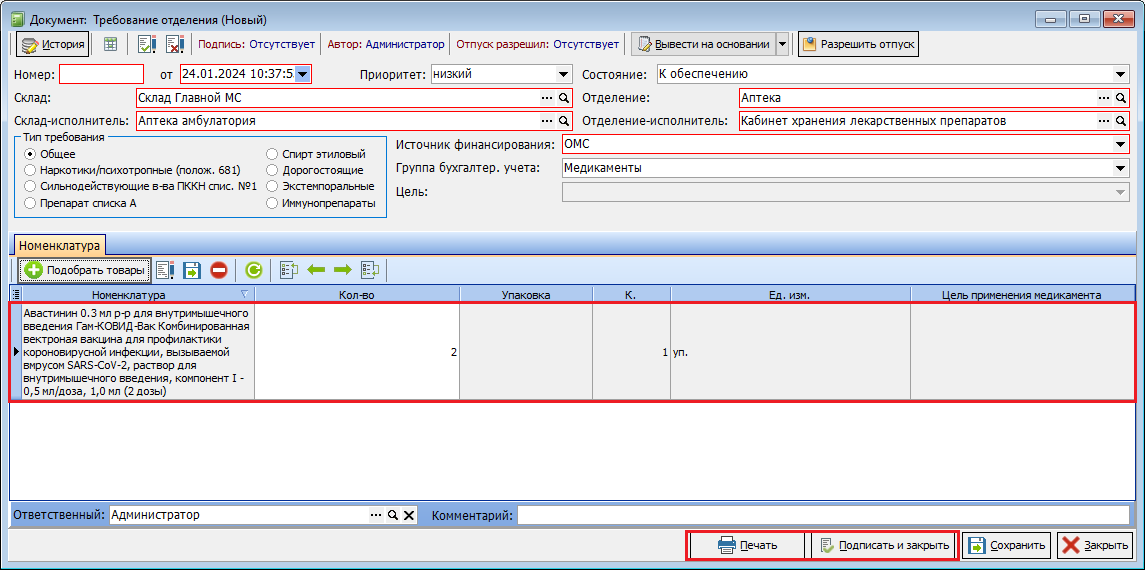Рисунок 7.
После того как документ будет обработан отделением-исполнителем и будет оформлен документ-перемещение, требование, на основании которого сделано перемещение будет помечено как исполненное и в журнале документов будет подсвечиваться зеленым цветом.(рисунок 8)
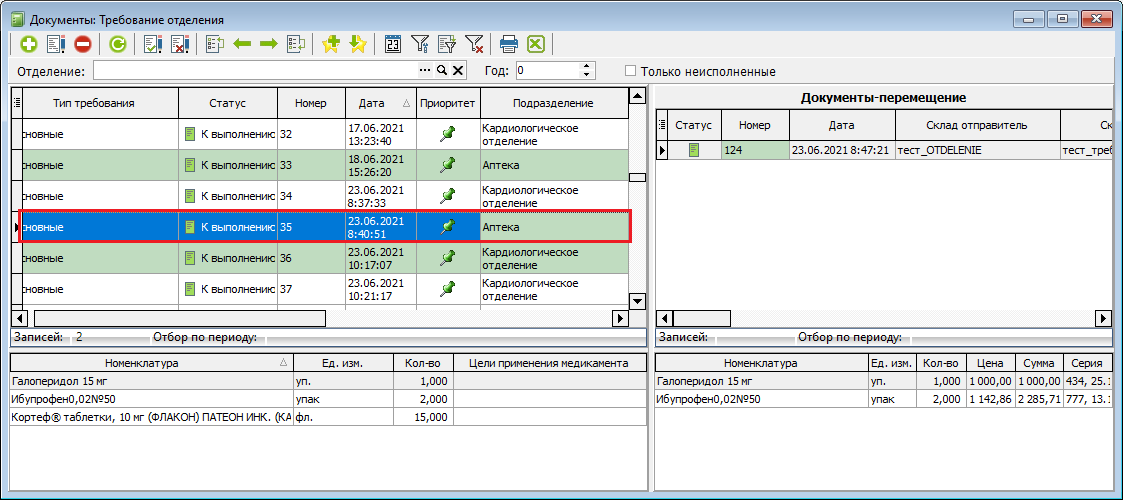
Рисунок 8.
# Работа с документами - Списание товаров в отделении
Документы «Списание товаров в отделении» в программе можно найти в меню программы по следующему адресу: \[Документы\] – \[Аптека\] – \[Списание товаров в отделении\].(рисунок 1)
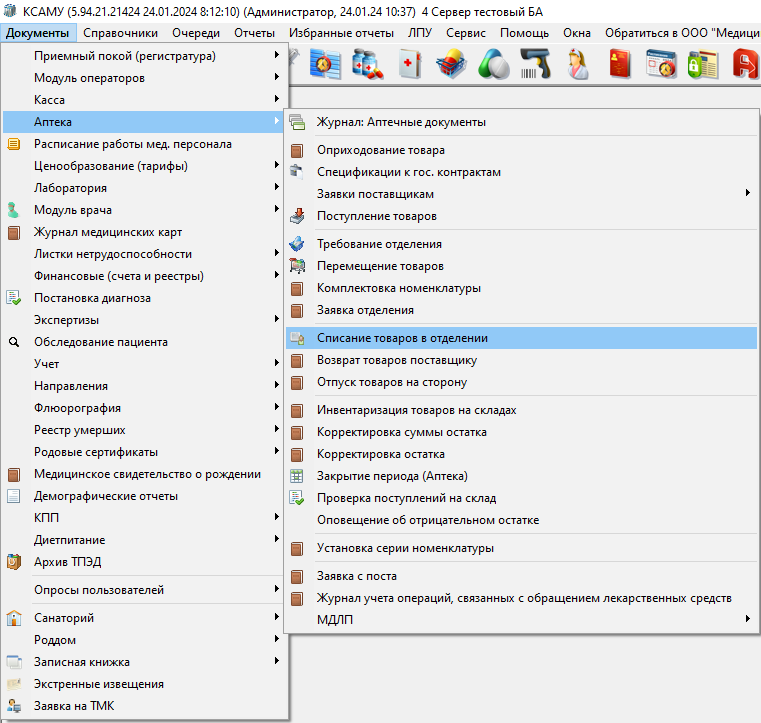
Рисунок 1.
В журнале документов списания имеется панель фильтров со следующими параметрами:(рисунок 2)
\- Отделение – позволяет отобрать документы по отделению. Пустое значение покажет документы по всем отделениям;
\- Склад – позволяет отобрать документы по указанному складу. Пустое значение показывает документы по всем складам;
\- Год – отбирает документы за указанный год. Пустое значение показывает документы за весь период;
\- Группа складов – отбирает документы нескольких складов включенных в группу. Пустое значение показывает документы по группам складов;
\- Группа отделений – позволяет отобрать документы по отделениям, включенным в группу. Пустое значение покажет документы по всем группам отделений;
\- Период – позволяет отобрать документы за конкретный период. Пустое значение покажет документы за всё время.
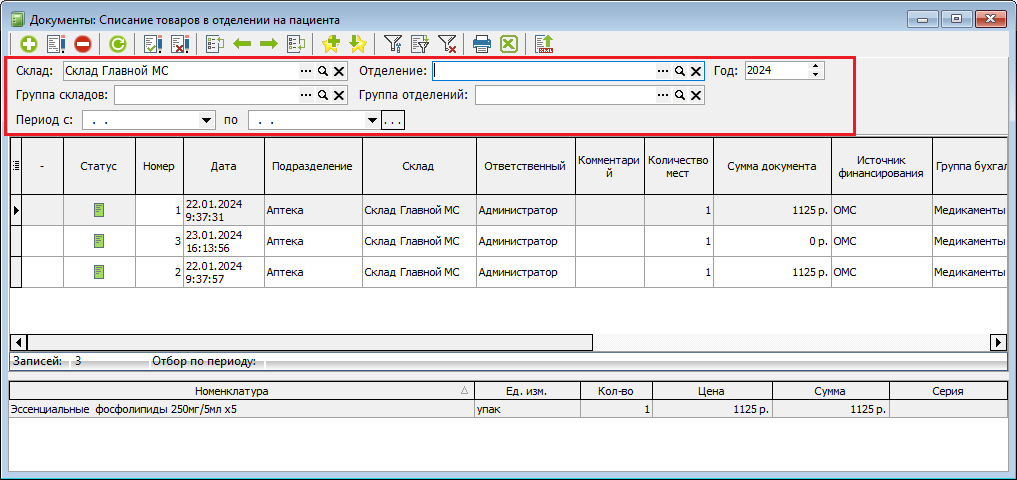Рисунок 2.
Добавление нового документа происходит по нажатию кнопки «Добавить новый элемент». В открывшейся форме документа обязательные поля шапки должны быть заполнены. Если они не заполнены, то необходимо либо заполнить их самостоятельно, либо обратиться к администратору программы, чтобы пользователю правильно заполнили значения по умолчанию. Номер документа указывать не обязательно, при сохранении программа автоматически проставит следующий порядковый номер для данного типа документа.(рисунок 3)
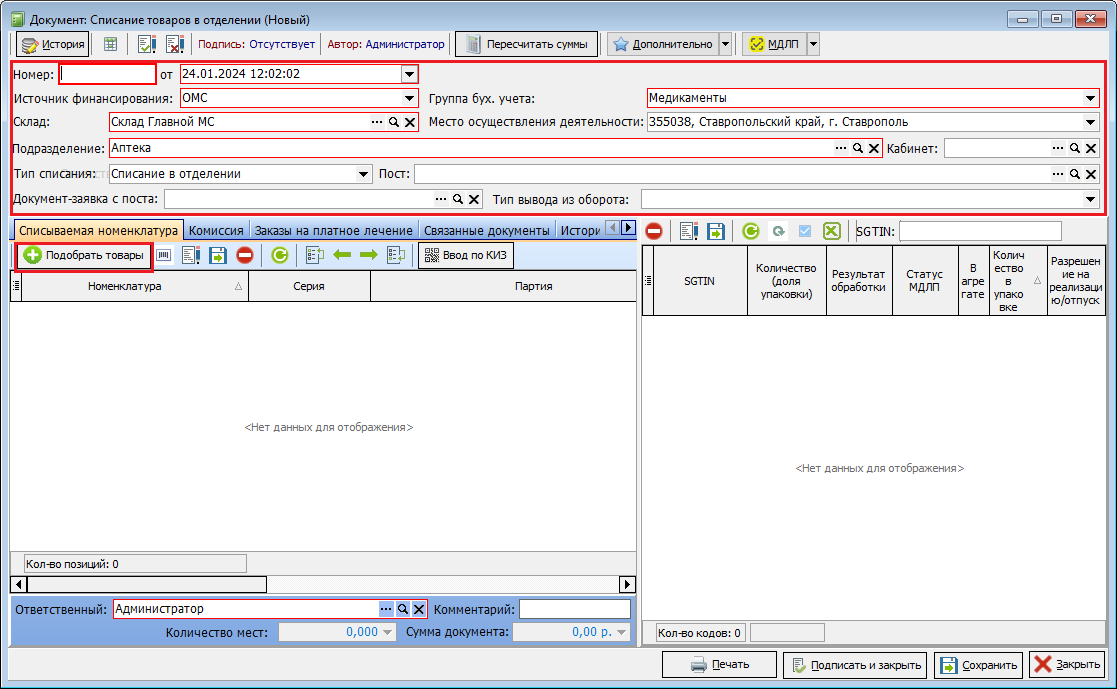
Рисунок 3.
[Д](https://docs.medicine-it.ru/uploads/images/gallery/2024-01/Btymia5.png)обавление номенклатуры в табличную часть происходит по нажатию на кнопку «Подобрать товары». В открывшемся окне «Подбора номенклатуры» будут показаны остатки медикаментов на указанном в документе складе, по выбранному источнику финансирования, сформированных на дату документа.(рисунок 4)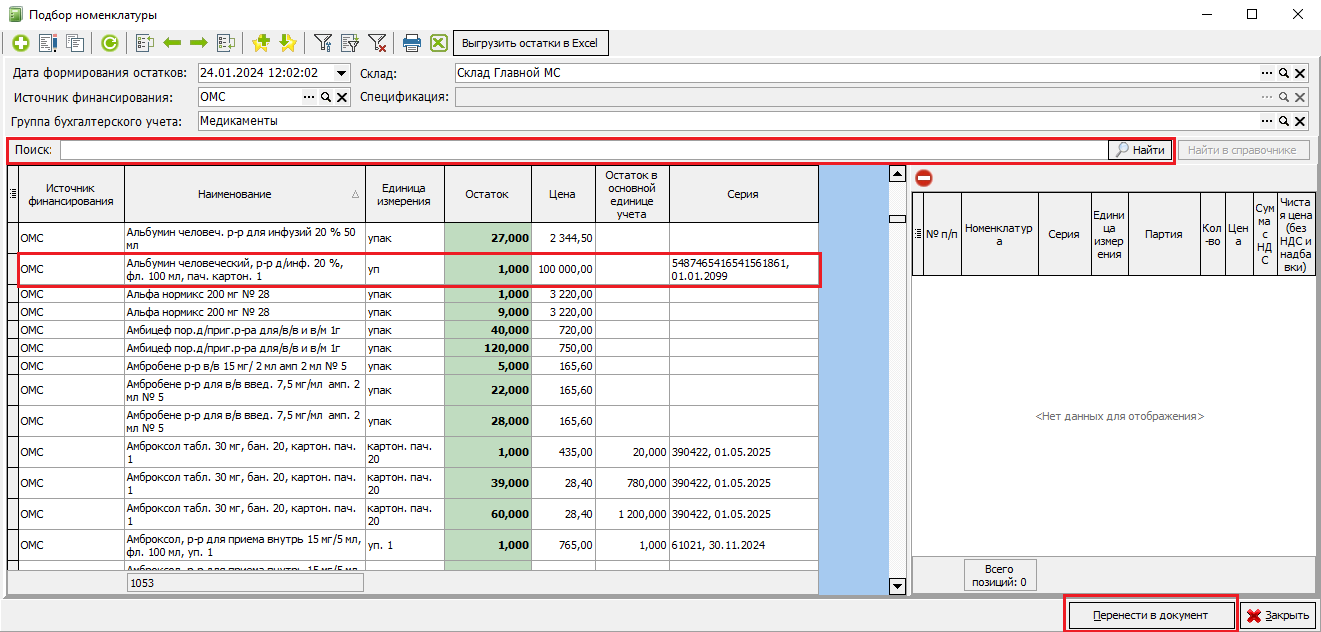
Рисунок 4.
[ ](https://docs.medicine-it.ru/uploads/images/gallery/2024-01/P024.png)Необходимо выбрать нужные медикаменты для списания, указав их количество. При необходимости воспользоваться строкой поиска. После завершения подбора номенклатуры необходимо нажать на кнопку «Перенести в документ». Медикаменты из таблицы подготовленной номенклатуры будут перенесены в табличную часть документа. При необходимости документ печатается, подписывается и сохраняется.(рисунок 5)
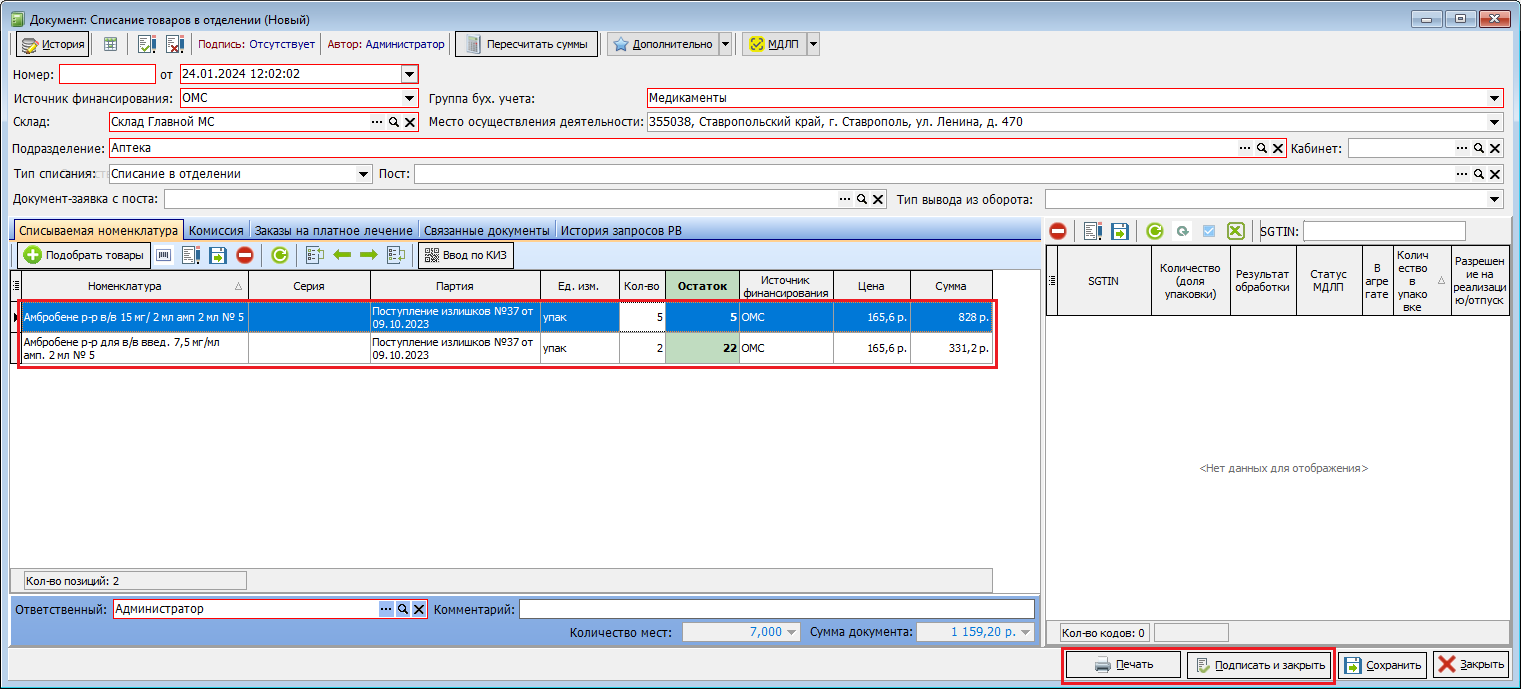Рисунок 5.
# Отчетность
В программе есть два обязательных отчета для сдачи отчетности за период в бухгалтерию. Это материальный отчет и ведомость перемещений.(рисунок 1)
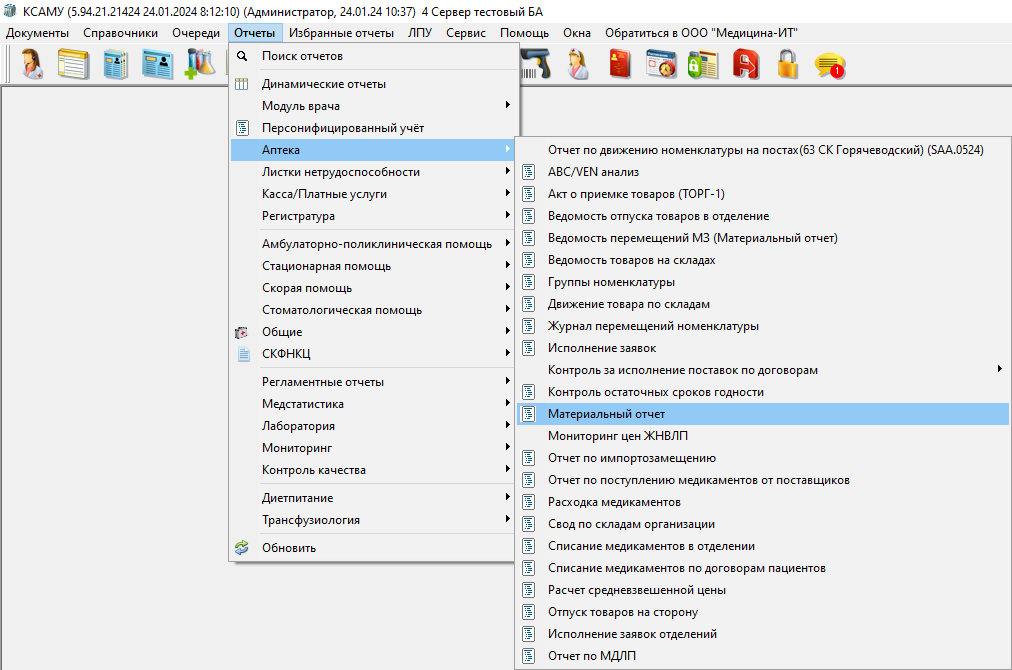Рисунок 1.
Первый отчет можно открыть в главном меню программы по адресу: \[Отчеты\] – \[Аптека\] – \[Материальный отчет\].(рисунок 2)
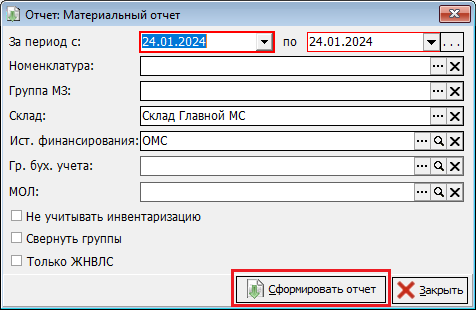 Рисунок 2.
В открывшемся окне необходимо указать параметры отчета: период за который необходимо вывести отчет, номенклатуру по которой необходимо выводить отчет, группу МЗ, склад, источник финансирования и т.д. Если какой-то параметр не указан, отчет сформируется без учета этого параметра. Для выполнения отчета необходимо нажать кнопку «Сформировать отчет».(рисунок 3)
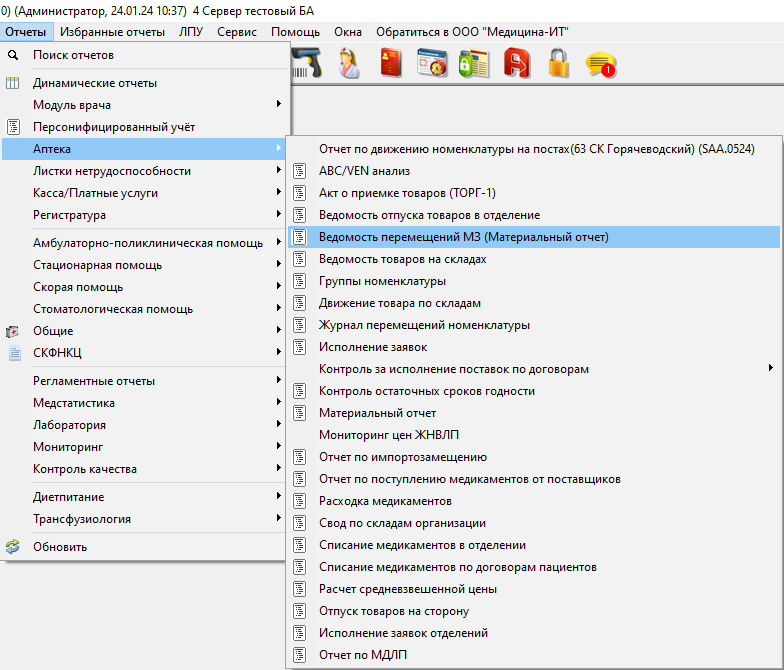Рисунок 3.
Данный отчет показывает информацию по номенклатуре, содержащейся на складе и участвующей в движении за отчетный период.(рисунок 4)
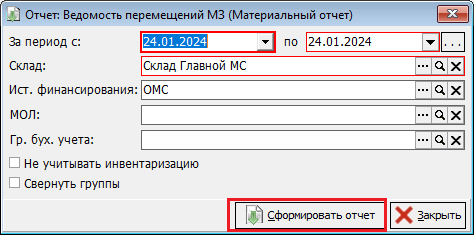 Рисунок 4.
Второй отчет можно открыть в главном меню программы по адресу: \[Отчеты\] – \[Аптека\] – \[Ведомость перемещений МЗ (Материальный отчет)\]. В открывшемся окне необходимо указать параметры отчета и нажать кнопку «Сформировать отчет». В отчете содержится информация о документах, участвующих в движении за отчетный период.(рисунок 5,6)
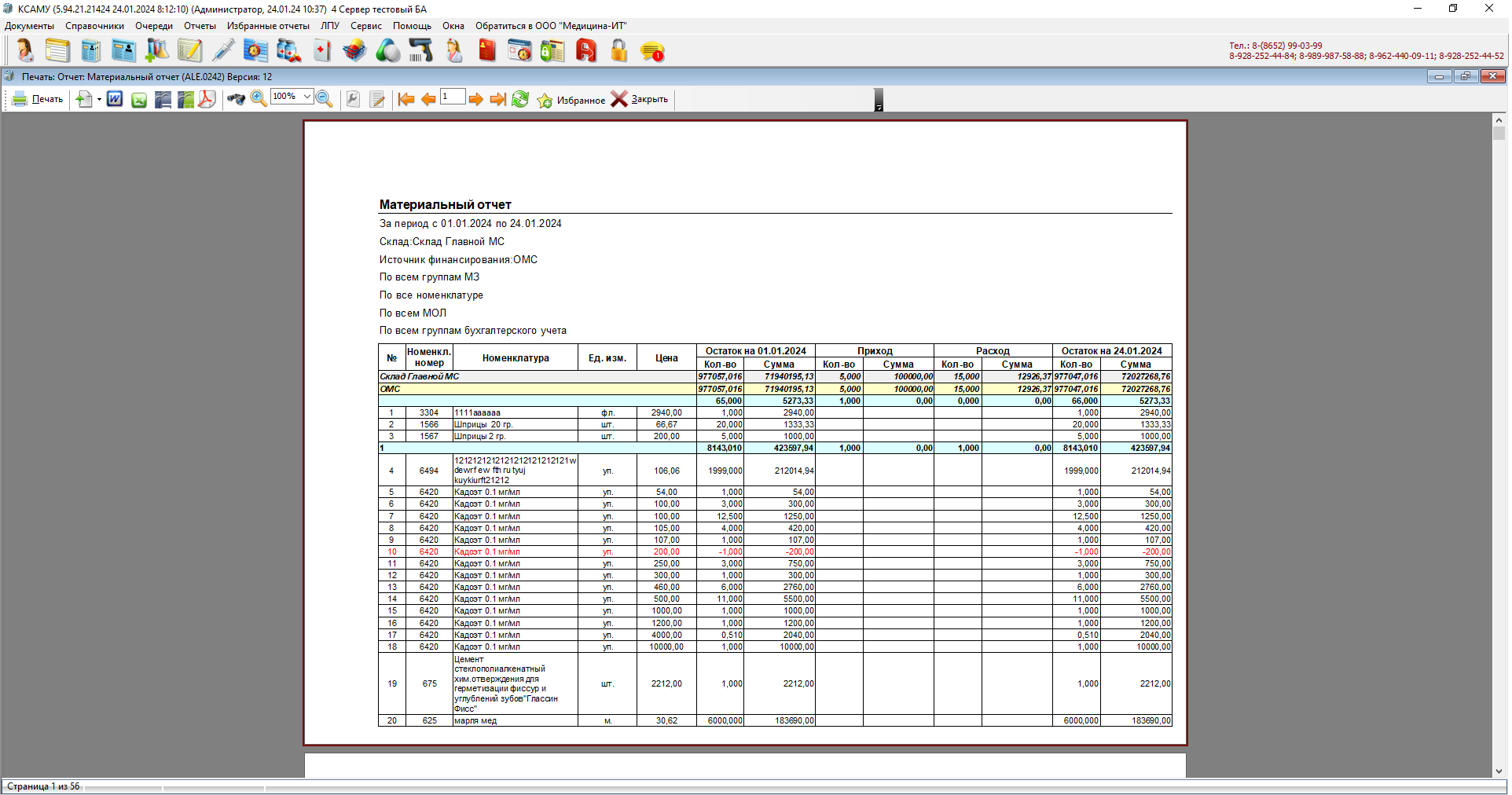Рисунок 5.
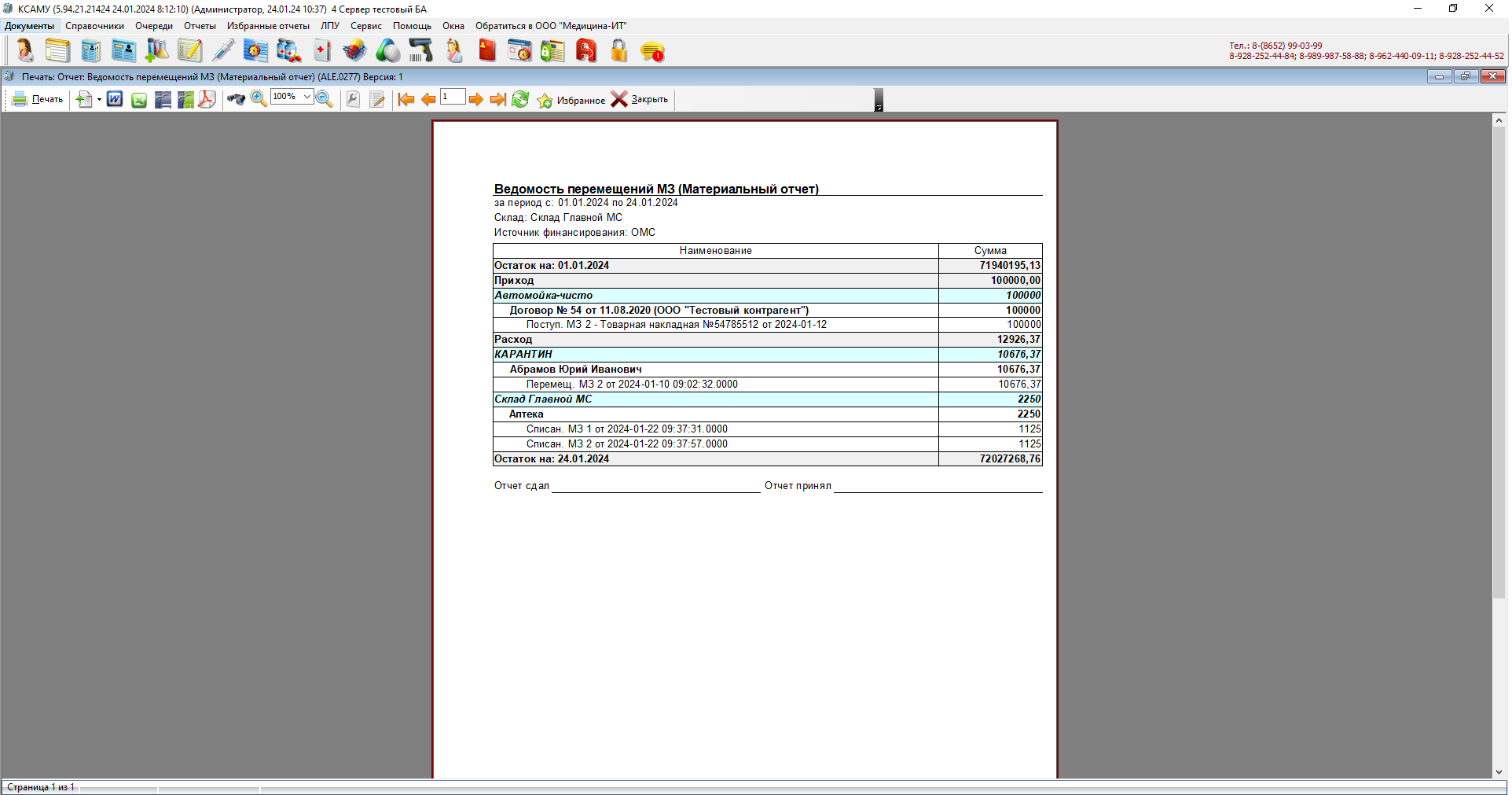Рисунок 6.