# Работа с документами - Списание товаров в отделении
Документы «Списание товаров в отделении» в программе можно найти в меню программы по следующему адресу: \[Документы\] – \[Аптека\] – \[Списание товаров в отделении\].(рисунок 1)
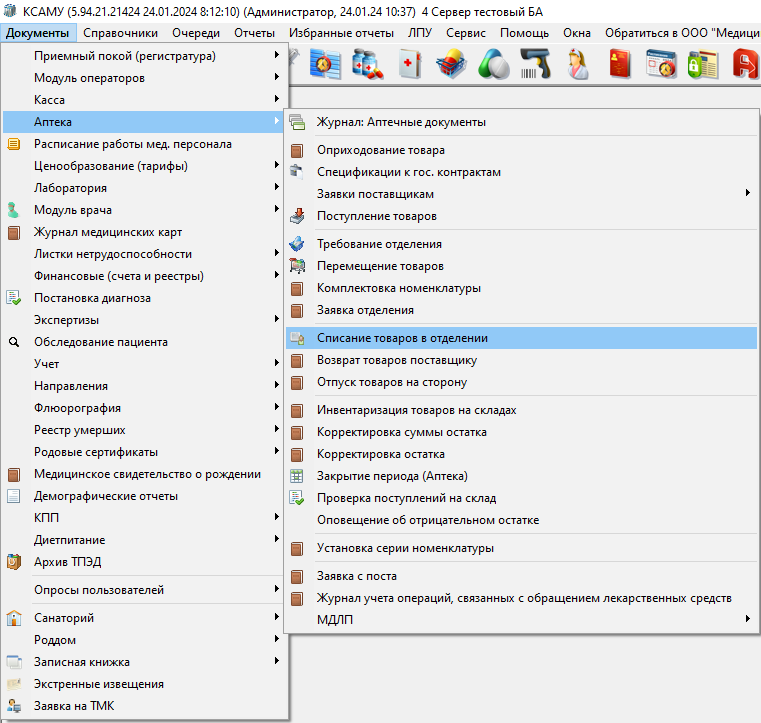
Рисунок 1.
В журнале документов списания имеется панель фильтров со следующими параметрами:(рисунок 2)
\- Отделение – позволяет отобрать документы по отделению. Пустое значение покажет документы по всем отделениям;
\- Склад – позволяет отобрать документы по указанному складу. Пустое значение показывает документы по всем складам;
\- Год – отбирает документы за указанный год. Пустое значение показывает документы за весь период;
\- Группа складов – отбирает документы нескольких складов включенных в группу. Пустое значение показывает документы по группам складов;
\- Группа отделений – позволяет отобрать документы по отделениям, включенным в группу. Пустое значение покажет документы по всем группам отделений;
\- Период – позволяет отобрать документы за конкретный период. Пустое значение покажет документы за всё время.
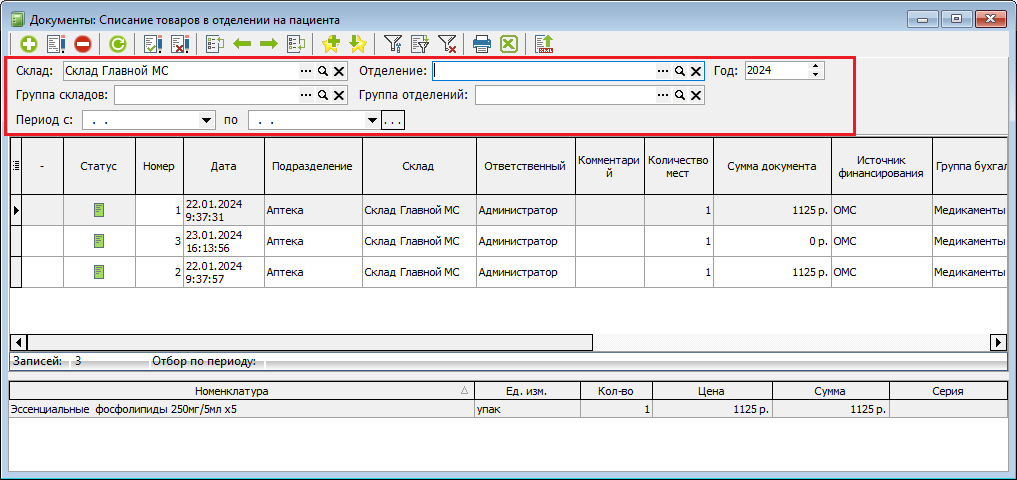Рисунок 2.
Добавление нового документа происходит по нажатию кнопки «Добавить новый элемент». В открывшейся форме документа обязательные поля шапки должны быть заполнены. Если они не заполнены, то необходимо либо заполнить их самостоятельно, либо обратиться к администратору программы, чтобы пользователю правильно заполнили значения по умолчанию. Номер документа указывать не обязательно, при сохранении программа автоматически проставит следующий порядковый номер для данного типа документа.(рисунок 3)
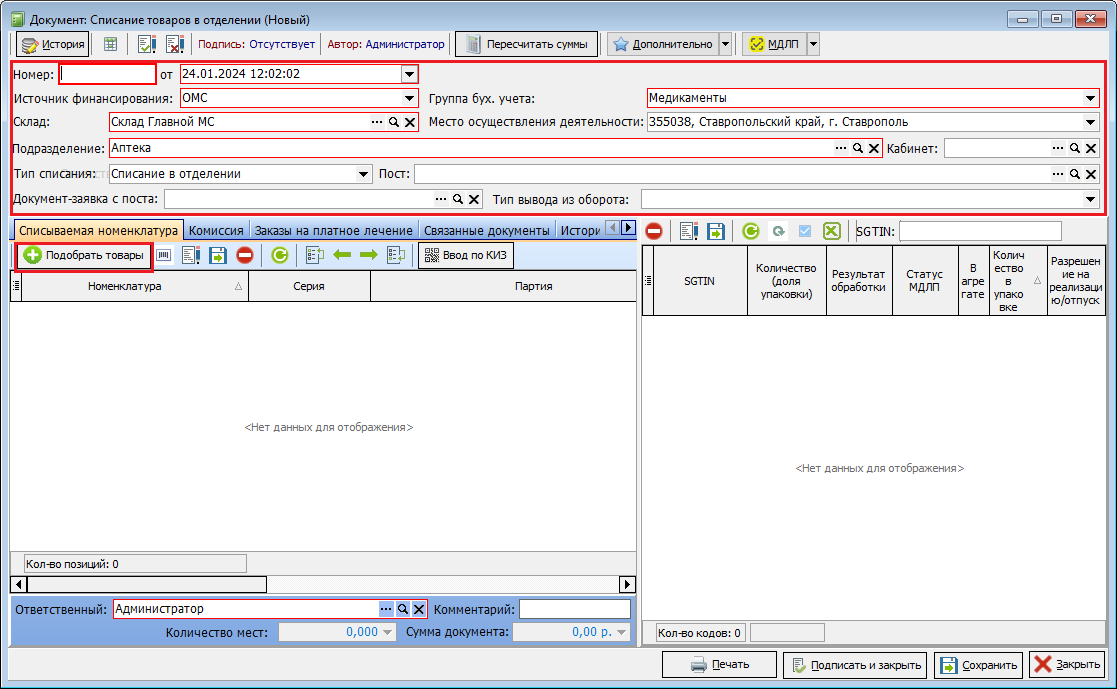
Рисунок 3.
[Д](https://docs.medicine-it.ru/uploads/images/gallery/2024-01/Btymia5.png)обавление номенклатуры в табличную часть происходит по нажатию на кнопку «Подобрать товары». В открывшемся окне «Подбора номенклатуры» будут показаны остатки медикаментов на указанном в документе складе, по выбранному источнику финансирования, сформированных на дату документа.(рисунок 4)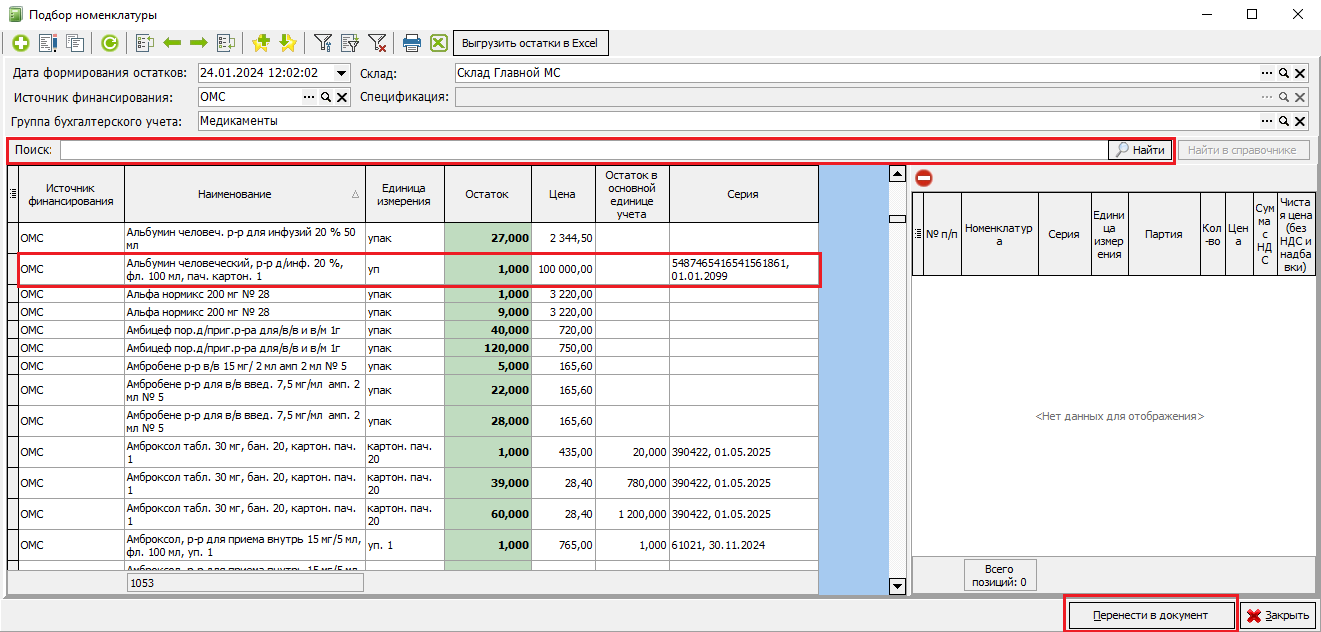
Рисунок 4.
[ ](https://docs.medicine-it.ru/uploads/images/gallery/2024-01/P024.png)Необходимо выбрать нужные медикаменты для списания, указав их количество. При необходимости воспользоваться строкой поиска. После завершения подбора номенклатуры необходимо нажать на кнопку «Перенести в документ». Медикаменты из таблицы подготовленной номенклатуры будут перенесены в табличную часть документа. При необходимости документ печатается, подписывается и сохраняется.(рисунок 5)
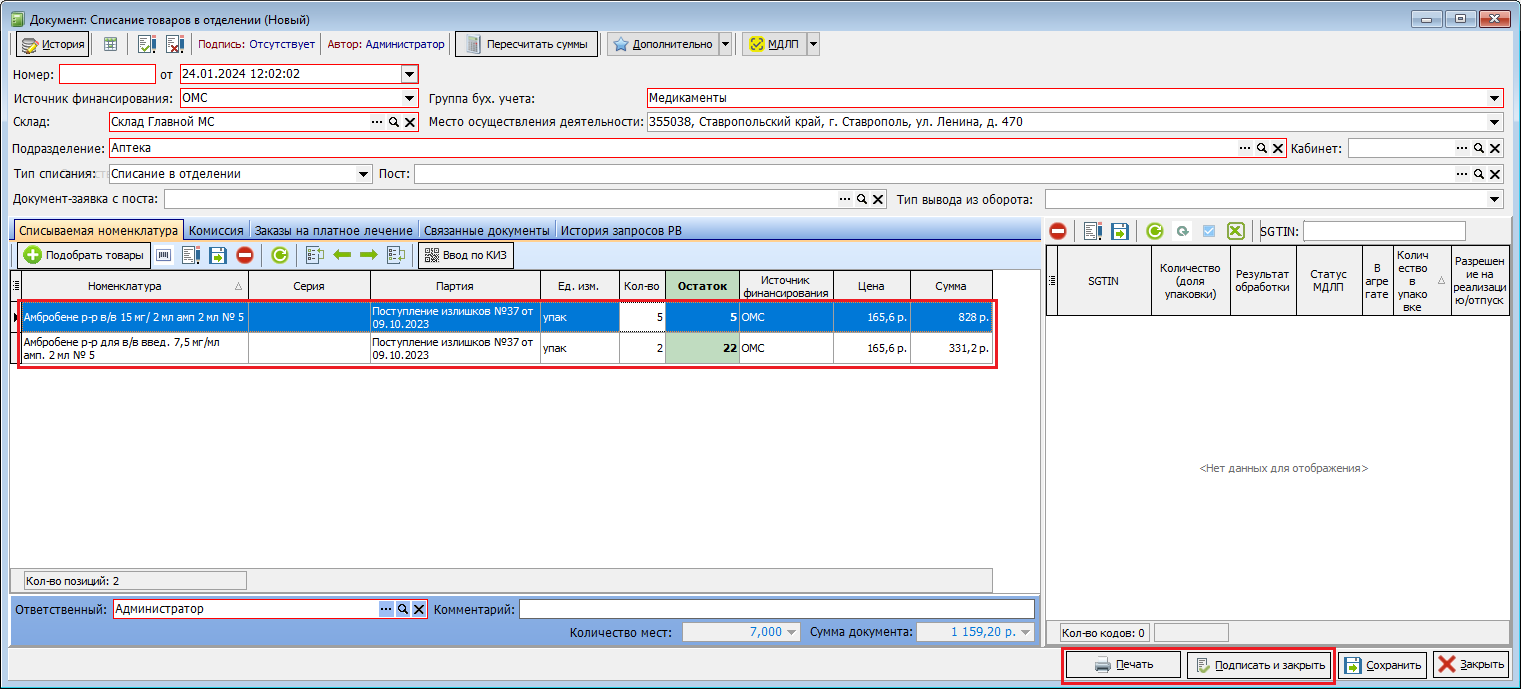Рисунок 5.