# Easy ECG

#### Часть 1. Вход в программу МИС «КСАМУ».

#### Запуск «Планировщика записи на прием»

<span style="font-size: 14.0pt; line-height: 150%; font-family: 'Times New Roman',serif;">Запустите ярлык программы МИС «КСАМУ» (возможное название – </span><span lang="EN-US" style="font-size: 14.0pt; line-height: 150%; font-family: 'Times New Roman',serif; mso-ansi-language: EN-US;">KSAMU</span><span style="font-size: 14.0pt; line-height: 150%; font-family: 'Times New Roman',serif;">), расположенный на рабочем столе Вашего компьютера. </span>

<span style="font-size: 25.0pt; line-height: 107%; font-family: 'Times New Roman',serif; mso-fareast-font-family: Calibri; mso-fareast-theme-font: minor-latin; mso-ansi-language: RU; mso-fareast-language: EN-US; mso-bidi-language: AR-SA;"><span style="font-size: 14.0pt; line-height: 107%; font-family: 'Times New Roman',serif; mso-fareast-font-family: Calibri; mso-fareast-theme-font: minor-latin; mso-ansi-language: RU; mso-fareast-language: EN-US; mso-bidi-language: AR-SA;">В окне **«Выбор пользователя»** выберите из списка пользователя с Вашими Ф.И.О.\* и введите пароль, как это показано на рисунке 1.</span></span>

[![1.png](https://docs.medicine-it.ru/uploads/images/gallery/2023-12/scaled-1680-/Qh91.png)](https://docs.medicine-it.ru/uploads/images/gallery/2023-12/Qh91.png)

<span style="font-size: 14.0pt; line-height: 150%; font-family: 'Times New Roman',serif;">Рисунок 1 – Окно выбора пользователя в программе МИС «КСАМУ»</span>

<span style="font-size: 14.0pt; line-height: 150%; font-family: 'Times New Roman',serif;">*<span style="font-size: 14.0pt; line-height: 107%; font-family: 'Times New Roman',serif; mso-fareast-font-family: Calibri; mso-fareast-theme-font: minor-latin; mso-ansi-language: RU; mso-fareast-language: EN-US; mso-bidi-language: AR-SA;">\*Если Ваша фамилия отсутствует в списке пользователей, Вам необходимо обратиться к своему системному администратору (в ИТ-службу или отдел АСУ Вашей медицинской организации), который является ответственным за предоставление доступа в программу.</span>*</span>

<span style="font-size: 14.0pt; line-height: 150%; font-family: 'Times New Roman',serif;">Для запуска планировщика записи на прием врачом (программный интерфейс врача), нужно открыть пункт меню «Документы», далее выбрать пункт меню «Назначение консультаций», далее выбрать пункт меню «Планировщик приемов», как показано на рисунке 2.</span>

[![2.png](https://docs.medicine-it.ru/uploads/images/gallery/2023-12/scaled-1680-/4ps2.png)](https://docs.medicine-it.ru/uploads/images/gallery/2023-12/4ps2.png)<span style="font-size: 14.0pt; line-height: 107%; font-family: 'Times New Roman',serif; mso-fareast-font-family: Calibri; mso-fareast-theme-font: minor-latin; mso-ansi-language: RU; mso-fareast-language: EN-US; mso-bidi-language: AR-SA;">Рисунок 2 – Открытие планировщика записи через меню в программном интерфейсе врача в МИС «КСАМУ»</span>

<span style="font-size: 14.0pt; line-height: 107%; font-family: 'Times New Roman',serif; mso-fareast-font-family: Calibri; mso-fareast-theme-font: minor-latin; mso-ansi-language: RU; mso-fareast-language: EN-US; mso-bidi-language: AR-SA;">Для запуска планировщика записи на прием регистратором (программный интерфейс приемного покоя), нужно открыть меню «Документы», далее выбрать пункт меню «Планировщик приемов», как показано на рисунке 3.</span>

[![3.png](https://docs.medicine-it.ru/uploads/images/gallery/2023-12/scaled-1680-/ncP3.png)](https://docs.medicine-it.ru/uploads/images/gallery/2023-12/ncP3.png)<span style="font-size: 14.0pt; line-height: 150%; font-family: 'Times New Roman',serif;">Рисунок 3 – Открытие планировщика записи через меню в программном интерфейсе приемного покоя в МИС «КСАМУ»</span>

<span style="font-size: 14.0pt; line-height: 150%; font-family: 'Times New Roman',serif;"><span style="font-size: 14.0pt; line-height: 107%; font-family: 'Times New Roman',serif; mso-fareast-font-family: Calibri; mso-fareast-theme-font: minor-latin; mso-ansi-language: RU; mso-fareast-language: EN-US; mso-bidi-language: AR-SA;">Также можно нажать на кнопку «</span></span>[![яяя.png](https://docs.medicine-it.ru/uploads/images/gallery/2023-12/scaled-1680-/iaiaia.png)](https://docs.medicine-it.ru/uploads/images/gallery/2023-12/iaiaia.png)<span style="font-size: 14.0pt; line-height: 150%; font-family: 'Times New Roman',serif;">» на панели инструментов.</span>

<span style="font-size: 14.0pt; line-height: 150%; font-family: 'Times New Roman',serif;">После вызова модуля, откроется окно как на рисунке 4.</span>

[![4.png](https://docs.medicine-it.ru/uploads/images/gallery/2023-12/scaled-1680-/4.png)](https://docs.medicine-it.ru/uploads/images/gallery/2023-12/4.png)<span style="font-size: 14.0pt; line-height: 107%; font-family: 'Times New Roman',serif; mso-fareast-font-family: Calibri; mso-fareast-theme-font: minor-latin; mso-ansi-language: RU; mso-fareast-language: EN-US; mso-bidi-language: AR-SA;">Рисунок 4 – Окно планировщика записи на прием в МИС «КСАМУ»</span>

#### Часть 2. Запись пациента на ЭКГ.

<span style="font-size: 14.0pt; line-height: 150%; font-family: 'Times New Roman',serif;">Для записи пациента на прием сначала нужно выбрать врача, к которому будет происходить запись и дату приема. Для этого в поле «Врач» необходимо выбрать нужного специалиста, а в календаре ниже выбрать нужную дату, как показано на рисунке 5.</span>

[![5.png](https://docs.medicine-it.ru/uploads/images/gallery/2023-12/scaled-1680-/5.png)](https://docs.medicine-it.ru/uploads/images/gallery/2023-12/5.png)<span style="font-size: 14.0pt; line-height: 150%; font-family: 'Times New Roman',serif;">Рисунок 5 – Выбор врача в планировщике записи на прием в МИС «КСАМУ»</span>

<span style="font-size: 14.0pt; line-height: 150%; font-family: 'Times New Roman',serif;">Далее, в поле «Пациент» нужно указать пациента, как показано на рисунке 6.</span>

[![6.png](https://docs.medicine-it.ru/uploads/images/gallery/2023-12/scaled-1680-/6.png)](https://docs.medicine-it.ru/uploads/images/gallery/2023-12/6.png)<span style="font-size: 14.0pt; line-height: 150%; font-family: 'Times New Roman',serif;">Рисунок 6 – Выбор пациента в планировщике записи на прием в МИС «КСАМУ»</span>

<span style="font-size: 14.0pt; line-height: 150%; font-family: 'Times New Roman',serif;">Справа, в сетке расписания нужно выбрать ячейку со временем, затем нажать на нее правой кнопкой мыши и выбрать пункт «Новый прием», как показано на рисунке 7.</span>

<span style="font-size: 14.0pt; line-height: 150%; font-family: 'Times New Roman',serif;"><span style="font-size: 14.0pt; line-height: 107%; font-family: 'Times New Roman',serif; mso-fareast-font-family: Calibri; mso-fareast-theme-font: minor-latin; mso-ansi-language: RU; mso-fareast-language: EN-US; mso-bidi-language: AR-SA;">Также можно воспользоваться горячей клавишей «F7».</span></span>

[![7.png](https://docs.medicine-it.ru/uploads/images/gallery/2023-12/scaled-1680-/7.png)](https://docs.medicine-it.ru/uploads/images/gallery/2023-12/7.png)<span style="font-size: 14.0pt; line-height: 150%; font-family: 'Times New Roman',serif;">Рисунок 7 – Выбор ячейки для записи в модуле планировщика приемов МИС «КСАМУ»</span>

<span style="font-size: 14.0pt; line-height: 150%; font-family: 'Times New Roman',serif;">Далее откроется окно с талоном на прием (рисунок 8).</span>

[![8.png](https://docs.medicine-it.ru/uploads/images/gallery/2023-12/scaled-1680-/8.png)](https://docs.medicine-it.ru/uploads/images/gallery/2023-12/8.png)<span style="font-size: 14.0pt; line-height: 107%; font-family: 'Times New Roman',serif; mso-fareast-font-family: Calibri; mso-fareast-theme-font: minor-latin; mso-ansi-language: RU; mso-fareast-language: EN-US; mso-bidi-language: AR-SA;">Рисунок 8 – Талон на прием в МИС «КСАМУ»</span>

<span style="font-size: 14.0pt; line-height: 150%; font-family: 'Times New Roman',serif;">Далее, в поле «Услуга» нужно выбрать услугу «ЭКГ – регистрация». Для этого можно воспользоваться подбором услуги из списка номенклатуры, нажав на кнопку «</span>[![чччч.png](https://docs.medicine-it.ru/uploads/images/gallery/2023-12/scaled-1680-/cccc.png)](https://docs.medicine-it.ru/uploads/images/gallery/2023-12/cccc.png)<span style="font-size: 14.0pt; line-height: 150%; font-family: 'Times New Roman',serif;"><span style="mso-no-proof: yes;"></span>» и в открывшимся списке выбрать услугу, или же воспользоваться подбором по коду услуги «7011» (рисунок 9).</span>

[![9.png](https://docs.medicine-it.ru/uploads/images/gallery/2023-12/scaled-1680-/9.png)](https://docs.medicine-it.ru/uploads/images/gallery/2023-12/9.png)<span style="font-size: 14.0pt; line-height: 107%; font-family: 'Times New Roman',serif; mso-fareast-font-family: Calibri; mso-fareast-theme-font: minor-latin; mso-ansi-language: RU; mso-fareast-language: EN-US; mso-bidi-language: AR-SA;">Рисунок 9 – Подбор услуги в талоне в МИС «КСАМУ»</span>

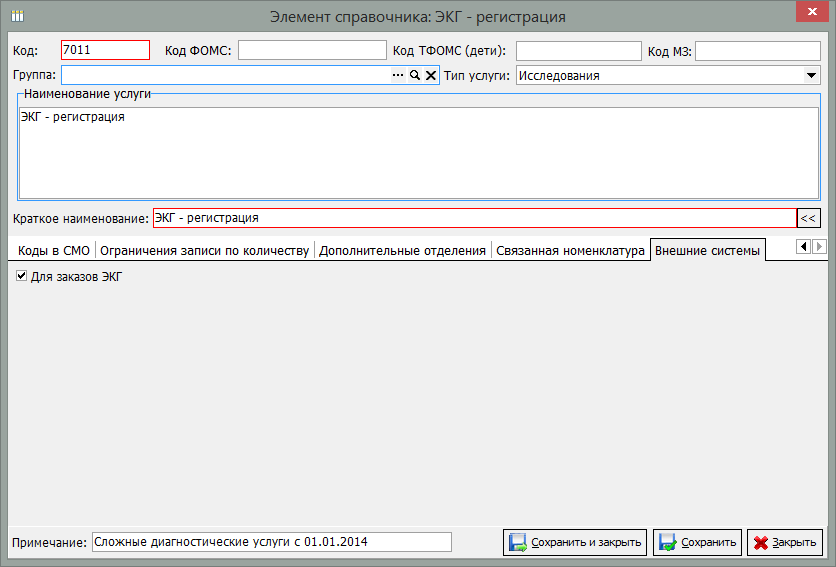
<p class="callout warning">**<span style="font-size: 14.0pt; line-height: 150%; font-family: 'Times New Roman',serif;">ВНИМАНИЕ!</span>**<span style="font-size: 14.0pt; line-height: 150%; font-family: 'Times New Roman',serif;"> Для того, чтобы услуги ЭКГ выгружались из МИС «КСАМУ» в «</span><span lang="EN-US" style="font-size: 14.0pt; line-height: 150%; font-family: 'Times New Roman',serif; mso-ansi-language: EN-US;">EasyECG</span><span style="font-size: 14.0pt; line-height: 150%; font-family: 'Times New Roman',serif;">», необходимо задать настройку в самой услуге ЭКГ: вкладка «Внешние системы», пункт «Для заказов ЭКГ». Пример настройки услуги ЭКГ приведен на рисунке 10.</span></p>

[![10.png](https://docs.medicine-it.ru/uploads/images/gallery/2023-12/scaled-1680-/10.png)](https://docs.medicine-it.ru/uploads/images/gallery/2023-12/10.png)

<span style="font-size: 14.0pt; line-height: 150%; font-family: 'Times New Roman',serif;">Рисунок 10 – Настройка ЭКГ услуги для передачи из МИС «КСАМУ» в «</span><span lang="EN-US" style="font-size: 14.0pt; line-height: 150%; font-family: 'Times New Roman',serif; mso-ansi-language: EN-US;">EasyECG</span><span style="font-size: 14.0pt; line-height: 150%; font-family: 'Times New Roman',serif;">»</span>

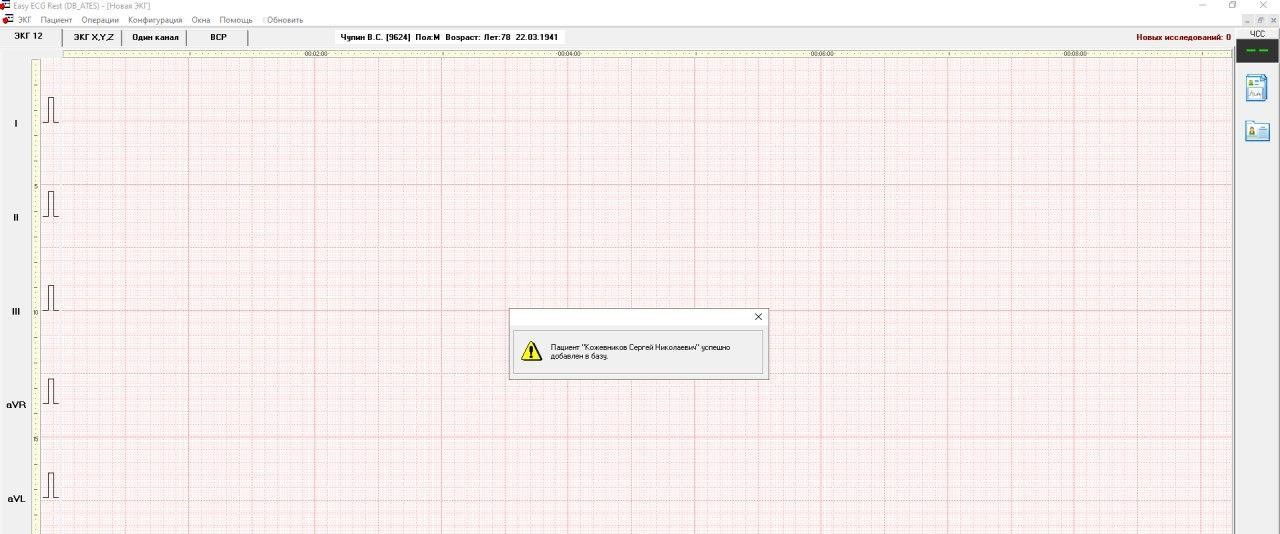
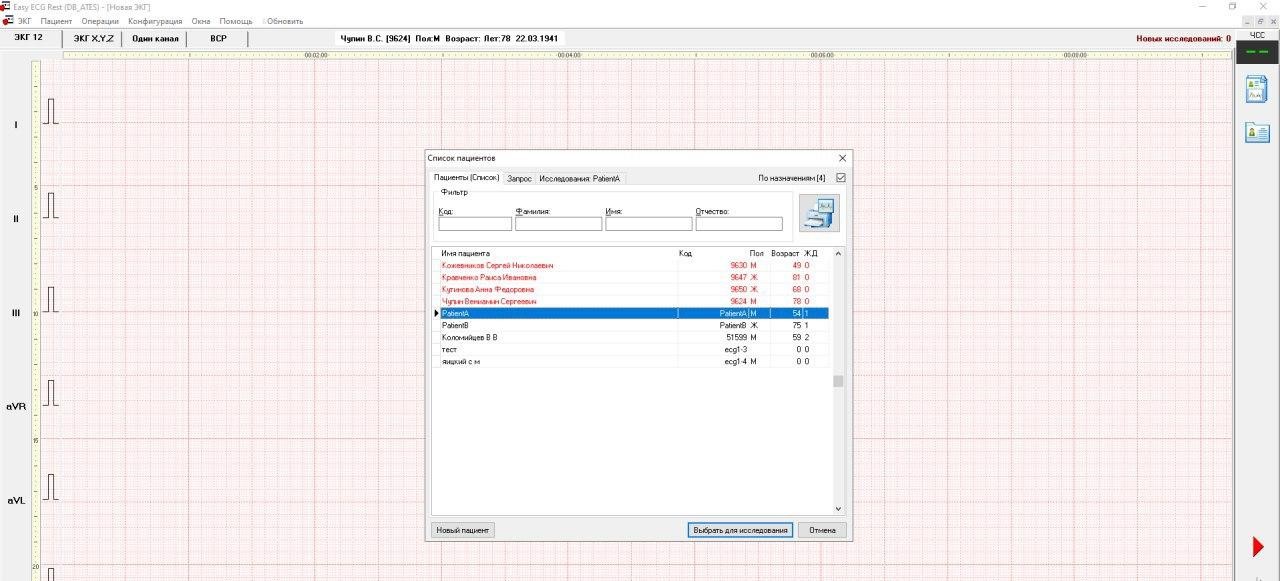
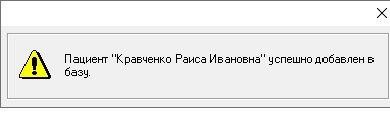
<span style="font-size: 14.0pt; line-height: 150%; font-family: 'Times New Roman',serif;">После выбора услуги, талон можно распечатать, затем нажать на кнопку «Подписать и закрыть». После этих действий формируется запрос в программу «EasyECG». На рисунке 11 показано сообщение для оператора в программе «EasyECG».</span>

[![11_1.jpg](https://docs.medicine-it.ru/uploads/images/gallery/2023-12/scaled-1680-/11-1.jpg)](https://docs.medicine-it.ru/uploads/images/gallery/2023-12/11-1.jpg)[![11_2.jpg](https://docs.medicine-it.ru/uploads/images/gallery/2023-12/scaled-1680-/11-2.jpg)](https://docs.medicine-it.ru/uploads/images/gallery/2023-12/11-2.jpg)<span style="font-size: 14.0pt; line-height: 150%; font-family: 'Times New Roman',serif;">Рисунок 11 – Сообщение для оператора в программе «</span><span lang="EN-US" style="font-size: 14.0pt; line-height: 150%; font-family: 'Times New Roman',serif; mso-ansi-language: EN-US;">EasyECG</span><span style="font-size: 14.0pt; line-height: 150%; font-family: 'Times New Roman',serif;">»</span>
#### Часть 3. Снятие результатов ЭКГ медицинской сестрой в программе "EasyECG".

<span style="font-size: 14.0pt; line-height: 150%; font-family: 'Times New Roman',serif;">В программе «</span><span lang="EN-US" style="font-size: 14.0pt; line-height: 150%; font-family: 'Times New Roman',serif; mso-ansi-language: EN-US;">EasyECG</span><span style="font-size: 14.0pt; line-height: 150%; font-family: 'Times New Roman',serif;">» после передачи данных об услуге ЭКГ и пациенте, можно приступать к снятию показаний для нужного пациента. Пример снятия показаний ЭКГ в программе «EasyECG» представлен на рисунке 12.</span>

[![12.jpg](https://docs.medicine-it.ru/uploads/images/gallery/2023-12/scaled-1680-/12.jpg)](https://docs.medicine-it.ru/uploads/images/gallery/2023-12/12.jpg)<span style="font-size: 14.0pt; line-height: 150%; font-family: 'Times New Roman',serif;">Рисунок 12 – Снятие показаний ЭКГ в программе «EasyECG»</span>

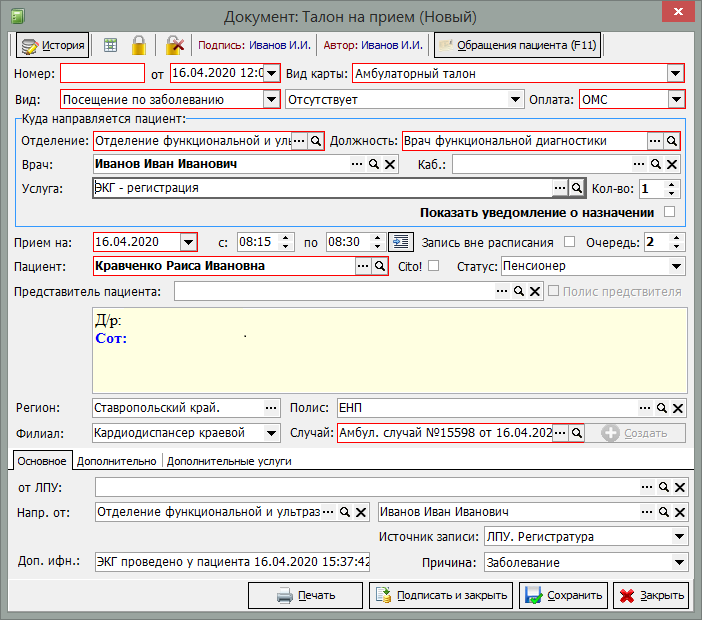
<span style="font-size: 14.0pt; line-height: 150%; font-family: 'Times New Roman',serif;">После сохранения снятых показаний в программе «EasyECG», в созданный в МИС «КСАМУ» талон передаются данные о выполнении ЭКГ. В поле «Доп. инф.» отобразится информация о выполнении пациенту ЭКГ, дата и время оказания услуги. Если в программе «EasyECG» была выполнена авторизация под пользователем, то в поле «Доп. инф.» также отобразится, кто именно выполнил ЭКГ.</span>

<span style="font-size: 14.0pt; line-height: 150%; font-family: 'Times New Roman',serif;">Пример отображения информации в поле «Доп. инф.»: «ЭКГ проведено у пациента 16.04.2020 15:37:42 Выполнено: Иванов И.И.» (рисунок 13).</span>

[![13.png](https://docs.medicine-it.ru/uploads/images/gallery/2023-12/scaled-1680-/13.png)](https://docs.medicine-it.ru/uploads/images/gallery/2023-12/13.png)<span style="font-size: 14.0pt; line-height: 150%; font-family: 'Times New Roman',serif;">Рисунок 13 – Отображение информации о выполнении ЭКГ в талоне МИС «КСАМУ»</span>

#### Часть 4. Создание протокола осмотра врачом.

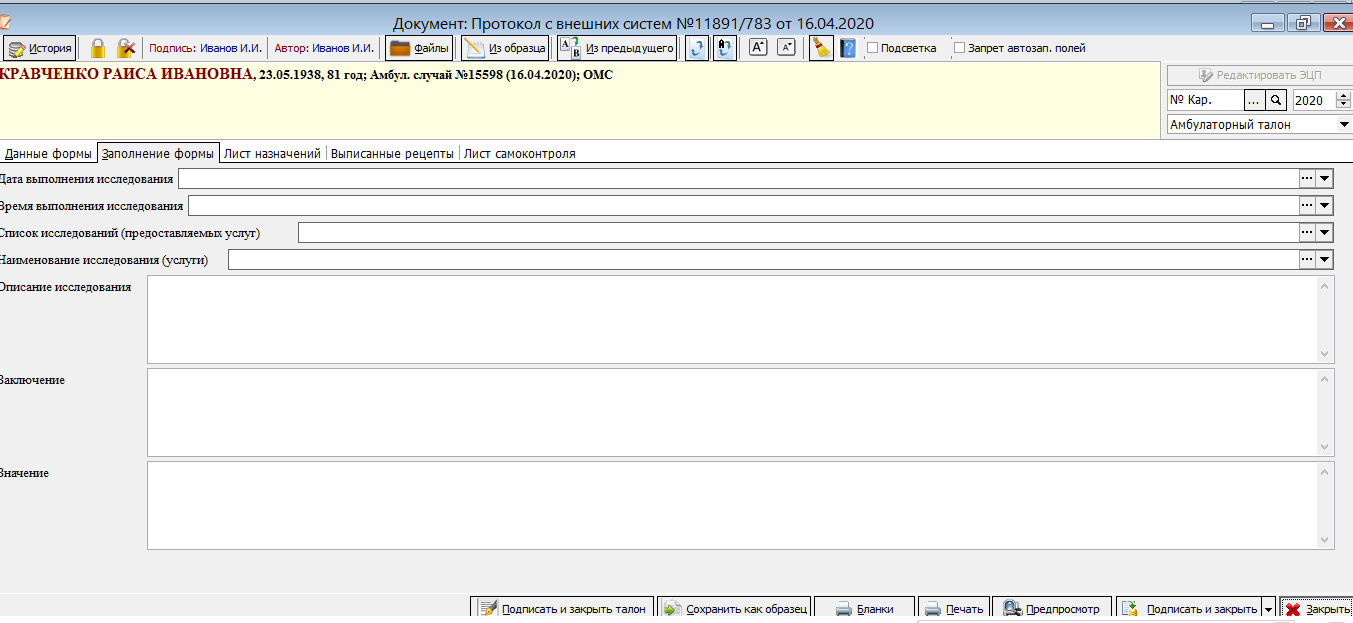
<span style="font-size: 14.0pt; line-height: 150%; font-family: 'Times New Roman',serif;">После того, как показания ЭКГ были сняты, врач может приступить к оформлению протокола осмотра в программе «EasyECG». После его сохранения в программе «EasyECG», он передается в МИС «КСАМУ». При этом в МИС «КСАМУ» в модуле врача создается электронный медицинский документ с названием «Протокол с внешних систем». Шаблон протокола с внешних систем представлен на рисунке 14.</span>

[![14.png](https://docs.medicine-it.ru/uploads/images/gallery/2023-12/scaled-1680-/14.png)](https://docs.medicine-it.ru/uploads/images/gallery/2023-12/14.png)<span style="font-size: 14.0pt; line-height: 150%; font-family: 'Times New Roman',serif;"><span style="font-size: 14.0pt; line-height: 107%; font-family: 'Times New Roman',serif; mso-fareast-font-family: Calibri; mso-fareast-theme-font: minor-latin; mso-ansi-language: RU; mso-fareast-language: EN-US; mso-bidi-language: AR-SA;">Рисунок 14 – Электронная медицинская запись «Протокол с внешних систем» в МИС «КСАМУ»</span></span>

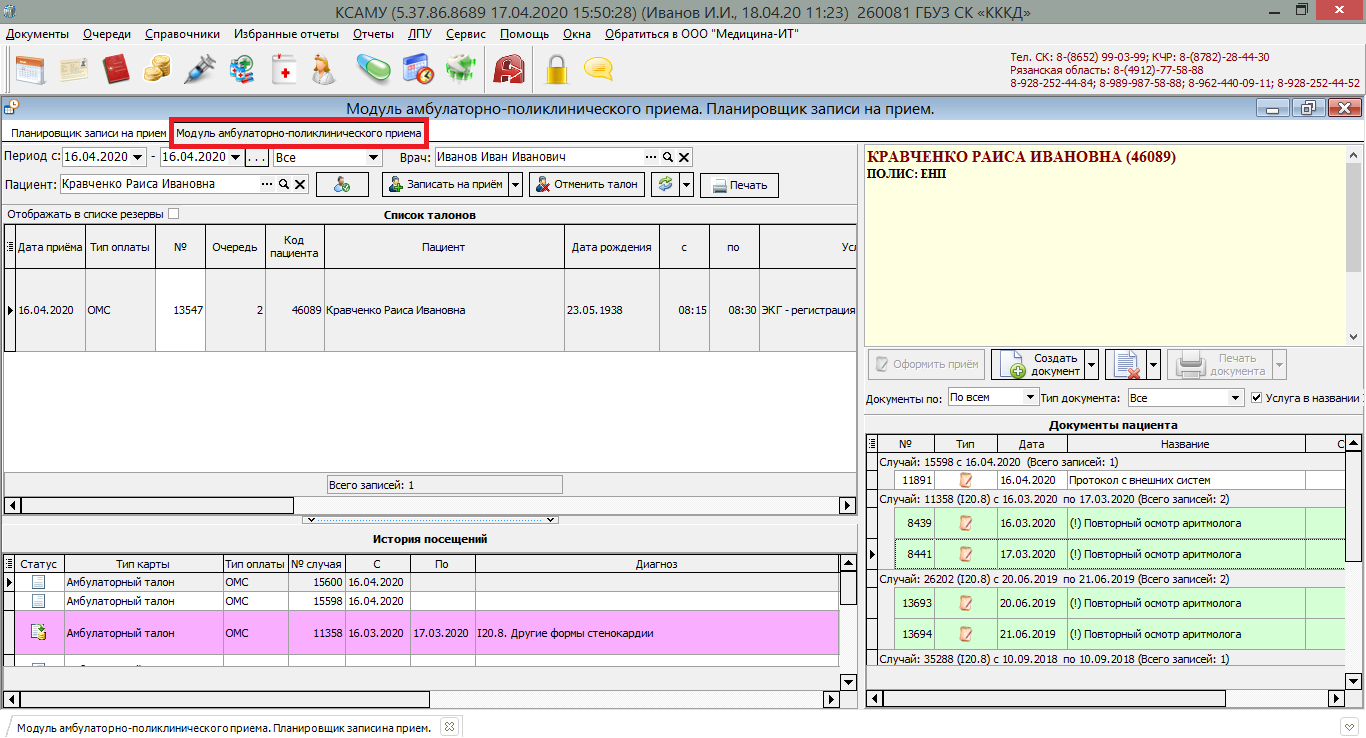
<span style="font-size: 14.0pt; line-height: 150%; font-family: 'Times New Roman',serif;">В МИС «КСАМУ» протокол можно открыть через модуль амбулаторно-поликлинического приема. Для этого нужно отрыть планировщик записи на прием (см. часть 1) и перейти на вкладку «Модуль амбулаторно-поликлинического приема» (рисунок 15).</span>

[![15.png](https://docs.medicine-it.ru/uploads/images/gallery/2023-12/scaled-1680-/15.png)](https://docs.medicine-it.ru/uploads/images/gallery/2023-12/15.png)<span style="font-size: 14.0pt; line-height: 150%; font-family: 'Times New Roman',serif;">Рисунок 15 – Открытие модуля амбулаторно-поликлинического приема в МИС «КСАМУ»</span>

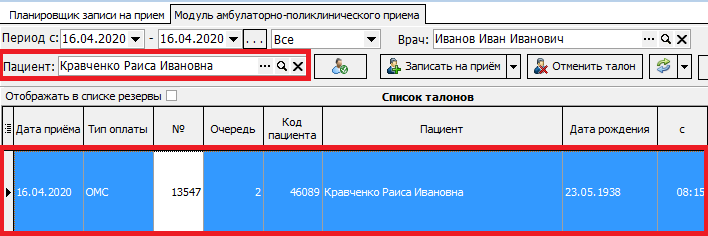
<span style="font-size: 14.0pt; line-height: 150%; font-family: 'Times New Roman',serif;">После открытия модуля амбулаторно-поликлинического приема, нужно выбрать пациента. После его выбора внизу отобразится список с талонами данного пациента, из которого необходимо выбрать нужный талон и дважды щелкнуть по нему левой кнопкой мыши (рисунок 16).</span>

[![16.png](https://docs.medicine-it.ru/uploads/images/gallery/2023-12/scaled-1680-/16.png)](https://docs.medicine-it.ru/uploads/images/gallery/2023-12/16.png)<span style="font-size: 14.0pt; line-height: 150%; font-family: 'Times New Roman',serif;">Рисунок 16 – Выбор талона на вкладке модуля амбулаторно-поликлинического приема в МИС «КСАМУ»</span>

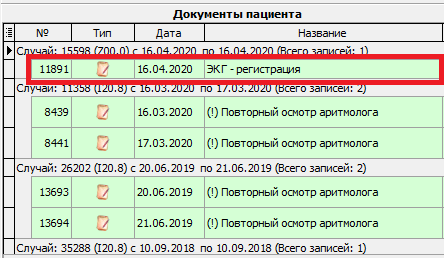
<span style="font-size: 14.0pt; line-height: 150%; font-family: 'Times New Roman',serif;">После этого справа отобразятся документы пациента, среди которых будет и документ с названием «ЭКГ – регистрация» (рисунок 17).</span>

[![17.png](https://docs.medicine-it.ru/uploads/images/gallery/2023-12/scaled-1680-/17.png)](https://docs.medicine-it.ru/uploads/images/gallery/2023-12/17.png)<span style="font-size: 14.0pt; line-height: 150%; font-family: 'Times New Roman',serif;">Рисунок 17 – Документы пациента в модуле амбулаторно-поликлинического приема в МИС «КСАМУ»</span>

<span style="font-size: 14.0pt; line-height: 150%; font-family: 'Times New Roman',serif;">Для просмотра протокола необходимо дважды щелкнуть по нему левой кнопкой мыши.</span>

<span style="font-size: 14.0pt; line-height: 150%; font-family: 'Times New Roman',serif;">При выгрузке в МИС «КСАМУ» также передаются файлы осмотра в PDF и JPEG форматах, которые затем отображаются в полученном протоколе на вкладке «Документы», либо же электронной медицинской карте пациента на вкладке «Архив файлов», рисунок 18.</span>

[![18.png](https://docs.medicine-it.ru/uploads/images/gallery/2023-12/scaled-1680-/18.png)](https://docs.medicine-it.ru/uploads/images/gallery/2023-12/18.png)<span style="font-size: 14.0pt; line-height: 150%; font-family: 'Times New Roman',serif;">Рисунок 18 – Переданные файлы из программы «</span><span lang="EN-US" style="font-size: 14.0pt; line-height: 150%; font-family: 'Times New Roman',serif; mso-ansi-language: EN-US;">EasyECG</span><span style="font-size: 14.0pt; line-height: 150%; font-family: 'Times New Roman',serif;">» в МИС «КСАМУ»</span>