Межтерриториальные расчеты
- Счета от ТФОМС
- Загрузка и обработка счетов
- Работа со входящими счетами-реестрами от ТОФМС
- Проведение МЭК и создание уведомления о проведении экспертизы
- Приказ на оплату счетов от ТФОМС. Платежные поручения.
- Загрузка счетов от ТФОМС ДНР, ЛНР, Запорожской и Херсонской областей (Постановление №34 от 20.01.2024)
- Счета для ТФОМС
- Платежные поручения (PL - файлы)
Счета от ТФОМС
Загрузка и обработка счетов
Для работы, со счетами от ТФОМС необходимо на панели основного меню программы, нажать на кнопку:

Или перейти: «Документы» = > Межтерриториальные расчеты = > Обработка реестров от ТФОМС = > «Реестры счетов от ТФОМС».
Загрузка входящих счетов от ТФОМС происходит автоматически, но если автоматическая загрузка не настроена, то счета можно загрузить через «Действия»= > «Загрузить счет от ТФОМС». В открывшемся окне выбрать файл-счета и нажать «Загрузить».
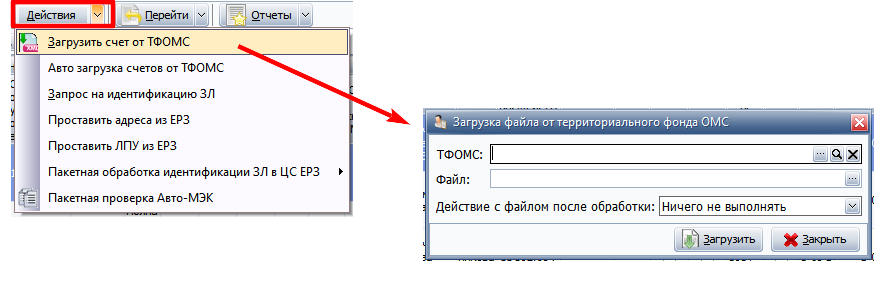
После успешной загрузки счета, выйдет окно с атрибутами.
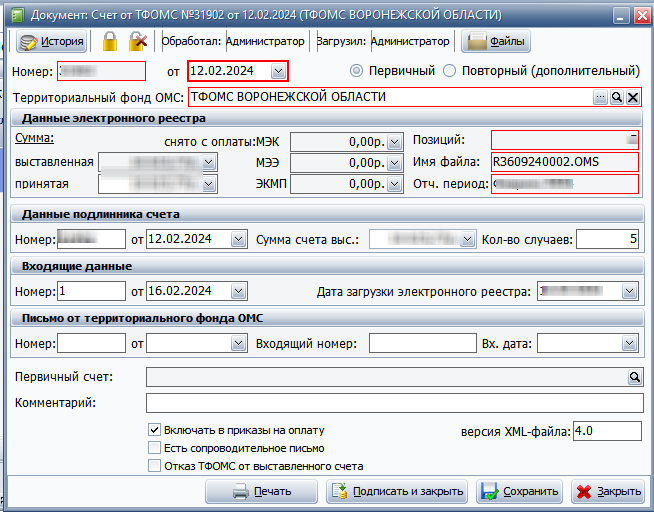
В это окно нужно записать все необходимые для работы параметры, и нажать «Подписать и закрыть».
Если счет не подгрузился, или иначе не прошел ФЛК, то для выгрузки протокола ФЛК, на этот счет, необходимо перейти: "Документы" =>"Межтерриториальные расчеты"=>"Обработка счетов от ТФОМС"= >"Форматно-логический контроль файлов от ТФОМС". После чего откроется окно со списком счетов не прошедших ФЛК.
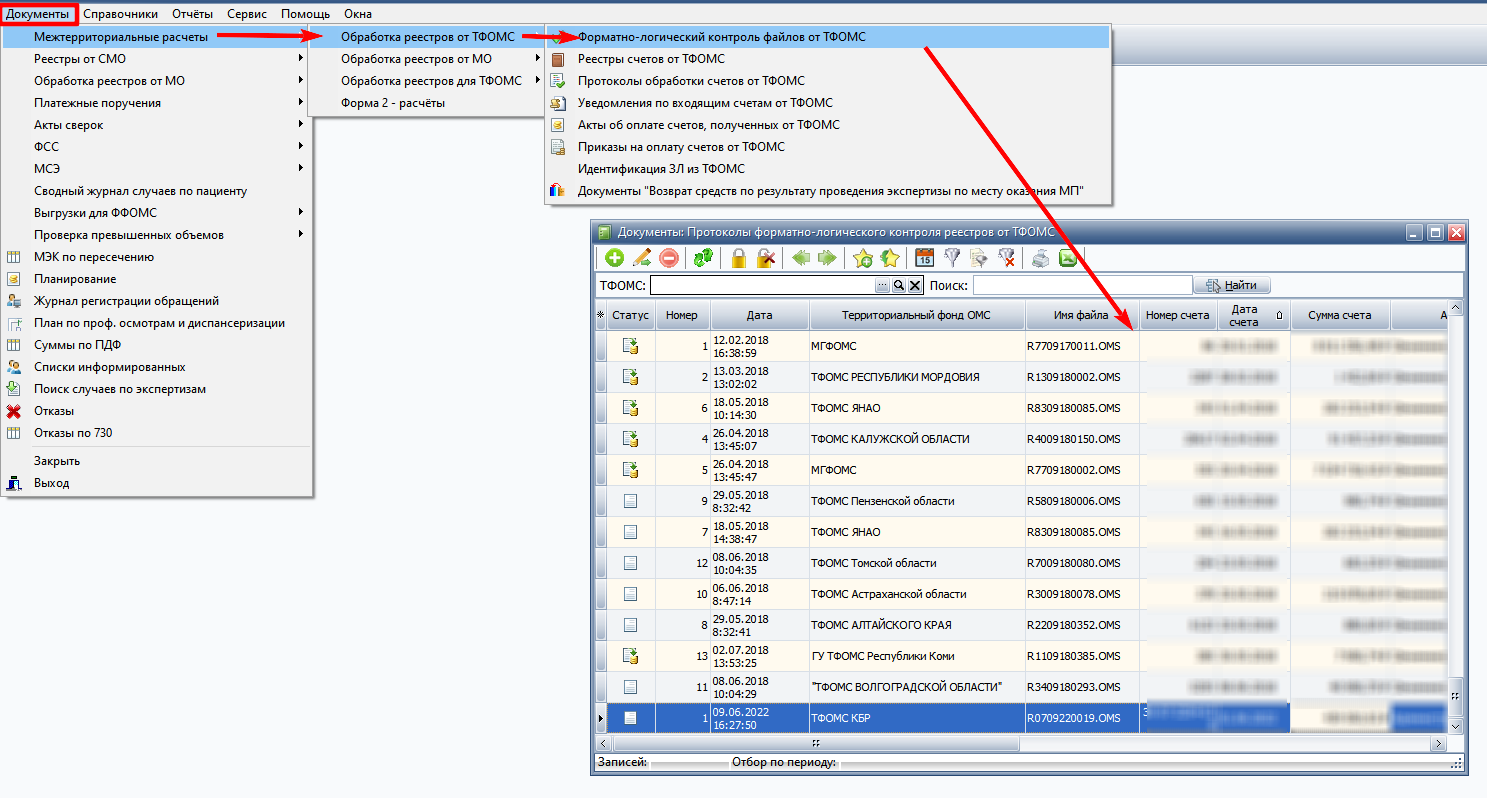
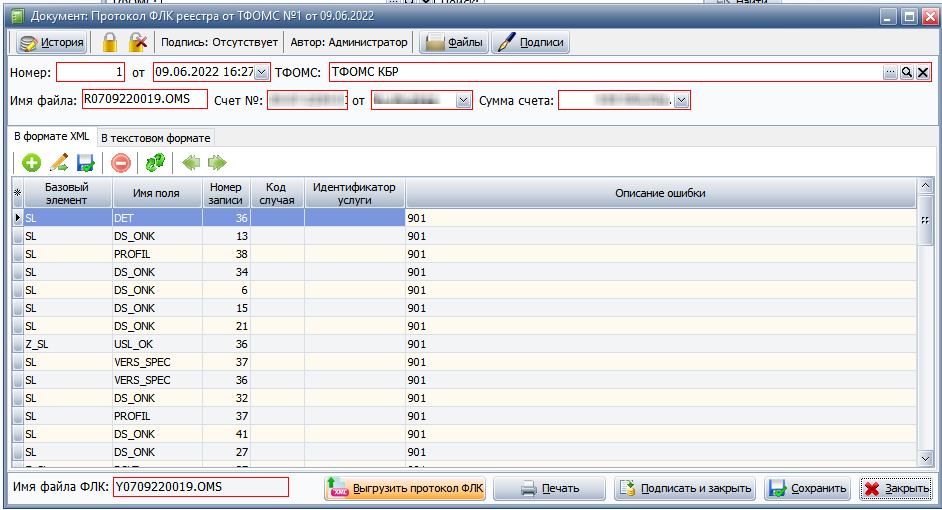
В списке, нужно найти счет, кликнуть на него дважды, и откроется окно протокола ФЛК с описанием ошибок ФЛК.
С помощью кнопки, «Выгрузить протокол ФЛК», можно выгрузить электронный файл протокола (Y-файл), и отправить его в тот ТФОМС, от которого пришел счет.
Работа со входящими счетами-реестрами от ТОФМС
Для работы, со счетами от ТФОМС можно на панели основного меню программы, нажать на кнопку.
Так же, счета от ТФОМС можно открыть перейдя в «Документы»=> «Межтерриториальные расчеты»=>«Обработка реестров от ТФОМС»=>«Реестры счетов от ТФОМС».
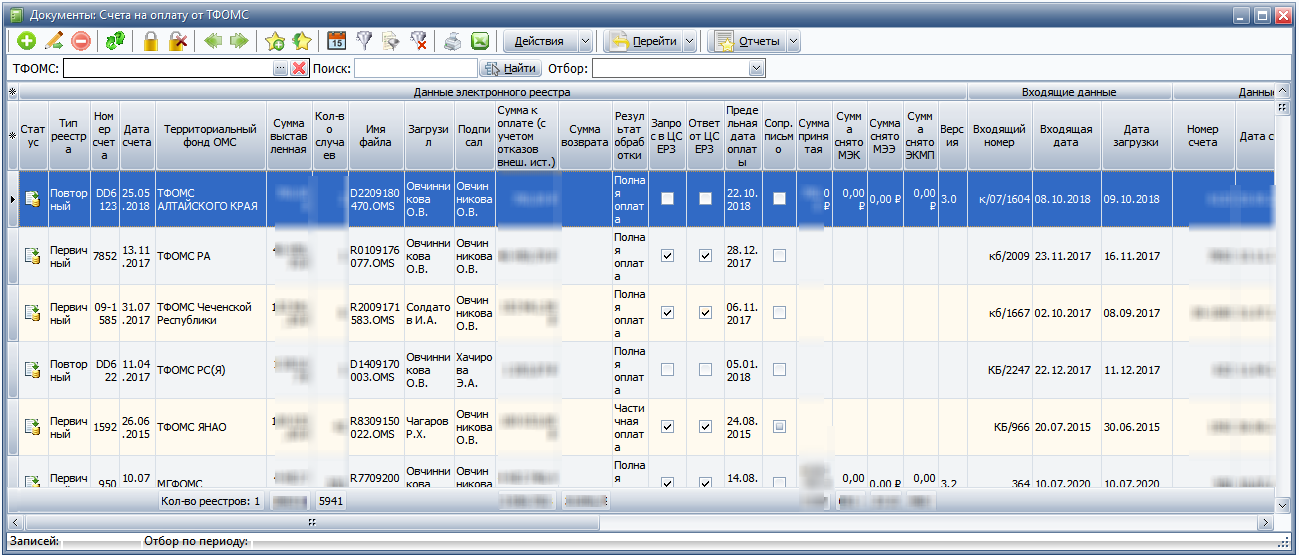
После чего откроется окно, в котором отобразятся входящие счета от ТФОМС, ранее уже загруженные в программу. Поиск нужного счета можно осуществлять по следующим параметрам:
указав ТФОМС, от которого пришел счет, и/или номер счет и/или отобрать счета по статусам : «все», «незакрытые», «закрытые», «отобранные за период» (требуется указать период с по), «поступившие за период» (требуется указать период с по), «обработанные» и «незакрытые», «незакрытые актами», «по дате загрузки».

Например, если необходимо найти конкретный счет от ТФОМС Ставропольского края, с номером 21121609, то сделать это можно несколькими способами:
- Указав ТФОМС и номер счета
- Указав номер счета и статус
- Указав номер счета (в этом случае в отбор попадут все счета с номером 21121609)
-
Указав ТФОМС (в этом случае в отбор попадут все счета от ТФОМС Ставропольского края)
-
Для поиска счетов поступивших от ТФОМС Ставропольского края, за период Январь-Декабрь 2022 года, можно при отборе, указать, ТФОМС Ставропольского края и статус поступившие за период с 01.01.2022 по 31.12.2022.


Проведение МЭК и создание уведомления о проведении экспертизы
Для проведения МЭК необходимо в счете заполнить "Входящие данные".
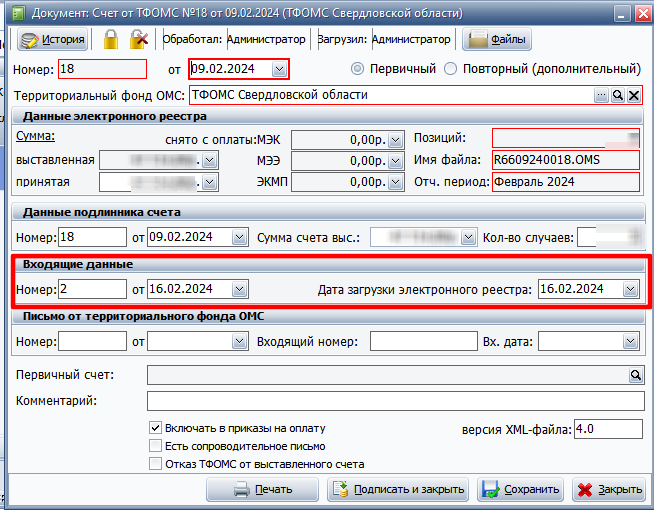
После чего на нужном реестре нажатием правой клавишей мыши открыть контекстное меню и выбрать пункт "К реестру случаев". 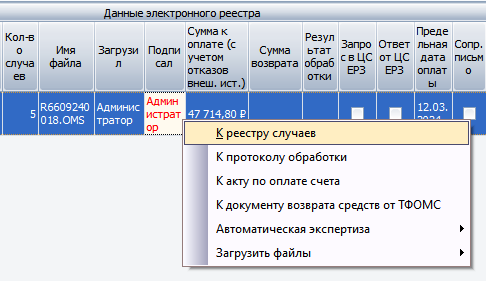
Откроется окно со случаями лечения в данном счете.
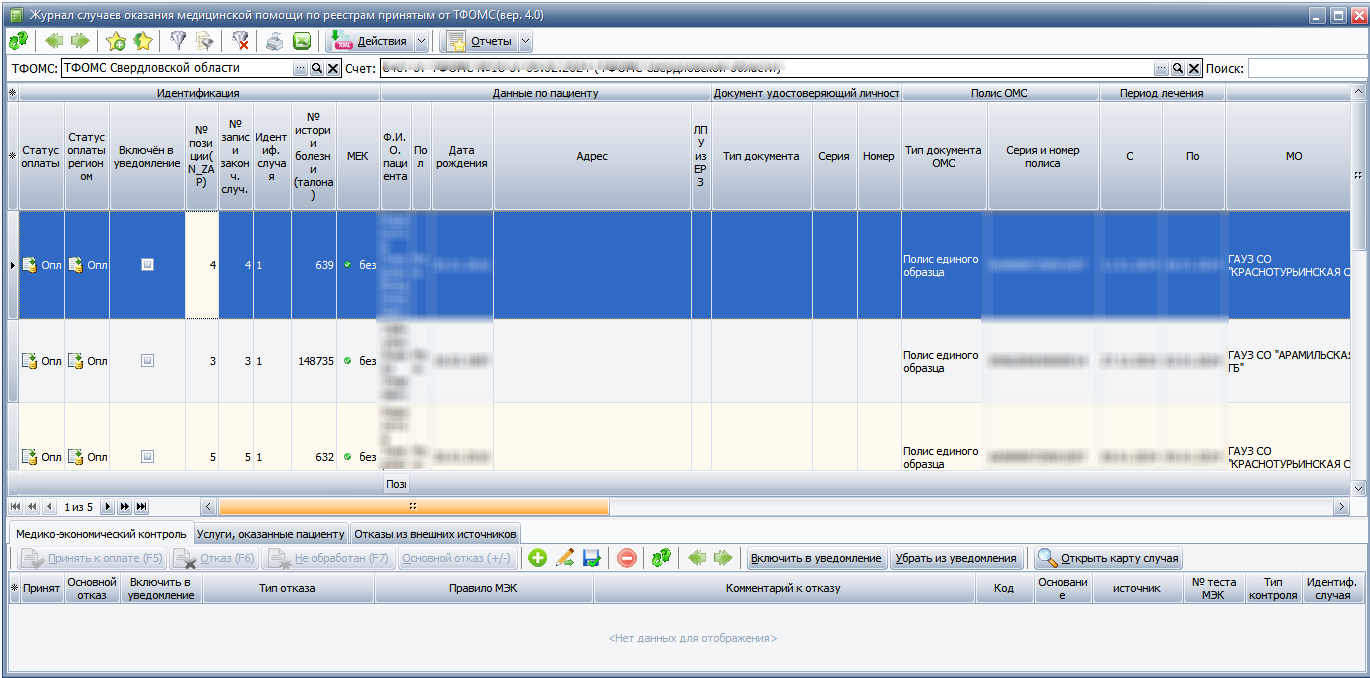
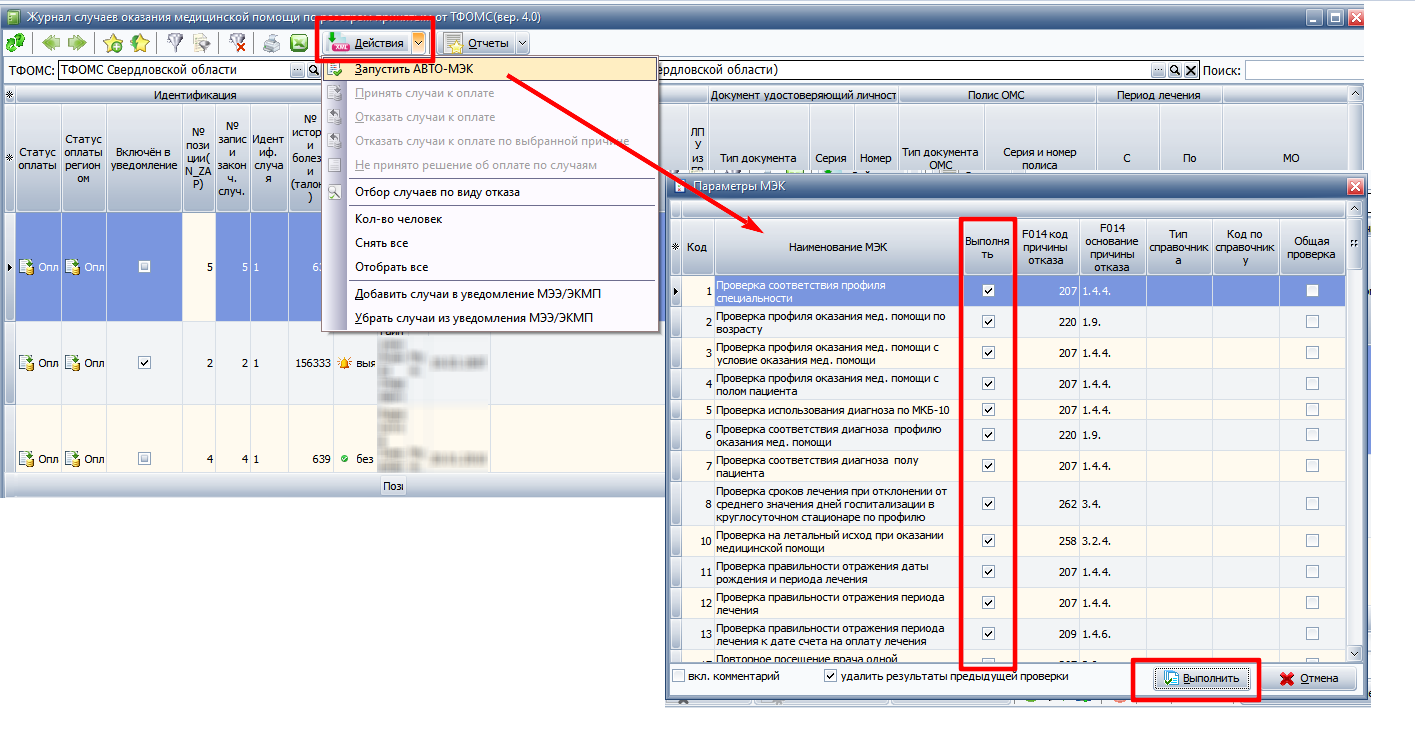
Далее в реестре нажать "Действие" =>"Запустить Авто-МЭК". После чего откроется окно с правилами МЭК, по которым будет идти проверка. В окне проставить галочки на те проверки, по которым будет проводится МЭК и нажать «Выполнить».
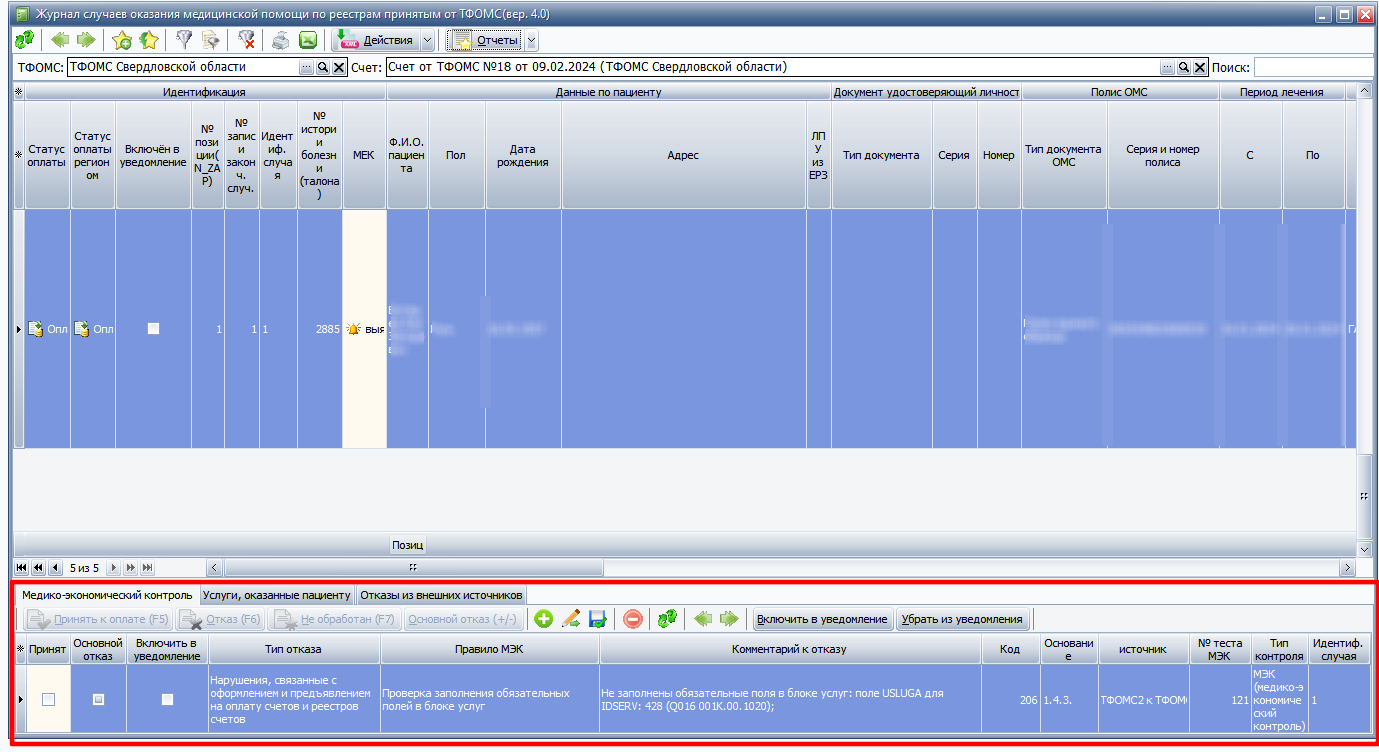
Если по случаям были выявлены дефекты они проставятся у случая во вкладке Медико-Экономический контроль.
Результаты проверки так же можно посмотреть перейдя в реестре «Отчеты»-> «Информация МЭК».
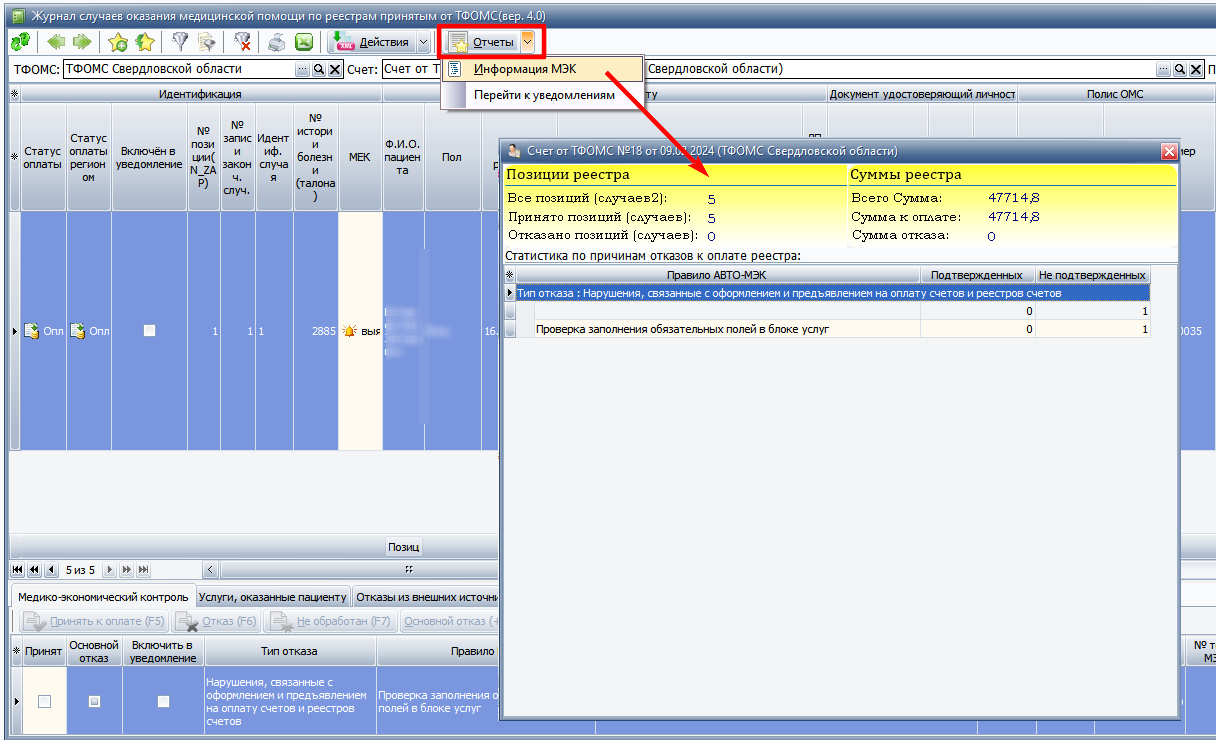
В открывшемся окне выделить нужный дефект и правой клавишей выбрать пункт "Посмотреть случаи медицинской помощи".
В соответствии с письмом ФФОМС № 00-10-92-04/13657 от 31.10.2022г, внесены изменения в работе в подсистеме МТР РИС ОМС ТФОМС с 01.11.2022г. : исключено приложение Е.2 Протокол обработки реестра счета (A-файлы); Запрещено отказывать случаи по входящим счетам
Вместо отказа случаи с выявленными дефектами, включаются в уведомление о необходимости провести повторного МЭК/МЭЭ/ЭКМП. И уже это уведомление отправляется в ТФОМС.
Для добавления/удаления случая в уведомление, нужно выбрать нужный случай с дефектом и внизу окна нажать кнопку «Включить в уведомление»/«Убрать из уведомления». Случаи, добавленные в уведомления отмечены признаком «Включен в уведомление»
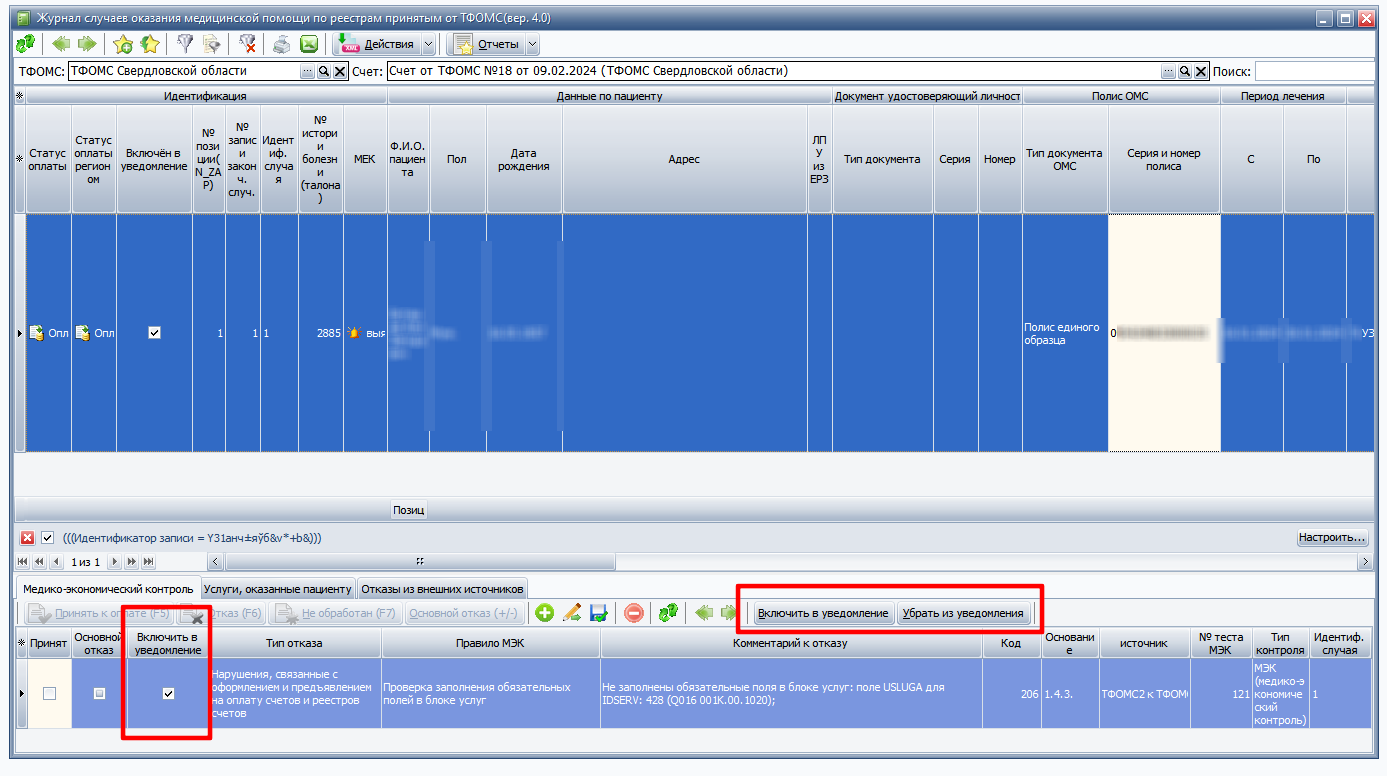
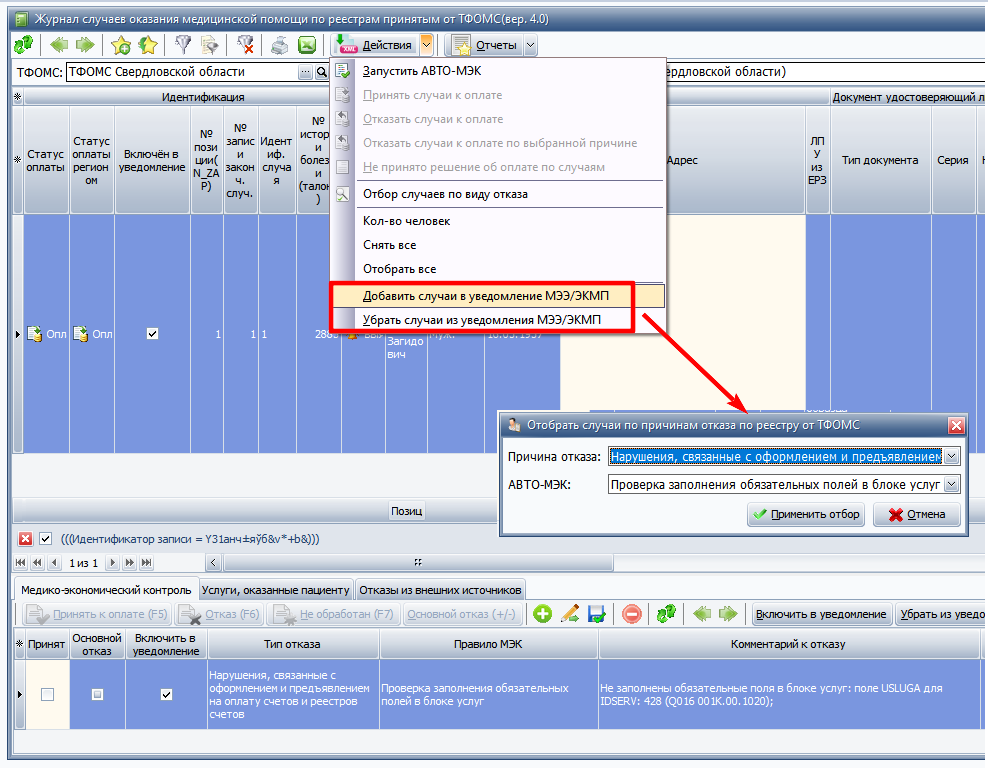
Так же можно добавить в уведомление сразу несколько случаев, для этого через кнопку «Действия» нужно выбрать пункт «Добавить случаи в уведомление МЭЭ/ЭКМП». После этого в открывшемся окне выбрать тип отказа и МЭК.
Открыть документ уведомления можно непосредственно из счета: через кнопку «Отчеты»=>«Перейти к уведомлениям».
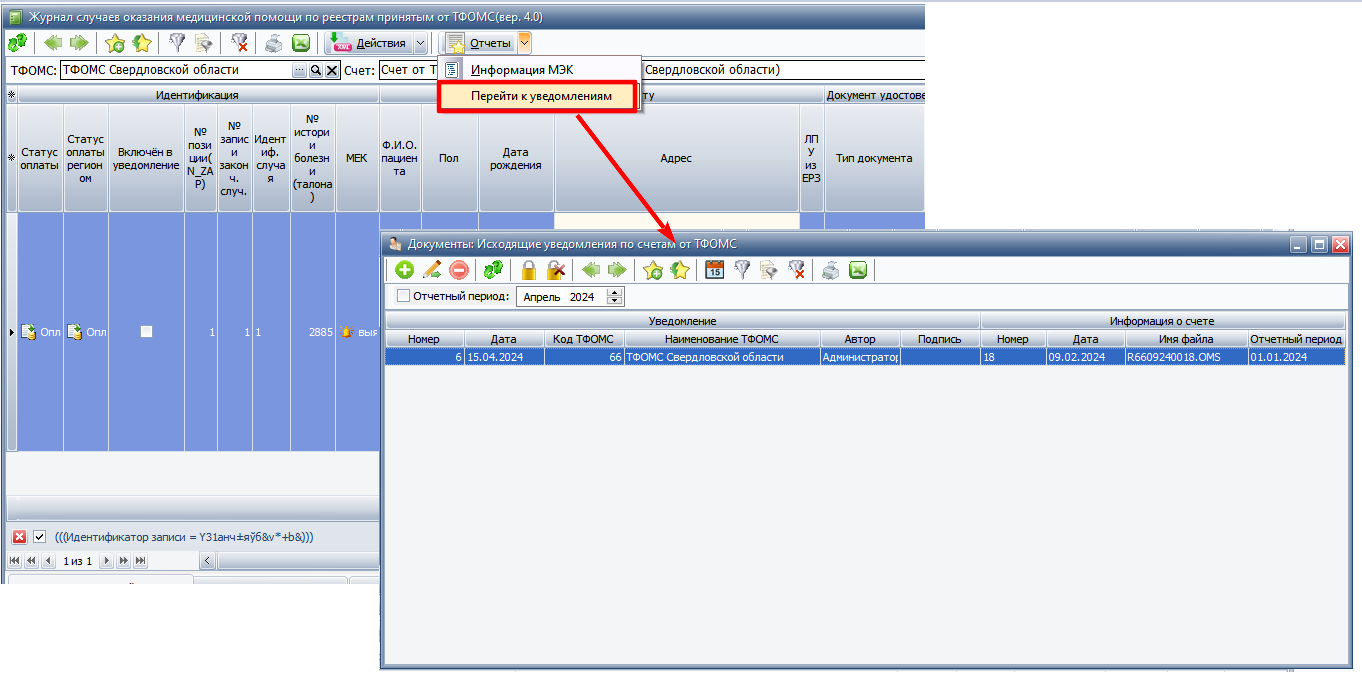
В открывшемся окне будет список документов уведомлений. По двойному нажатию, откроется документ со списком случаев включенных в это уведомление/
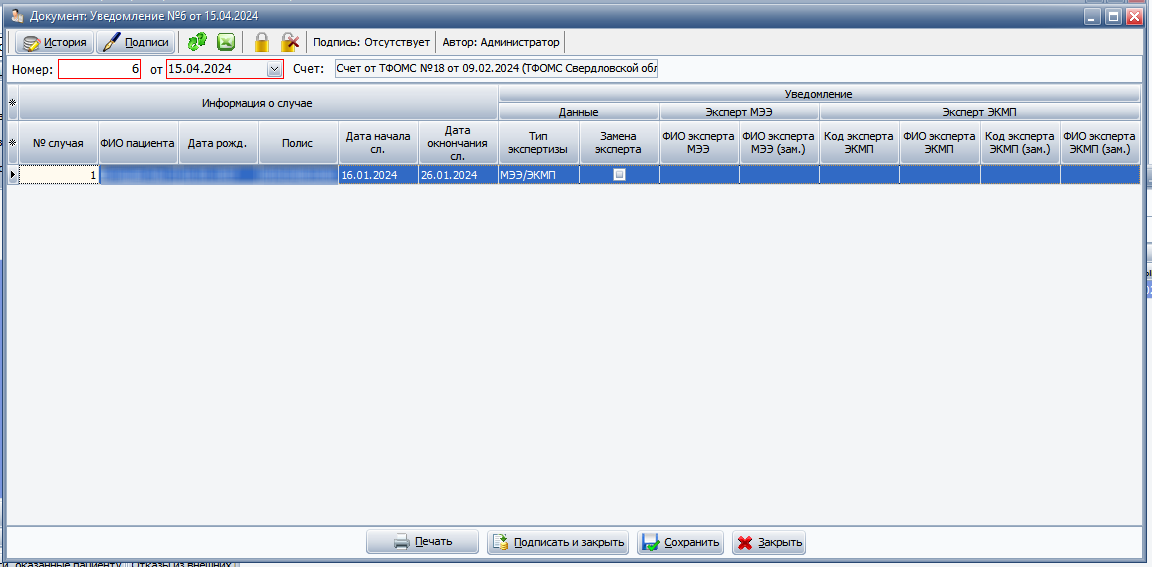
После того как все случаи были добавлены в уведомления, документ нужно сохранить и подписать. Подписанное уведомление считается закрытым и его редактирование не возможно, т.е. в него уже нельзя добавить/удалить случаи.
При этом по одному счету может быть сформировано несколько уведомлений. Т.е. если уведомление подписано и на новом случае нажать «Включить в уведомление», то будет создан новый документ уведомления.
После того как уведомление сохранено и подписано, через кнопку «Печать» его можно распечатать или сохранить и отправить в ТФОМС выставивший счет.
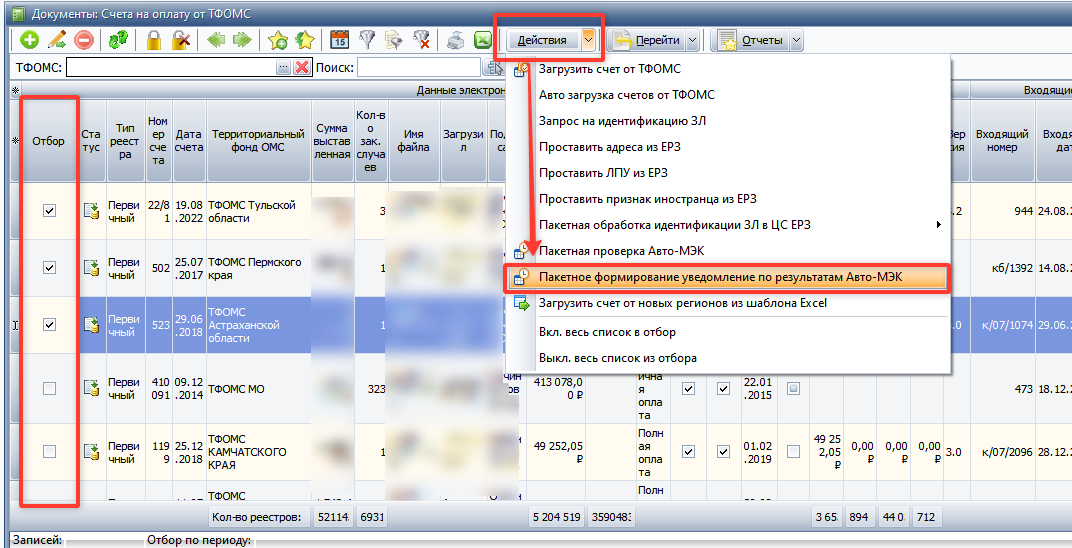
Так же есть возможность формировать уведомления через отбор. Для этого нужно, после того как прошел МЭК, отобрать счета и на кнопке Действия выбрать пункт Пакетное формирование уведомление по результатам Авто-МЭК. Случаи с выявленным дефектом попадают в уведомления.
Для того чтобы распечатать сформированные уведомления нужно перейти Документы->Межтерриториальные расчеты->Уведомления по входящим счетам от ТФОМС. На кнопке Действия, можно выбрать пункт - Пакетная выгрузка уведомлений и выгрузить все отобранные уведомления.
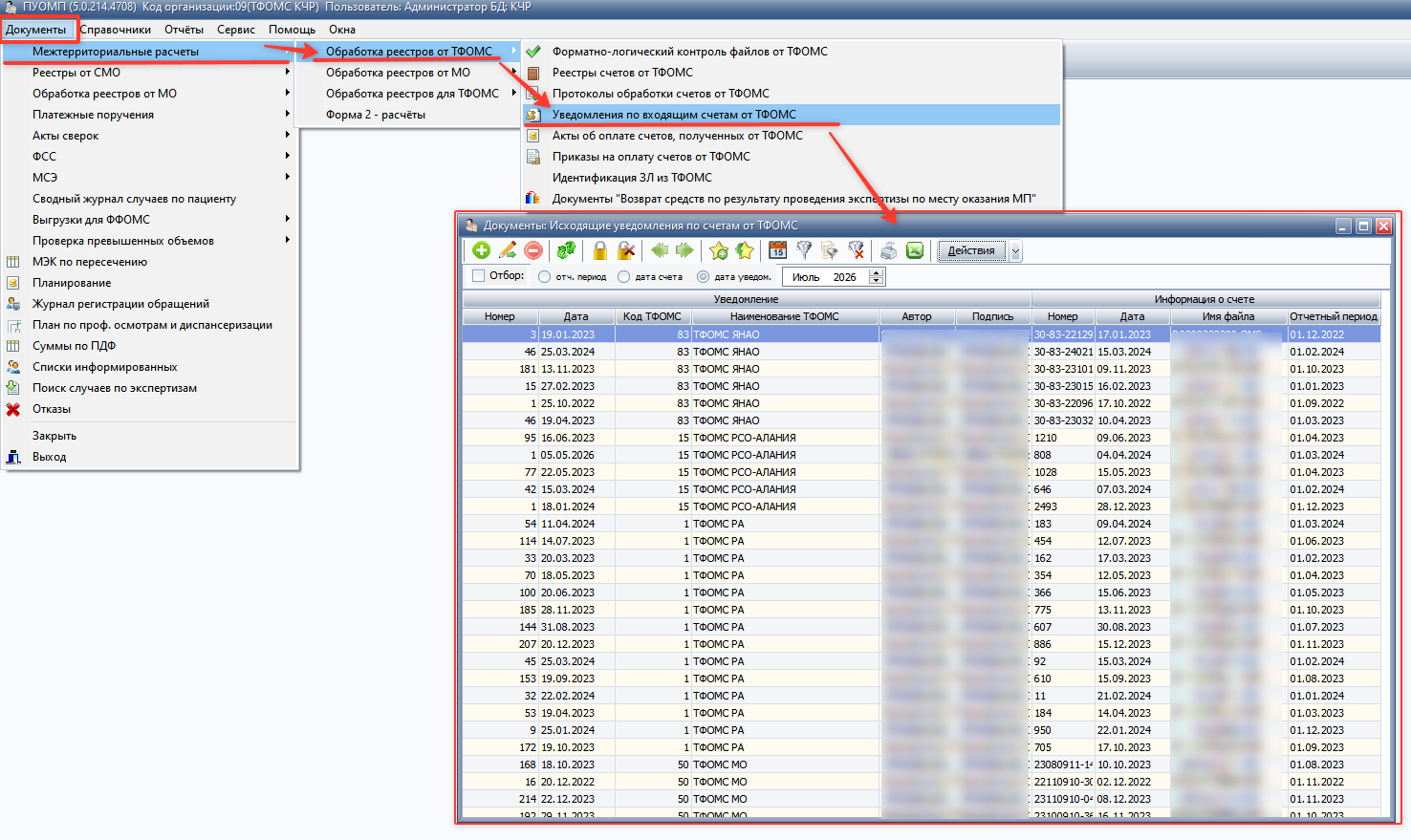
Приказ на оплату счетов от ТФОМС. Платежные поручения.
Для создания приказа на оплату по счету от ТФОМС нужно перейти «Документы»=> «Межтерриториальные расчеты»=> «Обработка реестров от ТФОМС»=> «Приказы на оплату счетов от ТФОМС».
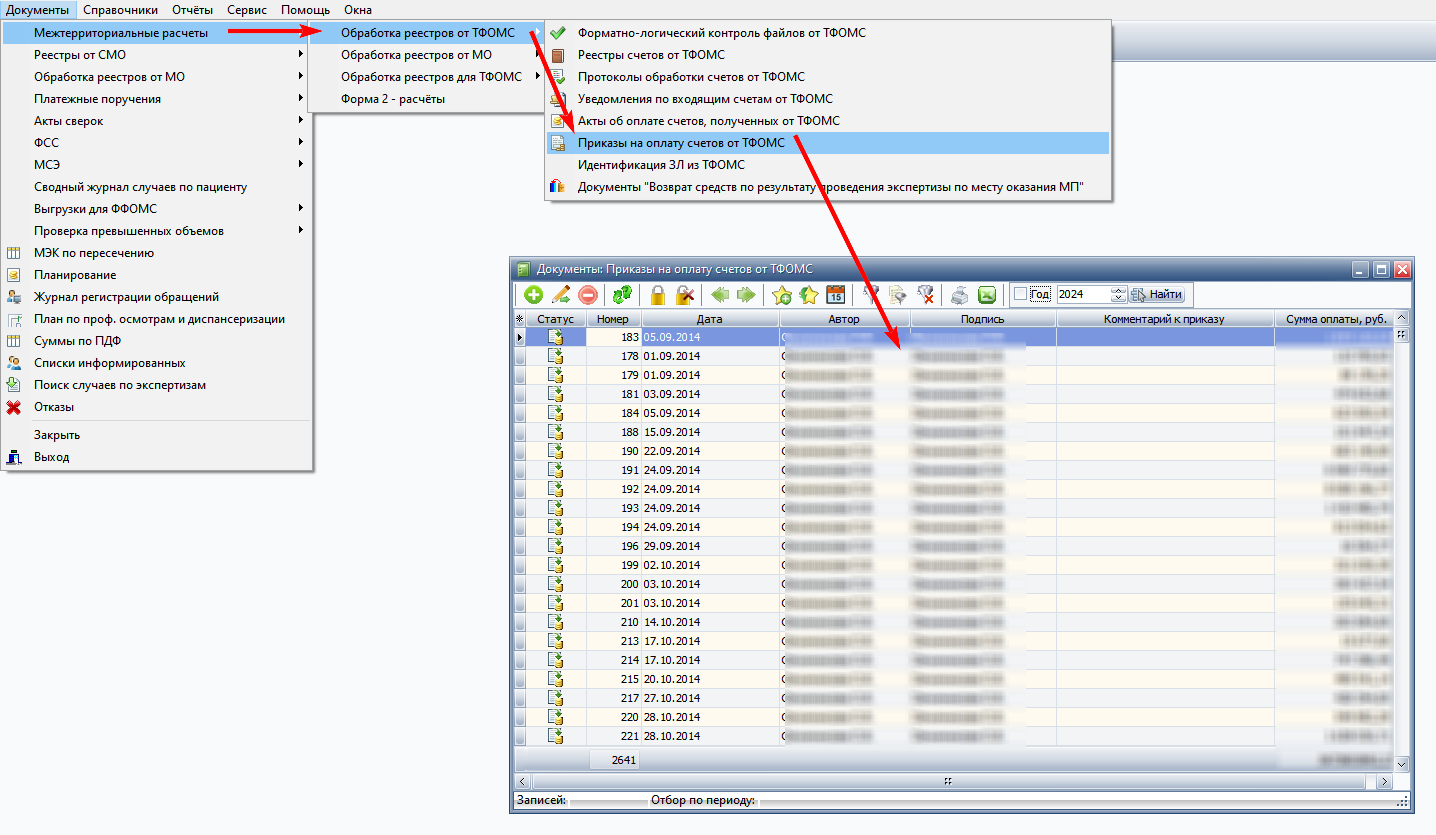 Рисунок 1.
Для добавления нового приказа нажать:

Откроется окно для добавления нового приказа на оплату. В открывшемся окне нажать на кнопку "Заполнить счетами".
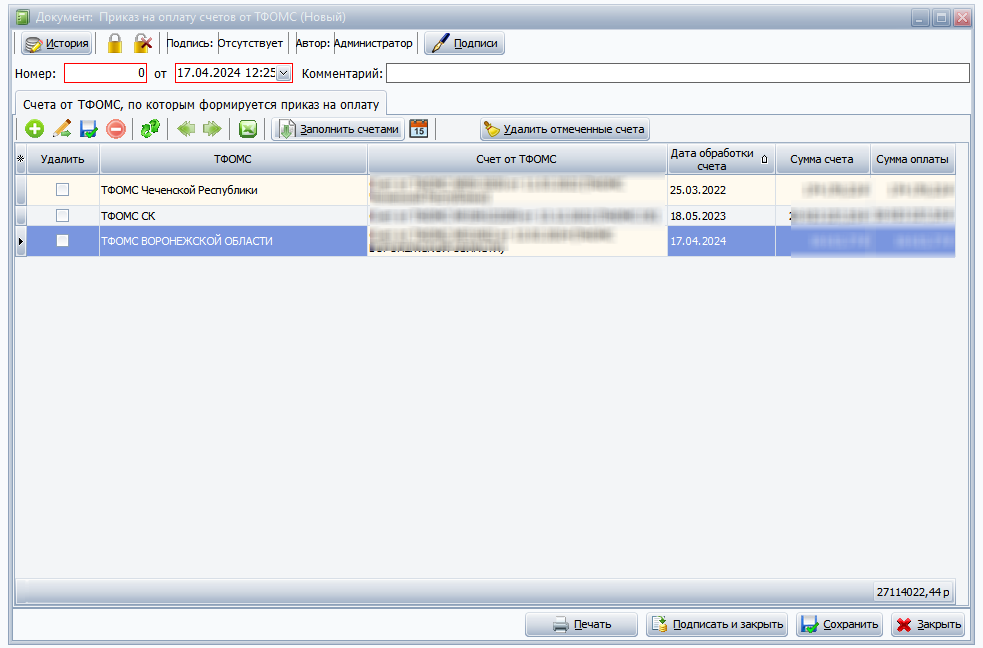 Рисунок 2.
В приказ на оплату попадут счета от ТФОМС у которых есть протокол обработки и которых нет в другом приказе на оплату. После чего документ нужно «Сохранить» и в случае необходимости распечатать кнопкой "Печать".
Платежные поручения.
Для добавления платежного поручения нужно нажать на главной панели на кнопку:

Для добавления нового платежного поручения нажать на:
откроется окно нового платежного поручения в котором нужно указать счет, по которому добавляется платежное получение, сумму счета, сумму удержания и сумму оплаты. Далее нажать "Подписать и закрыть".
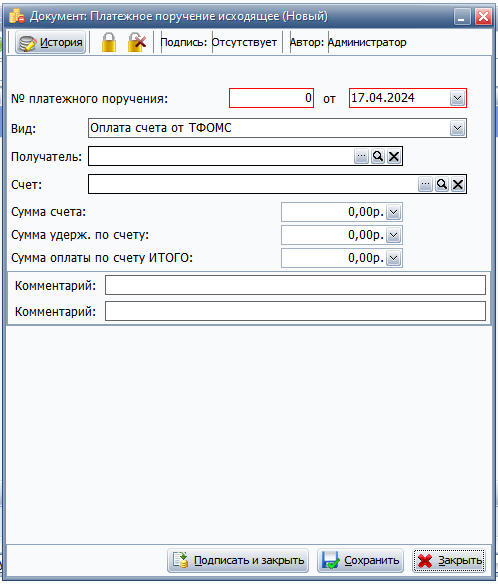 Рисунок 3.
Загрузка счетов от ТФОМС ДНР, ЛНР, Запорожской и Херсонской областей (Постановление №34 от 20.01.2024)
Для загрузки перейти Документы->Счета от ТФОМС. Или нажать на панели главного меню на кнопку:

Откроется окно с реестрами от ТФОМС. После чего нажать на кнопку Действия и выбрвть пункт Загрузить счета от новых регионов из шаблона Excel.
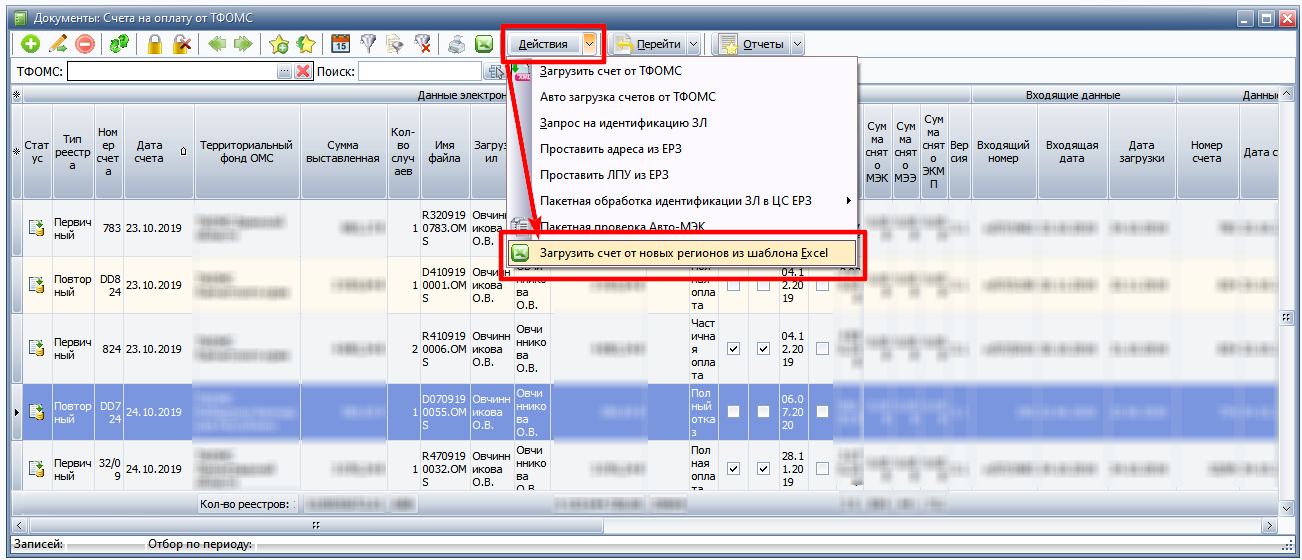
Далее выбрать файл с данными счета и загрузить. Шаблон файла для загрузки:
Шаблон_для_загрузки_счетов_от_новых_регионов.xlsx
Шаблон_для_загрузки_счетов_от_новых_регионов_(от_24.02.2025).xlsx
При загрузке, полис ЕНП проверяется по базе ЕРЗ и если застрахованный будет найден, то подтянутся его перс. данные.
Счета для ТФОМС
Формирование счетов
После обработки счетов от МО формируются счета на оплату в ТФОМС. Для этого на главной панели программы нужно нажать на кнопку :

После чего откроется окно с реестрами на ТФОМС.
Далее нужно перейти "Действия"=>"Создать реестр счетов для ТФОМС". Откроется окно для формирования реестров. 
В открывшемся окне, с помощью параметров, нужно отобрать данные для формирования счетов на ТФОМС.
Если в поле Территориальный фонд ОМС указать код ТФОМС, то счета будут формироваться только для этого ТФОМС. Если установить отметку на Отчетный период МО и указать нужный период, то счета на ТФОМС будут формироваться только из тех счетов, у которых отчетный период будет соответствовать указанному. Отметка Разбивать отчетные периоды по дате окончания случая, разносит случаи с разными датами лечения в разные счета. Отметка Реестры по переадресации случаев лечения, нужна при создании повторных счетов на отказанные позиции.
При формировании счетов с отметкой Реестры по переадресации случаев лечения, подтянутся все случаи по переадресации не зависимо от периода их лечения. Для формирования их в отдельные счета можно исправить Месяц вручную, или же при отборе вместе с пунктом Реестры по переадресации случаев лечения отметить пункт Разбивать отчетные периоды по дате окончания случая.
После установки параметров отбора, нужно нажать на кнопку :
после чего появятся счета для ТФОМС сформированные автоматически.
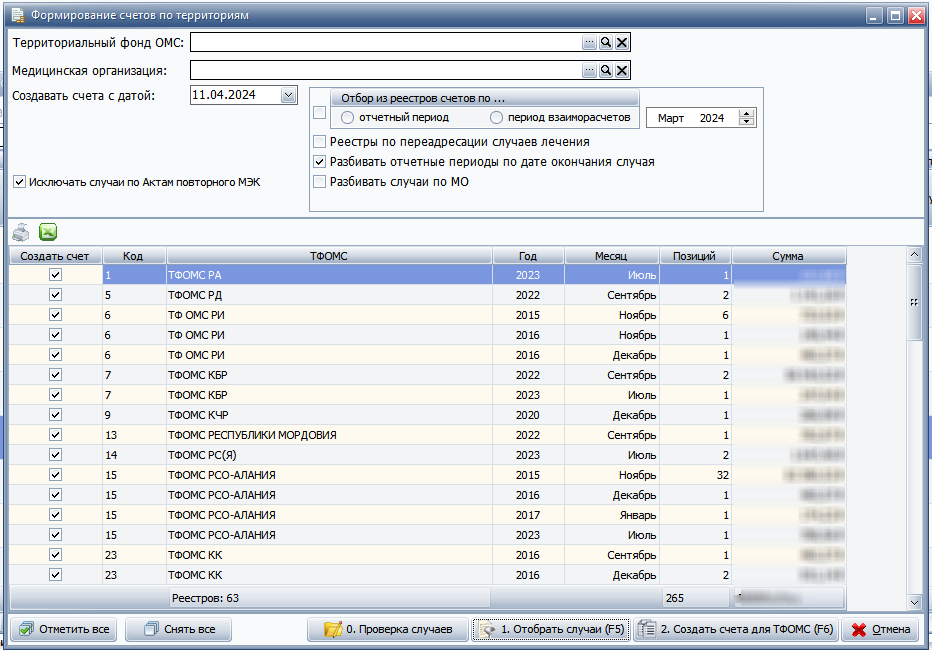 Для окончательного формирования счетов нужно нажать на кнопку:

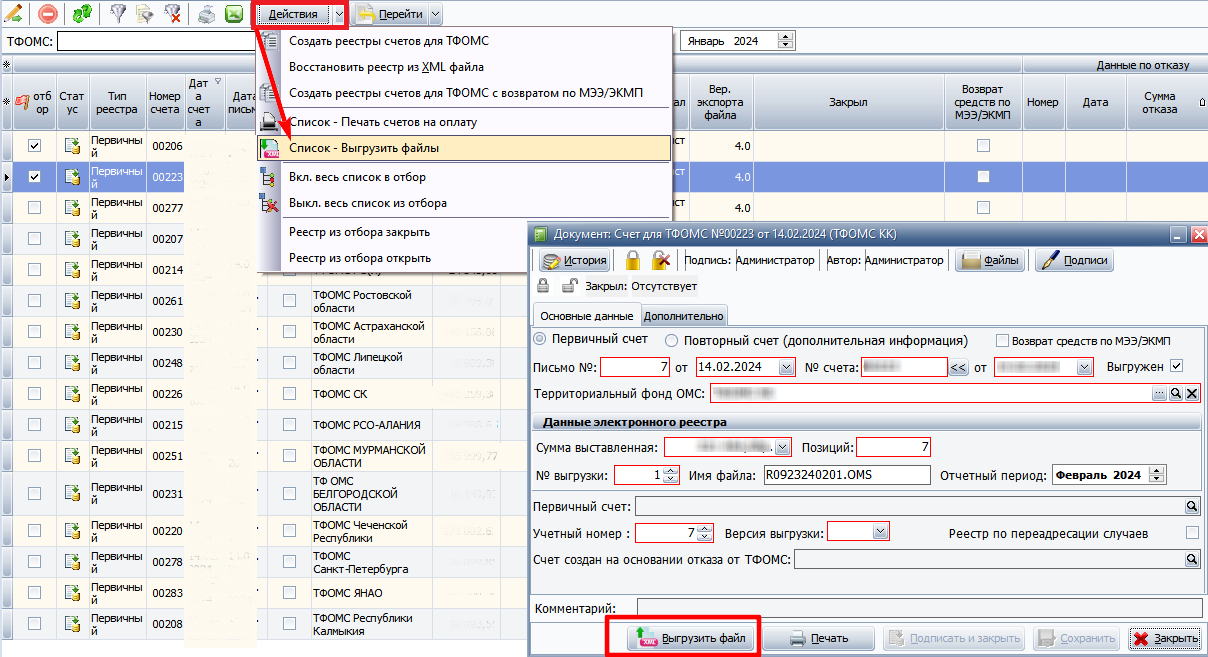
Для того чтобы выгрузить счет, нужно двойным нажатием открыть его и нажать "Выгрузить". Кнопкой "Печать", печатаются все необходимые сопроводительные документы.
Если необходимо выгрузить сразу несколько счетов то нужно перейти "Действия"=>"Список"=>"Выгрузить файлы".
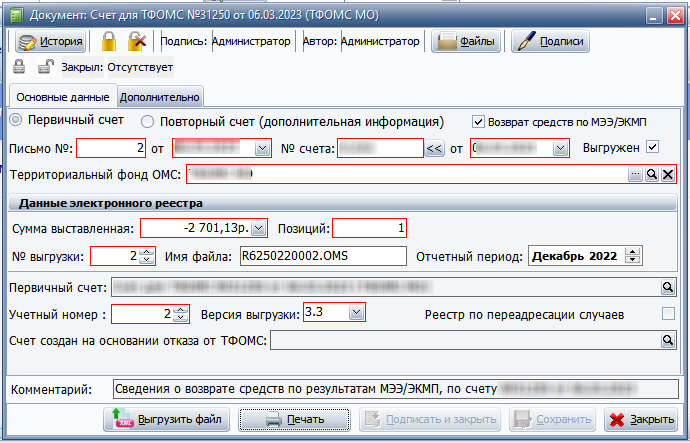
Если по случаю из счета ТФОМС была проведена экспертиза и создан акт МЭЭ, акт ЭКМП или акт повторного МЭК он выгружается как счет с отрицательной суммой. Для создания такого счета нужно перейти "Действия"=>"Создать реестры счетов для ТФОМС с возвратом по МЭЭ/ЭКМП."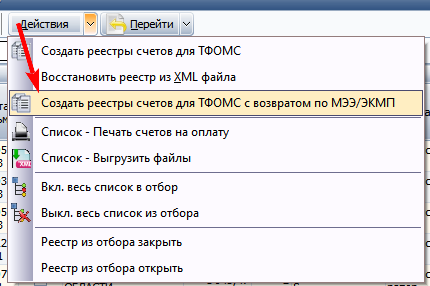
Cформируется счет с отрицательной суммой, в колонке "Возврат средств по МЭЭ/ЭКМП" будет стоять галочка. 
Далее этот счет так же выгружается и печатаются сопроводительные документы
Платежные поручения (PL - файлы)
Входящие платежные поручения (PL-Файлы), на счета от ТФОМС.
Для загрузки платежного поручения перейти Документы->Выгрузки для ФФОМС->Сведения об оплате межтерриториальных расчетов ->Сведения об оплате при осуществлении межтерриториальных расчетов входящие.
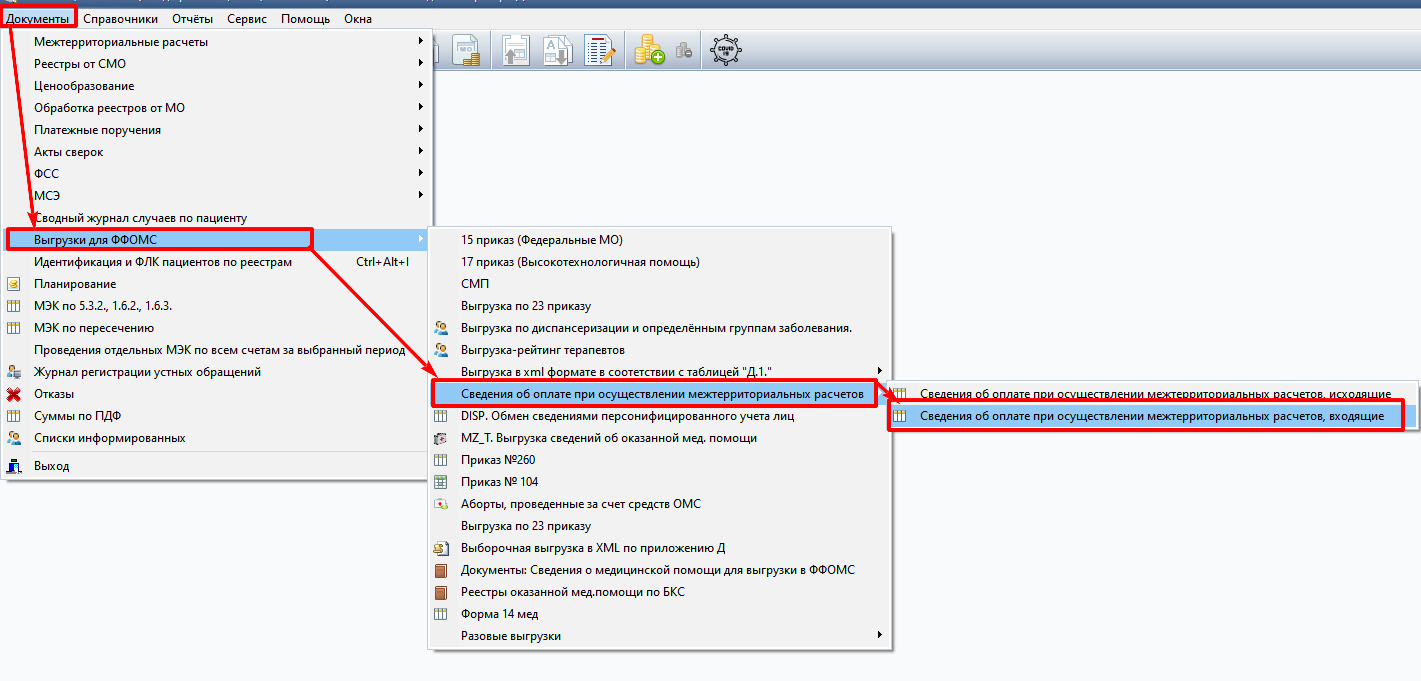 Рисунок 1.
В открывшемся окне нажать Действия - > Пакетная загрузка файлов.
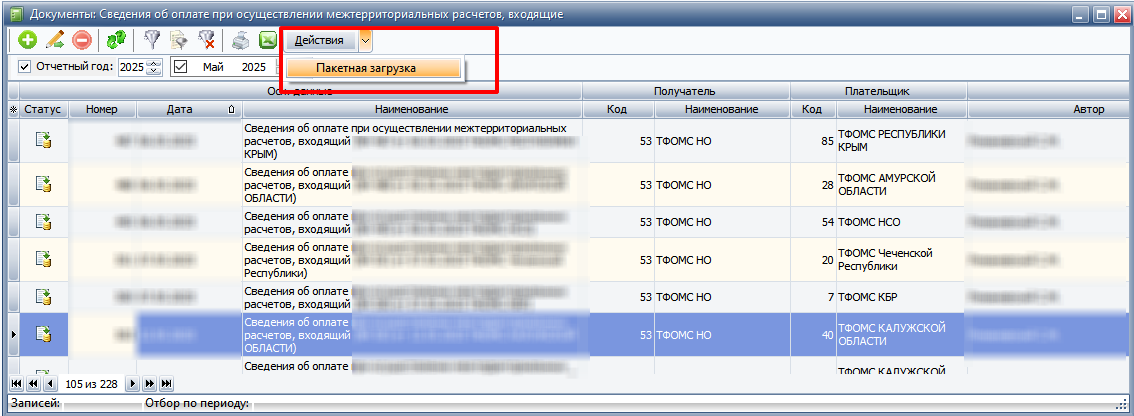 Рисунок 2.
Далее выбрать Папку с файлами для загрузки, нажать Поиск файлов. После того как в окне появится список с файлами для загрузки, нажать Загрузить.
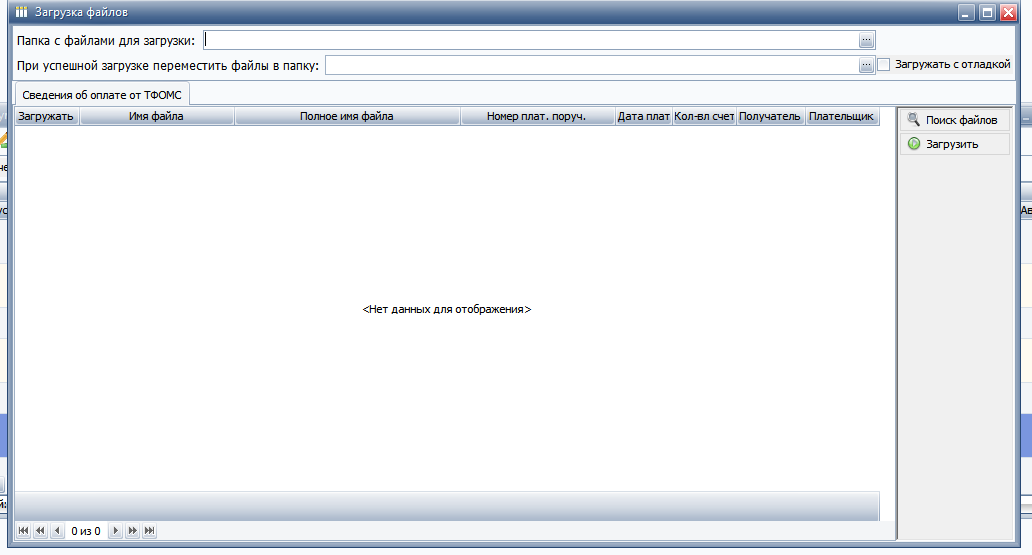 Рисунок 3.
Для просмотра по какому счету загружен файл, необходимо кликнуть дважды по нужному файлу (Рисунок 3) и откроется окно с подробной информацией (Рисунок 4).
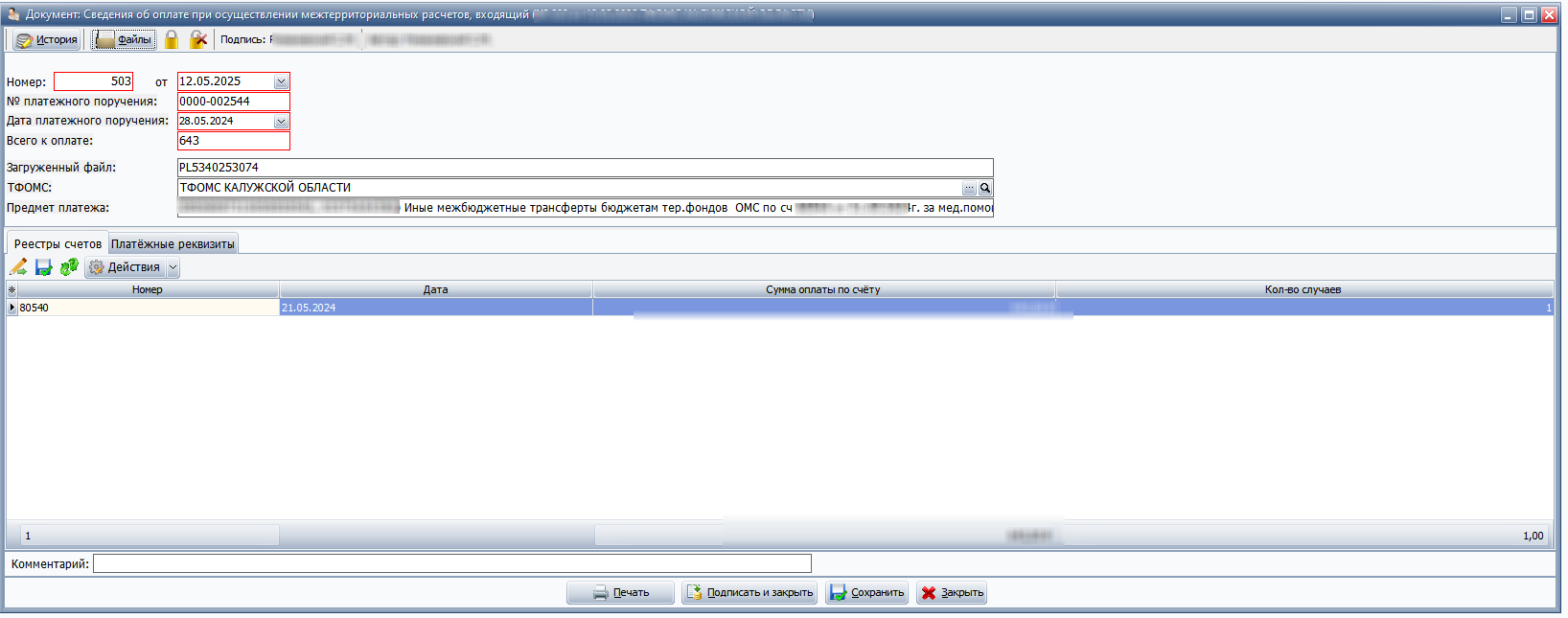 Рисунок 4.
Для формирования платежных поручений (PL - файлов) перейти Документы->Выгрузки для ФФОМС-> сведений об осуществлении межтерриториальных расчетов -> Сведения об оплате при осуществлении межтерриториальных расчетов, исходящие.
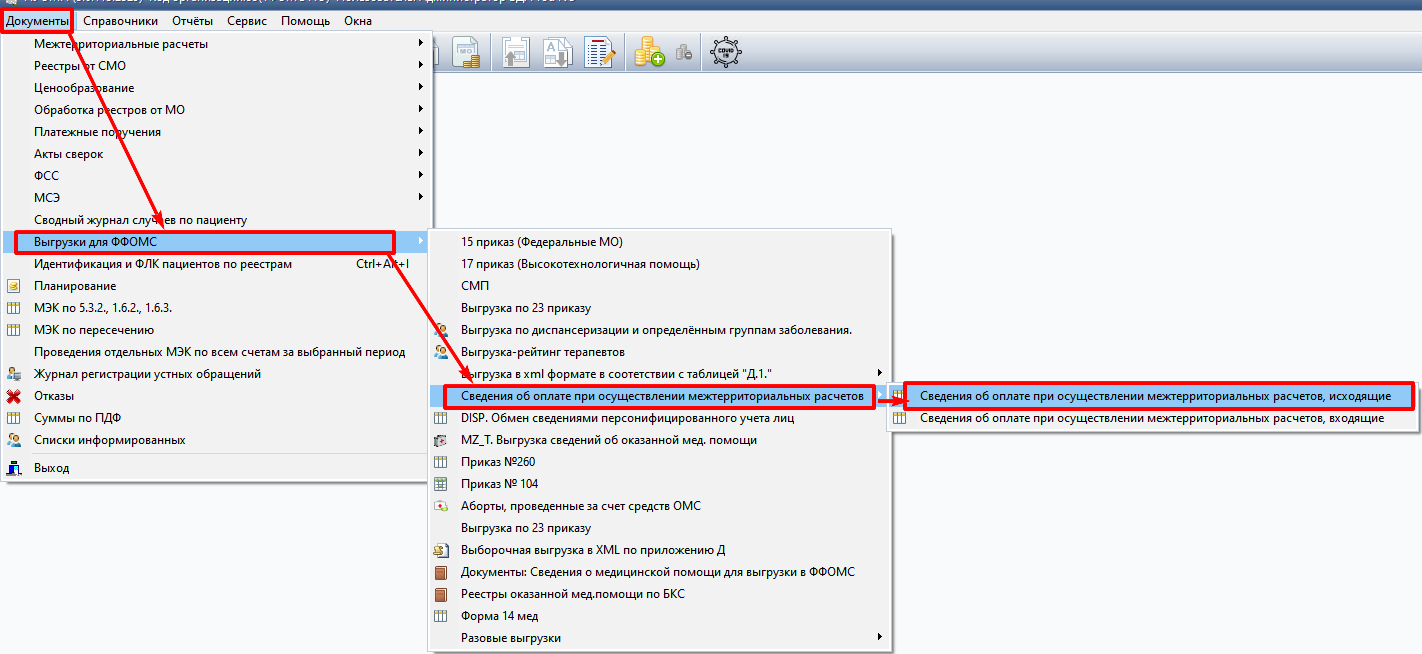 Рисунок 5.
Далее в открывшемся окне нажать "+", заполнить Период отбора счетов и ТФОМС по которому формируется платежное поручение. После чего нажать Действия -> Автоматически получить список счетов.
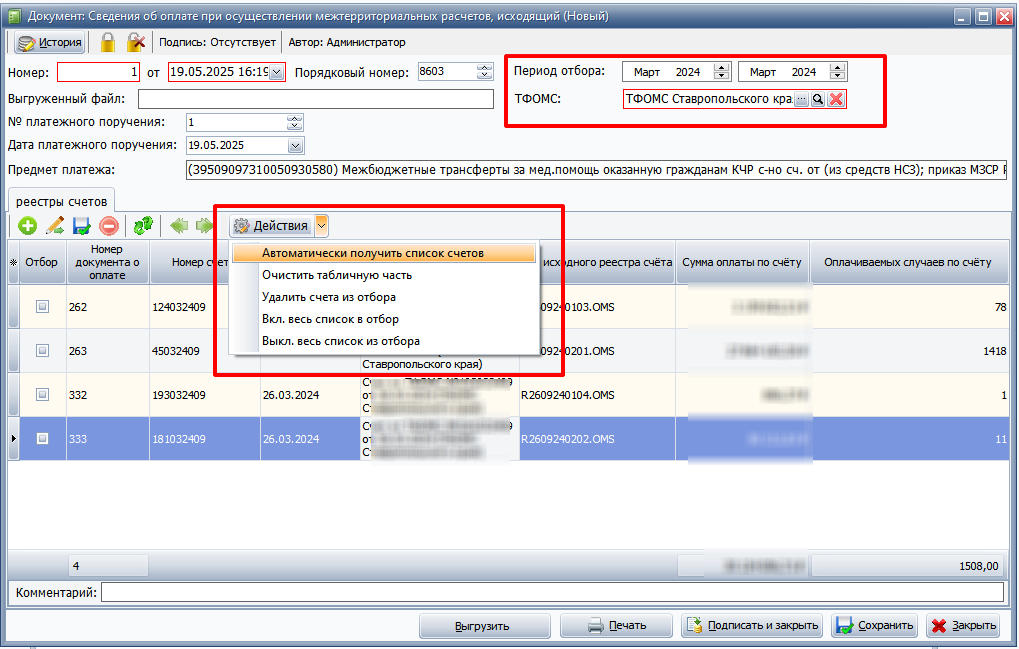 Рисунок 6.
В платежное поручение попадут счета за указанный период. После чего, для выгрузки, нажать кнопку Выгрузить, Выбрать папку, куда нужно сохранить файл и нажать Ок.
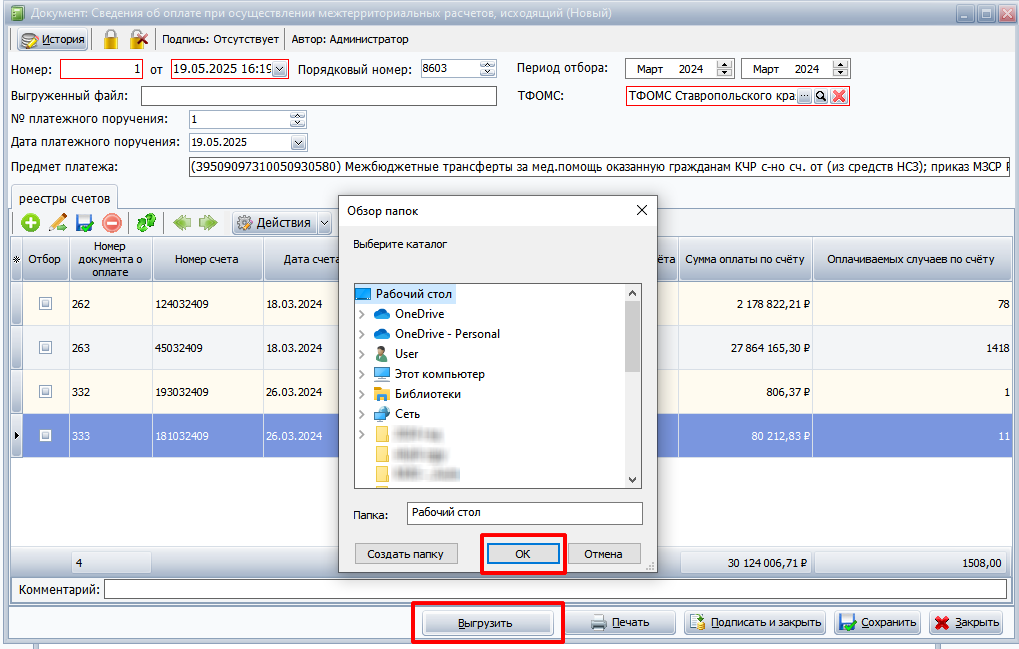 Рисунок 7.