# Формирование счетов
После обработки счетов от МО формируются счета на оплату в ТФОМС. Для этого на главной панели программы нужно нажать на кнопку :
[](https://docs.medicine-it.ru/uploads/images/gallery/2024-04/isx-sc.png)
После чего откроется окно с реестрами на ТФОМС.
Далее нужно перейти **"Действия"=>"Создать реестр счетов для ТФОМС"**. Откроется окно для формирования реестров. [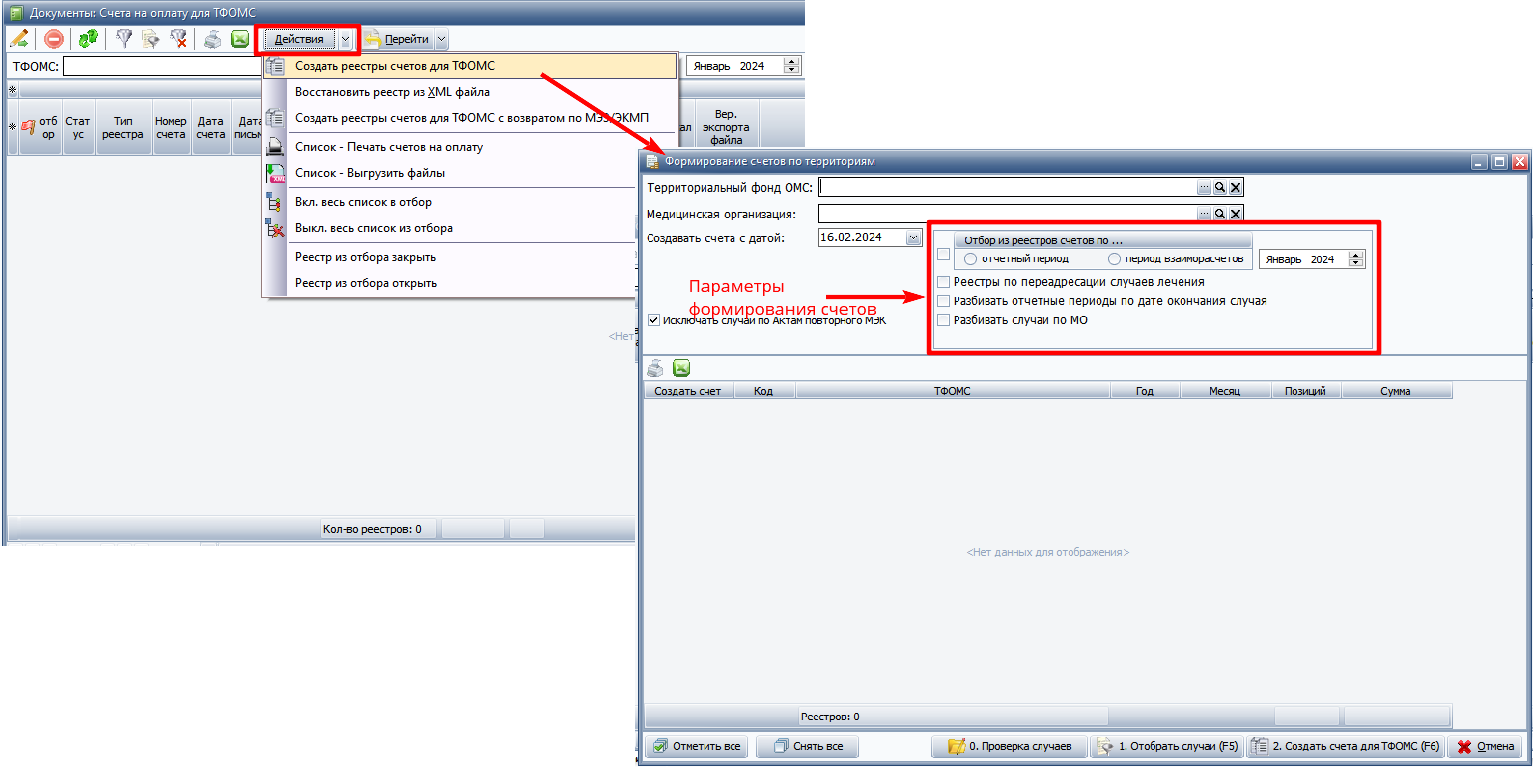](https://docs.medicine-it.ru/uploads/images/gallery/2024-04/form-sce.png)
В открывшемся окне, с помощью параметров, нужно отобрать данные для формирования счетов на ТФОМС.
Если в поле **Территориальный фонд ОМС** указать код ТФОМС, то счета будут формироваться только для этого ТФОМС. Если установить отметку на **Отчетный период МО** и указать нужный период, то счета на ТФОМС будут формироваться только из тех счетов, у которых отчетный период будет соответствовать указанному. Отметка **Разбивать отчетные периоды по дате окончания случая,** разносит случаи с разными датами лечения в разные счета. Отметка **Реестры по переадресации случаев лечения,** нужна при создании повторных счетов на отказанные позиции.
При формировании счетов с отметкой **Реестры по переадресации случаев лечения**, подтянутся все случаи по переадресации не зависимо от периода их лечения. Для формирования их в отдельные счета можно исправить **Месяц вручную,** или же при отборе вместе с пунктом **Реестры по переадресации случаев лечения** отметить пункт **Разбивать отчетные периоды по дате окончания случая.**
После установки параметров отбора, нужно нажать на кнопку :[](https://docs.medicine-it.ru/uploads/images/gallery/2024-04/otobrat.png)
после чего появятся счета для ТФОМС сформированные автоматически.
[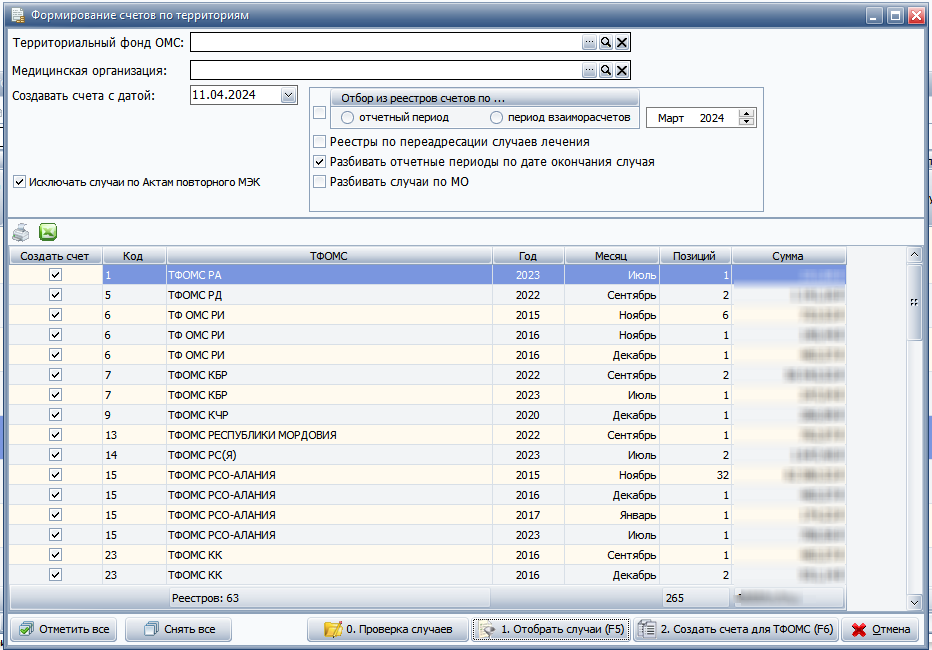](https://docs.medicine-it.ru/uploads/images/gallery/2024-04/sceta-dlia-tfoms.png)Для окончательного формирования счетов нужно нажать на кнопку:
[](https://docs.medicine-it.ru/uploads/images/gallery/2024-04/knopka-ss.png)
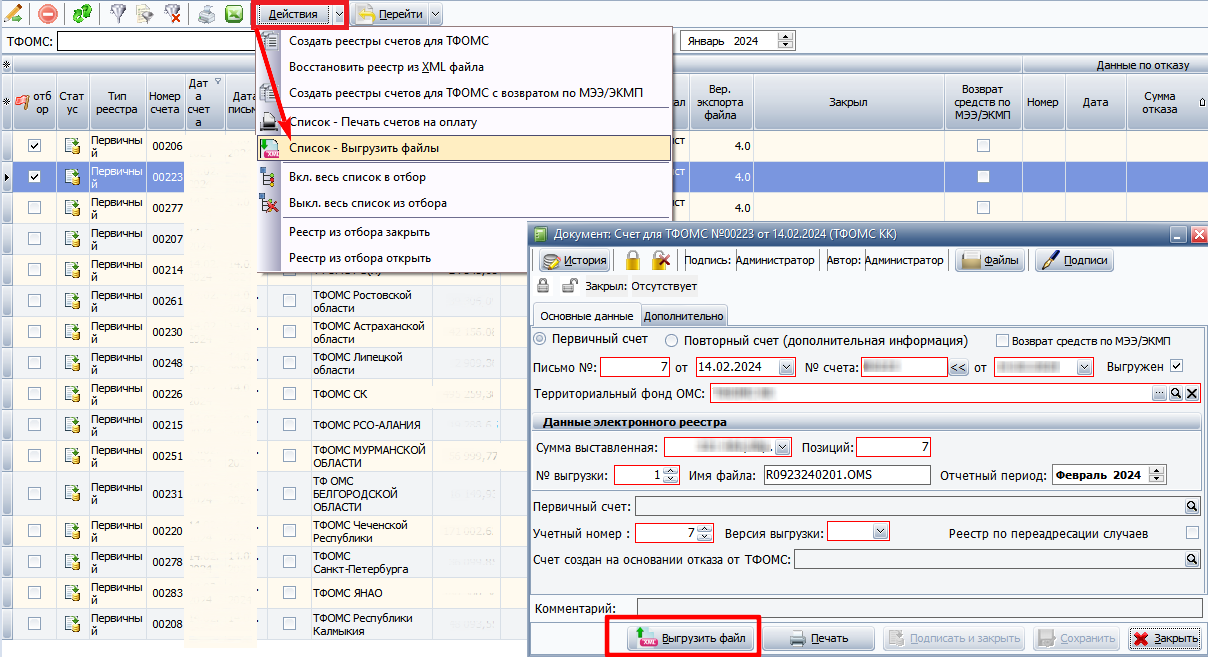
Для того чтобы выгрузить счет, нужно двойным нажатием открыть его и нажать **"Выгрузить"**. Кнопкой "**Печать"**, печатаются все необходимые сопроводительные документы.
Если необходимо выгрузить сразу несколько счетов то нужно перейти "**Действия"=>"Список"=>"Выгрузить файлы".**
[](https://docs.medicine-it.ru/uploads/images/gallery/2024-04/Wasvygruzka-scet-d-tf.png)
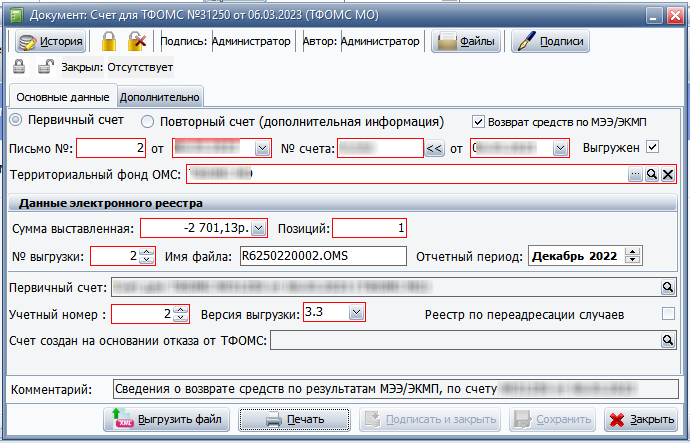
Если по случаю из счета ТФОМС была проведена экспертиза и создан [акт МЭЭ](https://docs.medicine-it.ru/books/ekspertnaia-rabota/page/formirovanie-individualnyx-aktov-mee "Формирование Индивидуальных Актов МЭЭ"), [акт ЭКМП](https://docs.medicine-it.ru/books/ekspertnaia-rabota/page/formirovanie-individualnyx-aktov-ekmp "Формирование Индивидуальных Актов ЭКМП") или [акт повторного МЭК ](https://docs.medicine-it.ru/books/rabota-s-reestrami-ot-mo-smo/page/akt-povtornogo-mek "Акт повторного МЭК")он выгружается как счет с отрицательной суммой. Для создания такого счета нужно перейти "**Действия"=>"Создать реестры счетов для ТФОМС с возвратом по МЭЭ/ЭКМП**."[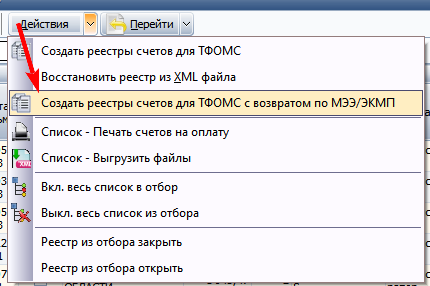](https://docs.medicine-it.ru/uploads/images/gallery/2024-04/vozvrat.png)
Cформируется счет с отрицательной суммой, в колонке **"Возврат средств по МЭЭ/ЭКМП"** будет стоять галочка. 
Далее этот счет так же выгружается и печатаются сопроводительные документы
[](https://docs.medicine-it.ru/uploads/images/gallery/2024-04/scet-vozvrat.png)