# Настройки справочников и параметров ЛПУ для работы
Для коррекктной работы модуля, перед его запуском необходимо выоплнить настройки и заполнить различные справочники ЛПУ.
##### **Настройка постов отделений**
Как правило персонифицированный учет осуществляется в рамках стационарной помощи. Для того чтобы использовать персучет в рамках какого-либо отделения, прежде всего необходимо настроить посты. Для этого следует открыть «Справочники» → «Модуль врача» → «Персонифицированный учёт» → «Посты отделений». В открывшемся справочнике постов необходимо создать новую запись нажав на кнопку добавления (рисунок 1).
[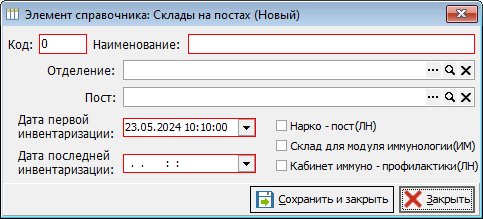](https://docs.medicine-it.ru/uploads/images/gallery/2024-05/CRmizobrazenie.png)Рисунок 1 – Окно настройки поста в рамках перс. учета
В открывшемся окне в следует заполнить следующие поля:
- «Наименование» - даётся название, по которому можно будет отличить пост от других.
- «Отделение» - указывается отделение, для которого создан пост.
- «Дата первой инвентаризации» - указывается дата, после которой считается что данный пост был запущен и ведет работу. Все поступления, перемещения и списания номенклатуры, которые производились до указания данной даты, считаются тренировочными и не имеют никакой силы в программе.
- «Дата последней инвентаризации» заполняется автоматически при проведении инвентаризации. Наличие в данном поле даты, означает что с этой даты и до текущего момента указанные остатки на посту актуальны.
- «Нарко – пост (ЛН)» - данная галочка ставиться только при условии, что на данном посту будет вестись работа с наркотическими средствами.
- «Склад для модуля иммунологии (ИМ)» - данная галочка означает, что пост будет содержать только препараты используемые в модуле иммунопрофилактики. Как правило такие, посты делаются в рамках различных прививочных кабинетах при амбулатории. Если данная галочка активна, то на остатках поста будут отображаться только те препараты, у которых в справочнике «Номенклатуры», на вкладке «Персонифицированный учет» будет заполнено поле «Вакцина».
- «Кабинет иммуно – профилактики (ЛН)» - данная галочка означает, что пост будет содержать в себе препараты-вакцины, но не относящиеся к иммунопрофилактике. Как правило такие посты настраиваются в отделении травматологии, и назначенная в рамках такого поста вакцина оформляется как назначение лекарственного средства.
| **Важно! **Не допускается использование в рамках одного поста всех трех параметров с галочками, так как они являются взаимоисключающими.
|
##### **Настройка справочника медицинского ассортимента (лекарственных средств)**
В рамках работы стационара используется справочник медицинского ассортимента, как правило данный справочник содержит в себе данные по лекарственным средствам, но он так же предназначен и для описания различной сопутствующей номенклатуры и различных медицинских изделий исспользуемых в процессе лечения. Для многих ЛПУ данный справочник будет загружен стандартизированными данными, включающими в себе наиболее распространенные позиции леккарственных препаратов. Справочник используется не зависимо от исспользования модуля перс. учета и может быть отредактирован и дополнен на усмотрение ЛПУ. При запуске перс.учета проводится сопоставление данного справочника со справочником номенклатур, что позволяет комфортно вести работу врачей в рамках небольших назначений и в то же время провизорам, в рамках массовой закупки различных препаратов. Если в ЛПУ поступает какой-либо новый препарат, которого не было ранее, помимо аптечной записи номенклатуры, необходимо проверить наличие или создать аналогичную запись и для справочника лекарственных средств. Как правило в ЛПУ этим занимается провизор или 1-2 человека с расширенными правами.
Для того чтобы открыть справочник, необходимо перейти: «Справочники» → «Модуль врача» → «Назначения» → «Медицинский ассортимент (Лекарственные средства)». В открывшемся окне при помощи строки поиска необходимо найти требуемый препарат, а если его нет, то создать новую запись.
Если препарат найден и необходимо его отредактировать, следует выбрать препарат и нажать на кнопку «Редактирования». Если требуемого препарата нет и его нужно добавить, то необходимо нажать на кнопку «Добавить новый элемент».
| **Важно!** Во избежании путаницы при дальнейшей работе со справочниками, рекомендуется описывать конкретный препарат в рамках одной записи. Наличие нескольких схожих записей (рисунок 2) может привести к путанице в процессе назначения, а так же создаст неудобства при настройке в рамках перс. учета.
|
[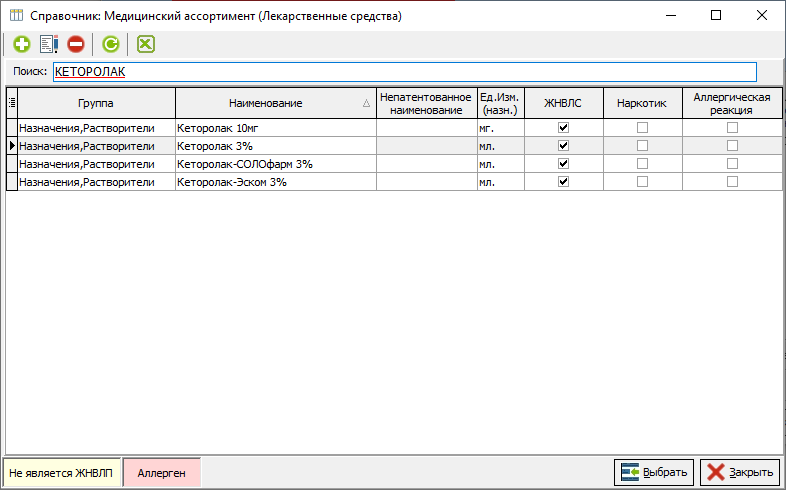](https://docs.medicine-it.ru/uploads/images/gallery/2024-06/ysEizobrazenie.png)Рисунок 2 - Пример нежелательного содержания справочника
В открывшемся окне, для удобства работы, информация о препарате будет разбита по различным вкладкам. При добавлении нового препарата необходимо заполнить эту информацию, а при редактировании существуещей записи, достаточно внести изменения в конкретный блок данных. Вкладки справочника:
- **«Основные данные»** - на данной вкладе обязательно заполняется поле «Наименование». Если при печати листа назначений понадобится вывод записи на латыни, следует заполнить поле «Непатентованное наименование». Галочки «ЖНВЛС» (Жизненно Важное Лекарственное Средство) и «Наркотическое ср-во» заполняется при соответствии препарата требуемой категории (рисунок 3).
[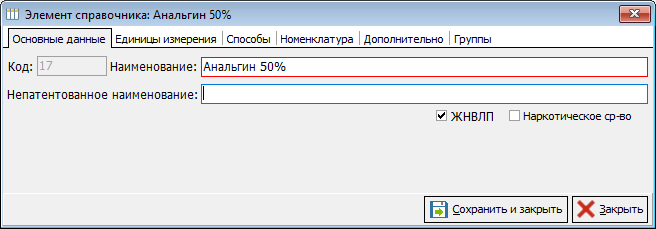](https://docs.medicine-it.ru/uploads/images/gallery/2024-05/PMAizobrazenie.png)Рисунок 3 – Пример заполнения вкладки «Основные данные»
- **«Единицы измерения»** - на данной вкладке заполняются различные виды лекарственных форм, в которых может выпускаться препарат (рисунок 4).
[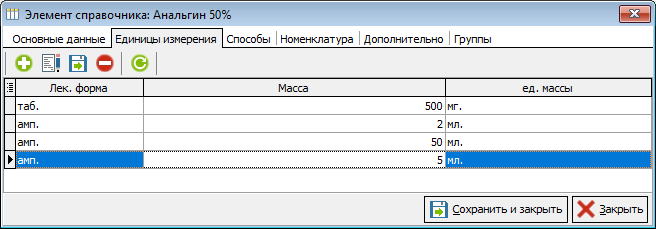](https://docs.medicine-it.ru/uploads/images/gallery/2024-05/UkLizobrazenie.png)Рисунок 4 – Пример заполнения вкладки «Единицы измерения»
В зависимости от данных настроек при назначении препарата, в поле «Лек. форма» будут меняться варианты заполнения.
- **«Способы»** - на данной вкладке заполняются все способы применения препарата (рисунок 5).
[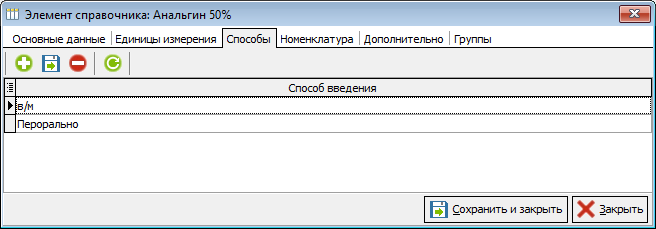](https://docs.medicine-it.ru/uploads/images/gallery/2024-05/IfNizobrazenie.png)Рисунок 5 – Пример заполнения вкладки «Способы»
Каждый из выбранных способов введения имеет свои дополнительные настройки отвечающие за отображаемую информацию при назначении. Находясь в справочнике способов приема лекарственных средст можно настроить требуемые записи (рисунок 6).
[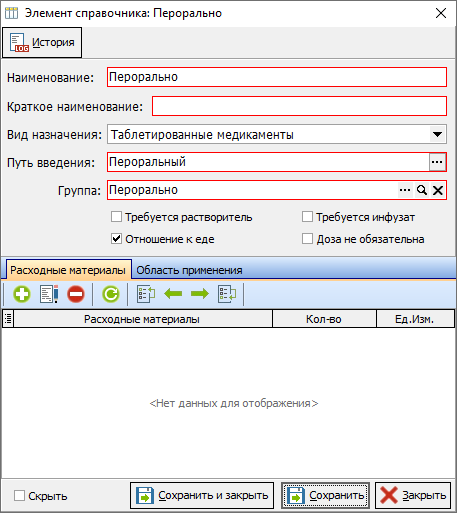](https://docs.medicine-it.ru/uploads/images/gallery/2024-06/CZWizobrazenie.png)Рисунок 6 – Настройки способва введения лекарственного средства
Галочки: "Требуется растворитель", "Требуется инфузат", "Отношение к еде" - отвечают за отображение соответствующих полей при азначении препарата. галочка "Доза не обязательна" отвечает за проверку заполнения поля «Доза». Путь введения» должен быть сопоставлен с федеральным справочником путей введения, данная настройка обязательно для корректной выгрузки информации в РЭМД. В табличной части «Расходные материалы», можно указать перечень мед. ассортимента, относящегося к группе "Медицинские изделия", функционал разрабатывался для учёта в различных отчетах списания.
- **«Номенклатура»** - на данной вкладке можно ознакомиться с информацией о том, какая номенклатура была привязана к данной мед. изделию или лекарственному средству (рисунок 7). Вся информация заполняется автоматически при настройке справочника номенклатуры.
[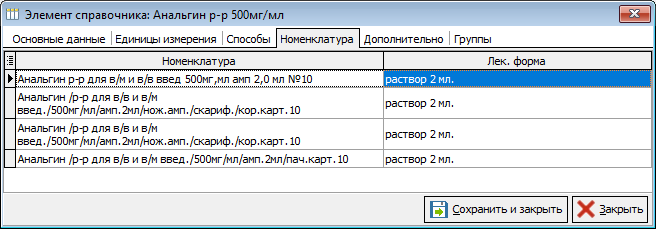](https://docs.medicine-it.ru/uploads/images/gallery/2024-05/UTxizobrazenie.png)Рисунок 7 – Пример отображения информации на вкладке «Номенклатура»
- **«Дополнительно»** - данная вкладка содержит различную дополнительную информацию о препарате/ассортименте. Настройки данные вкладки делаются на усмотрение ЛПУ под их конкретные цели и в целом не являются обязательными.
Для примера, тут настраиваются настройки для автоматического расчета дозаровки в зависимости от площади тела онкологически больного пациента. необходимо заполнить на вкладке значения минимальной и максимальной дозировки на квадратный метр поверхности тела (рисунок 8).
[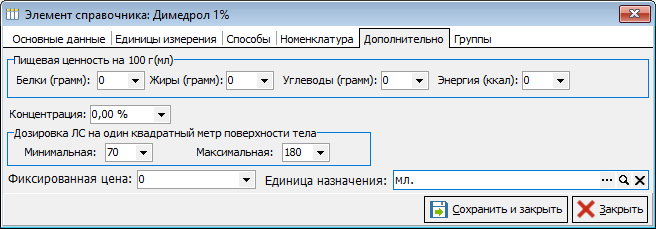](https://docs.medicine-it.ru/uploads/images/gallery/2024-05/R9Zizobrazenie.png)Рисунок 8 – Пример заполнения вкладки «Дополнительно»
В случаи если данная настройка произведена, и при работе врача в электронной карте пациента, на 5-й вкладке при уточнении онкологического диагноза, дополнительно указанна масса тела пациента (рисунок 9).
[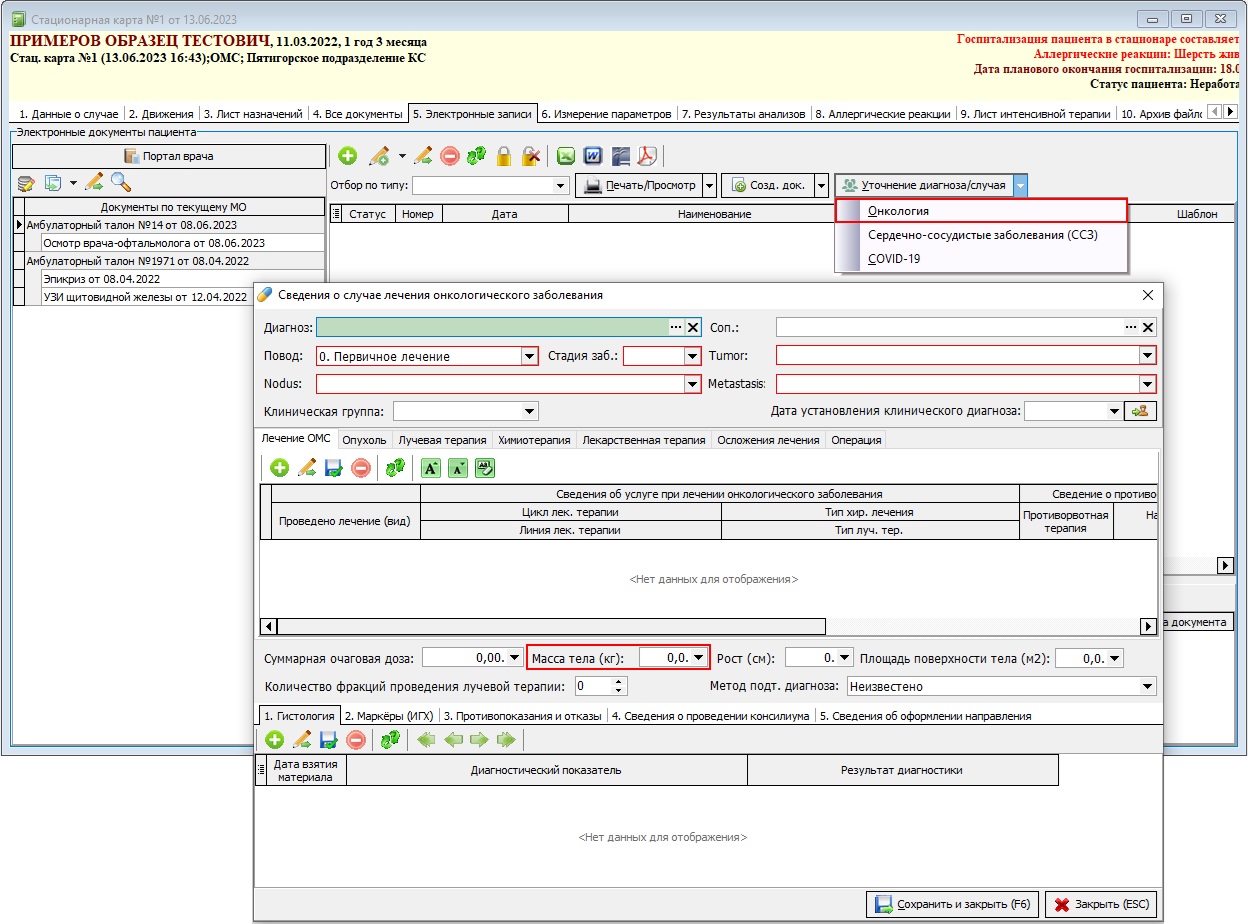](https://docs.medicine-it.ru/uploads/images/gallery/2024-05/Ghyizobrazenie.png)Рисунок 9 – Заполнение массы тела при уточнении диагноза для Онкологии
То при заоплнении данных о назначении выбранного препарата, можно воспользоваться дополнительной кнопкой поля «Доза» [](https://docs.medicine-it.ru/uploads/images/gallery/2024-05/j4Iizobrazenie.png). При этом в открывшемся окне необходимо выбрать вид расчета и заполнить данные по оставшимся полям, в результате программа автоматически расчитает требуемое значение дозы (рисунок 10). Нажав на кнопку «Выбрать» данное значение перенесется в документ назначения.
[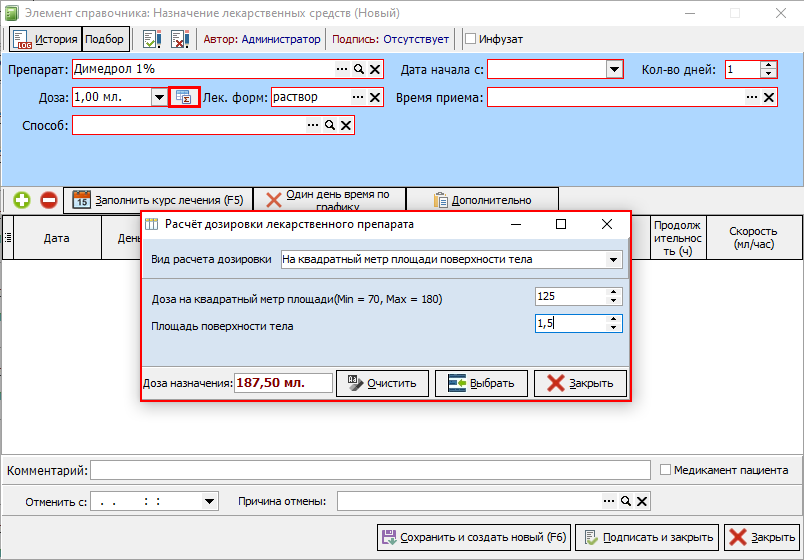](https://docs.medicine-it.ru/uploads/images/gallery/2024-05/FaKizobrazenie.png)Рисунок 10 – Использование калькулятора для расчета дозировки лекарственного средства от площади поверхности тела
- **«Группы»** - на данной вкладке указываются группы назначения данного препарата (рисунок 11).
[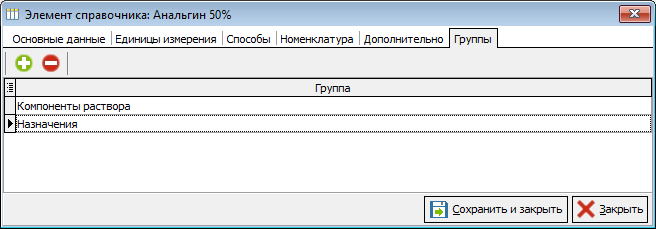](https://docs.medicine-it.ru/uploads/images/gallery/2024-05/9ZMizobrazenie.png)Рисунок 11 – Пример заполнения вкладки «Группы»
В настройках можно указывать несколько групп к которым будет относиться выбранный препарат или изделие. Список групп назначения стандартизирован и позволяет настроить препарат под любые цели (рисунок 12) :
[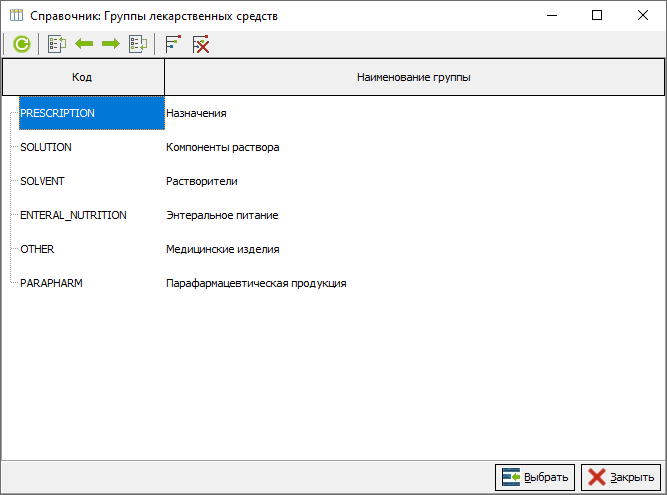](https://docs.medicine-it.ru/uploads/images/gallery/2024-05/NG9izobrazenie.png)Рисунок 12 – Справчоник «Группы лекарственных средств»
- "Назначения" - данная группа ставиться для тех позиций, которые необходимо назначить как основной препапарат.
- "Компоненты раствора" - данная группа ставиться для тех препаратов которые можно будет использовать в составлении растворов.
- "Растворители" - данная группа обозначает что описываемое вещество является раствором, в котором будут растворять актиынве вещества других препаратов, Подобные препараты, необходимо для состалвения растворов.
- "Энтеральное питание" - данная группа ставиться для препаратов участвующих в энтеральном питании.
- "Медицинские изделия" - данная группа настраивается для прочих позиций не относящимся к лекарственным средствам, но исспользуемых в медицине. (Например, шприцы, вата, пломба и т.д.)
- "Парафармацевтическая продукция" - данная группа ставиться для различных пищевых и витаминных добавок, не являющимися лекарственными средствами.
После всех обязательных вкладок, данная справочная информация сохраняется посредством кнопки «Сохранить и закрыть». В случаи если данный справочник заполнен не полностью (Например не указано наименование или группа назначения), в персонифицированной учете, при всех других верных настройках, данный медицинский ассортимент, отображаться не будет.
Если возникает необходимость перестать пользоваться каким-либо из препаратов в данном справочнике, то чтобы он не отображался и в то же время не сломать уже ранее выданные назначения с этой записью, достаточно в настройках убрать все группы.
##### **Настройка справочника номенклатуры**
Справочник номенклатыру относиться к модулю Аптеки и описывает аптечные товары поступающие в ЛПУ. Для работы модуля персонифицированного учета необходимо произвести сопоставление справочником медицинского ассортимента с аптечным справочником номенклатуры. Данное сопоставление необходимо для комфортной работы специалистов обоих модулей, так как специалисты аптеки как правило закупают те или иные позиции в больших объемах, (коробки, ящики и т.д) а врачу необходимо списывать на конкретных пациентов намного меньшими величинами те же самые препараты (например 0,5 мл от одной ампулы).
Для того чтобы открыть справочнки номенклатуры необходимо воспользоваться соответствующей кнопкой из меню быстрого доступа [](https://docs.medicine-it.ru/uploads/images/gallery/2024-05/2wJizobrazenie.png) или перейти в пункт меню «Справочники» → «Аптека» → «Номенклатура» в результате чего откроется соответствующее окно (рисунко 13).
[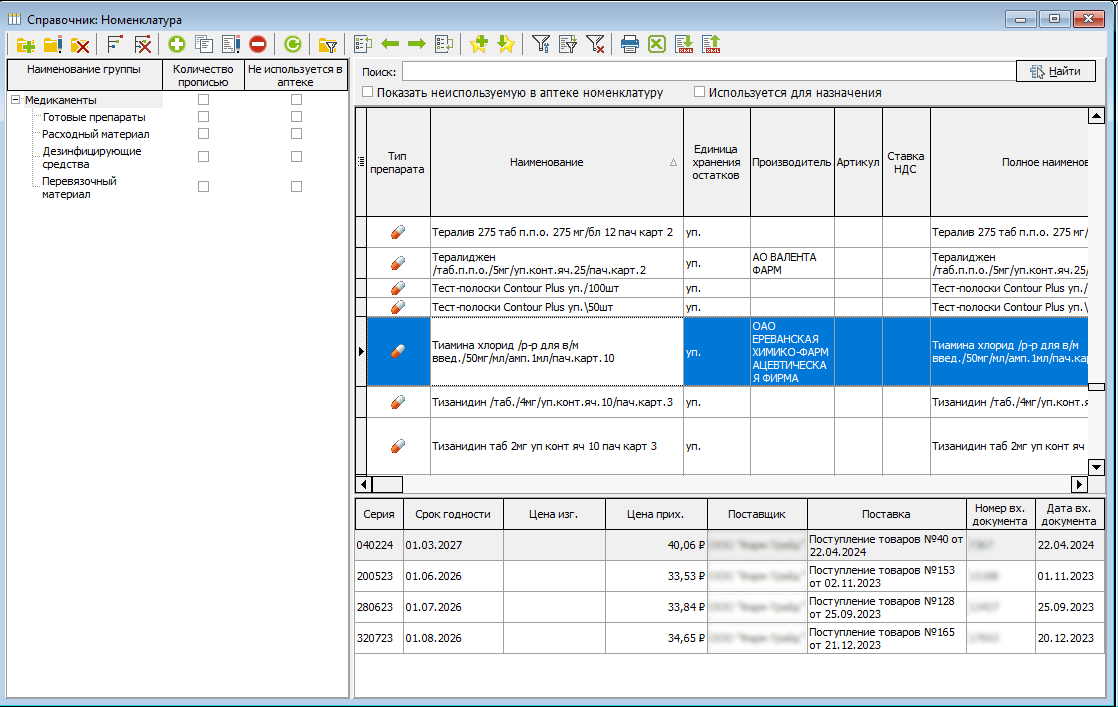](https://docs.medicine-it.ru/uploads/images/gallery/2024-05/MiNizobrazenie.png)Рисунок 13 – Справчоник «Номенклатура»
В данном окне необходимо выбрать требуемую позицию, для удобства её поиска можно воспользоваться соответствующим полем сверху. В результате откроется окно с информацией о номенклатуре (рисунок 14). В данном окне необходимо перейти на вкладку «Персонифицированный учёт» где и будет производиться сопоставление со справочником мед. ассортимента. Редактирование других полей и вкладок не специалистами модуля Аптеки - строго запрещается.
[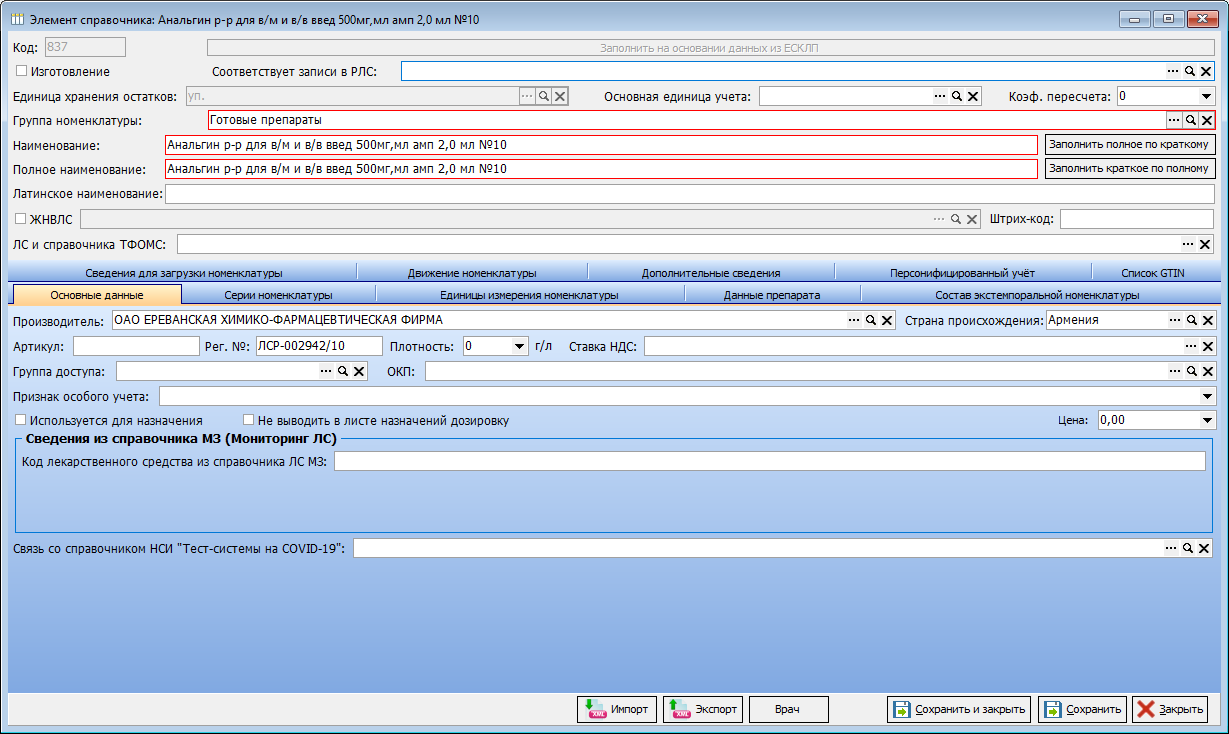](https://docs.medicine-it.ru/uploads/images/gallery/2024-05/IHxizobrazenie.png)Рисунок 14 – Выбранный элемент справчоника «Номенклатура»
На вкладке «Персонифицированный учёт» в зависимости от ситуации существует 2 модели сопоставления данных:
- **Сопоставление медицинского ассортимента (лекарственных средств)** - данная модель является самой распрностранненной и фактически используется всеми учреждениями использующими модуль перс. учета. При этом заполняются первые 3 строки полей.
- «Упаковка» - поле заполняется автоматически, данные берутся из данных аптечной номенклатуры.
- «Шт. в уп.» - в поле заполняется число указывающая сколько штук препарата содержиться в упаковке.
- «Лек. форма» - описывают единицы препарата в выбранной упаковке (Например ампул или флаконов).
- «Масса ЛФ» - описывают объем одной единицы лекарственно формы.
- «Ед. массы» - описывают еденицы измерения лекарственно формы.
- «Не дробить» - галочка отвечает за настройку при списании, если будет списываться часть препарата, но при этом сам препарат надо списать целиком без остатка, то включается данная настройка (Например при её включении и списании, 0.5 мл препарата из ампулы содержащей 1 мл. вещества, будет списана вся ампула).
- «Лек. средство» - в данном поле указывается аналогичная позиция из справочника медицинского ассортимента.
- «Концентрация» - в поле указывается процент концентрации активного вещества. Данное поле заполняется крайне редки, для конкретныхх позиций.
- «Способы приёма» - в данном поле указываются все способы введения данного препарата, для того чтобы выбрать несколько подобных способов, необходимо зайти в справочник и удерживая клавишу "Ctrl" выбрать необходимые варианты, после чего, нажать на кнопку «Выбрать».
В данной строке настроек так же есть галочка «Не дробить», которая будет иметь важное значение для дальнейшей работы модуля. По умолчанию, при списании части препарата, тот будет дробиться. Однако в ситуации, когда нужна только половина препарата, а вторая его половина не может использоваться и подлежит списанию с последующей утилизацией, необходимо проставить данный признак, при этом при назначении половины таблетки/ампулы, с поста будет списана вся единица.Следующими заполняются поля «Лек. средство» или «Вакцина», в зависимости от того что настраивается. При выборе соответствующего поля, либо откроется справочник лекарственных средств (описанный выше), либо справочник вакцин. В данных справочниках необходимо выбрать требуемую запись, соответствующую препарату. В зависимости от того что было выбрано лекарственное средство или вакцина, в случаи необходимости дополнительной настройки, для них можно указать дополнительные параметры. Процент концентрации вещества для лекарственного средства или число доз в ампуле для вакцины.
- **Сопоставление вакцин** - данная модель применяется крайне редко в учреждениях, где исспользуется модуль перс. учета и иммунопрофилактики. Для данного сопоставления заполняется последняя строка полей:
- «Вакцина» - в данном поле выбирается вакцина из справочника вакцин ЛПУ
- «Доз в ампуле» - в случаи если какая либо из вакцин расчитана на вакцинацию сразу нескольким людям и распределение ведется не в ед. измерения а в дозах, то заполняется данное поле, описывая сколько доз в 1й ампуле.
| **Важно! **В отличии от справочника лекарственный средств, справочник вакцин является не редактируемым. Если в ЛПУ появляется новая вакцины, то для её добавления и дальнейшего использования необходимо обратиться в поддержку МИТ. В программе допускается одновременное заполнение полей для обоих моделей, например, для «Столбнячных вакцины», так как они используются и для проведения профилактической вакцинации и в лечении в рамках отделения травматологии, но во избежание путаницы и случайных ошибок, так делать не рекомендуется.
|
После сопоставления номенклатуры (рисунок 15), справочник необходимо закрыть, нажав на кнопку «Подписать и закрыть».
[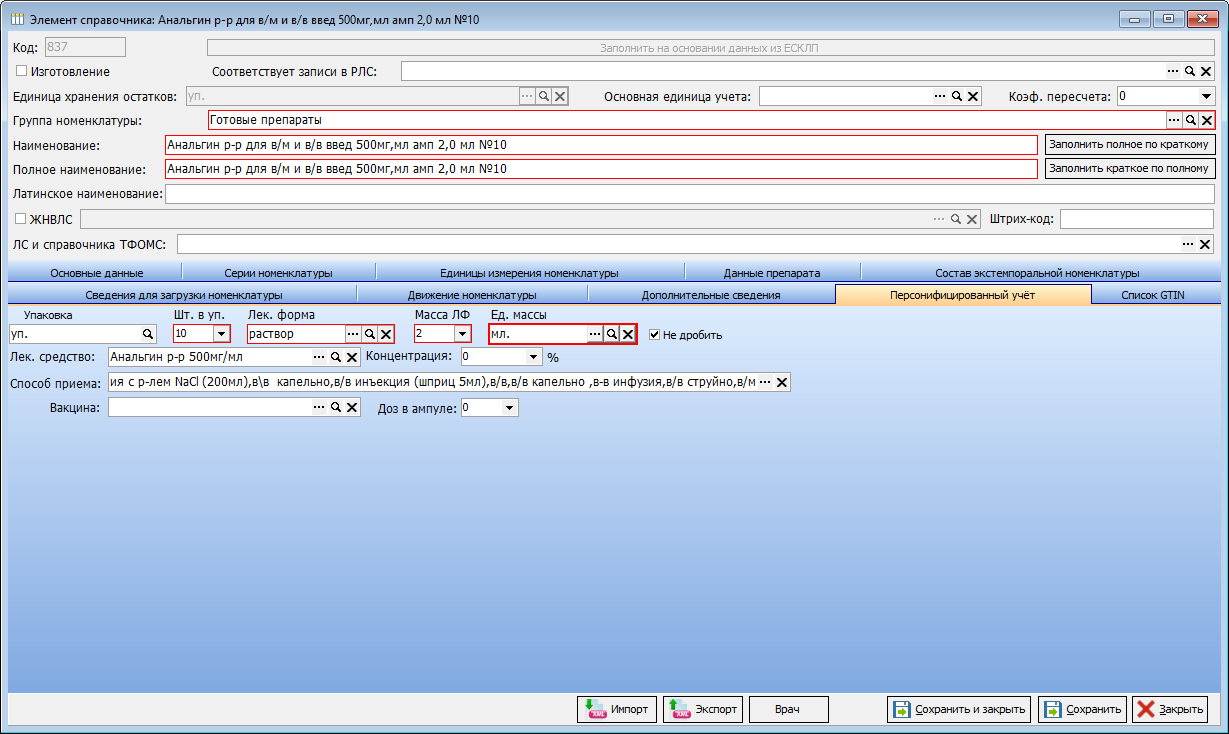](https://docs.medicine-it.ru/uploads/images/gallery/2024-05/83Aizobrazenie.png)Рисунок 15 – Пример сопоставления аптечной номенклатуры
##### **Настройка справочника расходных материалов**
Данный справочник настраивается для дополнительного списания лекарственного ассортимента, но при соблюдении определенных условий. Для того чтобы открыть данный справочник необходимо перейти в пункт меню «Справочники» → «Модуль врача» → «Персонифицированный учёт» → «Расходные материалы». В открывшемся журнале отобразиться вся информация по различным видам списания расходных материалов. Для создания новой записи, необходимо нажать на кнопку добавления. В открывшемся окне необходимо заполнить все поля (рисунок 16):
[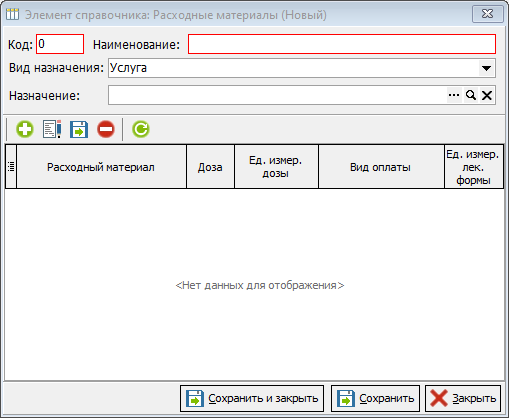](https://docs.medicine-it.ru/uploads/images/gallery/2024-07/Mw1izobrazenie.png)Рисунок 16 - Окно настройки расходного материала
- Наименование - в данное поле указывается наименование по которому можно будет отличить одни расходные материалы от других.
- Вид назначения - в данном списке выбираемся вид назначения, при исспользовании которого будет списываться рассходная номенклатура. В данном поле можно указать:
- Услуга - расходные материалы будут списываться при условии, что в амбулаторном осмотре, исспользовалась выбранная услуга. Данный вариант наиболее удобен для настройки в стоматологических клиниках. При оформлении подобных расходных материалов, помимо препаратов, так же часто указываются различные медицинские изделия.
- Лекарственное средство - расходные материалы будут списываться при условии, что пациенту назначен выбранный препарат. Данный вариант наиболее удобен для настройки в стационарного лечения. Как правило, данная настройка исспользуется для списания как медицинские изделия, так и препараты, например вместе с препаратом списывается шприц и медицинский спирт.
- Процедура - расходные материалы будут списываться при условии, что пациенту назначена выбранная процедура. Данный вариант наиболее удобен для настройки в различных процедурных или физио кабинетах.
- Параметр исследования - расходные материалы будут списываться при условии, что пациенту назначен какой-либо анализ. Данный вариант наиболее удобен для настройки в различных частных лаболаториях или диагностических центрах. Например если на пациента необходимо списать какой-либо объем реагентов или контейнеров для анализа.
- Способ введения - расходные материалы будут списываться при условии, что в сделанном пациенту назначении выбран определенный спосов введения. Данный вариант очень похож на вид назначения по лекартсвенному средству и так же как правило используется в рамках стационарного лечения.
- Назначение - В данному поле выбирается объект при выборе которого будет списан расходный материал. Поле будет подстраиваться в зависимости от того что выбрано в поле «Вид назначения».
- Табличная часть раходных материалов - в данной табличной части заполняется списов медицинского ассортимента, который необходимо будет списать при назначении. При заполнении табличной части во избедании ошибок, желательно заполнить все колонки. Структура полей будет аналогичной структуре справочника «Номенклатура».
После настройки справочных данных, необходимо нажать на кнопку «Сохранить и закрыть»
##### **Настройка параметров ЛПУ**
Для глобальных натсроек связанных с ЛПУ, ответственному лицу, имеющему соответствующий набор прав, необходимо открыть пункт меню «ЛПУ» → «Параметры» и в открывшемся окне, на вкладке «Модуль врача» перейти в подвкладку «Перс. учёт» (рисунок 17).
[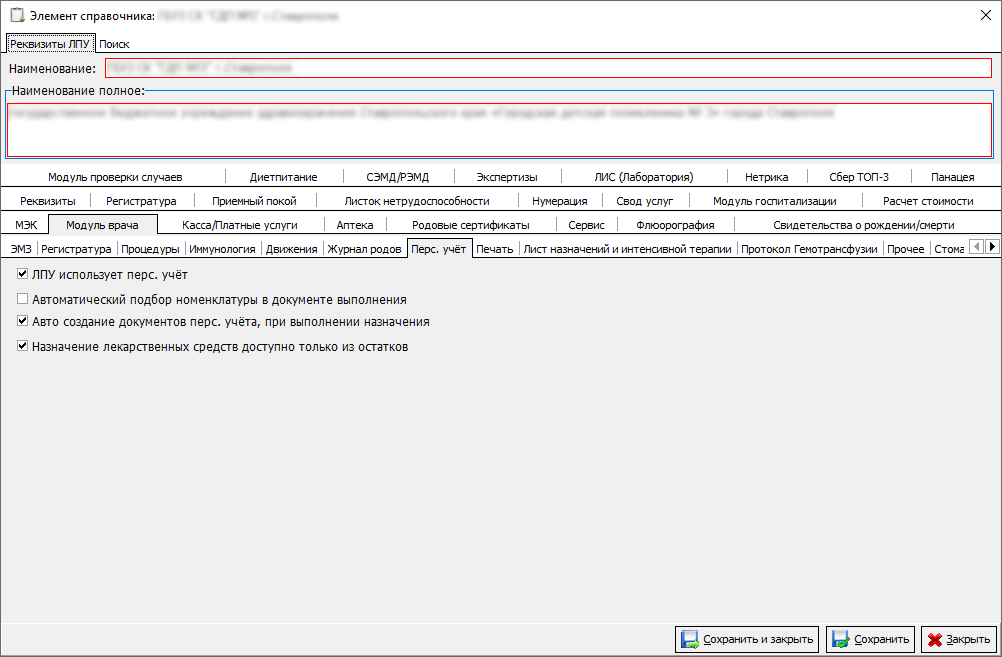](https://docs.medicine-it.ru/uploads/images/gallery/2024-07/KXAizobrazenie.png)Рисунок 17 - Параметры ЛПУ
Доступные настройки:
- «ЛПУ использует перс. учёт» - при включении данной настройки программа включает функционал работы перс. учёта по всей программе. Пермоментно в стационарных картах, в прививочных кабинетах, и других модулях используются настройки и процесс работыс персучетом. Как-либо разделить работу в перс. учёте одних модулей от других - не возможно, по этому перед исспользованием функционала, по всем требуемым модулям необходимо провести подготовительную работу. Настройка обязательна для исспользования перс. учёта.
- «Автоматический подбор номенклатуры в документе выполнения» - при включении данная настройка будет автоматически заполнять документ выполнения назначения данными имеющейся номенклатуры.
- «Авто создание документов перс. учёта, при выполнении назначения» - при включении данной натсройки будет автоматически создаваться и документ перс. учёта при выполнении назначений. Настройка крайне рекомендуема для исспользования перс. учёта.
- «Назначение лекарственных средств доступно только из остатков» - при включении данной настройки, если производиться назначение, то врач видит только те препараты, которые имеются на остатках.