# 1.Стандартная настройка приложения
Для настройки и полноценной работы с инфоматом нам потребуется:
\- Папка с программой InfoKSAMU
\- Папка с программой KSAMU обновленная до последней версии
\- Драйвера для сканера штрих-кодов установленного на инфомате
\- В исключительных случаях установочный файл Firebird для старых версий OS Windows
Приложение InfoKSAMU использует тот же принцип подключения и обмена данными с базой что и программа KSAMU поэтому заходим в папку KSAMU и копируем все файлы с расширением .dll в корень папки InfoKSAMU. Так же если на машине установлена OS ниже Windows 10 и после копирования файлов dll возникает ошибка говорящая о нехватке файлов dll следует установить Firebird.
*! Важно программа KSAMU должна быть актуальной версии с обновленными файлами dll*
Следующим этапом нужно настроить подключение приложения InfoKSAMU скопировав все данные из настроек KSAMU для этого нужно зайти Настройки -> Подключения к базе
[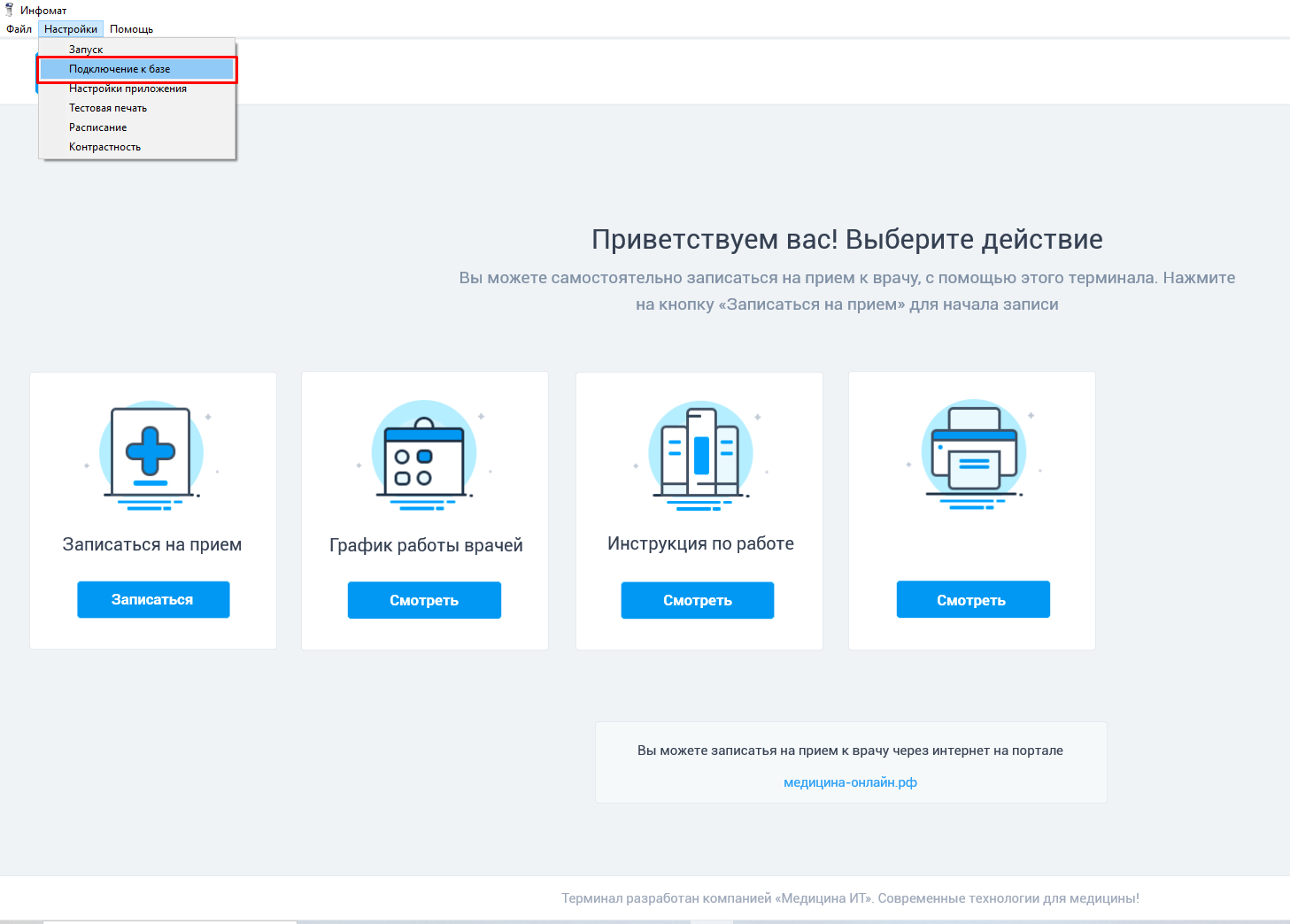](https://docs.medicine-it.ru/uploads/images/gallery/2024-05/meniu-infomata.png)Рисунок 1. Пункт Меню "Подключение к базе"
После чего в открывшемся окне скопировать настройки подключения из KSAMU
[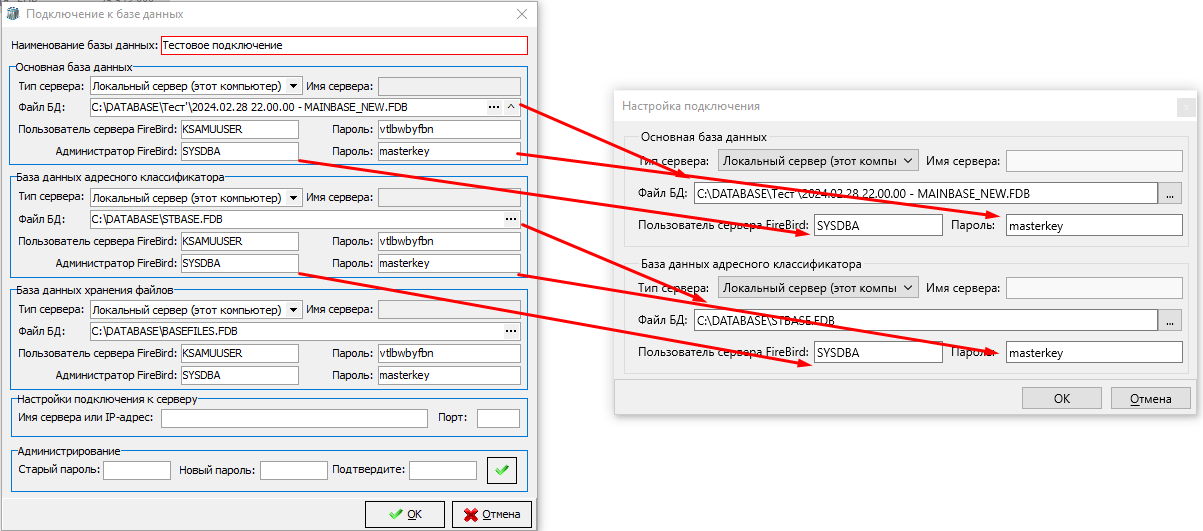](https://docs.medicine-it.ru/uploads/images/gallery/2024-05/podkliucenie-k-baze.png)Рисунок 2. Подключение к базе
Для запуска приложения следует зайти в Настройки -> Запуск
[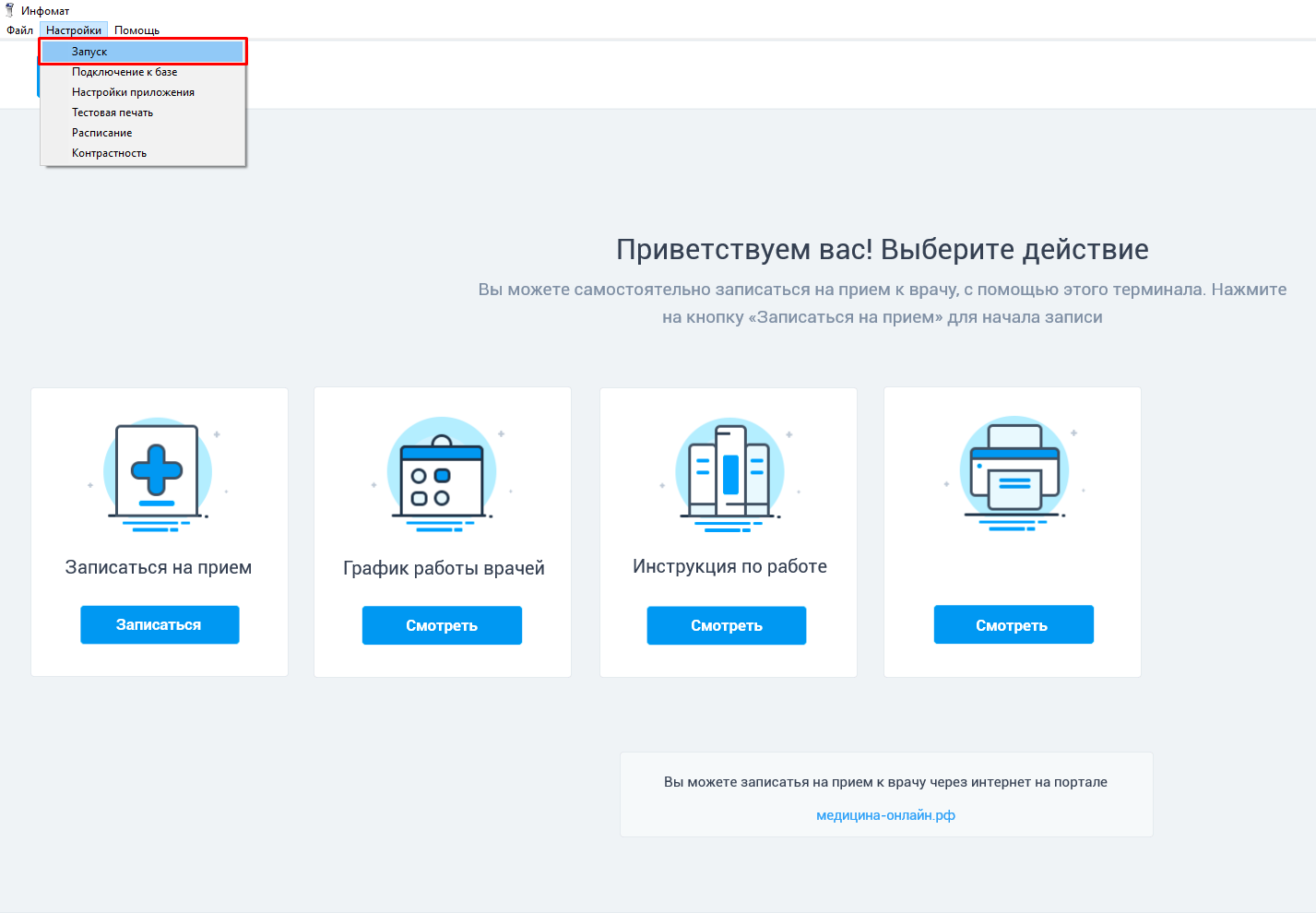](https://docs.medicine-it.ru/uploads/images/gallery/2024-05/meniu-zapuska.png)Рисунок 3. Пункт Меню "Запуск"
Если все настроено верно, то запустится приложение и пользователь увидит главное окно приложения.
[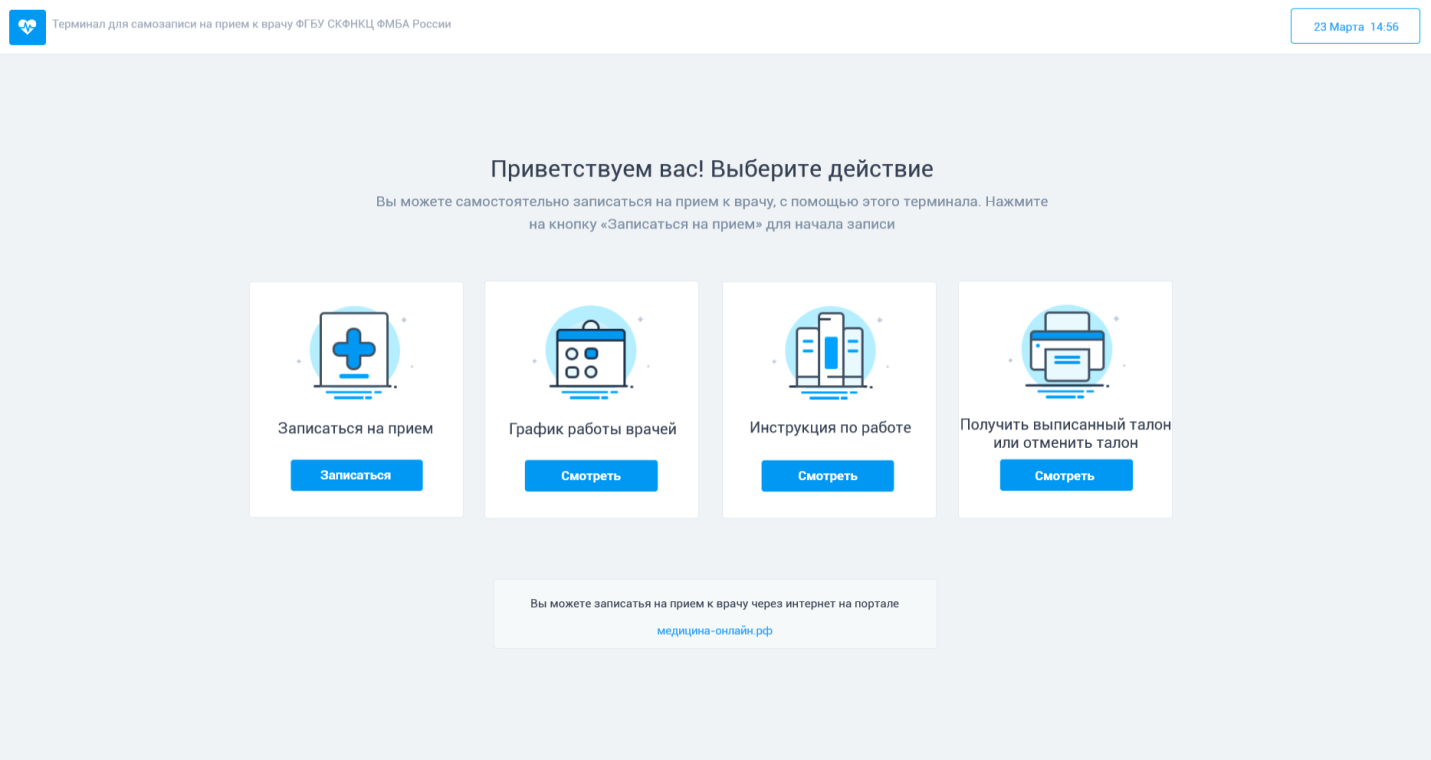](https://docs.medicine-it.ru/uploads/images/gallery/2024-05/glavnoe-okno.png)Рисунок 4. Главное Меню инфомата
Чтобы вызвать верхнее меню используйте кнопку F12.