# Настройка работы модуля ЭРС
# 1. Настройка работы модуля ЭРС
##### Для работы в модуле ЭРС на компьютере должен быть установлен криптопровайдер (КриптоПро CSP 5.0 или ViPNet CSP 4).
##### Далее для работы с сервисом ЭРС необходимо скачать и установить сертификат СФР (ранее ФСС), который доступен по ссылке: [https://lk.fss.ru/cert.html](https://lk.fss.ru/cert.html)
##### Так же в системе нужно установить следующие ЭЦП сертификаты:
##### - Сертификат медицинской организации (МО);
##### - Сертификат главного бухгалтера;
##### - Сертификат руководителя МО.
#####
##### **Установка** **открытого ключа СФР в систему**
##### После установки и настройки крипто-провайдера на компьютере, на котором будет осуществляться подпись и шифрование сообщений для СФР, нужно установить открытые сертификаты СФР.
##### Обращаем Ваше внимание, что открытые сертификаты СФР в системе необходимо установить дважды для текущего пользователя:
##### 1. Автоматически (рисунок 1), следуя подсказкам мастера установки;
##### [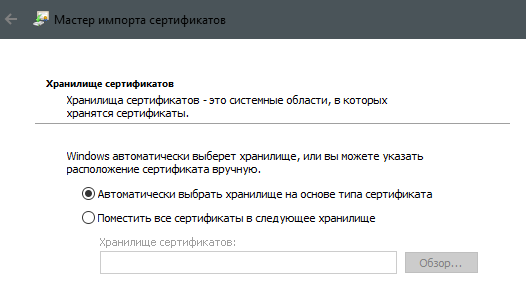](https://docs.medicine-it.ru/uploads/images/gallery/2024-03/jgn1.png)Рисунок 1.
##### 2. Добавить вручную в хранилище «Личное» (рисунок 2).
##### [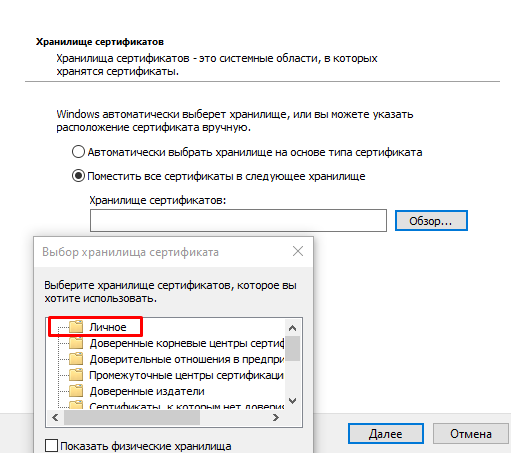](https://docs.medicine-it.ru/uploads/images/gallery/2024-03/S4W2.png)Рисунок 2.
# 2. Настройка сервиса ЭРС в МИС КСАМУ
##### Для настройки сервиса ЭРС в МИС «КСАМУ» нужно выбрать пункт меню «ЛПУ» → «Параметры» (рисунок 1).
##### [](https://docs.medicine-it.ru/uploads/images/gallery/2024-03/L4U3.png)Рисунок 1.
##### В открывшемся окне нужно перейти в раздел «Родовые сертификаты», выбрать вкладку «ЭРС» (рисунок 2) и проверь заполнение поля «адрес сервиса ЭРС». Должна быть указана правильная ссылка: [https://docs.fss.ru/ws-gtw-ers-crypto-v20/api/soap/v1/ErsService?wsdl](https://docs.fss.ru/ws-gtw-ers-crypto-v20/api/soap/v1/ErsService?wsdl)
##### [](https://docs.medicine-it.ru/uploads/images/gallery/2024-03/nUV4.png)Рисунок 2.
##### При необходимости на данной вкладке можно включить следующие настройки для модуля ЭРС:
##### - **Подбирать пациента из справочника ЛПУ** – настройка для осуществления поиска пациентов для реестра талонов №3.1 и №3.2 в базе МО при вводе Ф.И.О. в поле «пациент» (рисунок 3). По умолчанию для данных реестров талонов ввод данных в поле «пациент» осуществляется вручную без возможности выбора пациента из справочника пациентов (рисунок 4).
##### [](https://docs.medicine-it.ru/uploads/images/gallery/2024-03/MNe5.png)Рисунок 3.
##### [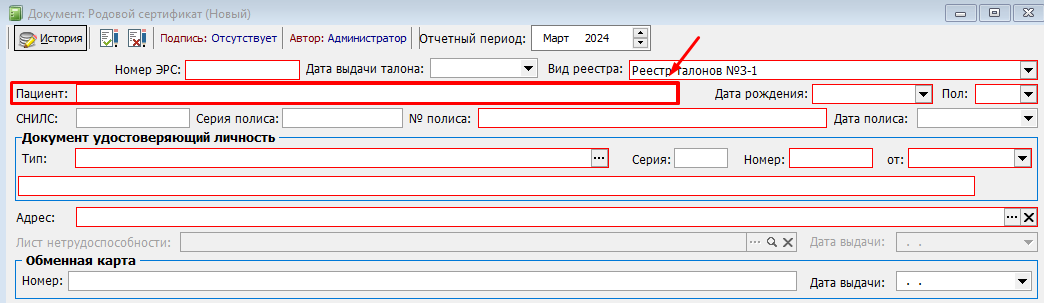](https://docs.medicine-it.ru/uploads/images/gallery/2024-03/FuK6.png)Рисунок 4.
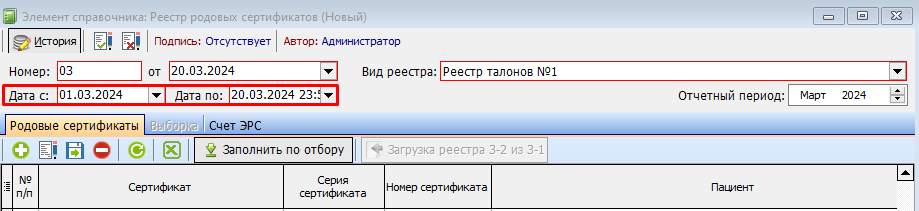
##### - **Отбирать талоны в реестр родовых сертификатов по отчетному периоду** – настройка для включения ЭРС по указанному отчетному периоду в реестре ЭРС (рисунок 5). По умолчанию в реестр ЭРС включаются ЭРС по диапазону дат (рисунок 6). 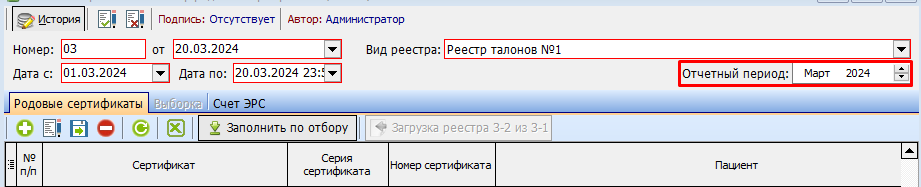Рисунок 5.
[](https://docs.medicine-it.ru/uploads/images/gallery/2024-03/8Id8.png)
##### Рисунок 6.
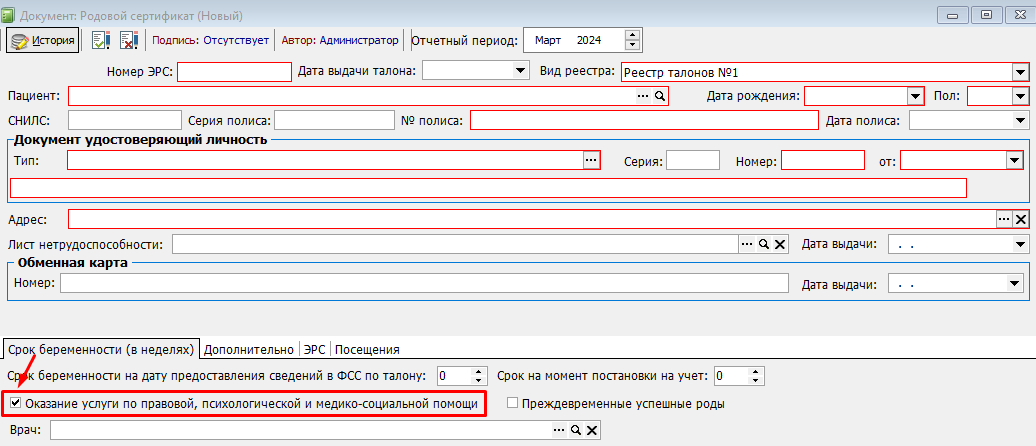
##### - **Оказание услуги по правовой, психологической и медико-социальной помощи** – настройка для проставления соответствующего признака по умолчанию при создании реестров талонов 1 (рисунок 7).
##### [](https://docs.medicine-it.ru/uploads/images/gallery/2024-03/7L89.png)Рисунок 7.
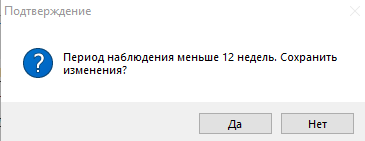
##### - **Не проверять период наблюдения** – настройка для отключения оповещений о периоде наблюдения. По умолчанию выходит предупреждение (рисунок 8).
##### [](https://docs.medicine-it.ru/uploads/images/gallery/2024-03/jQq10.png)Рисунок 8.
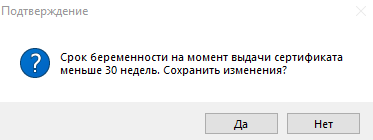
##### - **Не проверять срок беременности** – настройка для отключения оповещений о сроке беременности. По умолчанию выходит предупреждение (рисунок 9).
##### [](https://docs.medicine-it.ru/uploads/images/gallery/2024-03/tXS11.png)Рисунок 9.
# 3. Выбор сертификатов для ЭРС
##### **Выбор сертификата СФР для ЭРС**
##### Для настройки сертификата СФР в МИС «КСАМУ» нужно выбрать пункт меню «Документы» → «Родовые сертификаты» → «Выбор сертификата ФСС для ЭРС» (рисунок 1).
##### [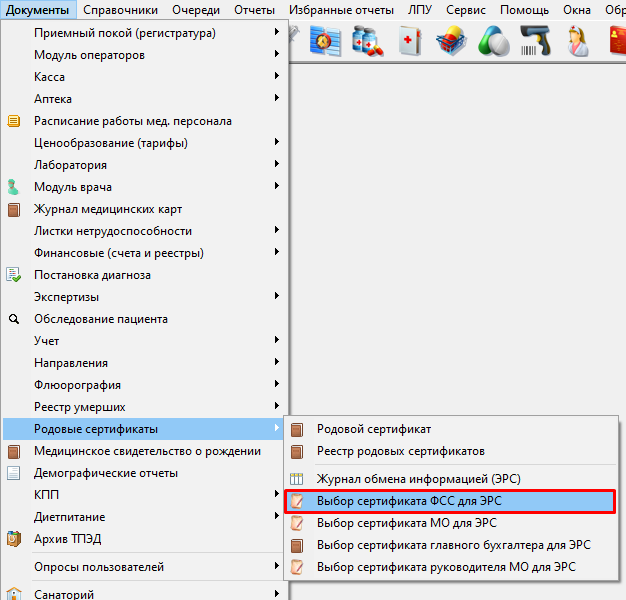](https://docs.medicine-it.ru/uploads/images/gallery/2024-03/Uvk12.png)Рисунок 1.
##### В окне выбора сертификата двойным нажатием левой кнопкой мыши выбрать нужный сертификат и нажать кнопку «Применить» (рисунок 2).
##### [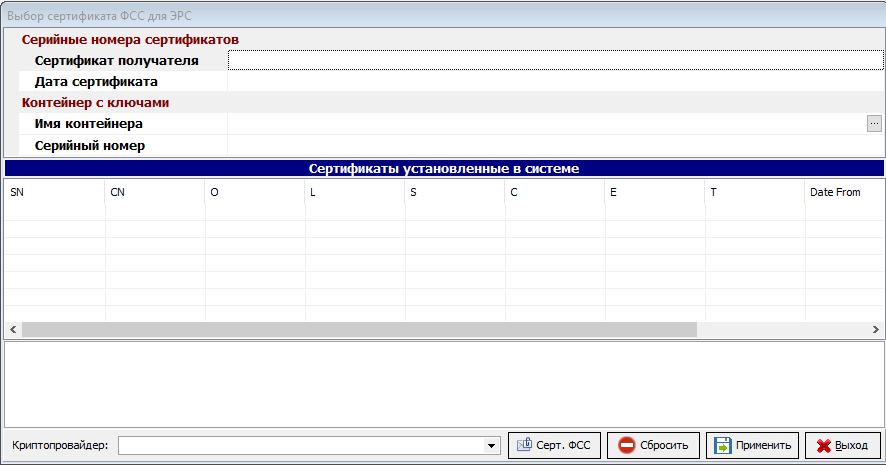](https://docs.medicine-it.ru/uploads/images/gallery/2024-03/cJW13.png)Рисунок 2.
#####
#####
##### **Выбор сертификата МО для ЭРС**
##### Для настройки сертификата МО в МИС «КСАМУ» нужно выбрать пункт меню «Документы» → «Родовые сертификаты» → «Выбор сертификата МО для ЭРС» (рисунок 3).
##### [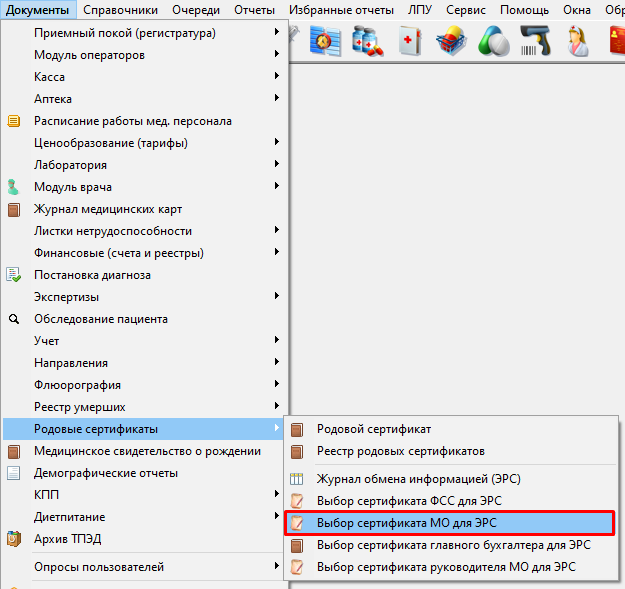](https://docs.medicine-it.ru/uploads/images/gallery/2024-03/UyD14.png)Рисунок 3.
##### В окне выбора сертификата двойным нажатием левой кнопкой мыши выбрать нужный сертификат и нажать кнопку «Применить» (рисунок 4).
##### [](https://docs.medicine-it.ru/uploads/images/gallery/2024-03/XjA15.png)Рисунок 4.
#####
#####
##### **Выбор сертификата главного бухгалтера для ЭРС**
##### Для настройки сертификата главного бухгалтера в МИС «КСАМУ» нужно выбрать пункт меню «Документы» → «Родовые сертификаты» → «Выбор сертификата главного бухгалтера для ЭРС» (рисунок 5).
##### [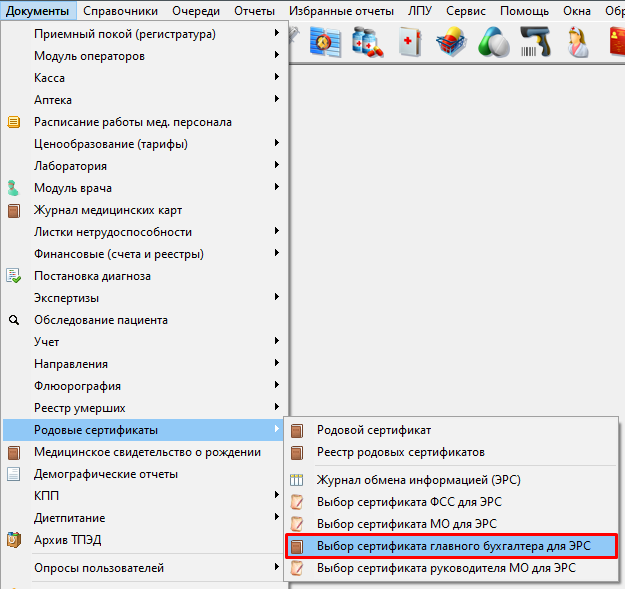](https://docs.medicine-it.ru/uploads/images/gallery/2024-03/zoW16.png)Рисунок 5.
##### В окне выбора сертификата двойным нажатием левой кнопкой мыши выбрать нужный сертификат и нажать кнопку «Применить» (рисунок 6).
##### [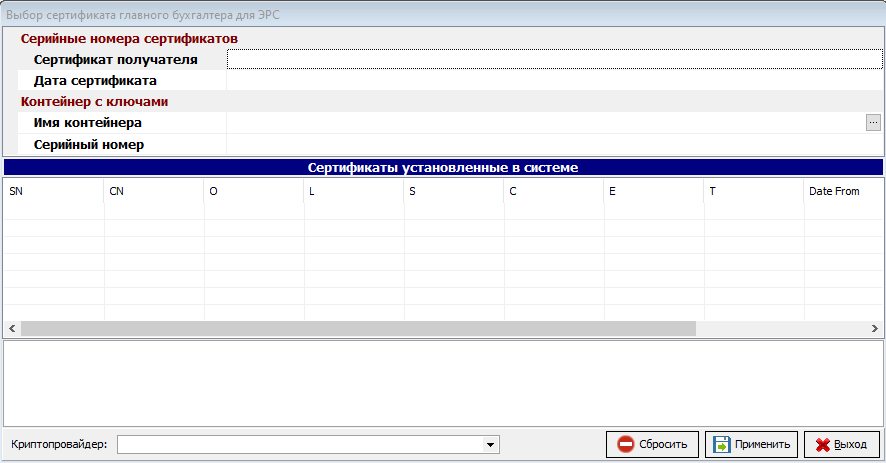](https://docs.medicine-it.ru/uploads/images/gallery/2024-03/QG717.png)Рисунок 6.
#####
#####
##### **Выбор сертификата руководителя МО для ЭРС**
##### Для настройки сертификата руководителя МО в МИС «КСАМУ» нужно выбрать пункт меню «Документы» → «Родовые сертификаты» → «Выбор сертификата руководителя МО для ЭРС» (рисунок 7).
##### [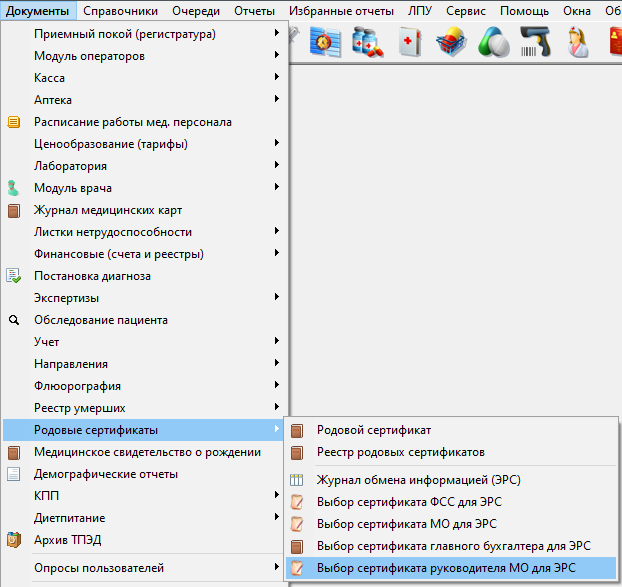](https://docs.medicine-it.ru/uploads/images/gallery/2024-03/EXO18.png)Рисунок 7.
##### В окне выбора сертификата двойным нажатием левой кнопкой мыши выбрать нужный сертификат и нажать кнопку «Применить» (рисунок 8).
##### [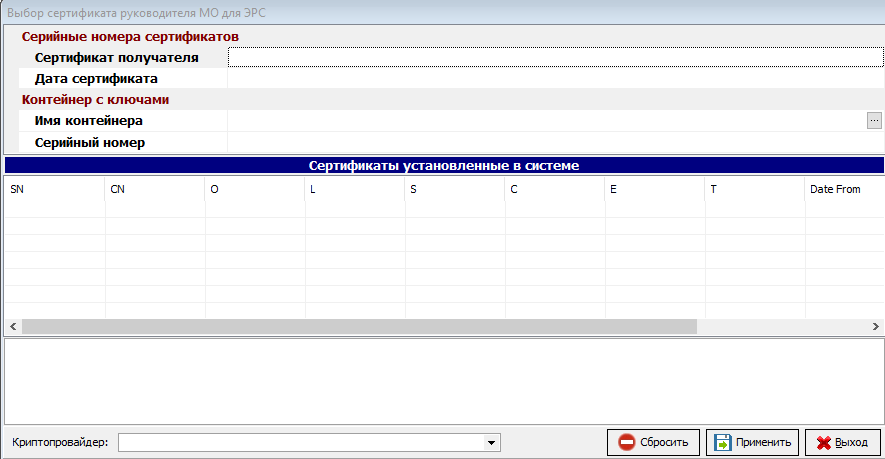](https://docs.medicine-it.ru/uploads/images/gallery/2024-03/9dE19.png)Рисунок 8.
# 4. Добавление договора ФСС для родовых сертификатов
##### Для добавления договора ФСС для родовых сертификатов в МИС «КСАМУ» нужно выбрать пункт меню «Справочники» → «Родовые сертификаты» → «Договора ФСС для родовых сертификатов» (рисунок 1).
##### [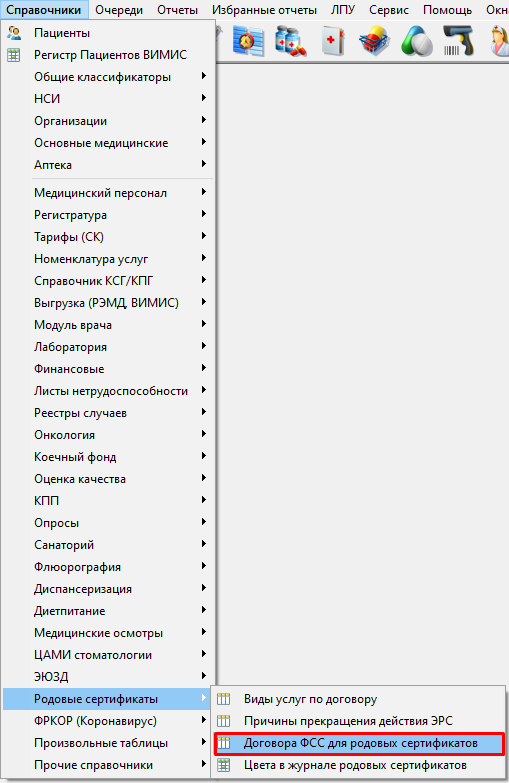](https://docs.medicine-it.ru/uploads/images/gallery/2024-03/bpt20.png)Рисунок 1.
##### В окне договоров ФСС необходимо создать внести договор с помощь кнопки добавления нового элемента «+» (рисунок 2).
##### [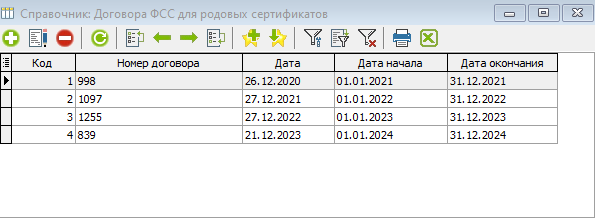](https://docs.medicine-it.ru/uploads/images/gallery/2024-03/Wgl21.png)Рисунок 2.
##### В открывшимся окне (рисунок 3) во все поля вносятся данные согласно полученному договору от СФР.
##### [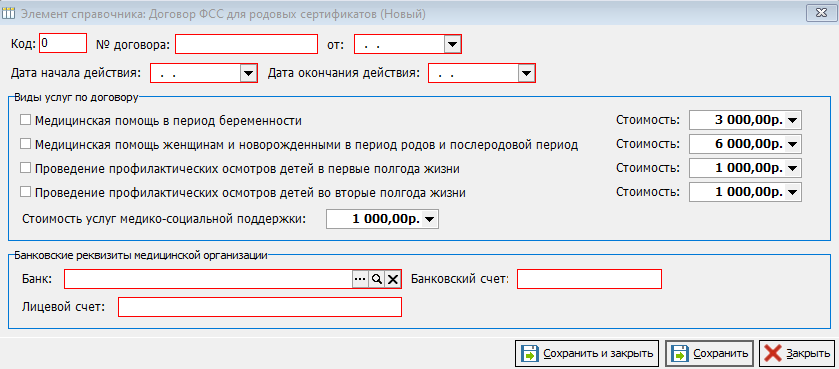](https://docs.medicine-it.ru/uploads/images/gallery/2024-03/1w022.png)Рисунок 3.
##### Поля, отмеченные красным цветом, являются обязательными для заполнения:
##### - Код – проставляется автоматически при сохранении;
##### - Номер договора и дата, когда он был выдан;
##### - Дата начала действия договора и дата окончания действия договора;
##### - Дата начала действия договора;
##### - Блок банковских реквизитов, в котором необходимо указать: банк, банковский счет, лицевой счет.
##### В блоке «Виды услуг по договору» выбрать оказываемые услуги.
##### Для внесения информации о банке необходимо нажать на кнопку «…». В открывшемся окне (рисунок 4) с помощь кнопки добавления нового элемента «+» внести банк.
##### [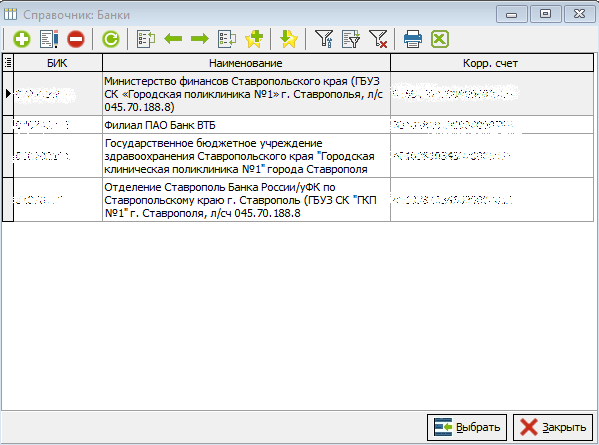](https://docs.medicine-it.ru/uploads/images/gallery/2024-03/iFP23.png)Рисунок 4.
##### Появится окошко (рисунок 5) для внесения следующих данных:
##### - БИК;
##### - Город (нас. пункт);
##### - Наименование банка;
##### - Корреспондентский счет.
##### [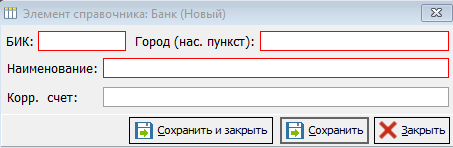](https://docs.medicine-it.ru/uploads/images/gallery/2024-03/vsW24.png)Рисунок 5.
##### После внесения данные нужно сохранить с помощью кнопки «Сохранить и закрыть».
# 5. Журнал обмена данными по ЭРС
##### Для просмотра ответов (логов) со стороны сервиса СФР по отправке электронных родовых сертификатов нужно вызвать пункт меню «Документы» → «Родовые сертификаты» → «Журнал обмена информацией (ЭРС)» (рисунок 1).
##### [](https://docs.medicine-it.ru/uploads/images/gallery/2024-03/zjZ26.png)Рисунок 1.
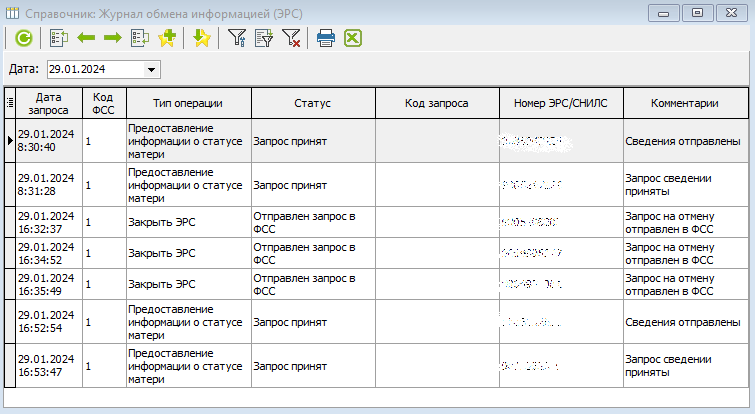
##### В появившимся окне отображается информация, которую можно использовать для анализа процесса обмена данными с СФР (рисунок 2):
##### - дата запроса;
##### - код ФСС;
##### - тип операции;
##### - статус (операции по взаимодействию с сервисом СФР);
##### - код запроса;
##### - номер ЭРС/СНИЛС;
##### - комментарий (расшифровка ответа из сервиса СФР на запрос).
##### [](https://docs.medicine-it.ru/uploads/images/gallery/2024-03/zjZ26.png)Рисунок 2.