# Настройка ролей пользователей для доступа к БД
# Справочник «Роли доступа пользователей к объектам БД»
Справочник «**Роли доступа пользователей к объектам БД**» доступен из меню программы «Сервис» → «Администрирование» → «Роли доступа пользователей к объектам БД» (рисунок 1).
[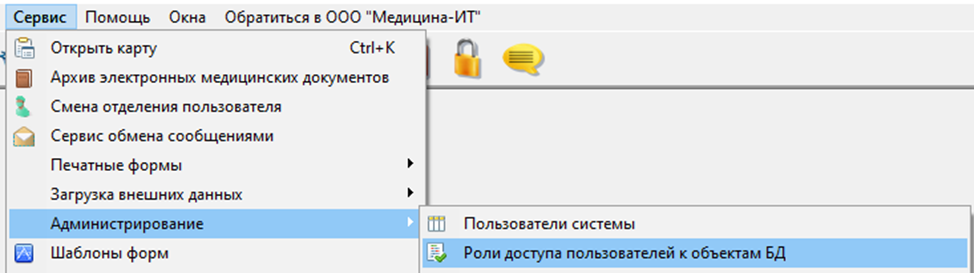](https://docs.medicine-it.ru/uploads/images/gallery/2024-04/uNHimage.png)Рисунок 1.
В открывшемся окне Справочник «Роли доступа пользователей к объектам БД» для создания новой роли необходимо нажать кнопку «Добавить новый элемент» (Рисунок 2)
[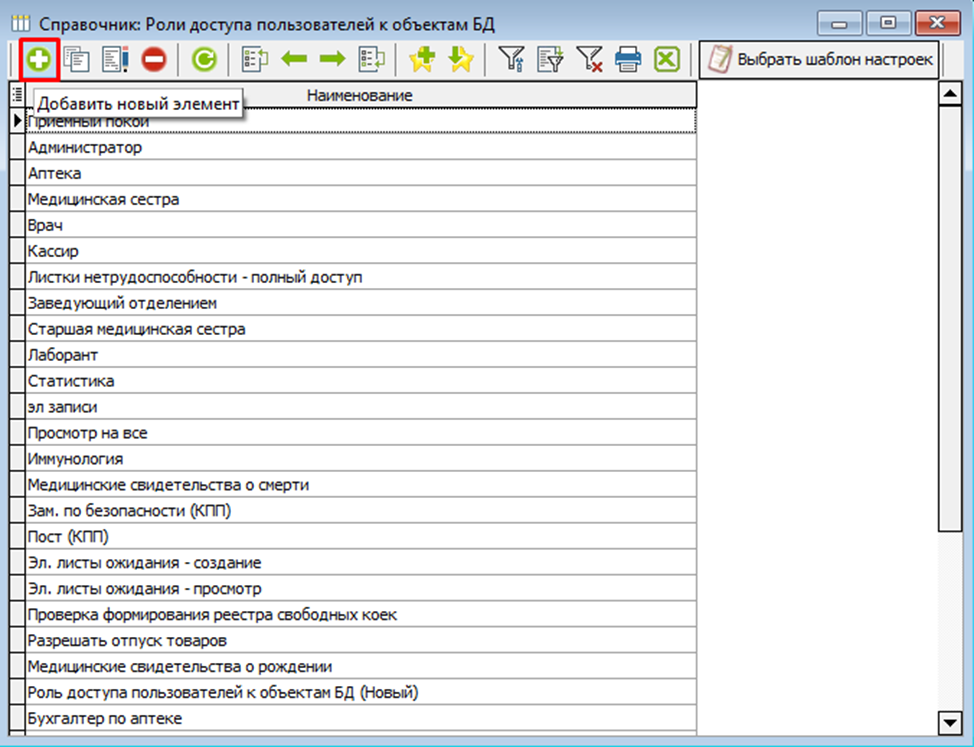](https://docs.medicine-it.ru/uploads/images/gallery/2024-04/4XMimage.png)Рисунок 2.
Затем в окне «Элемент справочника » необходимо заполнить наименование добавляемой роли и произвести настройку к объектам БД (проставить галочки) согласно добавляемой роли. (Рисунок 3)
[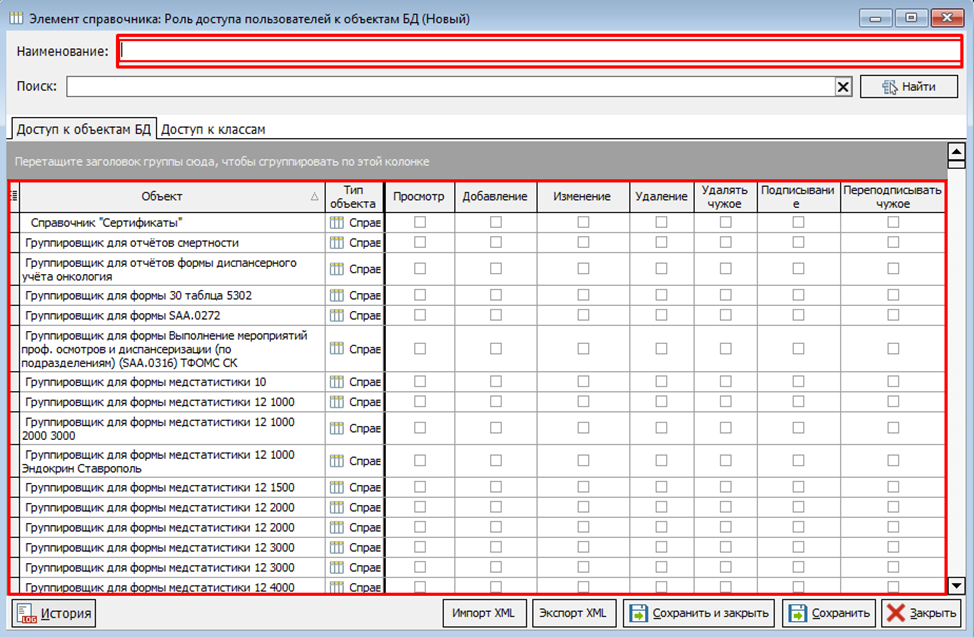](https://docs.medicine-it.ru/uploads/images/gallery/2024-04/39Himage.png)Рисунок 3.
Так же имеется функции Импорта и Экспорта настроек в формате XML (рисунок 4)
[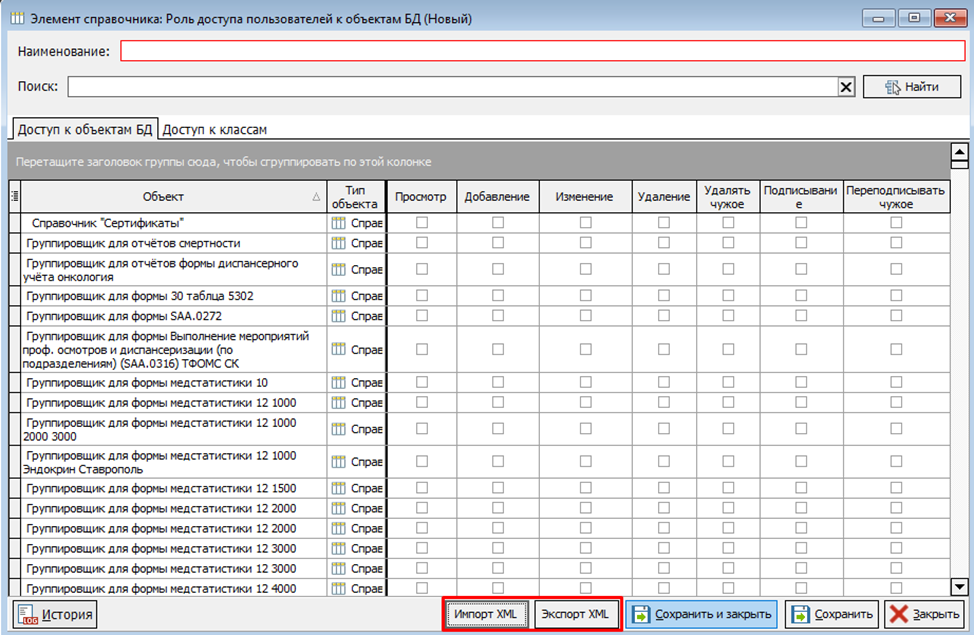](https://docs.medicine-it.ru/uploads/images/gallery/2024-04/9ivimage.png)Рисунок 4.
При необходимости имеется настройка «доступа к классам». Для настройки доступа к классам необходимо перейти на вкладку доступ к классам и произвести идентичную настройку. (Рисунок 5)
[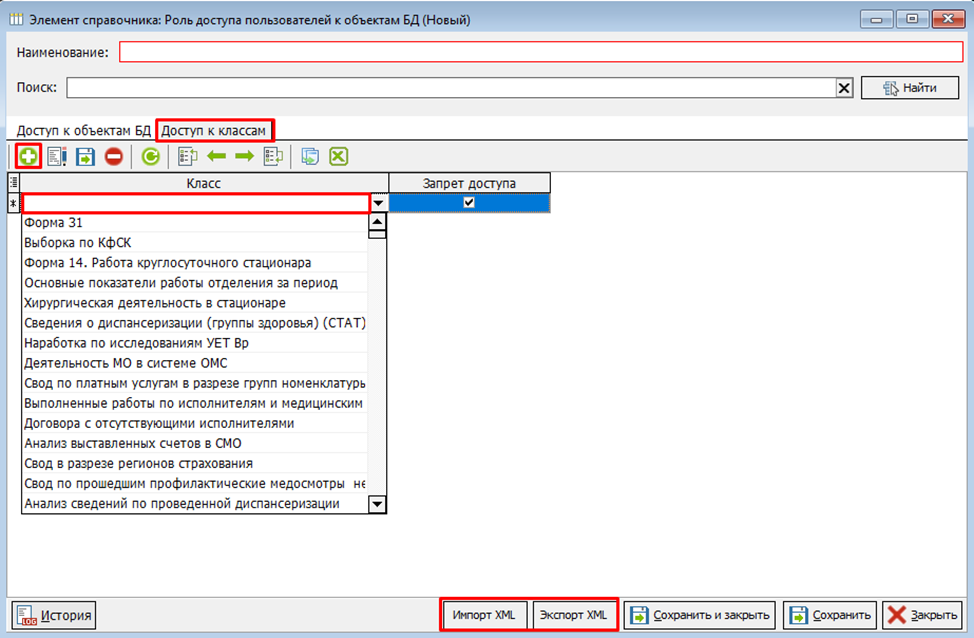](https://docs.medicine-it.ru/uploads/images/gallery/2024-04/ZdYimage.png)Рисунок 5.
После настройки роли сохраняем ее посредством кнопок «Сохранить или Сохранить и закрыть» (Рисунок 6)
[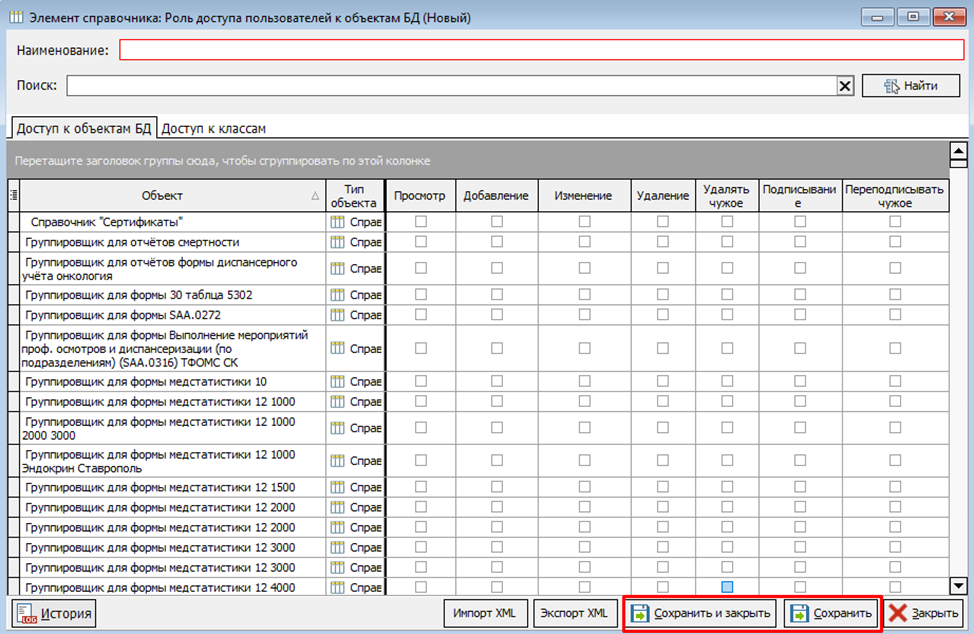](https://docs.medicine-it.ru/uploads/images/gallery/2024-04/FM3image.png)Рисунок 6.
После успешного сохранения роли она отобразится в списке Справочника «Роли доступа пользователей к объектам БД» (Рисунок 7)
[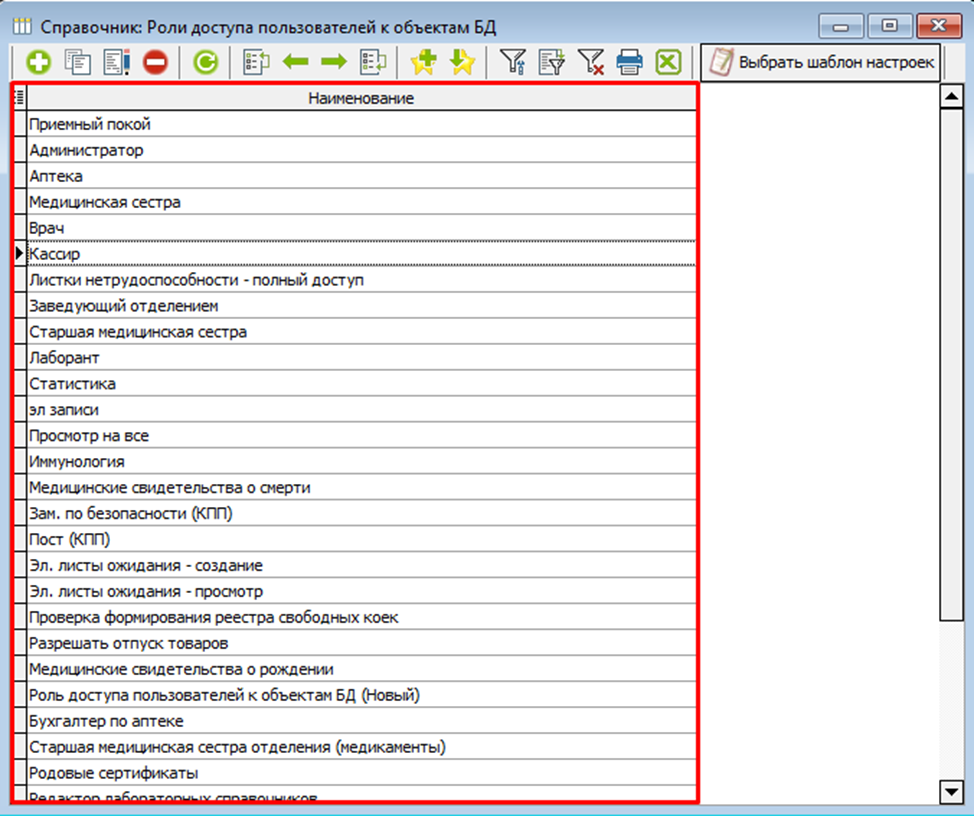](https://docs.medicine-it.ru/uploads/images/gallery/2024-04/5yFimage.png)Рисунок 7.
Для редактирования созданной роли присутствует кнопка «Редактировать текущий элемент», для удаления созданной роли присутствует кнопка «Удалить текущий элемент » так же присутствует кнопки «скопировать» и «Обновить». (Рисунок 8)
[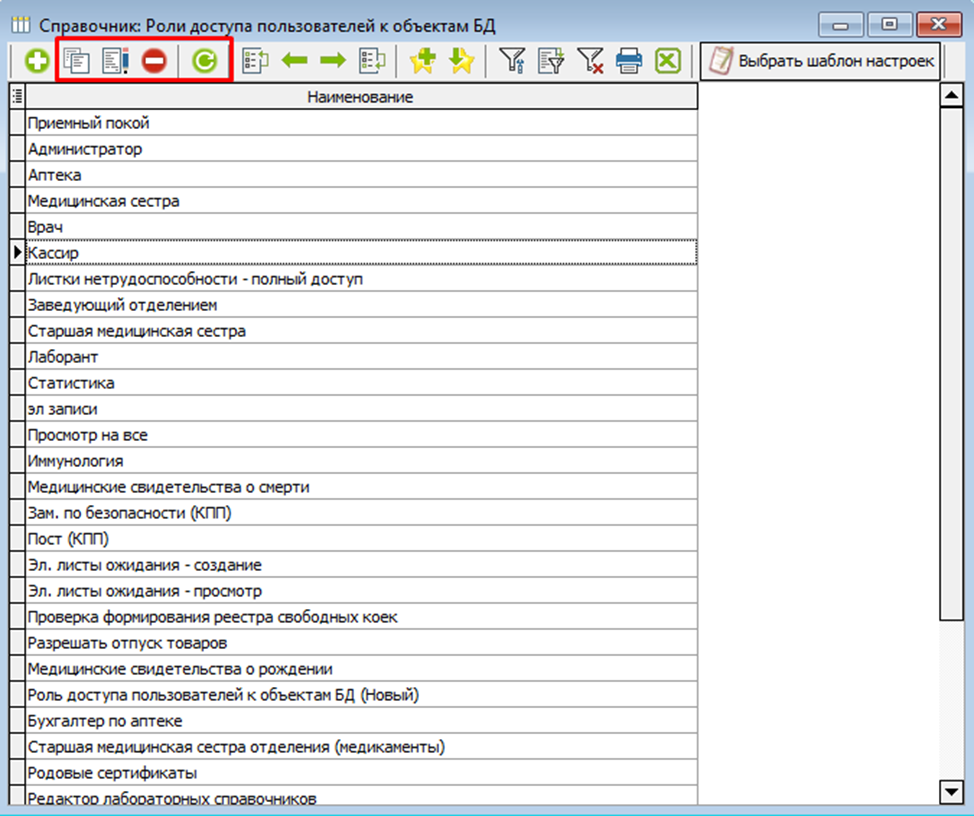](https://docs.medicine-it.ru/uploads/images/gallery/2024-04/phoimage.png)Рисунок 8.