# Настройки пользователей
# Вкладка "Свидетельства о смерти"
В настройках пользователя на вкладке "Свидетельства о смерти" (рисунок 1) можно настроить автозаполнение полей, значения по умолчанию и прочие настройки.
[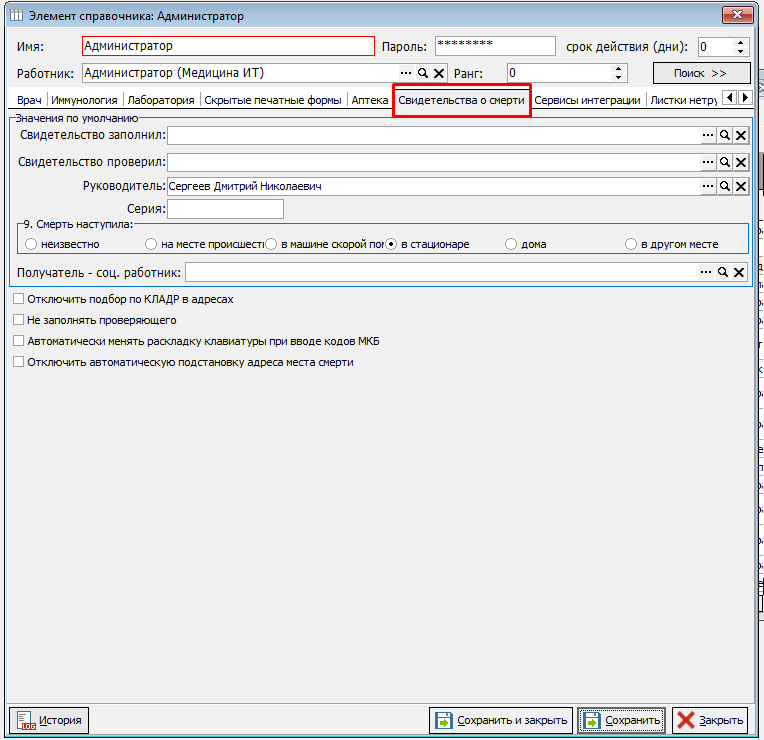](https://docs.medicine-it.ru/uploads/images/gallery/2024-04/JNc1.png)Рисунок 1.
Чтобы в свидетельстве о смерти автоматически заполнялись поля "Свидетельство заполнил", "Свидетельство проверил" и "Руководитель", в этих полях необходимо выбрать соответствующих медицинских работников (рисунок 2). Сделать это можно через кнопку "..." или ввести фамилию медицинского работника в поле и нажать Enter на клавиатуре.
[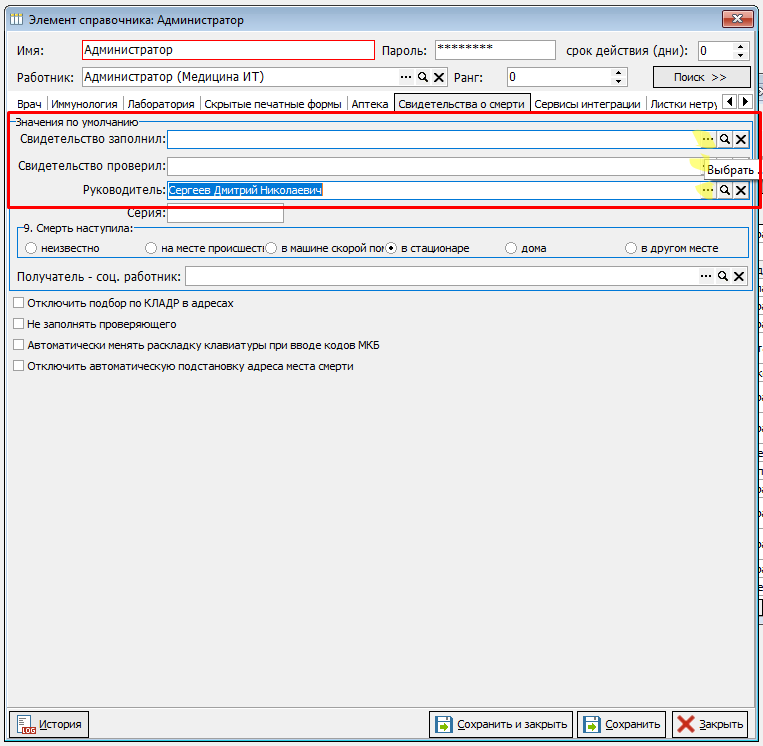](https://docs.medicine-it.ru/uploads/images/gallery/2024-04/rk62.png)Рисунок 2.
Для установки по умолчанию в свидетельстве о смерти места наступления смерти нужно отметить соответствующую позицию (рисунок 3).
[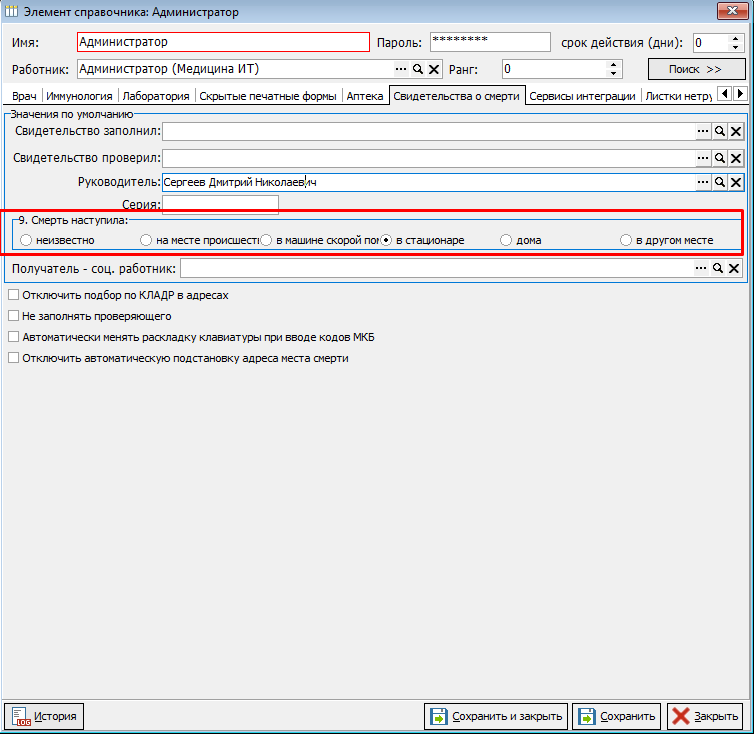](https://docs.medicine-it.ru/uploads/images/gallery/2024-04/QcP3.png)Рисунок 3.
Также, если медицинская организация указывает в свидетельстве получателя - соц. работника, можно указать его в настройке (рисунок 4).
[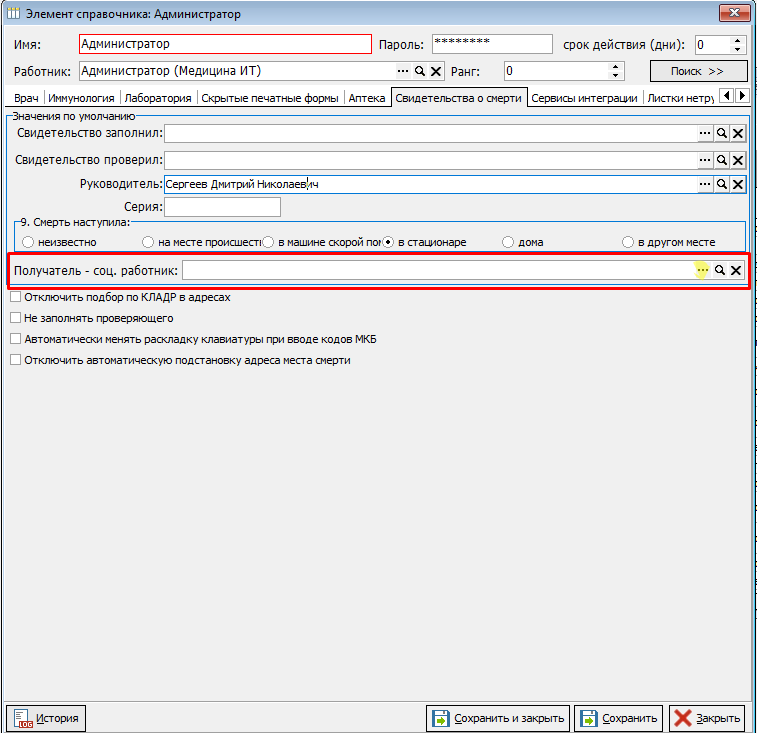](https://docs.medicine-it.ru/uploads/images/gallery/2024-04/Yuz4.png)Рисунок 4.
При необходимости, можно воспользоваться следующими настройками (рисунок 5):
- Отключить подбор по КЛАДР в адресах. Тогда адрес не будет подбираться по КЛАДР, вводить его нужно будет только вручную.
- Не заполнять проверяющего. Поле "Свидетельство проверил" не будет требовать заполнения.
- Автоматически менять раскладку клавиатуры при вводе кода МКБ. Код МКБ начинается с латинской буквы. Если поставить эту настройку, то не придется переключаться на английскую раскладку клавиатуры. Программа автоматически поменяет ее при активации данного поля.
- Отключить автоматическую подстановку адреса места смерти. По умолчанию, в свидетельстве о смерти в поле "Место смерти" подставляется адрес лечебного учреждения. Если поставить данную настройку, то поле "Место смерти" не будет заполняться автоматически. Вводить адрес нужно будет вручную.[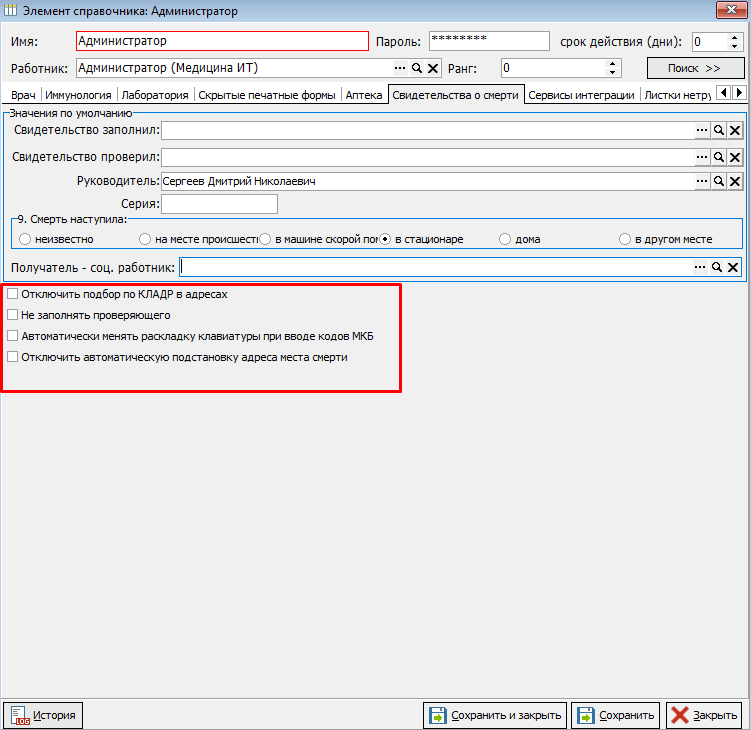](https://docs.medicine-it.ru/uploads/images/gallery/2024-04/V295.png)Рисунок 5.
# Вкладка "Листки нетрудоспособности"
В настройках пользователя, на вкладке "Листки нетрудоспособности", (Рисунок 1) можно настроить значения по умолчанию и прочие настройки.
[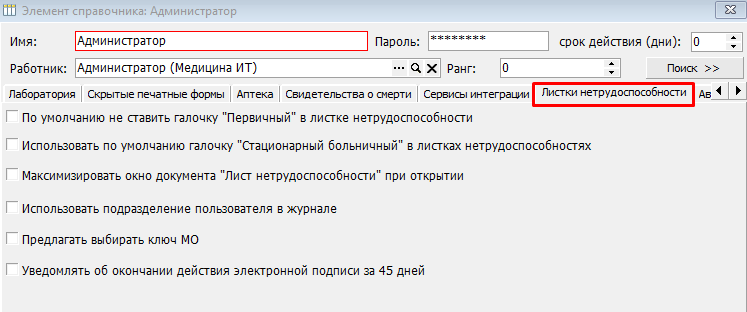](https://docs.medicine-it.ru/uploads/images/gallery/2024-04/MHjimage.png)Рисунок 1.
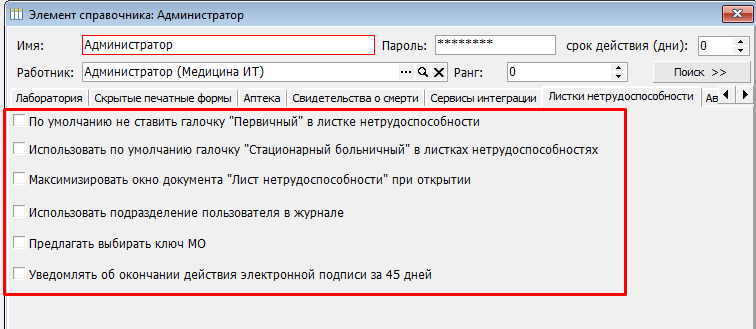
Настройки:
- **"По умолчанию не ставить галочку "Первичный" в листке нетрудоспособности"** *(Рисунок 2)* - не ставит признак "Первичный в листке нетрудоспособности, можно ставить вручную.
- **"Использовать по умолчанию галочку "Стационарный больничный" в листках нетрудоспособности"** *(Рисунок 2)* - при открытии нового листка нетрудоспособности автоматически ставиться признак "Стационарный больничный".
- **"Максимизировать окно документа "Лист нетрудоспособности" при открытии"** *(Рисунок 2)* - открывает листы нетрудоспособности на "весь экран".
- **"Использовать подразделение пользователя в журнале"** *(Рисунок 2)* - в журнале листков нетрудоспособности будут выводиться больничные принадлежащие к тому же подразделению, которое выбрано у пользователя.
- **"Предлагать выбирать ключ МО"** *(Рисунок 2)* - при запросе номера ЭЛН, будет выводиться окно с выбором сертификата МО, для взаимодействия с сервисом СФР.
- **"Уведомлять об окончании действия электронной подписи за 45 дней"** *(Рисунок 2)* - при входе в программу КСАМУ, будет выводить предупреждение о времени окончания сертификатов используемых для взаимодействия с сервисом СФР.
[](https://docs.medicine-it.ru/uploads/images/gallery/2024-04/Nusimage.png)
Рисунок 2.
# Вкладка "Родовые сертификаты"
В настройках пользователя, на вкладке "Родовые сертификаты", (Рисунок 1) можно настроить значения по умолчанию.[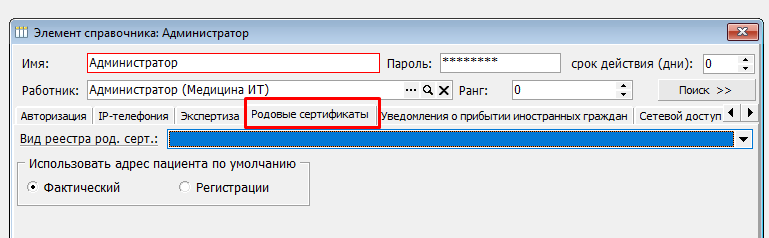](https://docs.medicine-it.ru/uploads/images/gallery/2024-04/O6gimage.png)Рисунок 1.
**Настройки:**
**Вид реестра род.серт.** (*Рисунок 2*) - позволяет выбрать какой талон родового сертификата будет открываться по умолчанию. Если оставить поле пустым, открываться будет "Реестр талонов №1".
[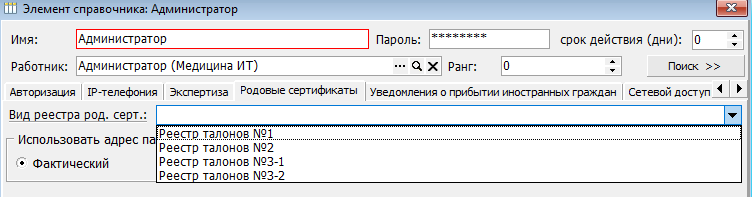](https://docs.medicine-it.ru/uploads/images/gallery/2024-04/Rnwimage.png)Рисунок 2.
**Использовать адрес пациента по умолчанию** (*Рисунок 3*) - данной настройкой можно выбрать какой из адресов пациента будет автоматически подставляться - фактический или регистрации.
[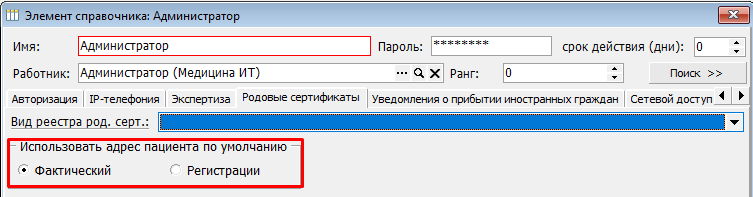](https://docs.medicine-it.ru/uploads/images/gallery/2024-04/3gSimage.png)Рисунок 3.
# Вкладка "Сетевой доступ"
В настройках пользователя, на вкладке "Сетевой доступ", (Рисунок 1) можно настроить доступные сетевые адреса, на которых может работать данный пользователь.
[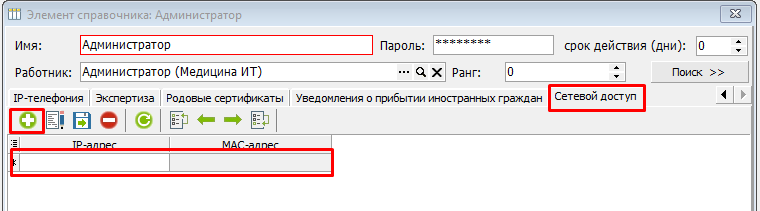](https://docs.medicine-it.ru/uploads/images/gallery/2024-04/hbcimage.png)Рисунок 1.
Для добавления адреса/адресов с которых пользователь сможет осуществлять вход в программу. Необходимо нажать "добавить" (зеленый плюс) и вписать в строку IP адрес или MAC адрес, с которого пользователь сможет осуществлять вход в программу.
# Вкладка "Скрытые печатные формы"
В настройках пользователя, на вкладке "Скрытые печатные формы", (Рисунок 1) можно посмотреть скрытые печатные формы у данного пользователя.
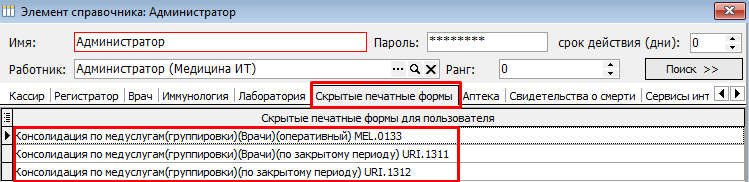
Рисунок 1.
Для редактирования списка печатных форм необходимо перейти на вкладку : Сервис - Печатные формы - Скрытые печатные формы. (Рисунок 2)
[
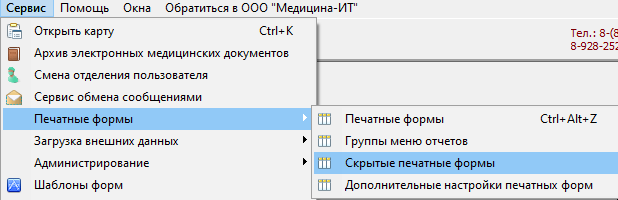](https://docs.medicine-it.ru/uploads/images/gallery/2024-04/AA9image.png)Рисунок 2.
В открывшемся окне можно настроить отображение печатных форм. (Рисунок 3)
[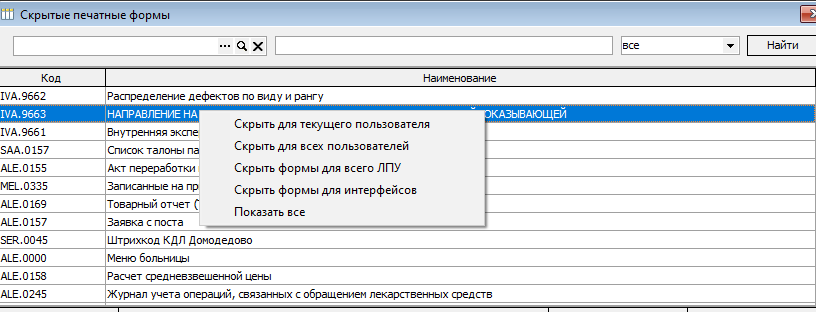](https://docs.medicine-it.ru/uploads/images/gallery/2024-04/2Zfimage.png)Рисунок 3.
# Вкладка "Уведомления о прибытии иностранных граждан"
В настройках пользователя на вкладке "Уведомления о прибытии иностранных граждан" (Рисунок 1) можно настроить автозаполнение полей, значения по умолчанию и прочие настройки.
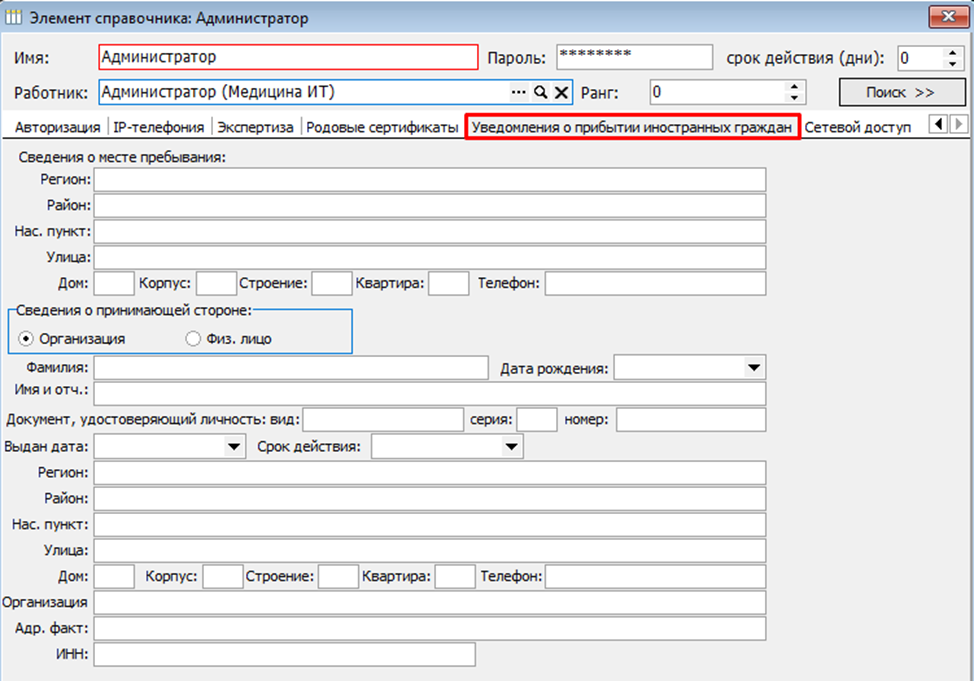
Рисунок 1.
После заполнения полей информация о прибывших граждан будет отображаться на вкладке Документы - Приемный покой (регистратура) - Уведомления о прибытии иностранных граждан. (Рисунок 2)
[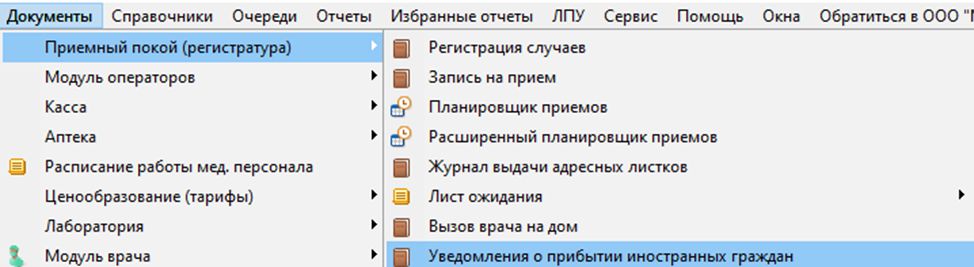](https://docs.medicine-it.ru/uploads/images/gallery/2024-05/pGVimage.png)Рисунок 2.
На кладке: Сведения о месте пребывания и принимающей стороне. (Рисунок 3)
[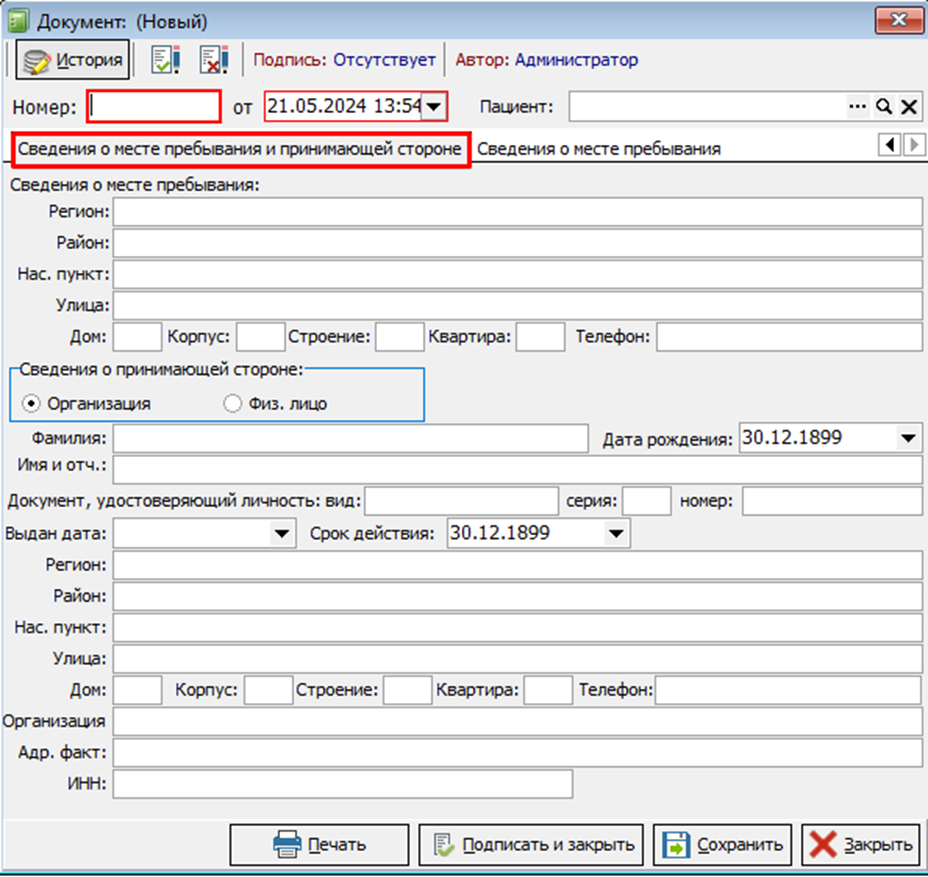](https://docs.medicine-it.ru/uploads/images/gallery/2024-05/l32image.png)Рисунок 3.
# Вкладка "Авторизация"
В настройках пользователя, на вкладке "Авторизация", (*Рисунок 1*) можно настроить варианты и частоту входа в программу.
[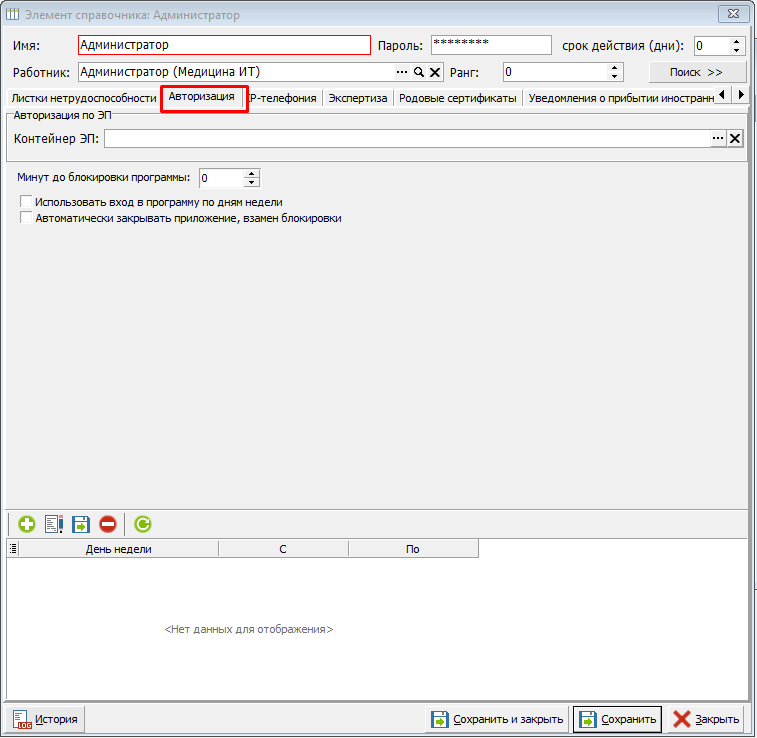](https://docs.medicine-it.ru/uploads/images/gallery/2024-05/oEHimage.png)Рисунок 1.
**Настройки:**
**Авторизация по ЭП** (*Рисунок 2*) - позволяет выбрать контейнер с электронной подписью с помощью которого будет проходить вход в программу пользователем.
[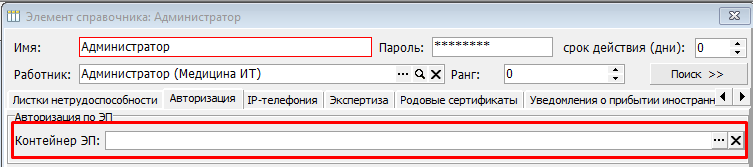](https://docs.medicine-it.ru/uploads/images/gallery/2024-05/QRvimage.png)Рисунок 2.
**Минут до блокировки программы** (*Рисунок 3*) - позволяет задать время, через сколько минут бездействия программа будет выходить из учетной записи данного пользователя.
[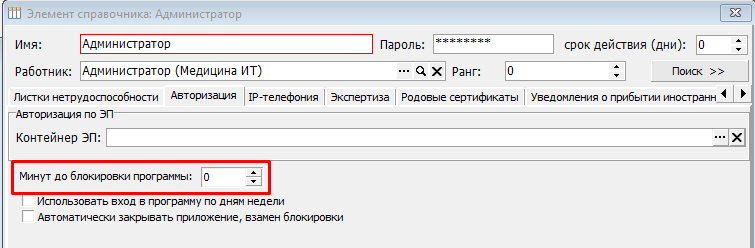](https://docs.medicine-it.ru/uploads/images/gallery/2024-05/AGyimage.png)Рисунок 3.
**Использовать вход в программу по дням недели** (*Рисунок 4*) - позволяет поставить разрешения на вход в программу только в определенные дни недели. В дни которые не были добавлены в табличную часть, не будут давать пользователю входить в программу. Так же в табличной части можно задать время начала и окончания работы в программе, после которого вход в учетную запись будет не доступен.
[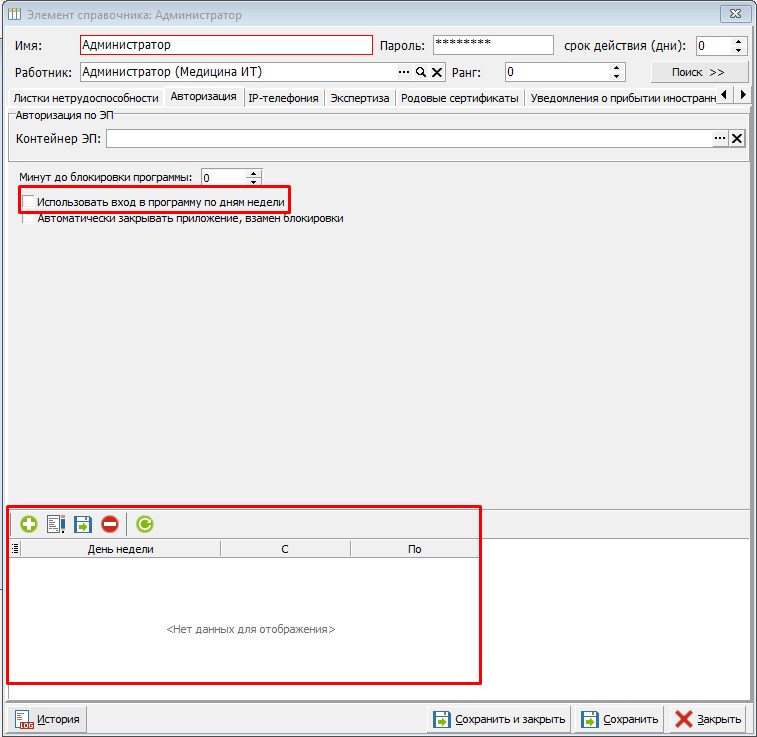](https://docs.medicine-it.ru/uploads/images/gallery/2024-05/KAKimage.png)Рисунок 4.
**Автоматически закрывать приложение, взамен блокировки** (*Рисунок 5*) - при данной включенной настройке, вместо выхода из учетной записи пользователя, будет происходить полное закрытие программы.
[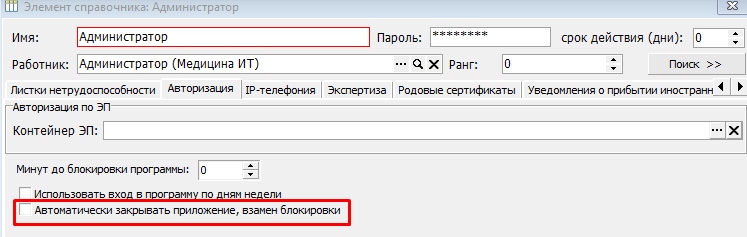](https://docs.medicine-it.ru/uploads/images/gallery/2024-05/EY4image.png)Рисунок 5.
# Вкладка "Печать"
В настройках пользователя на вкладке "Печать" (Рисунок 1) можно настроить отображение кнопки печать карты в истории болезни пациента, вывод диалогового окна с выбором принтера, и выключить запоминание выбранных печатных форм при печати. (Рисунок 1)
[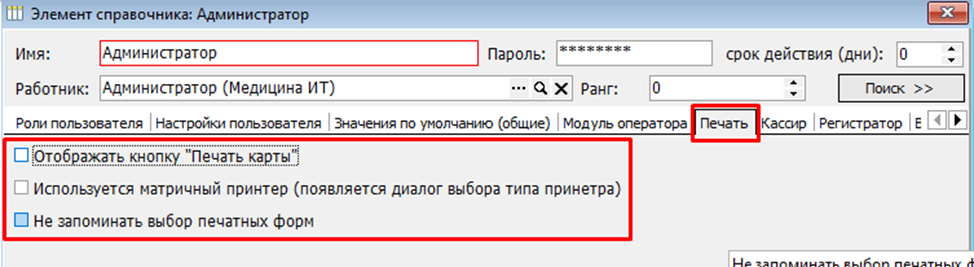](https://docs.medicine-it.ru/uploads/images/gallery/2024-05/s3Oimage.png)Рисунок 1.
# Вкладка "Сервисы интеграции"
В настройках пользователя на вкладке "Печать" (Рисунок 1). На вкладке указывается логин и пароль от онлайн сервиса идентификации. При заполненных полях сервис идентификации будет осуществлять работу конкретного пользователя под указанным логином. Если поля оставить незаполненными то система будет брать логин и пароль указанный в настройках ЛПУ (Рисунок 2).
[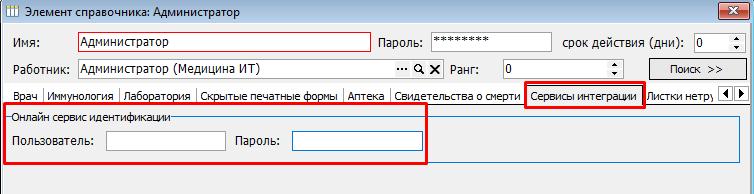](https://docs.medicine-it.ru/uploads/images/gallery/2024-05/PBHimage.png)Рисунок 1.
[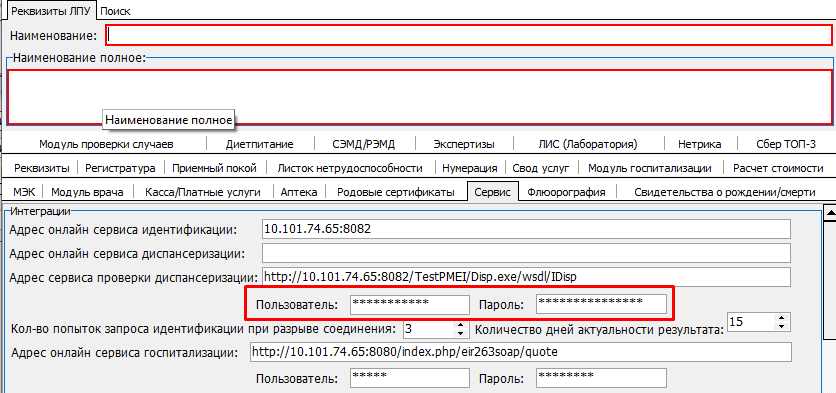](https://docs.medicine-it.ru/uploads/images/gallery/2024-05/ME5image.png)Рисунок 2.
# Вкладка "Значения по умолчанию"
В настройках пользователя на вкладке "Значения по умолчанию" (Рисунок 1). На вкладке настраиваются значения по умолчанию для данного пользователя.
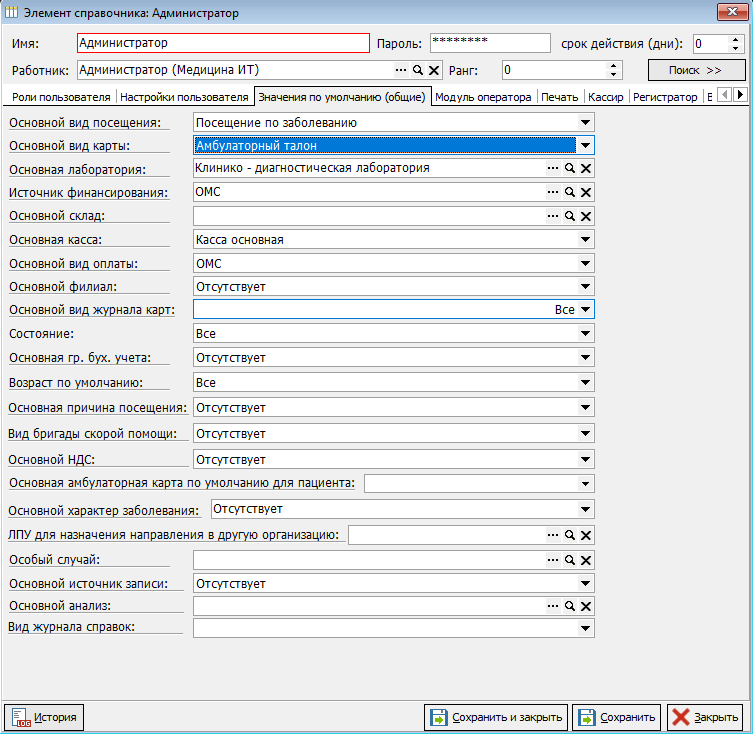
Рисунок 1.
# Вкладка "Регистратор"
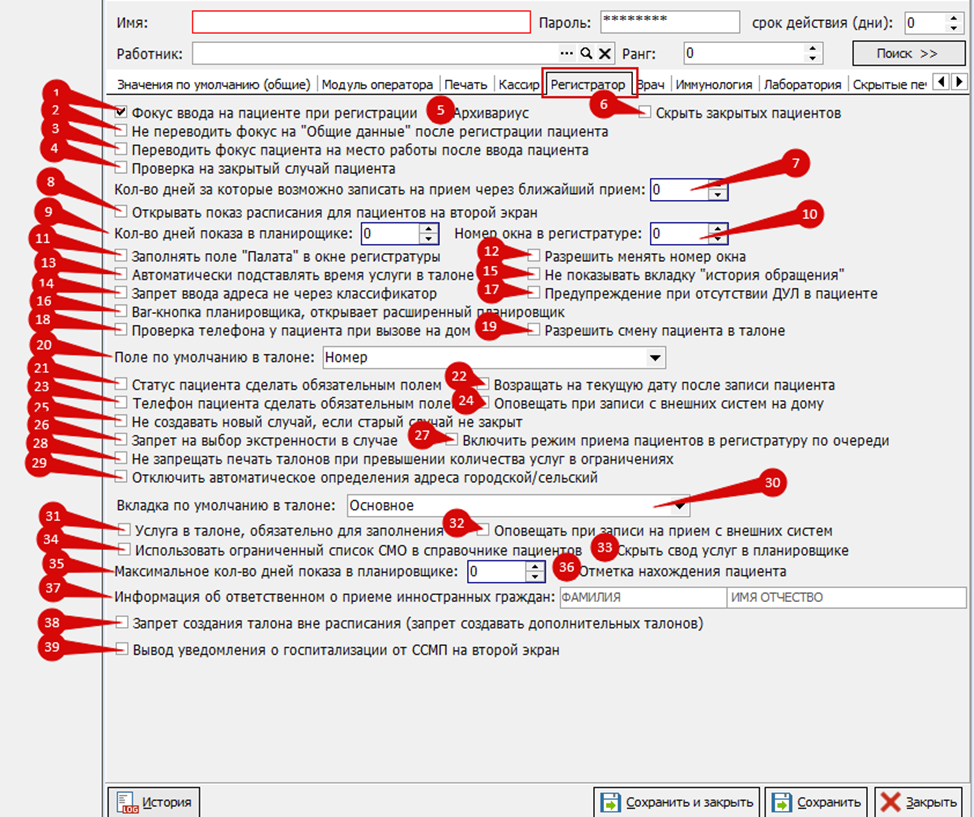
В настройках пользователя на вкладке "Регистратор" (Рисунок 1) можно настроить автозаполнение полей, значения по умолчанию и прочие настройки.
[](https://docs.medicine-it.ru/uploads/images/gallery/2024-05/P17image.png)Рисунок 1.
Краткое описание настроек:
1) При открытии модуля регистратуры фокус «поле для заполнения» будет стоять на строке «Пациент».
2) После регистрации пациента фокус не будет переводиться на поле «общие данные».
3) После ввода пациента фокус не будет переводиться на поле «место работы пациента».
4) Включение\\отключение проверки на закрытый случай пациента.
5) Настройка доступа к журналу архивариуса.
6) Скрытие отображения закрытых пациентов.
7) Указывается Кол-во дней для записи на ближайший прием через вкладку «ближайший прием».
8) Настройка отображения расписания на 2м мониторе.
9) Указывается Кол-во дней отображаемых в планировщике расписания.
10) Заполнение номера окна в регистратуре.
11) Включение\\отключение автоматического заполнения поля «Палата» в окне регистратуры.
12) Настройка смены номера окна в регистратуре.
13) Настройка автоматического проставления времени услуги в талоне.
14) Включение\\отключение запрета ввода адреса не через адресный классификатор.
15) Настройка отображения вкладки «история обращения в модуле амбулаторно поликлинического приема».
16) Включение\\отключение кнопки, расширенного планировщика.
17) Включение\\отключение предупреждения при отсутствии документа удостоверяющего личность в пациенте.
18) Настройка проверки заполнения поля «телефон» у пациента при записи на дом.
19) Включение\\отключение возможности смены пациента в талоне.
20) Выбор отображаемого поля по умолчанию в талоне.
21) Включение\\отключение настройки поля «статуса пациента».
22) Настойка возврата на текущую дату после записи пациента в планировщике.
23) Включение\\отключение обязательного поля «Телефон пациента» при добавлении нового пациента в БД.
24) Настройка оповещения пользователя при записи с внешних систем на дому.
25) Включение\\отключение настройки создания нового случая если старый случай не закрыт.
26) Включение\\отключение запрета на выбор экстренности в случае.
27) Включение\\отключение режима приема пациентов в регистратуру по очереди.
28) Включение\\отключение запрета печати талона при превышении кол-ва услуг в ограничениях.
29) Настройка автоматического определения адреса пациента.
30) Выбор вкладки по умолчанию в талоне.
31) Настройка обязательного заполнения Услуги в талоне.
32) Настройка оповещения пользователя при записи на прием с внешних систем.
33) Включение\\отключение отображения кнопки «свод услуг» в планировщике.
34) Включение\\отключение использования ограниченного списка страховых медицинских организаций в справочнике пациентов.
35) Указывается минимальное кол-во дней отображаемых в планировщике.
36) Включение\\отключение отметки нахождения пациента.
37) Заполнение ФИО ответственного о приеме иностранных граждан.
38) Включение\\отключение запрета на создание дополнительного талона вне расписания.
39) Включение\\отключение вывода уведомлений о госпитализации от станции скорой медицинской помощи на второй экран.
# Вкладка "Модуль оператора"
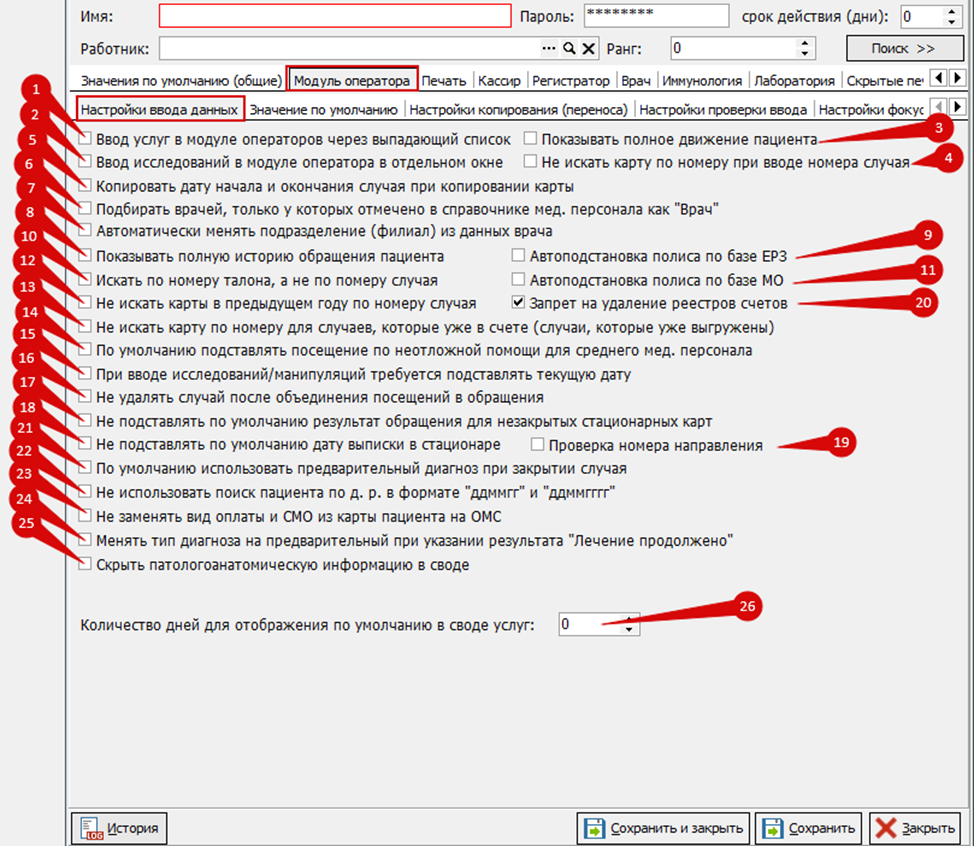
В настройках пользователя на вкладке "Модуль оператора" можно настроить автозаполнение полей, значения по умолчанию и прочие настройки.
### «Настройки ввода данных»
[](https://docs.medicine-it.ru/uploads/images/gallery/2024-05/qQhimage.png)Рисунок 1.
Краткое описание настроек:
1) Включение\\отключение выпадающего списка ввода услуг.
2) Включение\\отключение ввода исследований в модуле оператора в отдельном окне.
3) Включение\\отключение отображения полного движения пациента.
4) Включение\\отключение поиска карты по номеру при вводе номера случая.
5) Настройка копирования даты начала и окончания случая при копировании карты.
6) Настройка отбора врачей отмеченных как «врач» в справочнике мед. персонал.
7) Включение\\отключение автоматической смены подразделения и филиала из данных врача.
8) Включение\\отключение отображения полной истории обращений пациента.
9) Включение\\отключение автоподстановки полиса пациента по базе единого реестра застрахованных.
10) Включение\\отключение поиска по номеру талона, а не по номеру случая.
11) Включение\\отключение автоподстановки полиса пациента по базе медицинской организации.
12) Включение\\отключение поиска карты в прошедшем году по номеру случая.
13) Включение\\отключение поиска карт по номеру для случаев, которые уже в счете.
14) Включение\\отключение настройки подставления по умолчанию посещения по неотложной помощи для среднего мед. персонала.
15) Включение\\отключение настройки подставления текущей даты при вводе исследований\\манипуляций.
16) Включение\\отключение удаления случая после объединения посещений в обращения.
17) Включение\\отключение подстановки по умолчанию результат обращения для незакрытых стационарных карт.
18) Включение\\отключение подстановки по умолчанию дату выписки в стационаре.
19) Включение\\отключение проверки номера направления.
20) Включение\\отключение запрета на удаление реестров счетов.
21) Настройка использования по умолчанию предварительного диагноза при закрытии случая.
22) Включение\\отключение поиска пациента по дате рождения в формате «ддммгг» и «ддммгггг».
23) Настройка замены вида платы и страховой медицинской организации из карты пациента на ОМС.
24) Включение\\отключение смены типа диагноза на предварительный при указании результата «лечение продолжено.
25) Включение\\отключение отображения патологоанатомической информации в своде.
26)Настройка количества дней для отображения по умолчанию в своде услуг.
### «Значения по умолчанию»
[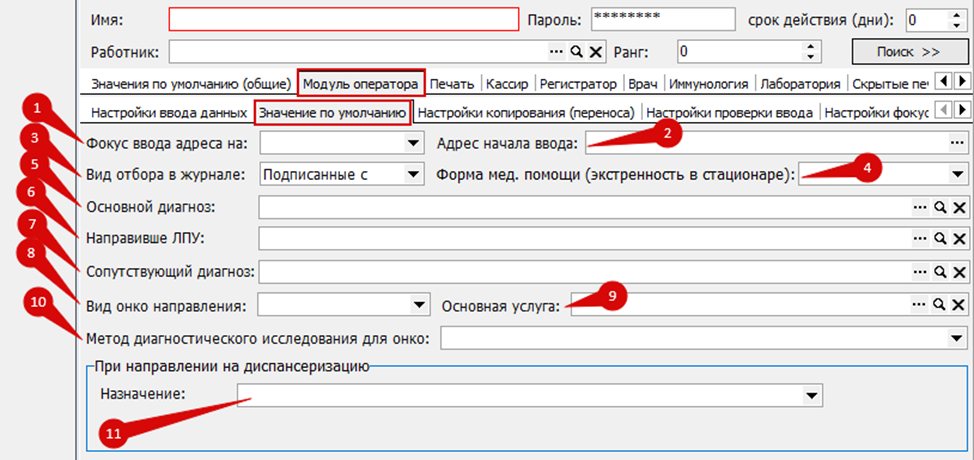](https://docs.medicine-it.ru/uploads/images/gallery/2024-05/Hmqimage.png)Рисунок 2.
Краткое описание настроек:
1) Позволяет выбрать фокус в блоке адрес на: регионе, районе, городе, нас. Пункте или улице.
2) Позволяет прописать начальные данные адреса, которые будет подставляться автоматически.
3) Дает выбрать отбор в журнале случаев по: подписанные с, начало случая с или все (в данном случае будут отображаться все случаи).
4) Дает выбрать вид мед. помощи который будет автоматически проставляться в стационарных картах: в плановом порядке или экстренно.
5) Дает выбрать основной диагноз для случаев в работе модуля операторов для пользователя.
6) Дает выбрать направившие ЛПУ, которое будет проставляться по умолчанию, для случаев в модуле оператора.
7) Дает выбрать сопутствующий диагноз для случаев в работе модуля операторов для пользователя.
8) Дает выбрать какой вид онкологического направления будет проставляться по умолчанию: 1 - направление к онкологу, 2 - направление на биопсию или 3 - направление на дообследование.
9) Дает выбрать основную услугу по умолчанию для назначения в онкологическом блоке.
10) Дает выбрать метод диагностического исследования по умолчанию для блока онкологии: 1 - лабораторная диагностика, 2 - инструментальная диагностика, 3
\- методы лучевой диагностики, за исключением дорогостоящих, 4 – дорогостоящие методы лучевой диагностики (КТ, МРТ, ангиография).
11) Дает выбрать назначение по умолчанию при направлении на диспансеризацию: 1 – направлен на консультацию в медицинскую организацию по месту прикрепления, 2 – направлен на консультацию в иную медицинскую организацию, 3 – направлен на обследование, 4 – направлен в дневной стационар, 5 – направлен на госпитализацию, 5 – направлен на госпитализацию. После чего станет доступно поле для выбора профиля койки по умолчанию, для данной настройки.
### "Настройки копирования"
[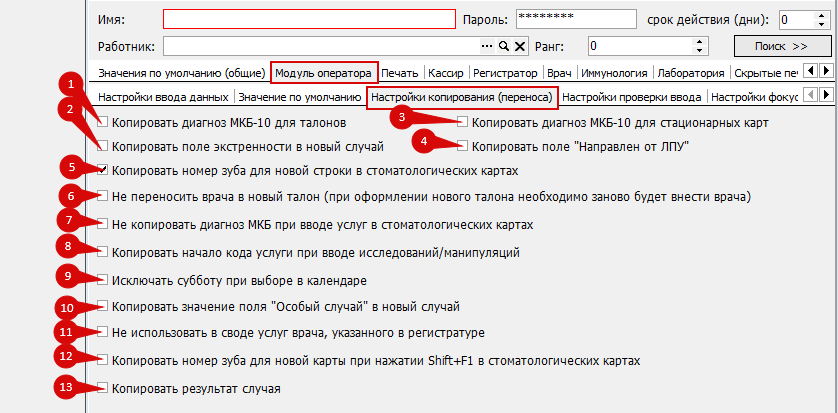](https://docs.medicine-it.ru/uploads/images/gallery/2024-05/image-2024-05-29-13-50-26.png)
Краткое описание настроек:
1) Включение\\отключение копирования диагноза по МКБ-10 для талонов.
2) Включение\\отключение копирования поля "экстренности" в новый случай.
3) Включение\\отключение копирования диагноза МКБ-10 для стационарных карт.
4) Включение\\отключение копирования поля "Направлен от ЛПУ".
5) Включение\\отключение копирования номера зуба для новой строки в стоматологических артах.
6) Включение\\отключение функции переноса врача в новый талон.
7) Включение\\отключение копирования диагноза МКБ при вводе услуг в стоматологических картах.
8) Включение\\отключение копирования начало кадо услуги при вводе исследований и манипуляций.
9) Включение\\отключение исключения субботы при выборе в календаре.
10) Включение\\отключение копирования значения поля "Особый случай" в новый случай.
11) Включение\\отключение использования в своде услуг врача, указанного в регистратуре.
12) Включение\\отключение копирования номера зуба для новой карты при нажатии Shift+F1 в стоматологических картах.
13) Включение\\отключение копирования результата случая.
### "Настройки проверки ввода"
[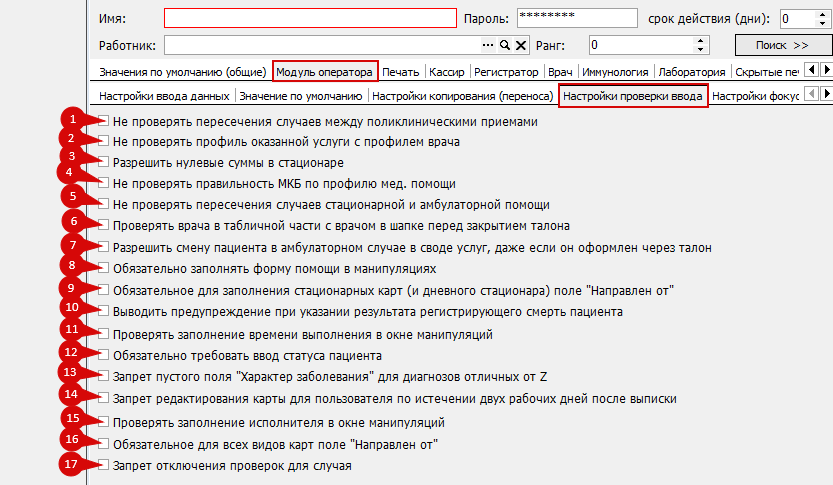](https://docs.medicine-it.ru/uploads/images/gallery/2024-05/image-2024-05-29-13-53-49.png)
Краткое описание настроек:
1) Включение\\отключение проверки пересечений случаев между поликлиническими приемами.
2) Включение\\отключение проверки профилей оказанной услуги с профилем врача.
3) Включение\\отключение нулевых сумм в стационаре.
4) Включение\\отключение проверки правильности МКБ по профилю медицинской помощи.
5) Включение\\отключение проверки пересечений случаев стационарной и амбулаторной помощи.
6) Включение\\отключение проверки врача в табличной части с врачом в шапке перед закрытием талона.
7) Включение\\отключение смену пациента в амбулаторном случае в своде услуг, даже если он оформлен через талон.
8) Включение\\отключение настройки обязательного заполнения формы помощи в манипуляциях.
9) Включение\\отключение настройки обязательного заполнения поля "Направлен от" в стационарных картах и картах дневного стационара.
10\) Включение\\отключение предупреждения при указании результата регистрирующего смерть пациента.
11) Включение\\отключение проверки заполнения времени выполнения в окне манипуляций.
12) Включение\\отключение требования ввод статуса пациента.
13) Включение\\отключение запрета пустого поля ""Характер заболевания" для диагнозов отличных от Z.
14) Включение\\отключение запрета редактирования карты для пользователя по истечении двух рабочих дней после выписки.
15) Включение\\отключение проверки заполнения исполнителя в окне манипуляций.
16) Включение\\отключение поля "направлен от" для всех видов карт.
17) Включение\\отключение запрета отключения проверок для случая.
####
#### "Настройки фокусировки на полях и прохода по полям"
[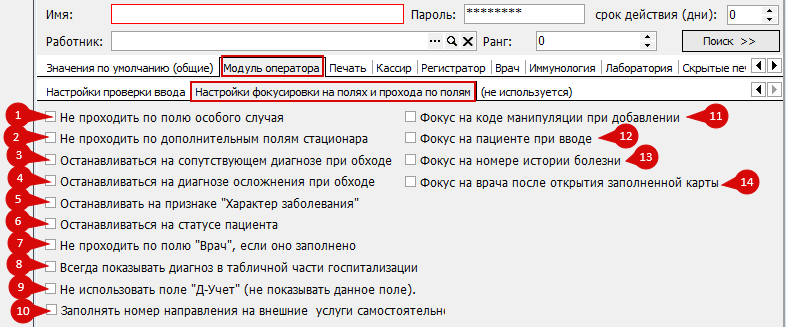](https://docs.medicine-it.ru/uploads/images/gallery/2024-05/image-2024-05-29-13-55-54.png)
Краткое описание настроек:
1) Включение\\отключение прохода по полю особого случая.
2) Включение\\отключение прохода по дополнительным полям стационара.
3) Включение\\отключение остановки на поле "сопутствующий диагноз" при обходе.
4) Включение\\отключение остановки на поле "диагноз осложнения" при обходе.
5) Включение\\отключение остановки на признаке "Характер заболевания".
6) Включение\\отключение остановки на статусе пациента.
7) Включение\\отключение прохода по полю "Врач", если оно заполнено.
8) Включение\\отключение отображения диагноза в табличной части госпитализации.
9) Включение\\отключение использования поля "Д-Учет" (не показывать длинное поле).
10) Включение\\отключение заполнения номера направления на внешние услуги самостоятельно.
11) Включение\\отключение фокуса на поле "код манипуляции"при добавлении.
12) Включение\\отключение фокуса на поле "пациент" при вводе.
13) Включение\\отключение фокуса на поле "номер истории болезни".
14) Включение\\отключение фокуса на поле "врач" после открытия заполненной карты.
# Вкладка "Настройки пользователя"
В настройках пользователя на вкладке "Настройки пользователя" (Рисунок 1) можно настроить автозаполнение полей, значения по умолчанию и прочие настройки.
[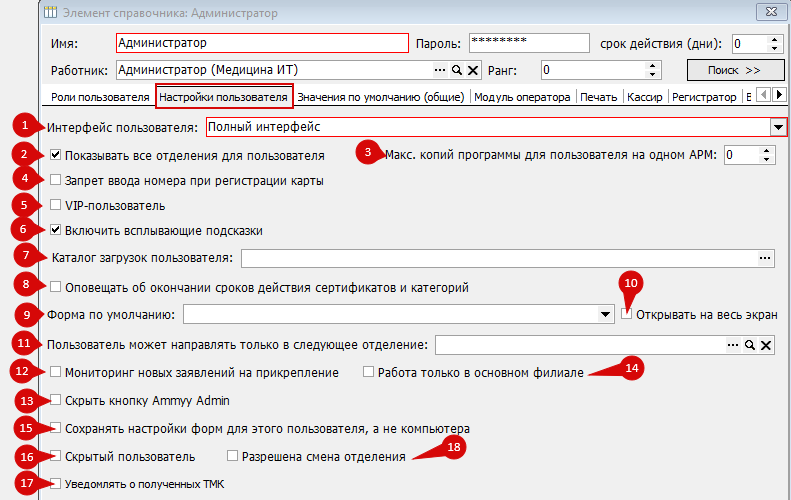](https://docs.medicine-it.ru/uploads/images/gallery/2024-05/image-2024-05-30-12-18-13.png)Рисунок 1.
Краткое описание настроек:
1) Выбор интерфейса пользователя. Интерфейс пользователя выбирается согласно его должности.
2) Включение\\отключение отображения всех отделений для пользователя.
3) Настройка количества копий программы для одного пользователя на одном рабочем месте.
4) Включение\\отключение запрета ввода номера при регистрации карты.
5) Включение\\отключение настройки у пользователя VIP-пользователь включает возможность поставить отметку VIP-пациент, далее информация будет отображаться в планировщике.
6) Включение\\отключение всплывающих подсказок.
7) Настройка репозитория хранения данных пользователя на арм.
8) Включение\\отключение оповещения об окончании строков действия сертификатов и категорий пользователя.
9) Настройка отображения формы по умолчанию для пользователя (например "журнал карт").
10) Включение\\отключение отображения формы по умолчанию для пользователя (например "журнал карт") на весь экран.
11) Настройка направления в определенное отделение (пользователь сможет направлять только в выбранное отделение).
12) Включение\\отключение настройки мониторинга новых заявлений на прикрепление.
13) Включение\\отключение отображения кнопки удаленного доступа в внутри программы.
14) Включение\\отключение настройки работа пользователя только в основном филиале МО.
15) Включение\\отключение настройки сохранения форм для этого пользователя а не компьютера(сохранять настройки форм (например порядок колонок в гридах) .
16) Включение\\отключение настройки скрытый пользователь ( не подбирать учетную запись в окне лагина и формах отчетов) .
17) Включение\\отключение уведомлений о полученных телемедицинских консультациях.
18) Включение\\отключение разрешения смены отделения для пользователя.
# Вкладка «Роли пользователя».
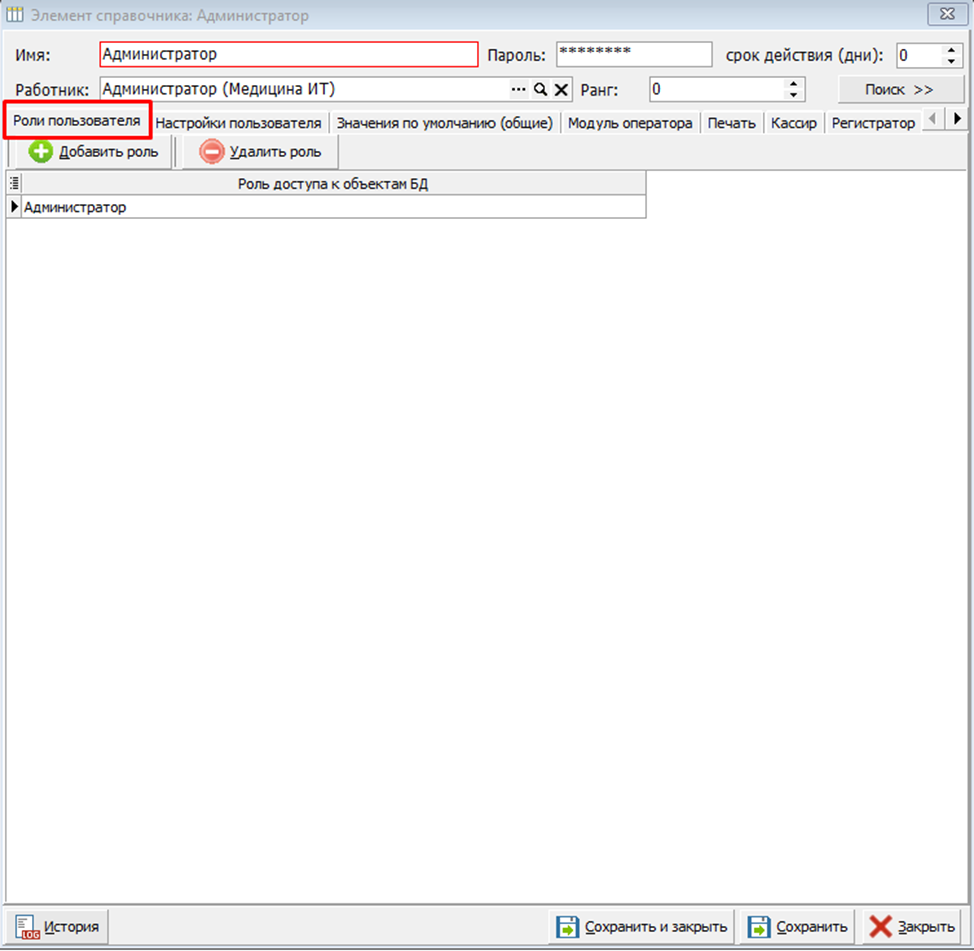
В данной вкладке можно добавить определенные роли пользователя для доступа к разным объектам в программу, нажатием кнопки «Добавить роль».
Так же можно убрать доступ путем удаления роли, кнопкой «Удалить роль».
Подробнее о ролях - [Роли пользователей | МИТ. Документация (medicine-it.ru)](https://docs.medicine-it.ru/books/modul-bolnicnaia-apteka/page/roli-polzovatelei)