# Планирование флюорографии
# Планирование флюорографии
**Месторасположение журнала "Планирование флюорографии"**
"Планирование флюорографии" - журнал. Его можно использовать по необходимости для удобства врача. Его местонахождение: "Документы" - "Флюорография" - "Планирование флюорографии" (рисунок 1)[
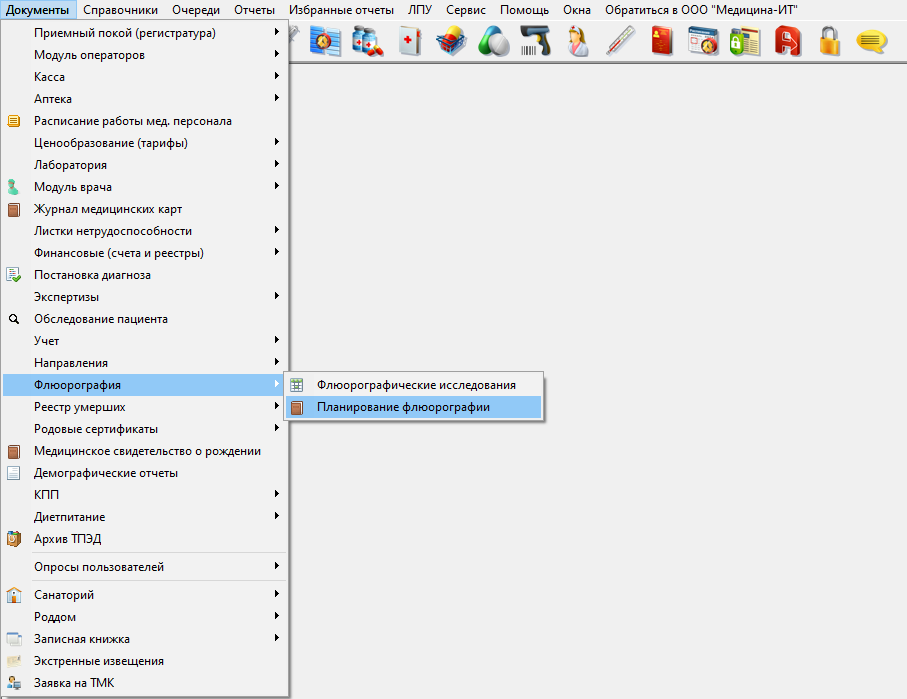](https://docs.medicine-it.ru/uploads/images/gallery/2024-06/zcCimage.png)Рисунок 1- Местонахождение окна
Открывается журнал со списком планируемых исследований (рисунок 2).
**Работа в журнале и создание новых документов**
Уже существующие исследования можно открыть двойным кликом и посмотреть. Чтобы создать новую запись, нажмите на зеленый плюс [(рисунок 3)](https://docs.medicine-it.ru/uploads/images/gallery/2024-06/vT5image.png). [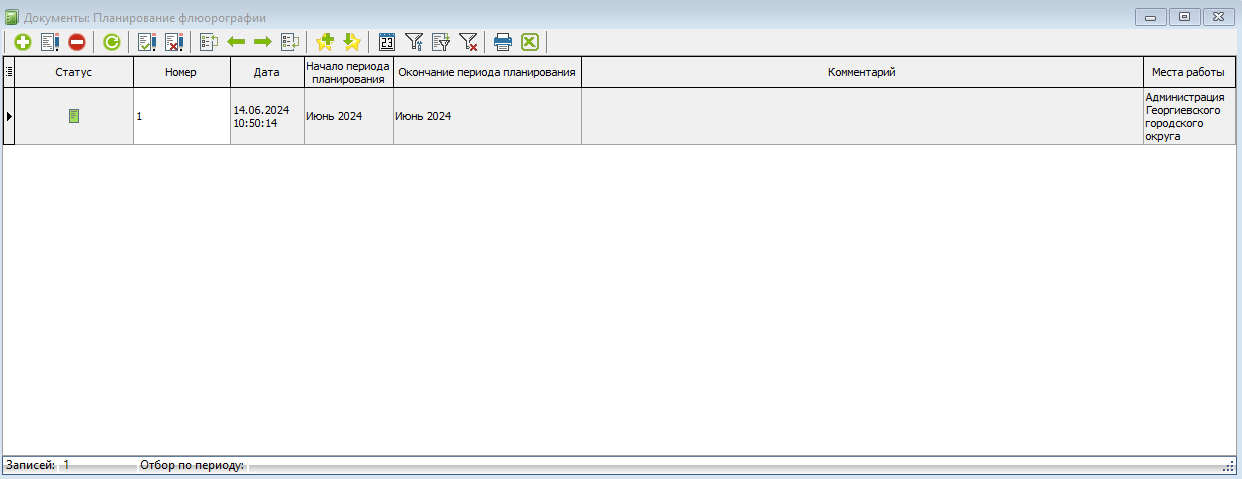](https://docs.medicine-it.ru/uploads/images/gallery/2024-06/gaWimage.png)Рисунок 2- Планирование флюорографии
[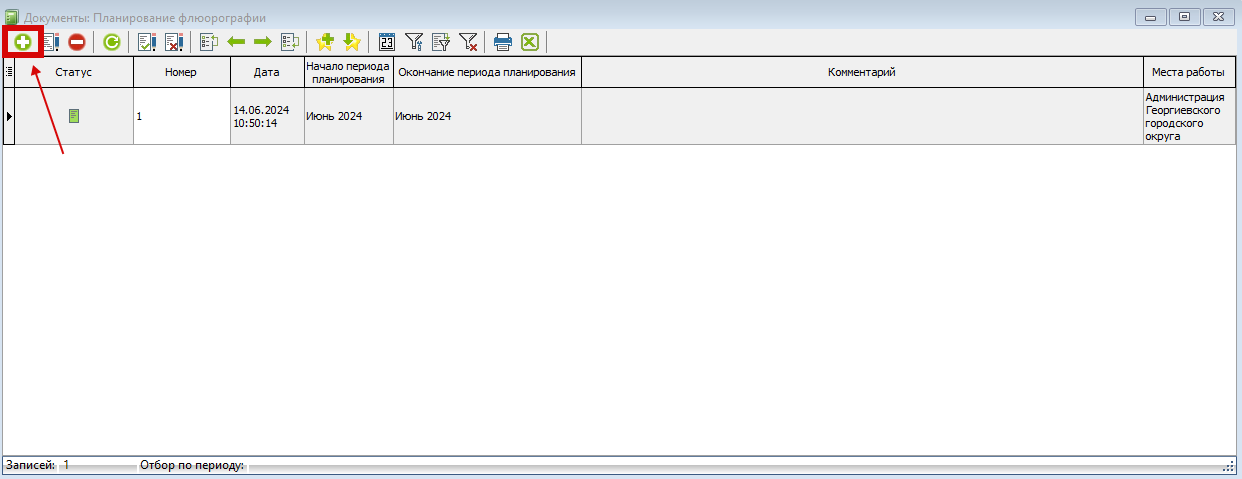](https://docs.medicine-it.ru/uploads/images/gallery/2024-06/vT5image.png)Рисунок 3- Месторасположение кнопки
В открывшемся окне есть возможность поменять дату, щелкнув на стрелочку (рисунок 4). Откроется календарь, там выберите дату и нажмите кнопку "ОК" [(рисунок 5)](https://docs.medicine-it.ru/uploads/images/gallery/2024-06/Jj6image.png).
[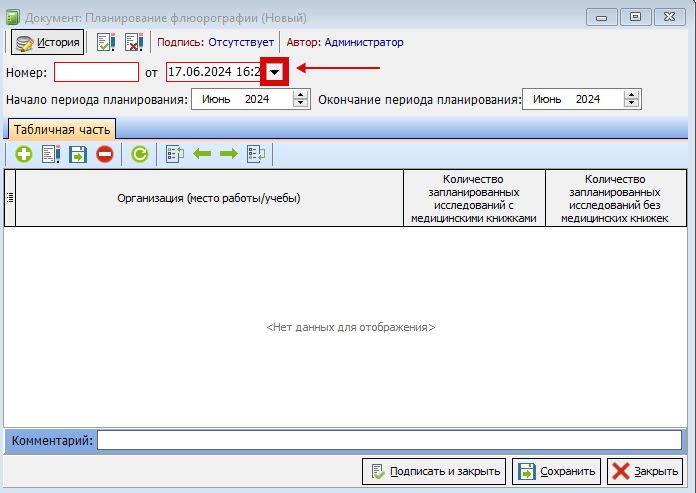](https://docs.medicine-it.ru/uploads/images/gallery/2024-06/wBFimage.png)Рисунок 4- Изменение даты
[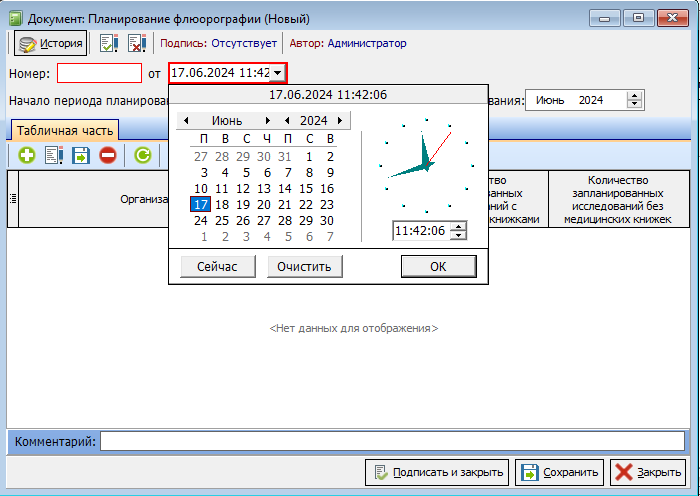](https://docs.medicine-it.ru/uploads/images/gallery/2024-06/Jj6image.png)Рисунок 5- Каледарь
Далее, по желанию можем заполнить начало и конец периода планирования (рисунок 6), нажав на стрелки в каждой ячейке [(рисунок 7)](https://docs.medicine-it.ru/uploads/images/gallery/2024-06/IRfimage.png).
[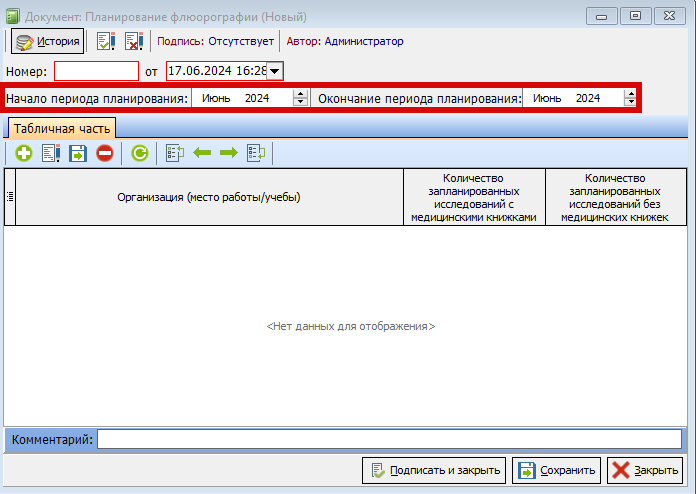](https://docs.medicine-it.ru/uploads/images/gallery/2024-06/zEkimage.png)Рисунок 6- Строки "Начало периода планирования" и "Конец периода планирования"
[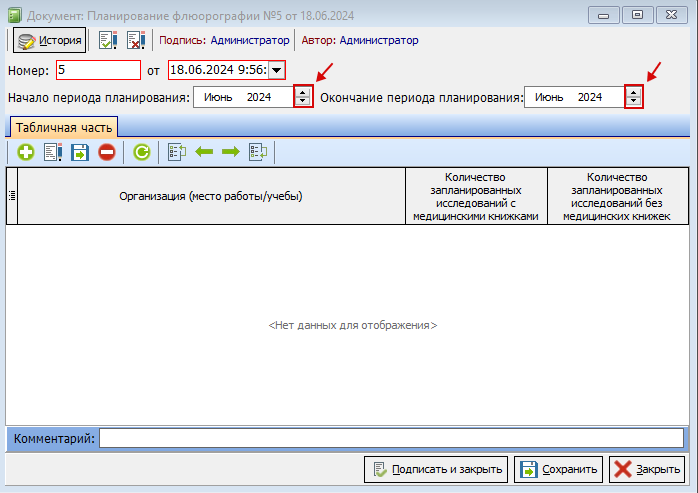](https://docs.medicine-it.ru/uploads/images/gallery/2024-06/H36image.png)Рисунок 7- Месторасположение кнопок
Переходим к табличной части, для добавления информации нажмите зеленую кнопку с плюсом (рисунок 8)
[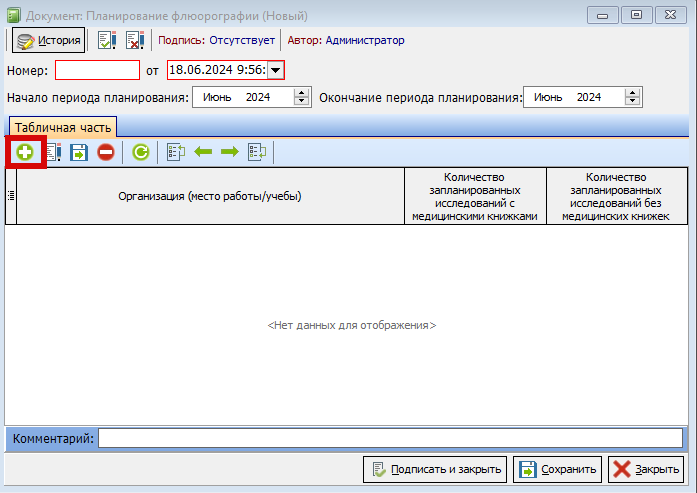](https://docs.medicine-it.ru/uploads/images/gallery/2024-06/aOAimage.png)Рисунок 8- Расположение кнопки для добавления новой строки
После нажатия на кнопку появится новая строка. Для заполнения столбца "Организация (место работы/учебы)" нажмите на троеточие (рисунок 9)
[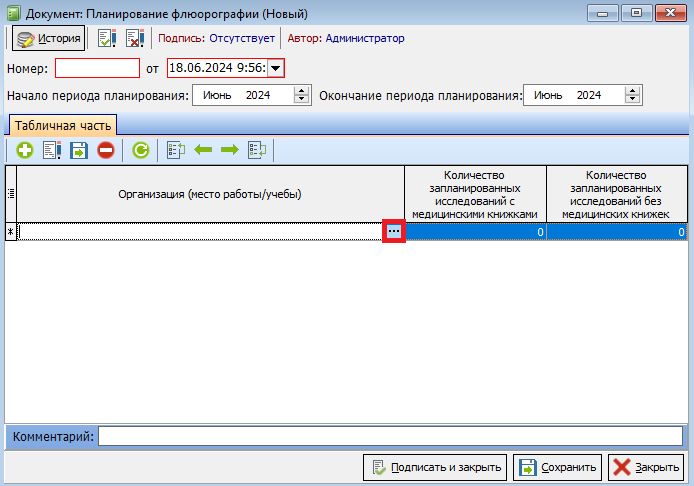](https://docs.medicine-it.ru/uploads/images/gallery/2024-06/Z1Aimage.png)Рисунок 9- Расположение кнопки "троеточие"
Откроется справочник, выберите нужное место работы, нажав на кнопку "Выбрать" (рисунок 10).
[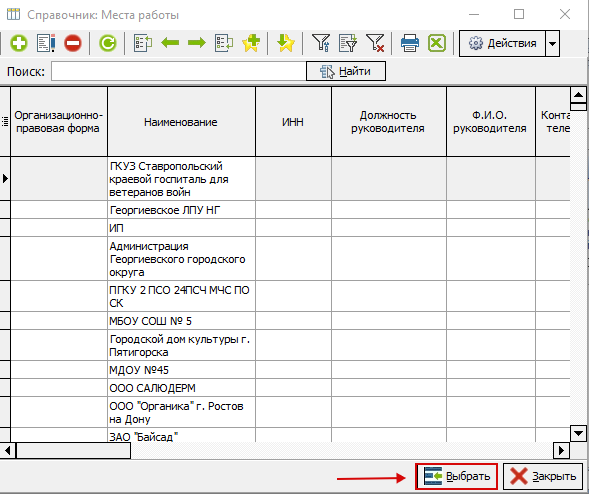](https://docs.medicine-it.ru/uploads/images/gallery/2024-06/jrhimage.png)Рисунок 10- Расположение кнопки "Выбрать"
Затем, добавляем информацию во вторую колонку "Количество запланированных исследования с медицинскими книжками" с помощью стрел, направленных вверх или вниз. Стрела, направленная вверх увеличивает число, стрелка, направленная вниз уменьшает его (рисунок 11). Таким же образом заполняем следующую, последнюю колонку.
[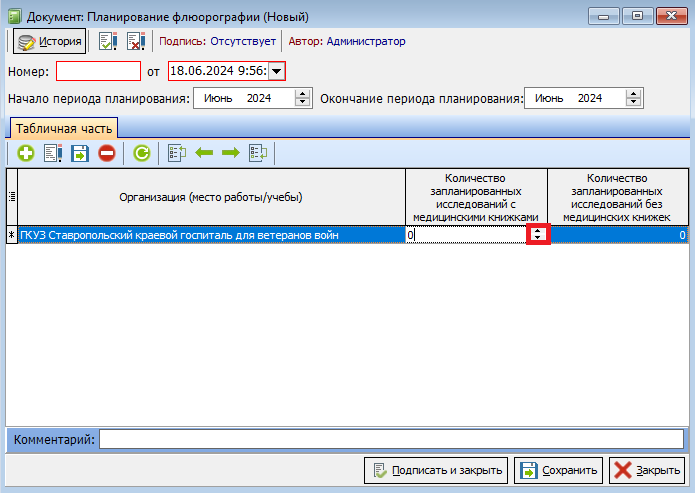](https://docs.medicine-it.ru/uploads/images/gallery/2024-06/qBCimage.png)Рисунок 11- Расположение кнопки для добавления информации
Если нужно внести дополнительную информацию, есть поле "Комментарий" (рисунок 12)
[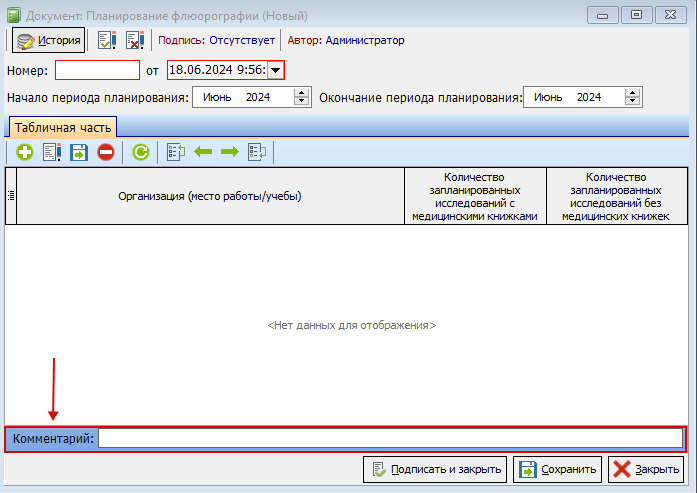](https://docs.medicine-it.ru/uploads/images/gallery/2024-06/VUKimage.png)Рисунок 12- Строка "Комментарий"
После внесения информации, обратимся к панели, расположенной внизу документа (рисунок 13). Нажмите на кнопку "Подписать и закрыть", если хотите подписать. Если сохранить документ без подписи - кнопку "Сохранить". Для закрытия документа необходимо нажать на кнопку "Закрыть".
[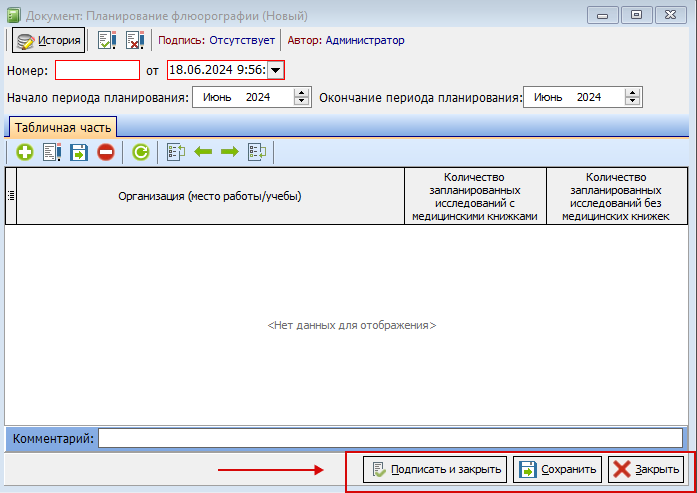](https://docs.medicine-it.ru/uploads/images/gallery/2024-06/3pmimage.png)Рисунок 13- Панель с кнопками "Подписать и закрыть", "Сохранить", "Закрыть"
**Удаление документа**
После закрытия документа он отобразится в журнале. Чтобы удалить запись, нажмите на красную кнопку (рисунок 14)
[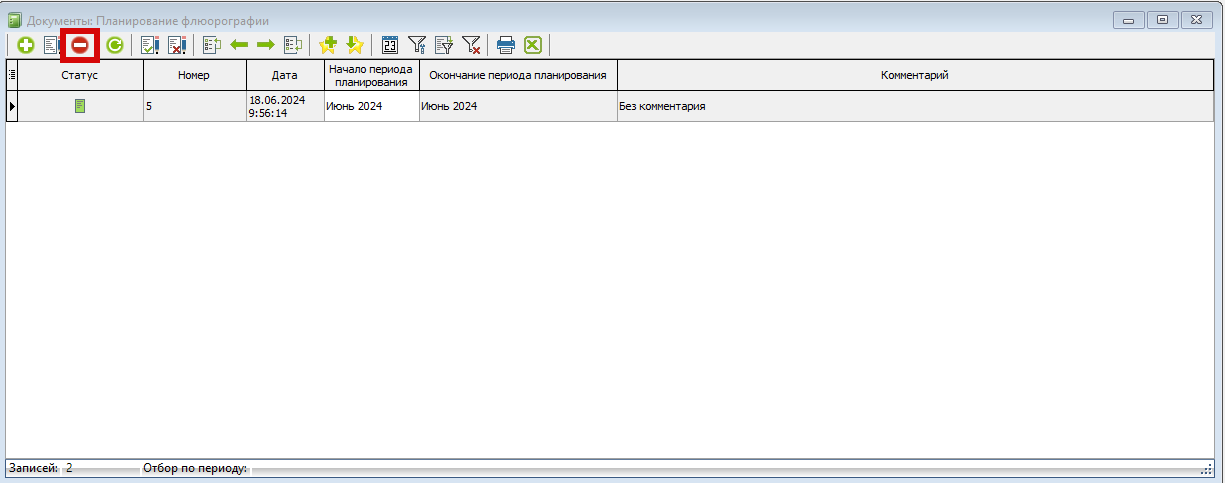](https://docs.medicine-it.ru/uploads/images/gallery/2024-06/9MKimage.png)Рисунок 14- Расположение кнопки для удаления записи
**Выгрузка данных из excel-файла**
Также имеется возможность загрузки результатов исследований из excel-файла.
Для exel-файла ячейки могут быть общего формата, в этом плане спецификации не наблюдается.
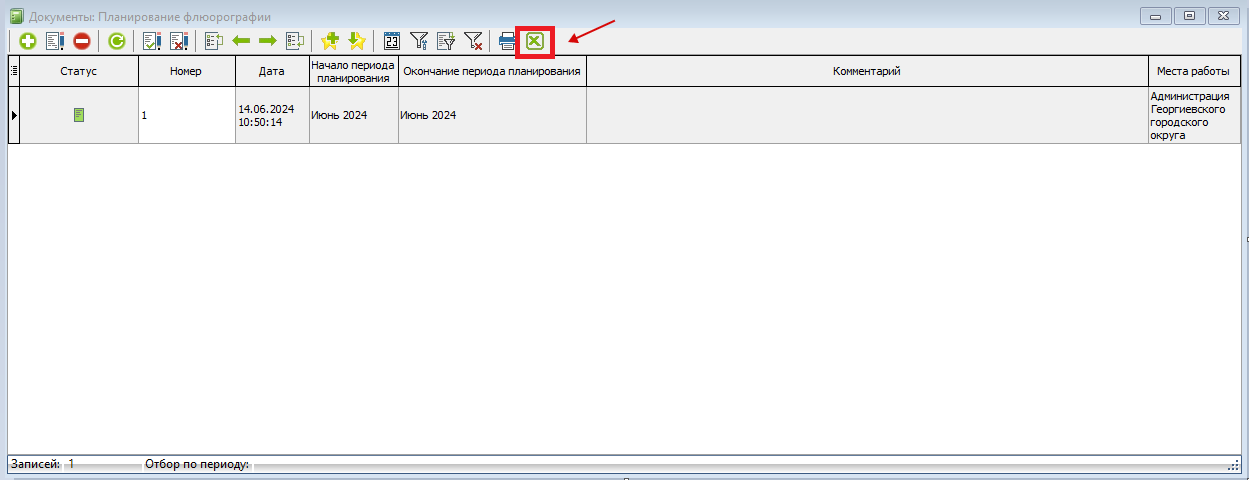
Для загрузки нажмите на кнопку, расположенную вверху, обведенную зеленой линией (рисунок 15) и в появившемся диалогом окне выберите файл.
[](https://docs.medicine-it.ru/uploads/images/gallery/2024-06/QNbimage.png)
Рисунок 15- Расположение кнопки для удаления записи