# Планирование объемов медицинской помощи
# Планирование объемов медицинской помощи
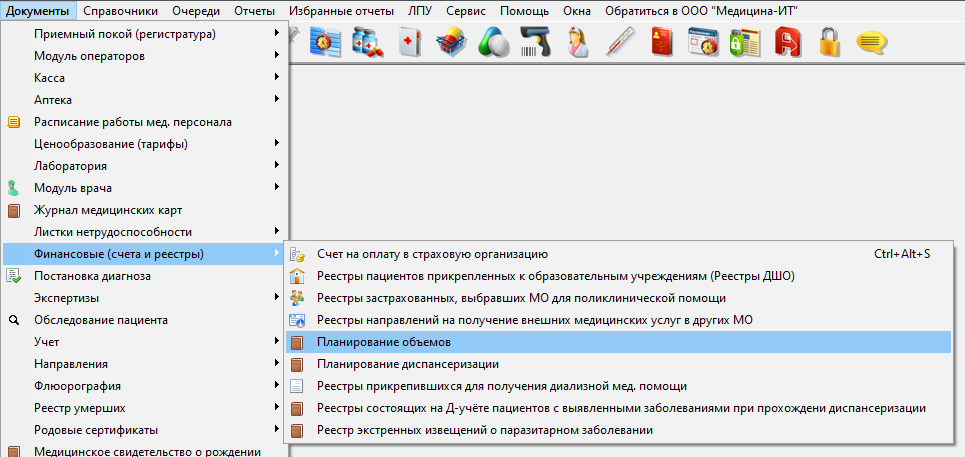
##### Для работы с реестром планирования объемов необходимо выбрать пункт меню "Документы" → "Финансовые (счета и реестры)" → "Планирование объемов" (рисунок 1).
##### [](https://docs.medicine-it.ru/uploads/images/gallery/2024-05/RHE1.png)Рисунок 1.
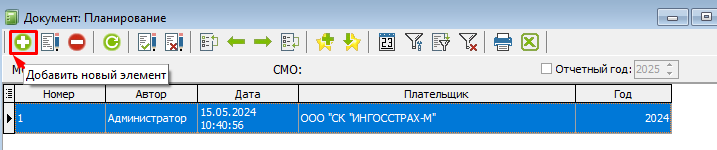
##### В открывшемся окне для создания реестра нужно нажать на кнопку добавления нового элемента "+" (рисунок 2).
##### [](https://docs.medicine-it.ru/uploads/images/gallery/2024-05/E1x2.png)Рисунок 2.
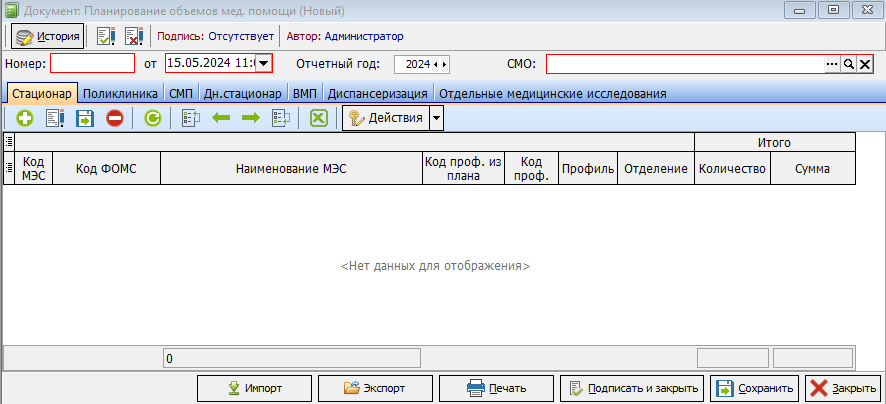
##### Далее откроется окно планирования объемов медицинской помощи (рисунок 3), в котором необходимо заполнить следующие данные:
- ##### **Номер** - можно проставить вручную нужный номер или оставить поле пустым и программа при сохранении реестра автоматически проставит порядковый номер в соответствии с установленным счетчиком.
- ##### **Дата** - автоматически проставляется текущая дата. При необходимости её можно изменить.
- ##### **Отчетный год** - автоматически проставляется текущий год. При необходимости его можно изменить.
- ##### **СМО** - необходимо выбрать конкретную страховую компанию. Для каждой страховой компании необходимо формировать отдельный реестр.
##### [](https://docs.medicine-it.ru/uploads/images/gallery/2024-05/FSU3.png)Рисунок 3.
##### Далее необходимо заполнить вкладки в зависимости от того, какой вид помощи оказывается в медицинской организации.
##### На каждой вкладке имеется основной функционал (рисунок 4):
##### 1. добавление новой строки;
##### 2. редактирование данных в добавленной строке;
##### 3. сохранение добавленных данных;
##### 4. удаление выделенной строки.
##### [](https://docs.medicine-it.ru/uploads/images/gallery/2024-05/s3z4.png)Рисунок 4.
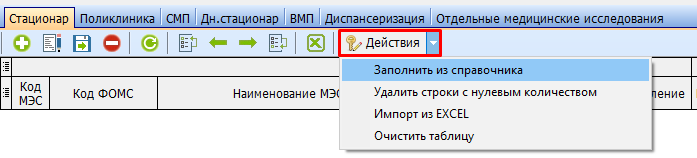
##### Для автоматизации работы можно воспользоваться функционалом, доступным по нажатию кнопки "Действия" (рисунок 5):
##### [](https://docs.medicine-it.ru/uploads/images/gallery/2024-05/2S85.png)Рисунок 5.
##### 1. **Заполнить из справочника** - используется для заполнения выбранной вкладки актуальными на текущий момент значениями, которые определяются действующим тарифным соглашением. После заполнения вкладки для нужных позиций нужно проставить данные в колонках "Количество" и "Сумма" (рисунок 6).
##### [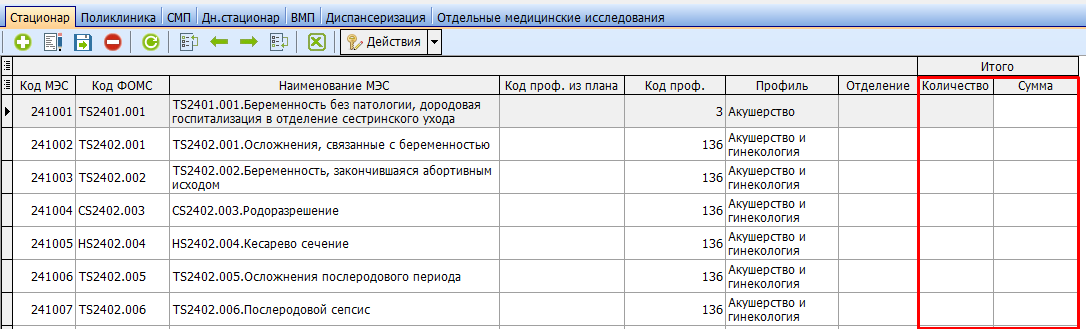](https://docs.medicine-it.ru/uploads/images/gallery/2024-05/uNu6.png)Рисунок 6.
##### 2. **Удалить строки с нулевым количеством** - используется для группового удаления строк с пустым значением в колонке "Количество".
##### 3. **Импорт из Excel** - используется для загрузки excel файла в формате xls. Файл должен быть заполнен в соответствии с определенной структурой. Как правило xls-файл медицинской организации предоставляет ТФОМС.
##### 4. **Очистить таблицу** - используется для полного удаления внесенных на вкладку данных.
##### После внесения и корректировки данных реестр необходимо сохранить нажатием на кнопку "Сохранить" (рисунок 7).
##### [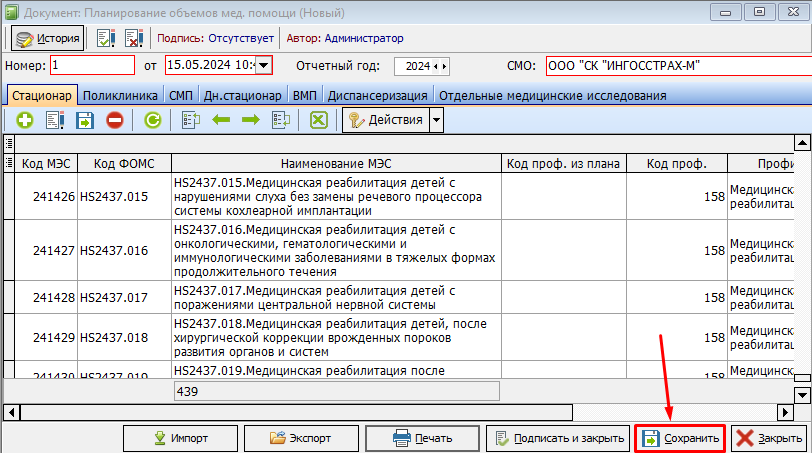](https://docs.medicine-it.ru/uploads/images/gallery/2024-05/pn67.png)Рисунок 7.
##### Готовый реестр нужно подписать воспользовавшись кнопкой "Подписать и закрыть" (рисунок 8).
##### [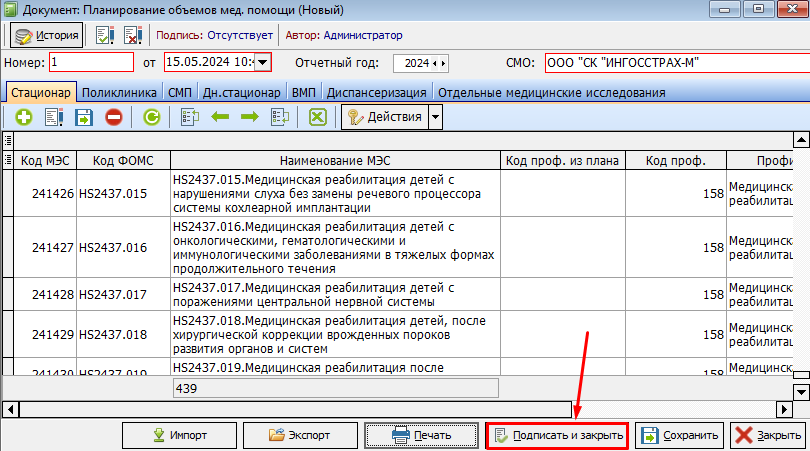](https://docs.medicine-it.ru/uploads/images/gallery/2024-05/vQd8.png)Рисунок 8.