# Инструкция по записи на дополнительное время
Запись пациентов на дополнительное время осуществляется в случае, когда по основному рабочему времени не осталось свободных ячеек для записи. Для запуска «Планировщик записи на прием» необходимо нажать кнопку «Календарь» основной панели инструментов (рисунок 1).
[](https://docs.medicine-it.ru/uploads/images/gallery/2024-05/e7Simage.png)Рисунок 1.
Далее в «Планировщик записи на прием» необходимо выбрать пациента **(1)**, врача **(2)**, и дату для записи **(3)**. Подробная инструкция по оформлению карты пациента находится по [ссылке](https://docs.medicine-it.ru/books/karta-pacienta/chapter/dobavlenie-novogo-pacienta). Аналогично [записи пациента на прием по расписанию](https://docs.medicine-it.ru/books/planirovshhik-priemov/page/instrukciia-po-zapisi-pacienta-na-priem-po-raspisaniiu) можно изменить поля "карта", "источник записи", "вид посещения", "тип оплаты" (рисунок 2).
[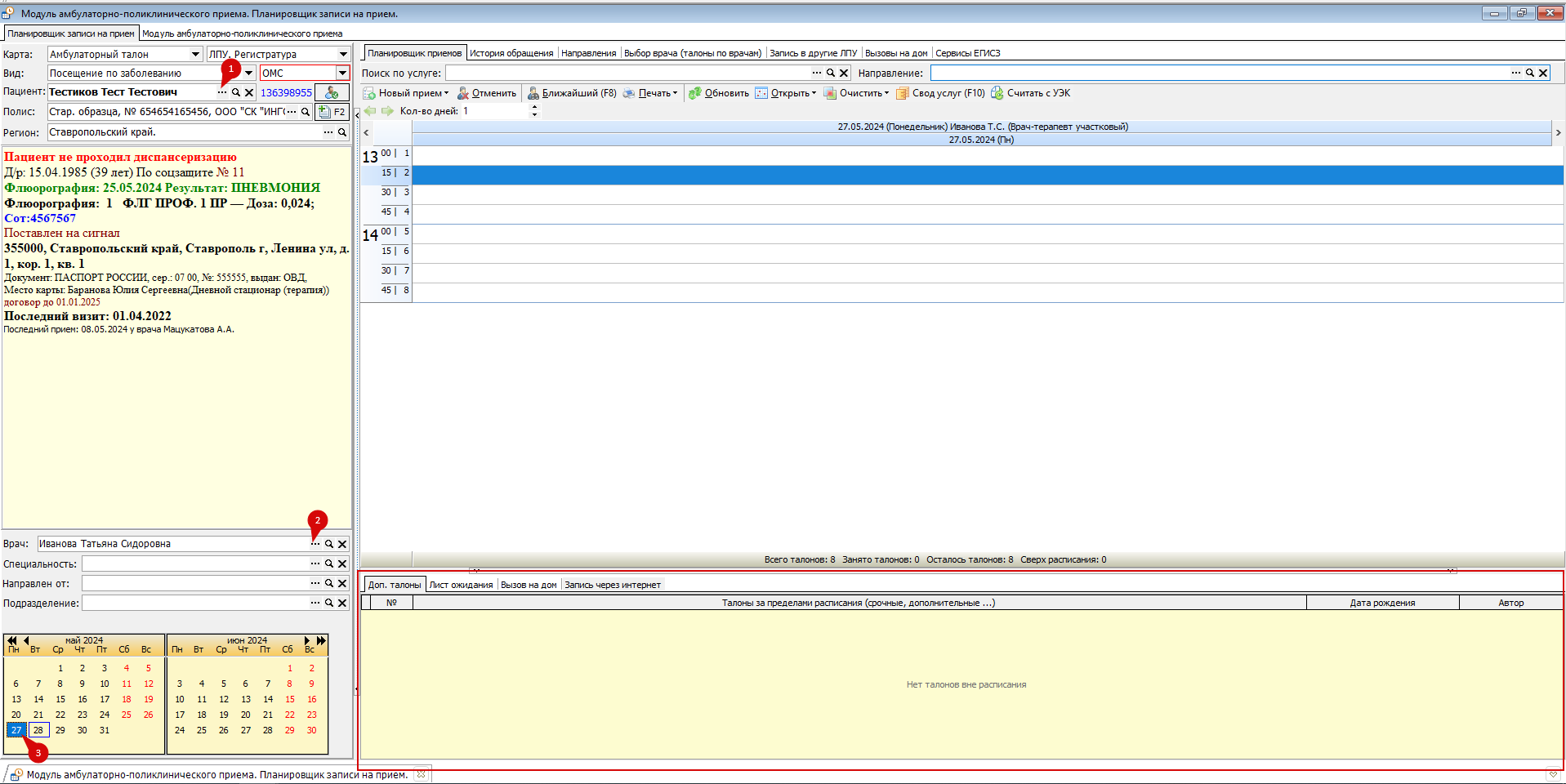](https://docs.medicine-it.ru/uploads/images/gallery/2024-05/B2oimage.png)Рисунок 2.
После выбора даты приема необходимо в поле "Доп. талоны" щелкнуть правой кнопкой мыши и в появившемся меню выбрать пункт "Новый прием вне расписания" или использовать горячую клавишу F11 (рисунок 3).
[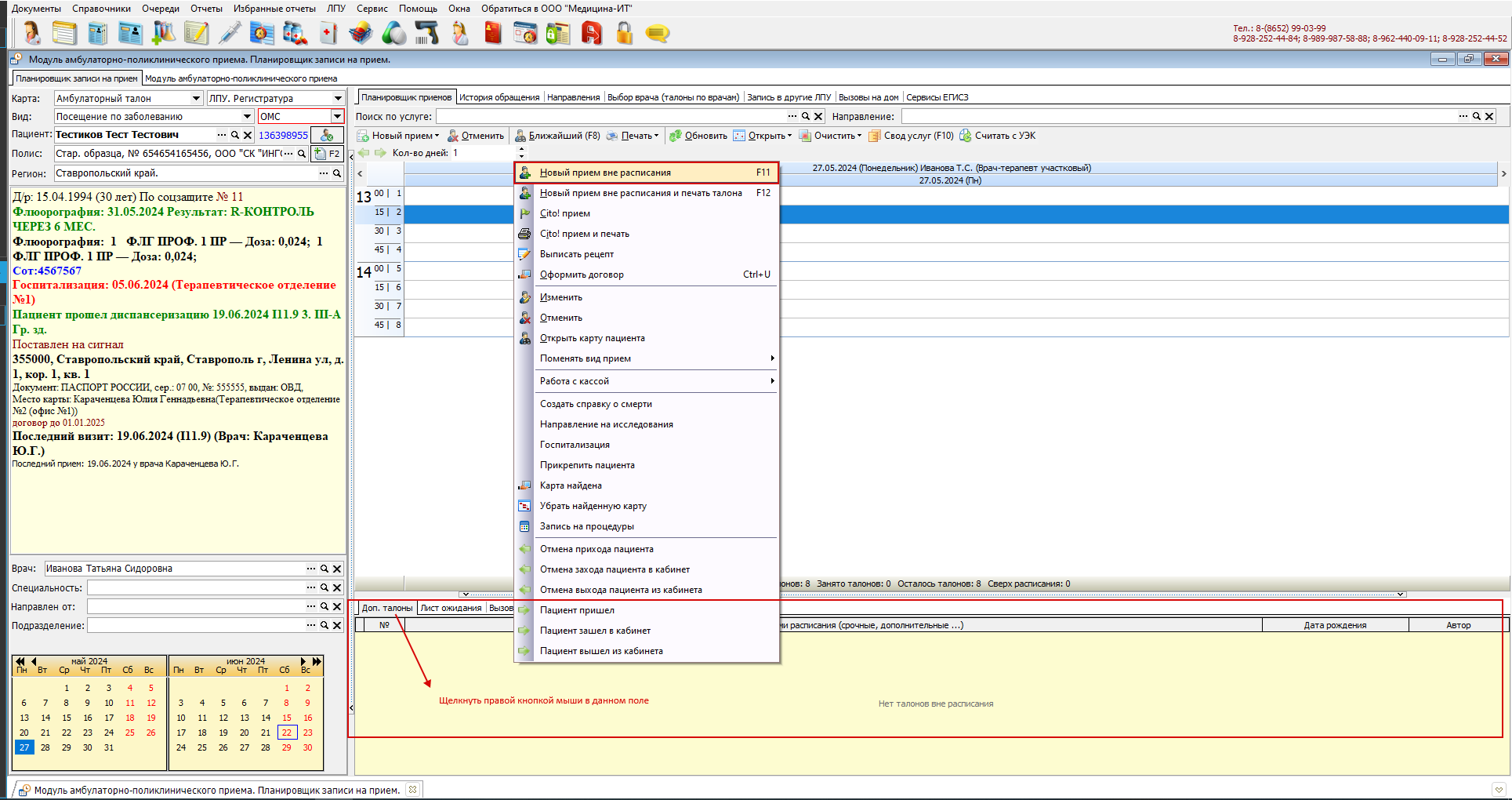](https://docs.medicine-it.ru/uploads/images/gallery/2024-06/diDimage.png)Рисунок 3.
После чего будет создан талон, в котором будет отсутствовать время приема и будет указан признак "Запись вне расписания", в остальном талон выглядит аналогично [записи по расписанию](https://docs.medicine-it.ru/books/planirovshhik-priemov/page/instrukciia-po-zapisi-pacienta-na-priem-po-raspisaniiu) (рисунок 4).
[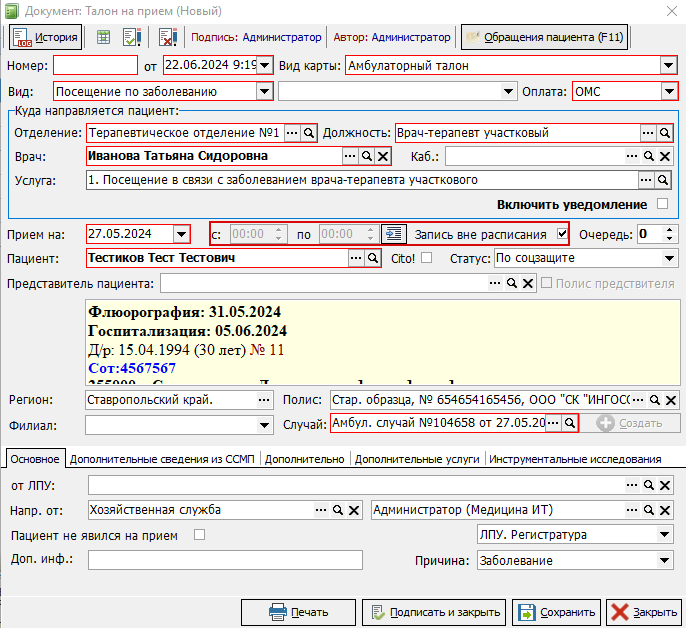](https://docs.medicine-it.ru/uploads/images/gallery/2024-06/KZaimage.png)Рисунок 4.
При нажатии на кнопку «Печать» откроется окно выбора печатной формы (рисунок 5), в котором "галочками" можно отметить необходимые формы для печати и нажать «Печать».
[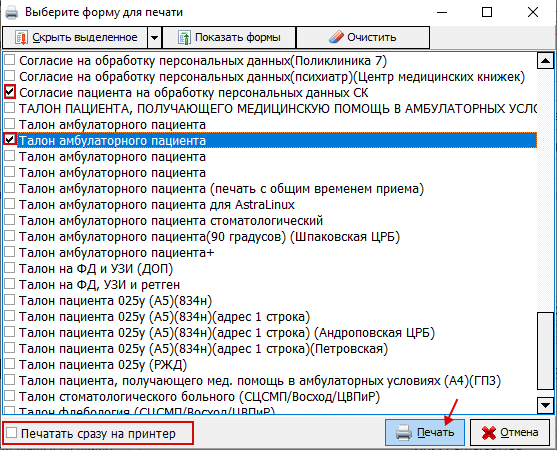](https://docs.medicine-it.ru/uploads/images/gallery/2024-06/XFbimage.png)Рисунок 5.
В окне выбора печатной формы имеется настройка "Печать сразу на принтер". Если она включена, то печатная форма не будет открываться на предпросмотр, а сразу отправится на печать. В противном случае - откроется выбранный документ для проверки данных пациента и после чего документ можно отправить на печать по нажатию на кнопку печать (рисунок 6).
[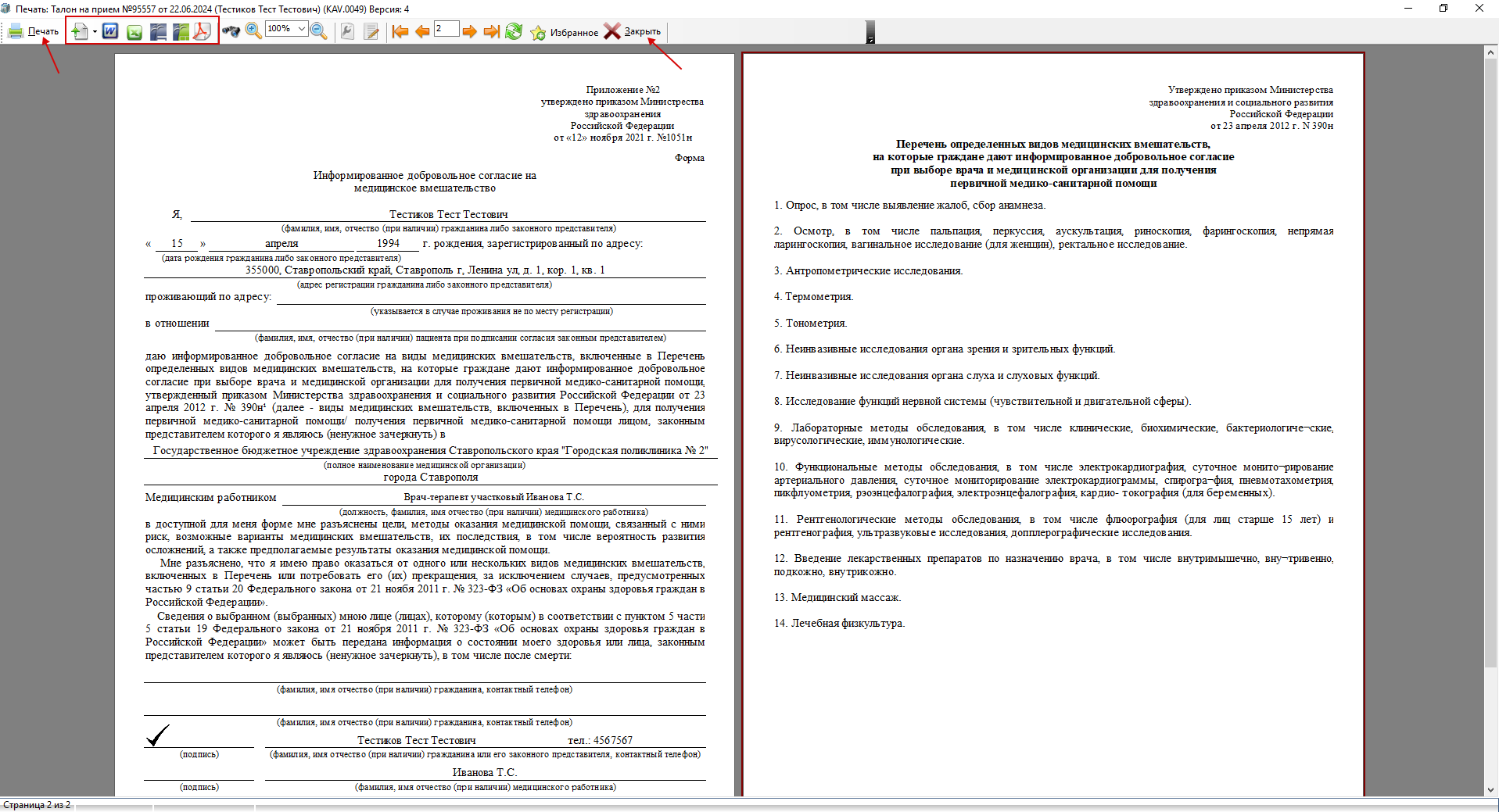](https://docs.medicine-it.ru/uploads/images/gallery/2024-06/uf3image.png)Рисунок 6.
При необходимости данный документ можно экспортировать в другие форматы - .docx, .pdf и т.д. Для закрытия формы необходимо нажать на кнопку «Печать», после чего появится следующий выбранный ранее документ для предпросмотра.
Для завершения записи в талоне необходимо нажать кнопку «Подписать и закрыть» (рисунок 4), и планировщике приемов отобразится новая запись на прием (рисунок 7).
[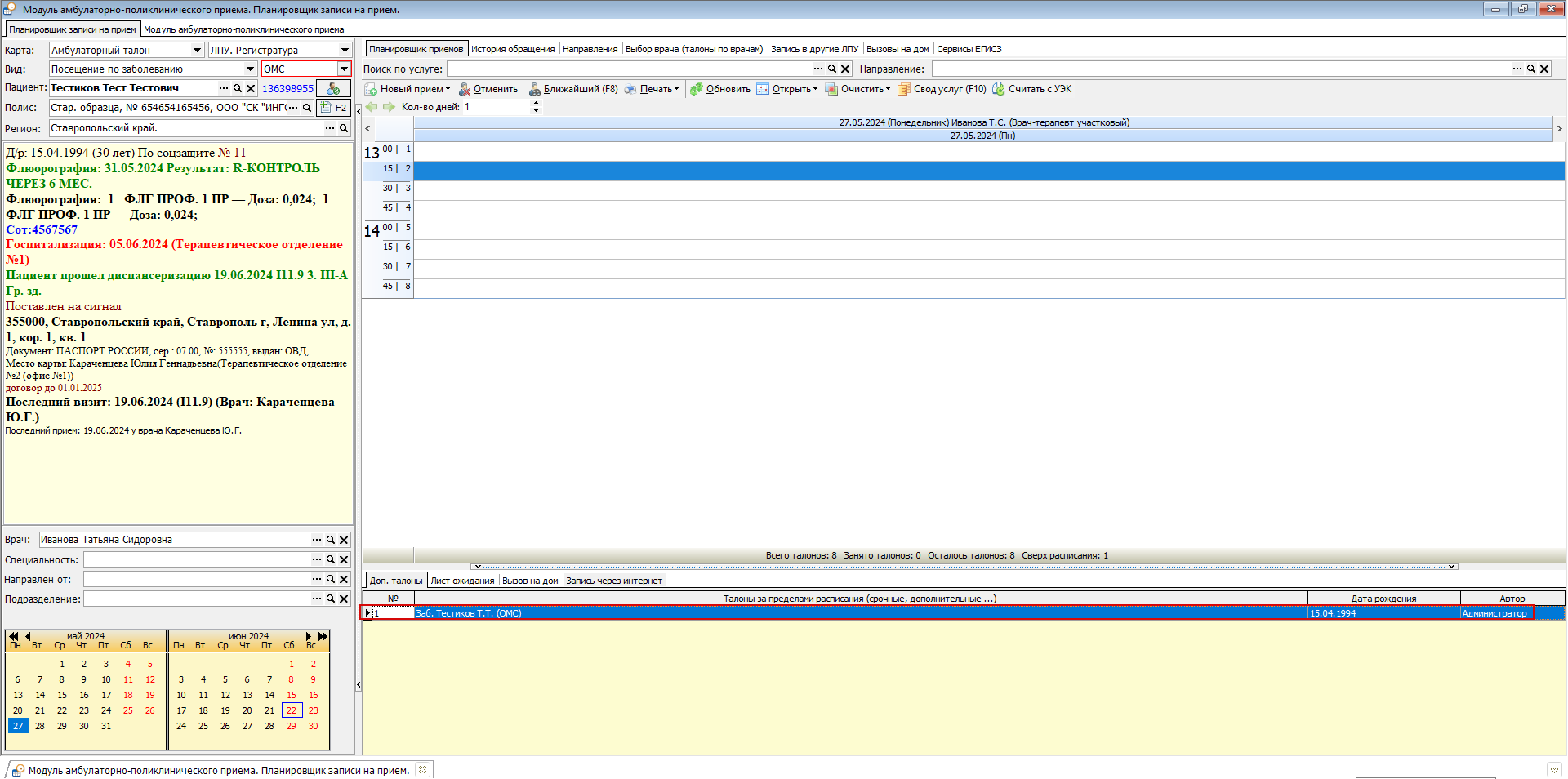](https://docs.medicine-it.ru/uploads/images/gallery/2024-06/i0yimage.png)Рисунок 7.
Для отмены талона необходимо нажать на нем правой кнопкой мыши и в появившемся меню выбрать «Отменить», аналогичная функция находится выше (рисунок 8).
[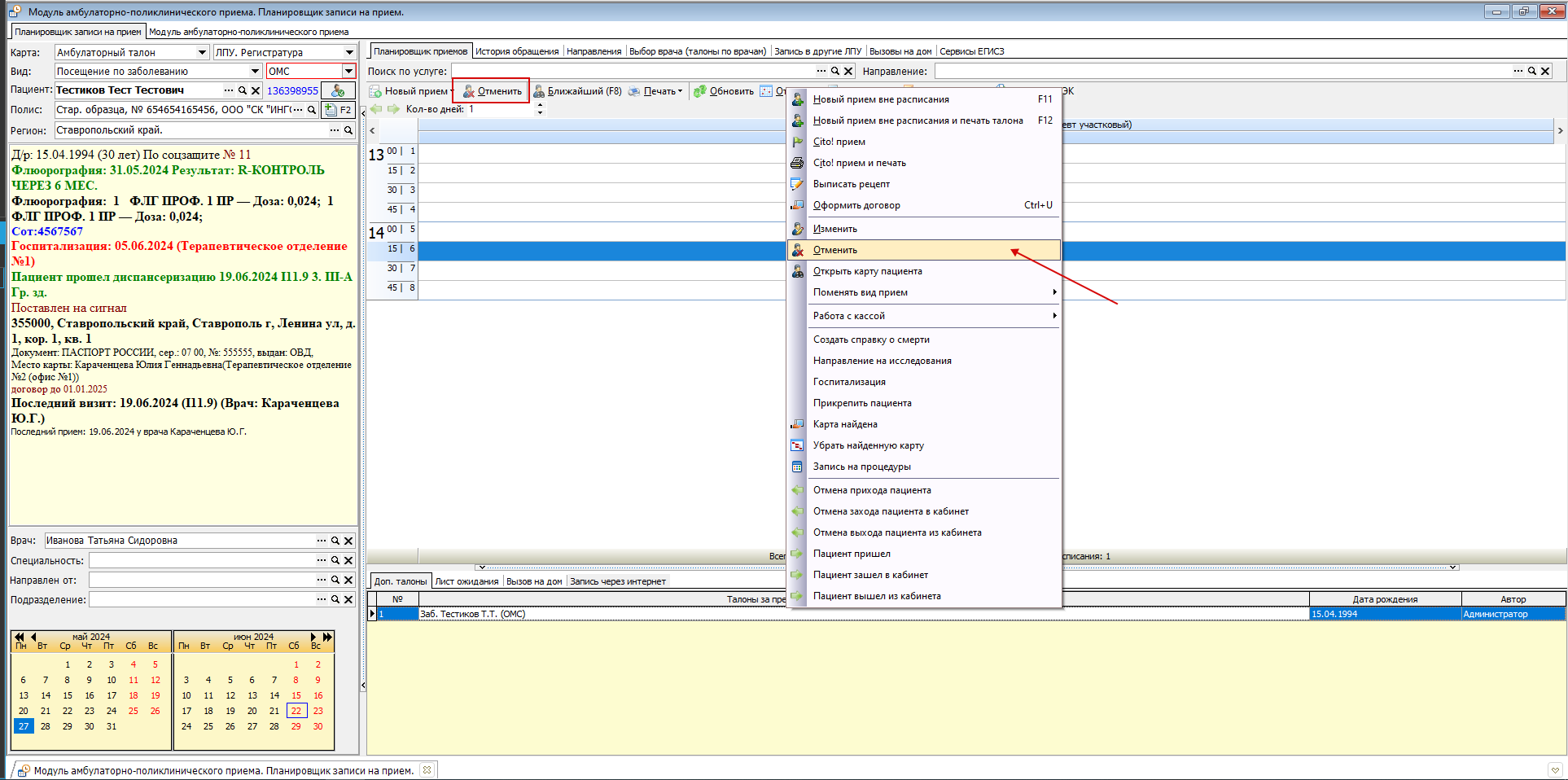](https://docs.medicine-it.ru/uploads/images/gallery/2024-06/pNwimage.png)Рисунок 8.
По умолчанию запись настроена таким образом, что записывать пациентов дополнительными талонами можно к любому врачу. Если конкретный врач не принимает пациентов по дополнительным талонам, то можно поставить запрет.
Настройка ставится в справочнике медицинского персонала, вызвать который можно с помощью меню «Справочники» → «Медицинский персонал» → «Медицинский персонал» (рисунок 9).
[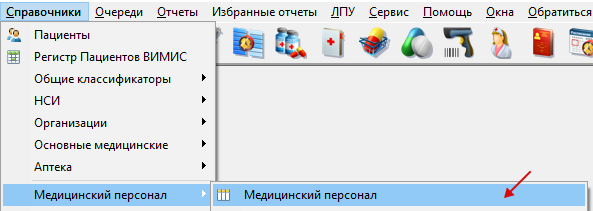](https://docs.medicine-it.ru/uploads/images/gallery/2024-06/i74image.png)Рисунок 9.
Далее откроется окно «Справочник: Медицинский персонал (штатные единицы)» (рисунок 10).
[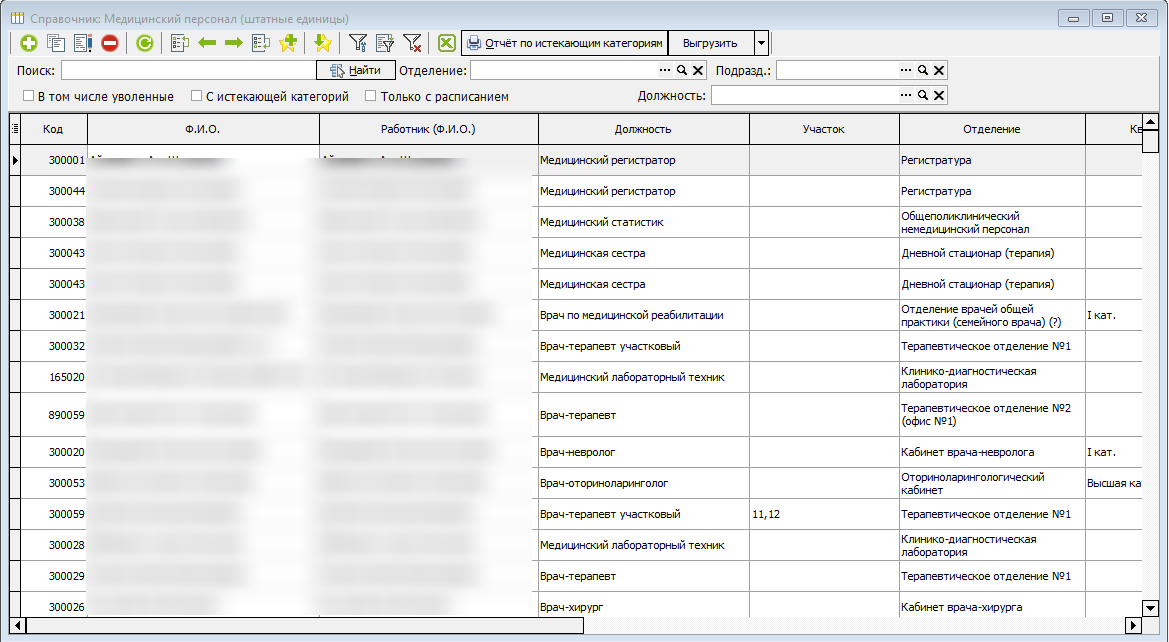](https://docs.medicine-it.ru/uploads/images/gallery/2024-06/tRCimage.png)Рисунок 10.
В данном окне необходимо найти строчку с ФИО врача и дважды щелкнуть по ней. В открывшемся окне необходимо перейти на вкладку «Электронная регистратура» и включить настройку «Запретить дополнительны талоны вне расписания». Далее нужно нажать на кнопку «Сохранить и закрыть» (рисунок 11).
[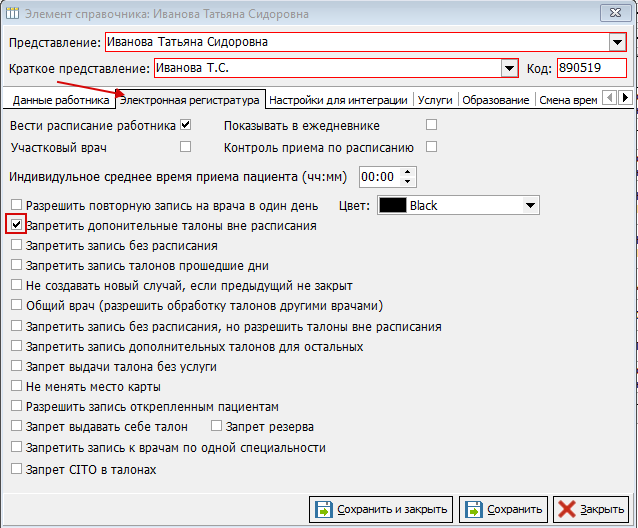](https://docs.medicine-it.ru/uploads/images/gallery/2024-06/B1Mimage.png)Рисунок 11.
Также можно настроить запрет записи на дополнительное время для всех пользователей, кроме данного врача (рисунок 12).
[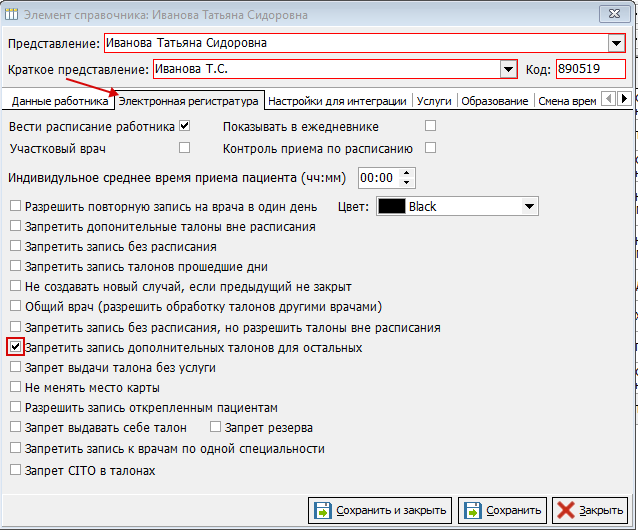](https://docs.medicine-it.ru/uploads/images/gallery/2024-06/H3Fimage.png)Рисунок 12.