# Подписание Аптечных документов ЦП
# Подписание документов поступления
Для подписания ранее созданного документа поступления при помощи ЦП необходимо:
Открыть документ поступления и перейти во вкладку "Подписи" (рисунок 1).
[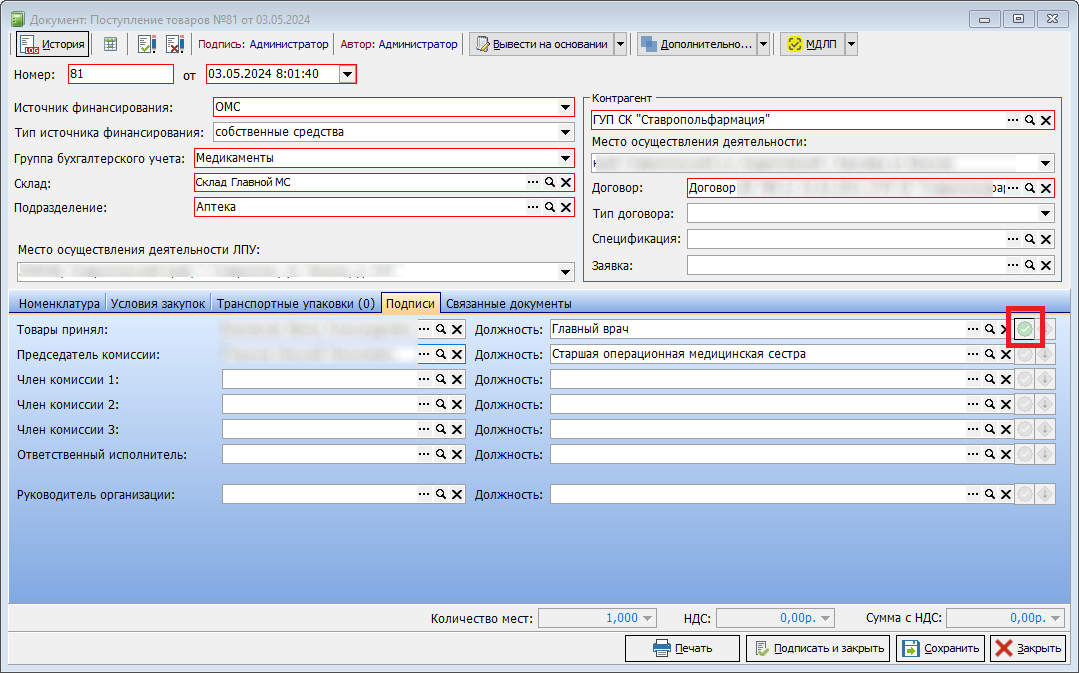](https://docs.medicine-it.ru/uploads/images/gallery/2024-05/bezymiannyi.png)Рисунок 1.
Поля: товары принял, председатель комиссии, члены комиссии и ответственный исполнитель - заполняются вручную в каждом новом документе! Поле - руководитель организации заполняется автоматически из настроек ЛПУ.
Для подписания документа ЦП необходимо нажать зеленую галочку в конце строки (рисунок 1), фамилия подписывающего и фамилия указанная в ЦП и фамилия пользователя - под которым произведена авторизации в программе должны совпадать! В ином случае зеленая галочка будет не активна! Далее нажать "Подписать и закрыть".
Для снятия ранее поставленной подписи нужно нажать кнопку (рисунок 2).
[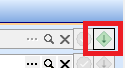](https://docs.medicine-it.ru/uploads/images/gallery/2024-05/bezymianny-1i.png)Рисунок 2.
# Подписание документов перемещения
Для подписания документа перемещения товаров при помощи ЦП необходимо открыть документ перемещения товаров. В случае создания документа перемещения товаров на основании "Требования отделения" необходимые поля во вкладке "Подписи" заполнятся автоматически, в случае создания документа вручную, поля будут заполнены, после указания склада получателя!
Перейти во вкладку "Подписи" (рисунок 1).
[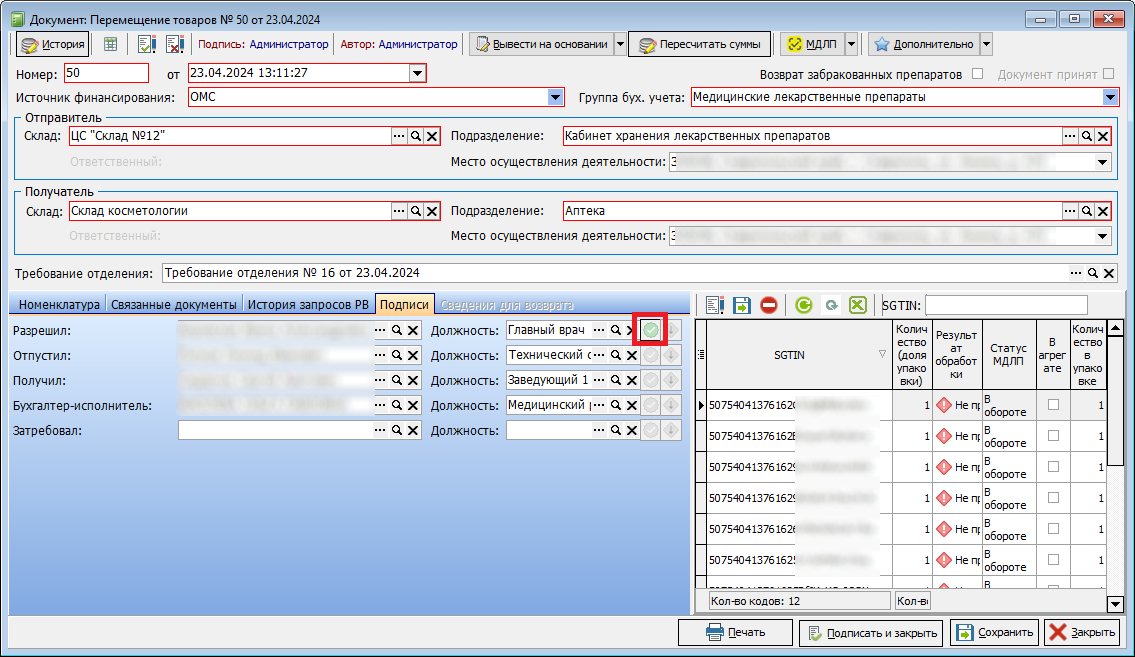](https://docs.medicine-it.ru/uploads/images/gallery/2024-05/ybezymianny-1i.png)Рисунок 1.
Возможно заполнение полей вкладки "Подписи" как из настроек ЛПУ, так и из настроек "Склада" во вкладке "Подписанты по умолчанию" (рисунок 2).
[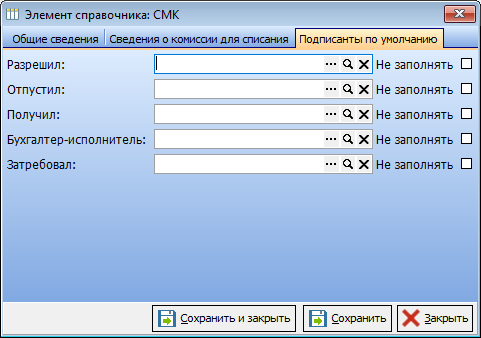](https://docs.medicine-it.ru/uploads/images/gallery/2024-08/8798798798798.png)Рисунок 2.
Поля:
**Разрешил** - в случае, если данное поле не заполнено в настройках склада во вкладке "Подписанты по умолчанию"(рисунок 2), то заполняется ГВ из настроек ЛПУ, в случае заполнения в настройках ЛПУ поля "Разрешил (по умолчанию)" - данные будут подтянуты из этого поля. Если во вкладке "Подписанты по умолчанию" стоит галочка "не заполнять" поле останется пустым и будет доступно для ручного ввода в документе.
**Отпустил** - в случае, если данное поле не заполнено в настройках склада во вкладке "Подписанты по умолчанию"(рисунок 2), то заполняется из поля "Ответственный" в настройках склада отправителя, если необходимо разово поменять значение поля - менять необходимо в документе перемещения, в случае постоянной замены, необходимо провести инвентаризацию с типом "передача ТМЦ". Если во вкладке "Подписанты по умолчанию" стоит галочка "не заполнять" поле останется пустым и будет доступно для ручного ввода в документе.
**Получил** - в случае, если данное поле не заполнено в настройках склада во вкладке "Подписанты по умолчанию"(рисунок 2), то заполняется из поля "Ответственный" в настройках склада получателя, если необходимо поменять ответственного за отпуск товаров разово - менять необходимо в документе перемещения, в случае замены МОЛ, необходимо провести инвентаризацию с типом "передача ТМЦ". Если во вкладке "Подписанты по умолчанию" стоит галочка "не заполнять" поле останется пустым и будет доступно для ручного ввода в документе.
**Бухгалтер-исполнитель** - в случае, если данное поле не заполнено в настройках склада во вкладке "Подписанты по умолчанию"(рисунок 2), то заполняется из поля "Исполнитель для "Отметки бухгалтерии" (ответственный исполнитель)" в настройках ЛПУ. Если во вкладке "Подписанты по умолчанию" стоит галочка "не заполнять" поле останется пустым и будет доступно для ручного ввода в документе.
**Затребовал** - в случае, если данное поле не заполнено в настройках склада во вкладке "Подписанты по умолчанию"(рисунок 2), то заполняется из поля "Руководитель подразделения" в настройках ЛПУ. Если во вкладке "Подписанты по умолчанию" стоит галочка "не заполнять" поле останется пустым и будет доступно для ручного ввода в документе.
Для подписания документа ЦП необходимо нажать зеленую галочку в конце строки (рисунок 1), фамилия подписывающего и фамилия указанная в ЦП и фамилия пользователя, под которым произведена авторизации в программе должны совпадать! В ином случае зеленая галочка будет не активна!
Подписанные всеми участниками документы перемещения помечаются в журнале документов галочкой в столбце "Подписан ЭЦП".
Для снятия ранее поставленной подписи нужно нажать кнопку (рисунок 3).
[](https://docs.medicine-it.ru/uploads/images/gallery/2024-05/bezymianny-1i.png)Рисунок 3.
# Подписание документов списания
Для подписания документа списания товаров при помощи ЦП необходимо открыть документ списания товаров. При создании документа поля заполняются следующим образом:
Первично данные берутся из настроек ЛПУ "Списание в отделении" вкладка "Аптека" для всех документов списания. Номер приказа, дата, заключение комиссии, председатель комиссии, и члены комиссии.
Если необходимо, чтобы за каждым складом отделения была определённая комиссия, то необходимо заполнить поля вкладки "Сведения о комиссии для списания" элемента справочника "Склады". В случае заполнении данных о комиссии в складе, приоритет будет на эти сведения при заполнении данных о комиссии.
Поле Ответственный исполнитель - заполняется из поля "Исполнитель для "Отметки бухгалтерии" (ответственный исполнитель)" в настройках ЛПУ.
Поля **Главный бухгалтер и Главный врач**, заполняются автоматически при подписании СООТВЕТСТВУЮЩИМИ ПОЛЬЗОВАТЕЛЯМИ, и только после подписания ЦП всеми членами комиссии, указанными в документе!
[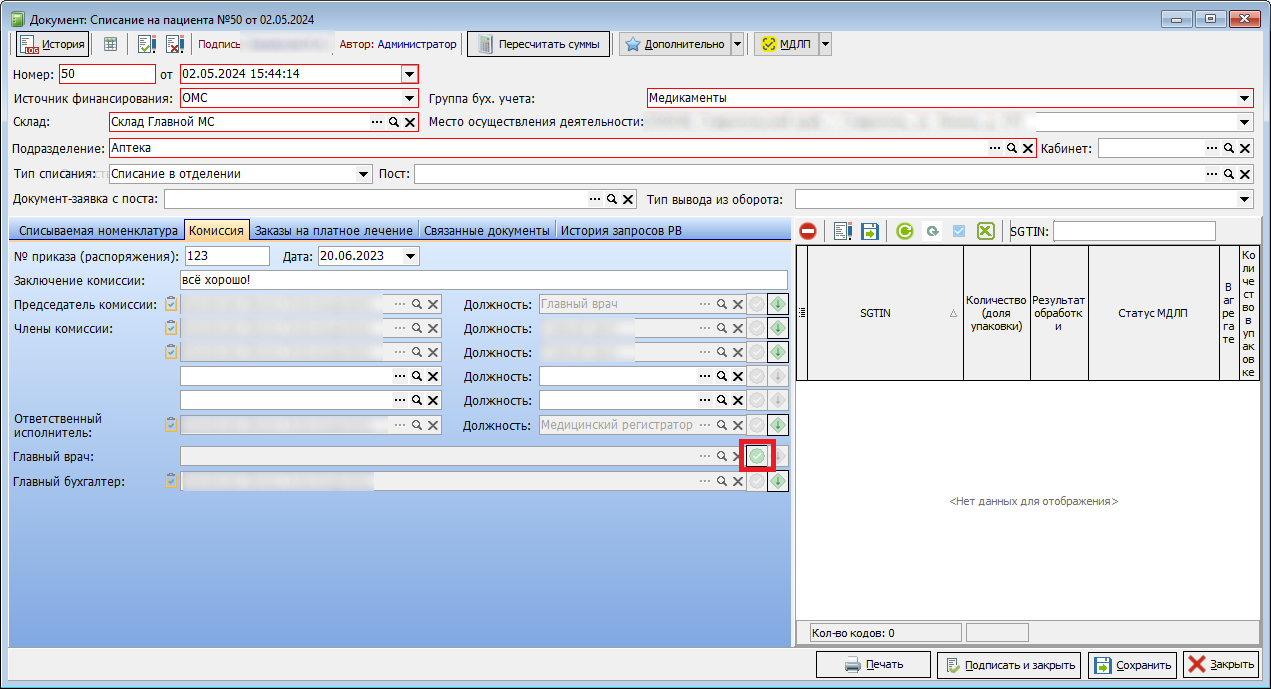](https://docs.medicine-it.ru/uploads/images/gallery/2024-05/u404.png)Рисунок 1.
Для подписания документа ЦП необходимо нажать зеленую галочку в конце строки (рисунок 1), фамилия подписывающего и фамилия указанная в ЦП и фамилия пользователя - под которым произведена авторизации в программе должны совпадать! В ином случае зеленая галочка будет не активна!
Подписанные всеми участниками документы списания помечаются в журнале документов галочкой в столбце "Подписан ЭЦП" (рисунок 2).
[](https://docs.medicine-it.ru/uploads/images/gallery/2024-05/esL5.png)Рисунок 2.
Для снятия ранее поставленной подписи нужно нажать кнопку (рисунок 3).
[](https://docs.medicine-it.ru/uploads/images/gallery/2024-05/bezymianny-1i.png)Рисунок 3.
# Подписание документов инвентаризации
Для подписания документа инвентаризации при помощи ЦП необходимо открыть документ инвентаризации. Необходимые поля во вкладке "Подписи" заполнятся автоматически следующим образом:
**Разрешил** - заполняется данные о Главном Враче из настроек ЛПУ, в случае заполнения в настройках ЛПУ поля "Разрешил (по умолчанию)" - данные будут подтянуты из этого поля.
**Отпустил** - заполняется из поля "Ответственный" в настройках склада отправителя.
**Получил** - заполняется вручную.
**Бухгалтер-исполнитель** - заполняется из поля "Исполнитель для "Отметки бухгалтерии" (ответственный исполнитель)" в настройках ЛПУ.
[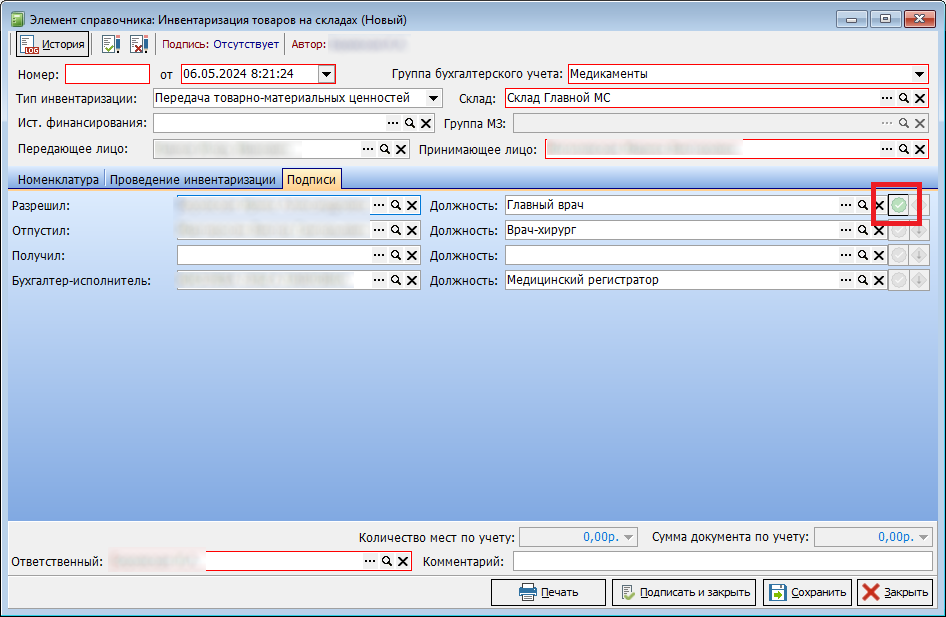](https://docs.medicine-it.ru/uploads/images/gallery/2024-05/vhw6.png)Рисунок 1.
Для подписания документа ЦП необходимо нажать зеленую галочку в конце строки (рисунок 1), фамилия подписывающего и фамилия указанная в ЦП и фамилия пользователя, под которым произведена авторизации в программе должны совпадать! В ином случае зеленая галочка будет не активна!
Для снятия ранее поставленной подписи нужно нажать кнопку (рисунок 2).
[](https://docs.medicine-it.ru/uploads/images/gallery/2024-05/bezymianny-1i.png)Рисунок 2.