Лабораторные справочники
- Настройка автоматического заполнения группы крови и резус фактора
- Настройка биоматериалов и контейнеров
- Округление результата и количество знаков после запятой, журнал результатов с мед. оборудования, сопоставление кодов ВИС, автозамена результатов
- Пошаговая настройка анализа
- Сопоставление анализов с федеральными справочниками
- Справки ЭМК
- Срок актуальности направления.
Настройка автоматического заполнения группы крови и резус фактора
1. Описание функционала.
Была реализована возможность автоматической подстановки группы крови и резус фактора в лист интенсивной терапии пациента на основе результатов лабораторных исследований. (Рисунок 1)
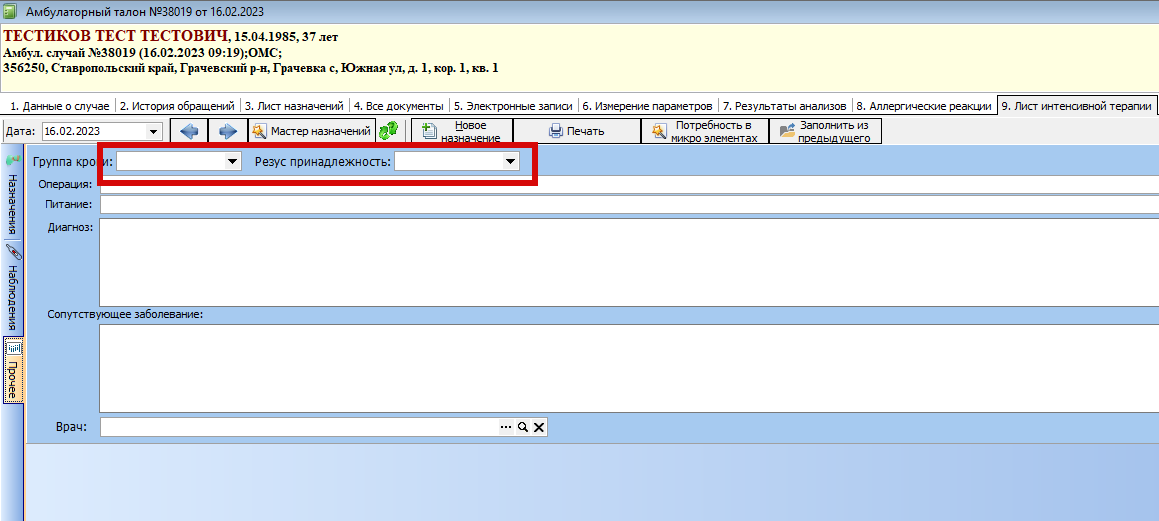 Рисунок 1.
2. Реализация
Для реализации в справочнике исследований должен быть настроен анализ с параметрами типа «Список». (Рисунок 2)
Настройка параметра
Откройте параметр на редактирование, укажите тип параметра (1) «Список». Перейдите в список значений (2) и добавьте значения группы крови (3). Так же важно отметить значения как «Нормальные». (Рисунок 2)
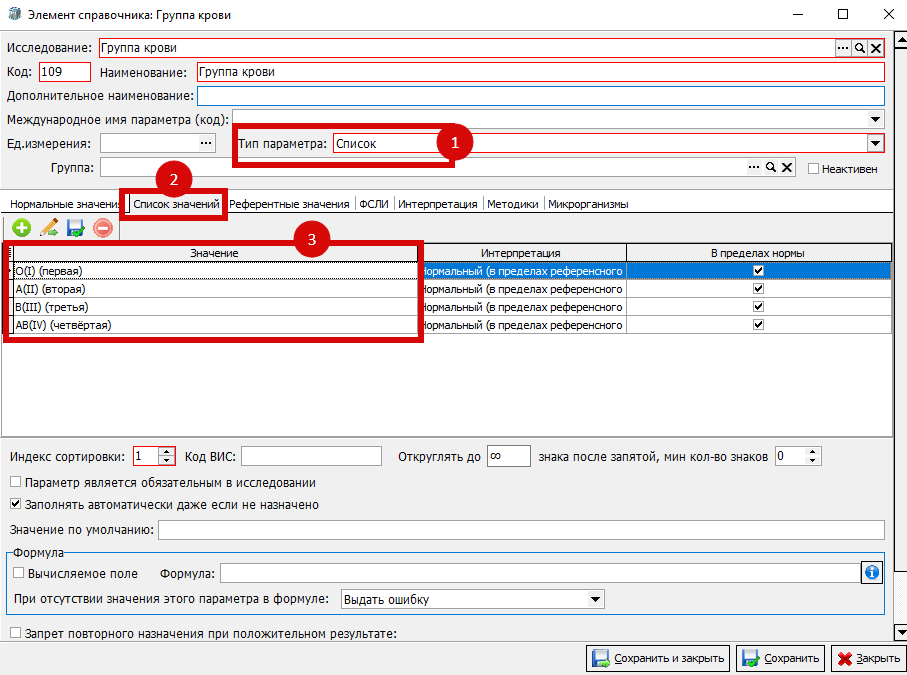 Рисунок 2.
Отображение поля «НСИ значение»
Далее включите отображение поля «НСИ значение». Для этого необходимо поставить галочку в настройках отображения колонок, т.к. по умолчанию оно скрыто. Нажмите на элементы, обозначенные цифрами (1), (2) и у вас появляется столбец (3) «НСИ значение». (Рисунок 3)
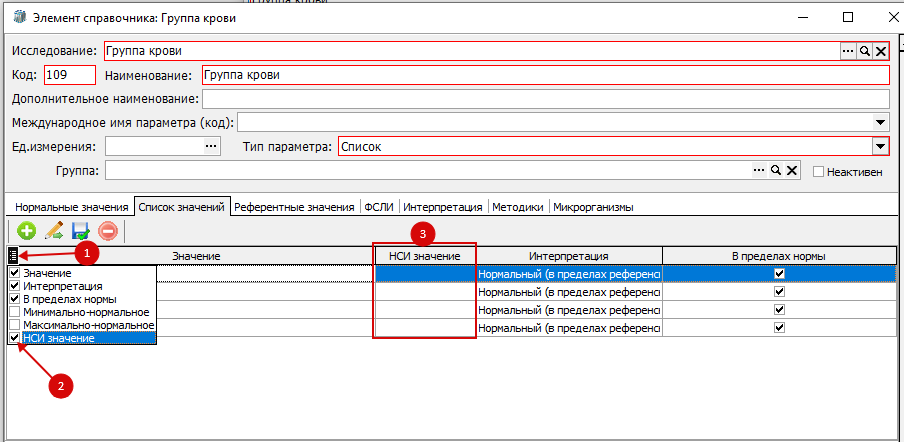 Рисунок 3.
Выбор значения из справочника НСИ
Зайдите в «НСИ значение» нажатием на и выберете из справочника необходимые значения для сопоставления. (Рисунок 4)
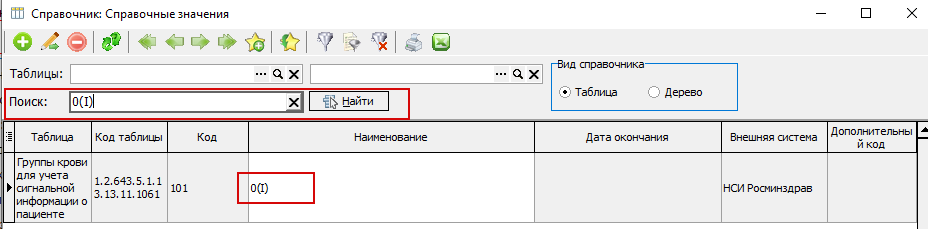 Рисунок 4.
В случае, если нужных значений в таблице нет, загрузите справочник из НСИ. Перейдите в «Таблицы», щёлкните на кнопку «Действия» и выберете «Загрузить из НСИ Росминздрава». (Рисунок 5)
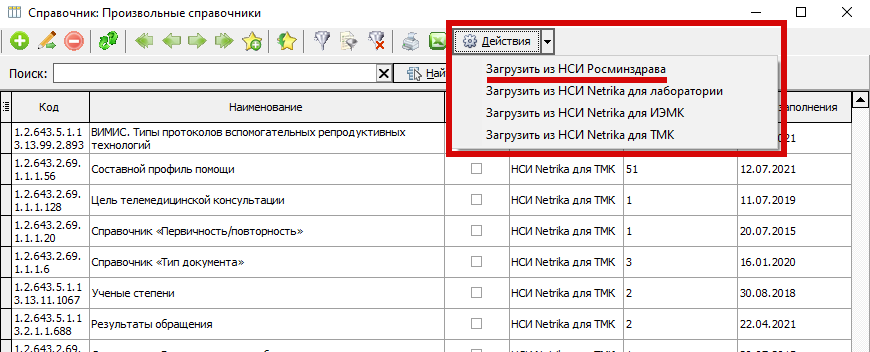 Рисунок 5.
В открывшемся окне введите код 1.2.643.5.1.13.13.11.1061. Для поиска нужного справочника не обязательно вводить код целиком, достаточно последних цифр. Найдите в списке справочников «Группы крови для учета сигнальной информации о пациенте» и поставьте рядом с ним галочку. Нажмите кнопку «Загрузить». (Рисунок 6)
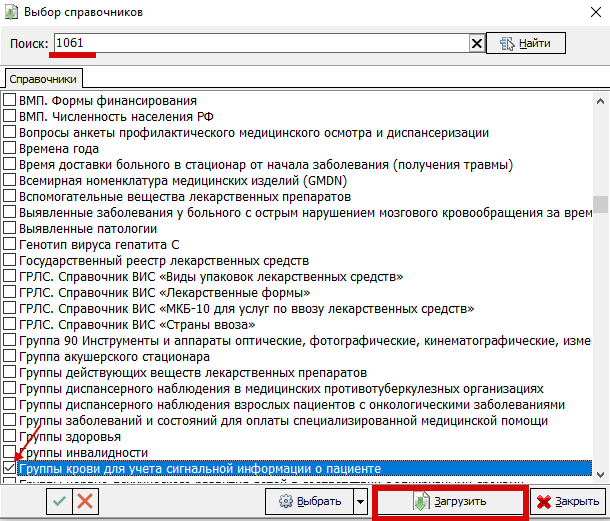 Рисунок 6.
После загрузки вернитесь к значениям параметра и сопоставьте их с НСИ. Можно выбрать из справочника вручную, нажав на , можно использовать коды. Для первой группы крови код -101, второй -102, третьей - 103 и четвертой - 104. Положительный резус фактор - 211, отрицательный - 212 (Рисунок 7, Рисунок 8)
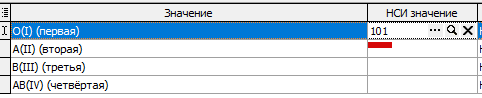 Рисунок 7.
 Рисунок 8.
В итоге должно получиться такое сопоставление. (Рисунок 9, Рисунок 10)
 Рисунок 9.
 Рисунок 10.
Сохраните параметры, исследования, анализ. Создайте направление на исследование. Заполните результаты исследования. Теперь при подписании результатов исследования, группа крови и резус-фактор из результатов перенесется в лист интенсивной терапии. (Рисунок 11, Рисунок 12)
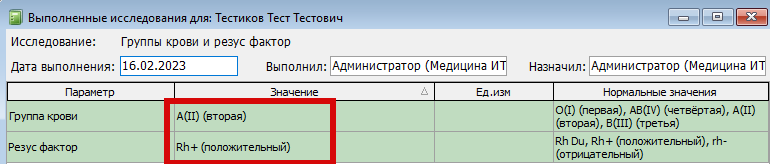 Рисунок 11.
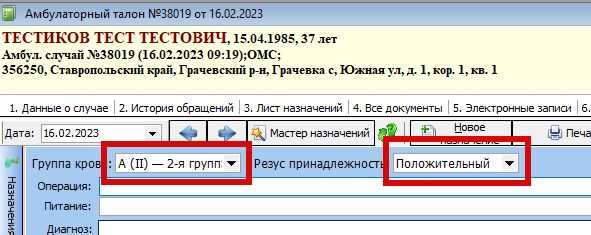 Рисунок 12.
3. Примечание
Стоит отметить, что исследования группы крови и резус фактора могут входить в один анализ, а могут быть назначены в виде отдельных анализов. На работоспособность это не повлияет.
Настройка биоматериалов и контейнеров
Оглавление
- Настройка справочника «Контейнеры, транспортные среды».
- Настройка справочника «Типы биоматериалов».
- Сопоставление анализов с биоматериалом.
- Работа в своде.
Для корректной выгрузки «протоколов лабораторных исследований» (результатов анализов) в ВИМИС, обязательно должен быть указан контейнер, в котором доставили биоматериал в лабораторию и количество доставленного биоматериала. Для этого необходимо настроить соответствующие справочники и указать значения по умолчанию, чтоб сотрудникам лаборатории не приходилось при каждом внесении результата указывать идентичные значения вручную.
Настройка справочника «Контейнеры, транспортные среды»
Справочник расположен по адресу: Справочники – Лаборатория – Исследования – Контейнеры, транспортные среды (Не путать с контейнеры КДЛ) (Рис.1)
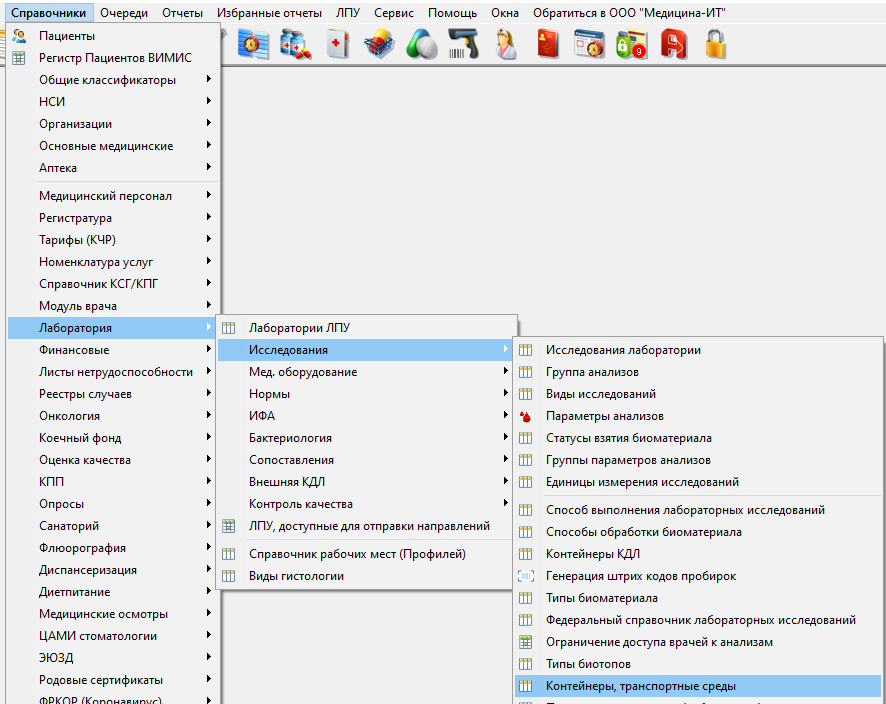
Рисунок 1
Справочник необходимо заполнить контейнерами, которые используются в МО для доставки биоматериала в лабораторию. Для создания нового элемента необходимо нажать на плюсик в зелёном кружочке на верхней панели. (Рис.2).
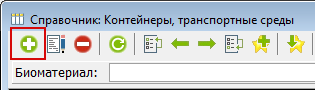
Рисунок 2
В открывшейся форме необходимо заполнить (Рис.3):
- - Наименование контейнера
- - Объём
- - Единица измерения
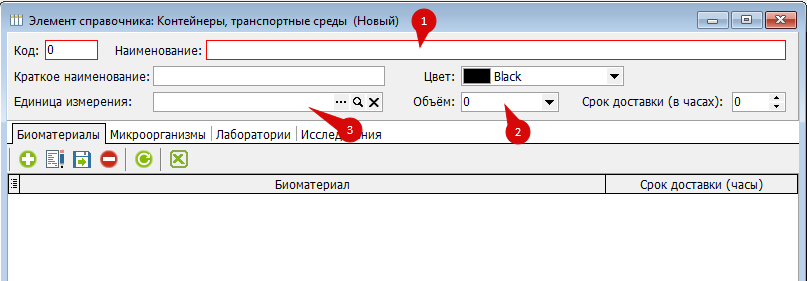
Рисунок 3
Данные поля обязательны для выгрузки в ВИМИС. Единица измерения в данном случае – единица измерения объёма контейнера.
Цвет, краткое наименование, срок доставки нужны для обработки других процессов автоматизации в других смежных модулях, часть из которых находится в разработке. На вкладках «биоматериалы», «микроорганизмы», «лаборатории» можно настроить фиксированное соответствие контейнера конкретным биоматериалам, микроорганизмам и лабораториям.
Заполненный справочник контейнеров показан на рисунке 4.
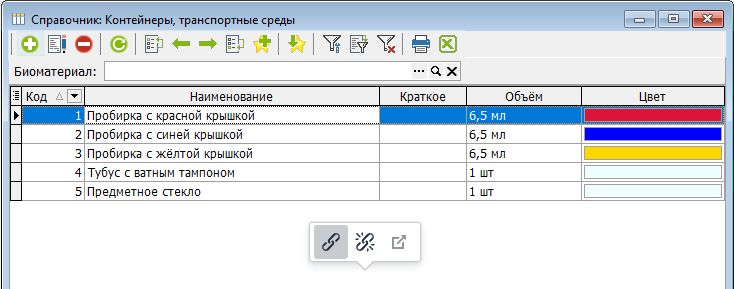
Рисунок 4
Настройка справочника «Типы биоматериалов»
Справочник расположен по адресу: Справочники - Лаборатория – Исследования – Типы биоматериала (Рис.5)
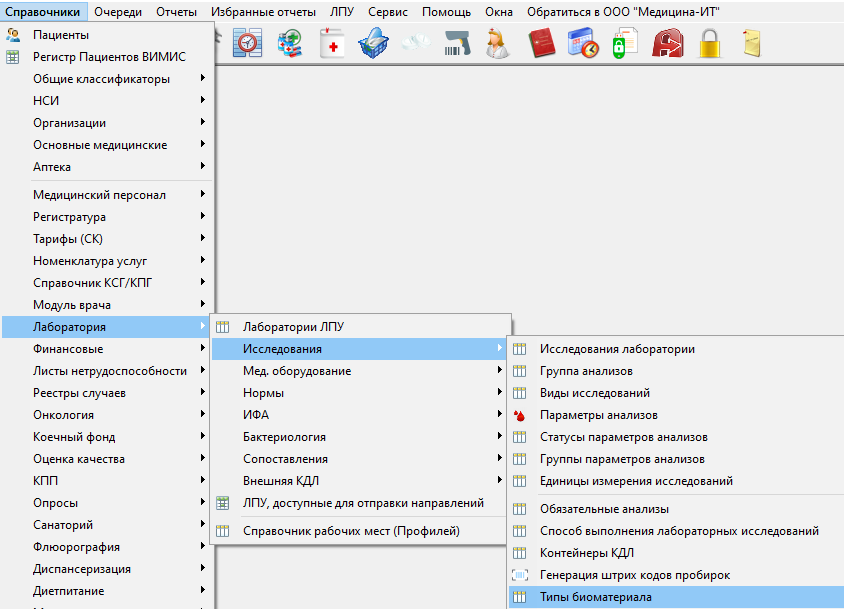
Рисунок 5
Справочник заполнен значениями по шаблону федерального справочника, сопоставлен со значениями федерального справочника. При необходимости можно добавить пользовательское значение биоматериала, но для выгрузки в интеграционные сервисы (ВИМИС, РЭМД, ОДЛИ) значения биоматериала должны быть обязательно сопоставлены с федеральным справочником 1.2.643.5.1.13.13.11.1081 (более подробно об этом написано в инструкции
Для биоматериалов, используемых в МО для лабораторных исследований необходимо указать в какие контейнеры эти биоматериалы собираются. (Рис.6).
Для этого двойным кликом нужно открыть биоматериал и на вкладке «Контейнеры, транспортные среды» заполнить табличную часть из справочника, настроенного, как описано в пункте 1 настоящей инструкции. Данное соответствие контейнер-биоматериал можно настроить и в самом контейнере на вкладке биоматериалы.
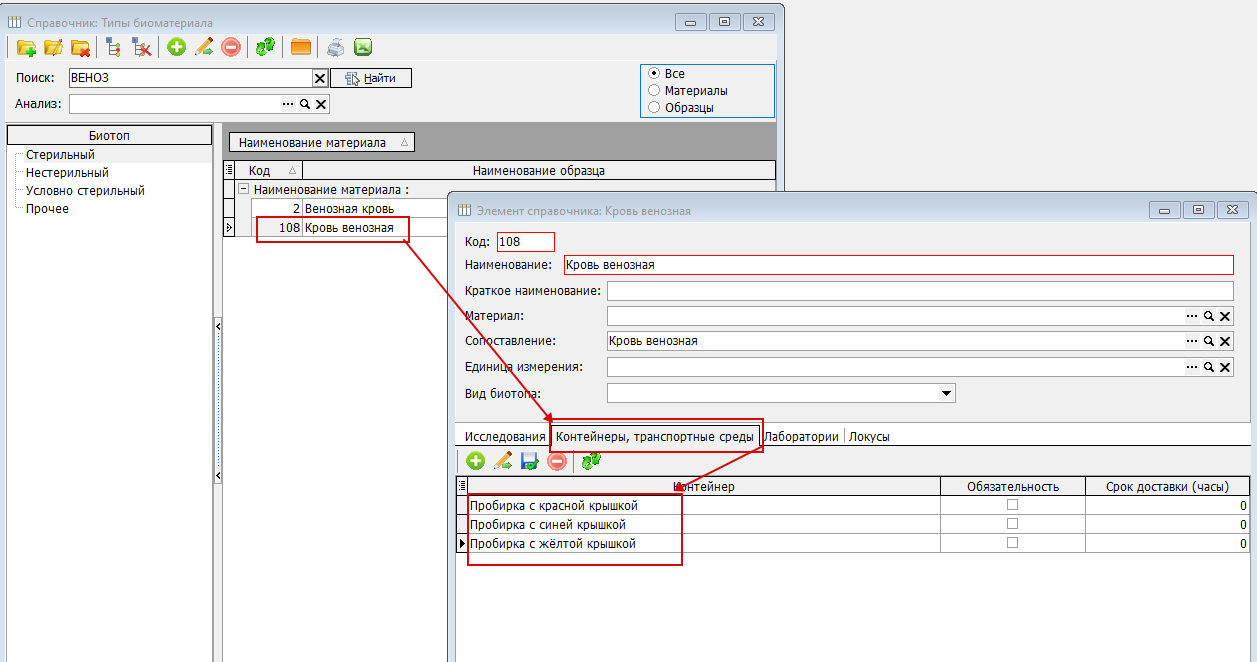
Рисунок 6
Сопоставление анализов с биоматериалом
После настройки биоматериалов и контейнеров, необходимо в анализе указать, какой именно биоматериал исследуется, и в каком контейнере именно для этого анализа доставляется биоматериал в лабораторию. Для этого необходимо в справочнике лабораторных исследований двойным щелчком открыть анализ и на вкладке «биоматериалы указать необходимые данные, как показано тут.
Обязательно для биоматериала и контейнера нужно проставить галочки «по умолчанию» и количество – это количество биоматериала, необходимое для проведения исследования. У каждого анализа может быть указано несколько биоматериалов, и у каждого биоматериала может быть указано несколько контейнеров. (Рис. 7 и 8). В документы автоматически будут подставляться те биоматериалы и контейнеры, которые отмечены галочкой "По умолчанию"
Работа в своде
Если всё настроено правильно, в своде на вкладке «преаналитика» автоматически подставятся соответствующие значения (Рис.9), которые при необходимости можно изменить вручную.
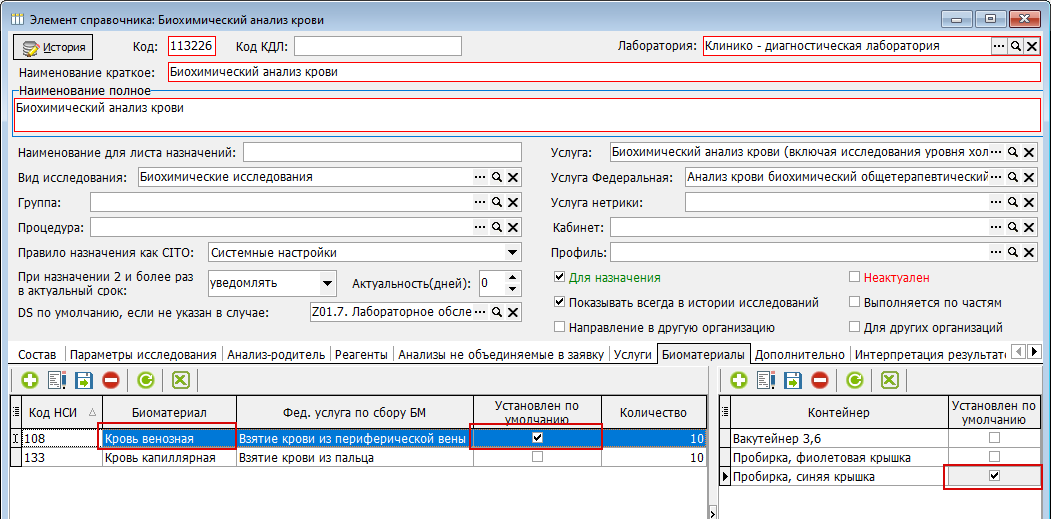
Рисунок 7
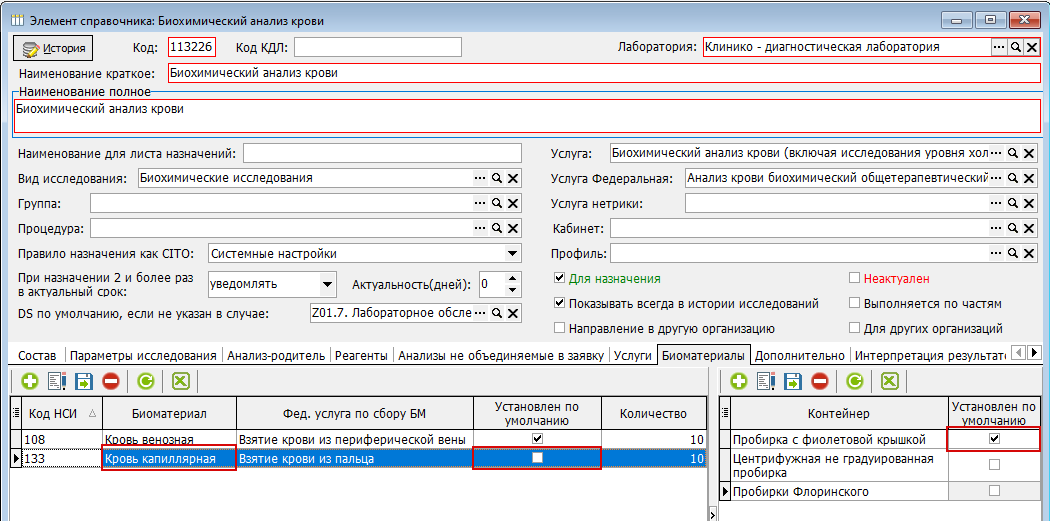
Рисунок 8
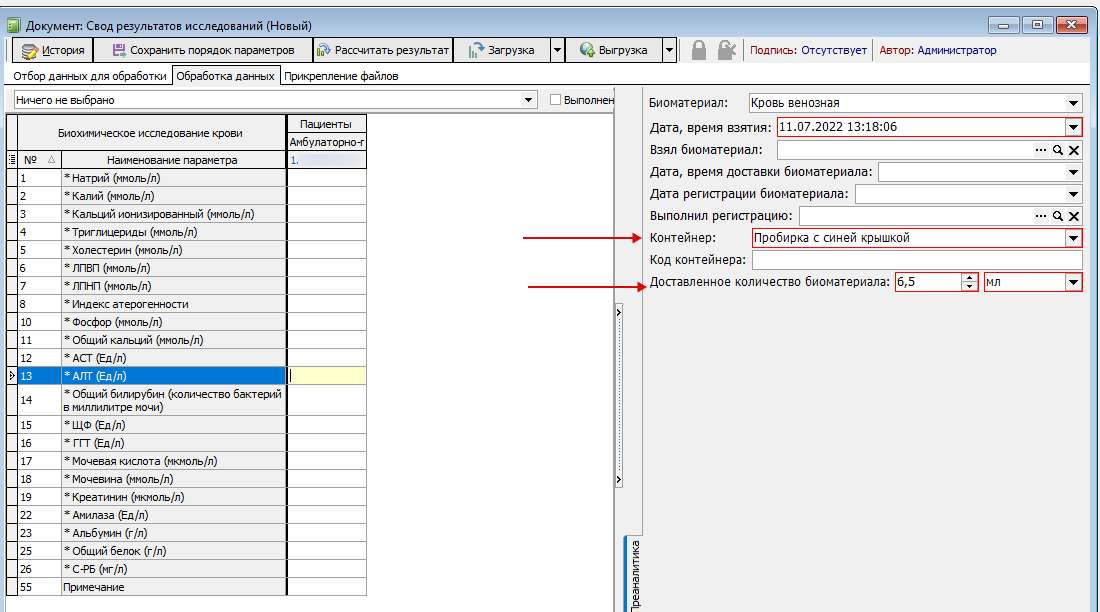
Рисунок 9
Если при корректной настройке в момент отбора направлений в свод система выдаёт сообщение об ошибке заполнения полей (Рис.10), это значит, что отбираемое направление было оформлено до выполнения настроек биоматериала. Необходимо открыть такое направление и в поле «биоматериал» выбрать нужное значение из списка (Рис.11) и подписать направление. Сделать это можно непосредственно из свода (Рис.12), но нужно учитывать, что после проведения данных манипуляций подписантом направления будет человек, внёсший изменения в значения биоматериала. Так же данный сотрудник должен обладать соответствующими правами для проведения таких действий.
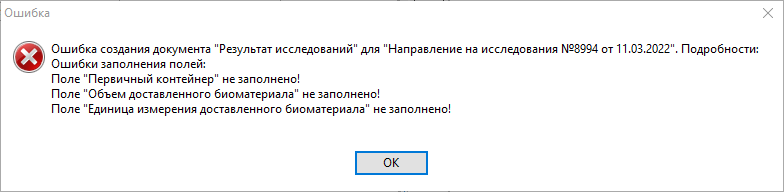
Рисунок 10
Так же данная ошибка (Рис. 10) может возникать, если в анализе нет ни одного параметра.
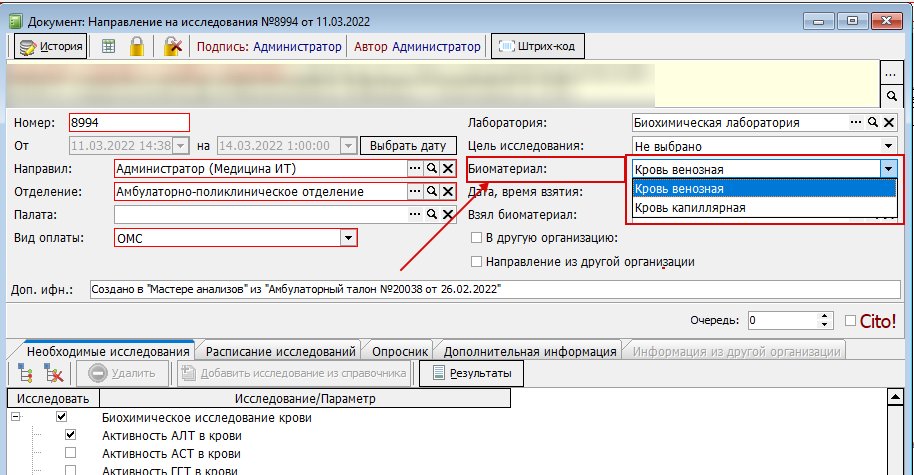
Рисунок 11
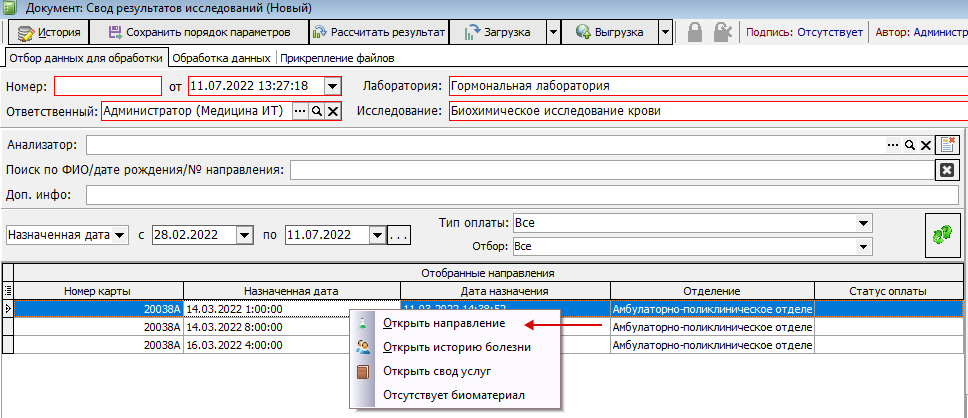
Рисунок 12
Округление результата и количество знаков после запятой, журнал результатов с мед. оборудования, сопоставление кодов ВИС, автозамена результатов
Округление
- Округление в параметре приоритетнее чем округление в анализаторе. Если в анализаторе указано округление и в параметре, то округление берется именно из параметра.
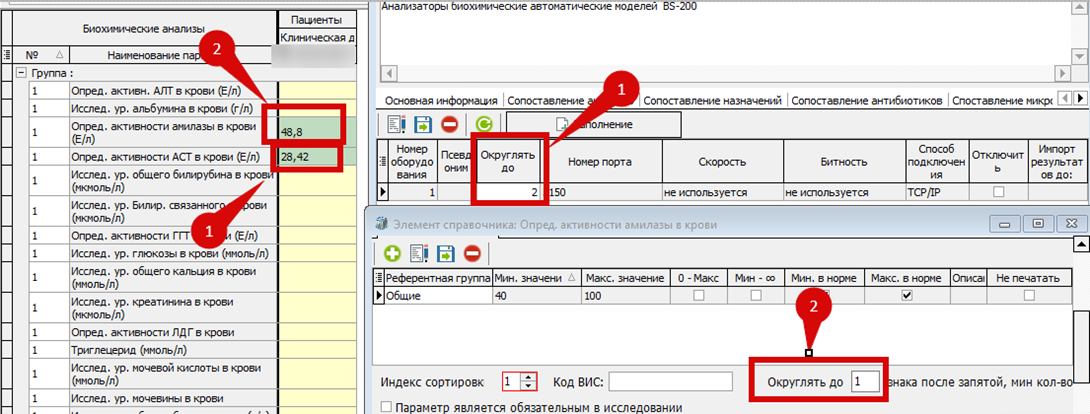
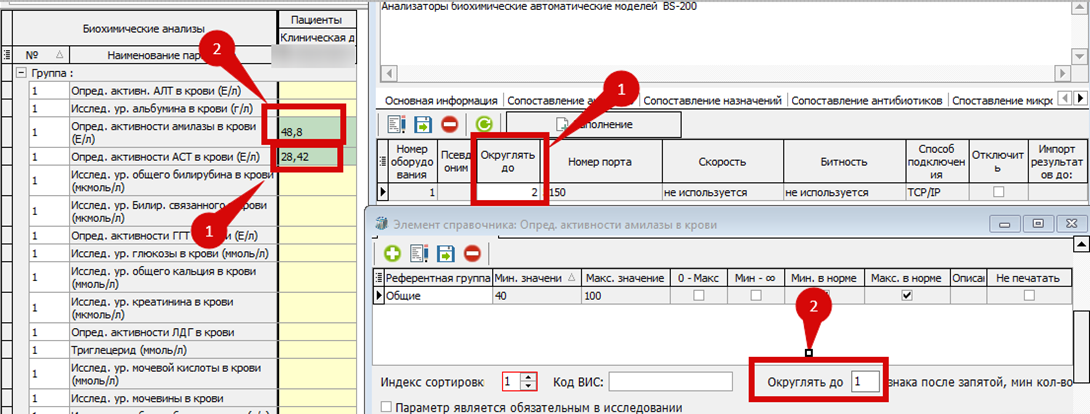
1. Сработало правило округления с анализатора, так как в параметре ничего не указано.
2. Сработало правило округления с параметра, а не с анализатора
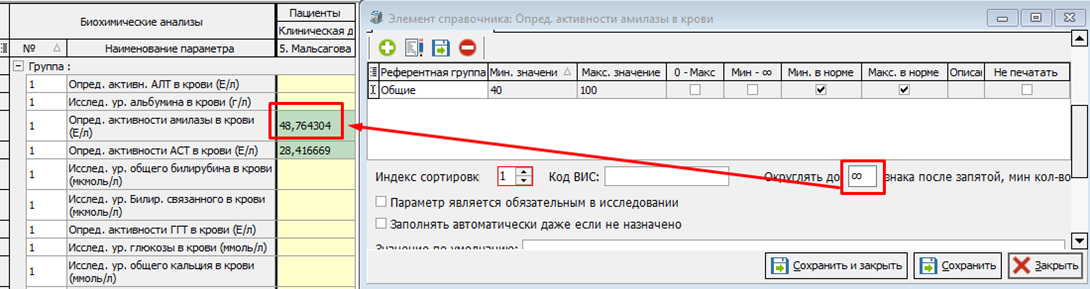
- Округление 0 в параметре – это именно округление до целого. Что бы убрать округление в параметре, значение необходимо просто удалить и появится знак бесконечности
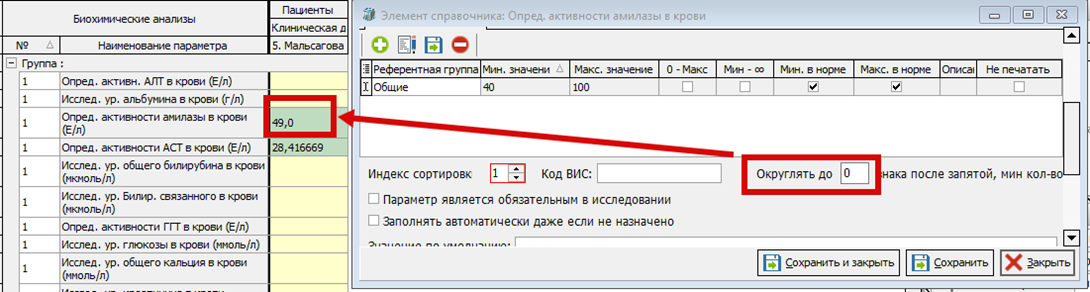
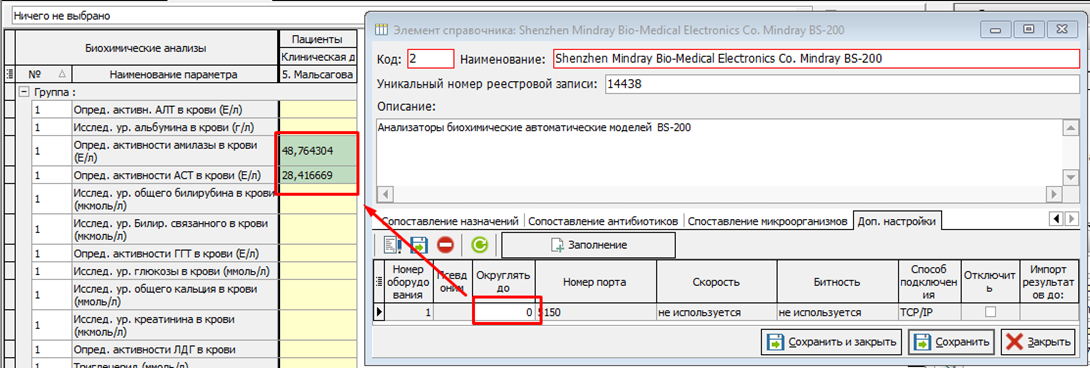
- Округление 0 в анализаторе – это отсутствие округления.
 Но если округление присутствует в параметре, то правило округления работает из параметра, несмотря на то, что 0 стоит в анализаторе.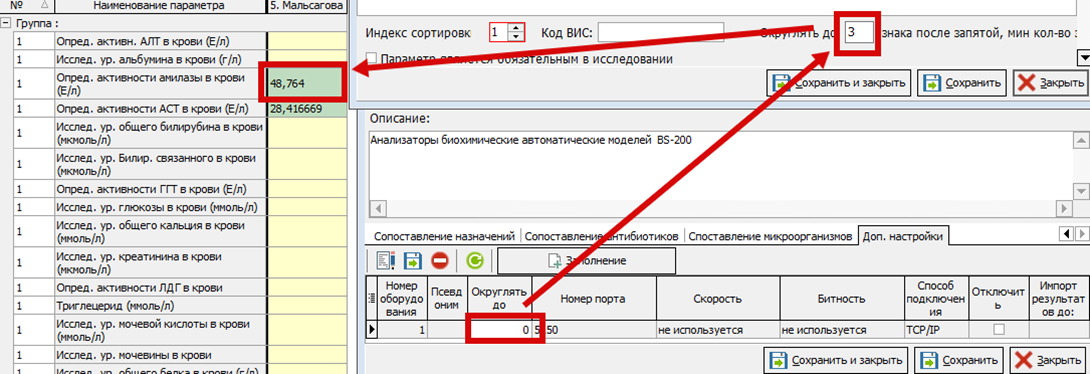
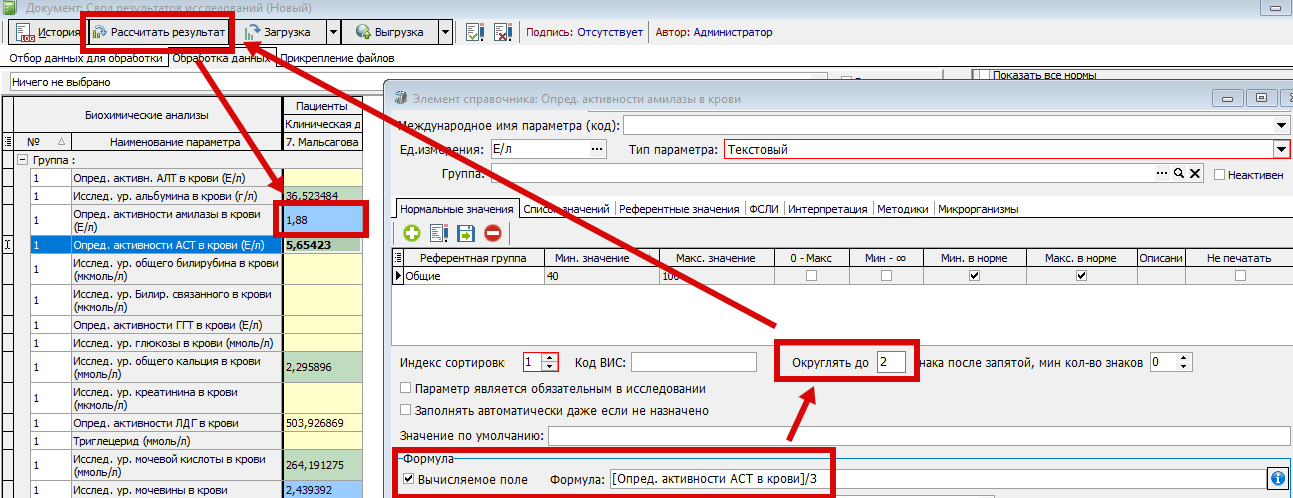
- Правила округления работают не только для импорта с анализаторов, но и для расчёта по формуле.
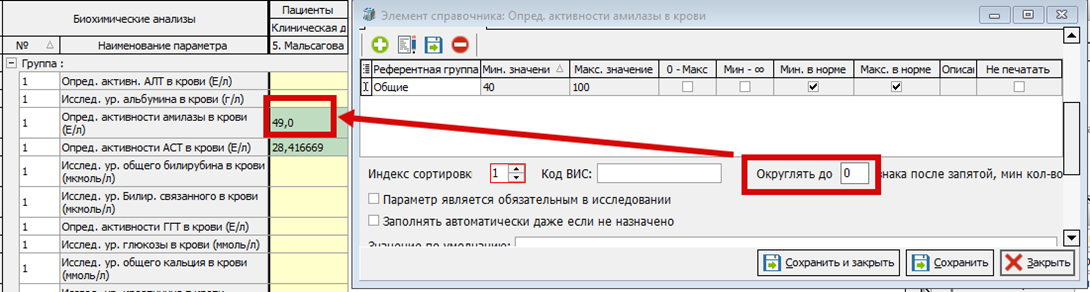
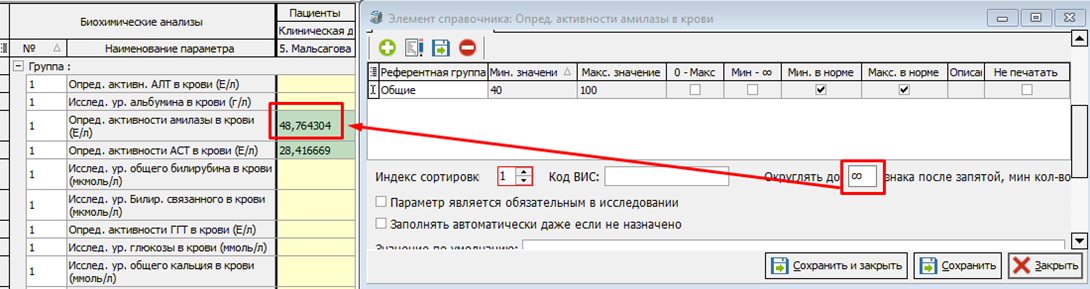
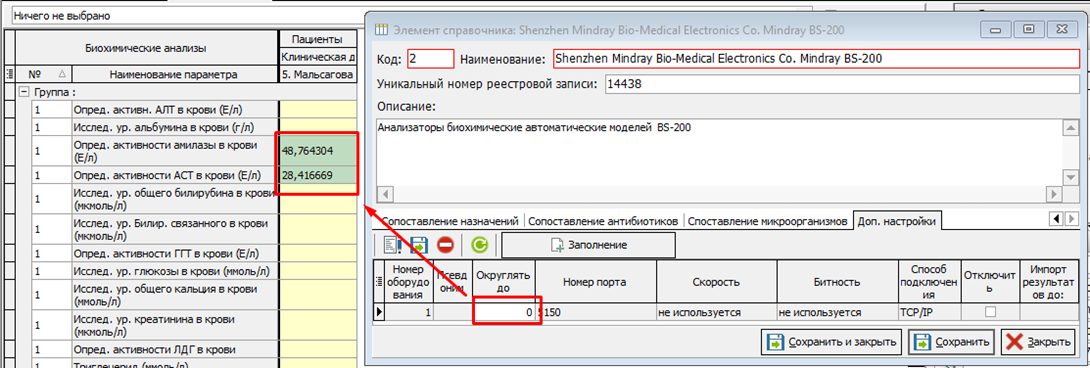
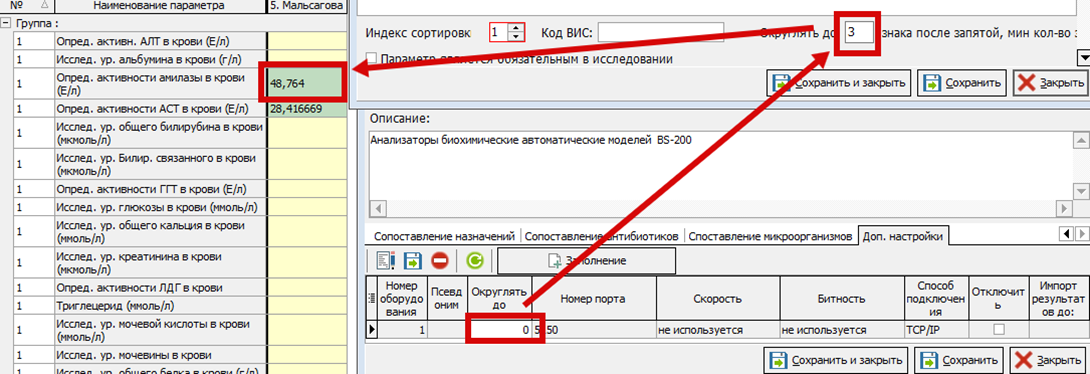

Количество знаков после запятой
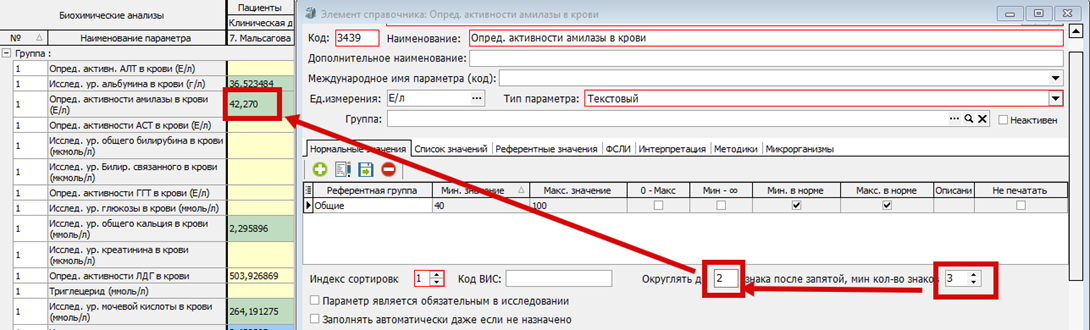
- Количество знаков после запятой — это НЕ ОКРУГЛЕНИЕ. Пример работы количества знаков после запятой: округление стоит два знака, количество знаков после запятой три знака. С анализатора пришло значение 2,177, после обработки правил округления и количества знаков после запятой значение при импорте будет 2,180.
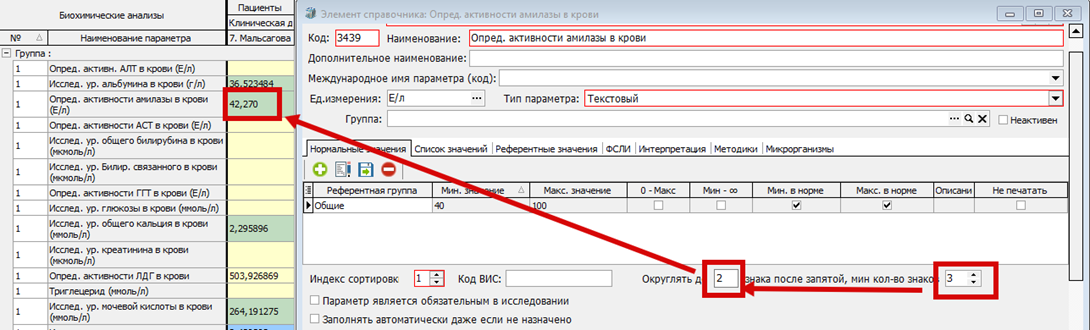
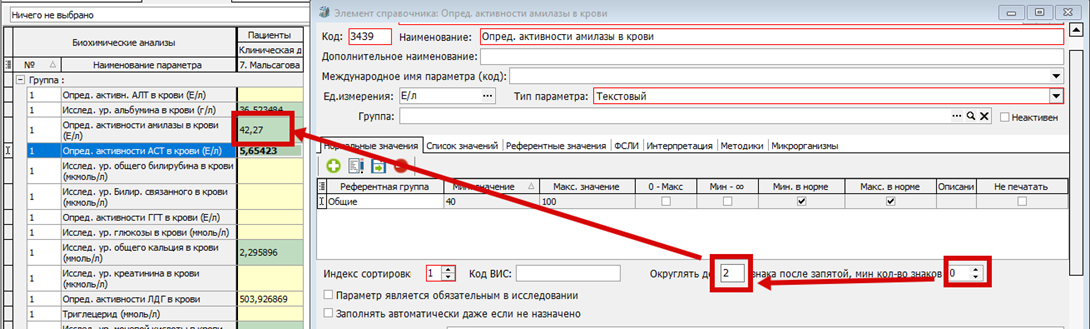
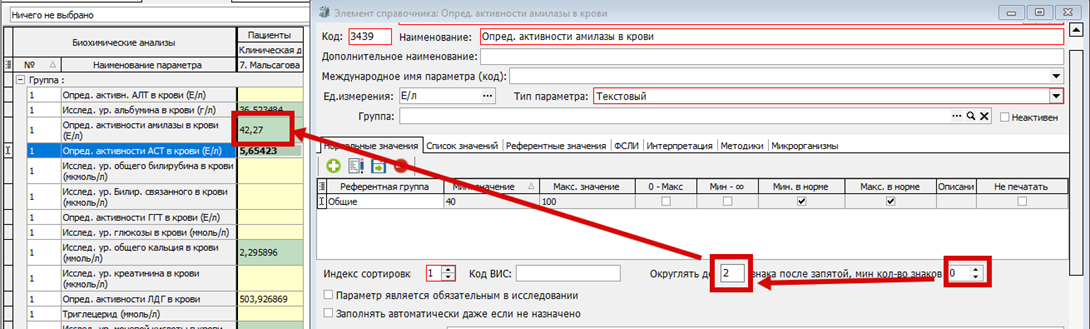
- Второй пример: если округление стоит 2, а количество знаков после запятой 0, то все равно после запятой будет 2 знака.
Журнал выгрузки с медицинского оборудования
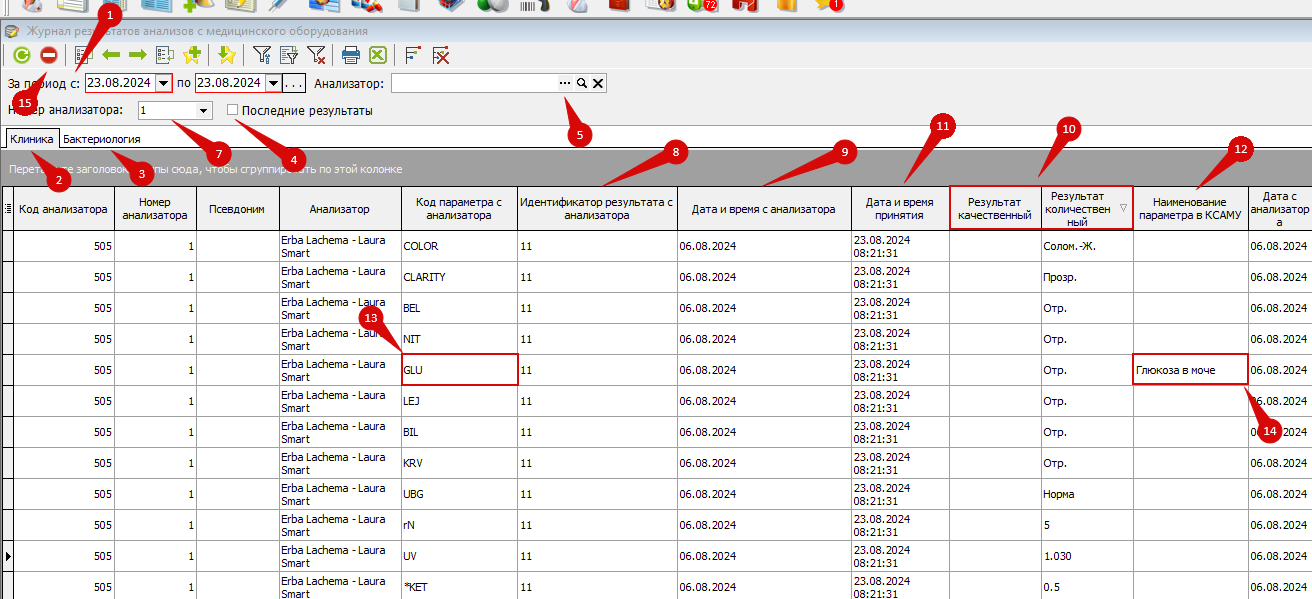
- Для просмотра результатов, полученных с анализатора необходимо зайти в журнал выгрузки с медицинского оборудования: Документы > Лаборатория > Медицинское оборудование > Журнал выгрузки с медицинского оборудования.
- В журнале выгрузки с мед. оборудования есть возможность выбрать период дат, за который будут отображаться данные (1).
- Вкладки "Клиника" (2) и "Бактериология" (3) отвечают за отображение результатов только бак. анализаторов или же всех остальных.
- В ячейке "Номер анализатора" отображается номер, под которым анализатор настроен в LabKSAMU и в список попадут только результаты с анализаторов с таким номером.
- Чекбокс "Последние результаты" (4) позволяет посмотреть именно последние по дате принятия результаты.(Нужно, если у клиента может быть два разных результата под одним кодом пробы в один день.) Именно последние результаты импортируются в своде результатов исследований при нажатии кнопки "Импорт".
- В ячейке "Анализатор" (5) указывается оборудование из реестра мед. оборудования и тогда в список попадают только соответствующие ему приборы.
- В столбце "Идентификатор результата с анализатора" (8) отображается код пробирки, который в последующем необходимо указывать в своде результатов исследований для того, чтобы сделать автоматический импорт результатов.
- В столбце "Дата и время с анализатора" (9) отображается дата и время выполнения исследования на анализаторе.
- В столбце "Дата и время принятия" (11) отображается дата и время записи результата в базу данных.
- Некоторые анализаторы могут выгружать один и тот же параметр в виде качественного и количественного результата, поэтому у нас есть деления результата на два вида (10). Какой именно будет импортироваться можно выбрать в настройках анализатора. (Будет описано далее).
- В столбце "Наименование параметра в КСАМУ" (12) видно с каким параметром в КСАМУ сопоставлен код ВИС с анализатора. Например код ВИС "GLU" (13) сопоставлен с параметром "Глюкоза в моче" (14). Как происходит сопоставление будет описано далее.
- Если необходимо удалить записи в журнале, это можно сделать выделив их и нажав на (15).
Реестр медицинского оборудования. Сопоставление кодов ВИС с параметрами.
- Чтобы открыть реестр медицинского оборудования, необходимо перейти: Справочники > Лаборатория > Мед. оборудование > Реестр медицинского оборудования. Но можно зайти в него через Журнал выгрузки с мед. оборудования, нажав ...
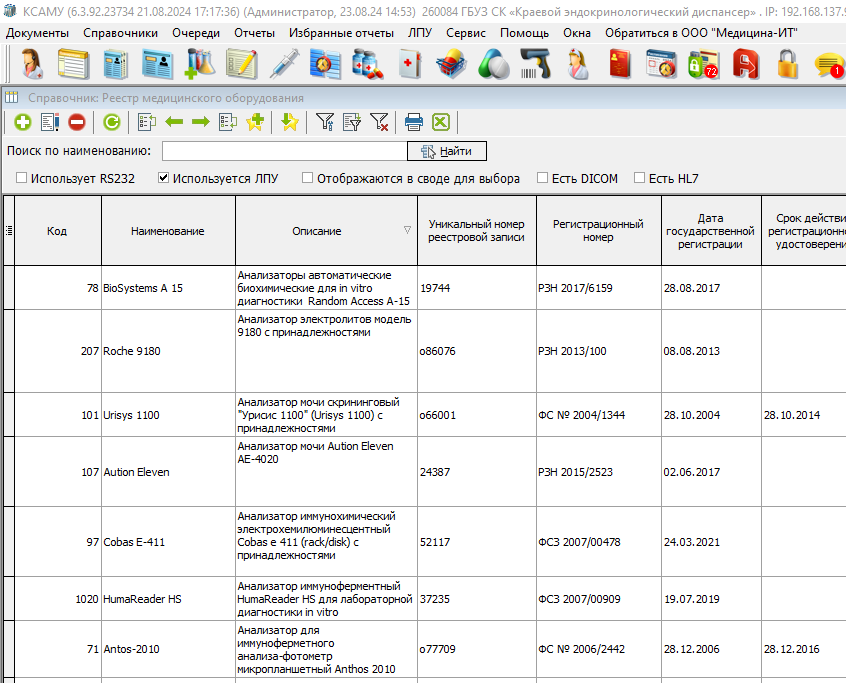
- При подключении оборудования мы как правило проставляем ему признак "Используется ЛПУ", чтобы потом можно было быстрее искать оборудование в реестре, проставив галочку "Используется ЛПУ" в шапке с фильтрами.
- Двойным нажатием на строку переходите в элемент справочника:
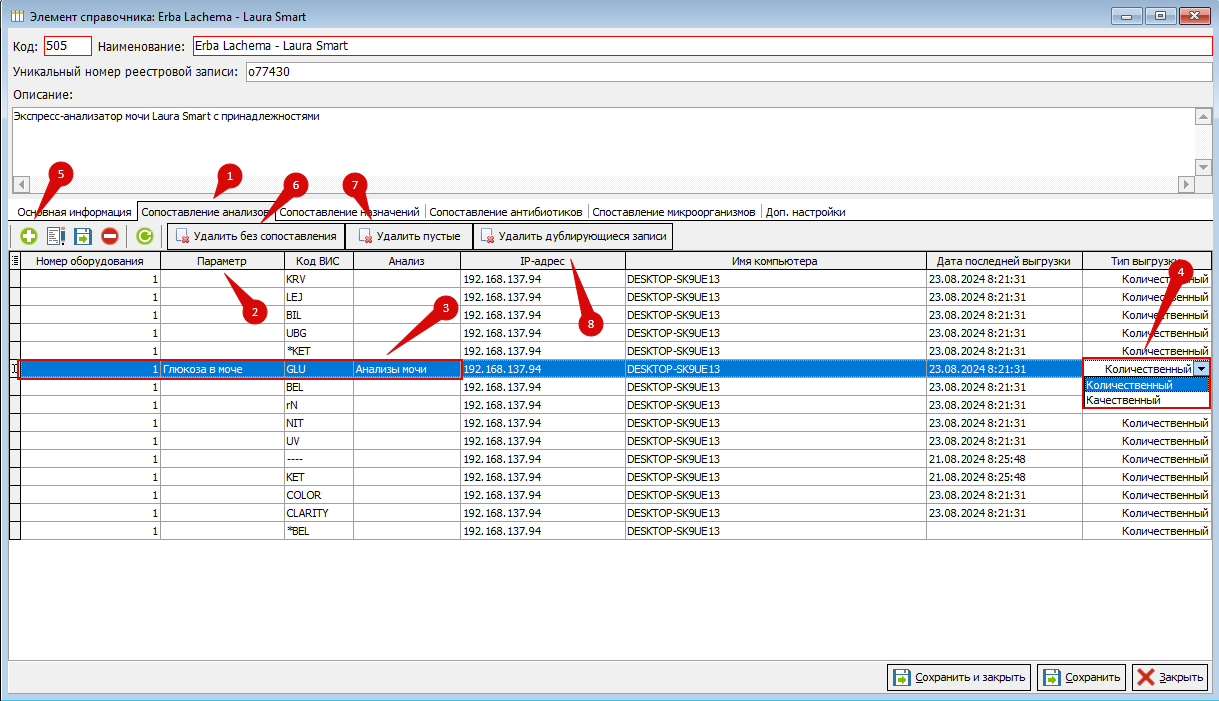
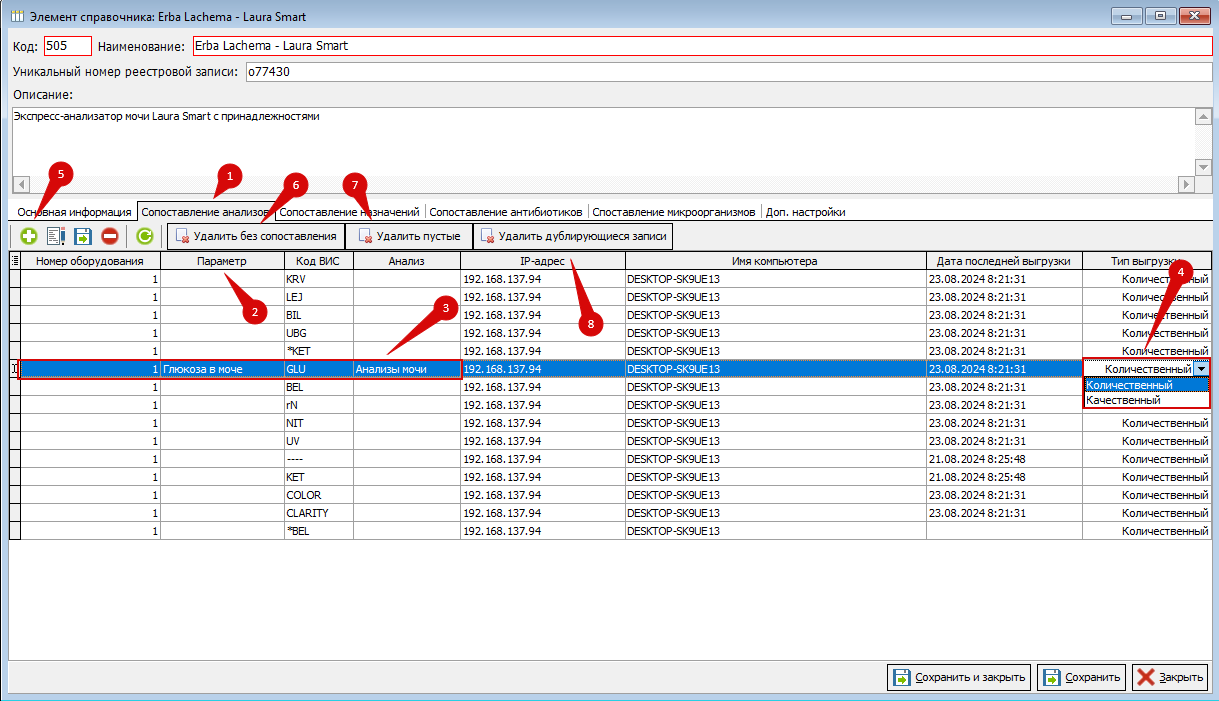
- Для сопоставления кодов ВИС с параметрами необходимо перейти на вкладку "Сопоставление анализов" (1).
- Если с анализатора уже была успешная выгрузка, вы увидите перед собой табличную часть, которая будет заполнена Кодами ВИС с анализатора. Но записи можно добавлять и вручную, нажав на плюс (5). Здесь видны номера анализаторов, IP-адресы и имена компьютеров, на которых LabKSAMU обрабатывала информацию с анализатора, даты последних выгрузок.
- В столбце "Параметр" (2) вы должны указать параметр, который будет соответствовать коду ВИС анализатора, на приведенном примере выполнено сопоставление кода "GLU" с анализатора с параметром "Глюкоза в моче", который входит в состав Анализа мочи (3).
- Если анализатор выгружает на один код ВИС два результата, то вы можете выбрать, какой из них необходимо импортировать в своде результатов исследований, для этого нажимаете на ячейку в столбце "Тип выгрузки" и из выпадающего списка указываете "Количественный" или "Качественный" (4).
- Для удобства есть кнопки: "Удалить без сопоставления" (6) - удаляет все строки, у которых нет сопоставления с параметрами, "Удалить пустые" (7) - удаляет полностью пустые строки, "Удалить дублирующиеся записи" (8) - при наличии дублирующихся сопоставлений удаляет все лишние, оставляя только 1 строку.
- Сопоставление антибиотиков и микроорганизмов происходит аналогично, только на вкладках "Сопоставление антибиотиков" (9) и "Сопоставление микроорганизмов" (10).
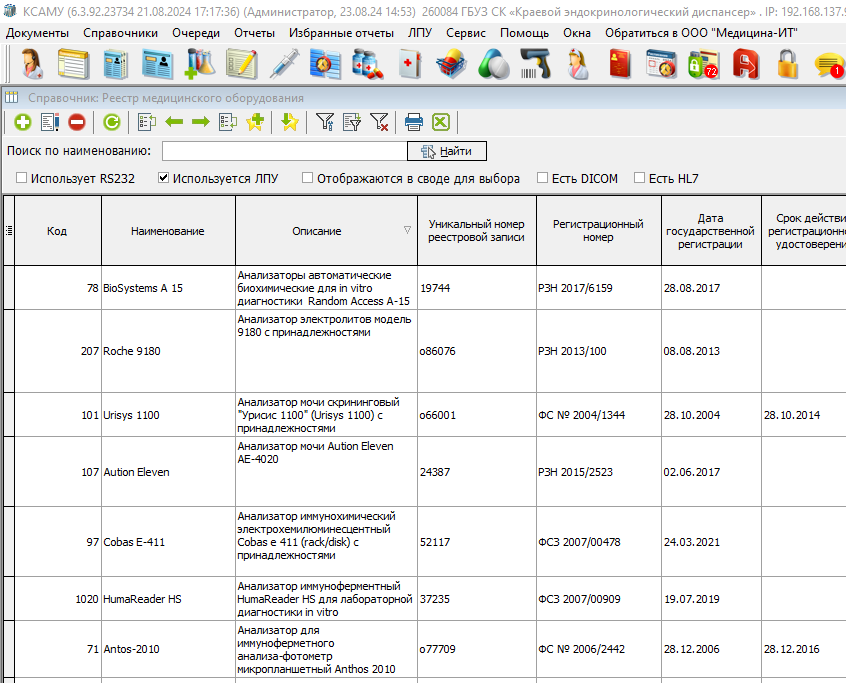
Автозамена результата при импорте
- Иногда анализатор выгружает результаты не в том виде, в котором они нужны пользователю, эту проблему можно решить функционалом автозамены.
- Для этого необходимо зайти в "Оборудование медицинской организации": ЛПУ > Оборудование > Оборудование медицинской организации.
- Если нужного вам оборудования нет в списке, то нажмите на кнопку "Заполнить анализаторами", в список добавятся анализаторы из реестра мед. оборудования, которым проставили признак "Используется ЛПУ". Если в столбце "Номер оборудования" вкладки "Сопоставления анализов" в реестре мед. оборудования есть несколько разных номеров, то добавится так же несколько анализаторов, номер оборудования будет указан в скобках, после основного наименования.
- Далее зайдите в нужный вам анализатор двойным кликом и переходите на вкладку "Автозамена" (1)
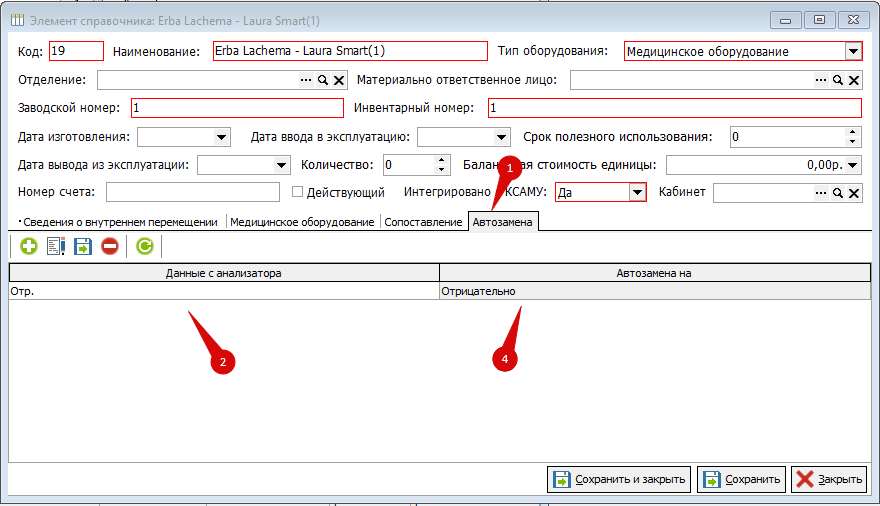
- В столбце "Данные с анализатора" (2) указываете значение, которое необходимо заменять, а в столбце "Автозамена на" (4) значение, на которое необходимо заменять.
- Проверяем заполненность всех обязательных полей (обведены красным цветом) и сохраняем.
Пошаговая настройка анализа
В настройках анализа, исследования и параметра есть пункты, которые должны быть сопоставлены с федеральными значениями для корректной выгрузки документов в РЭМД. Это сопоставление можно сделать как в процессе создания нового анализа, так и после его создания. Более подробно процесс сопоставления и проверки корректности настройки анализа описан в инструкции "Сопоставление с федеральными справочниками".
Анализ:
Для создания нового анализа откройте справочник лабораторных исследований (Рис.1) и нажмите кнопку создания нового элемента (Рис.2).
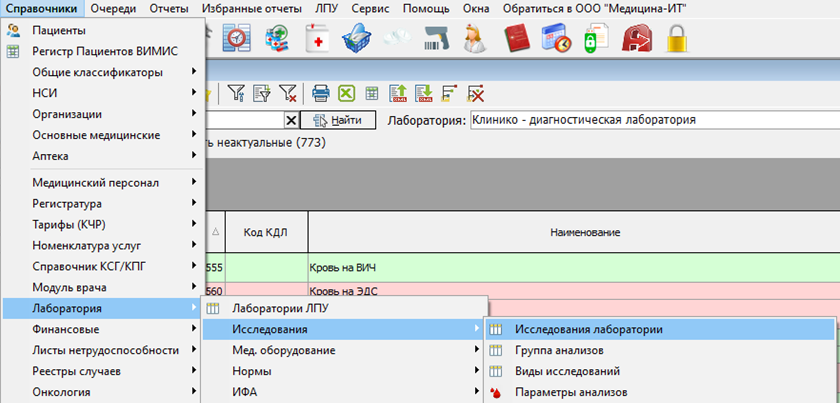 Рис. 1 - Справочник лабораторных исследований
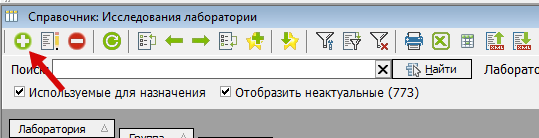
Рис. 2 - Создание нового анализа
В открывшейся форме (Рис.3) требуется указать:
- Наименование анализа
- Лабораторию, выполняющую анализ
- Исследуемый биоматериал (указываем среднее количество биоматериала, требующееся для исследования)
- Контейнер, используемый для доставки биоматериала в лабораторию. Настройка контейнера и биоматериала развёрнуто описана в инструкции "Настройка биоматериалов и контейнеров"
- Установить чекбокс "Для назначения"
- Сохранить внесённые изменения
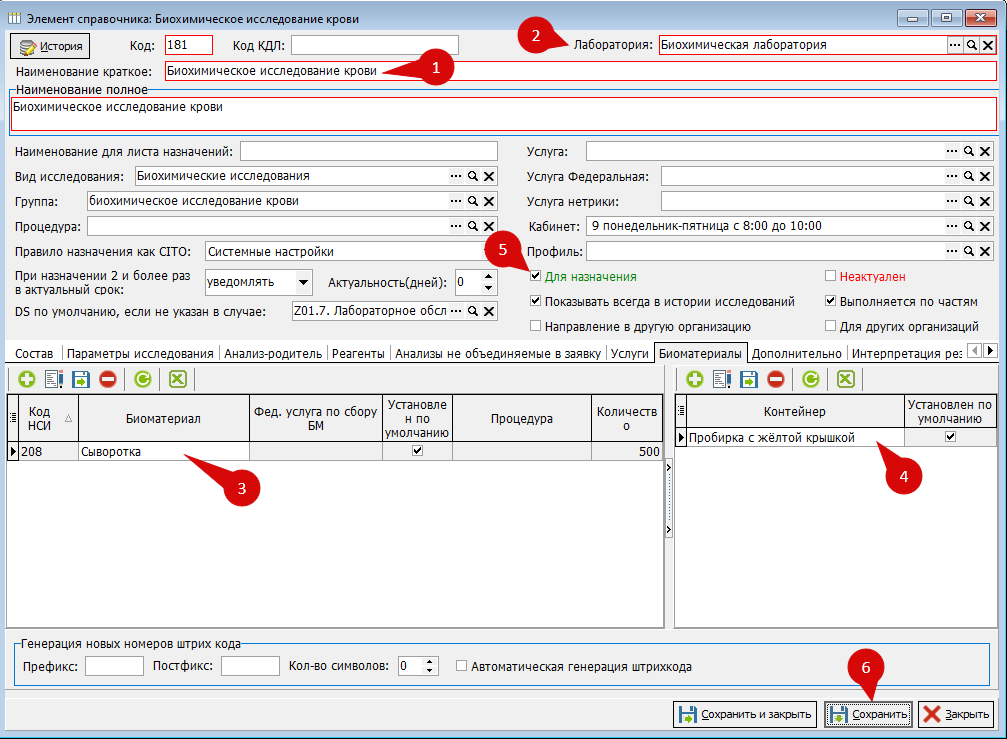 Рис. 3 - Настройка анализа
После сохранения созданного анализа его следует наполнить исследованиями. Для этого перейдите на вкладку "Состав", добавьте новую запись кнопкой  . В табличной части состава анализа появится пустая строка, в которой нужно нажать троеточие для выбора исследования из справочника или лупу для редактирования уже выбранного исследования (Рис.4).
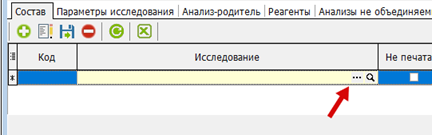
Рис. 4 - Состав анализа (заполнение)
При попытке сохранить анализ с пустой строкой исследования в составе, появится сообщение об ошибке.
В открывшемся справочнике по умолчанию отображаются только анализы. Для отображения исследований отключите чекбокс "Используемые для назначения" (Рис.5).
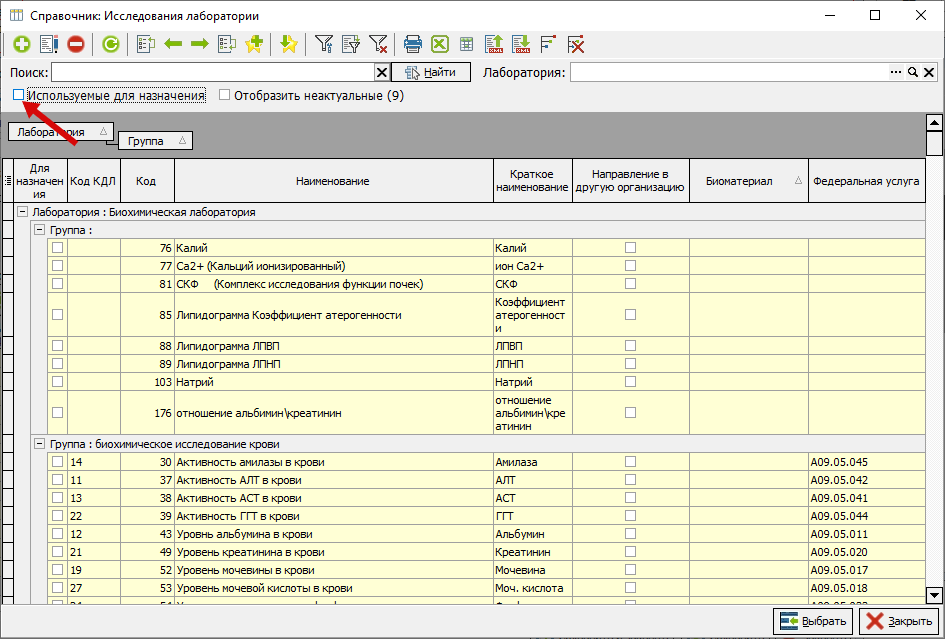 Рис. 5 - Выбор исследования из справочника для добавления в состав анализа
Выберите нужное исследования из списка двойным щелчком мыши или выделив его и нажав кнопку "Выбрать". Если нужного исследования в справочнике нет, его следует создать. Для этого нажимаем кнопку создания нового элемента (Рис.2).
Исследование:
Форма настройки исследования внешне не отличается от формы настройки анализа и настраивается аналогично с некоторыми отличиями (Рис.6).
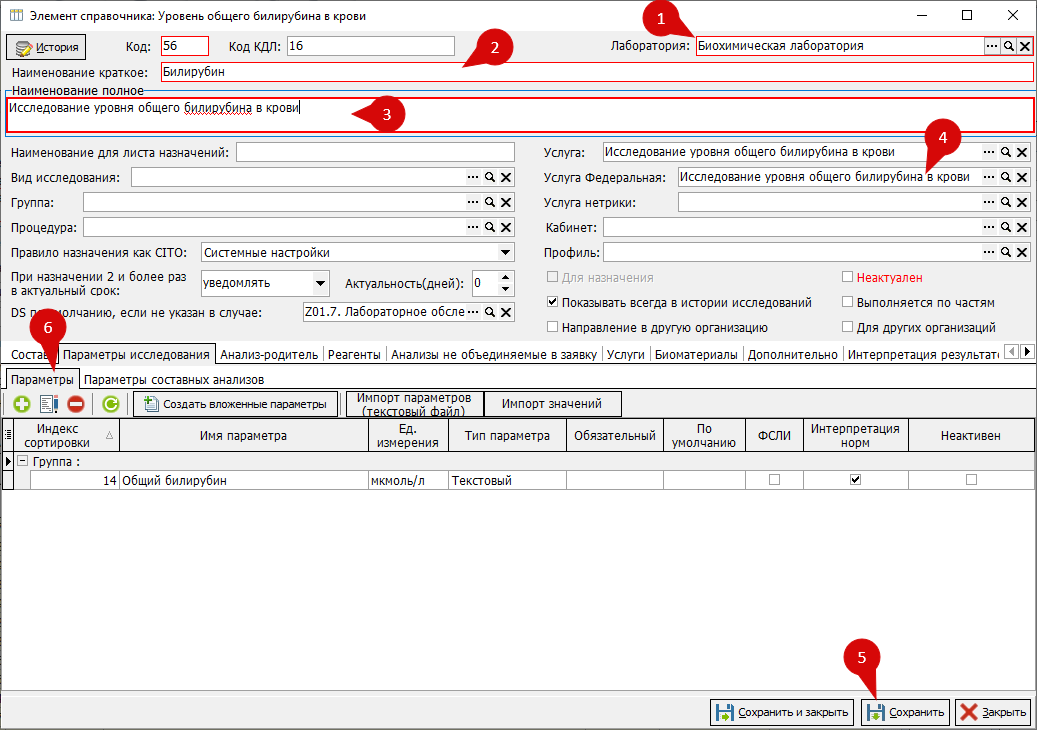 Рис. 6 - Настройка исследования
- Укажите лабораторию, в которой проводится исследование.
- Заполните краткое наименование исследования.
- Заполните полное наименование исследования. Если полное наименование совпадает с кратким, его можно не указывать, оно заполнится автоматически значением из краткого.
- Укажите федеральную услугу
-
Сохраните исследование. При попытке добавить параметр в несохранённом исследовании, появится предупреждение о необходимости сохранить исследование.
- Добавьте параметр
 (или несколько параметров).
Параметр:
Параметр - это показатель, исследуемый лабораторией в рамках проводимого анализа. В исследовании может быть как один так и несколько параметров. На форме настройки (Рис.7) параметра следует указать:
- Наименование
- Типа параметра (Текстовый для количественных параметров, список для качественных или полуколичественных)
- Единица измерения. Обязательно указывается для количественных и полуколичественных. Для качественных не указывается.
- Референтные диапазоны. Более подробно об этом уточняйте у специалистов Медицина ИТ. Инструкция в разработке.
- ФСЛИ (Федеральный Справочник Лабораторных Исследований). Более подробно о настройке федеральных значений написано в инструкции "Сопоставление с федеральными значениями"
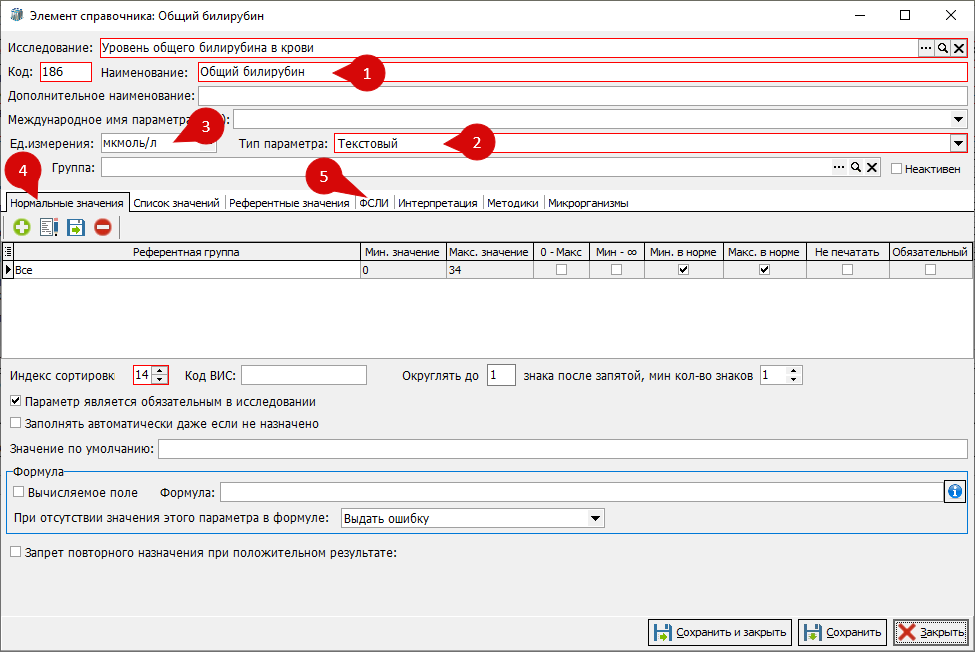 Рис. 7 - Настройка параметра (Количественного)
Основные пункты параметра настроены, можно нажать "Сохранить и закрыть". Параметр появится в исследовании (Рис.6). Настройки качественного параметра отличаются от количественного (Рис.8)
- НЕ указываются единицы измерения
- Тип параметра - список
- Нормальные значения НЕ заполняются
- Настраивается список возможных значений полученного результата измерения.
- Значения, которые пользователь будет выбирать из списка при внесении результата
- Интерпретация указанных значений (выбирается из федерального справочника)
- Признак, что указанное значение является нормальным или патологическим (для вывода на печать протокола лабораторного исследования и для подсветки в своде зелёный/красный)
- ФСЛИ заполняется обязательно.
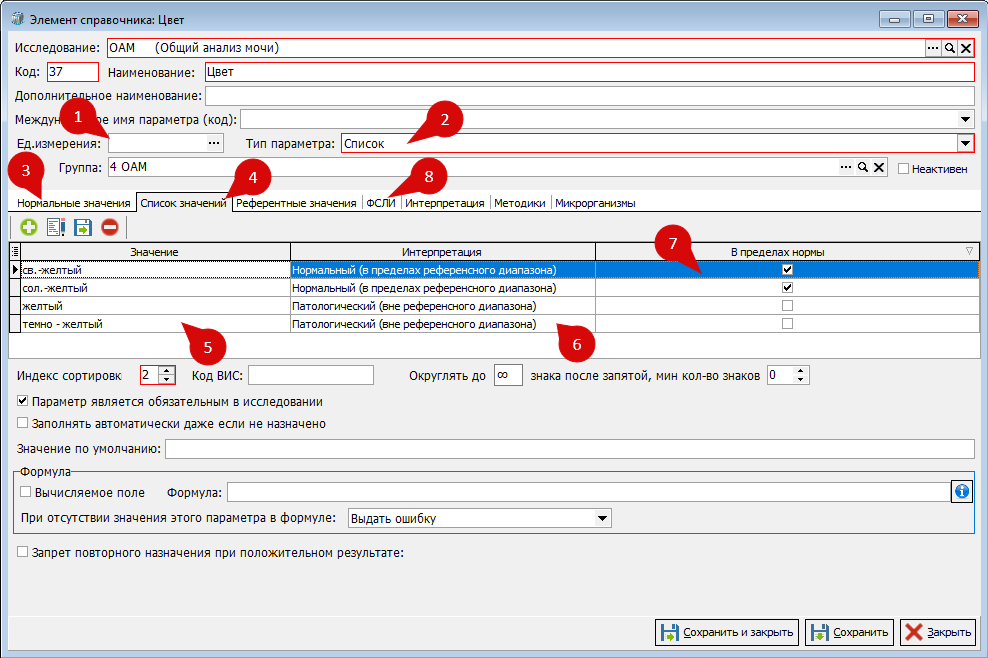 Рис. 8 - Настройка параметра (Качественного)
После заполнения исследования параметрами, исследование можно сохранить и закрыть. В анализе появилось первое настроенное исследование. Добавьте в анализ столько исследований сколько требуется (Рис.9). Для того чтобы сотрудники лаборатории могли вносить в результаты исследований дополнительную произвольную информацию, в каждый анализ добавляется исследование "Примечание", в котором из настроек указывается только наименование краткое и параметр "Примечание". В параметре так же указывается только наименование.
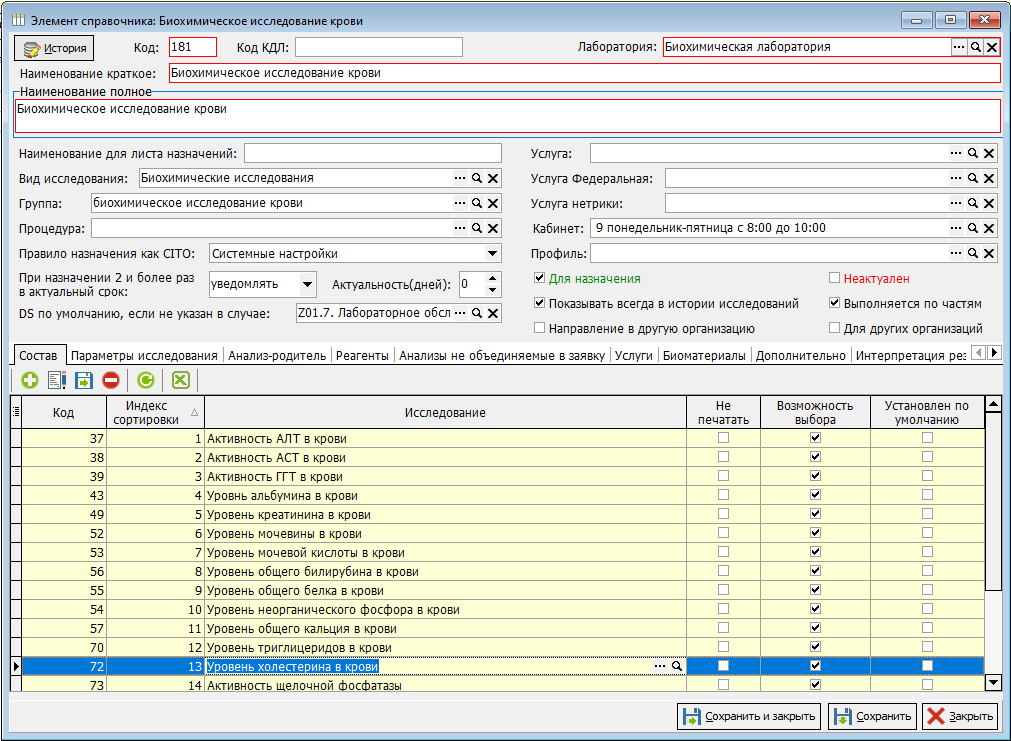 Рис. 9 - Анализ с заполненным составом
Для анализов, в которых врач не может при назначении выбирать состав исследования, и набор параметров стандартный, обычно создаётся одно исследование с большим количеством параметров. Но можно для каждого параметра создать исследование, и в составе анализа для этих исследований убрать галочку "Возможность выбора" и установить галочку "Установлен по умолчанию" (Рис. 10-11).
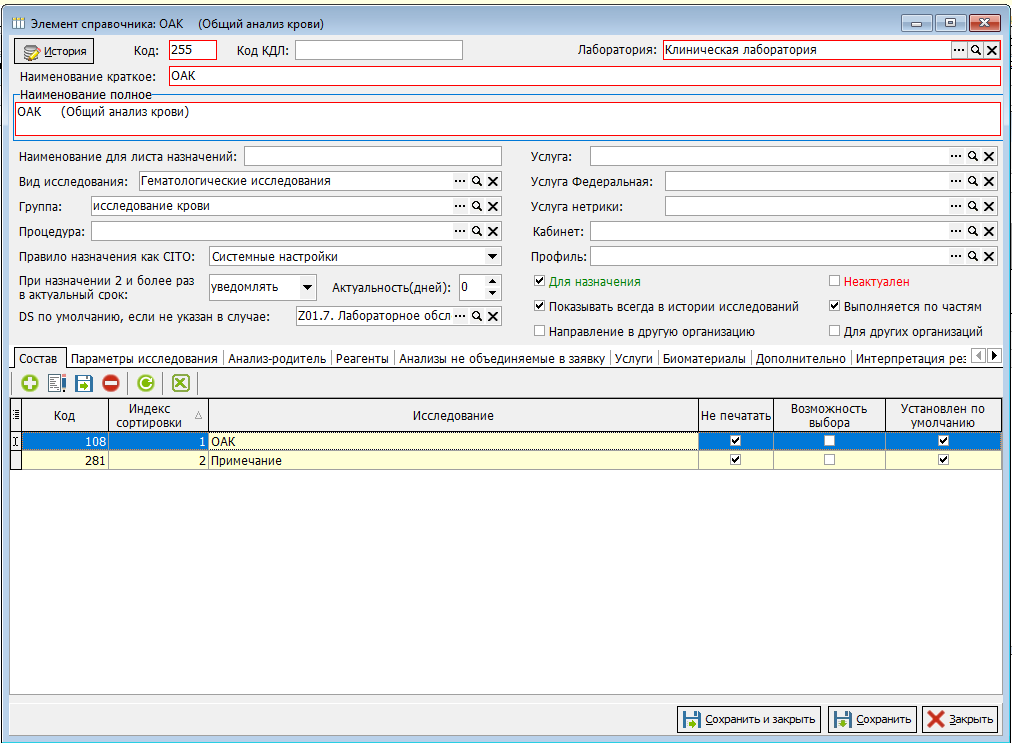 Рис. 10
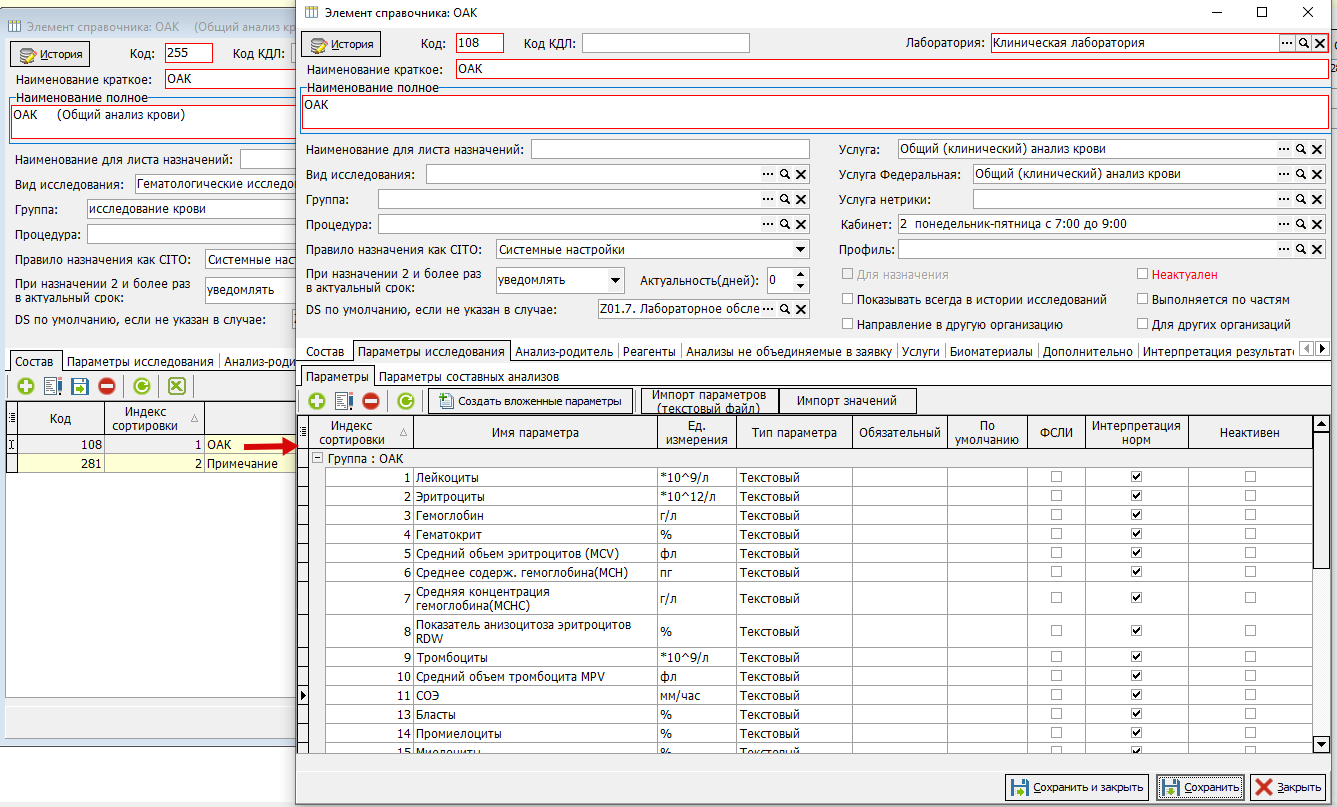 Рис. 11
Сопоставление анализов с федеральными справочниками
Структура справочника исследований
Для лучшего понимания инструкции необходимо знать структуру справочника исследований: анализом называется исследование верхнего уровня (синонимы: комплекс исследований или составное исследование), например: «биохимический анализ крови», который состоит из отдельно назначаемых исследований (АЛТ, АСТ, ЛПНП и т.д.). В свою очередь в исследование входит один или несколько параметров этого исследования (Рис. 1).
В КСАМУ Анализы в справочнике отображаются зелёным цветом, Исследования – жёлтым, Параметры – белым.
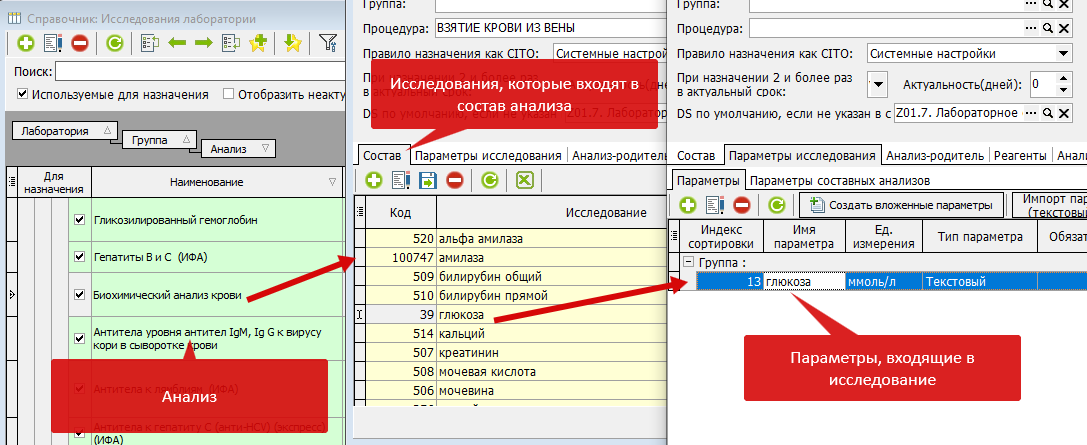
Рис. 1 - Структура справочника исследований
Необходимо внимательно следить за тем, чтобы параметры оказались не в анализе, а в исследовании, входящем в его состав. Структура всегда должна быть:
Анализ-Исследование-Параметр
Для сопоставления с федеральными справочниками следует выбрать необходимый анализ, для этого откройте:
Справочники => Лаборатория => Исследования => Исследования лаборатории (Рис. 2).
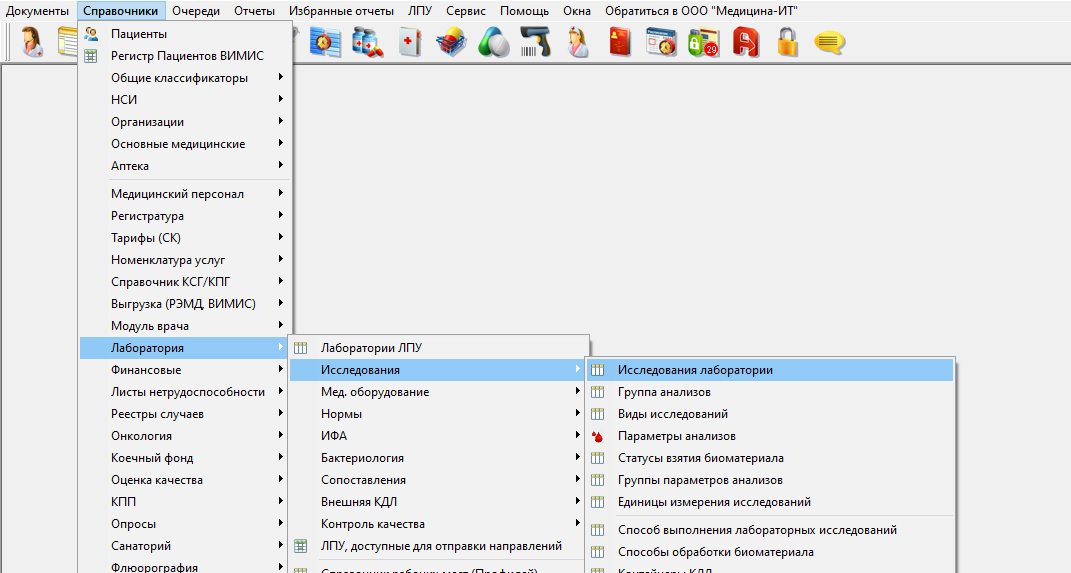 Рис. 2 - Справочник исследований лаборатории
В открывшемся справочнике выберите необходимый анализ двойным щелчком левой кнопки мышки (Рис. 3).
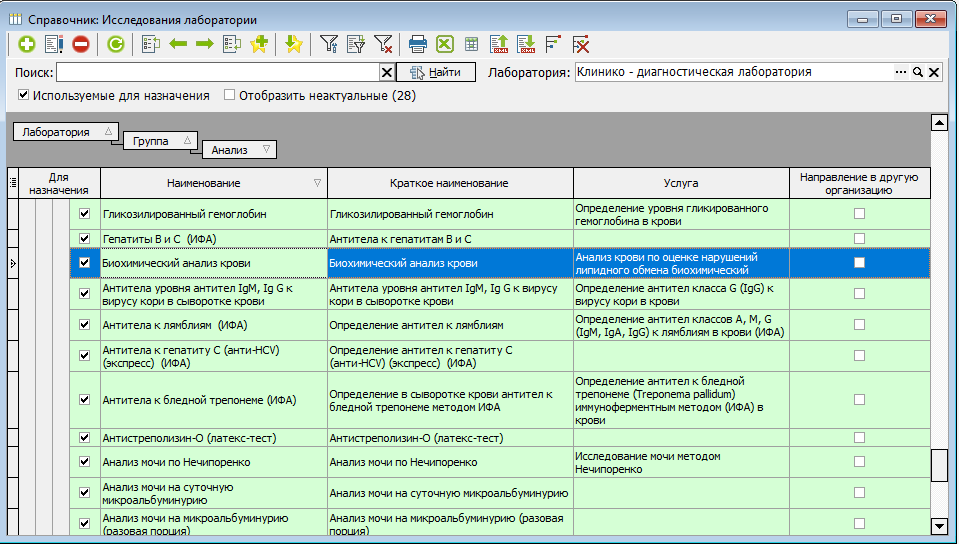 Рис. 3 - Выбор анализа в справочнике
Вид исследований
Для сопоставления с федеральным справочником (Рис. 4):
- В выбранном анализе
- В поле "Вид исследования", нажмите на многоточие для перехода в справочник видов исследований
- Выберите нужный вид исследования
- Нажмите "Выбрать"
 Рис. 4 - Сопоставление вида исследования с федеральным справочником
Если требуемого значения нет, его можно создать самостоятельно, но при этом обязательно сопоставить со значением федерального справочника.
Для создания нового вида исследования в окне "Справочник: Виды исследований" нажмите на плюс (Рис. 5 п. 1). Появится новая строка, по умолчанию состоящая из двух столбцов "Наименование" (Рис. 5 п. 2) и "Сопоставленное" (Рис. 5 п. 3).
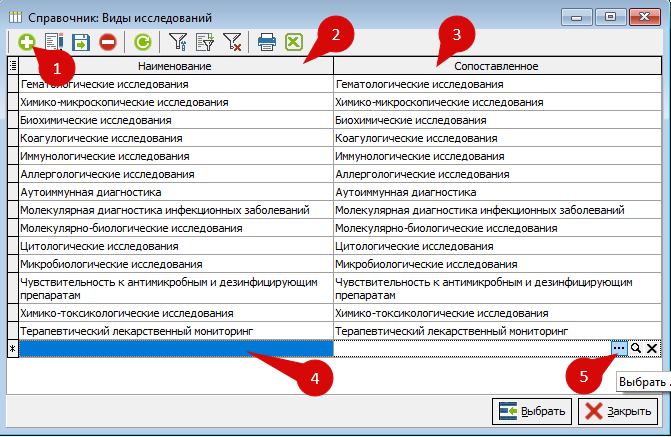 Рис. 5 - Создание нового вида исследования
- В поле "Наименование" заполните название вида исследования путем ввода текста произвольным образом (Рис. 5 п. 4)
- В поле "Сопоставленное", нажмите на многоточие (Рис. 5 п. 5) , выберите в открывшемся справочнике групп лабораторных исследований то значение, которое соответствует новому добавленному наименованию (Рис. 6 п. 1) и нажав кнопку "Выбрать" (Рис. 6 п. 2)
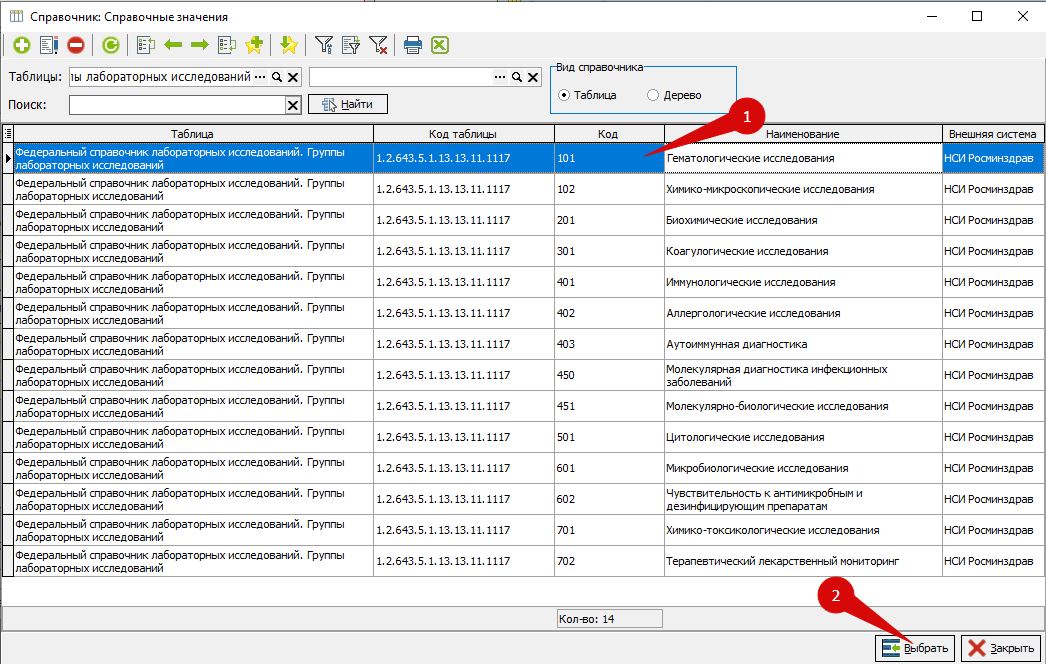 Рис. 6 - Справочник групп лабораторных исследований
Услуга федеральная
Для указания федеральной услуги (Рис. 7):
- В выбранном анализе/исследовании
- В поле "Услуга Федеральная" нажмите на многоточие
- Откроется справочник "Номенклатура услуг в здравоохранении РФ"
- Выберите из списка необходимую услугу для исследования/анализа
- Нажмите кнопку "Выбрать"
- Для поиска услуги можете воспользоваться строкой поиска
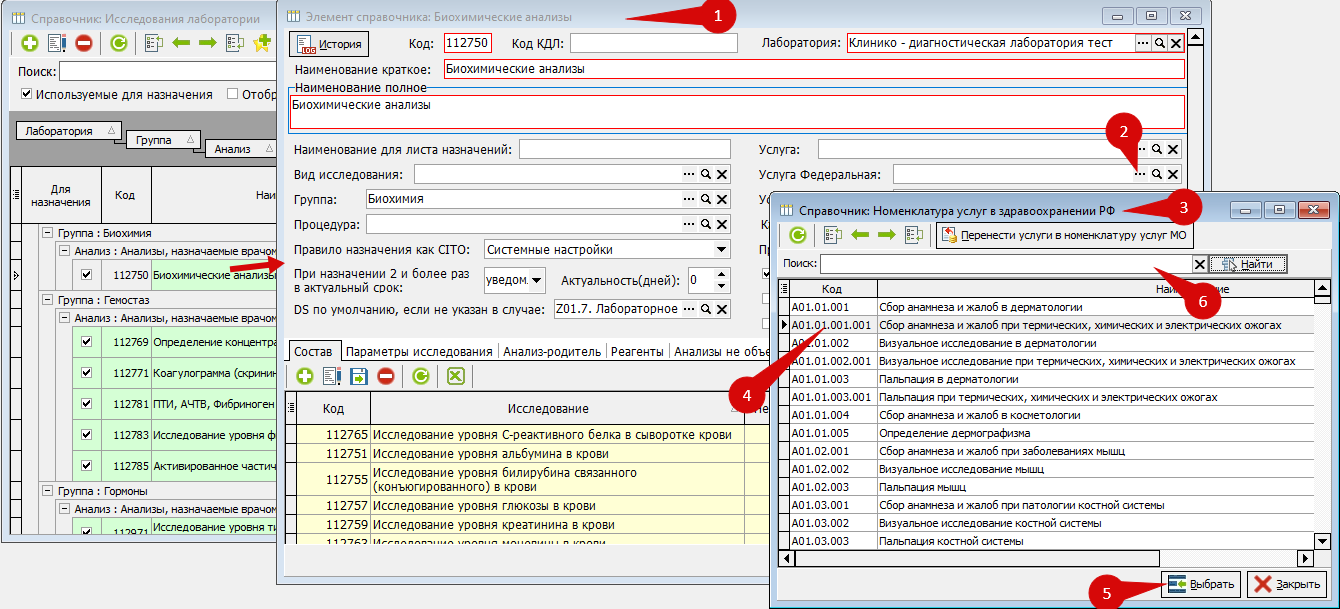 Рис. 7 - Справочник номенклатуры услуг в здравоохранении РФ
Профиль
Для добавления профиля анализа в выбранном анализе (Рис. 8):
- В поле "Профиль", нажмите на многоточие
- Откроется справочник профилей лабораторных исследований
- Выберите из списка необходимый профиль
- Нажмите "Выбрать"
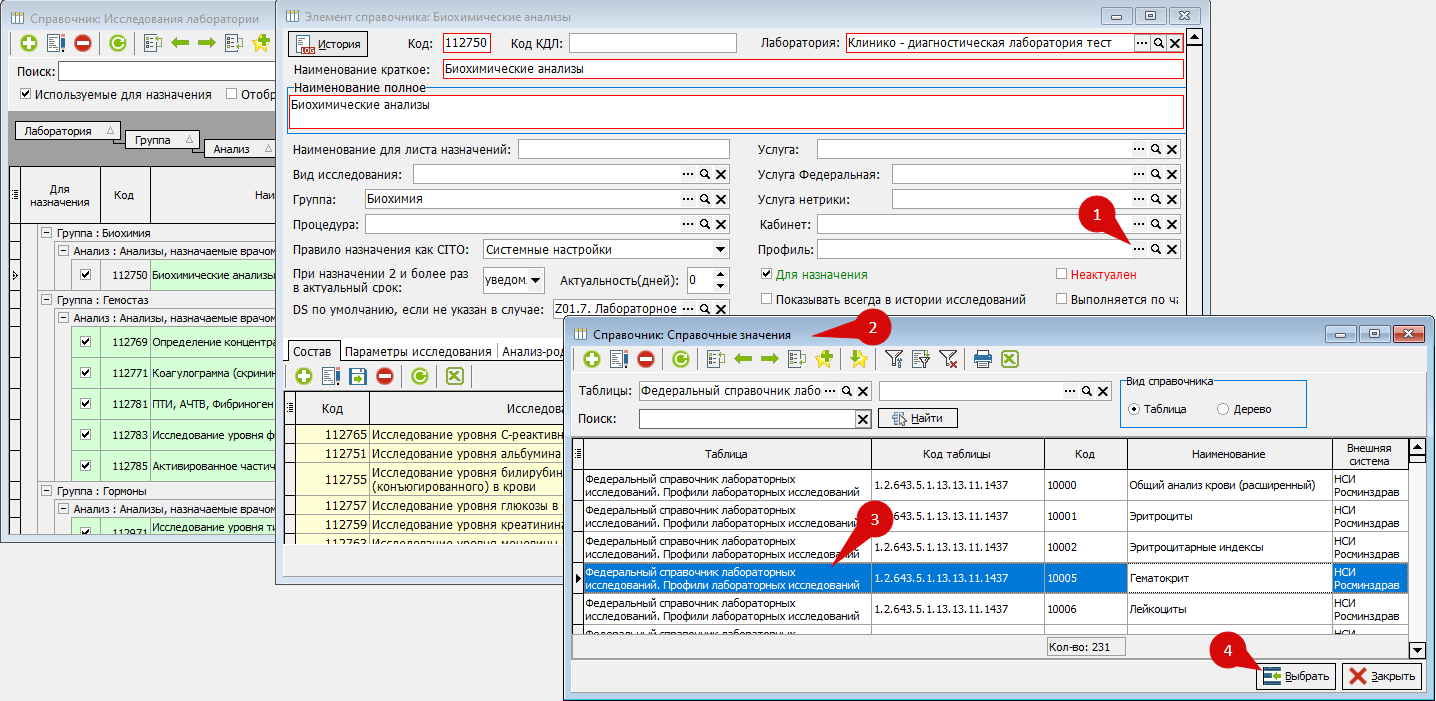 Рис. 8 - Справочник профилей лабораторных исследований
Биоматериал
Для сопоставления биоматериала с федеральными справочниками следует в анализе указать используемый биоматериал. Для этого, в выбранном анализе перейдите на вкладку "Биоматериалы" (Рис. 9 п. 1). Здесь можно добавить новый элемент (Рис. 9 п. 2) или редактировать уже выбранный (Рис. 9 п. 3). Также на этой вкладке обязательно указывается контейнер, который можно добавить, нажав на "плюс" (Рис. 9 п. 4) или отредактировать уже выбранный (Рис. 9 п. 5).
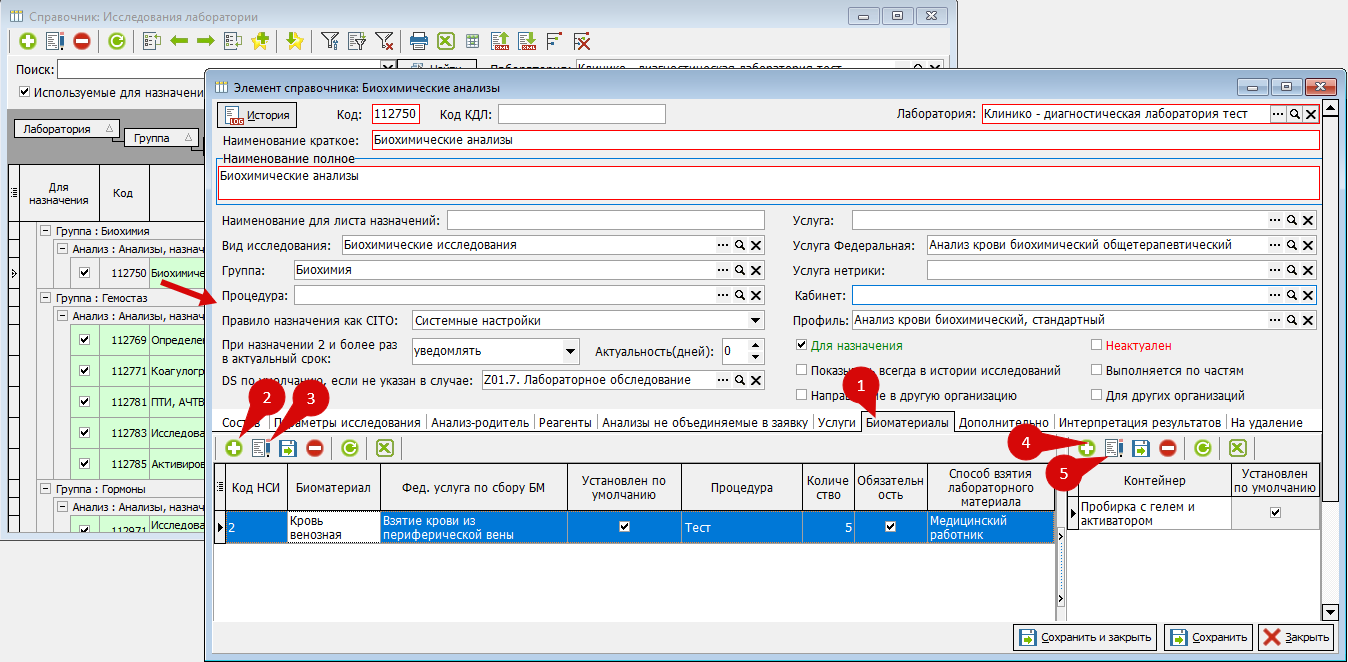
Рис. 9 - Вкладка "Биоматериалы"
-
Код НСИ – заполняется автоматически при его наличии в справочнике
-
Биоматериал – отражается выбранный из справочника "Типы биоматериала"
- Фед. услуга по сбору БМ – услуга, оказываемая в рамках сбора биоматериала
-
Установлен по умолчанию – при наличии нескольких биоматериалов в анализе ставится на тот биоматериал, который будет установлен в направлении по умолчанию
-
Процедура – из справочника "Процедуры" выбирается процедура, выполняемая для взятия биоматериала.
-
Количество – количество взятого биоматериала, необходимого для проведения анализа.
-
Обязательность – галочка ставится если биоматериал обязателен для исследования
Выбранный биоматериал должен быть сопоставлен со значением федерального справочника лабораторных материалов и образцов (Рис. 13). Для открытия справочника:
- Левой кнопкой мыши щелкните на названии выбранного биоматериала (Рис. 10 п. 1)
- Нажмите на многоточие (Рис. 10 п. 2)
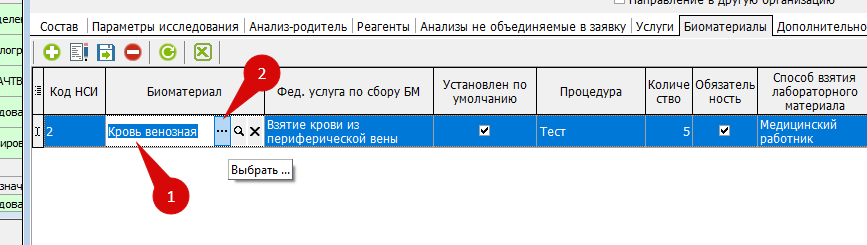 Рис. 10 - Выбранный биоматериал
Откроется справочник "Типы биоматериала" (рис. 11):
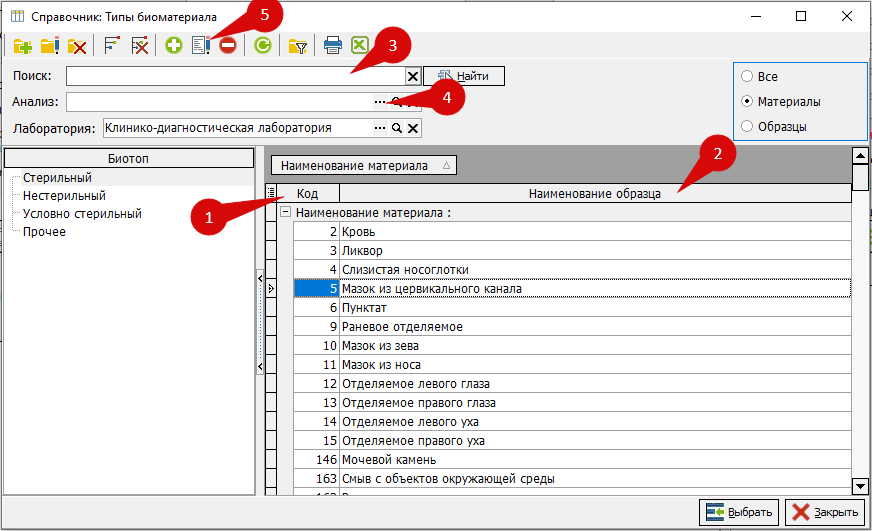
Рис. 11 - Справочник "Типы биоматериала"
Описание справочника:
-
Код – Код биоматериала, присваивается автоматически (Рис. 11 п. 1)
-
Наименование образца – Наименование образца биоматериала (Рис. 11 п. 2)
-
Также здесь находятся поисковые поля "Поиск" и "Анализ"
-
Поиск (Рис. 11 п. 3) – в поисковой строке можно ввести название необходимого биоматериала, для более быстрого поиска
-
Анализ – при нажатии на многоточие в указанном поле (Рис. 11 п. 4), из справочника "Исследования лаборатории" можно выбрать анализ, после чего в списке биоматериалов отобразятся все биоматериалы, внесённые в выбранный анализ
Для того чтобы настроить сопоставление образца биоматериала, в справочнике "Типы биоматериала", выберите одинарным щелчком биоматериал, который нужно сопоставить, и нажмите "Редактировать" (Рис. 11 п. 5). В поле "Сопоставление" (Рис. 12) нажмите на многоточие для открытия федерального справочника образцов и биоматериалов.
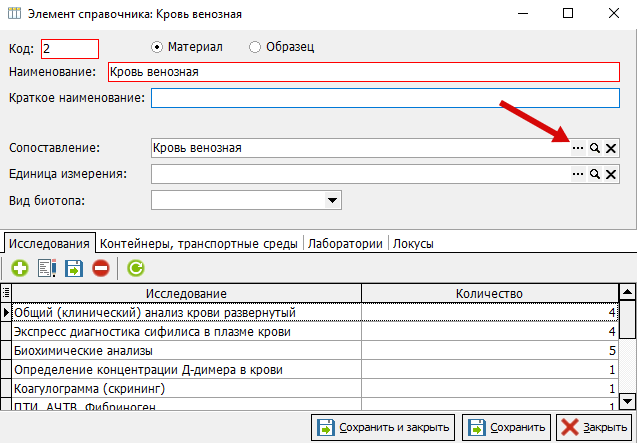 Рис. 12 - Редактирование выбранного биоматериала
Выберите значение, с которым необходимо сопоставить биоматериал двойным щелчком левой кнопкой мыши или щелкните на нужной строке одинарным нажатием левой кнопки мыши (Рис. 13 п. 1) и затем нажмите "Выбрать" (Рис.13 п. 2):
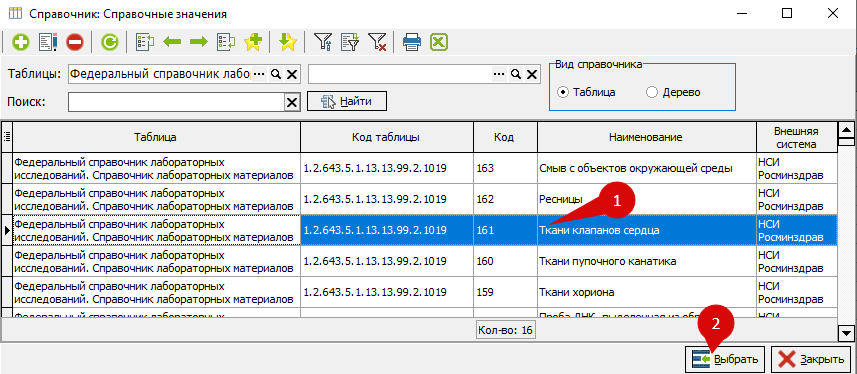 Рис. 13 - Справочник лабораторных материалов
Единицы измерения
В анализе (Справочники=> Лаборатории=> Исследования=> Исследования лаборатории) перейдите в исследование путем нажатия на значок "Лупа" (Рис. 14 п. 1), далее выберите вкладку "Параметры исследования" (Рис. 14 п. 2), а в ней вкладку "Параметры" (Рис. 14 п. 3). Выберите параметр двойным щелчком (Рис. 14 п. 4) или выбрав строку одинарным нажатием левой кнопки мыши и затем выбрав "Редактировать" (Рис. 14 п. 5).
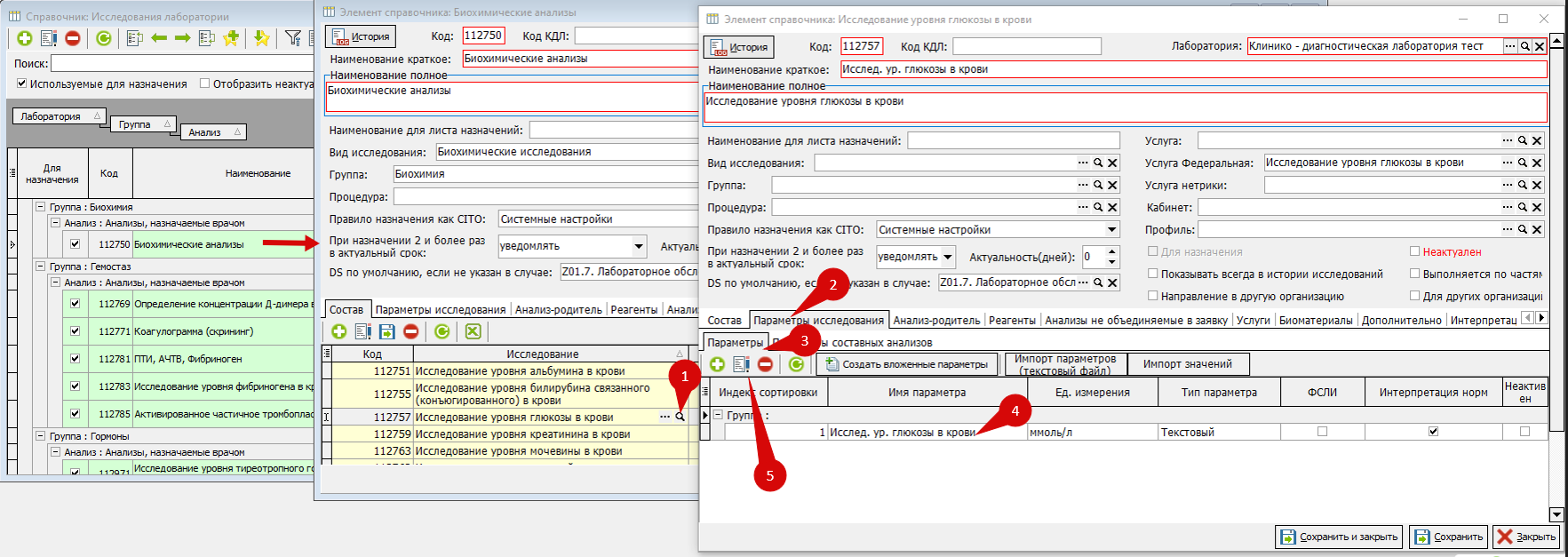 Рис. 14 - Редактирование параметров исследования
В открывшейся форме, в поле "Ед. измерения" (Рис. 15):
- Нажмите на многоточие
- Откроется справочник единиц измерения
- Выберите единицу, которую нужно сопоставить с федеральным справочником одинарным щелчком мыши
- Нажмите "Редактировать"
- Нажмите на значение в этой строке, в столбце "Сопоставление", а затем на многоточие для открытия федерального справочника
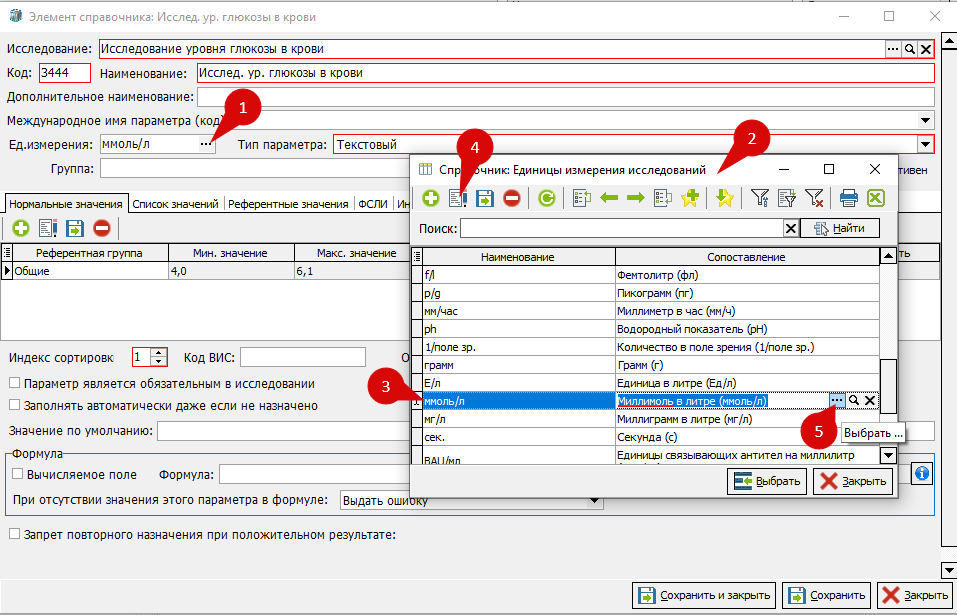 Рис. 15 - Справочник единиц измерения исследований
В открывшемся справочнике выберите из списка единицу измерения для сопоставления двойным щелчком или выбрав строку одинарным щелчком (Рис. 16 п. 1) и нажав кнопку "Выбрать" (Рис. 16 п. 2).
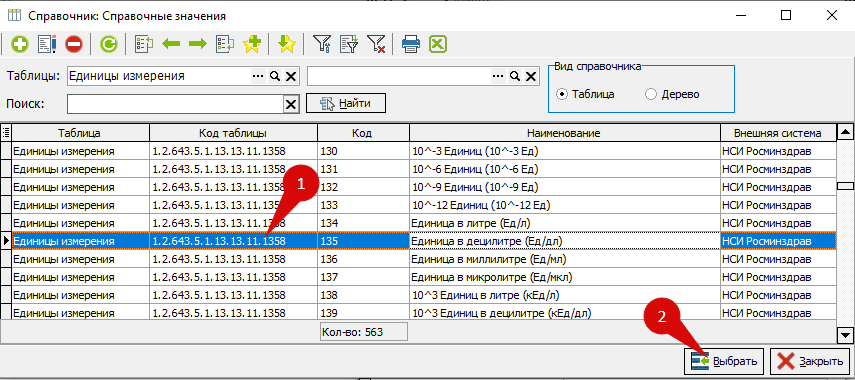
Рис. 16 - Сопоставление с федеральным справочником единиц измерения
Примечание по выгрузке результатов в РЭМД:
- Если в справочнике у параметров указана единица измерения – то значение результата должно передаваться только как число, референтные значения должны передаваться только как число (диапазон мин-макс)
- Если в сервис передается значение параметра, для которого в справочнике параметров указана единица измерения – то единица измерения, передаваемая в значении результата, должна быть равна единице измерения в выбранном значении из ФСЛИ. Допускается передача результата в сопоставимых единицах измерения – то есть может быть приведена к единице измерения, указанной в ФСЛИ для данного параметра, при помощи правил пересчета, приведенных в справочнике единиц измерения (пример: измерение параметра в г/л может передаваться в г/мл, мг/мл, но не может в моль/л)
Сопоставление с ФСЛИ
Нажмите на вкладку "Параметры исследования" (Рис. 17 п. 1), выберите вкладку "Параметры" (Рис. 17 п. 2), из группы параметров выберите необходимый параметр и дважды нажмите на него (Рис.17 п. 3).
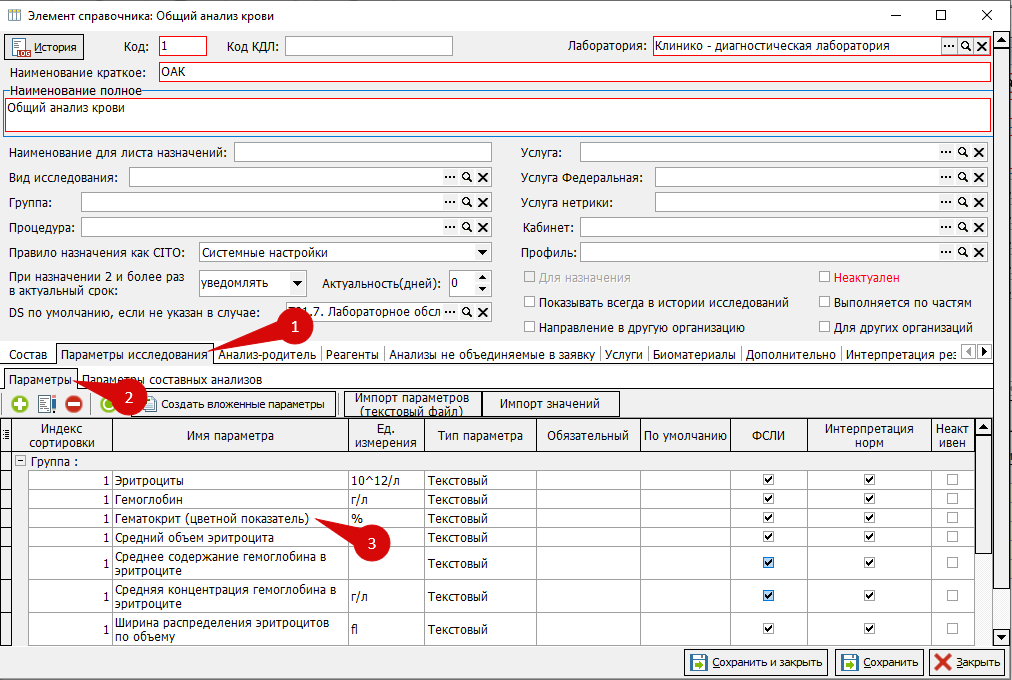 Рис. 17 - Выбор параметра исследования
Нажмите на вкладку "ФСЛИ" (Рис. 18), для добавления значения федерального справочника нажмите на "добавить новый элемент":
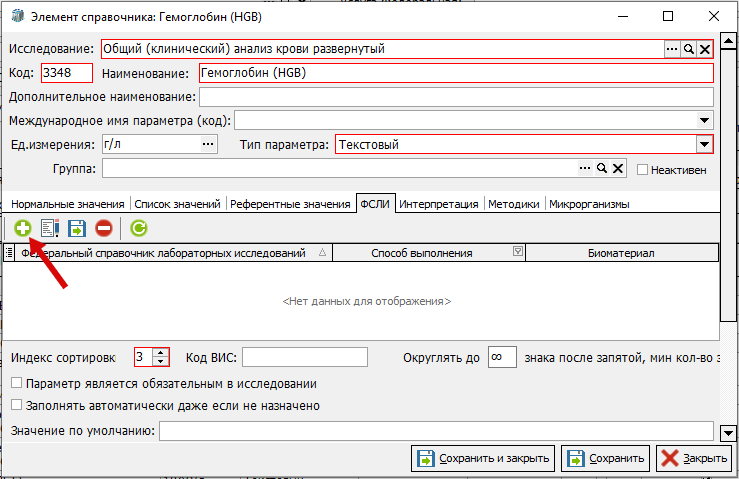 Рис. 18 - Вкладка ФСЛИ
В федеральном справочнике выберите необходимые тесты (Рис. 19 п. 1) и нажмите "Выбрать" (Рис. 19 п. 2):
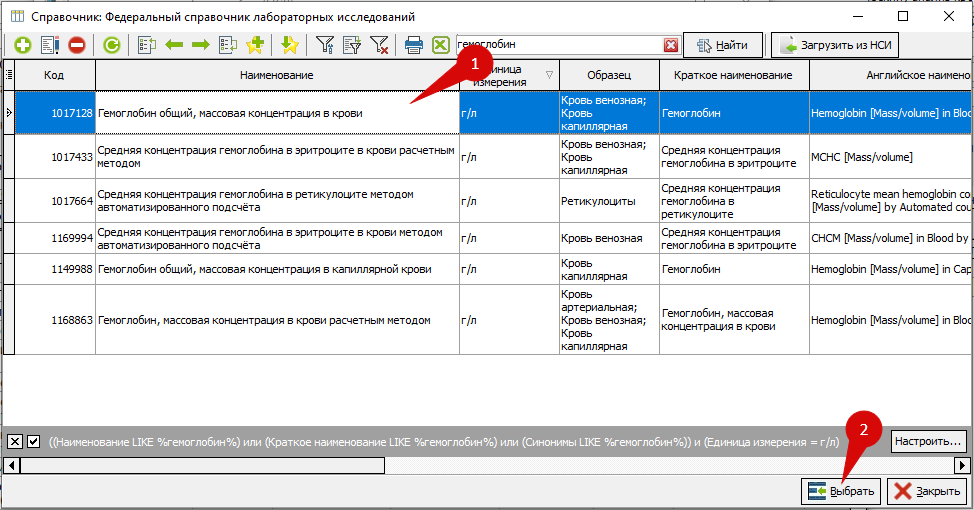
Рис. 19 - Справочник ФСЛИ
Если для выгрузки в РЭМД результатов исследований, вы не можете найти необходимый тест в ФСЛИ, можно воспользоваться заявкой на добавление теста в федеральный справочник. Для этого необходимо перейти на сайт НСИ Минздрава https://nsi.rosminzdrav.ru, выбрать раздел Помощь (Рис. 20).
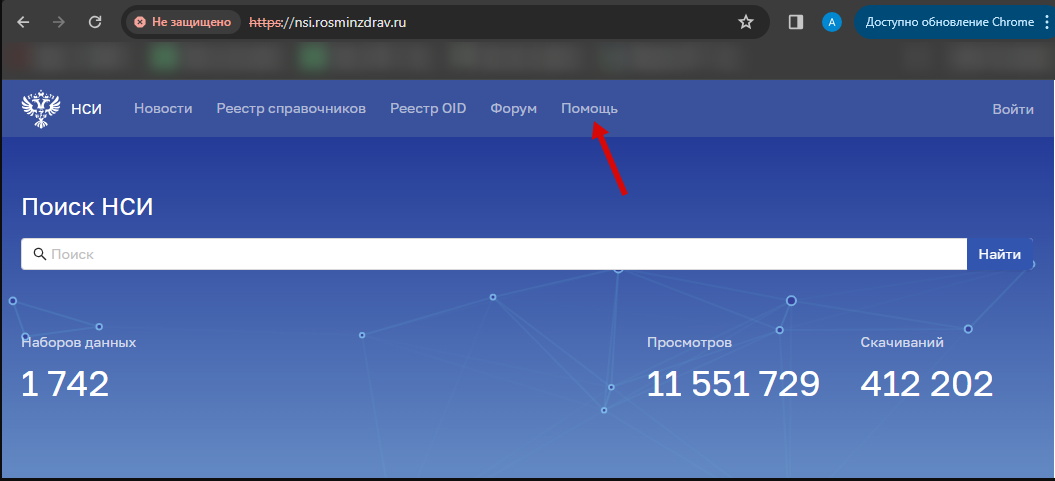 Рис. 20 - Сайт НСИ Росминздрава
На данной странице находится Шаблон по заполнению заявки на добавление лабораторных тестов.xlsx (Рис. 21), на его основе можно заполнить собственный документ, после чего отправить его в НСИ Минздрав по адресу электронной почты, указанному в левом нижнем углу, при возникновении каких либо вопросов также можно обратиться в техническую поддержку по телефону, указанному там же.
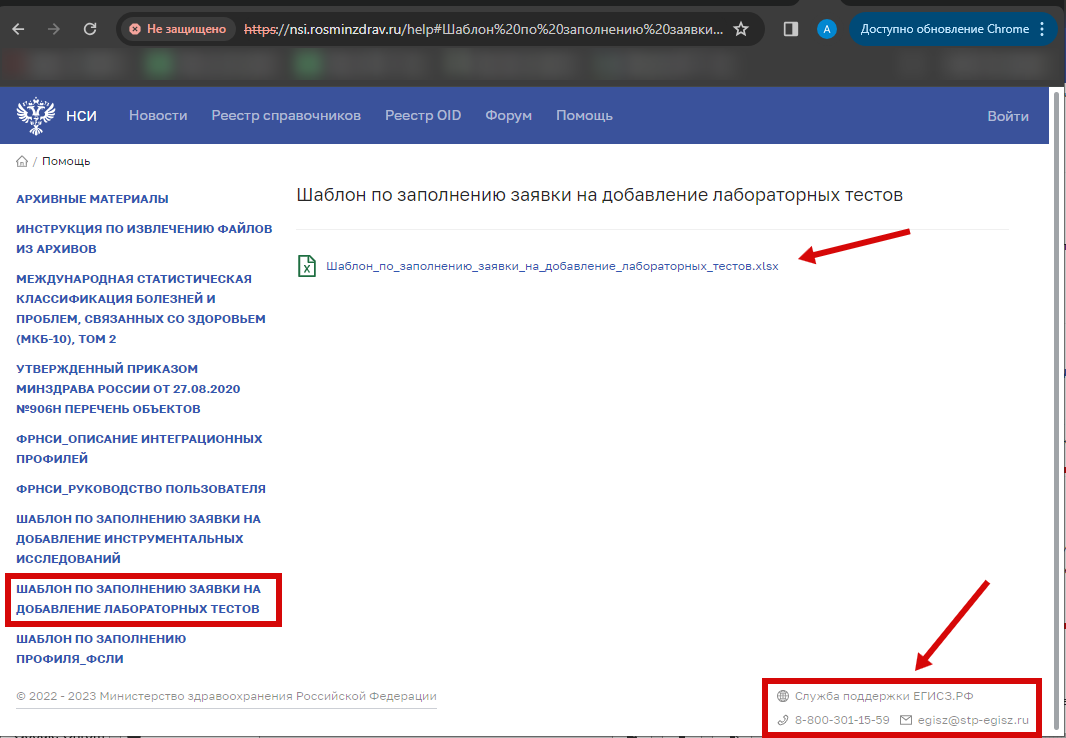 Рис. 21 - Шаблон заявки на добавление теста
Примечание: для осуществления более быстрого поиска в федеральном справочнике нужного исследования, выделите флажком определенный пункт в верхней строке (Рис. 22)
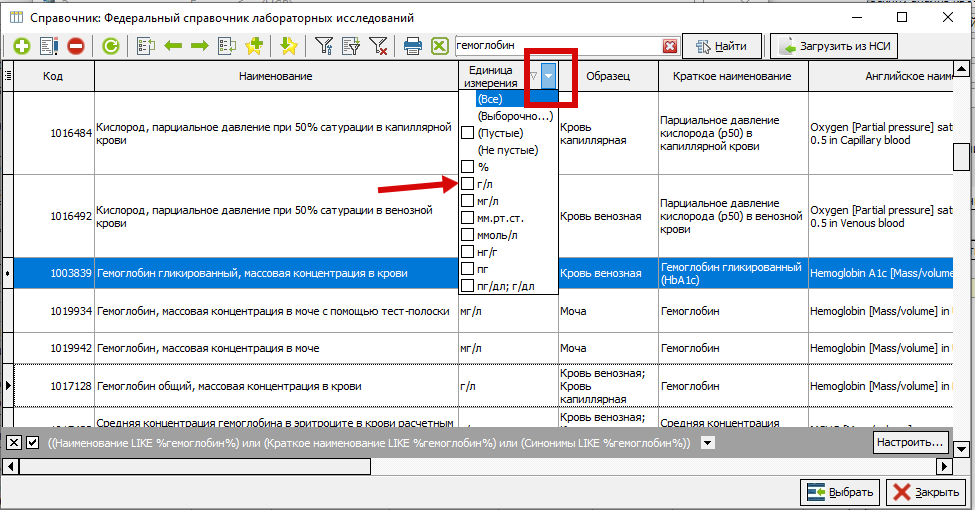 Рис. 22 - Установка фильтров просмотра справочника
Способы выполнения
Сопоставление ФСЛИ и способа выполнения
Тесты могут отличаться по способам выполнения.
Для открытия справочника последовательно нажмите: Справочники => Лаборатория => Исследования => Способ выполнения лабораторных исследований. (Рис. 23 п. 1)
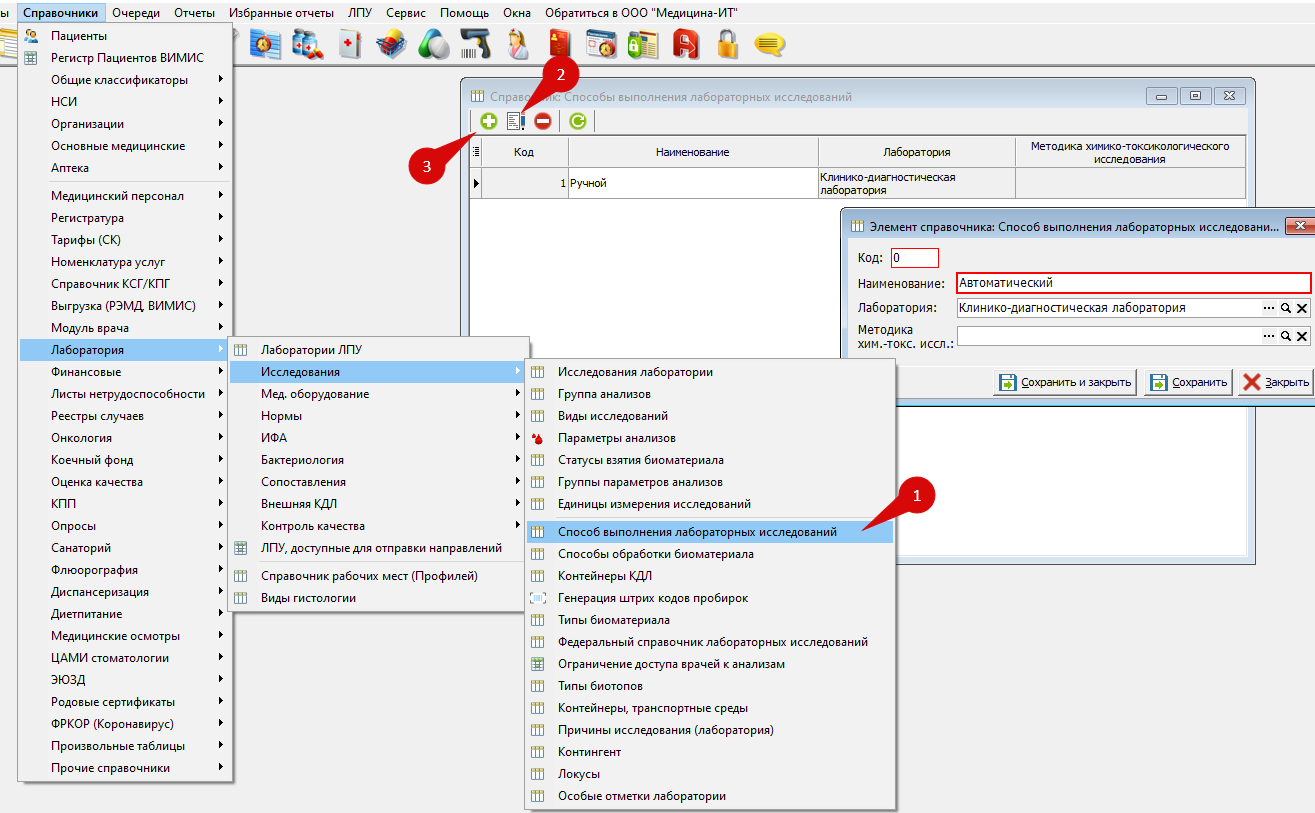
Рис. 23 - Справочник способов выполнения исследования
В справочнике можно изменить уже готовый способ выполнения нажав "Редактировать" (Рис. 23 п. 2) или добавить новый (Рис. 23 п. 3).
При добавлении нового способа заполните поля (Рис. 24):
- Код – здесь вписывается код способа выполнения, он присваивается автоматически, но при необходимости его можно изменить (не обязательно к заполнению)
- Наименование – здесь вписывается название способа выполнения
- Лаборатория – здесь кнопкой из списка лабораторий выбирается в какой лаборатории будет применяться данный способ выполнения. Если не заполнено, способ применяется во всех лабораториях ЛПУ
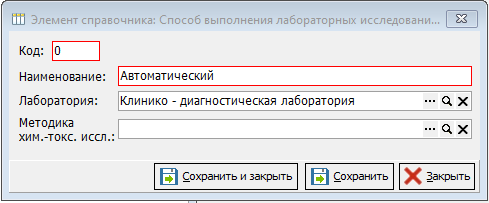 Рис. 24 - Добавление нового способа выполнения
После добавления, на вкладке "ФСЛИ" можете сопоставить значение ФСЛИ и способ выполнения (Рис. 25).
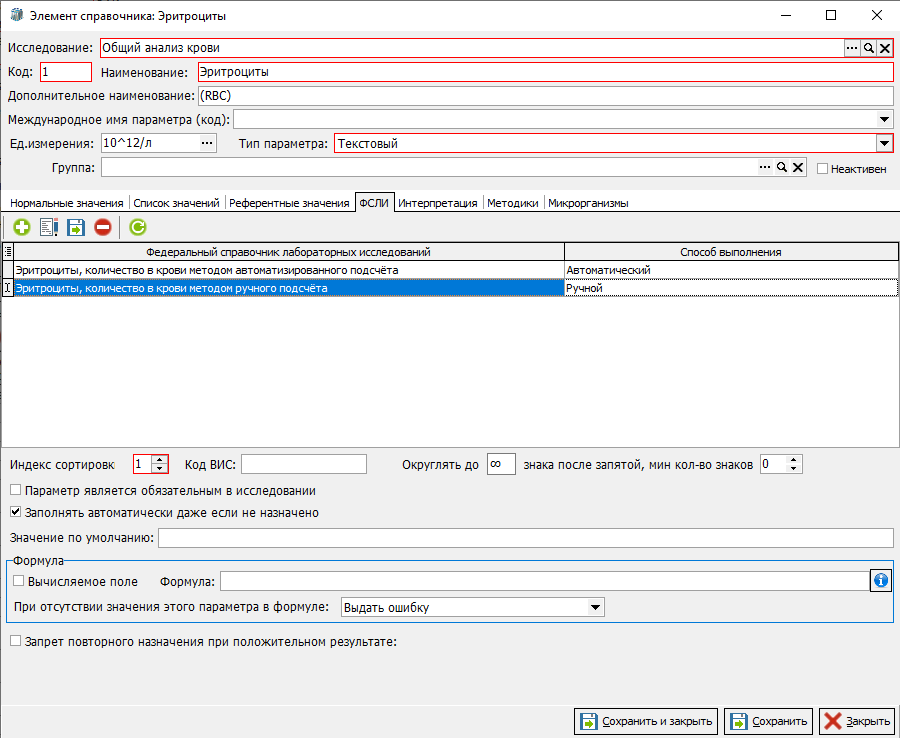 Рис. 25 - Сопоставление ФСЛИ и способа выполнения
Сопоставление Способа выполнения с Методикой
Чтобы связать способ выполнения с анализатором перейдите во вкладку Методика (Рис. 26):
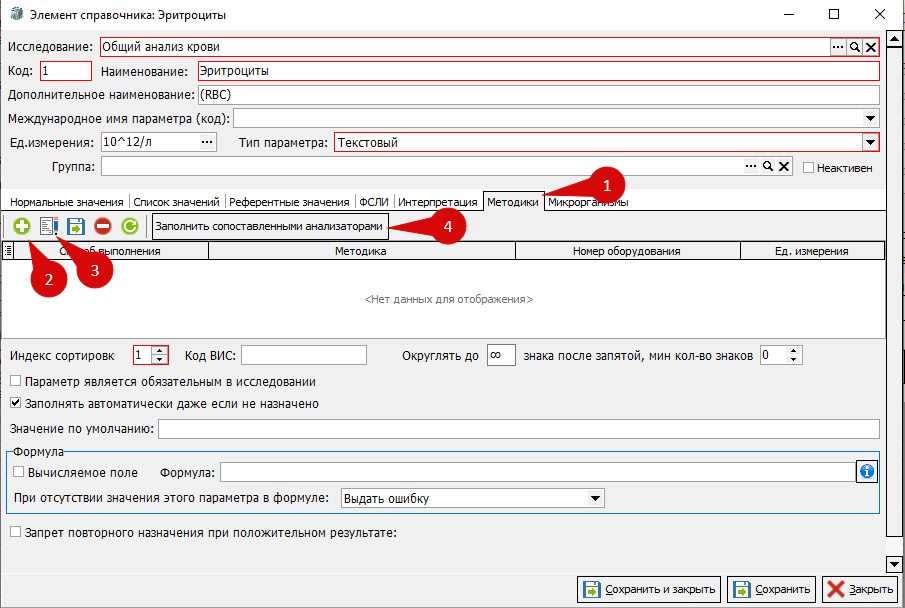
Рис. 26 - Вкладка "Методики"
Здесь можете добавить методику или изменить уже добавленную.
Также если нажать на кнопку "Заполнить сопоставленными анализаторами", то программа автоматически добавит методики для параметра, с анализаторами для которых настроено сопоставление с этим параметром. При добавлении новой методики создаётся строка, в которой находятся поля (Рис. 27):
- Способ выполнения – в этом поле кнопкой можно выбрать из списка способ выполнения
- Методика – в этом поле кнопкой можно выбрать необходимый анализатор для методики из реестра медицинского оборудования, в том случаи если нет анализаторов интегрированных в ЛПУ
- Примечание: если параметр сопоставляется вручную, то способ выполнения указываем как Ручной, поле методика оставляем незаполненным
- Номер оборудования – номер анализатора (изначально 1, меняется при наличии нескольких одинаковых анализаторов по порядковому номеру их подключения)
- Ед. измерения – единицы измерения исследований, может изменяться в зависимости от методики выполнения
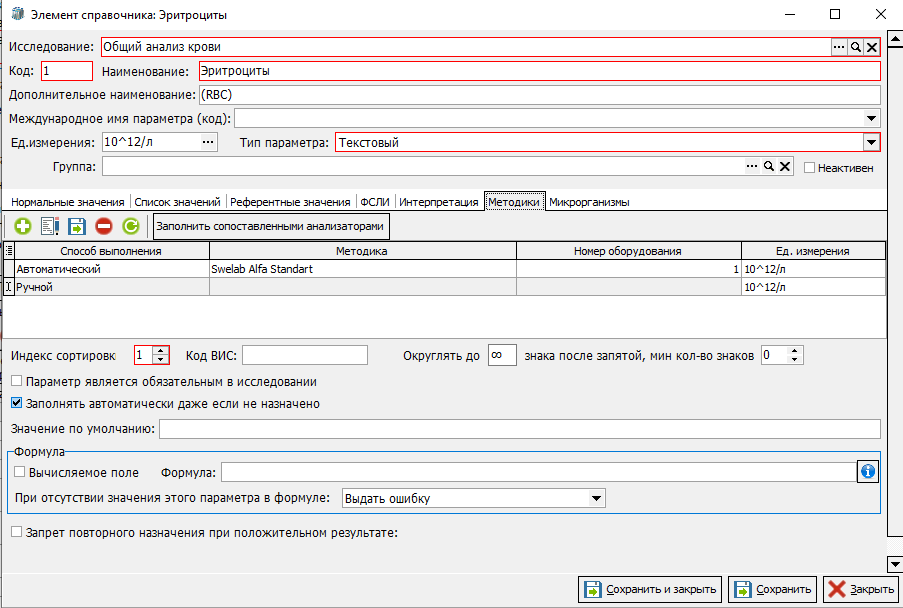
Рис. 27 - Сопоставление способа выполнения с методикой
Для корректного формирования справки о результатах химико-токсикологических исследований, следует обязательно указывать способ выполнения на вкладке ФСЛИ настроек параметра (Рис. 28). Способ выполнения обязательно должен быть сопоставлен с федеральным справочником 1.2.643.5.1.13.13.99.2.743 "Методы химико-токсикологических исследований" (Рис. 29).
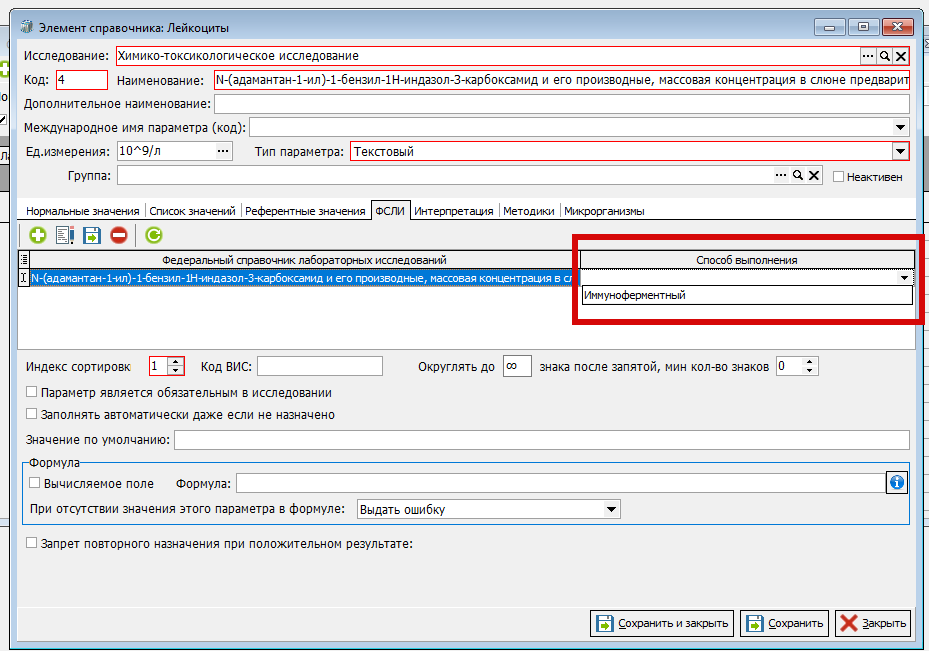 Рис. 28 - Выбор способа выполнения для справки о результатах ХТИ
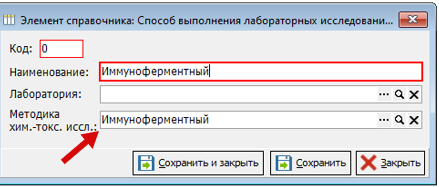
Рис. 29 - Сопоставление способа выполнения с федеральным справочником
Интерпретация
Для определения количественных значений:
В исследовании нажмите на вкладку "Параметры исследования" (Рис.30 п. 1), выберите вкладку "Параметры" (Рис. 30 п. 2), из группы параметров выберите необходимый параметр и дважды нажмите на него (Рис. 30 п. 3).
Рис. 30 - Выбор параметра исследования
Нажмите на вкладку "Интерпретация" (Рис. 31)
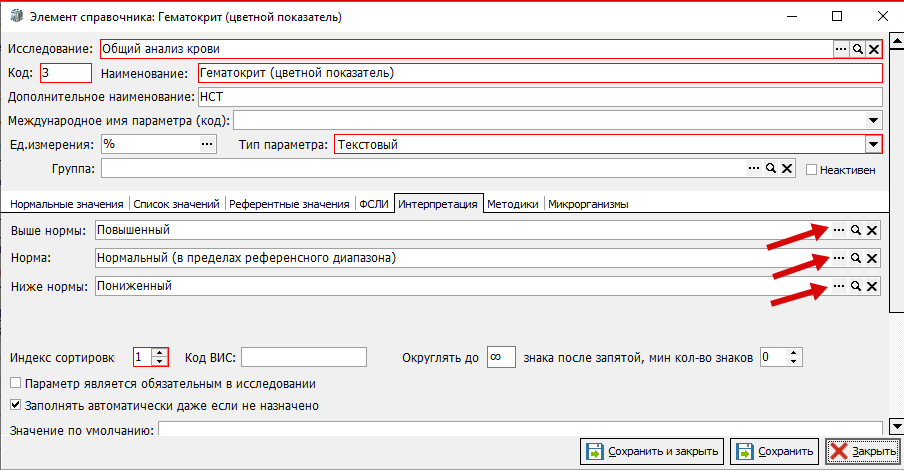
Рис. 31 - Вкладка "Интерпретация"
Нажмите на многоточие в полях: "Выше нормы", "Норма", "Ниже нормы" и в каждом из них выберите необходимые значения в справочнике.
Примечание! В некоторых параметрах интерпретация выбирается не выше/ниже нормы и норма. Например, в анализе на наличие коронавирусной инфекции COVID 19 в норме/ниже нормы будет стоять "отрицательно", а выше нормы - "положительно" (Рис. 32).
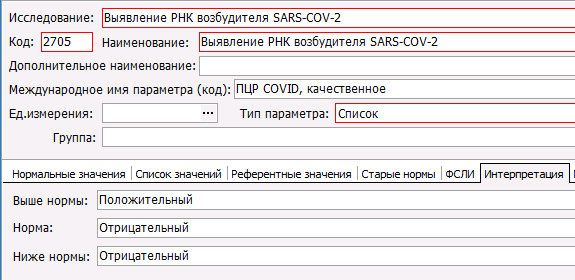 Рис. 32 - Пример интерпретации для анализа на наличие короновирусной инфекции
Передача информации в РЭМД, о соответствии или несоответствии результата конкретного параметра норме, осуществляется путем передачи значения в поле «интерпретация». Перечень рекомендованных значений для клинических тестов:
- H (Повышенный)
- L (Пониженный)
- N (Нормальный (в пределах референсного диапазона))
Для определения качественных значений:
В исследовании нажмите на вкладку "Параметры исследования" (Рис. 33 п. 1), выберите вкладку "Параметры" (Рис. 33 п. 2), из группы параметров выберите необходимый параметр и дважды нажмите на него (Рис. 33 п. 3).
Рис. 33 - Выбор параметра исследования
Измените "Тип параметра" (Рис. 34 п. 1) на "Список" (Рис. 34 п. 2)
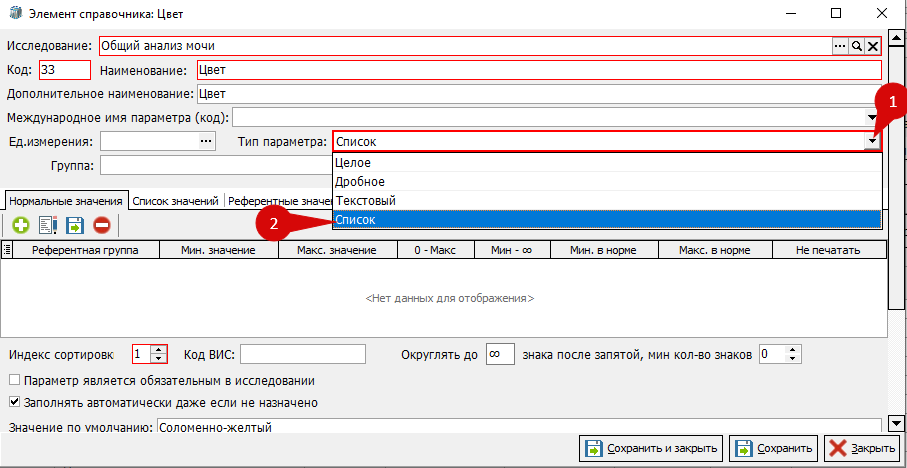
Рис. 34 - Выбор типа параметра
Выбор интерпретации (Рис. 35):
- Для типа параметра список
- Перейдите на вкладку "Список значений"
- Нажмите "Добавить новый элемент"
- В появившейся строке, в столбце "Наименование", внесите все возможные варианты результата (например, для показателя "цвет" общего анализа мочи варианты: желтый, кровянистый, зелёный и т.п.)
- В столбце "Интерпретация", нажмите на многоточие, для выбора сопоставления введенного наименования с федеральным справочником кодов интерпретации результатов
- В столбце "В пределах номы", поставьте галочку на тех значениях, которые соответствуют норме для данного параметра
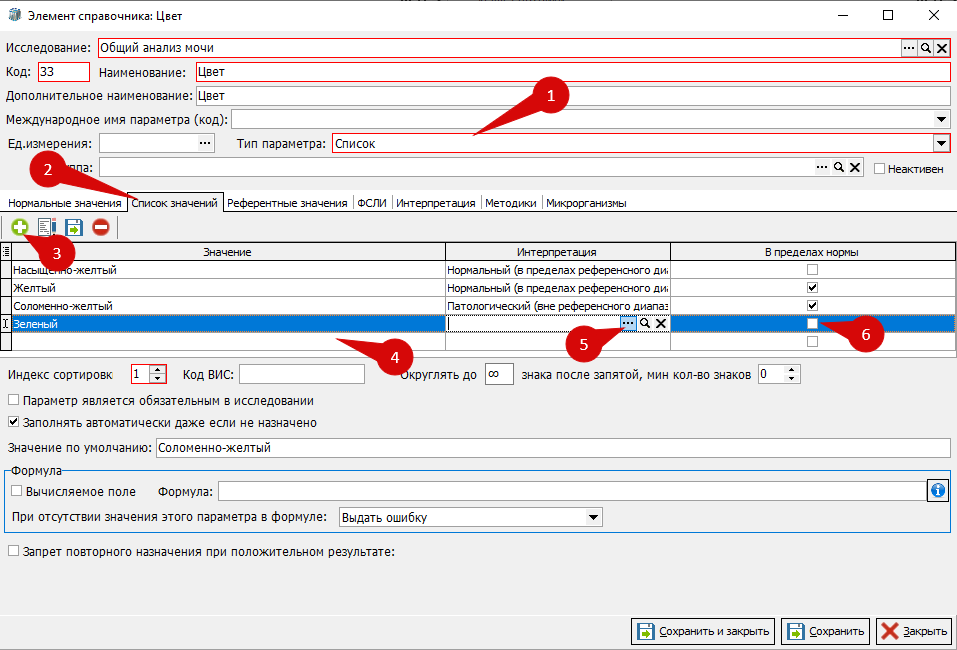 Рис. 35 - Вкладка "Список значений"
Отчёты для проверки корректности сопоставления
В КСАМУ существуют 2 отчёта для проверки правильности сопоставления с федеральными справочниками:
- VIB.0024 – Отчёт для проверки требований СЭМДов (документы)
- VIB.0025 – Отчёт для проверки требований СЭМДов (справочники)
Отчёты находятся в вкладке Отчёты=>Лаборатория (Рис. 36 п. 1), также их можно найти во вкладке Отчёты=>Поиск отчётов в поле поиск (Рис. 36 п. 2)
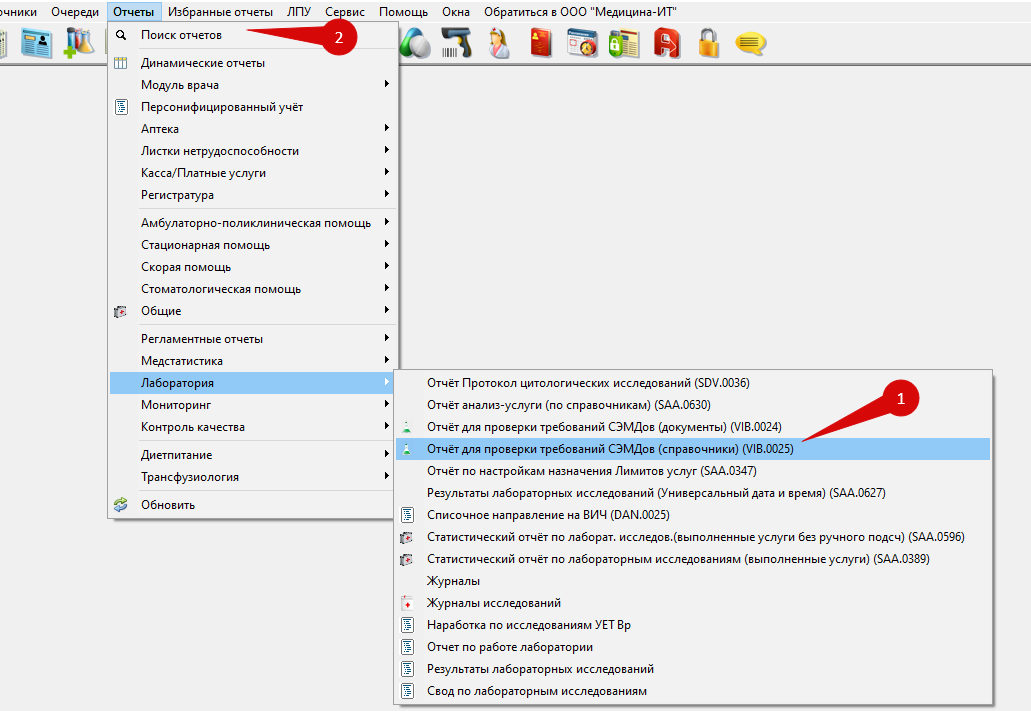 Рис. 36 - Выбор отчета для проверки
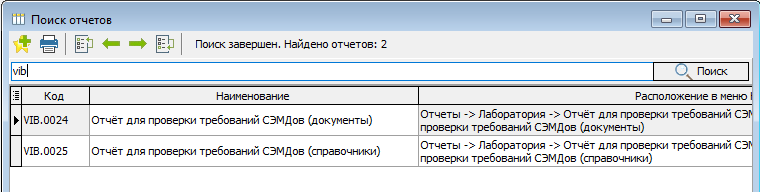 Рис. 37 - Инструмент поиска отчетов
VIB.0024
При выборе отчета VIB.0024 "Отчет для проверки требований СЭМДов (документы)" появится форма с полями для указания критериев отбора (Рис. 38):
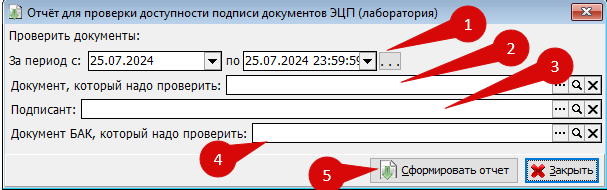
Рис. 38 - Фильтры отбора для формирования отчета
- Период, за который сформируется отчёт
- Выбор конкретного документа из журнала результатов
- Подписант - данный фильтр позволяет вывести информацию о подписанных конкретным сотрудником результатов
- Поле для выбора результатов исследований бактериологической лаборатории
- После указания критериев, для вывода отчета, необходимо нажать кнопку "Сформировать отчет"
После заполнения полей откроется сформированный отчёт, в котором будет отображаться вся информация о документе (Рис. 39):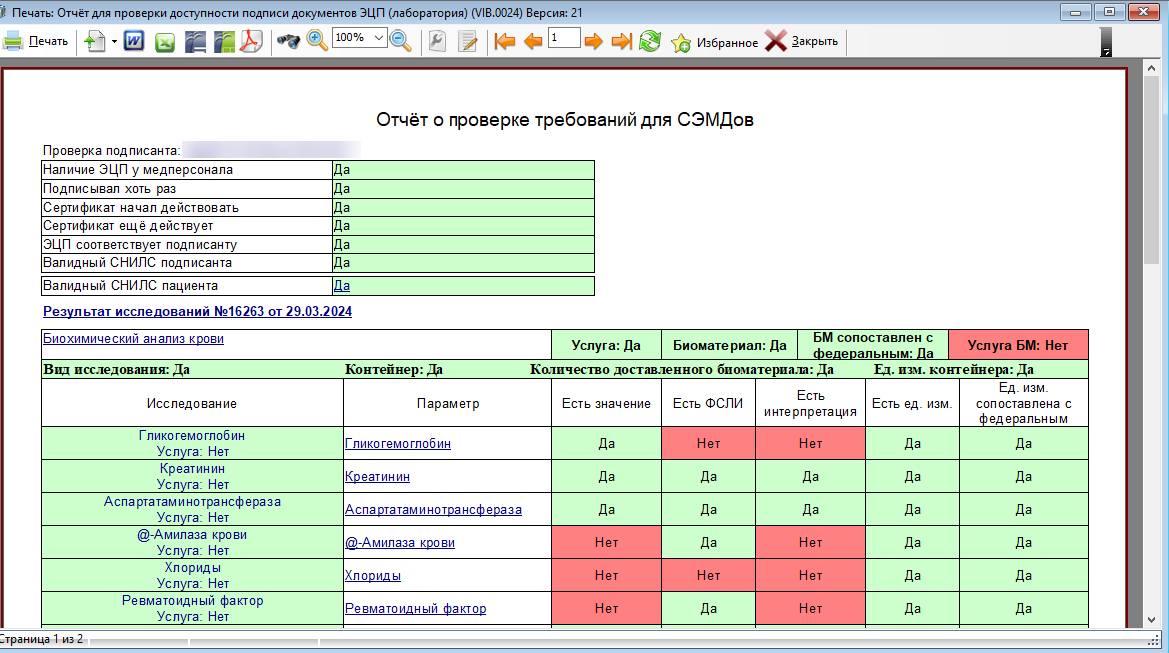 Рис. 39 - Пример отчета VIB.0024
В отчёте будет отображаться информация о подписанте выбранного документа, красные ячейки показывают, где именно допущена ошибка, и из-за чего подписания документа является невозможным.
Также из этого отчёт можно сразу перейти на тот элемент справочника, в котором допущена ошибка, нажатием на выделенные синим цветом строчки отчёта (Рис. 40).
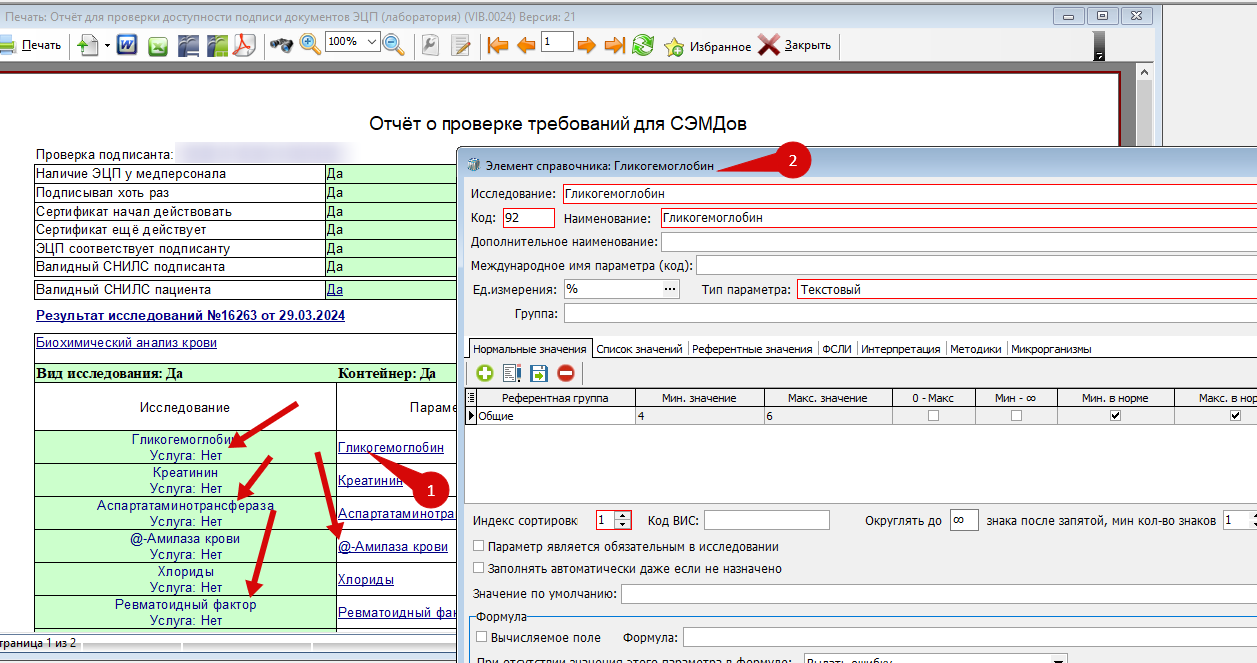
Рис. 40 - Активные ссылки отчета
VIB.0025
При выборе отчета VIB.0025 "Отчет для проверки требований СЭМДов (справочники)" появится окно фильтров отбора для формирования отчета (Рис. 41):
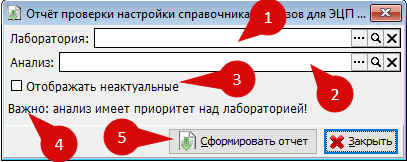
Рис. 41 - Фильтры отбора для формирования отчета
- Можно сформировать отчет по всем анализам отобранной в указанное поле лаборатории
- Поле для выбора конкретного анализа для вывода по нему отчета
- Чекбокс для вывода информации в отчет также по неактуальным анализам
- При указании и анализа и лаборатории, в случае, если анализ относится не к выбранной, отчет будет выведен по указанному анализу
- После установки критериев отбора нажать "Сформировать отчет"
В отчёте формируется таблица со всеми параметрами необходимыми для выгрузки в РЭМД (Рис. 42) для того, чтобы анализ выгрузился, необходимо чтобы справочник был заполнен корректно.
По ячейкам можно определить в каком конкретно параметре допущена ошибка. Также из этого отчёт можно сразу перейти на тот элемент справочника, в котором допущена ошибка, нажатием на выделенные синим цветом строчки отчёта.
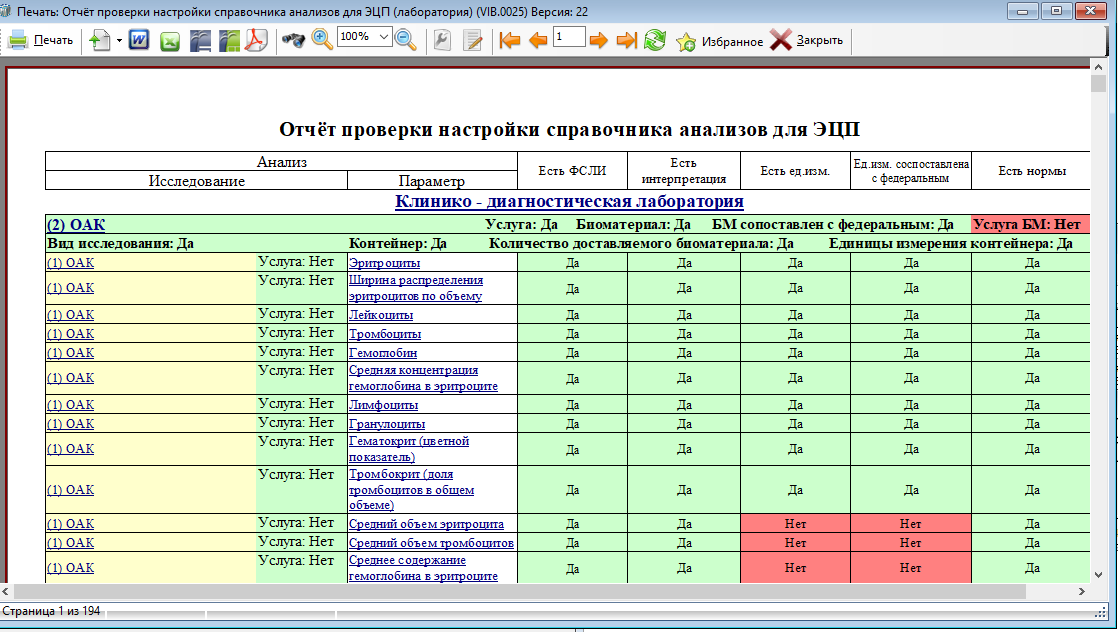 Рис. 42 - Пример отчета VIB.0025
Обновление федеральных справочников
Для актуализации федеральных справочников необходимо перейти Справочники=> Произвольные таблицы => Справочники пользовательских значений (Рис. 43)
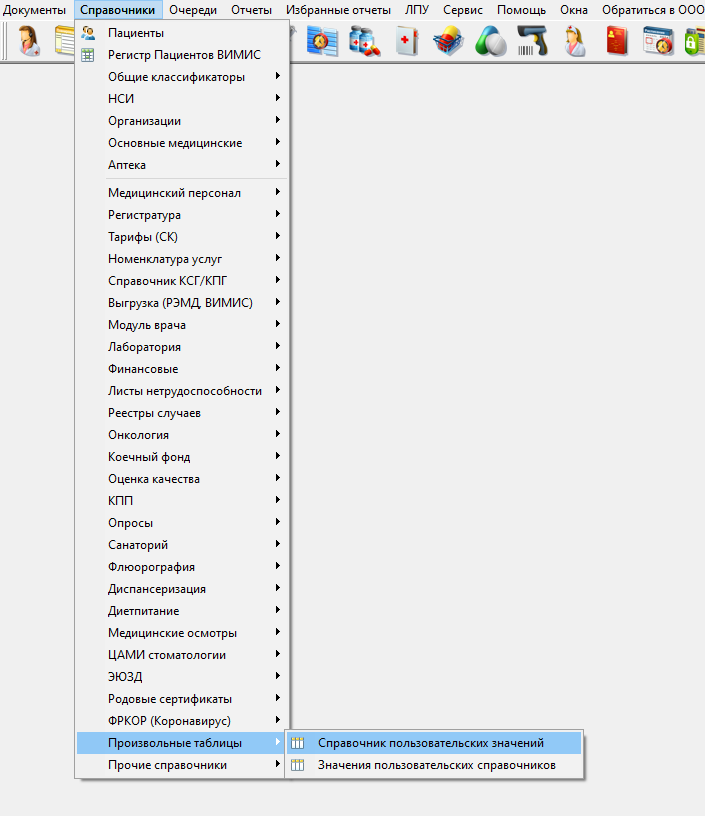 Рис. 43 - Справочник пользовательских значений
В открывшемся справочнике нажать кнопку «Действия» и выбрать пункт меню «Загрузить из НСИ Росминздрава» (Рис. 44):
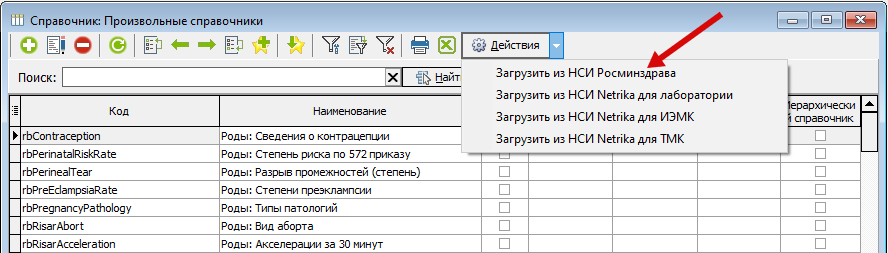 Рис. 44 - Загрузка справочников
В открывшемся списке справочников следует выбрать справочники, требующие актуализации (Рис. 45)
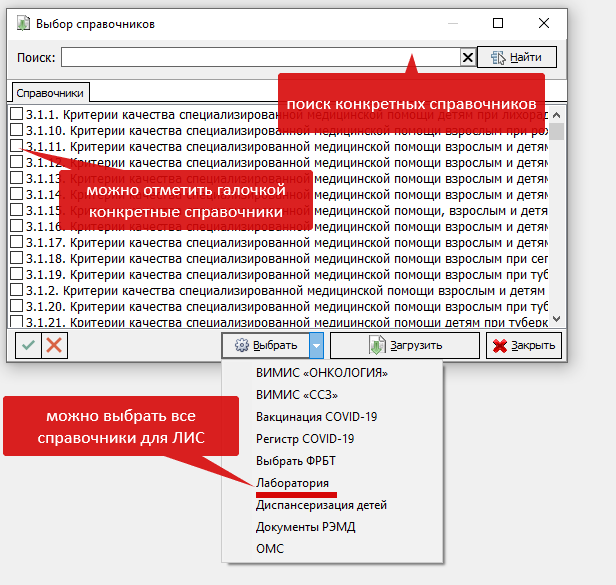 Рис. 45 - Выбор справочников для загрузки
В данном списке справочников представлены все необходимые, кроме ФСЛИ – он обновляется отдельно. Справочники=> лаборатория=> Исследования=> Федеральный справочник ЛИ (Рис. 46)
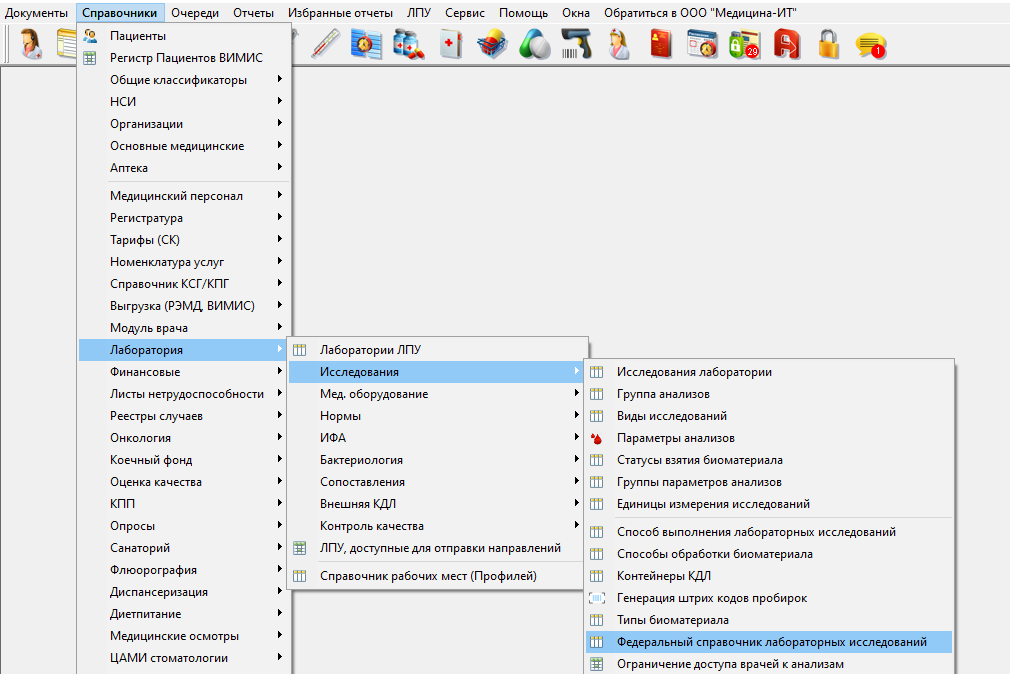
Рис. 46 - Загрузка справочника ФСЛИ
В открывшемся справочнике необходимо нажать кнопку «Загрузить из НСИ» (Рис. 47).
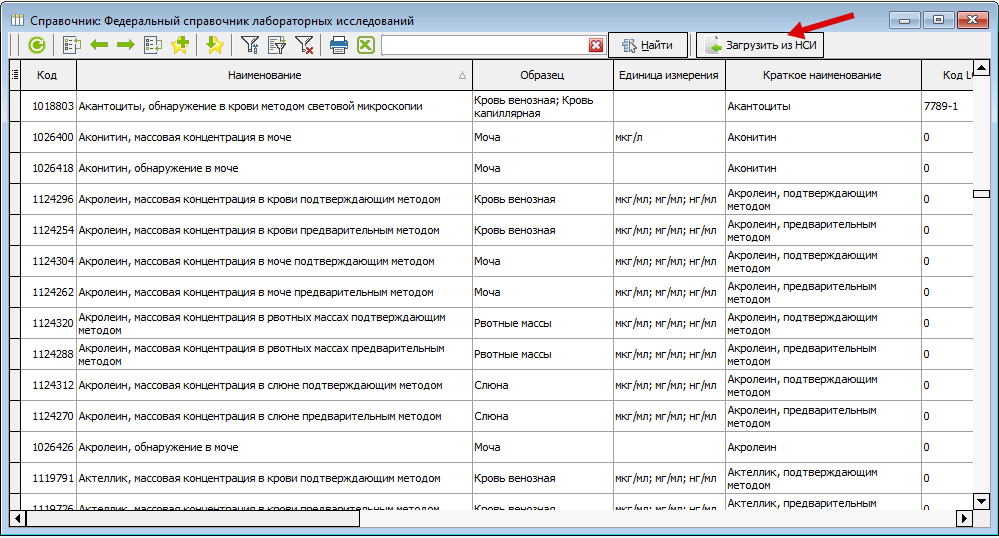 Рис. 47 - Кнопка загрузки справочника ФСЛИ
При запуске обновления справочников следует понимать, что это может занять продолжительное время.
Ошибка обновления.
Если при попытке обновить федеральный справочник, появляется ошибка:
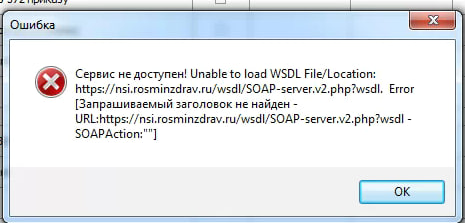 Рис. 48 - ошибка при обновлении справочника
- это значит, что с данного ПК нет доступа к сети Минздрава. Вероятно, не настроена ЗСПД/не настроен випнет/не прописана 10 сеть.
Проверить доступность сервиса можно в браузере по ссылке http://172.29.29.44/nsiui
В случае отсутствия доступа следует либо произвести необходимые настройки, либо повторить попытку обновления справочника с сервера. Если и на сервере нет доступа, системному администратору МО следует обратиться к инструкции ГИС СК, где описаны необходимые манипуляции для настройки интеграции.
Может помочь включение TLS в свойствах браузера.
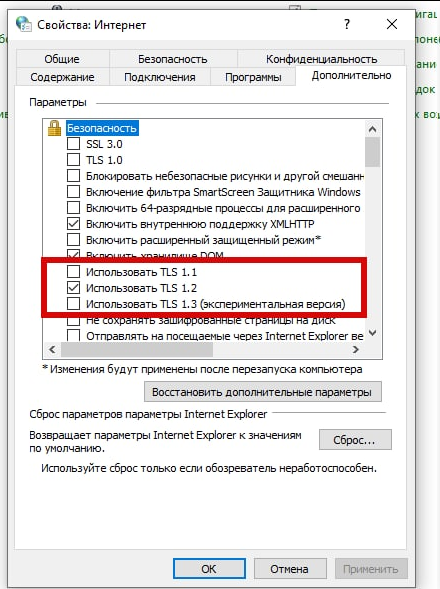 Рис. 49 - Настройки использования TLS
Справки ЭМК
На данный момент в КСАМУ есть возможность оформить и выгрузить в РЭМД четыре вида справок в которых используются протоколы лабораторных исследований:
- Медицинская справка (врачебное профессионально-консультативное заключение)
- Справка о результатах химико-токсикологических исследований
- Медицинское заключение по результатам предварительного (периодического) медицинского осмотра (обследования)
- Медицинская справка в бассейн
К каждой справке предъявлены требования для корректной выгрузки в РЭМД (Таблица 1).
| Код справки |
Название |
Справочник (ссылка на НСИ) |
Где заполняется (ссылка на инструкцию) |
Значе-ния |
СЭМД |
| 100 | Медицинская справка (врачебное профессионально-консультативное заключение) | 166 |
|||
| 111 | Справка о результатах химико-токсикологических исследований | 70 |
|||
| 116 | Медицинское заключение по результатам предварительного (периодического) медицинского осмотра (обследования) | 1.2.643.5.1.13.13.11.1437 | Профиль в анализе |
10268; 10479; 10506; 10507; 10508; 10510 | 230 |
| 121 | Медицинская справка в бассейн | 1.2.643.5.1.13.13.11.1080 | ФСЛИ |
1022680 1167477 | 150 |
Таблица 1.
Справка о результатах химико-токсикологических исследований
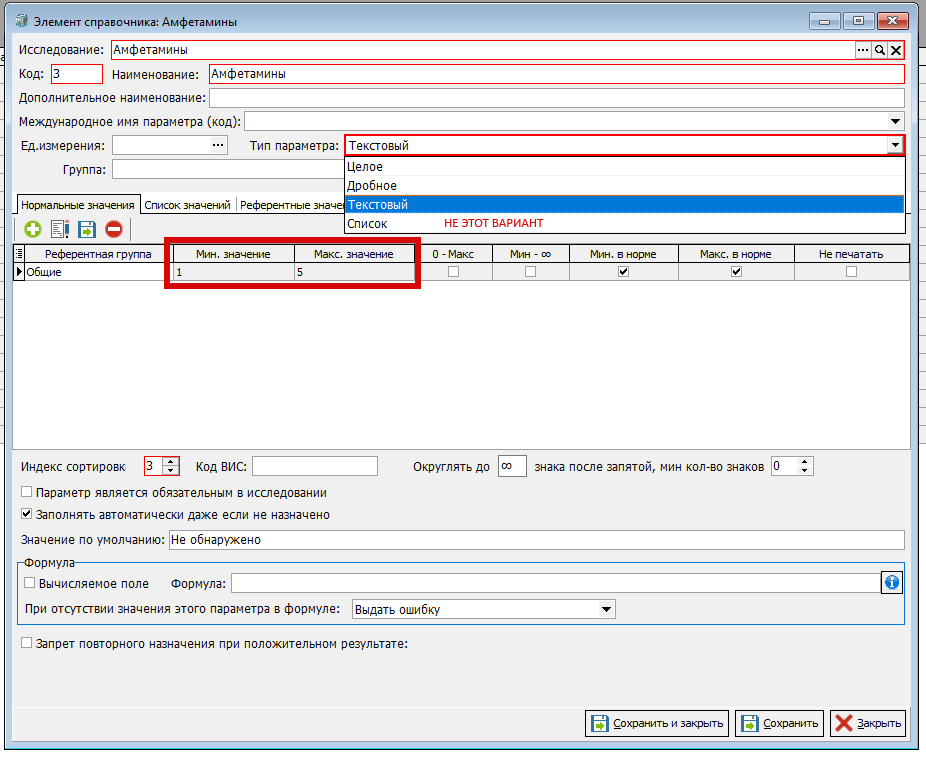
Помимо сопоставления с федеральными справочниками, указанными в таблице, сам параметр должен быть правильно настроен – на количественные показатели
Медицинское заключение по результатам предварительного (периодического) медицинского осмотра (обследования)
Для анализа проверяется профиль, который должен иметь значения:
- 10268 - Микроскопическое исследование кала на яйца и личинки гельминтов
- 10479 - Исследование кала на носительство возбудителей кишечных инфекций
- 10506 - Исследование крови на сифилис
- 10507 - Серологическое исследование на брюшной тиф
- 10508 - Исследование мазка из зева и носа на наличие патогенного стафилококка
- 10510 - Серологическое исследование крови на иммунитет к кори
Медицинская справка в бассейн
Отображаются анализы, у которых настроены параметры со справочником ФСЛИ и имеют значения:
- 1022680 - Яйца остриц, обнаружение в соскобе с перианальных складок
- 1167477 - Яйца гельминтов, обнаружение в кале
Срок актуальности направления.
Настройка срока актуальности направлений позволяет установить «срок жизни направления», по истечению которого, при отсутствии результата, у направления появится отметка «Анализ не выполнен в назначенную дату». Помимо этого, в настройках анализа можно задать правило, которое будет отрабатывать при повторном назначении анализа, если уже есть направление на этот анализ и срок актуальности его ещё не истёк (рисунок 6). Программа может игнорировать повторные назначения, уведомлять пользователя или запрещать совершать повторные назначения.
В КСАМУ существует два способа как установить срок актуальности направлений.
Первый способ: настройка актуальности направлений всем анализам.
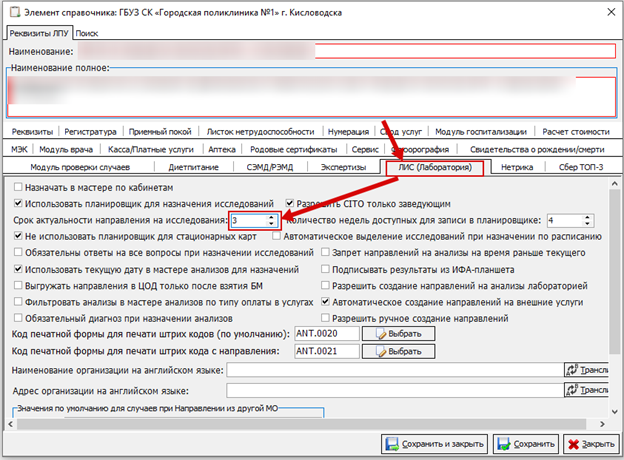
- Необходимо перейти в параметры ЛПУ(“ЛПУ” – “Параметры”). (Рисунок 1)
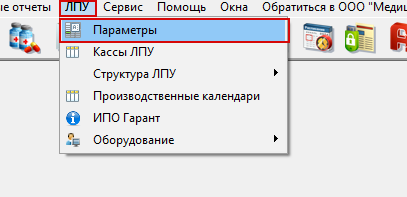 Рисунок 1.
 - В параметрах ЛПУ перейдите во вкладку “Лис (Лаборатория)”. Найдите строку “Срок актуальности направления на исследования”. Укажите количество дней актуальности направлений на исследования. (Рисунок 2)
 Рисунок 2.
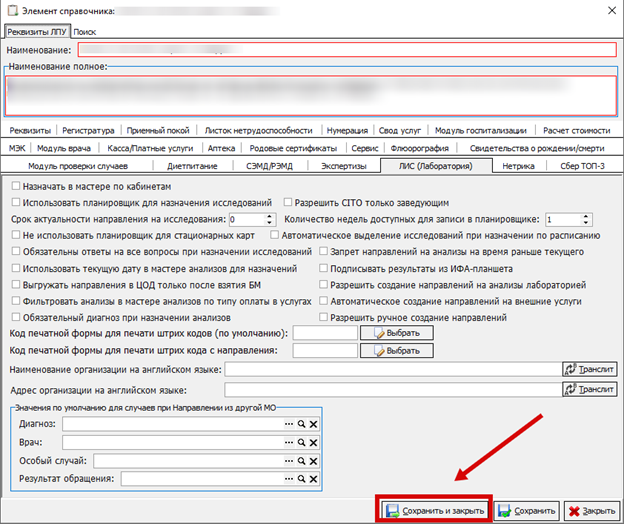
 - Сохраните и закройте параметры ЛПУ. (Рисунок 3)
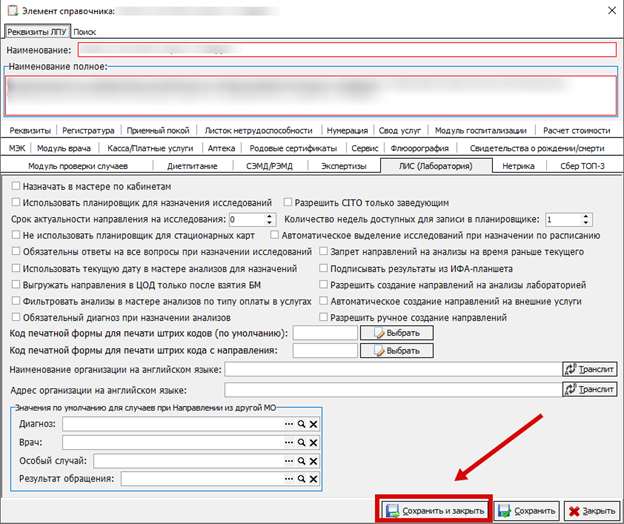 Рисунок 3.
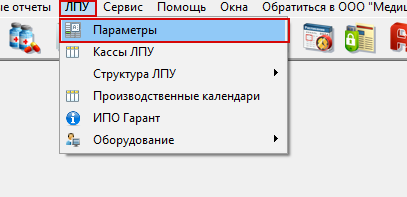
Второй способ. Настройка актуальности направлений у одного анализа.
- Откройте справочник лабораторных исследований. (“Справочник” – “Лаборатория” – “Исследований” – “Исследования лаборатории”). (Рисунок 4)
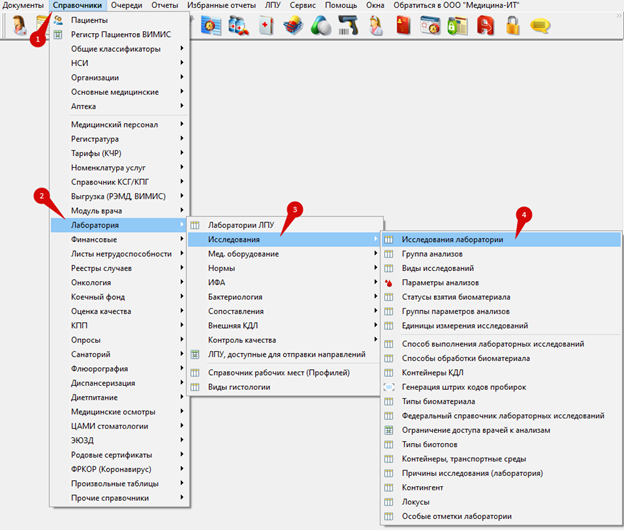 Рисунок 4.
 -
Найдите нужный анализ в справочнике лабораторных исследований и откройте для редактирования двойным кликом левой кнопкой мыши. (Рисунок 5)
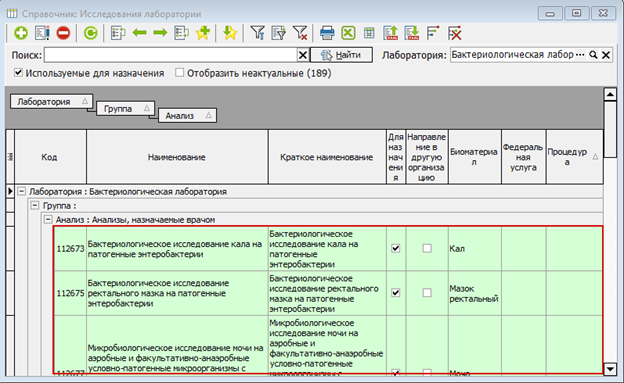 Рисунок 5.
 - В элементе справочника найдите строку “Актуальность (дней)”. В данной строке укажите количество дней актуальности направления на исследование. (Рисунок 6)
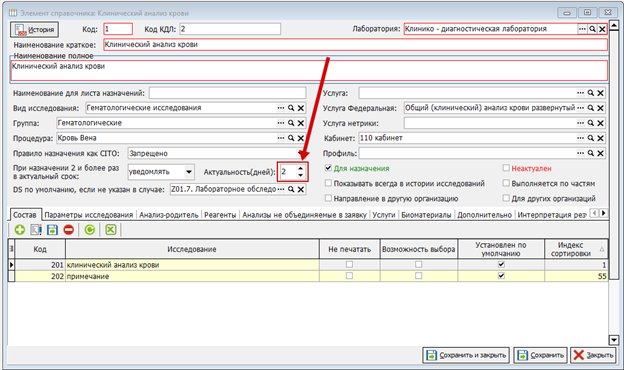 Рисунок 6.
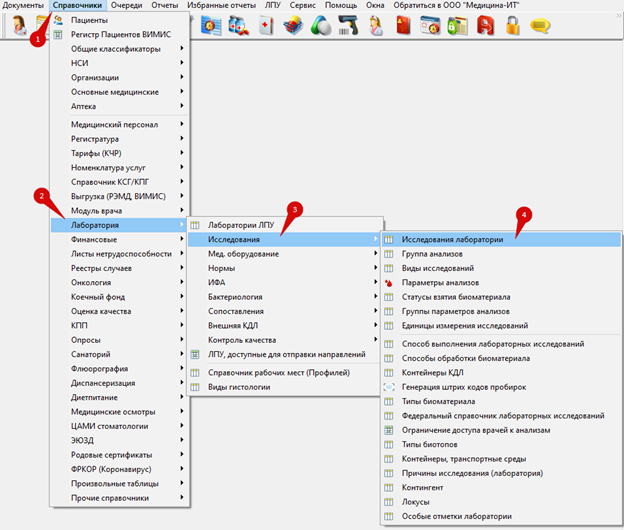
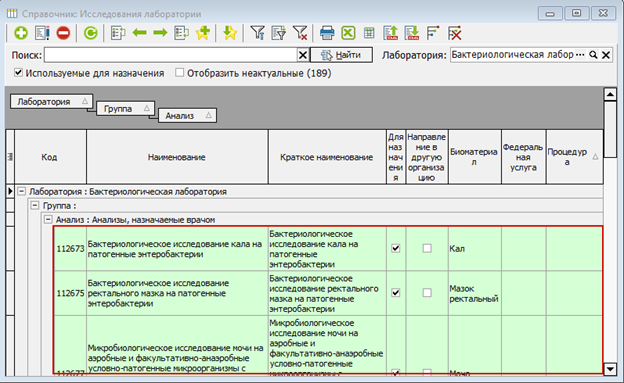

Если актуальность дней стоит и в анализе, и в параметрах ЛПУ, то в направление будет подтягиваться актуальность дней с анализа.