# Сообщения оператору
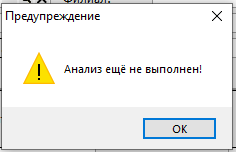
# Анализ ещё не выполнен
[](https://docs.medicine-it.ru/uploads/images/gallery/2024-01/Ulbizobrazenie.png)
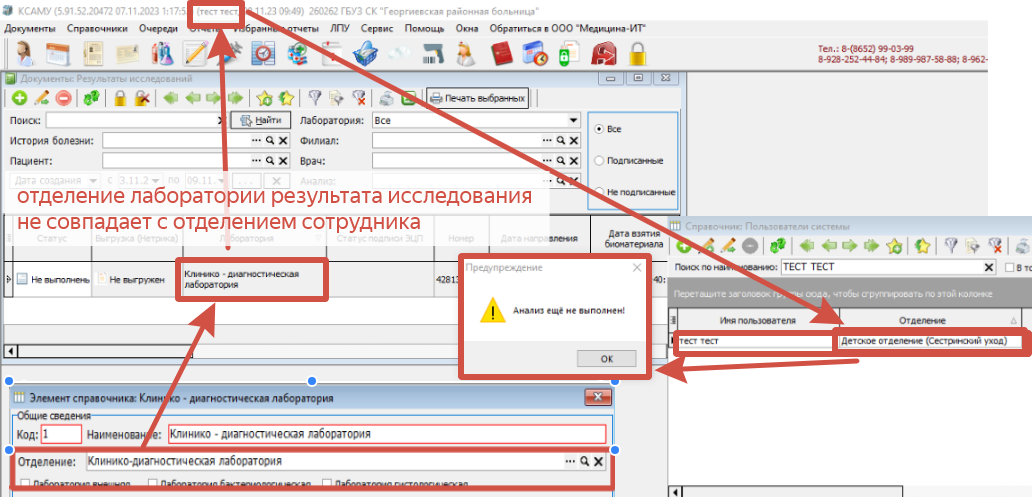
Данное предупреждение выводится, для пользователей, отделение которых не соответствует отделению лаборатории, выполняющей данное исследование, при попытке открыть не подписанный результат исследования. **Только** сотрудники лаборатории должны иметь доступ к не подписанным результатам, чтобы избежать случайной утечки информации и возможной дезинформации врачей и пациентов. Из-за технических особенностей логики работы лабораторных документов, такое сообщение может появиться у сотрудника лаборатории при подписании свода лабораторных исследований, если в лаборатории не указано отделение.
**Решение**: Отделение пользователя должно совпадать с отделением лаборатории. Более подробно описано в [инструкции](https://docs.medicine-it.ru/link/657#bkmrk-%D0%95%D1%81%D0%BB%D0%B8-%D0%BE%D1%82%D0%B4%D0%B5%D0%BB%D0%B5%D0%BD%D0%B8%D0%B5-%D0%BB%D0%B0%D0%B1%D0%BE%D1%80).
[](https://docs.medicine-it.ru/uploads/images/gallery/2024-01/1Jx1.png)
# Блокировка записи другим пользователем
[](https://docs.medicine-it.ru/uploads/images/gallery/2024-01/Aojizobrazenie.png)
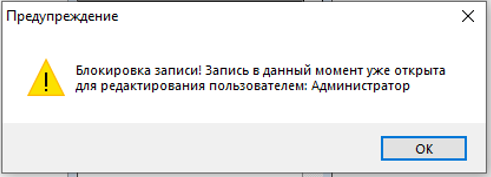
Предупреждение появляется при попытке открыть запись (документ или элемент справочника), который уже открыт пользователем, указанным в сообщении. Совместная работа с документами в KSAMU не предусмотрена.
**Решение:** Найти нужный элемент справочника в нижней части KSAMU среди своих вкладок или, если открыто окно на другом компьютере у другого пользователя, то закрыть его.
[](https://docs.medicine-it.ru/uploads/images/gallery/2024-01/sAt2.png)
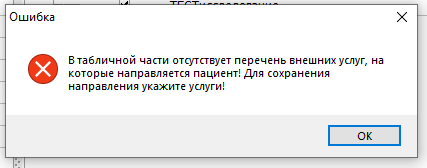
# В табличной части отсутствует перечень внешних услуг.
[](https://docs.medicine-it.ru/uploads/images/gallery/2024-05/MITimage.png)
Рисунок 1
Данная ошибка выводится при создании направления в другую организацию, если в анализе, и входящем в его состав исследовании, установлена галочка "в другую организацию" (Рисунок 2), а также в параметрах ЛПУ, на вкладке ЛИС, установлена галочка "Автоматическое создание направлений на внешние услуги"(Рисунок 3), но не указана ”услуга” в анализе.
[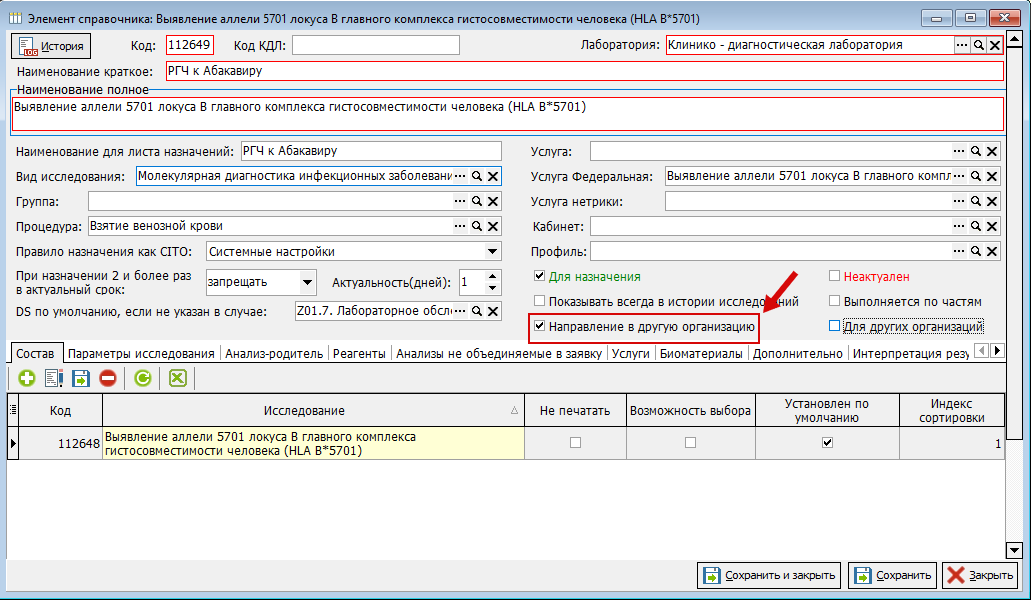](https://docs.medicine-it.ru/uploads/images/gallery/2024-05/gK4image.png)
Рисунок 2
[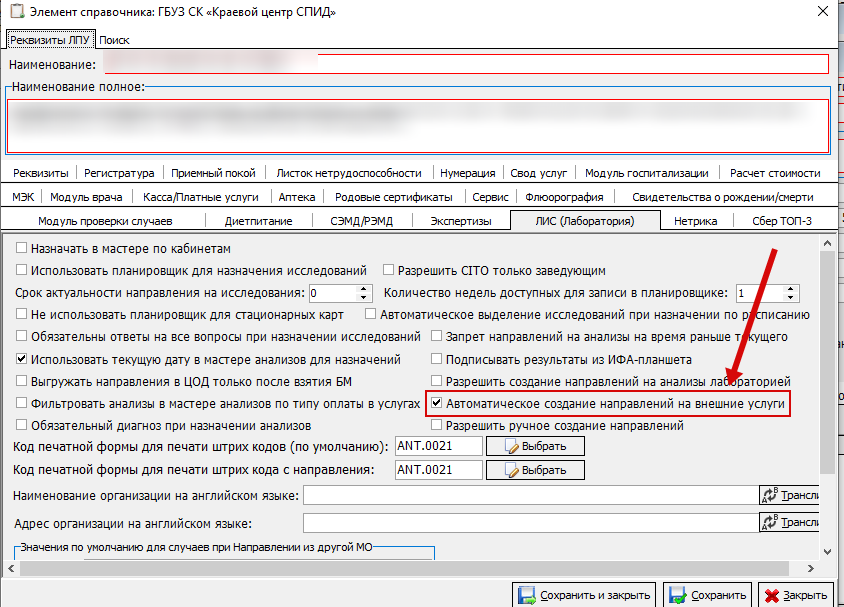](https://docs.medicine-it.ru/uploads/images/gallery/2024-05/V64image.png)
Рисунок 3
##### Возможные решения:
1. Или укажите услугу в табличной части анализа или исследования (Рисунок 4).
[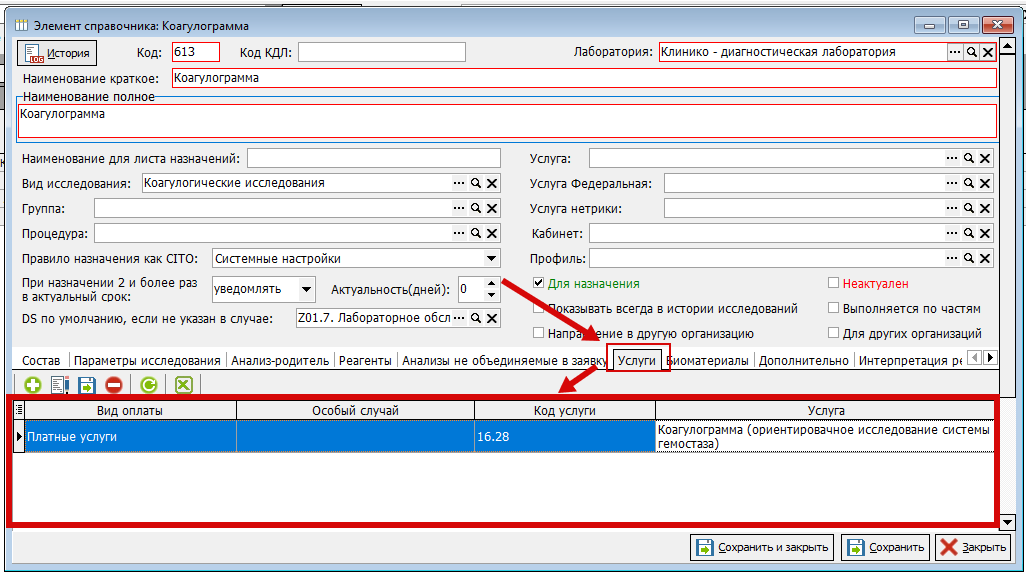](https://docs.medicine-it.ru/uploads/images/gallery/2024-05/SyOimage.png)
Рисунок 4
Также необходимо, чтобы у услуги в настройках был указан код ФОМС (Рисунок 5) Если код ФОМС указан у анализа, то при создании направления с видом оплаты "ОМС" не будет проверки на код ФОМС в исследовании. Но если у анализа нет услуги, то код ФОМС должен быть проставлен у всех услуг исследований, так как проверяется каждое назначенное исследование. Так же следует учитывать, что код ФОМС услуги проверяется только для направлений с типом оплаты ОМС, для других типов оплаты - не проверяется. Тип оплаты в направление на внешние услуги подставляется из мастера назначения анализов.
[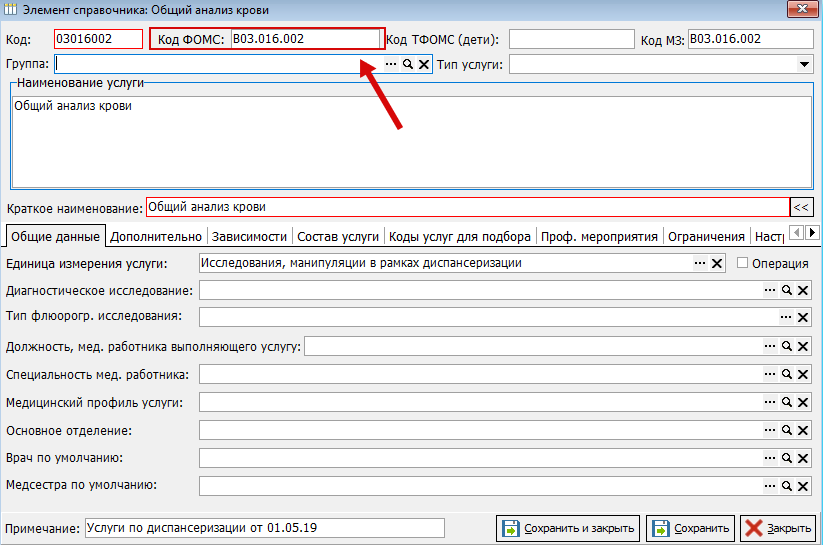](https://docs.medicine-it.ru/uploads/images/gallery/2024-06/2rBimage.png)
Рисунок 5
2\. Или, если нет нужной услуги, то отключите автоматическое формирование направления на внешние услуги в параметрах ЛПУ (Рисунок 3).
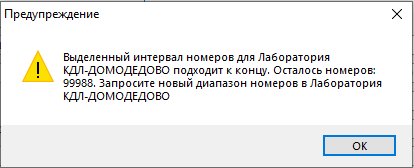
# Выделенный интервал номеров подходит к концу
[](https://docs.medicine-it.ru/uploads/images/gallery/2024-01/1.png)
Данное предупреждение выводится, если интервал номеров заявокдля внешней лаборатории подходит к концу.
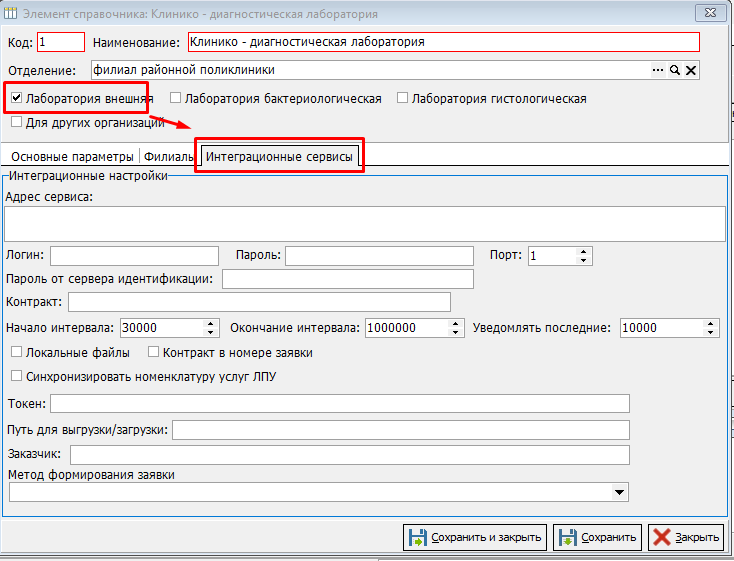
Чтобы посмотреть и изменить интервал номеров заявок, нужно перейти в справочник лабораторий ЛПУ (REF\_LAB\_TYPE\_1), зайти в нужную лабораторию и зайти во вкладку “Интеграционные сервисы”.
[](https://docs.medicine-it.ru/uploads/images/gallery/2024-01/2.png)
Здесь можно увидеть поля: “Начало интервала”, “Окончание интервала”, “Уведомлять последние”.
Начало интервала - начало интервала номеров заявок для внешних лабораторий.
Окончание интервала – конец интервала номеров заявок для внешних лабораторий. Эти данные следует уточнять у внешней лаборатории, в которую отправляются заявки.
Уведомлять последние – уведомлять указанное кол-во последних номеров заявок. Данная настройка влияет на предупреждение и его можно менять при необходимости
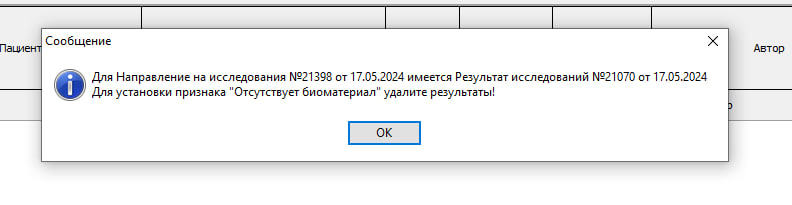
# Для направления имеется Результат.
[](https://docs.medicine-it.ru/uploads/images/gallery/2024-05/Fkdimage.png)
Данное сообщение выводится, когда вы хотите в направлении указать статус отсутствия биоматериала, но у данного направления уже есть результат.
Решение: Если нужно поставить статус отсутствия биоматериала, то необходимо удалить результат данного направления:
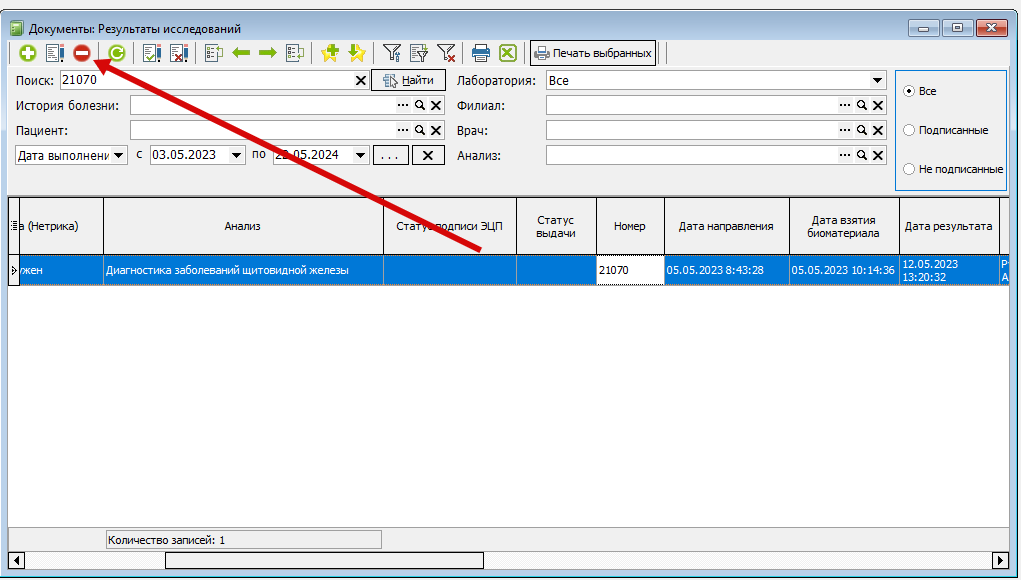
1\. Заходите в журнал результатов исследований.
2\. Находите по номеру, который указан в сообщении нужный результат.
3\. Выделяете результат ЛКМ.
4\. Нажимаете на красную кнопку "Удалить текущий элемент".
[](https://docs.medicine-it.ru/uploads/images/gallery/2024-05/5CMimage.png)
Результат удален, теперь можно поставить статус отсутствия биоматериала в направлении.
# Документ не может быть подписан ЭЦП
[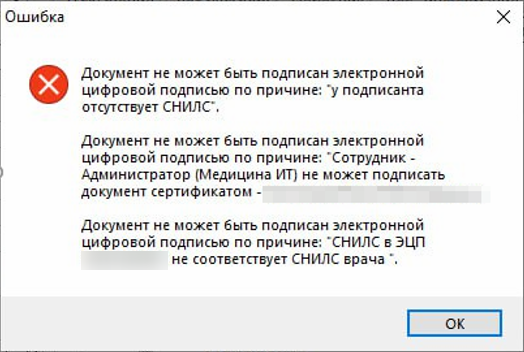](https://docs.medicine-it.ru/uploads/images/gallery/2024-01/5Rwizobrazenie.png)
Ошибка может появиться при попытке подписать любой электронный документ ЭЦП. Например в мастере назначений анализов при оформлении направления.
Есть несколько вариантов решений:
1.Подписывать направление без ЭЦП в мастере назначения анализов.
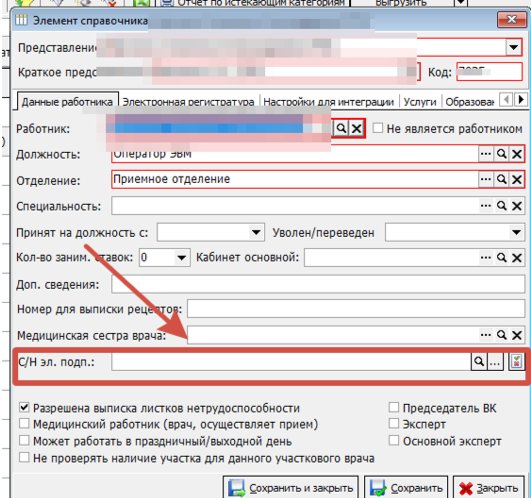
Чтобы это сделать, нужно перейти в справочник медицинского персонала, найти пользователя, которому нужно подписать документ и в элементе справочника убрать подпись.
[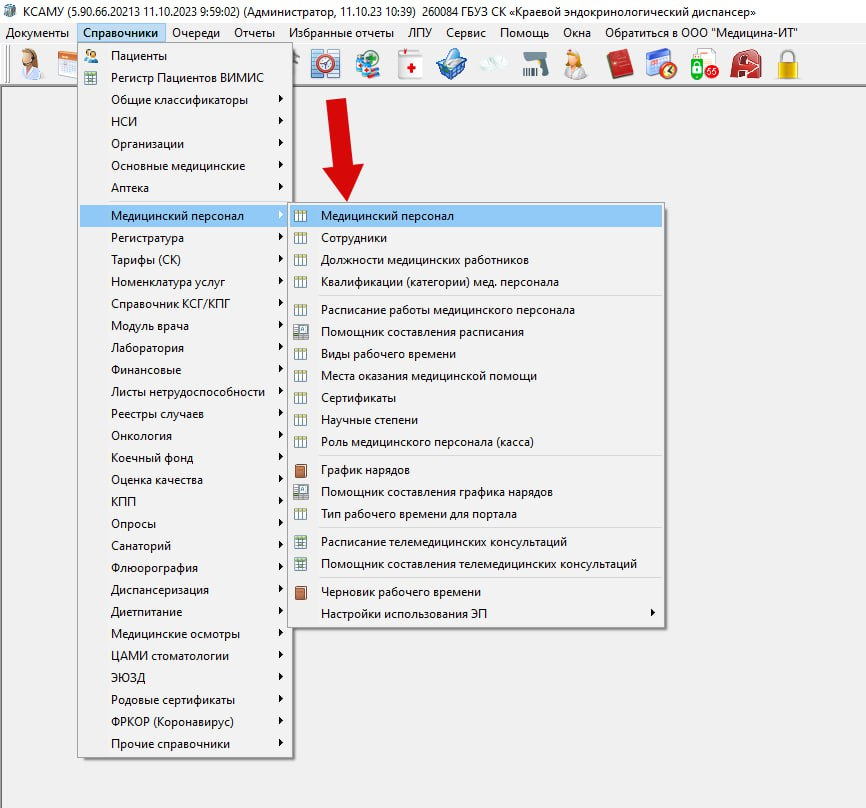](https://docs.medicine-it.ru/uploads/images/gallery/2024-01/QLE3.png)
[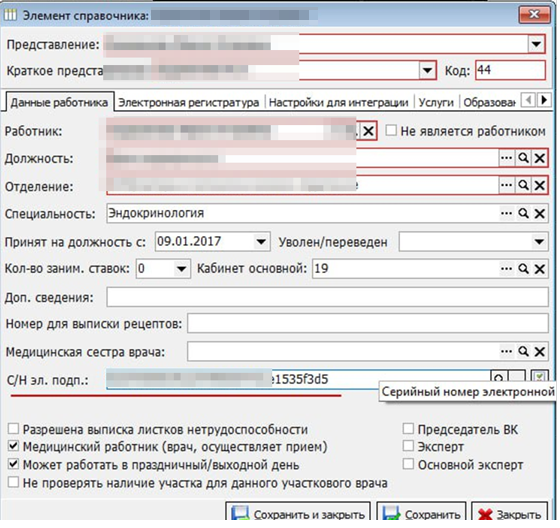](https://docs.medicine-it.ru/uploads/images/gallery/2024-01/IUi1.png)
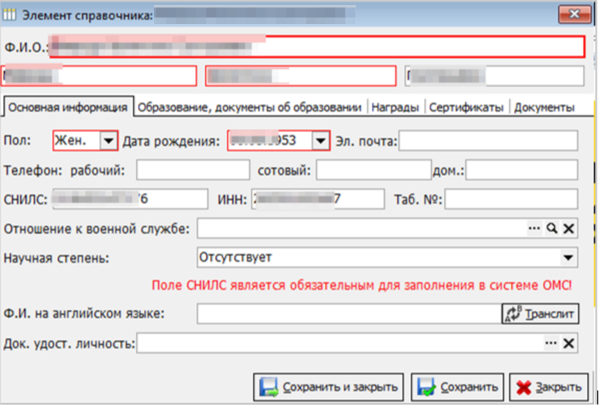
2\. Нужно проверить, совпадают ли данные работника с данными работника в ЭЦП. Данные работника можно проверить, если нажать на лупу.
[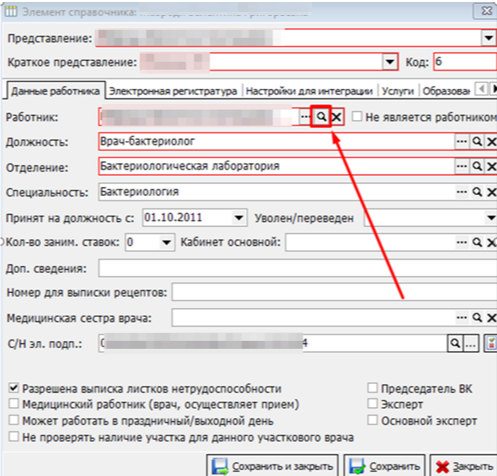](https://docs.medicine-it.ru/uploads/images/gallery/2024-01/p7N2.png)
Откроется окно, где будут видны данные о работнике. Если замечена ошибка, то её необходимо исправить. (В данном случае желательно перепроверить СНИЛС, так как о нем говорится в ошибке).
[](https://docs.medicine-it.ru/uploads/images/gallery/2024-01/7uF3.png)
3\. Установить правильную ЭЦП, которая будет соответствовать данным пользователя-подписанта.
[](https://docs.medicine-it.ru/uploads/images/gallery/2024-01/1TW4.png)
# Не выбрано ни одного анализа
[](https://docs.medicine-it.ru/uploads/images/gallery/2024-01/iSoizobrazenie.png)
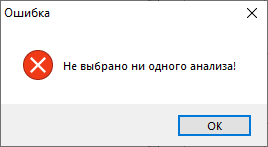
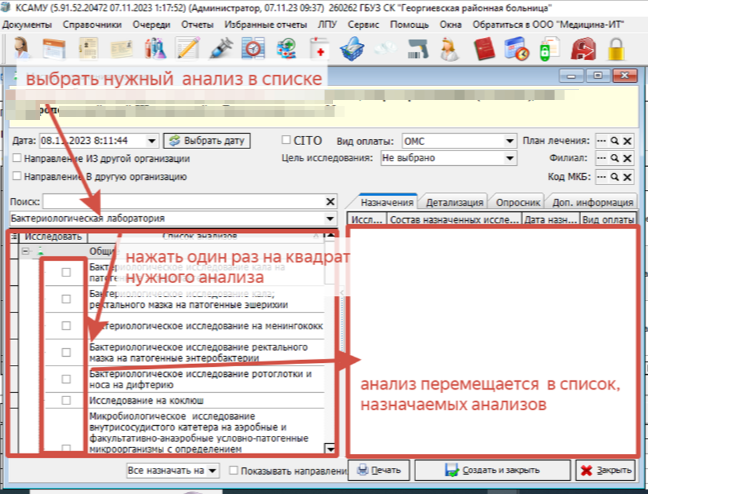
Данная ошибка появляется в мастер назначения анализов, при попытке создать направление без выбранного анализа.
Решение: Выбрать нужный анализ(анализы) в списке анализов.
[](https://docs.medicine-it.ru/uploads/images/gallery/2024-01/5.png)
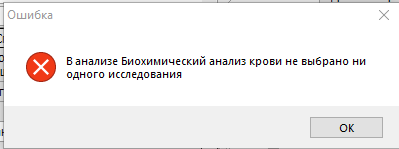
# Не выбрано ни одного исследования
[](https://docs.medicine-it.ru/uploads/images/gallery/2024-01/pwvizobrazenie.png)
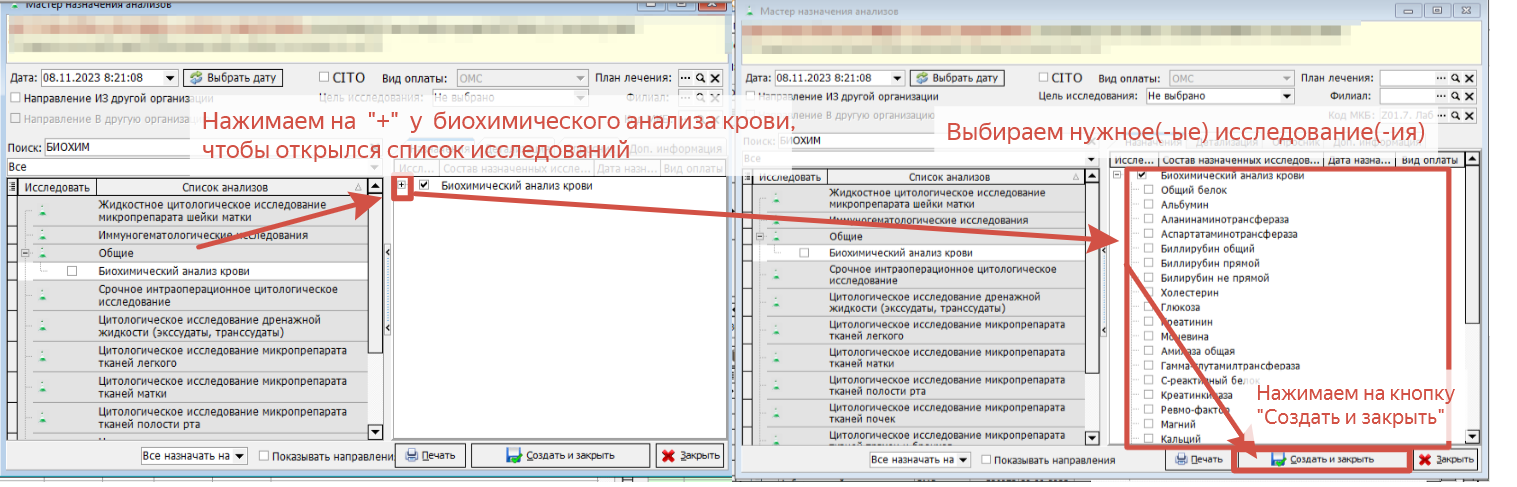
Ошибка возникает в мастере назначений анализов, если в назначенном анализе не выбрано ни одно исследование из состава.
**Решение: **Выбрать исследования из состава анализа для оформления направления.
[](https://docs.medicine-it.ru/uploads/images/gallery/2024-01/1212.png)
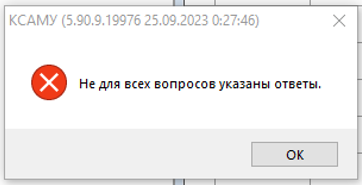
# Не для всех вопросов указаны ответы
[](https://docs.medicine-it.ru/uploads/images/gallery/2024-01/izobrazenie.png)
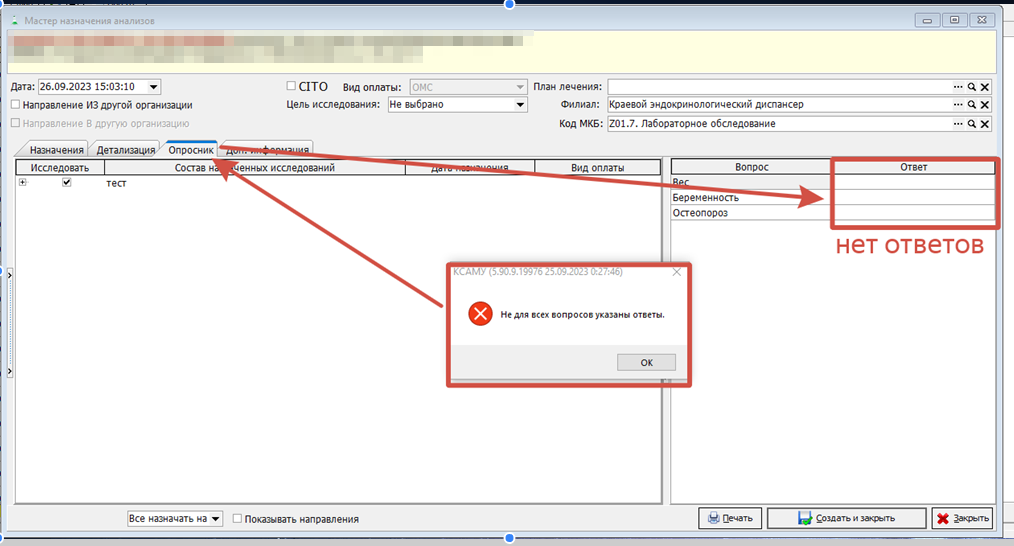
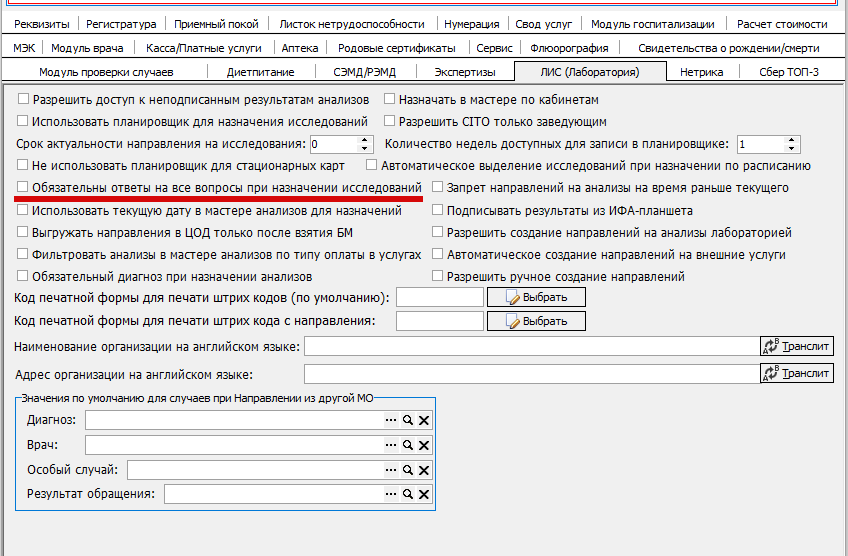
Данная ошибка в Мастере назначения анализов возникает при включённой настройке обязательных ответов, если перед созданием направления не ответить на все вопросы в опроснике.
[](https://docs.medicine-it.ru/uploads/images/gallery/2024-01/Skh1.png)
[](https://docs.medicine-it.ru/uploads/images/gallery/2024-01/x3vizobrazenie.png)
**Решение****:** ответить на все вопросы или отключить настройку.
# Ошибка проведения документа. Access violation.
При оформлении направления в мастере назначения или при оформлении результатов лабораторных исследований в своде результатов может возникнуть ошибка:
[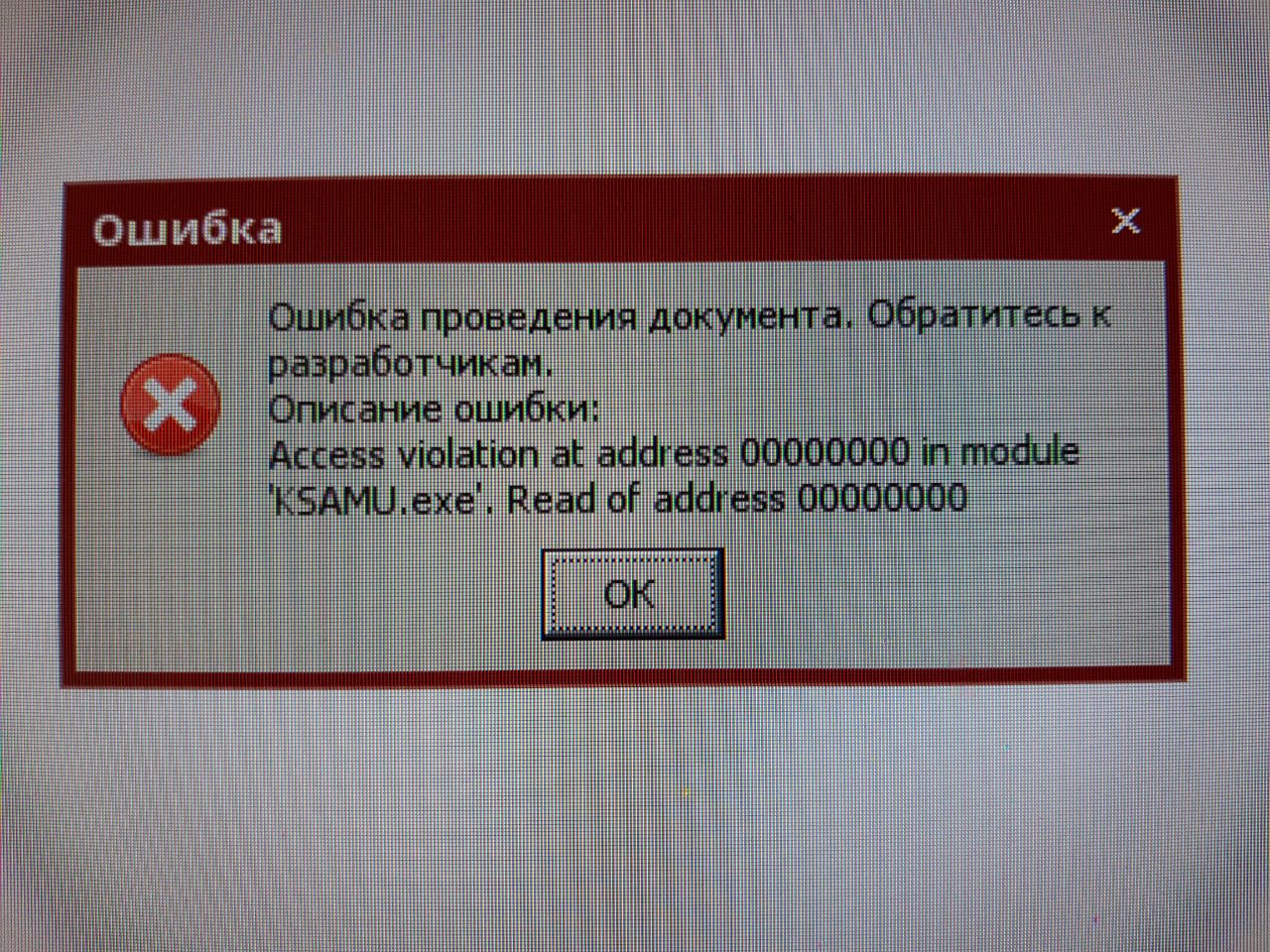](https://docs.medicine-it.ru/uploads/images/gallery/2024-04/1.jpeg)Рисунок 1.
На данный момент по данной проблеме известно следующее:
- проблема на уровне операционной системы.
- проблема возникает у пользователей с прописанной в КСАМУ ЭЦП (независимо от наличия на АРМ криптопровайдера и сертификатов ЭЦП).
- документы (направления и результаты) формируются, но не подписываются ЭЦП.
- направления, оформленные с этой ошибкой, не отображаются в листе назначений.
Как проверить, что ошибка не связана с ЛИС (рисунок 2):
[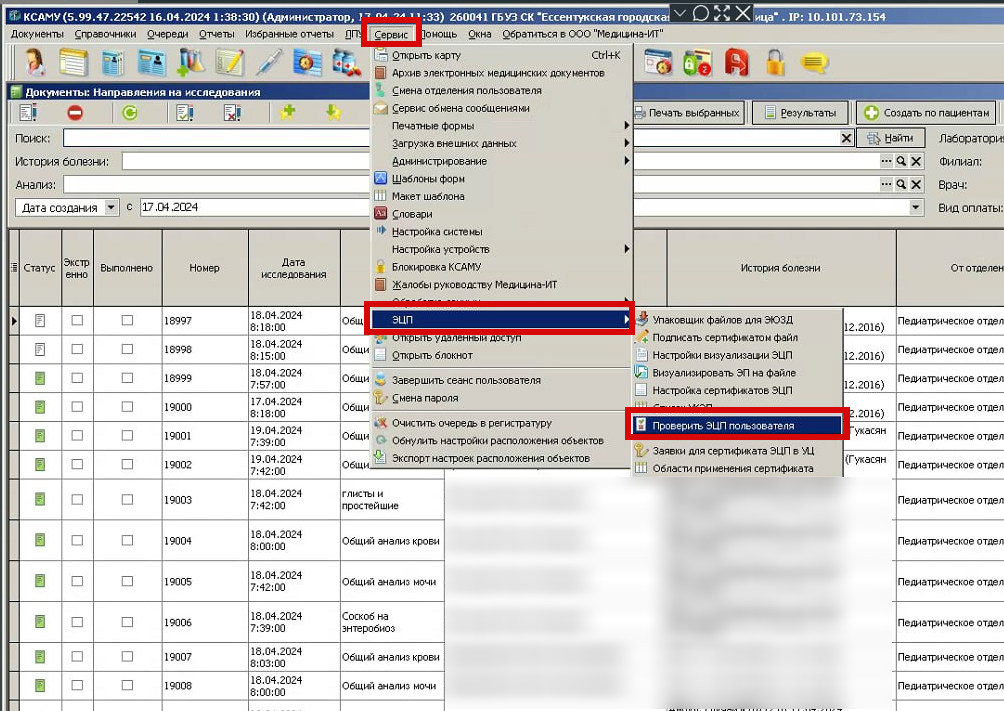](https://docs.medicine-it.ru/uploads/images/gallery/2024-04/yC5izobrazenie.png)Рисунок 2.
Найти на ПК файл crypt32.dll. Если его размер ~200кб, а не 2 мб - файл "битый", с таким работать вызов ЭЦП не будет. Будет появляться описываемая ошибка (рисунок 3).
[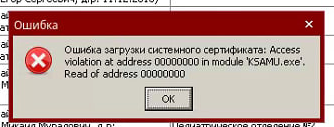](https://docs.medicine-it.ru/uploads/images/gallery/2024-04/EbEizobrazenie.png)Рисунок 3.
Так же можно открыть файл блокнотом или notepad. Рисунок 4
[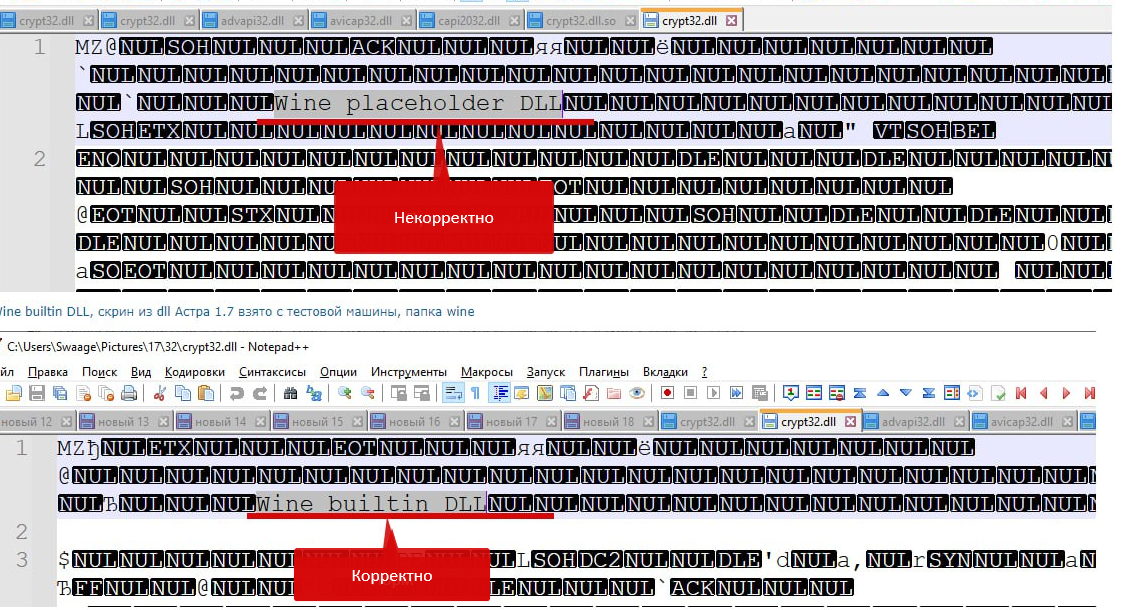](https://docs.medicine-it.ru/uploads/images/gallery/2024-04/w6kizobrazenie.png)Рисунок 4.
placeholder - файл crypt32.dll некорректный. Функции оригинальной DLL объявлены, но реализация отсутствует. В следствии чего при вызове функции из такой DLL появляется ошибка.
Начиная с версии КСАМУ 22532, ошибка будет выглядеть примерно так:
[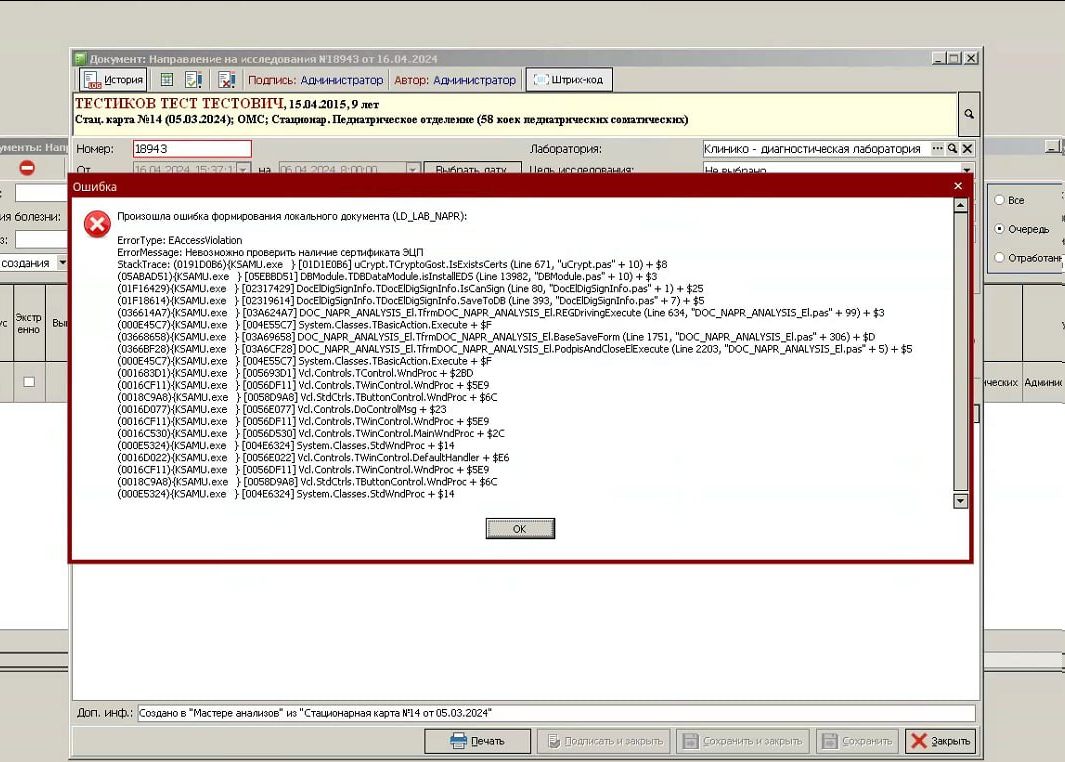](https://docs.medicine-it.ru/uploads/images/gallery/2024-04/iSwizobrazenie.png)Рисунок 5.
**Решение:**
Реконфигурируйте wine под пользователя, или переустановите сборку. Желательно обновить систему. Утилита для удаления, сборка и инструкции здесь [https://redmine.ksamu.ru/projects/ksamu/wiki/%D0%98%D0%BD%D1%81%D1%82%D1%80%D1%83%D0%BA%D1%86%D0%B8%D0%B8\_%D0%BF%D0%BE\_AstraLinux](https://redmine.ksamu.ru/projects/ksamu/wiki/%D0%98%D0%BD%D1%81%D1%82%D1%80%D1%83%D0%BA%D1%86%D0%B8%D0%B8_%D0%BF%D0%BE_AstraLinux)
Так же может помочь переустановка КСАМУ и крипто-про
# Ошибки заполнения полей
#### Наименование полное, наименование краткое.
[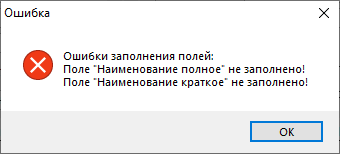](https://docs.medicine-it.ru/uploads/images/gallery/2024-01/NPtizobrazenie.png)Рисунок 1.
Данная ошибка (рисунок 1) возникает при сохранении какого-либо элемента, где есть обязательные поля.
В ошибке пишется перечисление всех незаполненных обязательных полей.
**Решение:** заполнить поля, указанные в ошибке
#### Первичный контейнер, Объём доставленного материала, Единица измерения материала.
Ошибка (рисунок 2) может появляться при отборе направлений в свод, если в КСАМУ включен контроль ВИМИС.
[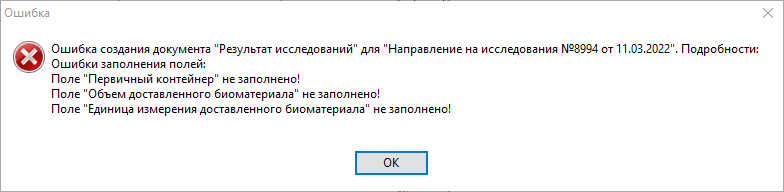](https://docs.medicine-it.ru/uploads/images/gallery/2024-01/thj1.png)Рисунок 2.
Перечисленные поля должны быть заполнены в справочнике лабораторных исследований. Подробная настройка описана [тут](https://docs.medicine-it.ru/link/136#bkmrk-page-title).
Возможна ситуация, когда справочники настроены, но при отборе направлений всё равно появляется ошибка. Подробнее [тут](https://docs.medicine-it.ru/link/136#bkmrk-%D0%95%D1%81%D0%BB%D0%B8-%D0%BF%D1%80%D0%B8-%D0%BA%D0%BE%D1%80%D1%80%D0%B5%D0%BA%D1%82%D0%BD%D0%BE%D0%B9-).
#### Врач (мастер назначения анализов).
[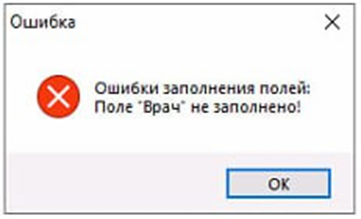](https://docs.medicine-it.ru/uploads/images/gallery/2024-03/clJjg3image.png)Рисунок 3.
Данная ошибка (рисунок 3) выходит при создании направления через мастер назначения анализов, если в настройках пользователя, оформляющего направление, не заполнено поле "работник".
**Решение:** откройте справочник “Пользователи системы” (рисунок 4).
[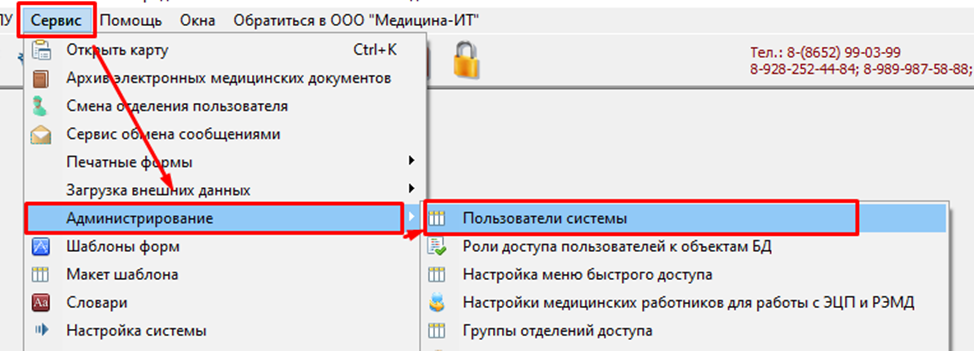](https://docs.medicine-it.ru/uploads/images/gallery/2024-03/tcuimage.png)Рисунок 4.
Выберите пользователя, у которого появляется ошибка, и двойным щелчком левой кнопкой мыши либо кнопкой редактирования откройте настройки пользователя (рисунок 5).
[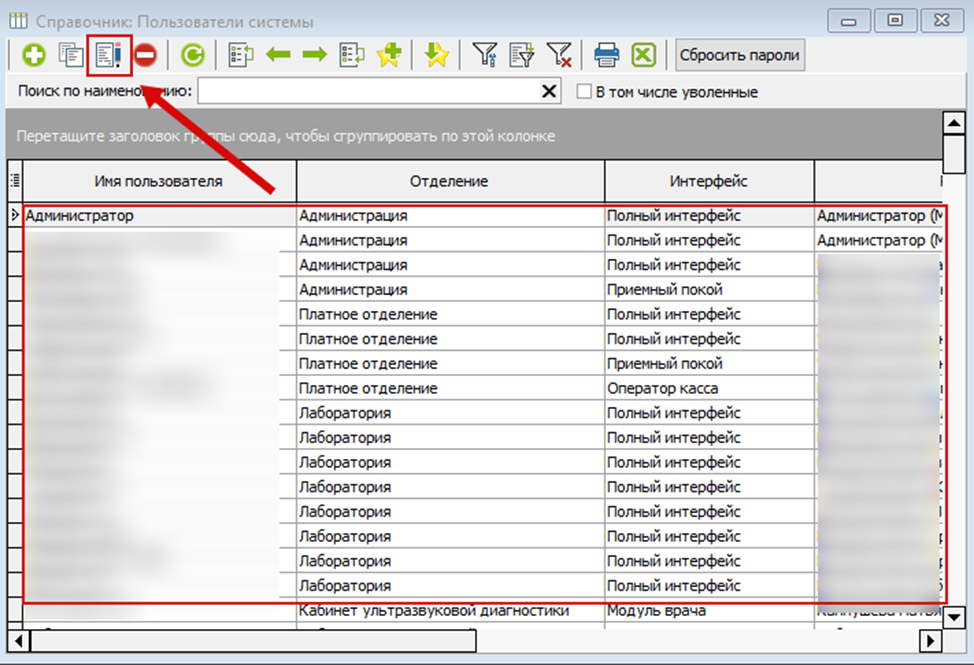](https://docs.medicine-it.ru/uploads/images/gallery/2024-03/lefimage.png)Рисунок 5.
Заполните поле “Работник”. (рисунок 6)
[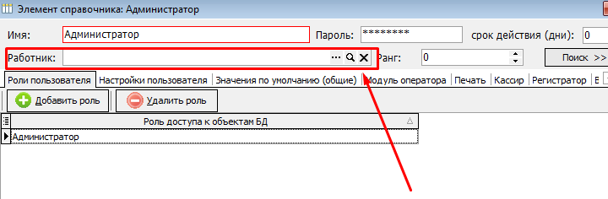](https://docs.medicine-it.ru/uploads/images/gallery/2024-03/h2ximage.png)Рисунок 6.
Для заполнения данного поля, нажмите на три точки, чтобы перейти в справочник “Медицинский персонал” и выберите нужного работника. (рисунок 7)
[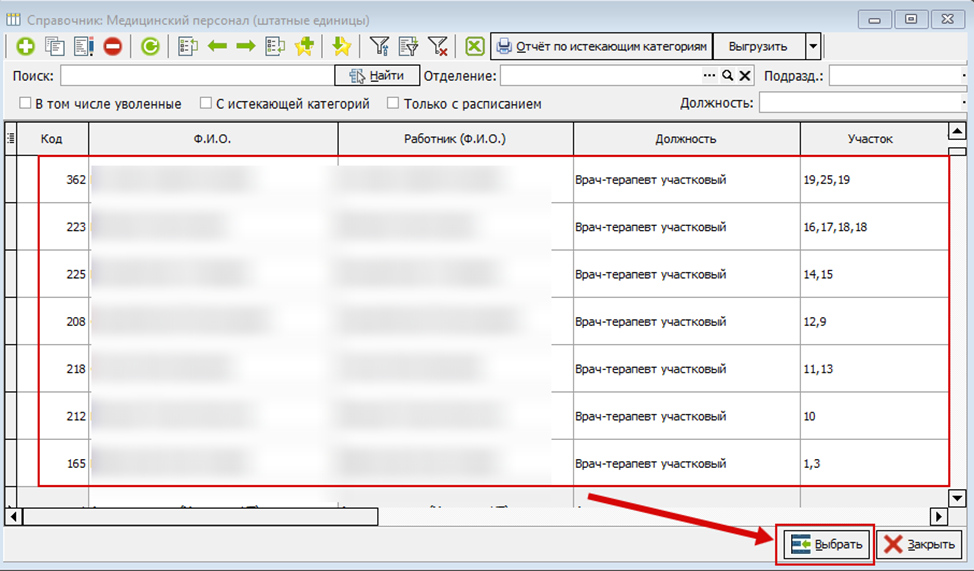](https://docs.medicine-it.ru/uploads/images/gallery/2024-03/7zrimage.png)Рисунок 7.
# Перед созданием параметра, сохраните исследование!
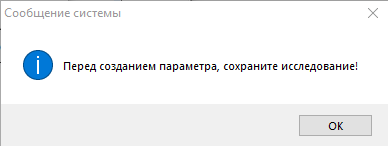
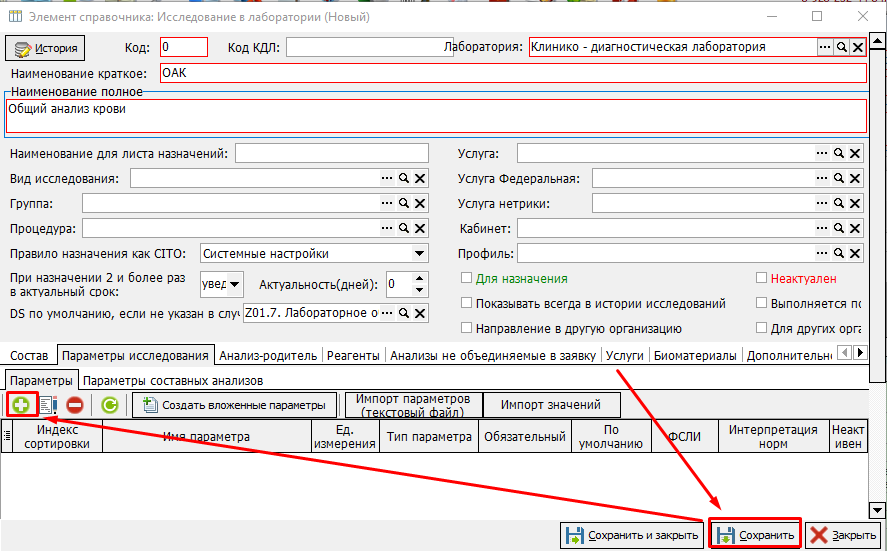
Данное сообщение выводится, если вы хотите создать параметр, не сохранив исследование.
Решение: перед созданием параметра необходимо сначала сохранить исследование.
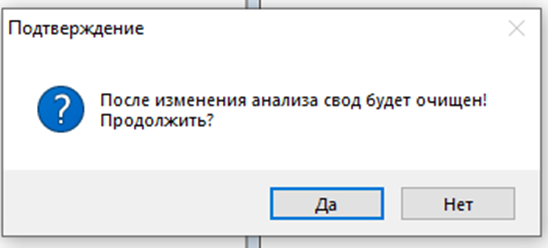
# После изменения анализа свод будет очищен!
[](https://docs.medicine-it.ru/uploads/images/gallery/2024-02/MQlimage.png)
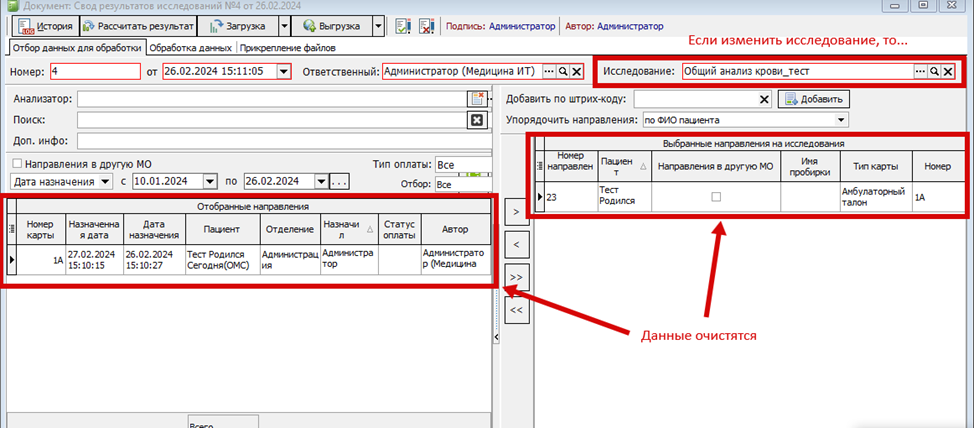
Данное подтверждение выводится, удалении исследования в своде. То есть, если в своде уже есть направления на выбранное исследование, то при измене исследования или его удалении, свод будет очищен от направлений.
[](https://docs.medicine-it.ru/uploads/images/gallery/2024-02/3fCimage.png)
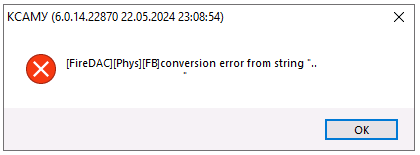
# Регистр ЦАМИ. [FireDAC][Phys][FB]conversion error from string ".."
[](https://docs.medicine-it.ru/uploads/images/gallery/2024-05/ULlimage.png)
Рисунок 1
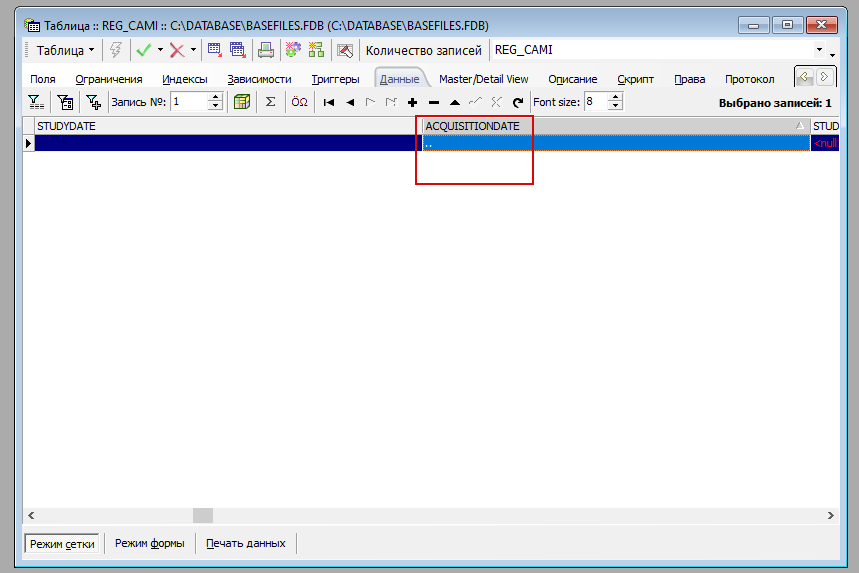
Данная ошибка выводится, когда в регистр ЦАМИ попадает снимок с некорректной датой.
Решение: Необходимо зайти в IBexpert. (Рисунок 2)
[](https://docs.medicine-it.ru/uploads/images/gallery/2024-05/C9kimage.png)
Рисунок 2
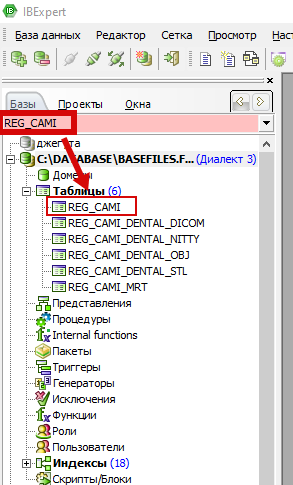
В IBexpert в базе Basefiles и найдите таблицу REG\_CAMI. (Рисунок 3)
[](https://docs.medicine-it.ru/uploads/images/gallery/2024-05/DnAimage.png)
Рисунок 3
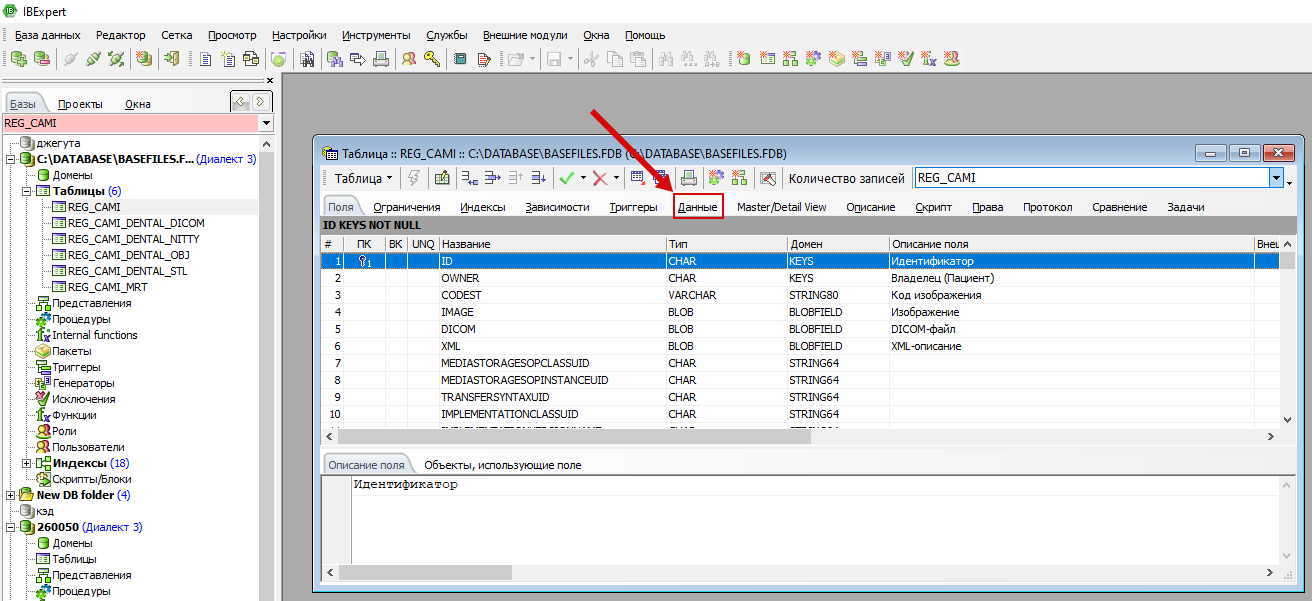
В данной таблице перейдите во вкладку "Данные". (Рисунок 4)
[](https://docs.medicine-it.ru/uploads/images/gallery/2024-05/NRcimage.png)
Рисунок 4
Найдите снимки с некорректной датой. (Рисунок 5)
[](https://docs.medicine-it.ru/uploads/images/gallery/2024-05/vWUimage.png)
Рисунок 5
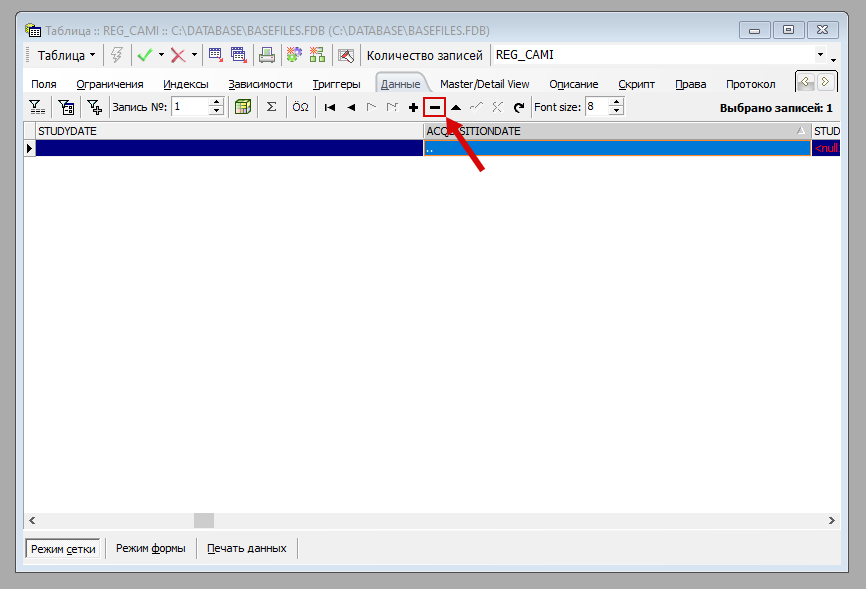
Выберите левой кнопкой мышки некорректный снимок и нажмите на минус, чтобы удалить данный элемент. (Рисунок 6)
[](https://docs.medicine-it.ru/uploads/images/gallery/2024-05/xe4image.png)
Рисунок 6
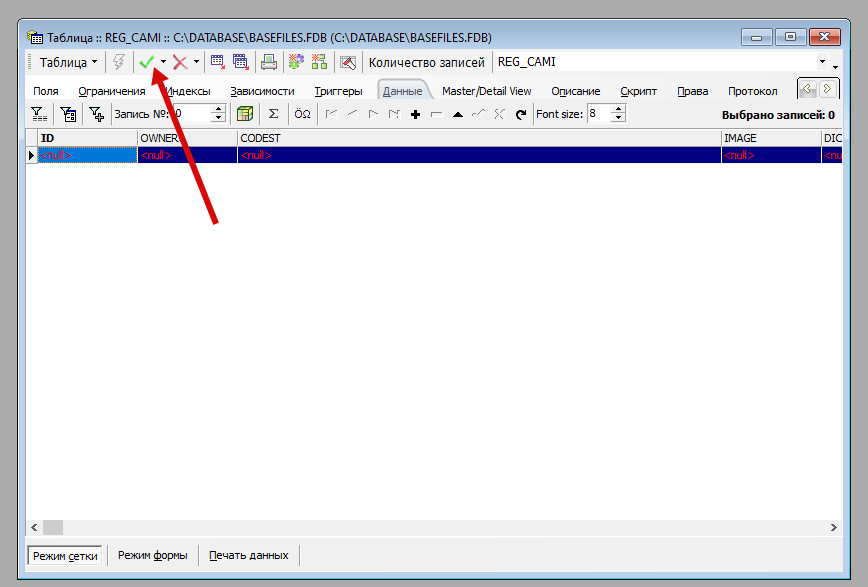
Далее нажмите на галочку, чтобы сохранить изменения. (Рисунок 7)
[](https://docs.medicine-it.ru/uploads/images/gallery/2024-05/1xcimage.png)
Рисунок 7
# Санаториум. Cannot create file (PDF)
Данная ошибка и способ её решения [описаны](https://docs.medicine-it.ru/link/318#bkmrk-8.2-%C2%AB%D0%A3-%D0%BD%D0%B0%D1%81-%D0%BE%D1%88%D0%B8%D0%B1%D0%BA%D0%B0%2C-%D0%BA) в инструкции по работе с интеграционным сервисом.
# Сервис недоступен. Unable to load WSDL
При попытке загрузки федеральных справочников может возникнуть ошибка о недоступности сервиса. Подробно описано [тут](https://docs.medicine-it.ru/link/135#bkmrk-%D0%9E%D1%88%D0%B8%D0%B1%D0%BA%D0%B0-%D0%BE%D0%B1%D0%BD%D0%BE%D0%B2%D0%BB%D0%B5%D0%BD%D0%B8%D1%8F.)
При попытке выгрузки заявок во внешнюю лабораторию может возникнуть ошибка о недоступности сервиса. Подробно [тут](https://docs.medicine-it.ru/link/203#bkmrk-9.-%D0%A1%D0%B5%D1%80%D0%B2%D0%B8%D1%81-%D0%A6%D0%9A%D0%9B-%D0%B1%D1%8B%D0%BB-%D0%BD%D0%B5)
# Состав исследования не может быть пустым
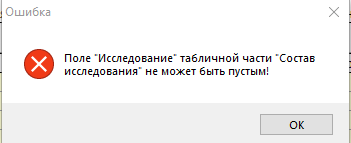
Данное уведомление выводится при уводе фокуса с пустого поля “Исследование” или при сохранении анализа с пустой строкой в составе.
После нажатия кнопки "ОК" пустая строка исследования из табличной части состава автоматически удалится.
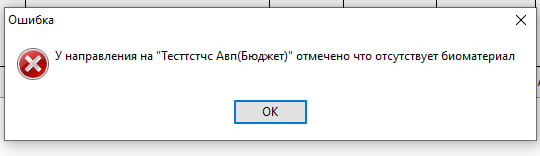
# У направления на "..." отмечено что отсутствует биоматериал.
[](https://docs.medicine-it.ru/uploads/images/gallery/2024-05/mb0image.png)
Данная ошибка выводится, если у направления указан статус "Биоматериал отсутствует" и вы хотите заполнить результат у данного направления.
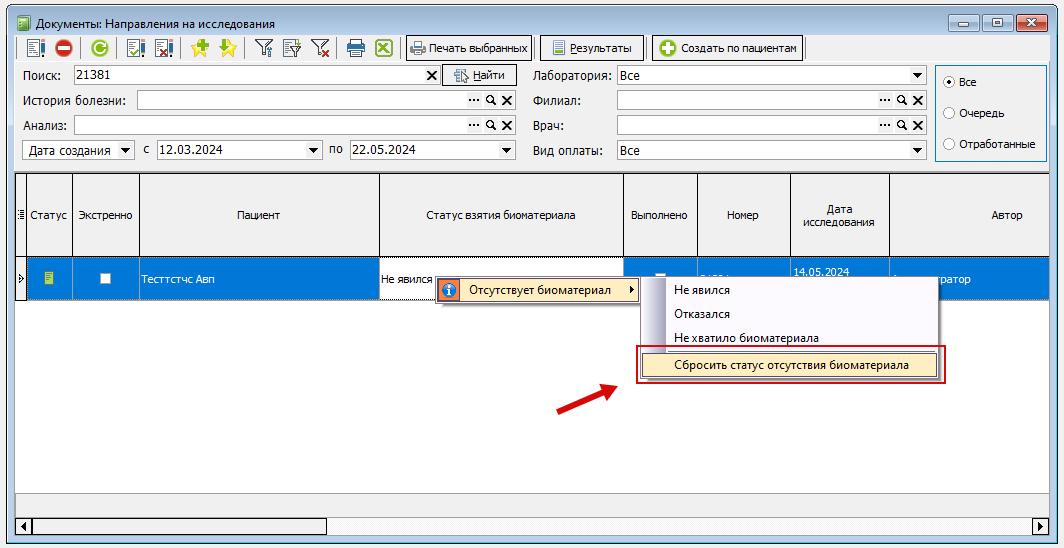
Решение: Если вам нужно всё же заполнить результат, необходимо сбросить статус отсутствия биоматериала.
Чтобы это сделать необходимо в журнале "Направления на исследования" нажать ПКМ на направление, у которого хотите сбросить статус и выбираете пункт "Сбросить статус отсутствия биоматериала".
[](https://docs.medicine-it.ru/uploads/images/gallery/2024-05/jLKimage.png)
# Услуги превысили дневные лимиты
[](https://docs.medicine-it.ru/uploads/images/gallery/2024-01/5Feizobrazenie.png)
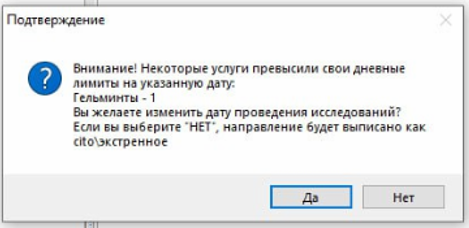
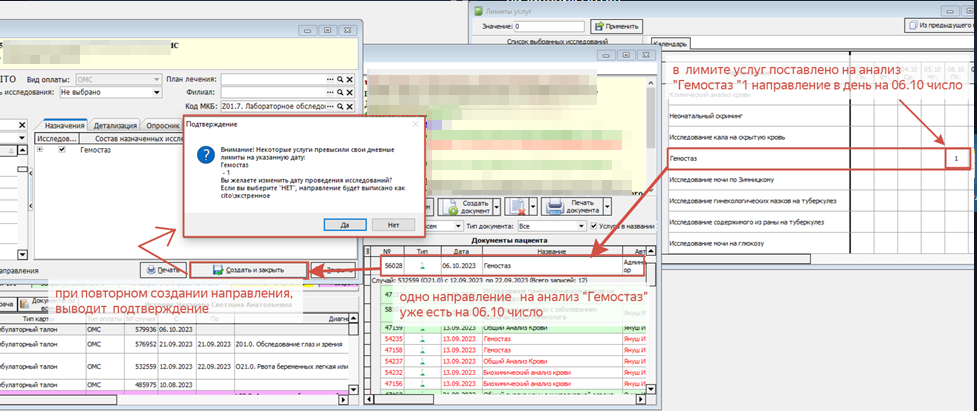
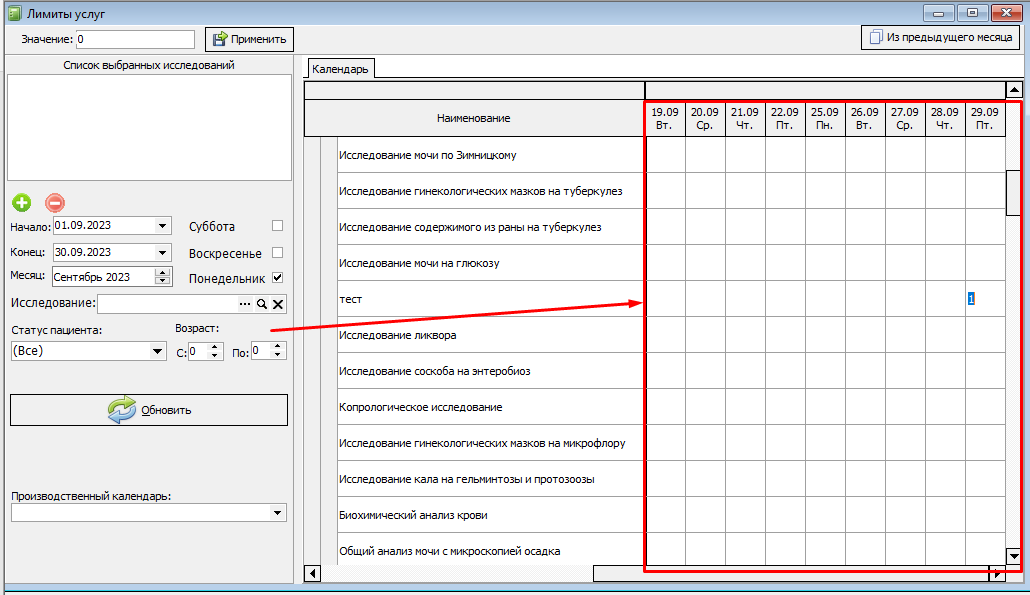
Сообщение появляется в мастере назначений анализов при превышении дневного лимита исследованием, указанным в сообщении. Для продолжения работы требуется подтверждение пользователя. При нажатии на "Да", программ предложит выбрать другую дату для назначения исследования. При выборе "Нет", исследование будет назначено как "CIto".
Так же можно убрать или увеличить дневной лимит для выбранного исследования.
[](https://docs.medicine-it.ru/uploads/images/gallery/2024-01/3.png)
[](https://docs.medicine-it.ru/uploads/images/gallery/2024-01/4.png)
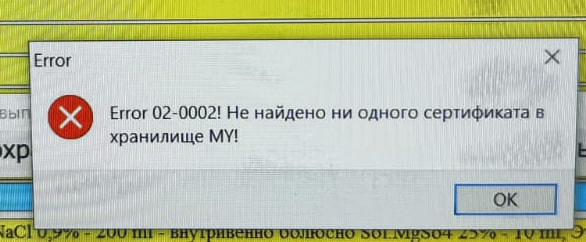
# Error 02-0002! Не найдено ни одного сертификата в хранилище MY.
Сообщение говорит о том, что у данной учётной записи пользователя ОС нет установленных сертификатов. Но при этом у пользователя КСАМУ сертификат прописан в настройках мед.персонала.
[](https://docs.medicine-it.ru/uploads/images/gallery/2024-03/bez-imeni.png)
Нужно проверить наличие Криптопровайдера на PC. В случае его отсутствия – установить.
Проверить сертификат пользователя в ОС. В случае отсутствия – установить.
Установка криптопровайдера и сертификатов ЭЦП на ПК МО не осуществляется сотрудниками МиТ, т.к. не входит в договор технической поддержки.
# Rest request failed with unknown error (Выгрузка ковида на ЕПГУ)
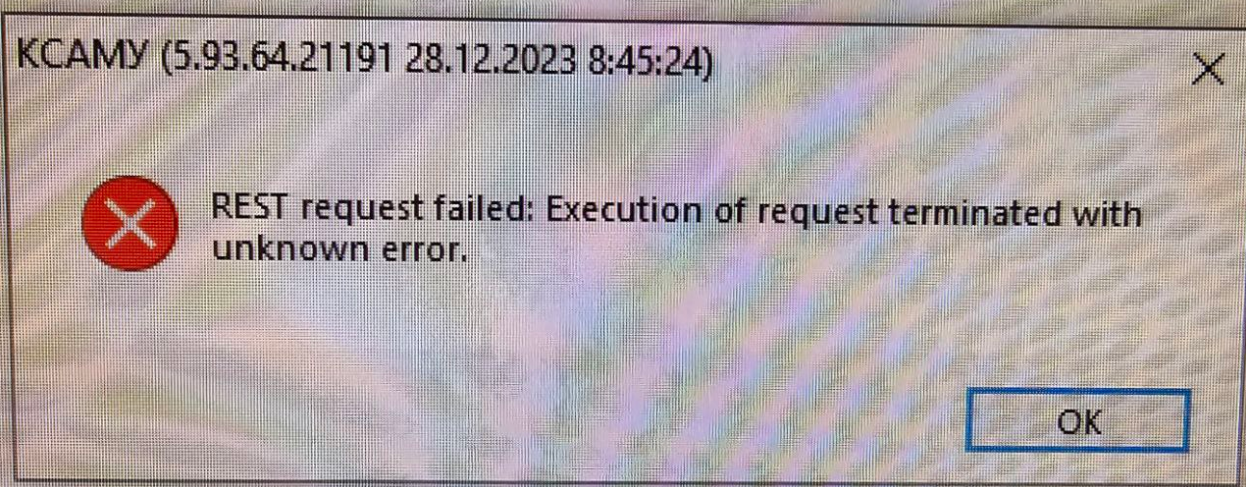
Данная ошибка выводится при проблеме во взаимодействии клиента Континент АП с ОС Windows.
Временное решение: добавить в файл C:\\Windows\\System32\\drivers\\etc\\hosts запись: 192.168.200.100 covidresult.crie.ru