Пользовательская инструкция (ЛИС)
Инструкция по настройке и работе модуля ЛИС, предназначенная для пользователей
- Интеграционные сервисы ЛИС
- Выгрузка результатов исследований по определению в крови вируса гепатита С в ТФОМС СК
- Интеграция Innovasystems (ЦКЛ, Биотест)
- Санаториум
- Лабораторные документы
- Лабораторные справочники
- Настройка автоматического заполнения группы крови и резус фактора
- Настройка биоматериалов и контейнеров
- Округление результата и количество знаков после запятой, журнал результатов с мед. оборудования, сопоставление кодов ВИС, автозамена результатов
- Пошаговая настройка анализа
- Сопоставление анализов с федеральными справочниками
- Справки ЭМК
- Срок актуальности направления.
- Работа в ЛИС
- Динамические отчёты (просмотр и работа)
- Доступ пользователей к неподписанному результату
- Как скрыть ненужные лаборатории в мастере назначения анализов
- Валидация XML СЭМДов
- Манипуляции не попадают в закрытый случай
- Мастер назначения анализов
- Множественные направления из другой МО
- Модуль микробиологической лаборатории
- Настройка процедур и графика работы процедурных кабинетов
- Типовые результаты (шаблоны ЛИС)
- Настройка и работа лимитов по отделениям и врачам.
- Подключения ручных сканеров штрих-кодов (ЛИС)
- Презентация ЛИС
- Работа с локальными лабораторными документами. (ЛИС)
- Рассылка результатов исследований на почту пациенту
- Создание направлений из кассы
- Статусы взятия биоматериала
- Статусы выдачи результатов лабораторных исследований
- Цитологические исследования
- Обмен результатами/направлениями между организациями
- Сообщения оператору
- Анализ ещё не выполнен
- Блокировка записи другим пользователем
- В табличной части отсутствует перечень внешних услуг.
- Выделенный интервал номеров подходит к концу
- Для направления имеется Результат.
- Документ не может быть подписан ЭЦП
- Не выбрано ни одного анализа
- Не выбрано ни одного исследования
- Не для всех вопросов указаны ответы
- Ошибка проведения документа. Access violation.
- Ошибки заполнения полей
- Перед созданием параметра, сохраните исследование!
- После изменения анализа свод будет очищен!
- Регистр ЦАМИ. [FireDAC][Phys][FB]conversion error from string ".."
- Санаториум. Cannot create file (PDF)
- Сервис недоступен. Unable to load WSDL
- Состав исследования не может быть пустым
- У направления на "..." отмечено что отсутствует биоматериал.
- Услуги превысили дневные лимиты
- Error 02-0002! Не найдено ни одного сертификата в хранилище MY.
- Rest request failed with unknown error (Выгрузка ковида на ЕПГУ)
Интеграционные сервисы ЛИС
Выгрузка результатов исследований по определению в крови вируса гепатита С в ТФОМС СК
Настоящая инструкция описывает необходимые настройки в МИС «КСАМУ» для формирования реестров и выгрузки результатов исследований по обнаружению вируса Гепатита С в ТФОМС СК.
Инструкция описывает механизм работы формы «Реестр результатов исследований гепатита С».
Исходные данные для выгрузки
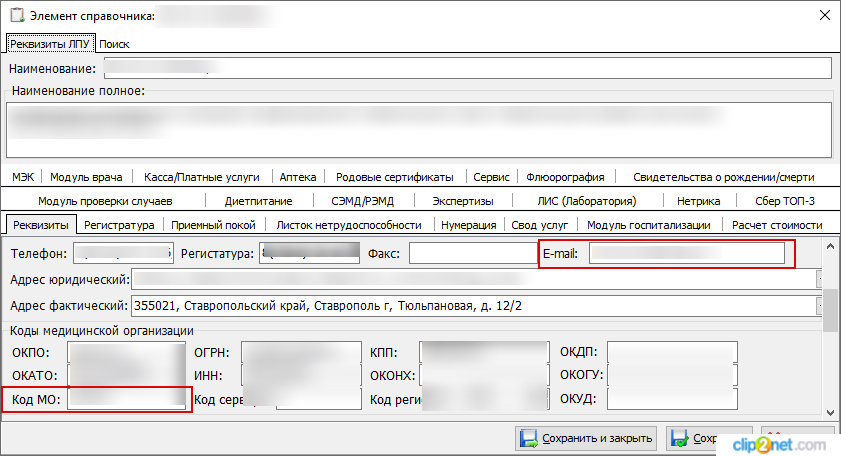 Рис. 1 - Параметры ЛПУ
Перед началом работы с реестрами убедитесь, что в параметрах ЛПУ следующие поля заполнены:
- Код МО – код юридического лица. Заполняется в соответствии с F003. Заполняется по пути ЛПУ > Параметры ЛПУ > Код МО (см. рис. 1)
- Адрес электронной почты для получения протокола ФЛК и протокола обработки файла со сведениями. Заполняется по пути ЛПУ > Параметры ЛПУ > E-mail (см. рис. 1).
Быстрая настройки анализа
Корректно настроенный анализ выгружен всем МО СК скриптом. Для начала работ по оформлению результатов РНК вируса гепатита С, требуется сделать его актуальным в справочнике: исследования лаборатории. Справочник находится по пути: Справочники -> Лаборатория -> Исследования -> Исследования лаборатории (рис. 2).
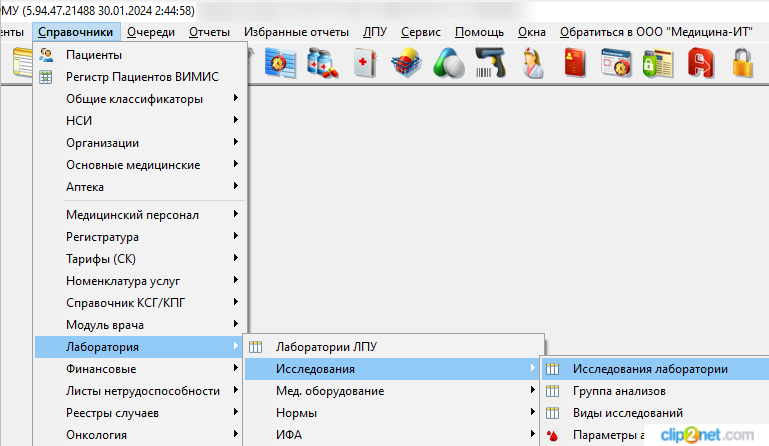 Рис. 2 – Справочник «Исследования лаборатории»
Для отображения анализа установите чекбокс «Отобразить неактуальные».
Для выгруженного анализа требуется сопоставить биоматериал с контейнером (инструкция доступна по ссылке), используемым в рамках выполнения данного исследования Вашей организацией (рис. 5 п.4).
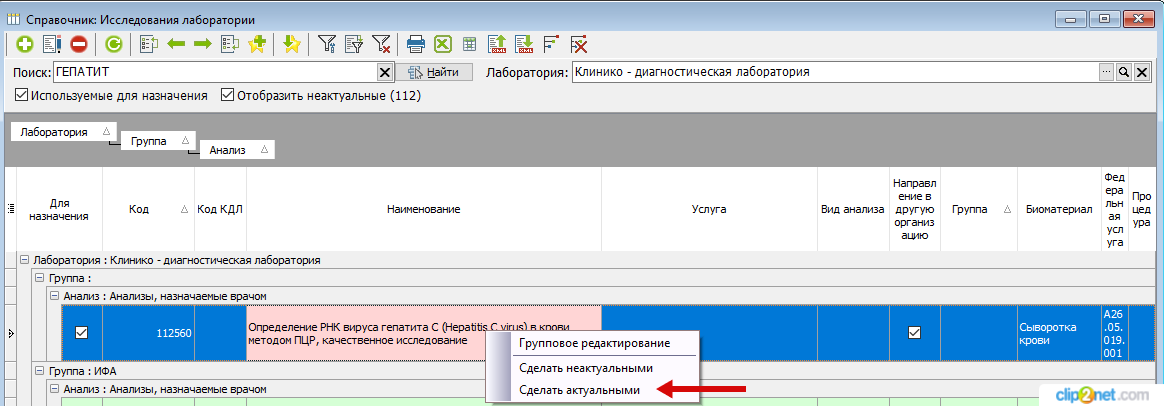 Рис. 3 – «Определение РНК вируса гепатита С…»
Если Вам требуется настроить существующий анализ и/или создать новый, воспользуйтесь инструкцией «Инструкция по сопоставлению анализов с федеральными справочниками». Инструкция доступна по ссылке. Корректные данные для копирования представлены ниже.
| Поле | Значение |
| Биоматериал | Сыворотка крови |
| Код федеральной услуги | A26.05.019.001 |
| ФСЛИ | 1126184 |
| Интерпретация/Варианты списка |
Обнаружено Не обнаружено |
| Код | Наименование | Тип вопроса | Список значений | Чекбоксы | |
| Для лаборатории | Для врача | ||||
| is_HCV_RNA | Исследование проводится в рамках контроля проведения лечения противовирусной терапией | Фикс. Список |
Да Нет |
Да | Да |
| MO_OSN_HCV_RNA | Код МО, проводившей противовирусную терапию | Текст/Фикс. список | Да | Да | |
| DATE_OSN_HCV_RNA | Дата окончания случая МП противовирусной терапии | Текст | Да | Да |
Пошаговая самостоятельная настройка анализа
Открываем справочник лабораторных исследований, как это указано на рис. 3
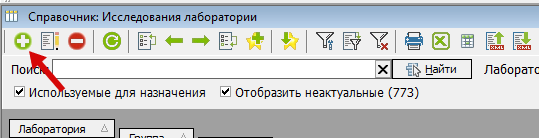 Рис. 4 – Создать новый анализа
Создаём новый анализ, как это указано на рис. 4
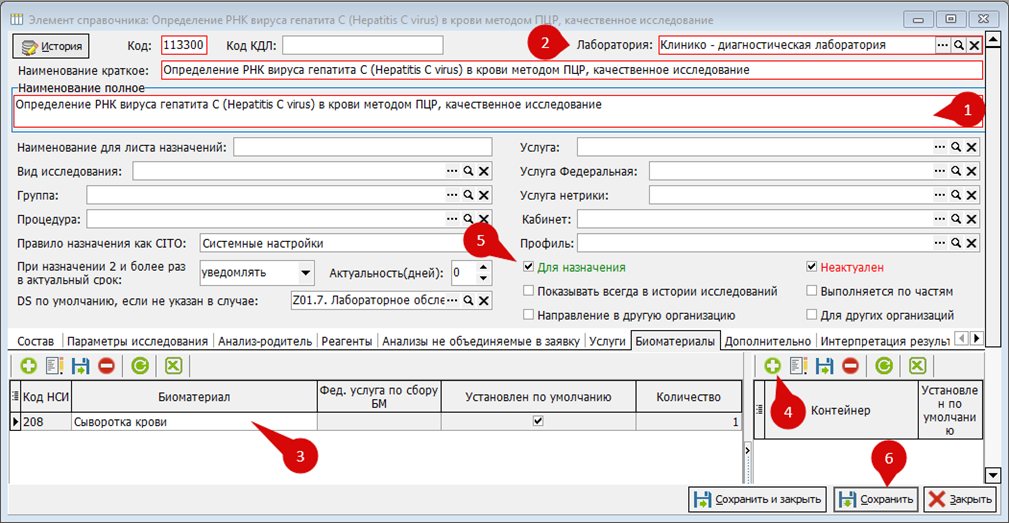 Рис. 5 – Настройка анализа для назначения
В открывшейся форме (рис. 5) указываем:
- Наименование анализа.
- Выбираем лабораторию, выполняющую анализ.
- Биоматериал, из которого выполняется исследование (указываем среднее количество биоматериала, требующееся для исследования).
- Контейнер, используемый для доставки биоматериала в лабораторию. Настройка контейнера развёрнуто описана в инструкции «Настройка_биоматериала_и_контейнеров».
- Устанавливаем чекбокс «Для назначения».
- Сохраняем внесённые изменения.
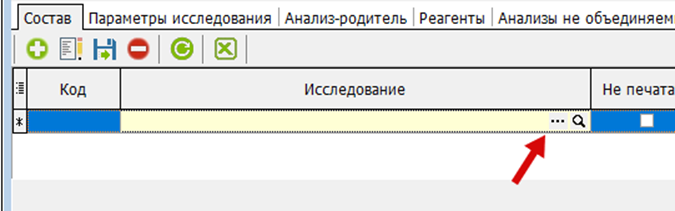
Переходим на вкладку «Состав», добавляем новую запись, нажимаем на три точки. Откроется справочник «Исследования лаборатории», создаём новое исследование, как указано на рисунке 4 и 7.
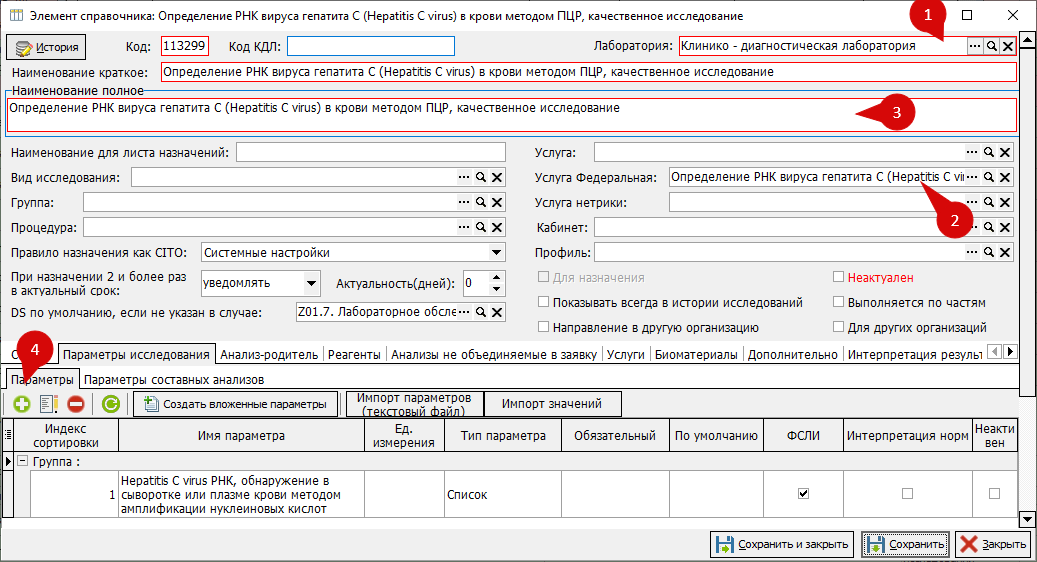
- Выбираем лабораторию, выполняющую исследование.
- Обязательно. Прописываем федеральную услугу A26.05.019.001.
- Даём наименование анализа
- Создаём параметр.
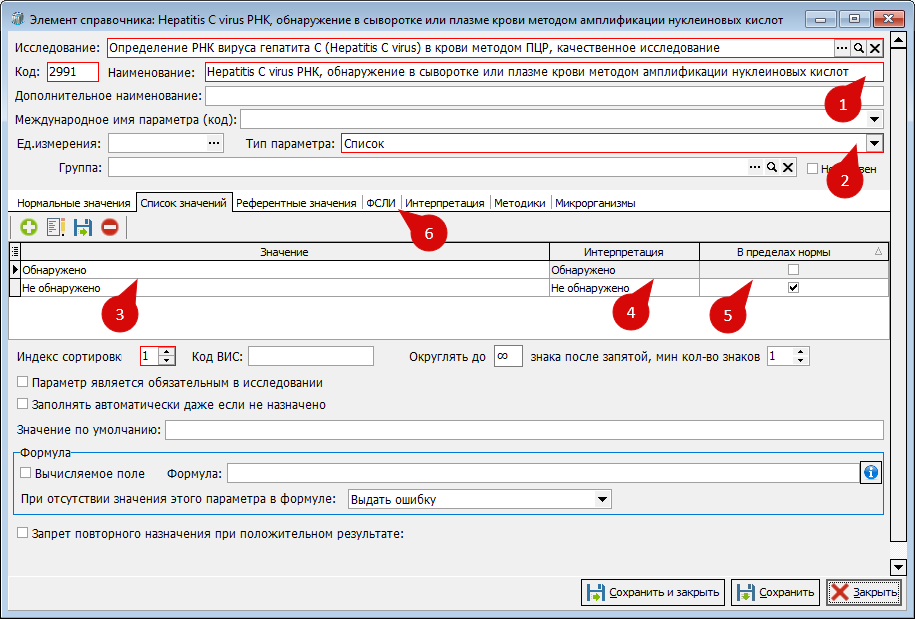 Рис. 8 – Настройки параметра
- Даём наименование параметру
- Обязательно устанавливаем тип параметра «Список»
- Вносим значения в выпадающий список.
- Даём интерпретацию указанным значениям.
- Обязательно. Устанавливаем чекбокс «В пределах нормы».
- Обязательно. На вкладке ФСЛИ выбираем тест из федерального справочника с номером 1126184.
 Рис. 9 – Референтная группа
На вкладке «Нормальные значения» добавляем новую референтную группу.
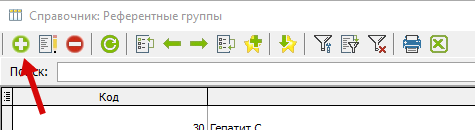 Рис. 10 – Создаём новую референтную группу.
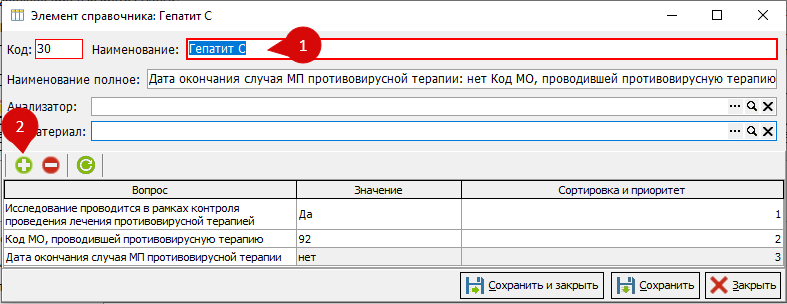
- Дайте наименование референтной группе.
- Заполните вопросами, как на рис. 12 – 14.
Вопрос is_HCV_RNA - ключевой для отбора в выгрузку. (При ответе «Нет» отбор на форму «Выгрузка результатов исследований гепатита С» не происходит)
Вопрос MO_OSN_HCV_RNA используется для указания кода МО, в которой проходила противовирусная терапия. Если ответа нет, то используется текущий код МО.
Вопрос DATE_OSN_HCV_RNA используется для указания даты окончания противовирусной терапии в формате dd.mm.yyyy, где dd – день, mm – месяц, yyyy – год. Например, 23.11.2023
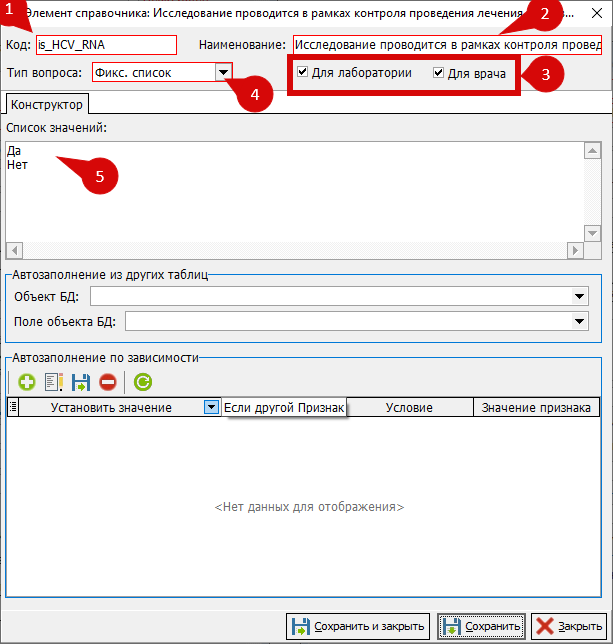 Рис. 12 – Исследование проводится в рамках контроля проведения лечения противовирусной терапией
Вопрос is_HCV_RNA:
- Код обязан быть is_HCV_RNA
- Дайте наименование
- Установите чекбоксы «Для врача», «Для лаборатории»
- Установите тип вопроса «Фикс. список»
- Укажите список значений. Обязано быть так, как на рисунке.
 Рис. 13 – Дата окончания случая МП противовирусной терапии
- Код обязан быть DATE_OSN_HCV_RNA.
- Укажите наименование вопроса.
- Установите чекбоксы «Для врача», «Для лаборатории».
- Укажите тип вопроса «Текст».
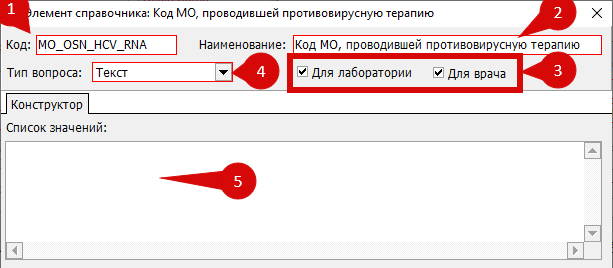 Рис. 14 – Код МО, проводившей противовирусную терапию
- Код обязан быть MO_OSN_HCV_RNA
- Укажите наименование
- Установите чекбоксы «Для врача», «Для лаборатории».
- Укажите тип вопроса «Текст».
- Если перечень МО заранее известен и меняться не будет, перечислите их в списке значений в виде, представленном ниже (коды МО ниже приведены для примера, не используйте их для указания, Медицина ИТ не владеет информацией, в каких МО Ваши пациенты проходят/должны проходить противовирусную терапию).
Пример заполнения списка значений, пробелы и иные нечитабельные символы не допускаются:
260001
260002
260003
После окончания редактирования параметра исследования его необходимо сохранить и закрыть. Открытую форму исследования так же требуется сохранить и закрыть, на форме исследований лаборатории нажать на кнопку «Выбрать» не кликая по другим элементам интерфейса для избегания смены фокуса с созданного исследования.
Аналогичный порядок действий (рис. 4, рис. 7, рис. 8) требуется совершить для создания «Примечание», но в случае примечания указывается только наименования параметра и исследования.
Создание направления на «Определение РНК вируса гепатита C»
Инструкция по оформлению направления на лабораторное исследование доступна в МИС КСАМУ при нажатии на кнопку F1 клавиатуры персонального компьютера оператора, раздел «Модуль Электронно Медицинской Записи». Либо по пути Помощь -> Руководство пользователя.
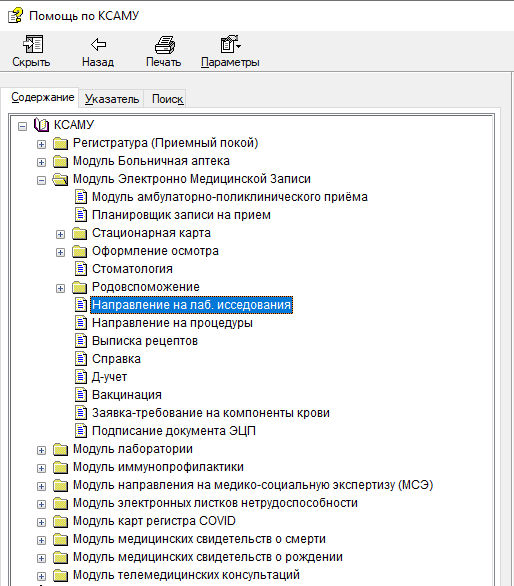 Рис. 15 – Помощь по КСАМУ. Направление на лаб. Исследования.
В дополнение к указанному в инструкции, доступной по F1, для оформления направления на «Определение РНК вируса гепатита C» и последующего корректного формирования реестра, требуется следующая информация о пациенте:
- Уникальный идентификатор застрахованного лица в системе ОМС (Номер полиса ОМС) Заполняется по пути Справочники > Пациенты -> табличная часть полисы -> Номер полиса.
- SMO Код страховой компании застрахованного лица. Заполняется по пути Справочники > Пациенты -> табличная часть полисы -> Страховая организация.
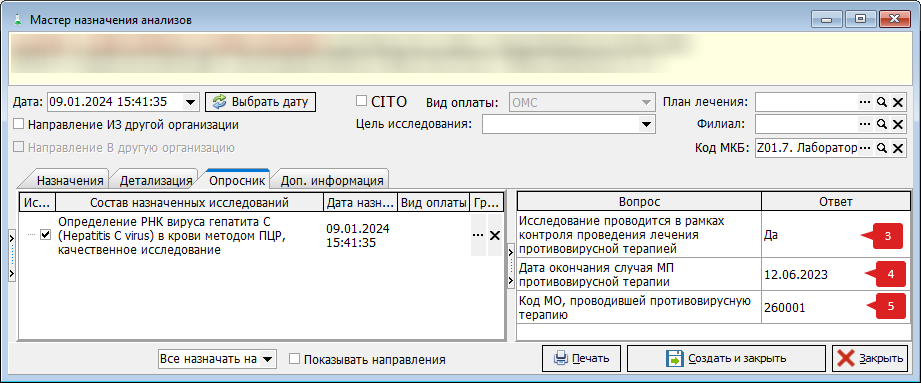 Рис. 16 – Мастер назначения анализов. Опросник.
Следующие данные вносятся в мастере назначения анализов при назначении лабораторного исследования. Если внесение данных в мастере не произошло, их возможно заполнить в своде результатов исследований.
3. Исследование проводится в рамках контроля проведения лечения противовирусной терапией. Выбирается из выпадающего списка в опроснике. Варианты для выбора: Да, Нет.
Если ответ Да – результат исследования отбираются в реестр.
4. Дата окончания случая МП противовирусной терапии. Заполняется текстом в опроснике в формате dd.mm.yyyy, где dd – день, mm – месяц, yyyy – год. Например: 23.11.2023
5. Код МО, проводившей противовирусную терапию. Заполняется текстом в опроснике. Для ввода допустим только код согласно F003.
Если исследование по обнаружению вируса Гепатита С выполнено в другой организации и Вам требуется создать результаты исследований для формирования и выгрузки реестра, то направление на исследование должно быть в другую организацию, иначе будет считаться, что исполнитель исследования – Ваша МО, в результате чего будут сформированы соответствующие структурированные электронные медицинские документы для выгрузки в внешние системы. Признак «Направление в другую организацию» указывается в мастере назначения анализов (рис. 17), признак применяется сразу ко всем направлениям, оформленным из мастера одновременно, будьте внимательны:
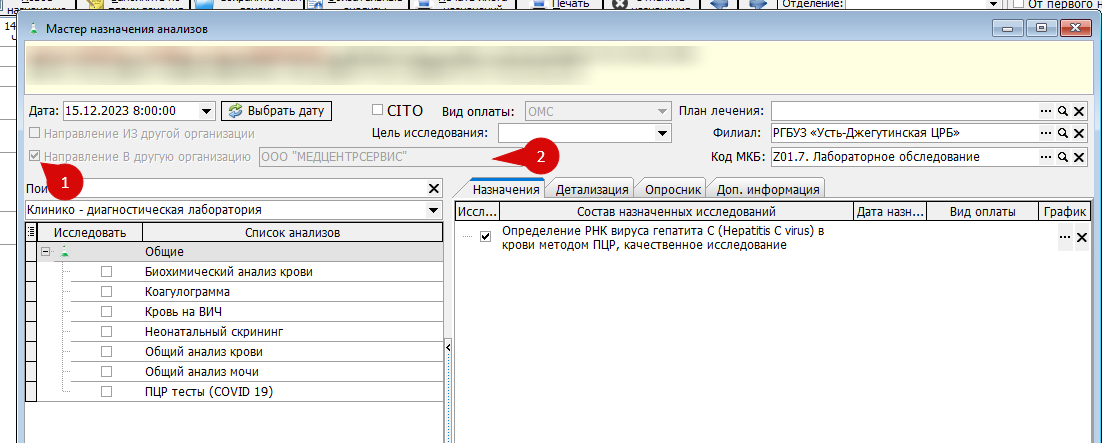 Рис. 17 – Создание направления в другую организацию
Тогда в документе «Направление на исследование…» появится признак «В другую организацию».
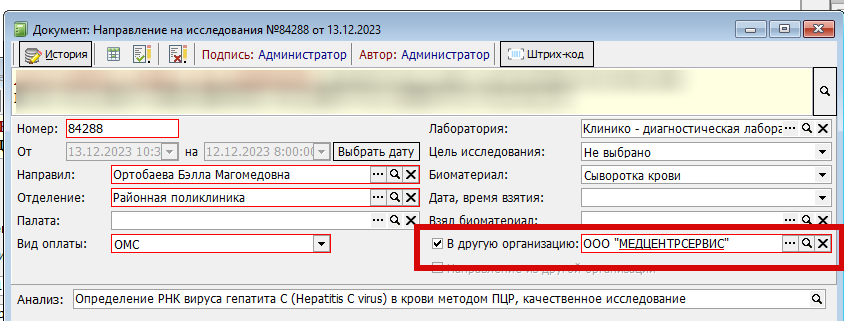 Рис. 18 – Направление в другую организацию
Создание результатов исследования «Определение РНК вируса гепатита C».
Инструкция по оформлению результатов лабораторных исследований доступна в МИС КСАМУ при нажатии на кнопку F1 клавиатуры персонального компьютера оператора, раздел «Модуль Лаборатории». Либо по пути Помощь -> Руководство пользователя.
В дополнение к указанному в инструкции, доступной по F1, для оформления результата лабораторного исследования «Определение РНК вируса гепатита C» и последующего корректного формирования реестра, в своде результатов исследований существует дублирующий механизм заполнения опросника, позволяющий указать данные, если в мастере назначения анализов они внесены не были:
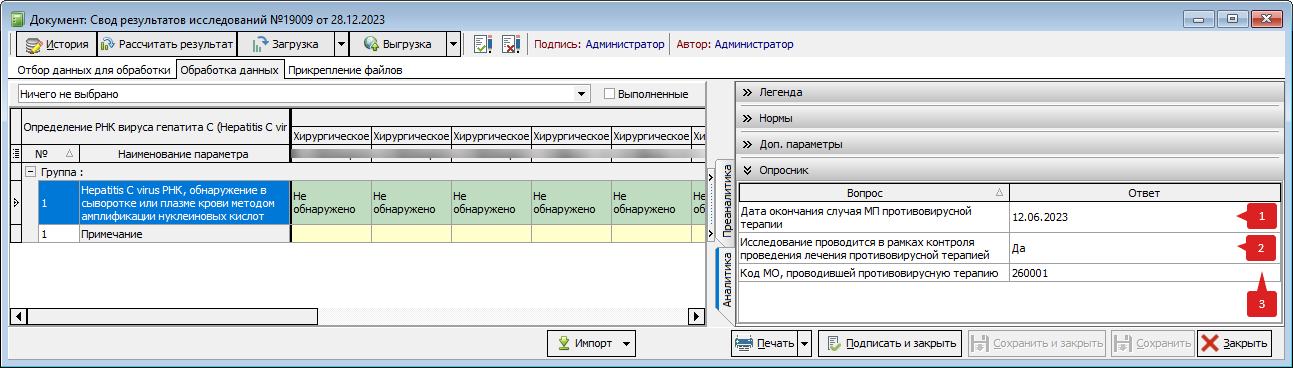 Рис. 19 – Свод результатов исследований. Опросник.
- Исследование проводится в рамках контроля проведения лечения противовирусной терапией. Выбирается из выпадающего списка в опроснике. Варианты для выбора: Да, Нет.
- Дата окончания случая МП противовирусной терапии. Заполняется текстом в опроснике в формате dd.mm.yyyy, где dd – день, mm – месяц, yyyy – год. Например: 23.11.2023
- Код МО, проводившей противовирусную терапию. Заполняется текстом в опроснике. Для ввода допустим только код согласно F003.
В реестр отбираются только подписанные документы результата, у которых ответ на вопрос опросника «Исследование проводится в рамках контроля проведения лечения противовирусной терапией» указано «Да».
Выгрузка реестра
Для выгрузки реестра о результатах анализа на определение в крови РНК гепатита С требуется открыть форму «Выгрузка результатов исследований РНК вируса гепатита С». Пункт меню доступен пользователям с интерфейсом:
- Полный интерфейс (рис. 20);
- Лаборатория (рис. 21).
Роли, у которых есть полный доступ к реестру:
- Администратор;
- Врач лаборатории;
- Лаборант;
- Заведующий лабораторией.
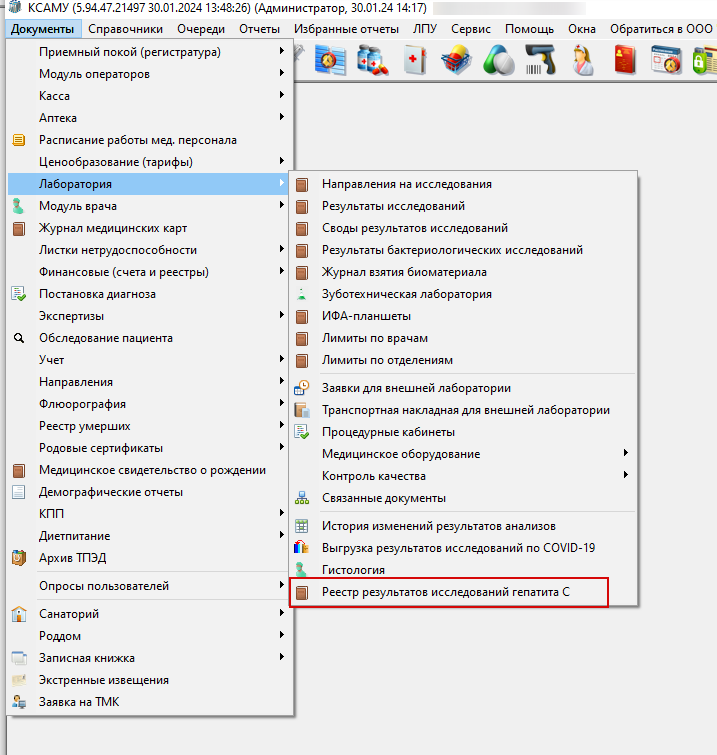
Рис. 20 – Реестр результатов исследований гепатита С. Интерфейс: «Полный интерфейс».
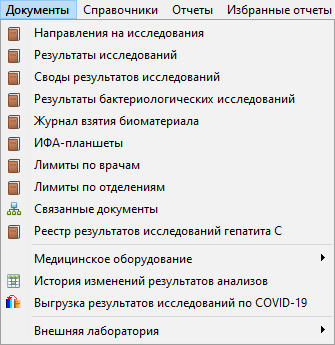 Рис. 21 – Реестр результатов исследований гепатита С. Интерфейс: «Лаборатория».
Для начала работы с реестром в открывшейся форме нажмите на кнопку «Добавить новый элемент» (рис. 22 п.1).На открывшейся форме установите период дат (рис.22 п.2, по умолчанию установлена текущая дата).
Поле номер пакета: не предназначено для самостоятельного заполнения, заполняется автоматически при формировании файла реестра (кнопка «Выгрузить в СКФОМС» рис. 23.п3). Ограничено числами от 1 до 99 согласно регламенту СКФОМС (нумерация сбрасывается при начале нового месяца). Доступно для редактирования пользователем для случаев ручного редактирования номера пакета.
Остальные поля вкладки «Данные реестра» поля предназначены для формирования заголовка файла реестра, заполняются автоматически и недоступны для редактирования.
Перейдите на вкладку «Реестр исследований» (рис.22 п.3).
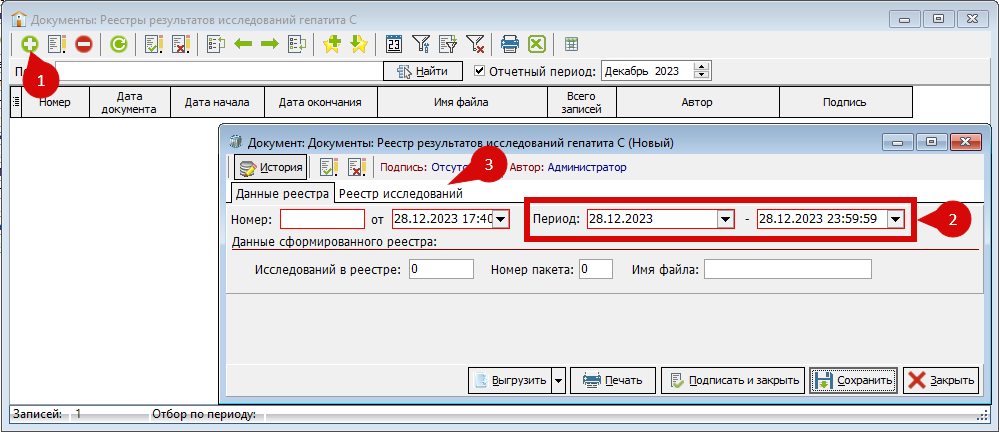 Рис. 22 – Документы: Реестр результатов исследований гепатита С (новый).
Табличная часть реестра исследований формируется при нажатии на кнопку «Заполнить автоматически».
«Код МО, проводившей противовирусную терапию», «Дата окончания случая МП противовирусной терапии» возможны для корректировки прямо в реестре (Рис.23, п.2). «Дата получения результата анализа РНК ХВГС», «Результат анализа РНК ХГВС» корректируются из свода результатов исследований (рис. 23, п.4 – «Открыть свод результатов исследований»).
Обращаем внимание на то, что «Реестр результатов исследований гепатита С» является самостоятельным документом. Если в своды результатов исследований внесены какие-то правки, которые необходимо отобразить в реестре, то реестр требуется заполнить заново (рис. 23. п.1). При этом ранее внесённые изменения в табличную часть реестра сохранены не будут.
 Рис.23 – Табличная часть «Реестр исследований».
Для обмена реестром с ТФОМС, нажмите на кнопку «Выгрузить для СКФОМС» (рис. 23 п.3).
Обращаем Ваше внимание, согласно письму ТФОМС СК № 01/07-348 от 10.11.2023 «О мониторинге результатов анализа на определение в крови РНК вируса гепатита» выгрузка осуществляется МО в файловом режиме вручную, в установленном (в приложении) формате по защищенной сети VipNet № 636 на узел: «ТФОМС СК_Автопроцессинг». Рис. 24 -Письмо ТФОМС № 01/07-348.
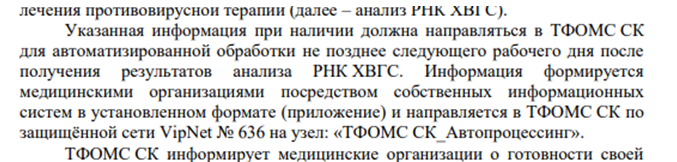 Рис.24 – Выдержка из письма ТФОМС
Результаты ФЛК
Протокол проведения формато-логического контроля ТФОМС СК направляет на электронную почту, указанную в реквизитах ЛПУ (рис. 1). Для представления протокола ФЛК в человекочитабельном виде, результат в виде архива с разрешением .OMS необходимо загрузить в МИС КСАМУ как показано на рисунках 25 - 27.
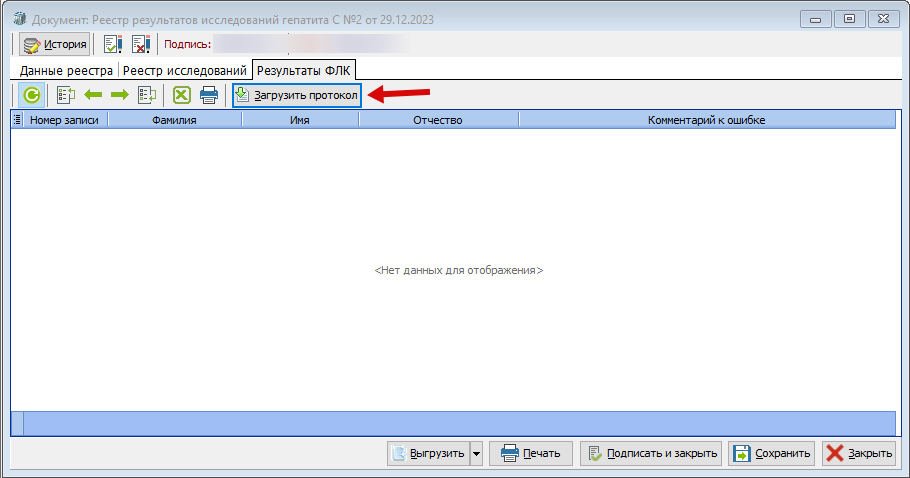 Рис. 25 - Шаг 1. Загрузить протокол.
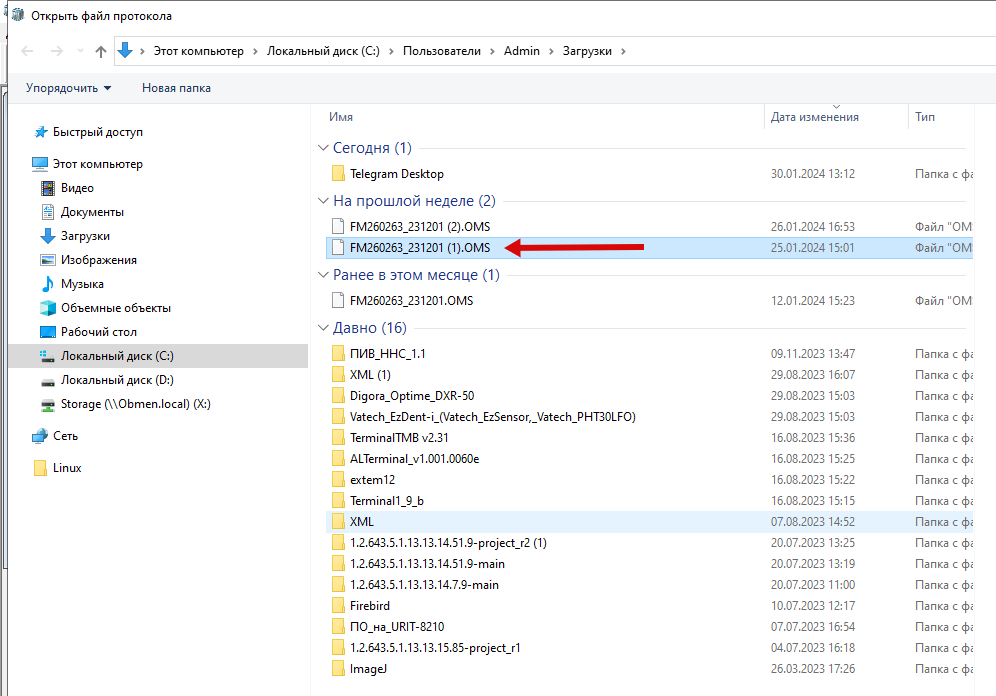 Рис 26 - Шаг 2. Выбор протокола ФЛК, присланного из ТФОМС СК.
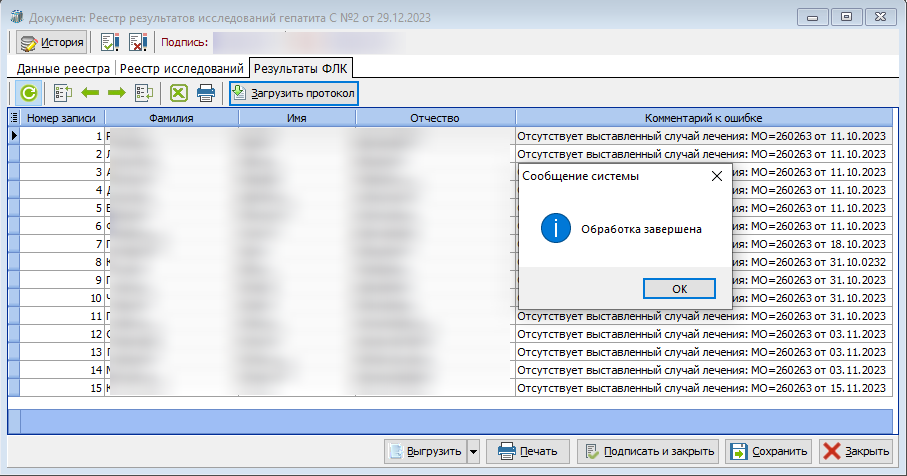 Рис. 27. - Шаг 3. Обработка завершена.
В случае попытки добавления протокола ФЛК в реестр, ответом на который он не является, загрузка протокола не происходит, пользователю показывается ошибка "ФЛК не соответствует реестру".
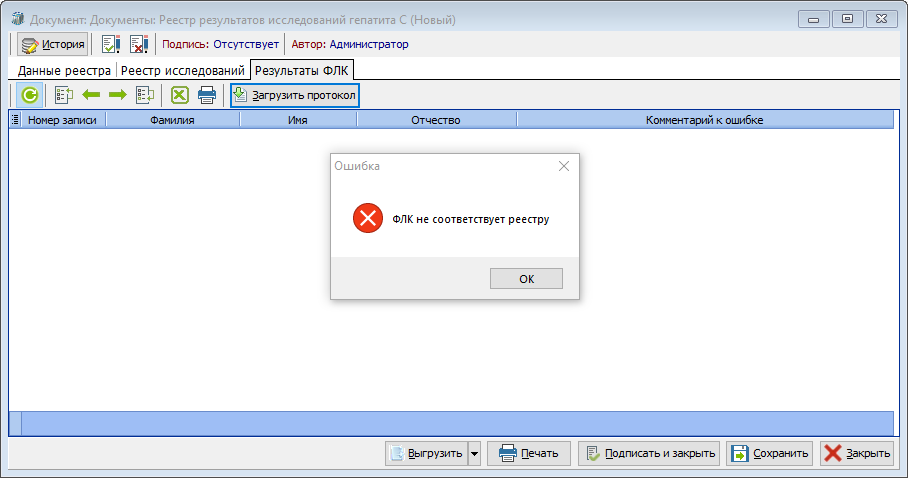 Рис 28 - ФЛК не соответствует реестру
Интеграция Innovasystems (ЦКЛ, Биотест)
Настройка лаборатории
В справочник «Лаборатории ЛПУ» (Справочники - Лаборатория - Лаборатории ЛПУ) необходимо добавить лабораторию ЦКЛ и произвести соответствующие настройки (Рисунок 1).
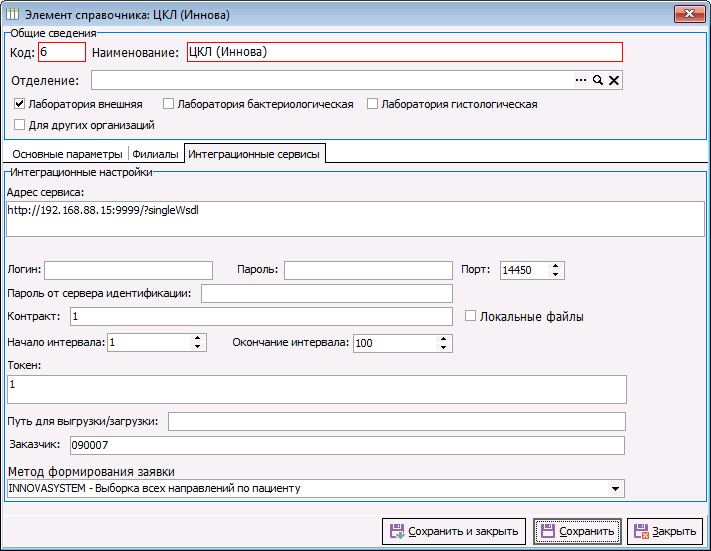 Рисунок 1. Лаборатория ЦКЛ
Наименование – поле обязательное к заполнению. Заполнить можно произвольно, на механизмы интеграции не влияет.
Лаборатория внешняя – признак, который необходимо включить. Открывает доступ к настройкам интеграционных сервисов.
Адрес сервиса – адрес для выгрузки заявок. Актуальность адреса следует уточнять у представителей ЦКЛ или Биотест.
Порт – порт, по которому происходит подключение к сервису. Актуальность следует уточнять у представителей ЦКЛ или Биотест.
Логин и пароль – на данный момент для интеграции с innova не используются.
Незаполненные поля на данный момент для интеграции с innova не используются.
Заказчик – следует указывать код МО. Посмотреть его можно в параметрах ЛПУ.
Метод формирования заявки – для ЦКЛ и Биотест следует выбирать из списка значение INNOVASYSTEM
Синхронизация и проверка справочников
Для того, чтобы у врача была возможность назначить пациенту лабораторное исследование, выполняемое в ЦКЛ, необходимо синхронизировать справочники лабораторных исследований. Для этого следует открыть журнал заявок во внешнюю лабораторию (Документы – Лаборатория – Заявки для внешней лаборатории). В журнале следует нажать кнопку «Синхронизация справочников» (Рисунок 2).
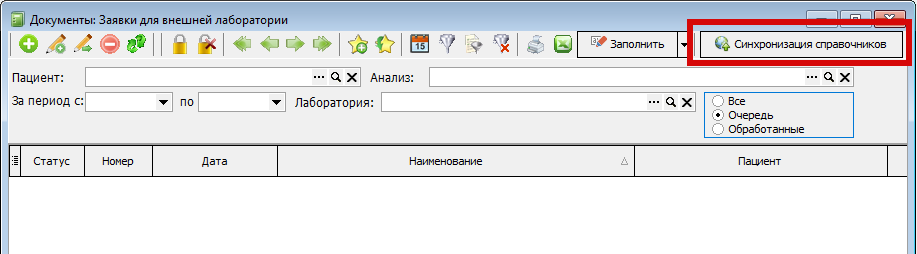 Рисунок 2. Синхронизация справочников
После выполнения синхронизации в справочнике лабораторных исследований появятся новые позиции (Рисунок 3).
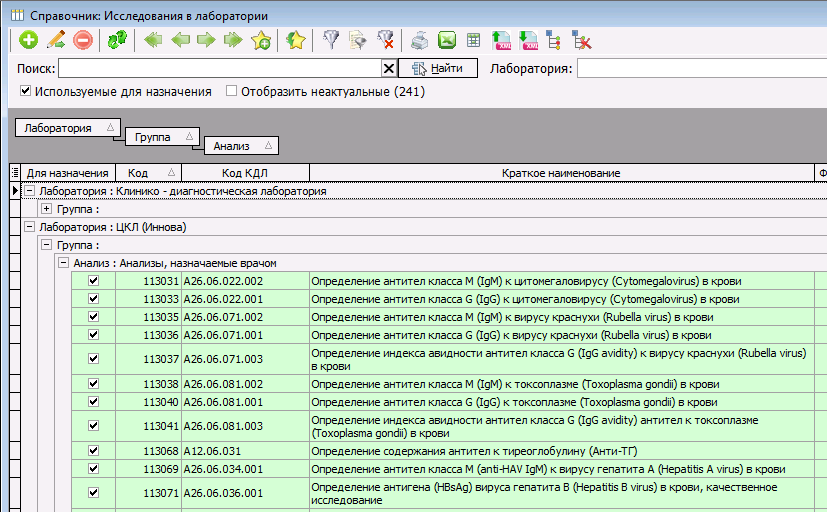 Рисунок 3. Исследования лаборатории ЦКЛ
Помимо синхронизации справочников лабораторных исследований следует проверить другие справочники, используемые в интеграции.
ВАЖНО! При обработке заявки на стороне ЦКЛ производится проверка не только по коду элемента справочника, но и по наименованию. Несовпадение в названии одного символа приведёт к ошибке выгрузки заявки. Также, обязательным условием отправки заявки является заполнение паспортных данных, полиса, СНИЛС и фактического адреса проживания пациента.
Большинство из используемых справочников - федеральные (перечень федеральных справочников можно проверить по ссылке http://nsi.ffoms.ru/).
Справочник F002 - «Реестр СМО». В КСАМУ: Справочники – Организации – Страховые организации. Пример ошибки: Value 09050 АО "МАКС-М" Карачаево-Черкесская Республика is not allowed for Enumeration|Set Type userField [UserFieldCode:POLIS_SMO]
Необходимо вручную скорректировать наименование СМО в справочнике КСАМУ.
Сообщения при синхронизации справочников
С версии МИС КСАМУ 21331 добавлено логирование синхронизации справочников в истории действий пользователя. История действий пользователя доступна по пути в МИС КСАМУ: Сервис -> Администрирование -> История действий пользователя.
При успешном завершении синхронизации справочников дополнительных действий пользователей не требуется.
 Рисунок 4. Успешная синхронизация
При недоступности сервиса, появится следующая ошибка:
 Рисунок 5. Сервис недоступен
Ошибка говорит о недоступности сервиса, с которым МИС КСАМУ пытается связаться. Зачастую причина заключается в полной недоступности сервиса.
Алгоритм действий при получении подобной ошибки:
1) Проверьте интернет соединение.
2) Проверьте подключение по защищенной сети с внешней лабораторией.
3) Проверьте доступность сервиса внешней лаборатории в браузере по адресу, указанному в ошибке. (Адрес можно скопировать из настроек лаборатории в МИС КСАМУ)
Если при выполнении п.3 адрес доступен – попытайтесь синхронизировать справочники ещё раз. Если адрес не доступен – свяжитесь с техническими специалистами внешней лаборатории, опишите проблему.
Также можно получить следующую ошибку: об обрыве сети при синхронизации справочников.
 Рисунок 6. Обрыв сети
Решение - повторите действия, связанные с недоступностью сервиса.
Аналогичные сообщения об ошибках при синхронизации выдаются оператору, запустившему синхронизацию.
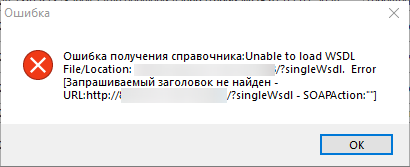 Рисунок 7. Обрыв сети, сообщение оператору
Оформление направления
Направление на исследование оформляется врачом стандартным способом. Описание процесса назначения есть в справке КСАМУ (F1).
Важным моментом является выбор типа оплаты исследований ЦКЛ (Рисунок 8).
ОМС – оплата выполненного исследования производится из средств ОМС в сторону ЦКЛ.
Платные услуги – исследование выполняется за счёт средств МО в сторону ЦКЛ.
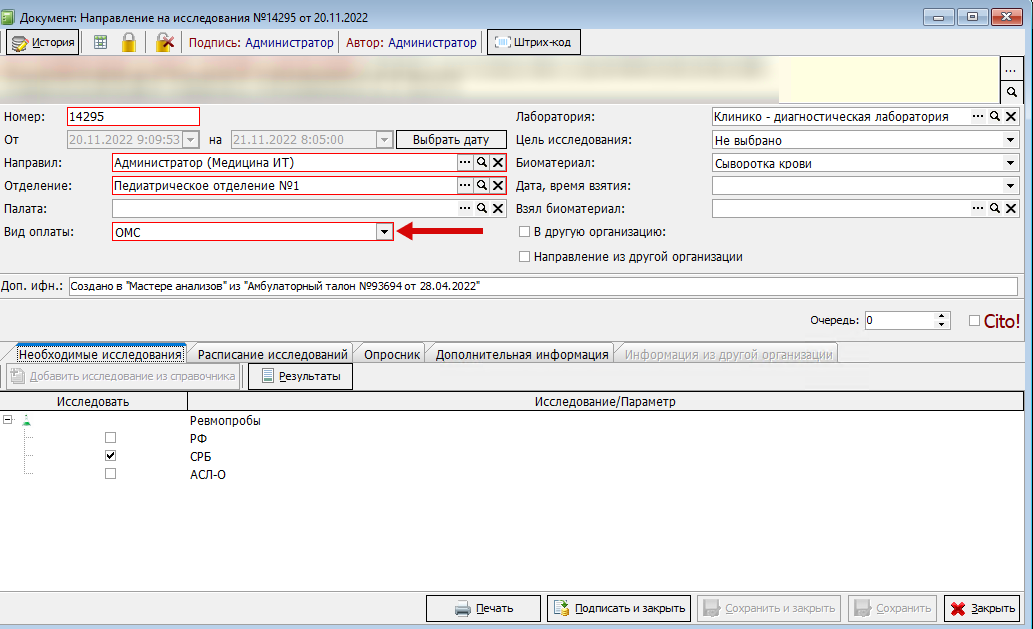 Рисунок 8. Направление на исследование
Проверка и отправка заявок
Заполнение заявки.
При оформлении направления на исследования, выполняемые в ЦКЛ, автоматически создаётся заявка. Заявки хранятся в журнале заявок. (Документы – Лаборатория – Заявки для внешней лаборатории). После создания заявки заполнены частично и требуют окончательного заполнения сотрудником. Логично предположить, что выполнять проверку и отправку будет сотрудник процедурного кабинета после взятия биоматериала у пациента, однако решение о назначении данных обязанностей принимается в каждой МО индивидуально.
В каждой заявке необходимо проверить корректность заполненных данных, и на вкладке «Данные заявки» вписать с клавиатуры или отсканировать штрих-код пробирки в столбец «Код пробирки». Если рабочее место оборудовано принтером этикеток, можно сгенерировать штрих-код кнопкой «Пронумеровать» и распечатать для размещения на контейнере с биоматериалом (Рисунок 9).
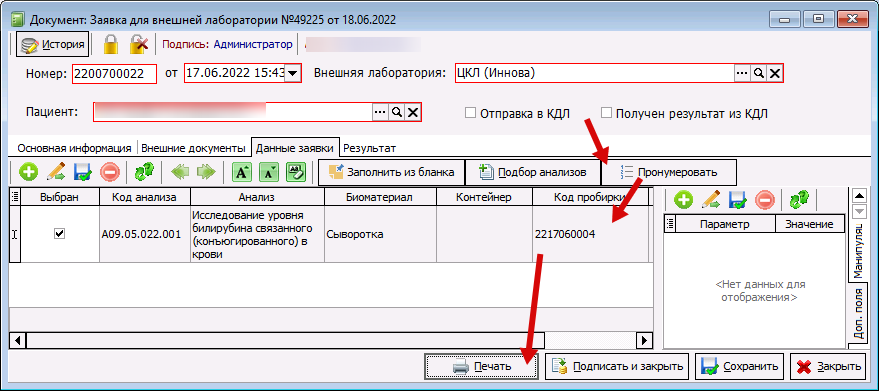 Рисунок 9. Код пробирки в заявке
Формат номера заявки ЦКЛ
После заполнения необходимо документ подписать и закрыть. Заявке автоматически присвоится номер в формате YYNNNGGGGG, где YY -последние две цифры года, NNN – последние три цифры кода МО, GGGGG – номер заявки в текущем году. В примере: 2022 год, организация с кодом МО, заканчивающимся на 007, заявка 00022.
При необходимости можно в настройках лаборатории изменить значение NNN для формирования заявки. Такой функционал бывает нужен в случаях, когда в МО более одного сервера (более одной рабочей базы). Для этого в настройках лаборатории ЦКЛ необходимо установить признак «Контракт в номере заявки» и в поле «контракт» ввести значение, которое будет подставляться в заявку в блок NNN (Рисунок 10).
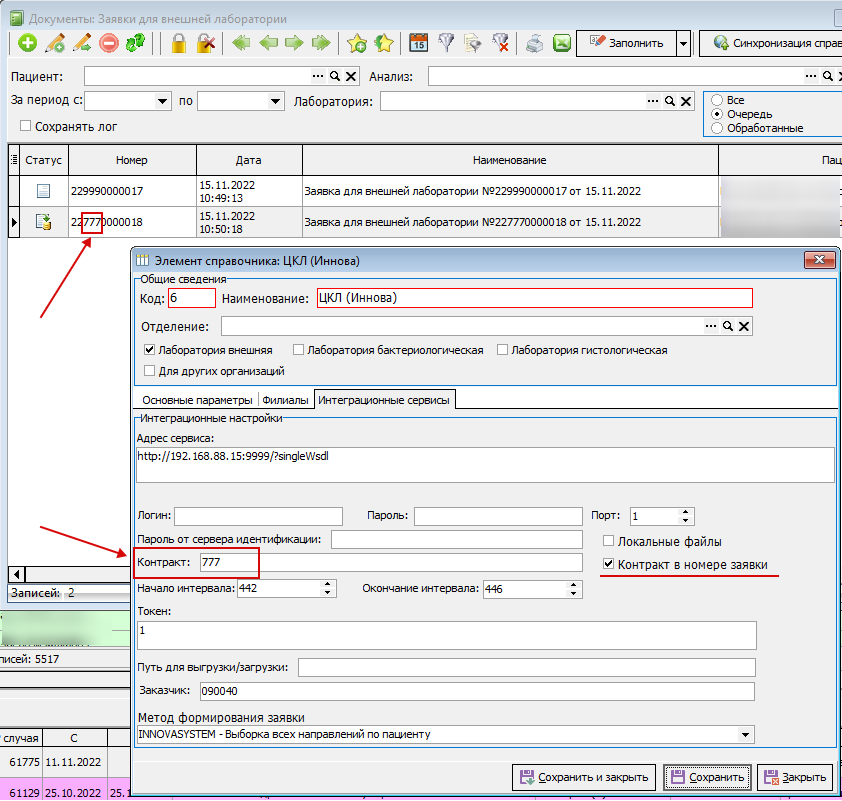 Рисунок 10. Контракт в номере заявки
Формат номера заявки в Биотест.
После заполнения необходимо документ подписать и закрыть. Заявке автоматически присвоится номер в формате ZZZDDMMYYGGG, где ZZZ – код региона филиала, DDMMYY – день, месяц, год формирования заявки, GGG – номер заявки в текущий день. В примере, рисунок 5: 201 код региона филиала, 010224 день, месяц, год формирования заявки, заявка 002.
Формат номера пробы
Код пробы определяется по тем же правилам, что и номер заявки. Нумерация проб/заявок сквозная в течении дня для каждого из филиалов ЛПУ.
Выгрузка заявок в ЦКЛ.
Заполненные и проверенные заявки следует передать в ЦКЛ. Для этого в журнале заявок необходимо нажать кнопку «Заполнить» и в открывшемся списке выбрать пункт «Выгрузка заявок» (Рисунок 11)
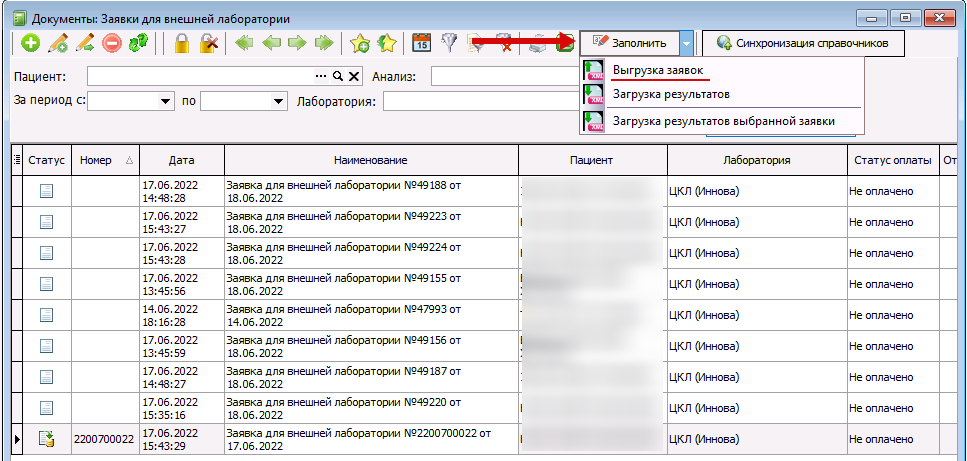 Рисунок 11. Выгрузка заявок ЦКЛ
Выгружаются только подписанные заявки.
В журнале отображаются: статус отправки заявок, статус обработки и статус получения результата. Так же отображается текст ошибки из ЦКЛ, при наличии (Рисунок 12). Пояснения о тексте ошибок и статусах обработки следует узнавать у представителей ЦКЛ.
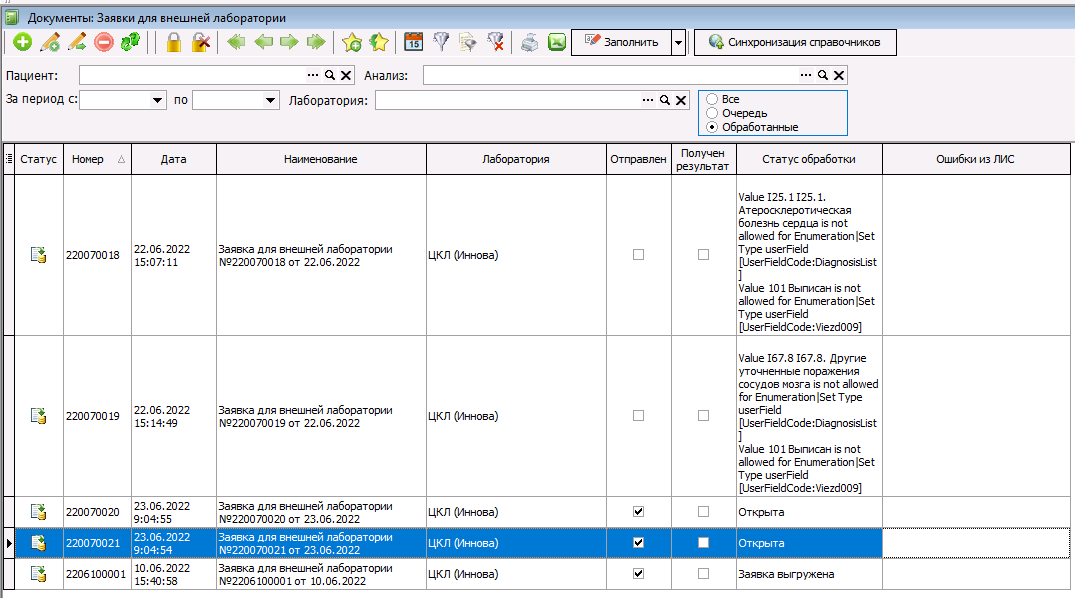 Рисунок 12. Журнал заявок для внешней лаборатории
Для повторной отправки заявки, необходимо открыть заявку, снять признак «Отправка в КДЛ», подписать заявку и повторить выгрузку, как описано выше.
Начиная с версии КСАМУ 16522, в журнале заявок можно включить логирование. (Рисунок 13):
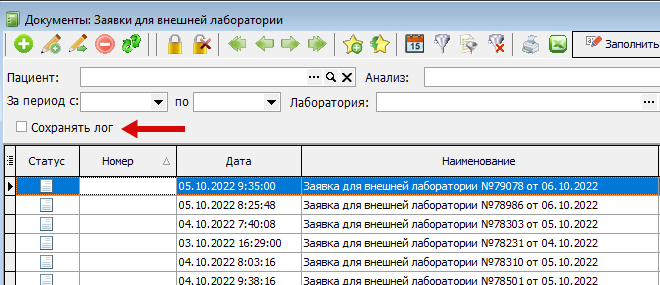 Рисунок 13. Логирование заявок
Если сохранение логов включено, то при отправке заявок в ЦКЛ на каждую заявку будет формироваться файл запроса в формате XML. Эти файлы можно, при необходимости, передавать разработчикам для анализа ошибки. Расположены они в папке KSAMU (Рисунок 14). При закрытии журнала заявок, сохранение лога автоматически отключается.
 Рисунок 14. Файлы запроса
Начиная с версии КСАМУ 18821 в журнале заявок для внешней лаборатории реализована фильтрация по дате подписи документа (Рисунок 15). Таким образом, методом выбора из выпадающего списка, фильтрация заявок для отображения в журнале возможна:
· по дате создания;
· по дате подписи.
 Рисунок 15. Фильтр по дате
Для некоторых лабораторных исследований, заказываемых во внешней лаборатории, критична информация:
1) фаза цикла;
2) неделя беременности;
3) код контингента.
Все эти данные возможно указать на вкладке «Основная информация» (Рисунок 16):
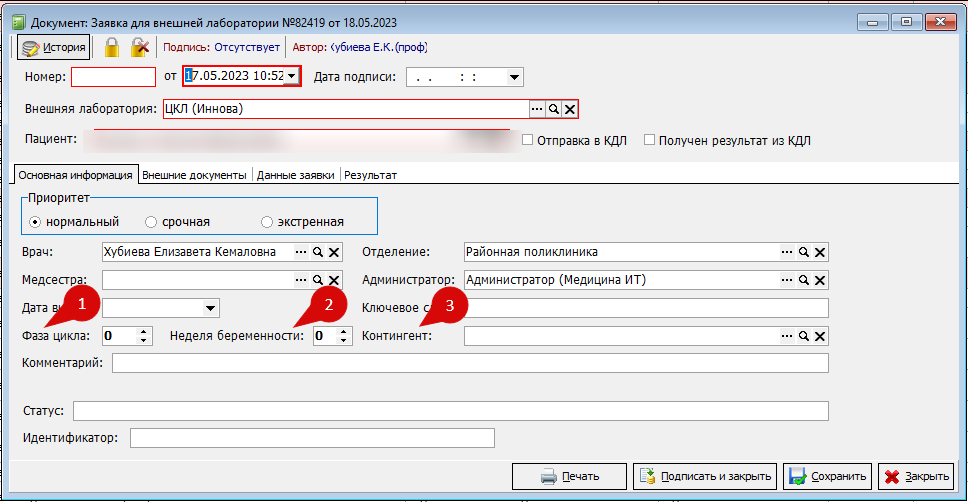 Рисунок 16. Вкладка "Основная информация"
Получение результатов исследований
Получение результатов по отправленным заявкам производится в ручном режиме, для этого в журнале заявок необходимо нажать кнопку «Заполнить» и в открывшемся списке выбрать пункт «Загрузка результатов» (Рисунок 17):
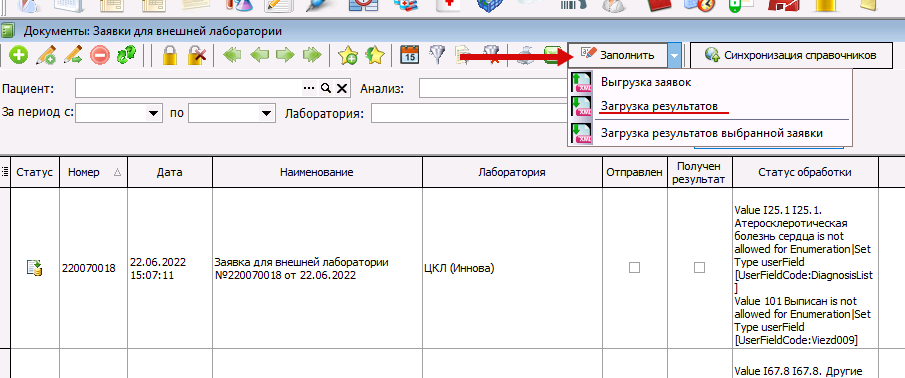 Рисунок 17. Загрузка результатов
Врач, назначивший исследование, может просмотреть полученный результат и распечатать его стандартным способом, описанным в справке КСАМУ (F1).
Возможные ошибки
1. Наименование страховой компании не соответствует справочнику F002: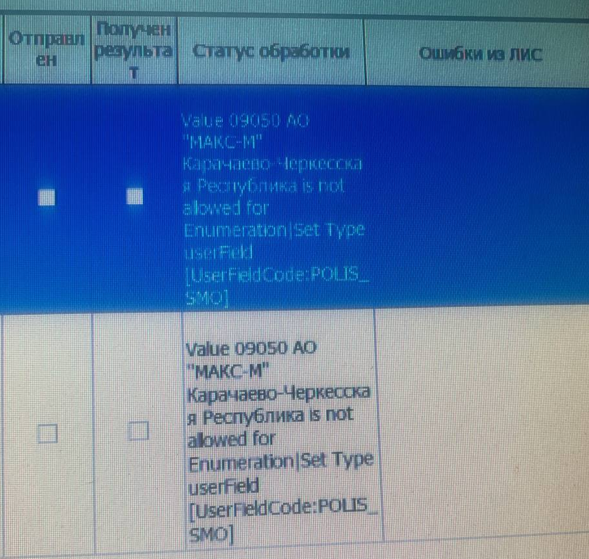 Рисунок 18.
Решение -Изменить наименование страховой организации (см. пункт 2 «Синхронизация и проверка справочников» инструкции).
2. Для пробы указан недопустимый биоматериал с кодом 5. Для данной пробы допустимый биоматериал с кодом 208.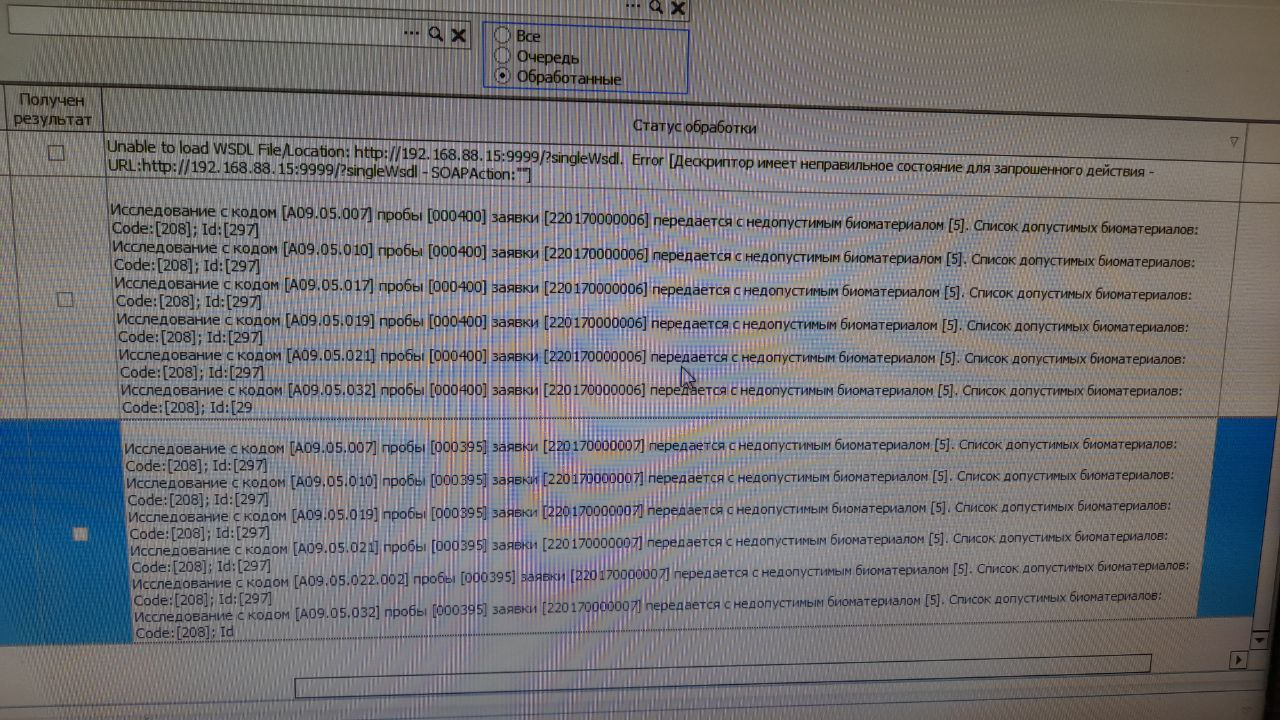 Рисунок 19.
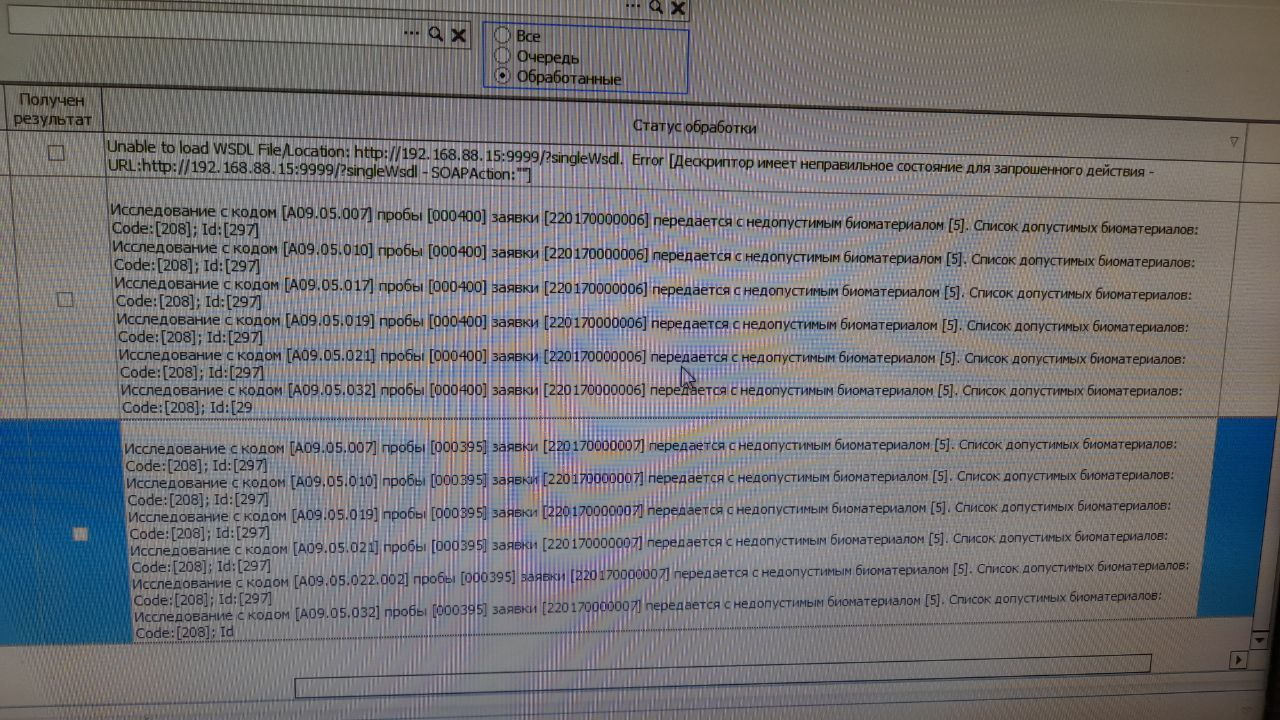
Решение – изменить в заявке биоматериал на допустимый, либо менять номер пробирки
Объяснение: в одном контейнере не может быть двух биоматериалов (например, кровь и моча не собираются в одну пробирку), поэтому если в заявке у двух различных биоматериалов указан один номер контейнера, программа выдаст ошибку, указанную на фотографии выше. Нужно либо менять биоматериал на допустимый, либо менять номер пробирки (Рисунок 20).
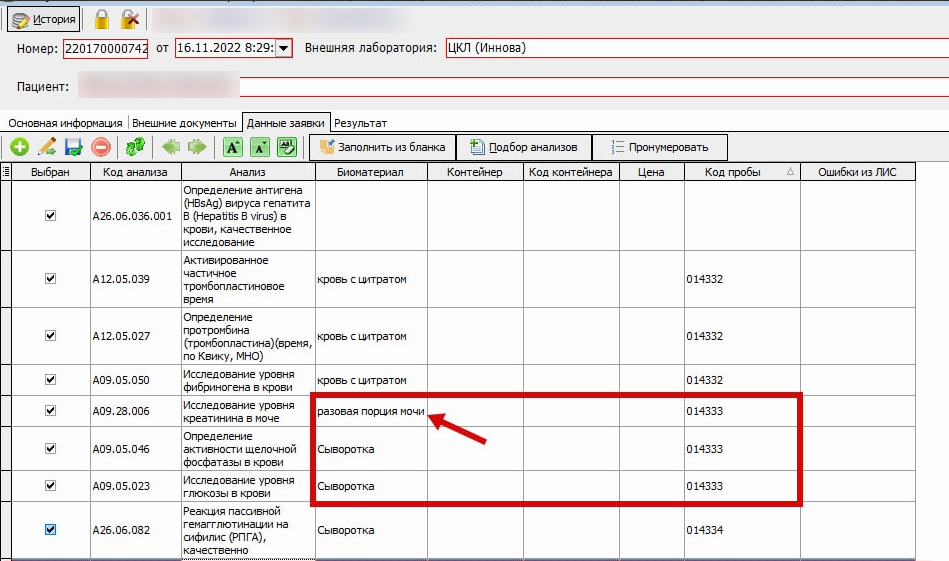 Рисунок 20.
3. В табличной части «Оказанные услуги» ошибка! Поле направление не заполнено.
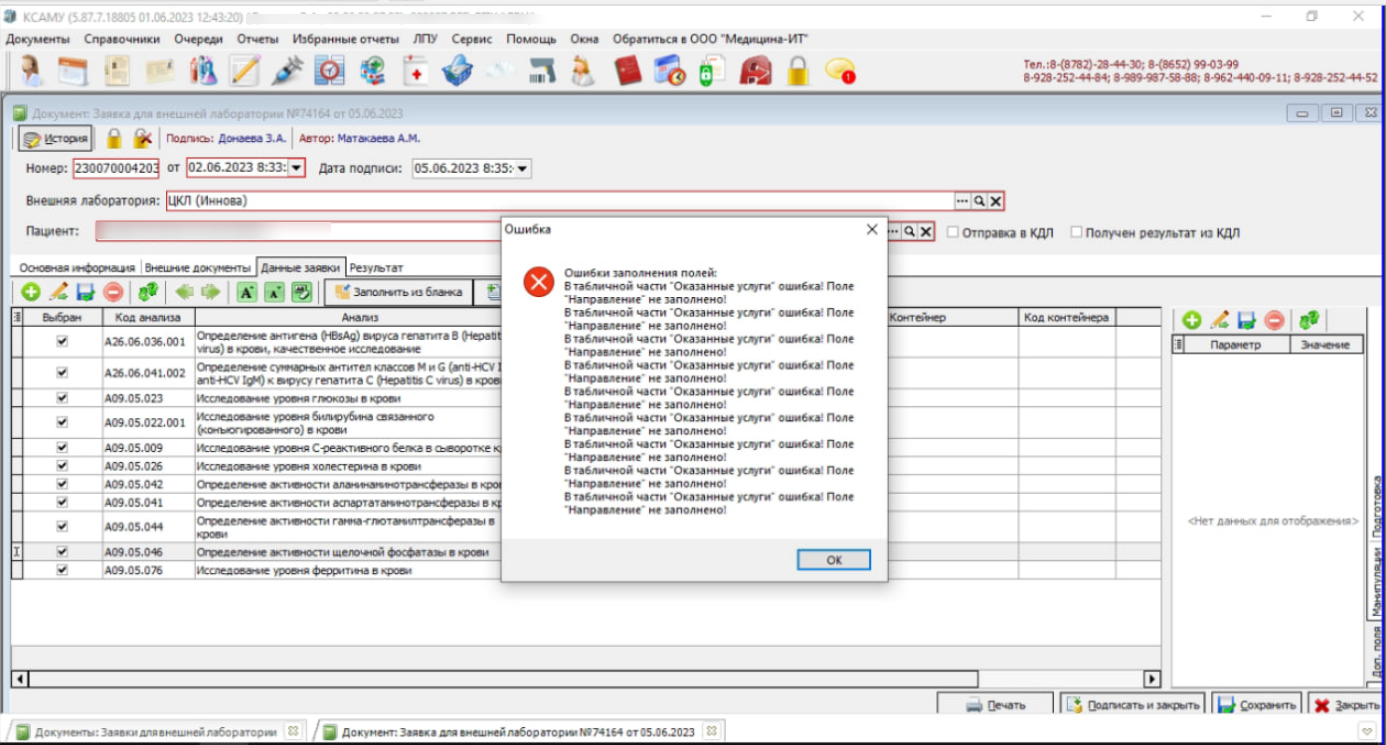 Рисунок 21.
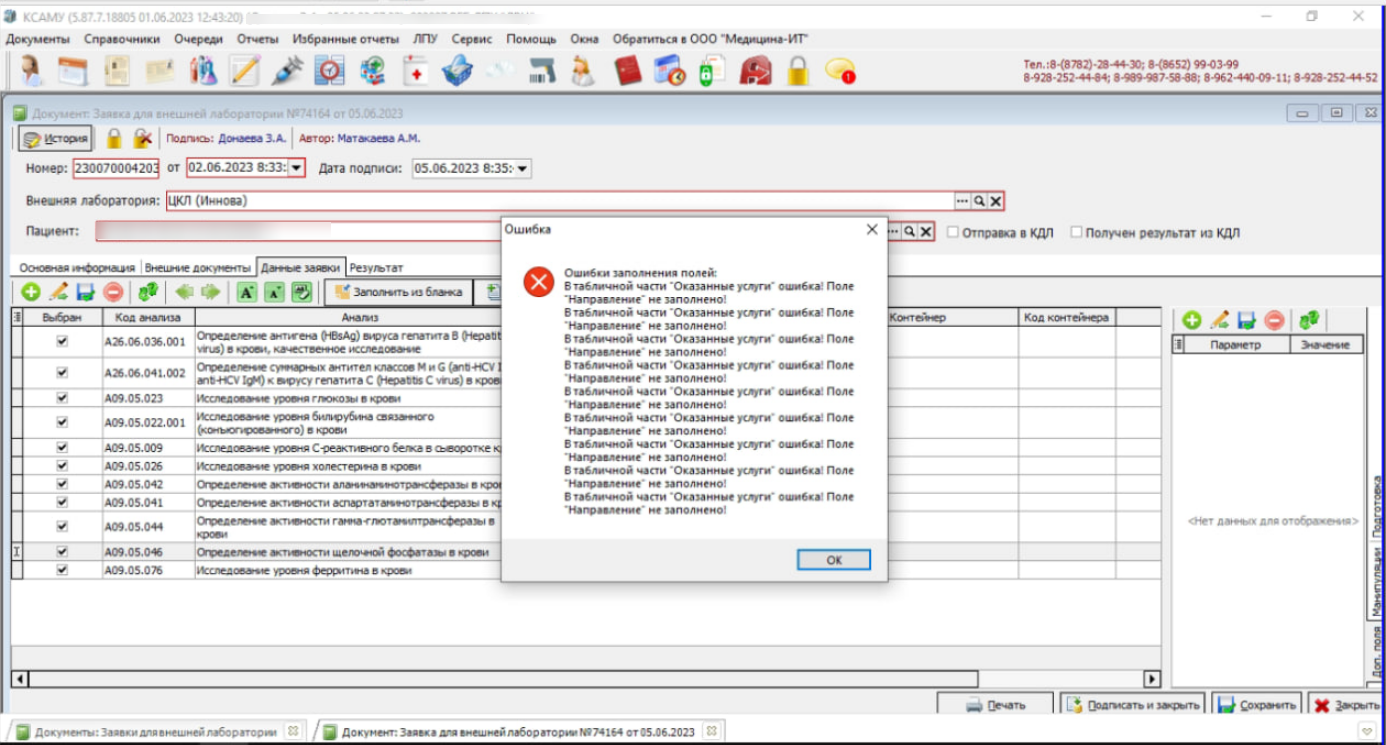
Причина возникновения – удаление документа направления, попавшего в заявку в внешнюю лабораторию.
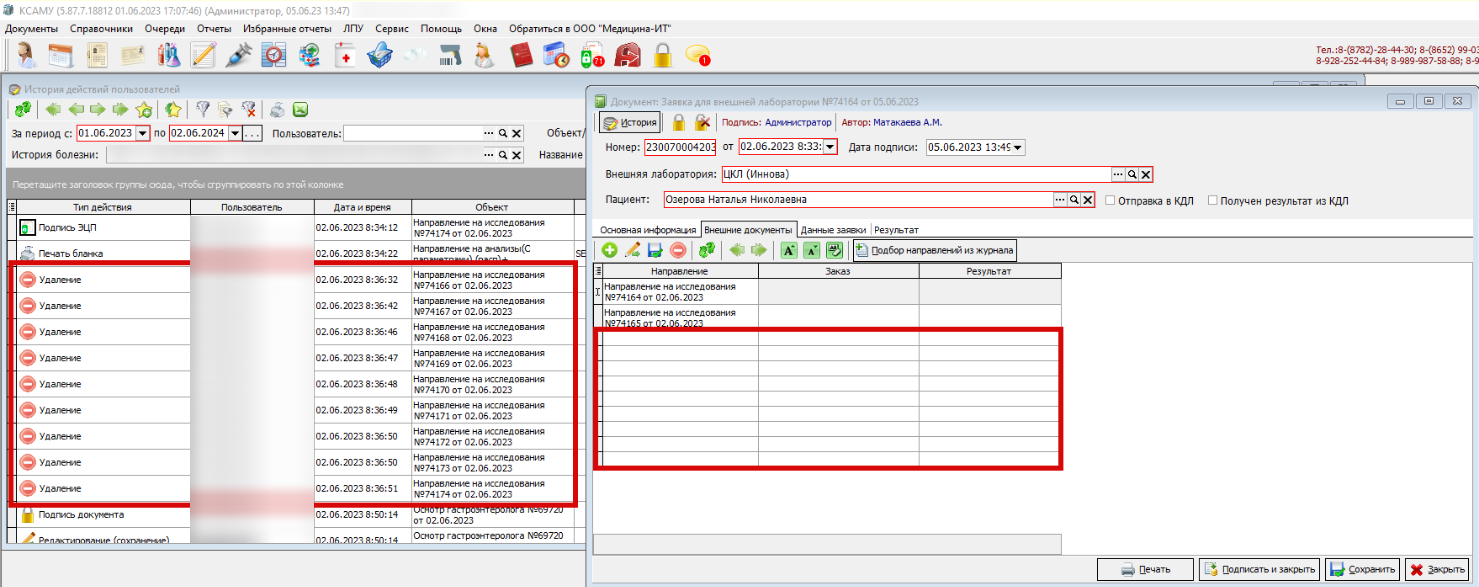 Рисунок 22.
Решение:
- Очистить табличную часть «Внешние документы» от лишних записей.
- Очистить табличную часть «Данные заявки» от незаказанных услуг.
4. Заявки, выделенные красным цветом.
В случае заказа не актуальной услуги внешней лаборатории заявка в журнале выделяется цветом.
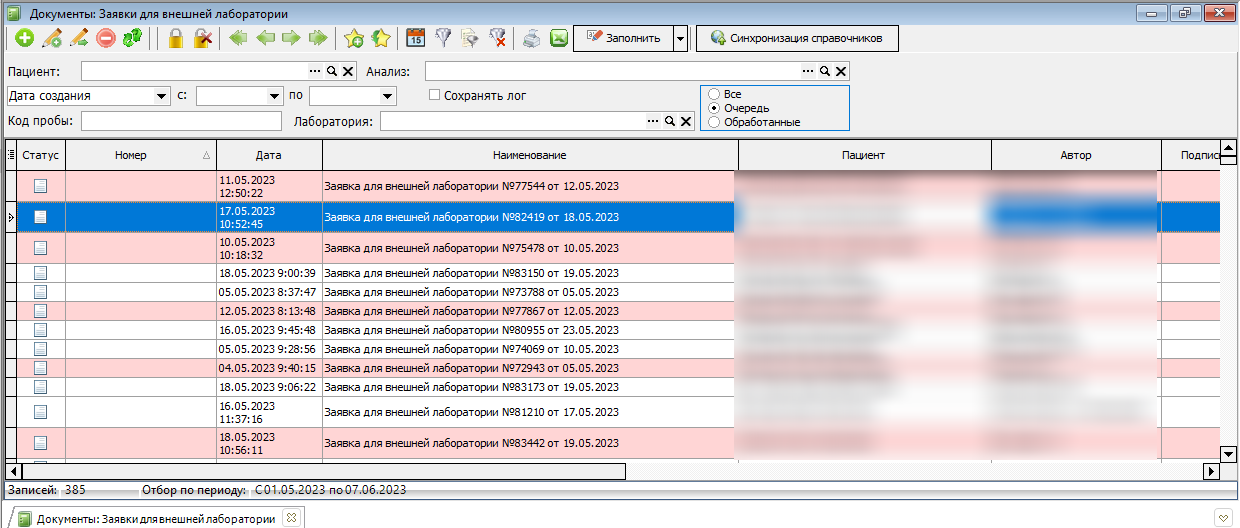 Рисунок 23. Заявки с неактуальными анализами
В случае открытия такой заявки появляется предупреждающее окно:
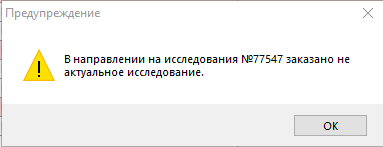 Рисунок 24. Окно ошибки
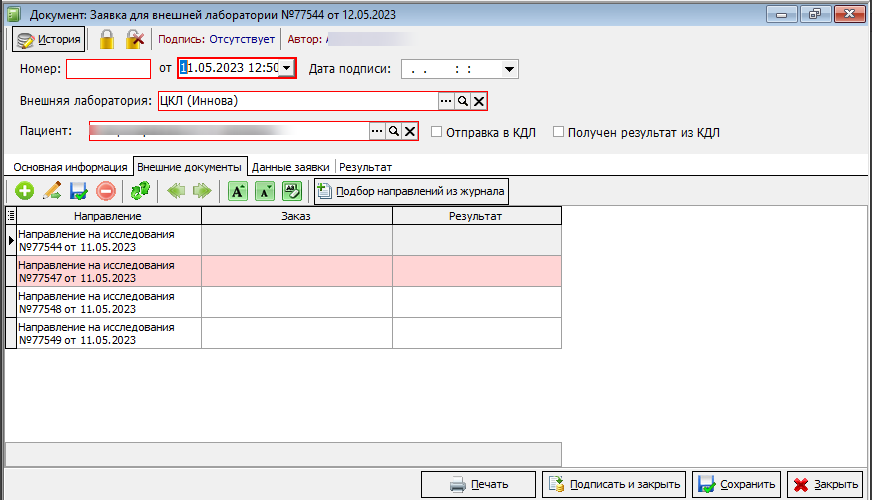 Рисунок 25. Внешние документы
В табличной части «Внешние документы» проблемное направление будет выделено цветом.
Цветом выделяются направления, в которых заказаны услуги, отсутствующие в справочнике внешней лаборатории. Проверка в КСАМУ проводится после синхронизации справочника с внешней лабораторией, то есть после получения МИС КСАМУ актуального справочника внешней лаборатории.
Решение:
- Провести синхронизацию справочников.
- Уведомить врача, оформившего направление о необходимости создать новое направление.
- Удалить старое направление из таблицы «Внешние документы».
- Удалить не актуальную услугу из таблицы «Данные заявки».
- Если заявка не подписана и случай не закрыт, новое направление в заявку попадёт автоматически.
- Если заявка подписана или случай (талон) закрыт, или направление оформляется из нового случая (талона), направление попадёт в новую заявку и его нужно обработать отдельно.
Если новое направление обязано быть в старой заявке, то его возможно отобрать в заявку в ручную.
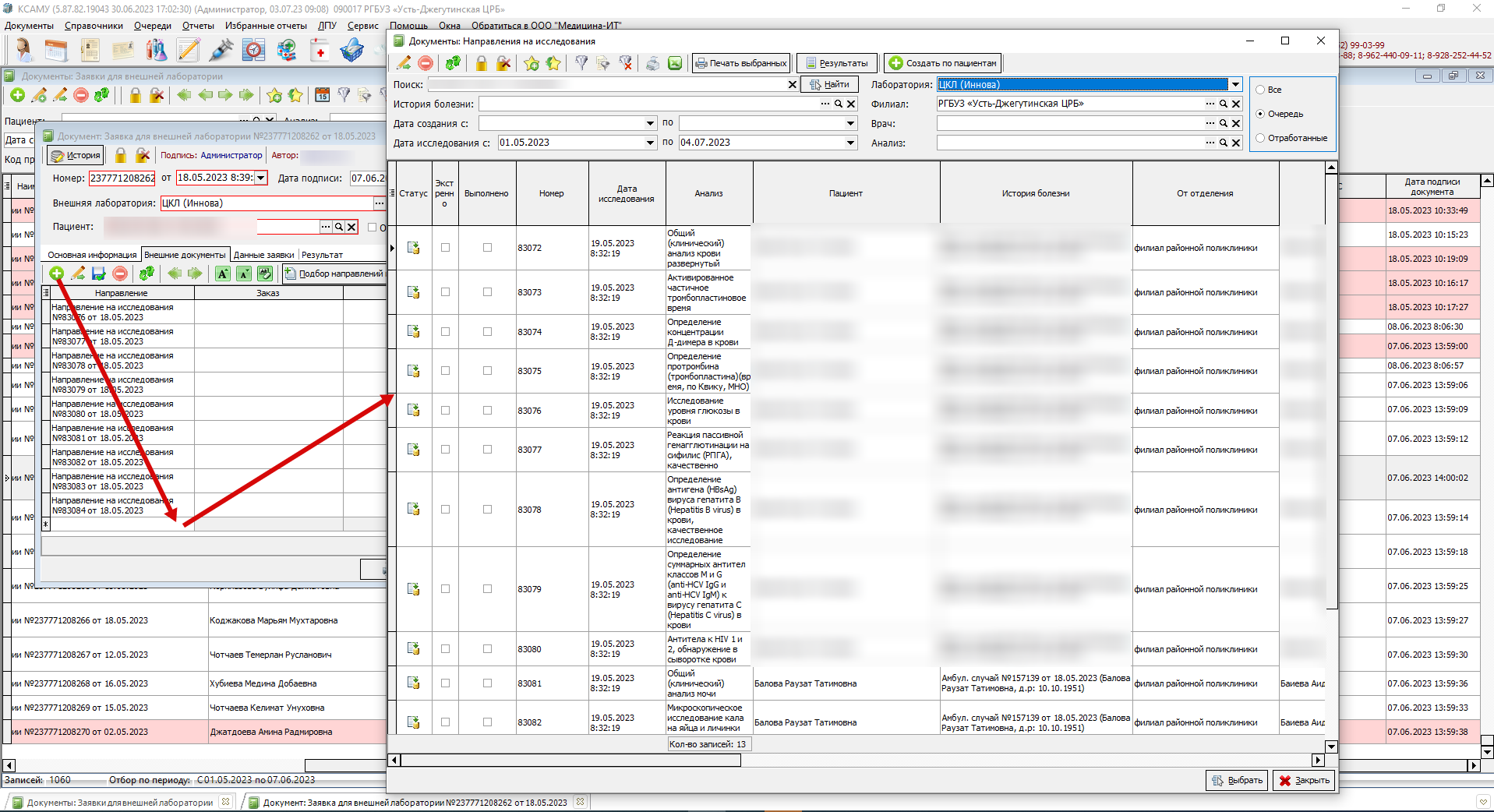 Рисунок 26. Журнал направлений на исследование
5. Результаты пришли, но пустые:
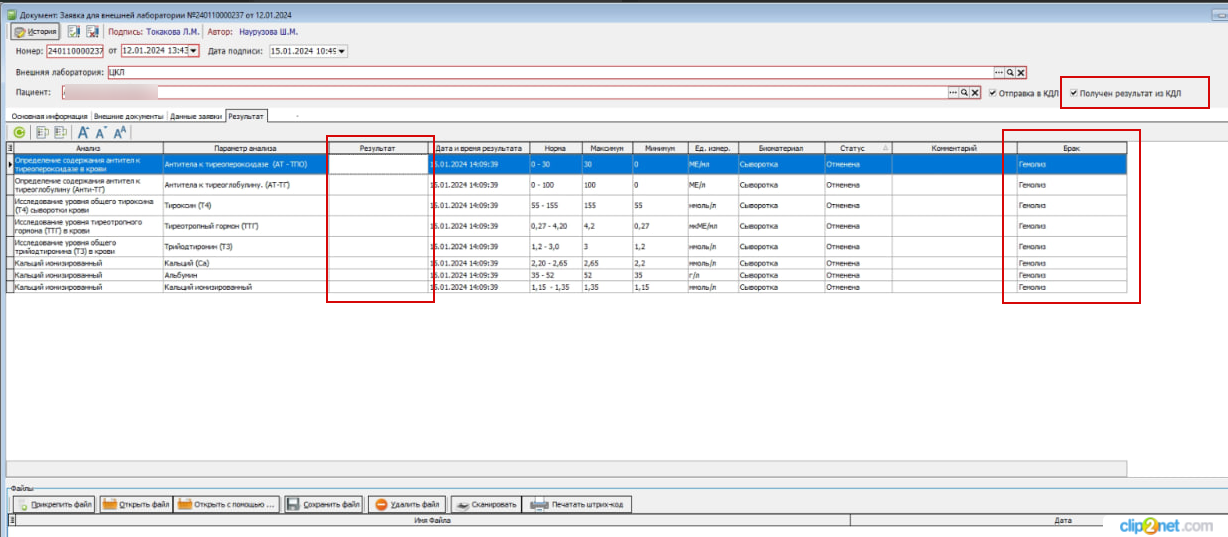 Рисунок 27. БракВ данном случает в результате стоит пометка о выбраковке пробы - гемолиз. То есть из за брака исследование не было проведено - соответственно результат пустой.
6. Пользователь пытается изменить состав исследований после доставки проб в лабораторию.
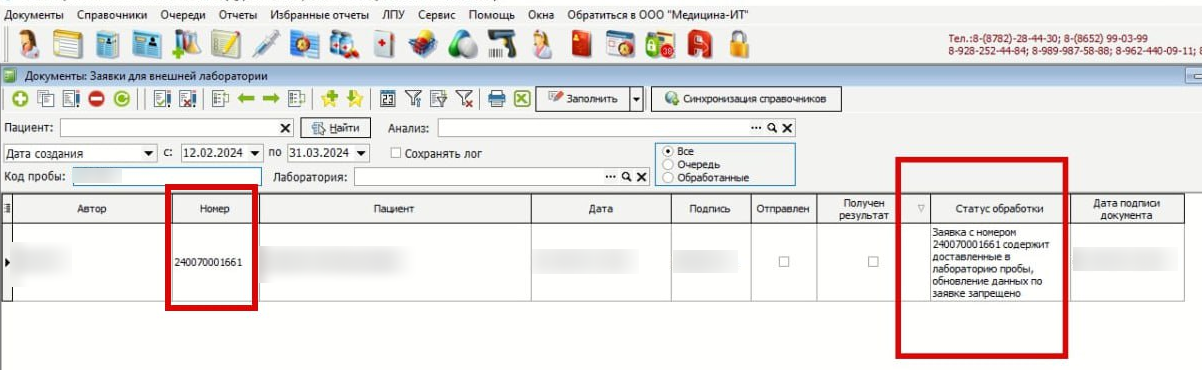
Так как пробы были доставлены и приняты в работу, то изменения состава исследований уже запрещены. Если заказчик "передумал" после доставки проб и принятия их в работу лабораторией, то необходимо делать новые заявки с новыми пробами и составом исследований. Если ни одна проба в заявке не доставлена, то изменения состава исследований или тестов в заявке возможны. После доставки хотя бы одной пробы в заявке в лабораторию заказчику остаётся только ждать результатов тех исследований и тестов, которые он запросил в заявке до доставки проб.
7. Сообщения при синхронизации справочников.
С версии МИС КСАМУ 21331 добавлено логирование синхронизации справочников в истории действий пользователя. История действий пользователя доступна по пути в МИС КСАМУ: Сервис -> Администрирование -> История действий пользователя.
7.1. Сообщение при успешной синхронизации:

При таком завершении синхронизации справочников дополнительных действий пользователей не требуется
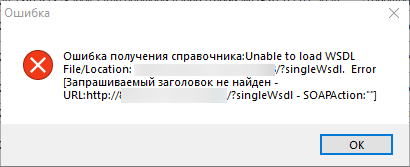
7.2. Сообщение о недоступности сервиса:

Ошибка говорит о полном недоступности сервиса, с которым МИС КСАМУ пытается связаться. Зачастую причина заключается в полной недоступности сервиса.
Алгоритм действий при получении подобной ошибки:
- Проверьте интернет соединение.
- Проверьте подключение по защищенной сети с внешней лабораторией.
- Проверьте доступность сервиса внешней лаборатории в браузере по адресу, указанному в ошибке. (Адрес можно скопировать из настроек лаборатории в МИС КСАМУ)
Если при выполнении п.3 адрес доступен – попытайтесь синхронизировать справочники ещё раз. Если адрес не доступен – свяжитесь с техническими специалистами внешней лаборатории, опишите проблему.
7.3. Сообщение об обрыве сети при синхронизации справочников:

Повторите действия, описанные в пункте 7.2.
Аналогичные сообщения об ошибках при синхронизации выдаются оператору, запустившему синхронизацию.
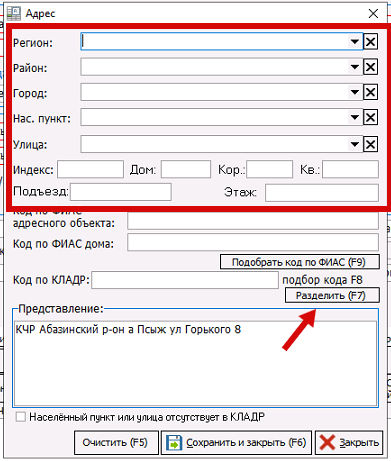
8. Статус обработки "Не указан адрес проживания/регистрации", заявка не отправляется.
Проверить разбивку по КЛАДР
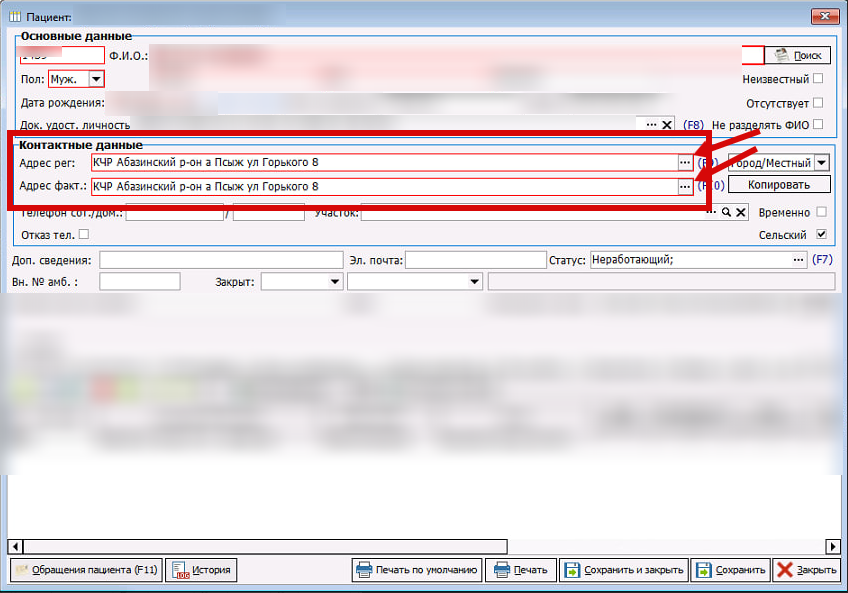
Нажать на многоточие и проверить заполнение полей, при пустых полях, нажать "Разделить" и сохранить изменения.
Попробовать еще раз выгрузить заявку.
9. Сервис ЦКЛ был недоступен в момент отправки заявки.
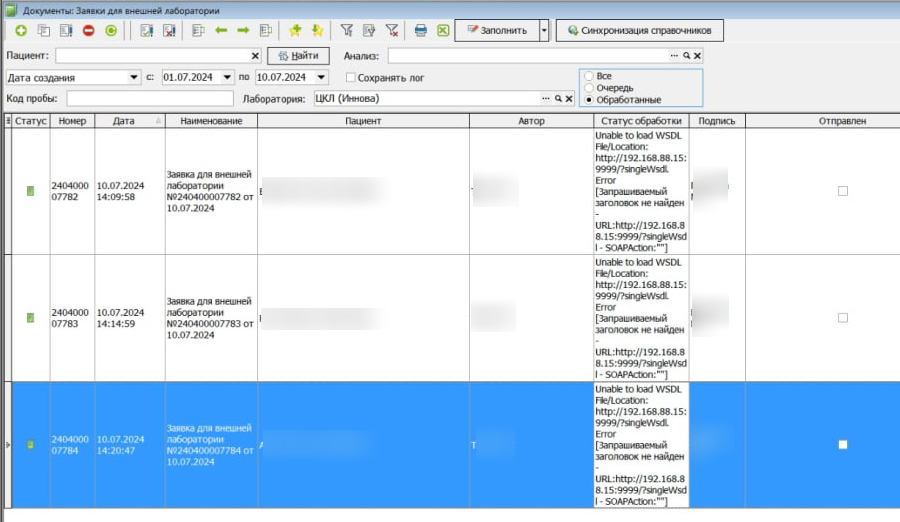
Необходимо повторно отправить заявку.
Для этого необходимо зайти в заявку, которую вы хотите повторно отправить. Убрать галочку в чекбоксе "отправка в КДЛ".

Подписать и закрыть документ.
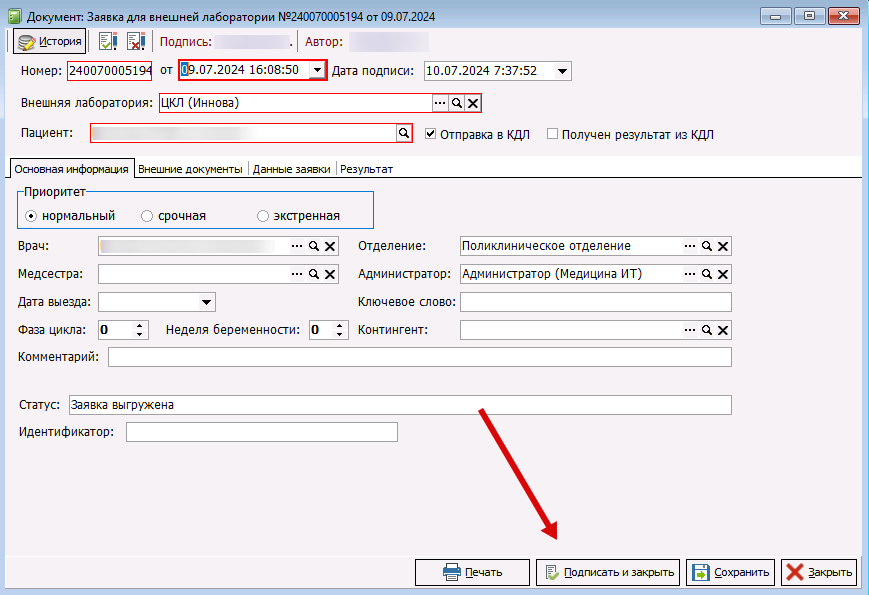
И выгрузите заявку повторно.

Санаториум
1. Настройка лаборатории
В справочник «Лаборатории ЛПУ» (Справочники - Лаборатория - Лаборатории ЛПУ) необходимо добавить лабораторию Санаториум и произвести соответствующие настройки (Рис.1).
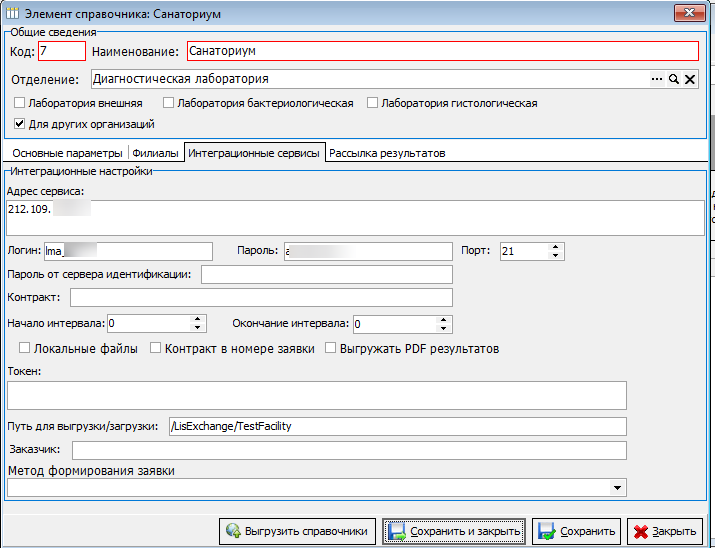 Рисунок 1.
Наименование – поле обязательное к заполнению. Заполнить можно произвольно, на механизмы интеграции не влияет.
Для других организаций – признак, который необходимо включить. Открывает доступ к настройкам интеграционных сервисов.
Адрес сервиса – адрес FTP сервера для обработки заявок и выгрузки результатов исследований. Актуальность адреса следует уточнять у представителей лаборатории.
Порт – порт, по которому происходит подключение к FTP серверу. Актуальность следует уточнять у представителей лаборатории.
Логин и пароль – необходимы для подключения к FTP серверу для обработки заявок и выгрузки результатов исследований. Актуальность адреса следует уточнять у представителей лаборатории.
Выгружать PDF результатов – настройка включения/отключения выгрузки PDF файлов результатов исследований на FTP сервер.
2. Заполнение справочников
Заполнение справочников производится стандартно за исключением трех особенностей:
1. У анализа и исследования должна быть указана лаборатория «Санаториум» (Рис.2).
2. У исследования должны быть проставлены признаки «Установлен по умолчанию» и «возможность выбора» (Рис.2).
3. Указание контейнера и объема биоматериала необходимого для исследования (указывается в процентах).
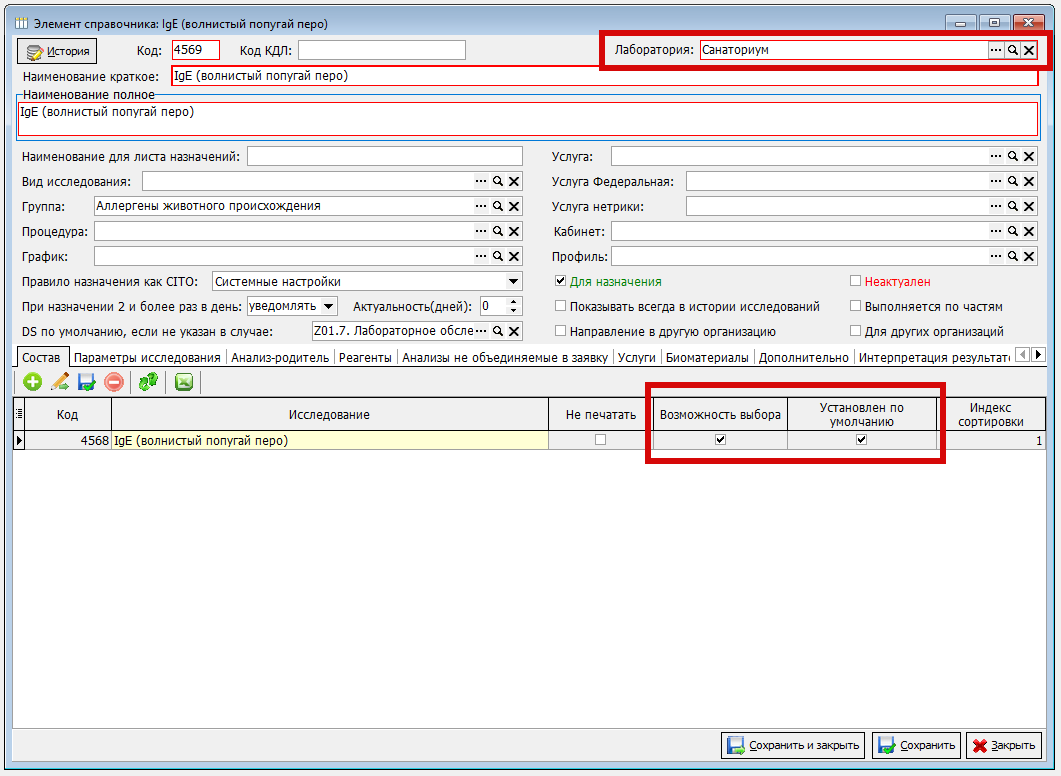 Рисунок 2.
3. Выгрузка справочников
После настройки интеграционных сервисов и заполнения справочника лабораторных исследований необходимо произвести выгрузку справочников. В справочнике «Лаборатории ЛПУ» (Справочники - Лаборатория - Лаборатории ЛПУ) необходимо открыть лабораторию Санаториум и произвести выгрузку справочников нажав на «Выгрузить справочники» (Рис.3).
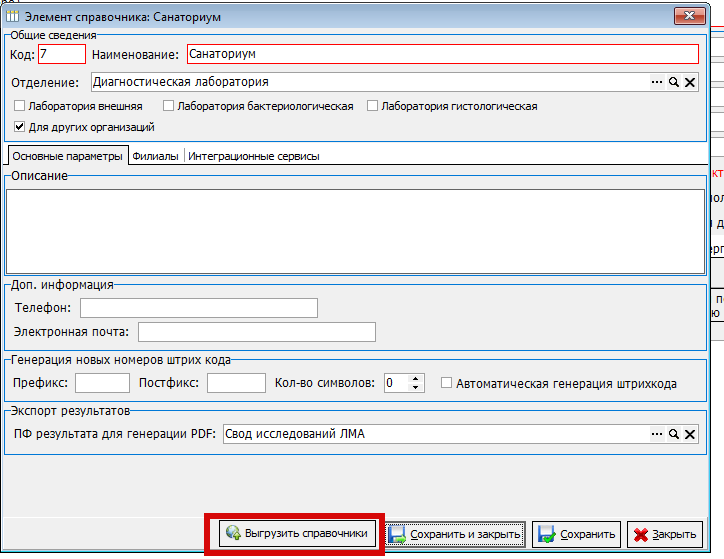 Рисунок 3.
Список выгружаемых справочников:
- Containers – справочник контейнеров.
- Groups – справочник групп анализов.
- Locus+container – связь биоматериала с контейнером.
- Locuses – справочник биоматериалов.
- Methodics – справочник параметров исследований.
- Optional – справочник референтных групп.
- Profiles – связь параметров с анализом.
- Test+container – связь анализов с контейнерами.
- Test+locus – связь анализов с биоматериалами.
- Tests – справочник анализов.
4. Загрузка заявок (автоматическое создание направлений)
Загрузка заявок из Санаториума производится в журнале направлений на исследования нажатием на «Загрузить» (Рис.4).
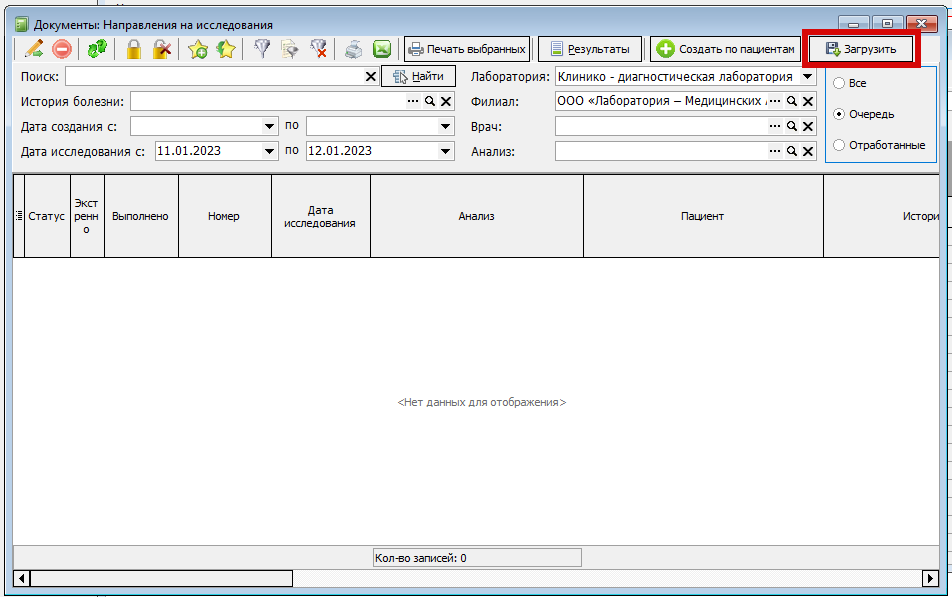 Рисунок 4.
Данная кнопка выводится в интерфейс только в том случае, если в ЛПУ есть лаборатория с признаком «Для других организаций».
При нажатии кнопки «Загрузить» программа обращается к папке «Input» на FTP сервере, в которой хранятся XML документы заявок от санатория.
В одной заявке может быть заказано несколько исследований, соответственно в КСАМУ будет сформировано несколько направлений.
После обработки заявка удаляется из папки «Input» и попадает в папку «Logs» на FTP сервере. К имени заявки добавляется «In_» (Рис.5).
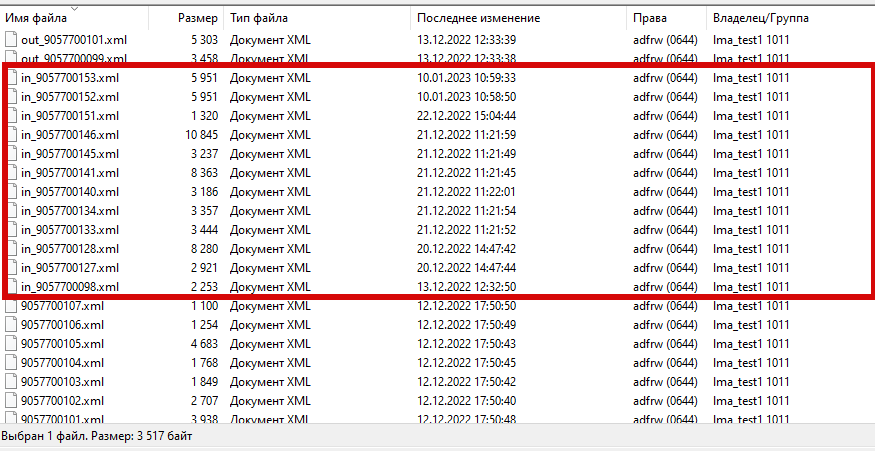 Рисунок 5.
5. Выгрузка результатов исследований (FTP-сервер)
Выгрузка результатов производится после выполнения исследования и внесения данных в ЛИС. Выгрузка производится в журнале результатов исследований нажатием на «Выгрузить результаты» (Рис.6).
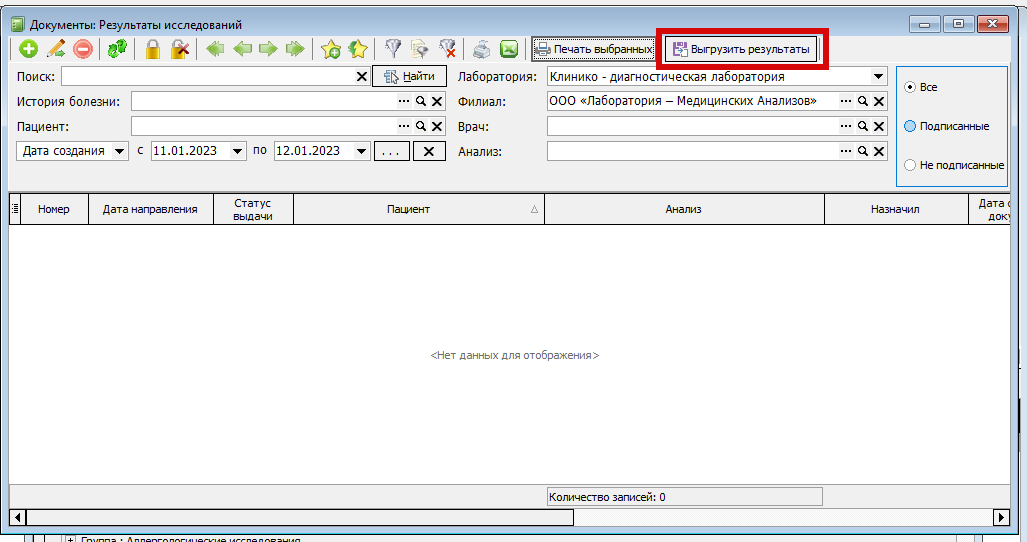 Рисунок 6.
Данная кнопка выводится в интерфейс только в том случае, если в ЛПУ есть лаборатория с признаком «Для других организаций».
При нажатии кнопки «Выгрузить результаты» программа выгружает результаты лабораторных исследований в папку «Output» на FTP сервере, объединяя их в один XML документ, который соответствует номеру заявки, а также в папку «Logs», к имени XML результата добавляется «Out_» (Рис.7).
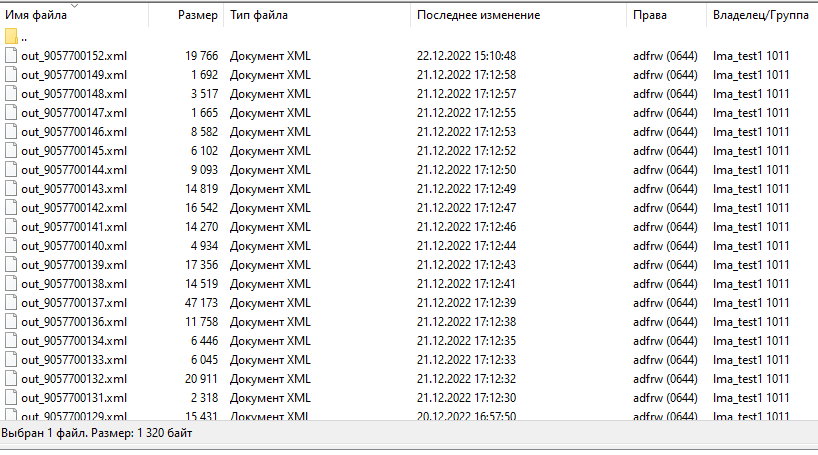 Рисунок 7.
Стоит отметить, что выгрузка результатов производится по выбранному фильтру дат в журнале результатов исследований.
При необходимости выгрузки результатов в формате PDF можно привязать печатную форму к лаборатории в целом или к каждому анализу отдельно, в поле «ПФ результата для генерации PDF» (Рис.8, рис.9). Печатная форма генерации PDF должна быть для объекта DOC_ANALYSIS_EK (Документ: результат исследований).
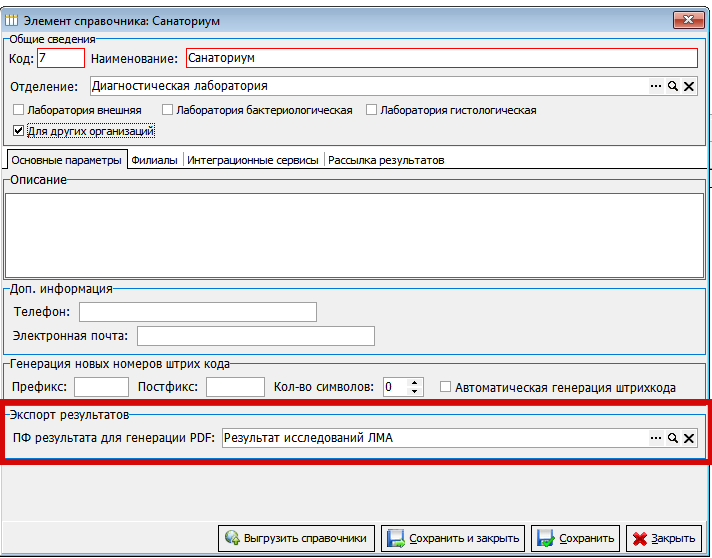 Рисунок 8.
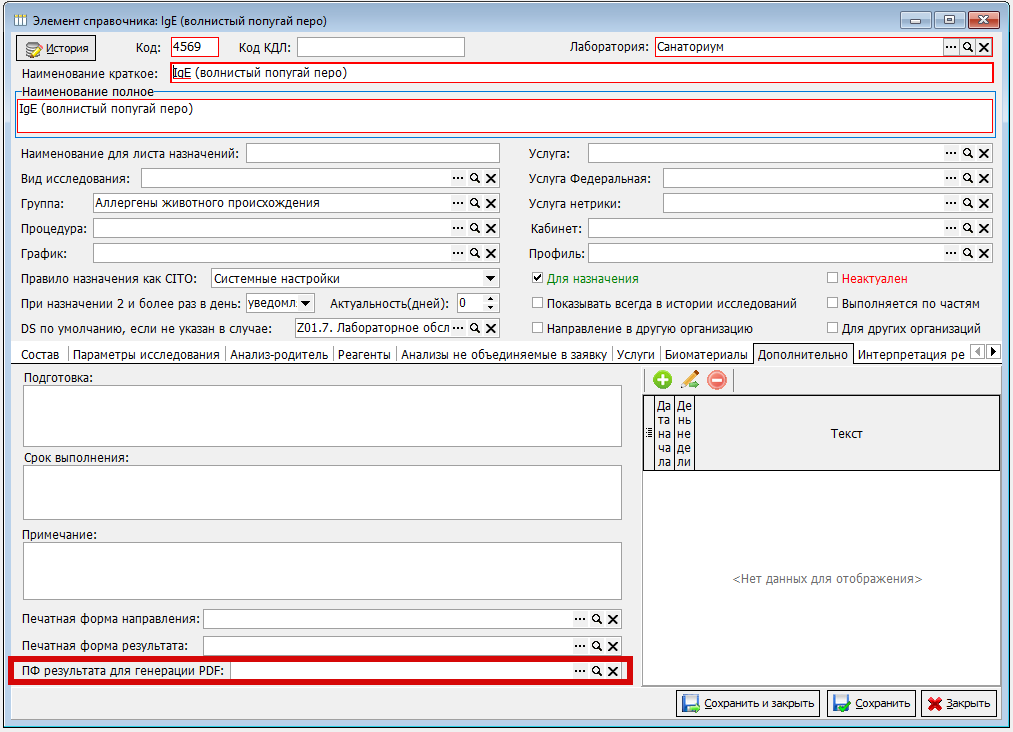 Рисунок 9.
PDF файл выгружается совместно с XML результата в папку «OutputPDF» на FTP сервере, только в отличии от XML документа, который формируется один на все результаты исследования по заявке, на каждый результат исследования будет выгружен отдельный PDF файл.
Имя PDF файла составное и генерируется следующим образом: номер заявки, нижнее подчеркивание, информация из поля «Код КДЛ:», например: 9057700152_13.108. Если у анализа не указан код КДЛ, то вместо него подставляется стандартный код анализа.
6. Выгрузка результатов исследований на электронную почту
При необходимости можно настроить выгрузку результатов исследований на электронную почту. Для этого в «Параметры ЛПУ» настраиваются параметры исходящей (отправляющей) почты (Рис. 10), а в настройках лаборатории, во вкладке «Рассылка результатов», указываются электронные адреса принимающей стороны (Рис. 11). Правила заполнения полей (как пример) для mail.ru можно посмотреть по адресу https://help.mail.ru/mail/mailer/popsmtp
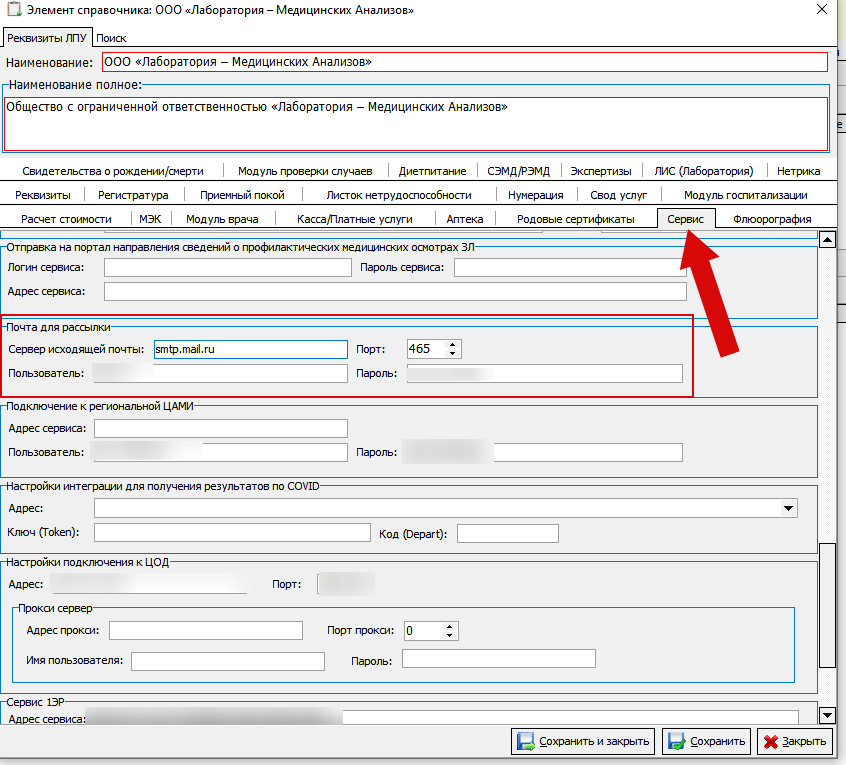 Рисунок 10.
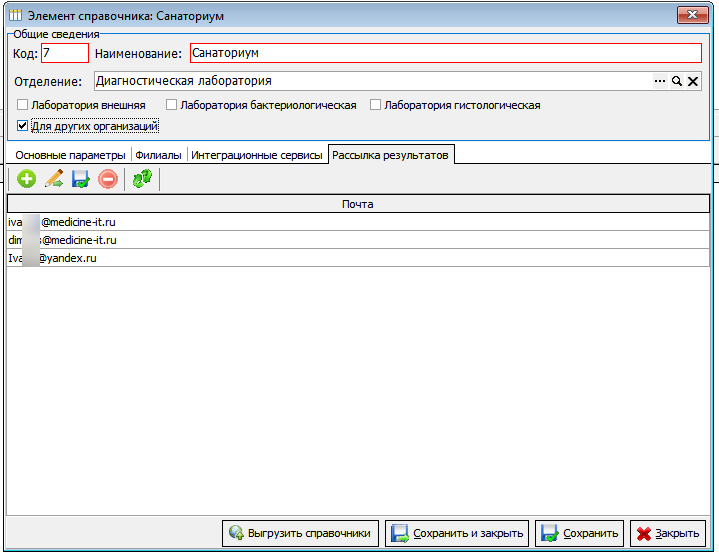 Рисунок 11.
7. Правила генерации PDF
Правила взаимодействия и генерации PDF:
- Если в лаборатории не выбрана печатная форма, но в анализе выбрана, то генерируется PDF только для результата данного анализа.
- Если в лаборатории выбрана печатная форма, но не выбрана ни в одном анализе, то генерируется PDF для всех результатов анализов, которые входят в эту лабораторию.
- Если в лаборатории выбрана печатная форма, но в анализе другая, то приоритет генерации PDF для печатной формы анализа.
- PDF генерируется при подписании документа результата через свод результатов исследований.
8. Возможные неисправности и методы их решения
8.1 «У нас сформировались не все направления» на данный момент был случай: при загрузке перезагрузился сервер организации, в результате чего заявки переместились в папку «Logs» на FTP сервере, не успев сформироваться в базе.
Решение: Зайти на FTP-сервер. Заполнить данные для авторизации (Рисунок 13) из вкладки «интеграционные сервисы» (Рисунок 12) лаборатории «Санаториум» клиента.
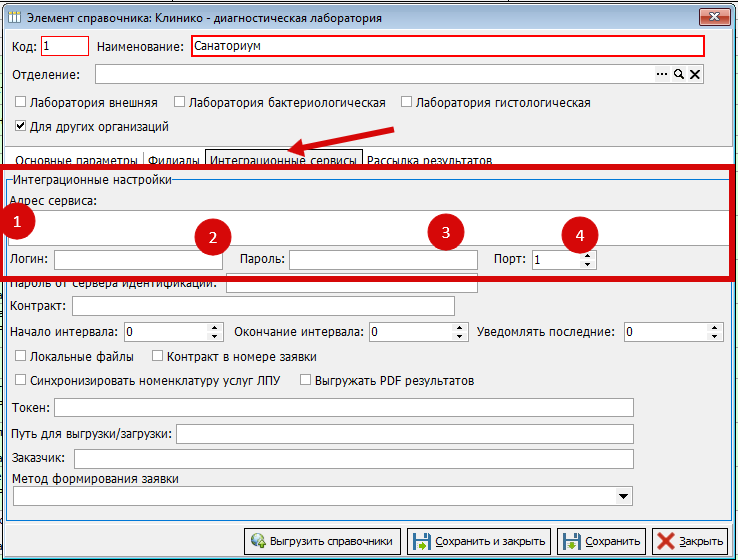 Рисунок 12.
 Рисунок 13.
Зайти в папку LisExchange => TestFacility, скопировать проблемные заявки из папки «Logs» на свой ПК (Рисунок 14), удалить в названии файла префикс «In», переместить их, а папку «Input» на FTP сервере и затем произвести повторную загрузку.
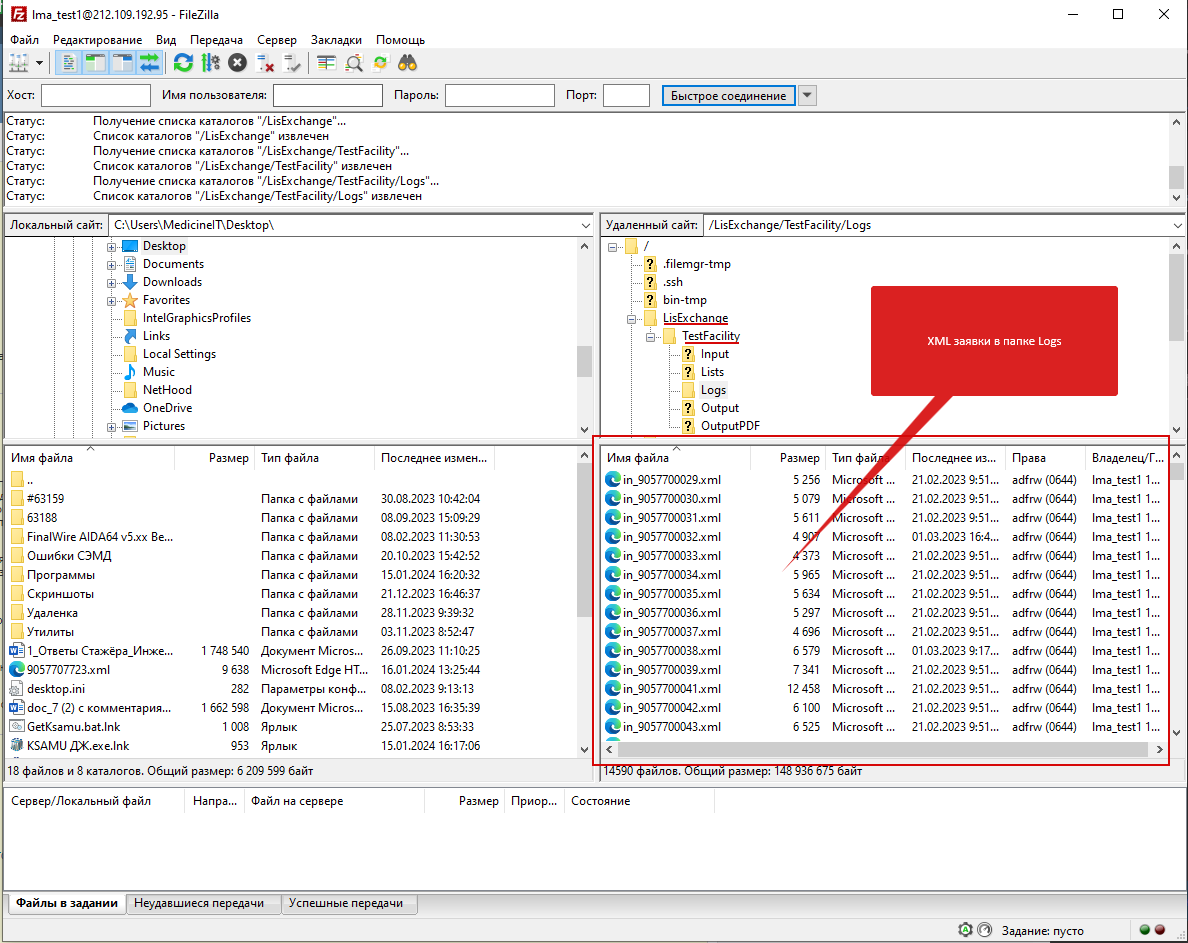 Рисунок 14.
8.2 «У нас ошибка, когда мы пытаемся выгрузить результаты» (Рис 15).
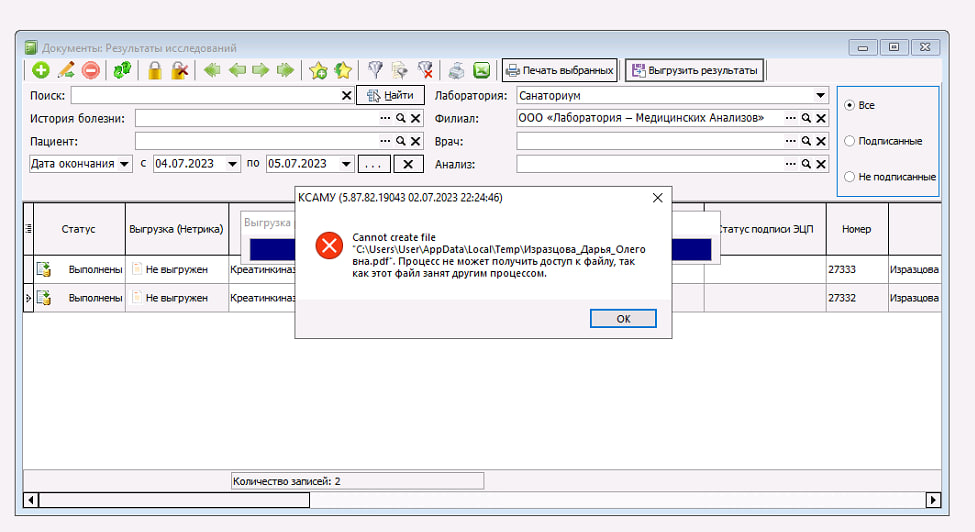 Рисунок 15.
Решение: Эта ошибка возникает из-за того, что КСАМУ не удается выгрузить PDF результата на электронную почту, вылечить это можно двумя способами:
Ввести корректные данные почтового сервиса отправителя, либо же стереть данные почтового сервиса отправителя.
Лабораторные документы
Даты выполнения и исполнитель в результатах исследования и в своде
1. Введение
В соответствии с требованиями, предъявляемыми к реализации электронного документооборота, согласно разделу 3 руководства по реализации CDA протокола лабораторного исследования, в xml файле документа обязательны для заполнения информация о дате и ответственном работнике, которые указываются в элементе <documentationOf>.
В данном элементе содержится:
- дата и время проведения исследования;
- медицинский персонал, участвовавший в обработке биоматериала и проведении собственно лабораторных исследований.
2. Принципы заполнения
Рекомендуется использовать только один элемент <documentationOf>, но при необходимости может быть представлено более одного, если соответствующие исследования документируются совместно
Общее время проведения лабораторного исследования (включая время на подготовку, проведение исследования и время проверки результатов и составления заключения) указывается в виде временного диапазона в элементе effectiveTime. Следует указывать дату доставки пробы с биоматериалом пациента в элементе effectiveTime/low, а время подписания документа автором и утверждения результатов – в элементе effectiveTime/high.
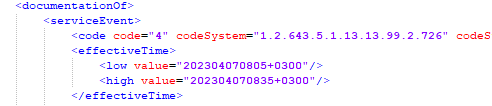
Рисунок 1. - Временной диапазон в элементе <effectiveTime>..
Все лица, участвовавшие в проведении исследования указываются в элементах <performer>. Для каждого участника необходимо указать уникальный идентификатор в организации, должность, ФИО, а также организацию, которую представляет данный участник. Участник может быть отмечен как непосредственный исполнитель документируемого события, либо как вспомогательный или ассистент, что задаётся в атрибуте performer/@typeCode. "PPRF" обозначает непосредственного исполнителя, "SPRF" – вспомогательного\ассистента.»
Необходимо различать участников элемента <documentationOf>:
Также необходимо различать признак «непосредственный» или «вспомогательный» исполнитель:
Непосредственный исполнитель в СЭМД обозначается PPRF.
Признак получает пользователь, который указан в поле «Выполнил» в шапке результата исследования. Это поле автоматически заполняется из поля «Ответственный» свода результатов исследований при его первом подписании (Рисунок 2). И в своде, и в результате, эти поля можно редактировать вручную. Только при изменении и переподписании ответственного в своде, изменится и значение в поле «Выполнил» в результате, а если изменить данные в поле «Выполнил» в результате - в своде «Ответственный» не изменится, так как свод – это инструмент создания результата. Переподписывается свод – переподписывается результат. Но переподпись результата никак не влияет на свод.
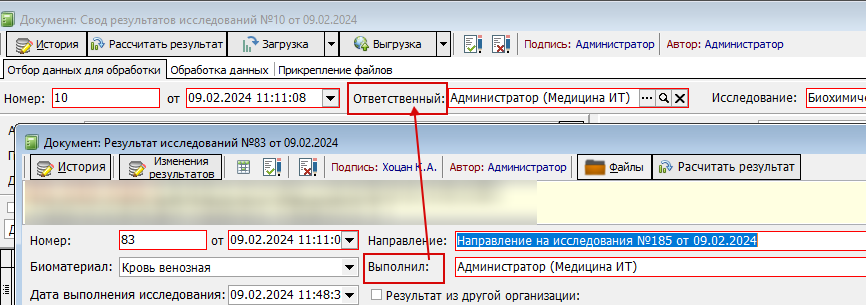 Рисунок 2. Преемственность полей результата исследования и свода результатов
Вспомогательный исполнитель SPRF.
- другие сотрудники, как-либо участвующие в исследовании. Вспомогательных исполнителей может быть сколько угодно, но вспомогательные могут быть указаны только в том случае, если указан непосредственный исполнитель. Указываются в табличной части документа "Результат лабораторных исследований" у каждого параметра.
3. Механизм заполнения дат в документах
Дата «от» в своде результатов исследований – дата формирования свода, заполняется автоматически текущей датой и временем, но возможно отредактировать вручную. Дата «от» в своде, присваивается одноименному полю в шапке результата исследования (Рисунок 3).
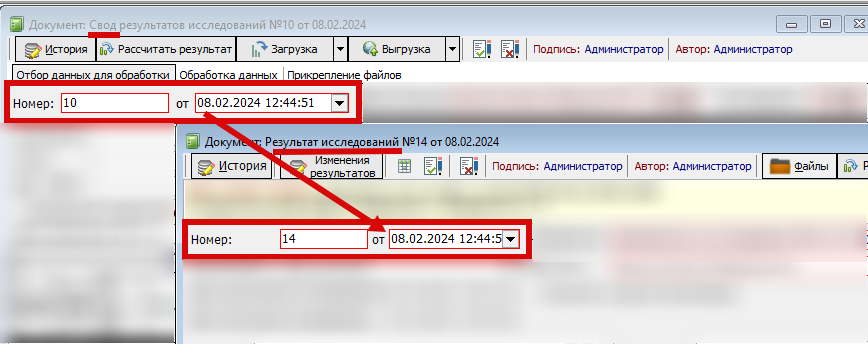 Рисунок 3. Шапка свода и результата исследования
На вкладке аналитики в «Обработке данных» отражается информация по каждому параметру. Данные в полях «Дата выполнения» (1) и «Выполнил» (2) (Рисунок 4) привязаны к каждому параметру и заполнятся после внесения значения в ячейку параметра. Дата выполнения и исполнитель будут обновляться при каждом изменении данного значения на текущие данные (системная дата и пользователь, вносящий результаты).
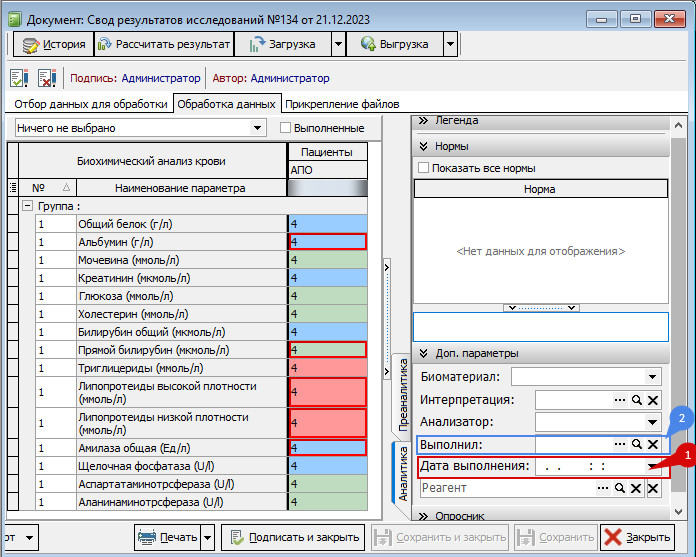 Рисунок 4. Вкладка аналитика свода результатов исследований
«Дата выполнения» (1) Рисунок 4 в своде соответствует столбцу «Дата выполнения» табличной части результата исследования (1) Рисунок 5. Поле «Выполнил» (2) Рисунок 4, соответствует одноименному столбцу в результате исследования в табличной части (2) Рисунок 5.
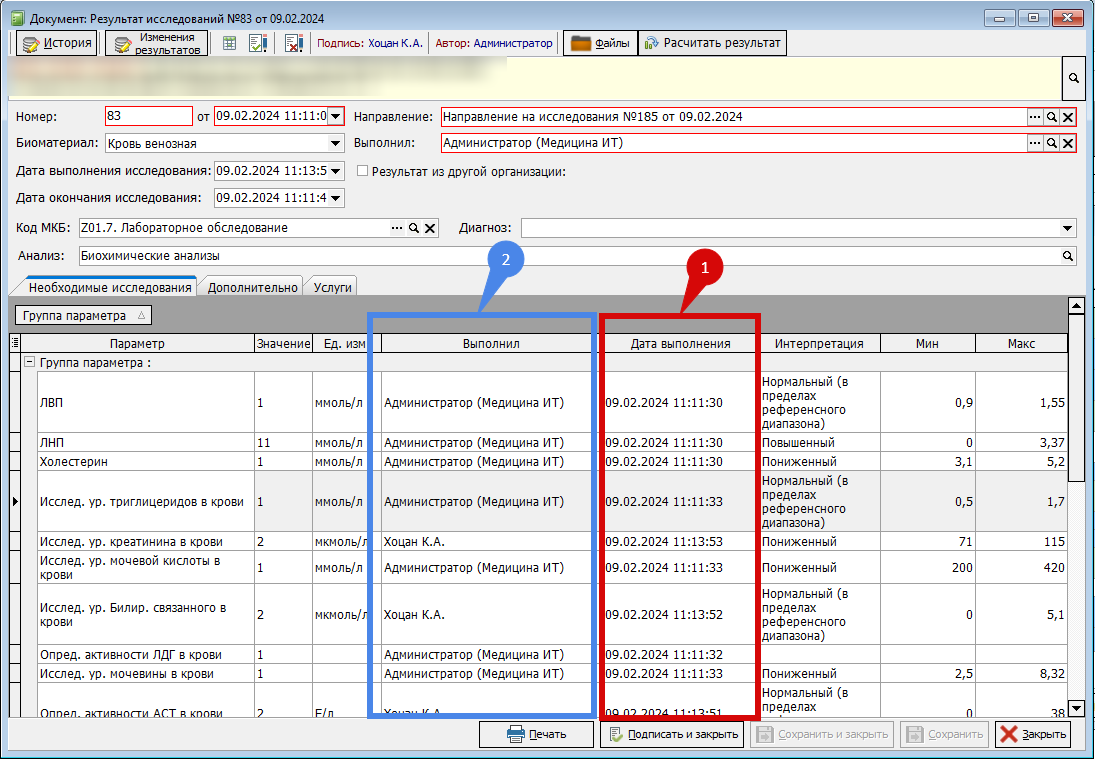 Рисунок 5. Результат исследования
- Дата «от» - дата создания документа, соответствует дате создания свода, возможно редактировать вручную (1) Рисунок 6. Измененная дата в своде после переподписи свода изменит дату в результатах, но измененная дата в результате не изменит дату свода.
- «Дата выполнения» в табличной части - Дата последнего внесения изменения в параметр. Можно внести изменения вручную, сохраненные изменения отразятся также и в своде. При изменении значения результата меняется автоматически на текущую дату и время.
- «Дата выполнения исследования» - самая поздняя из дат табличной части результата исследования. Так как дата выполнения исследования является частью временного диапазона, отражающего фактическое время выполнения исследования (с момента создания документа результата, до внесения результата последнего исследуемого параметра) - она обновляется на актуальную при каждом внесении или редактировании значения параметра.
- «Дата окончания исследования» - дата первого подписания свода. При последующем переподписании свода автоматически не меняется, но возможно изменить вручную.
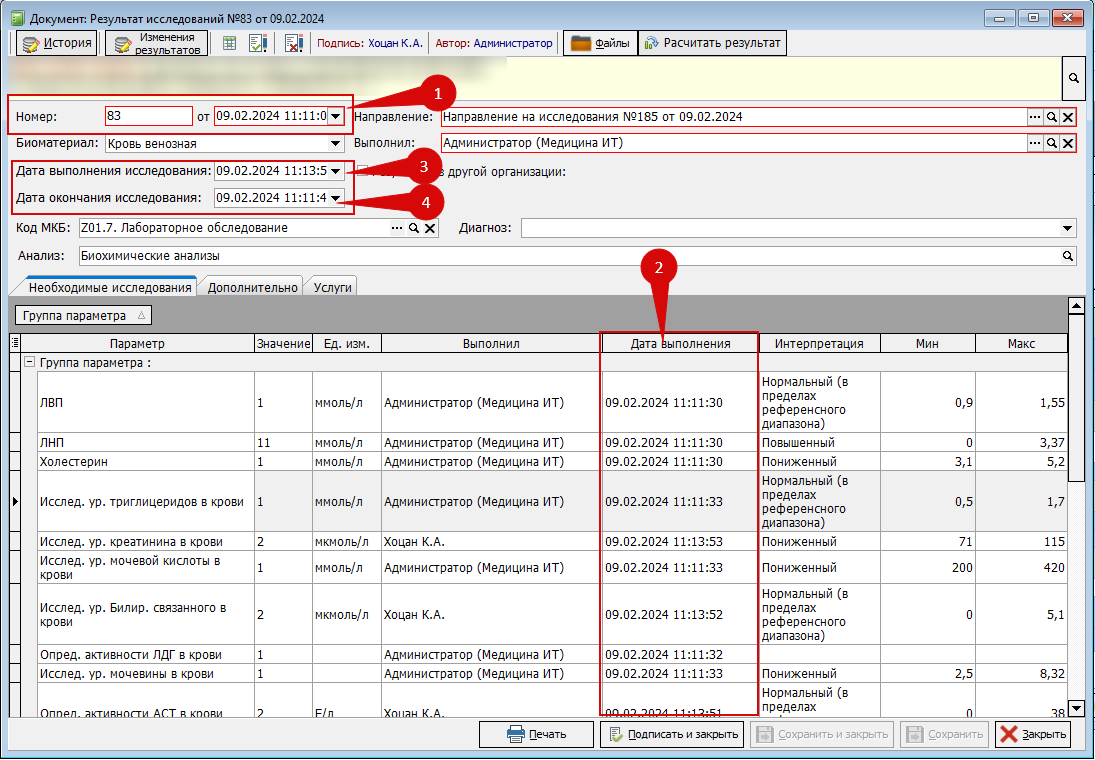 Рисунок 6. Результат исследований
В печатной форме результата исследования так же отображаются исполнители (Рисунок 7). В строке «Выполнил» (1) - тот, кто указан в результате исследования в поле «Выполнил», в строке «Проверил» (2) - последний подписант результата исследования (Рисунок 7).
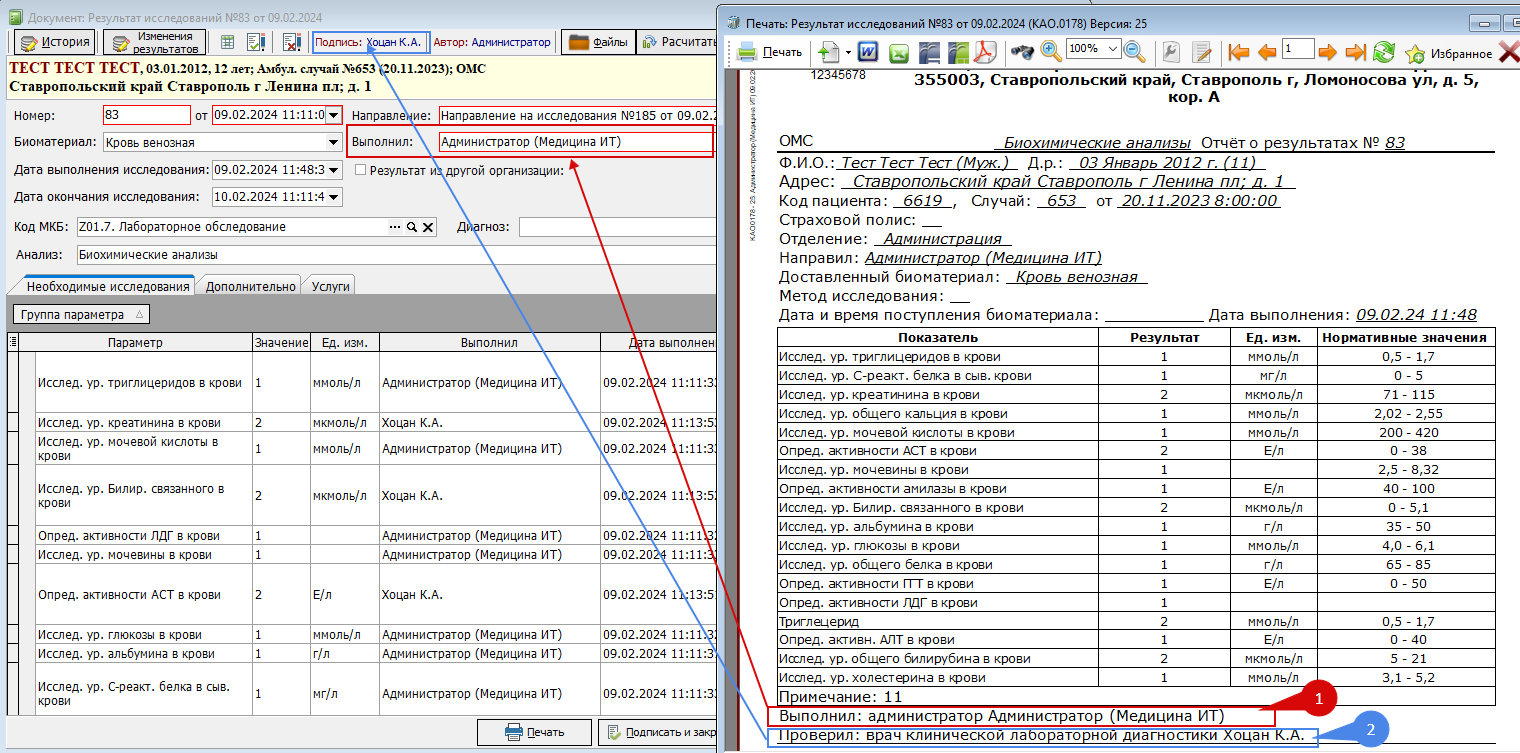 Рисунок 7. Печатная форма результата исследований
Лабораторные справочники
Настройка автоматического заполнения группы крови и резус фактора
1. Описание функционала.
Была реализована возможность автоматической подстановки группы крови и резус фактора в лист интенсивной терапии пациента на основе результатов лабораторных исследований. (Рисунок 1)
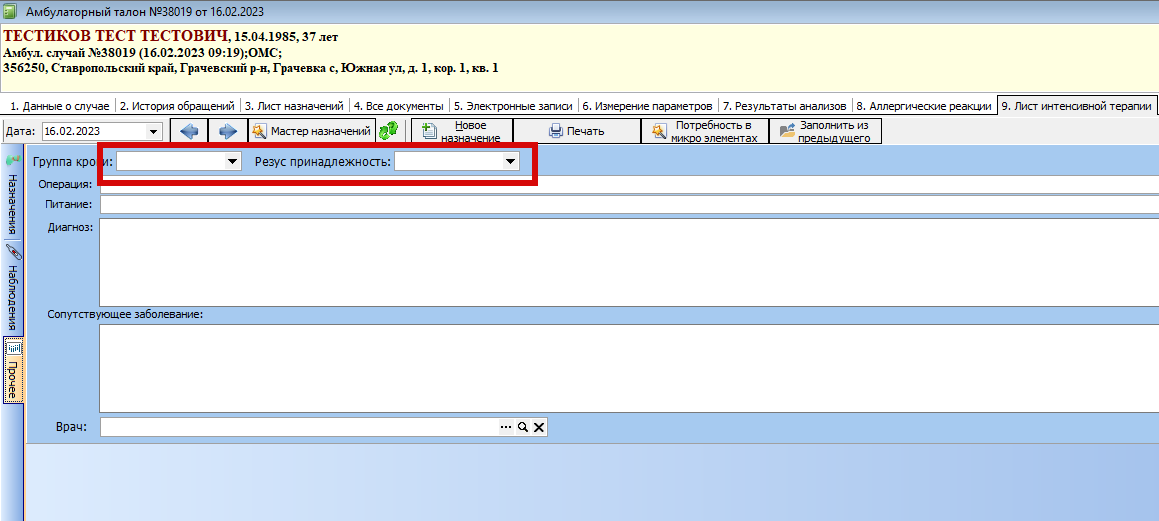 Рисунок 1.
2. Реализация
Для реализации в справочнике исследований должен быть настроен анализ с параметрами типа «Список». (Рисунок 2)
Настройка параметра
Откройте параметр на редактирование, укажите тип параметра (1) «Список». Перейдите в список значений (2) и добавьте значения группы крови (3). Так же важно отметить значения как «Нормальные». (Рисунок 2)
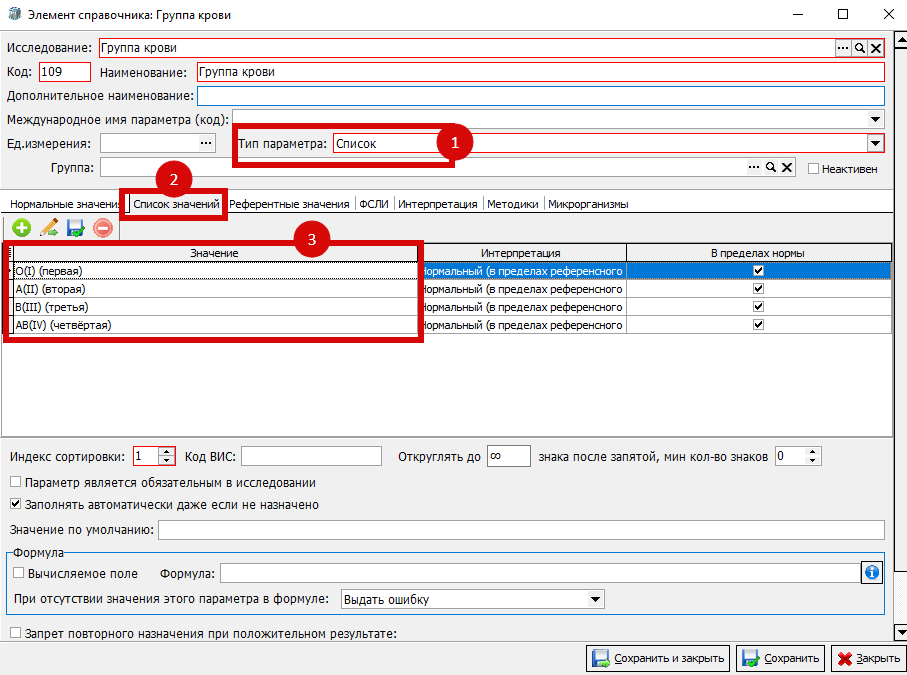 Рисунок 2.
Отображение поля «НСИ значение»
Далее включите отображение поля «НСИ значение». Для этого необходимо поставить галочку в настройках отображения колонок, т.к. по умолчанию оно скрыто. Нажмите на элементы, обозначенные цифрами (1), (2) и у вас появляется столбец (3) «НСИ значение». (Рисунок 3)
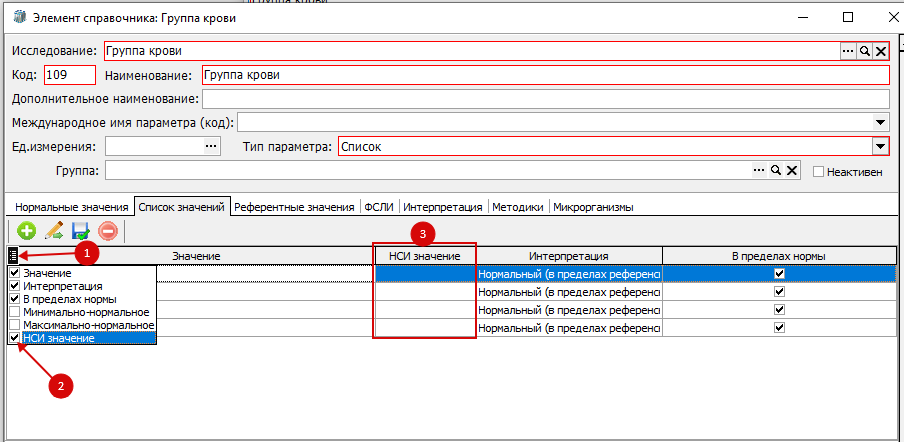 Рисунок 3.
Выбор значения из справочника НСИ
Зайдите в «НСИ значение» нажатием на и выберете из справочника необходимые значения для сопоставления. (Рисунок 4)
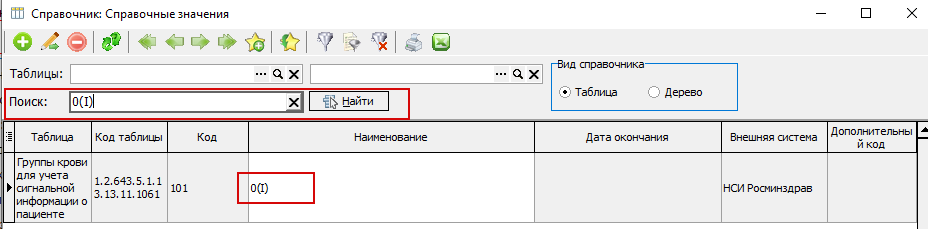 Рисунок 4.
В случае, если нужных значений в таблице нет, загрузите справочник из НСИ. Перейдите в «Таблицы», щёлкните на кнопку «Действия» и выберете «Загрузить из НСИ Росминздрава». (Рисунок 5)
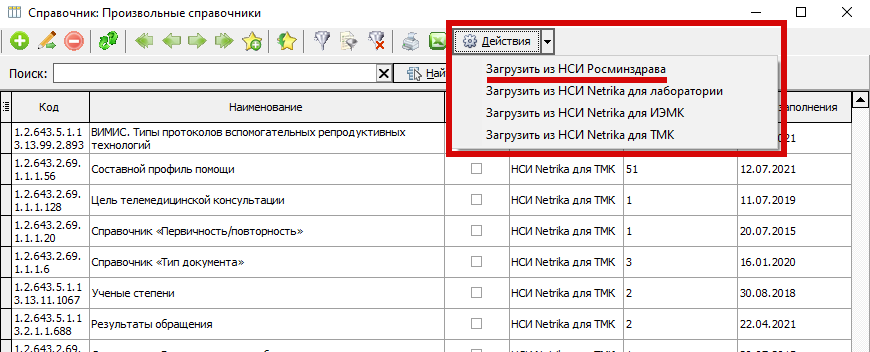 Рисунок 5.
В открывшемся окне введите код 1.2.643.5.1.13.13.11.1061. Для поиска нужного справочника не обязательно вводить код целиком, достаточно последних цифр. Найдите в списке справочников «Группы крови для учета сигнальной информации о пациенте» и поставьте рядом с ним галочку. Нажмите кнопку «Загрузить». (Рисунок 6)
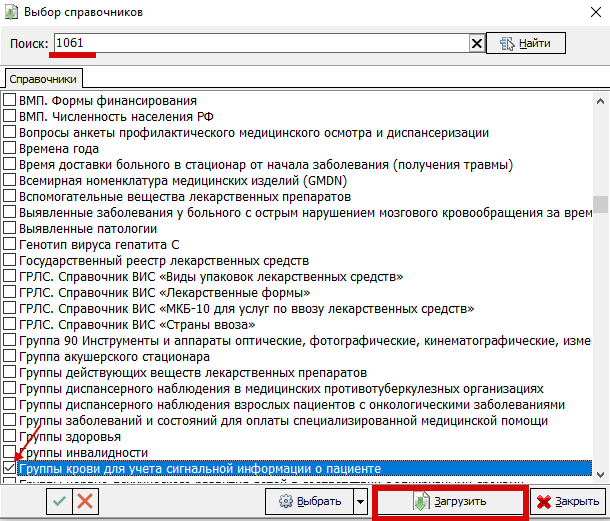 Рисунок 6.
После загрузки вернитесь к значениям параметра и сопоставьте их с НСИ. Можно выбрать из справочника вручную, нажав на , можно использовать коды. Для первой группы крови код -101, второй -102, третьей - 103 и четвертой - 104. Положительный резус фактор - 211, отрицательный - 212 (Рисунок 7, Рисунок 8)
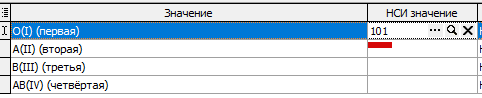 Рисунок 7.
 Рисунок 8.
В итоге должно получиться такое сопоставление. (Рисунок 9, Рисунок 10)
 Рисунок 9.
 Рисунок 10.
Сохраните параметры, исследования, анализ. Создайте направление на исследование. Заполните результаты исследования. Теперь при подписании результатов исследования, группа крови и резус-фактор из результатов перенесется в лист интенсивной терапии. (Рисунок 11, Рисунок 12)
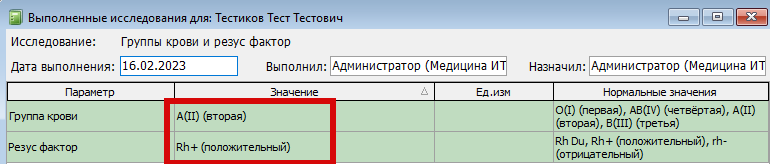 Рисунок 11.
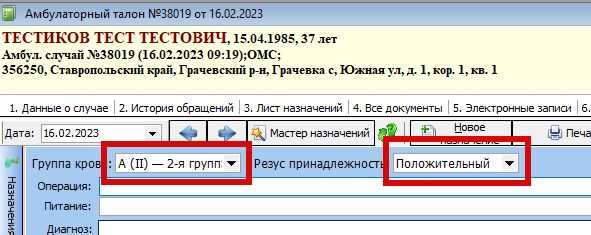 Рисунок 12.
3. Примечание
Стоит отметить, что исследования группы крови и резус фактора могут входить в один анализ, а могут быть назначены в виде отдельных анализов. На работоспособность это не повлияет.
Настройка биоматериалов и контейнеров
Оглавление
- Настройка справочника «Контейнеры, транспортные среды».
- Настройка справочника «Типы биоматериалов».
- Сопоставление анализов с биоматериалом.
- Работа в своде.
Для корректной выгрузки «протоколов лабораторных исследований» (результатов анализов) в ВИМИС, обязательно должен быть указан контейнер, в котором доставили биоматериал в лабораторию и количество доставленного биоматериала. Для этого необходимо настроить соответствующие справочники и указать значения по умолчанию, чтоб сотрудникам лаборатории не приходилось при каждом внесении результата указывать идентичные значения вручную.
Настройка справочника «Контейнеры, транспортные среды»
Справочник расположен по адресу: Справочники – Лаборатория – Исследования – Контейнеры, транспортные среды (Не путать с контейнеры КДЛ) (Рис.1)
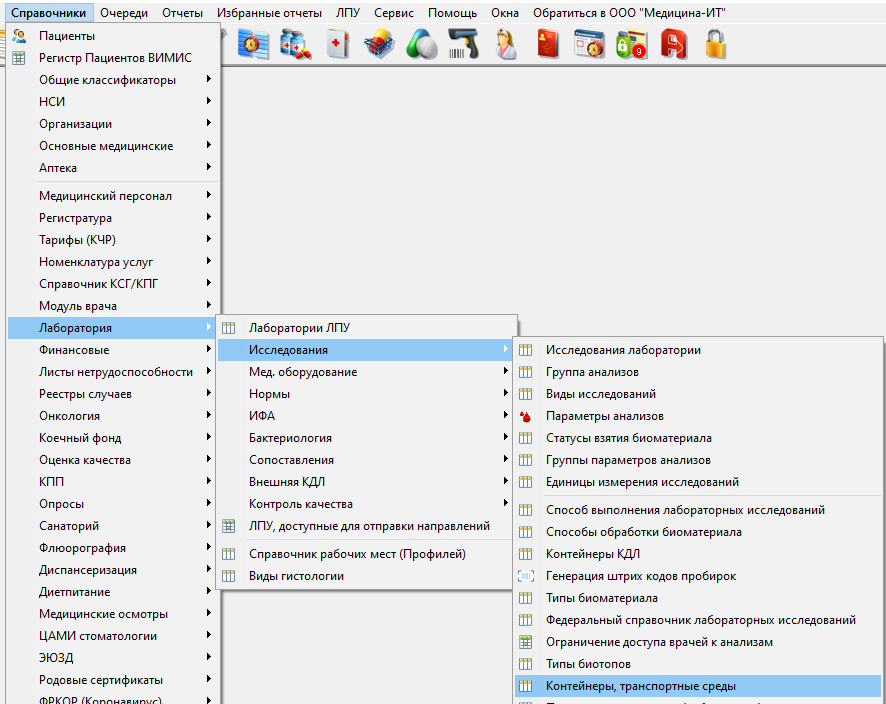
Рисунок 1
Справочник необходимо заполнить контейнерами, которые используются в МО для доставки биоматериала в лабораторию. Для создания нового элемента необходимо нажать на плюсик в зелёном кружочке на верхней панели. (Рис.2).
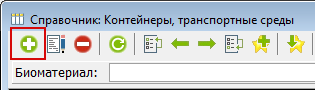
Рисунок 2
В открывшейся форме необходимо заполнить (Рис.3):
- - Наименование контейнера
- - Объём
- - Единица измерения
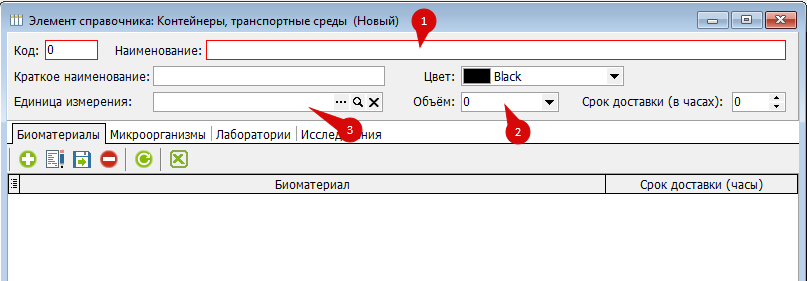
Рисунок 3
Данные поля обязательны для выгрузки в ВИМИС. Единица измерения в данном случае – единица измерения объёма контейнера.
Цвет, краткое наименование, срок доставки нужны для обработки других процессов автоматизации в других смежных модулях, часть из которых находится в разработке. На вкладках «биоматериалы», «микроорганизмы», «лаборатории» можно настроить фиксированное соответствие контейнера конкретным биоматериалам, микроорганизмам и лабораториям.
Заполненный справочник контейнеров показан на рисунке 4.
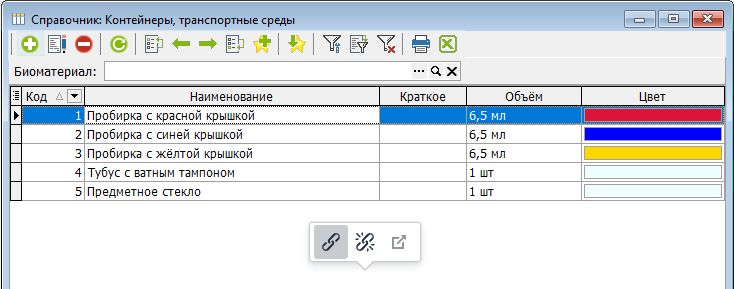
Рисунок 4
Настройка справочника «Типы биоматериалов»
Справочник расположен по адресу: Справочники - Лаборатория – Исследования – Типы биоматериала (Рис.5)
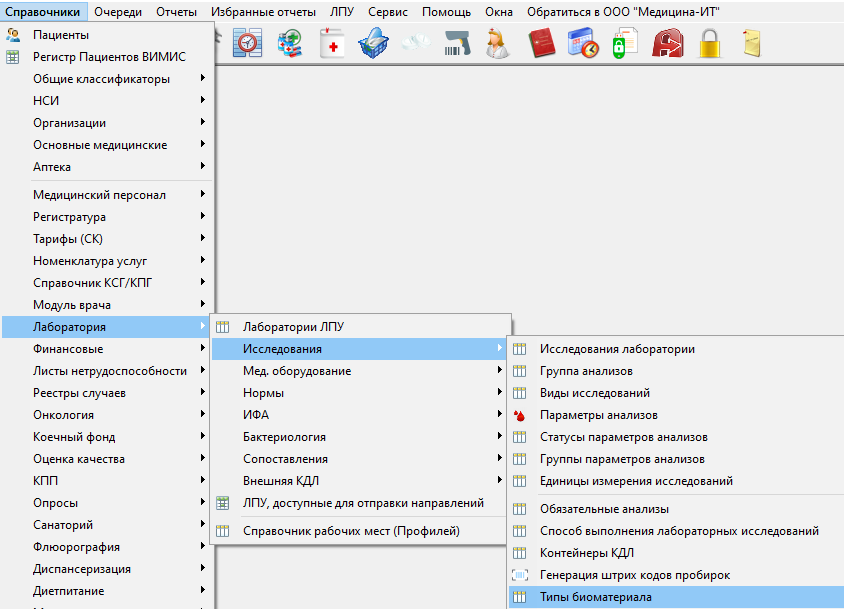
Рисунок 5
Справочник заполнен значениями по шаблону федерального справочника, сопоставлен со значениями федерального справочника. При необходимости можно добавить пользовательское значение биоматериала, но для выгрузки в интеграционные сервисы (ВИМИС, РЭМД, ОДЛИ) значения биоматериала должны быть обязательно сопоставлены с федеральным справочником 1.2.643.5.1.13.13.11.1081 (более подробно об этом написано в инструкции
Для биоматериалов, используемых в МО для лабораторных исследований необходимо указать в какие контейнеры эти биоматериалы собираются. (Рис.6).
Для этого двойным кликом нужно открыть биоматериал и на вкладке «Контейнеры, транспортные среды» заполнить табличную часть из справочника, настроенного, как описано в пункте 1 настоящей инструкции. Данное соответствие контейнер-биоматериал можно настроить и в самом контейнере на вкладке биоматериалы.
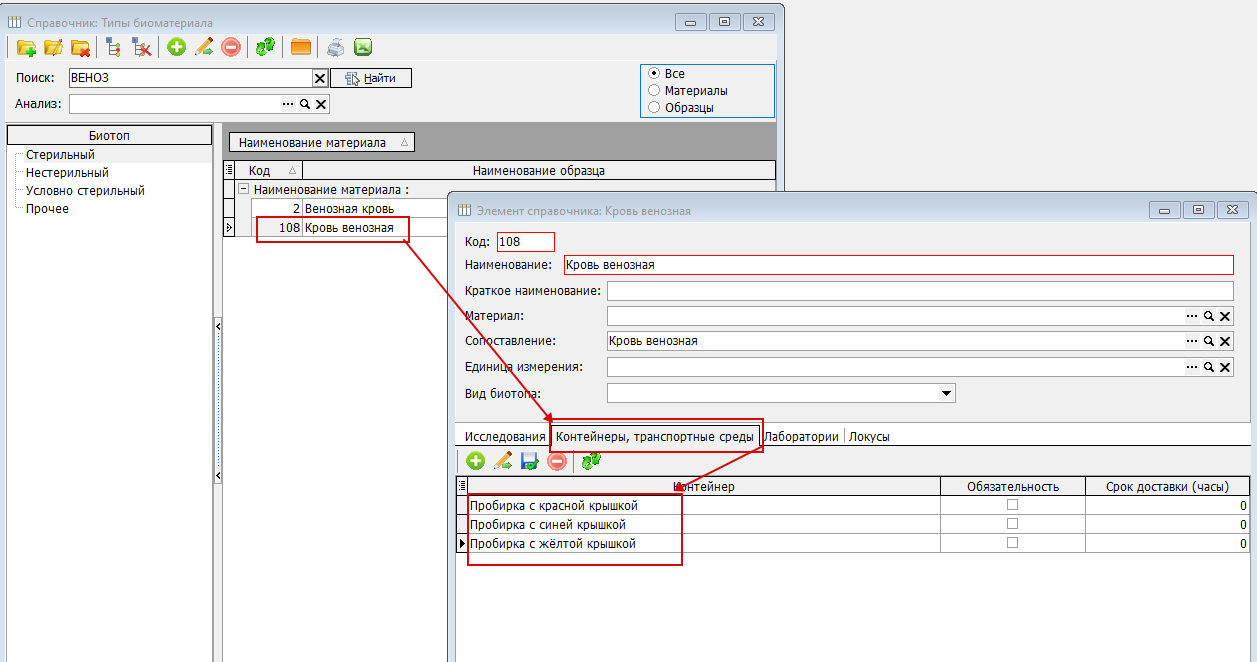
Рисунок 6
Сопоставление анализов с биоматериалом
После настройки биоматериалов и контейнеров, необходимо в анализе указать, какой именно биоматериал исследуется, и в каком контейнере именно для этого анализа доставляется биоматериал в лабораторию. Для этого необходимо в справочнике лабораторных исследований двойным щелчком открыть анализ и на вкладке «биоматериалы указать необходимые данные, как показано тут.
Обязательно для биоматериала и контейнера нужно проставить галочки «по умолчанию» и количество – это количество биоматериала, необходимое для проведения исследования. У каждого анализа может быть указано несколько биоматериалов, и у каждого биоматериала может быть указано несколько контейнеров. (Рис. 7 и 8). В документы автоматически будут подставляться те биоматериалы и контейнеры, которые отмечены галочкой "По умолчанию"
Работа в своде
Если всё настроено правильно, в своде на вкладке «преаналитика» автоматически подставятся соответствующие значения (Рис.9), которые при необходимости можно изменить вручную.
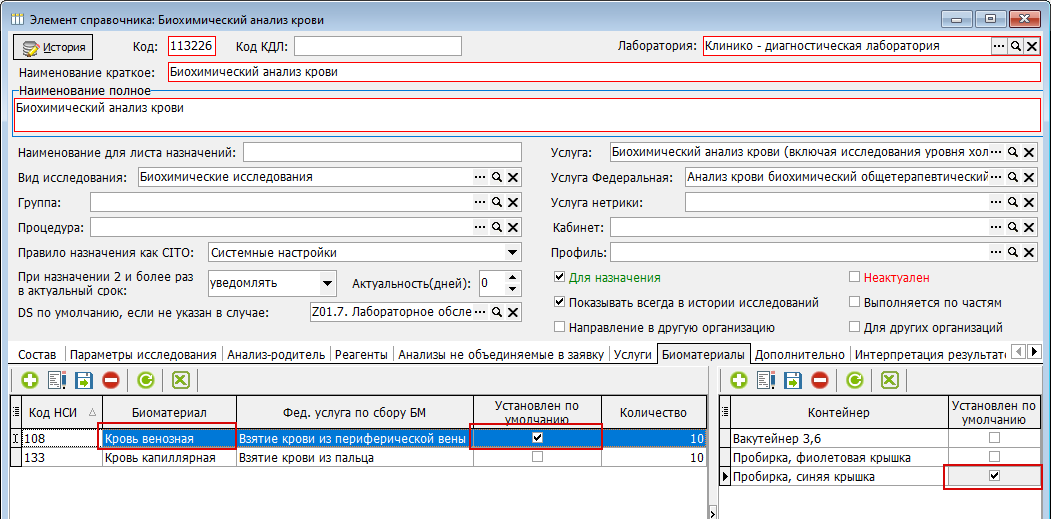
Рисунок 7
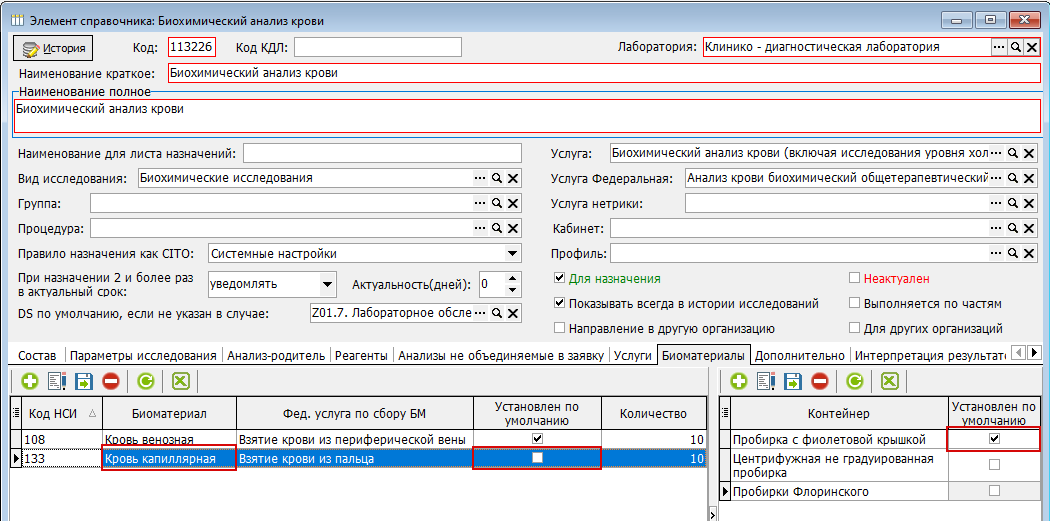
Рисунок 8
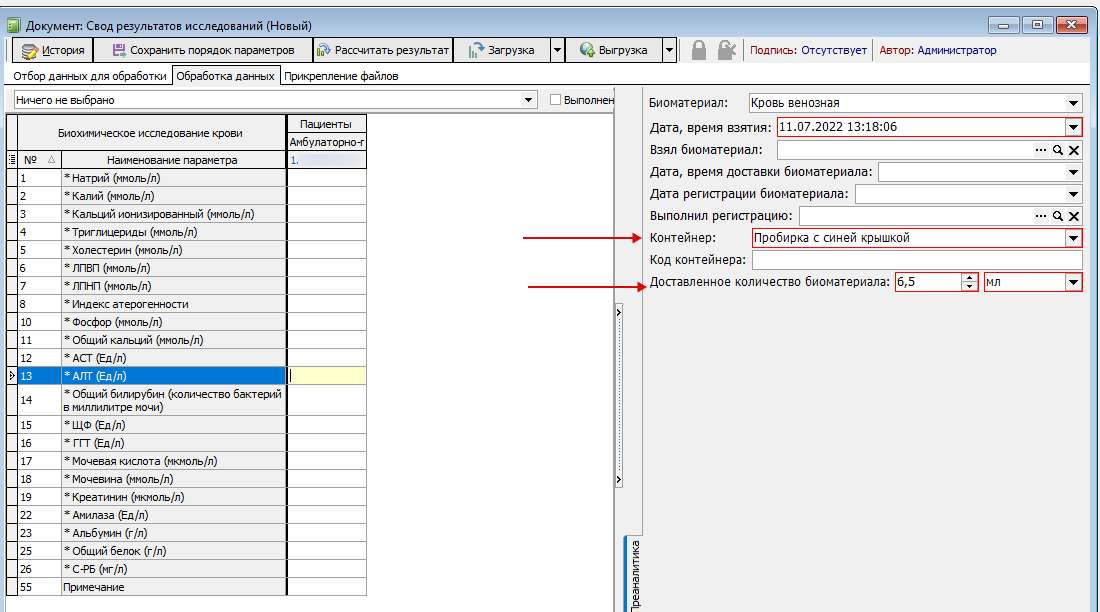
Рисунок 9
Если при корректной настройке в момент отбора направлений в свод система выдаёт сообщение об ошибке заполнения полей (Рис.10), это значит, что отбираемое направление было оформлено до выполнения настроек биоматериала. Необходимо открыть такое направление и в поле «биоматериал» выбрать нужное значение из списка (Рис.11) и подписать направление. Сделать это можно непосредственно из свода (Рис.12), но нужно учитывать, что после проведения данных манипуляций подписантом направления будет человек, внёсший изменения в значения биоматериала. Так же данный сотрудник должен обладать соответствующими правами для проведения таких действий.
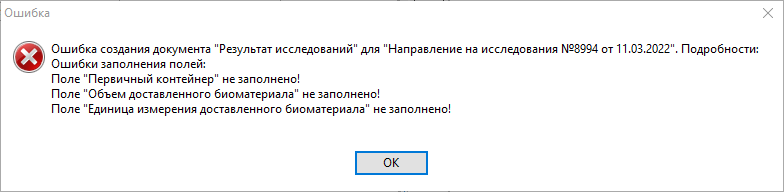
Рисунок 10
Так же данная ошибка (Рис. 10) может возникать, если в анализе нет ни одного параметра.
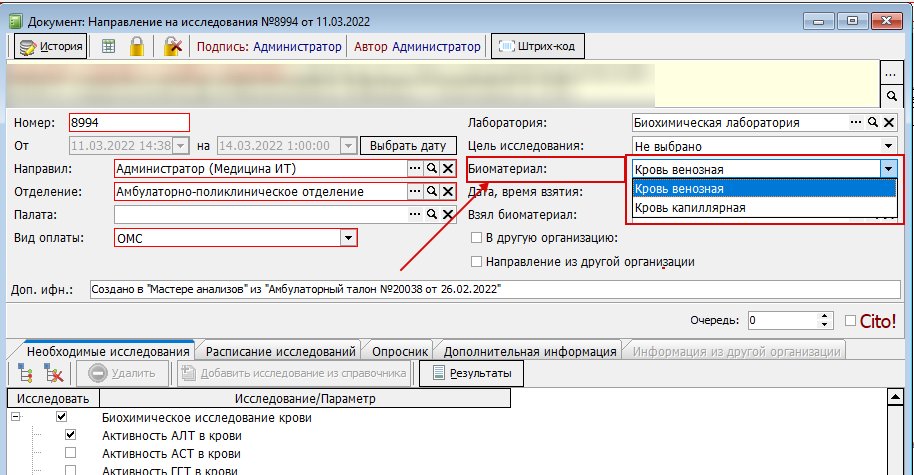
Рисунок 11
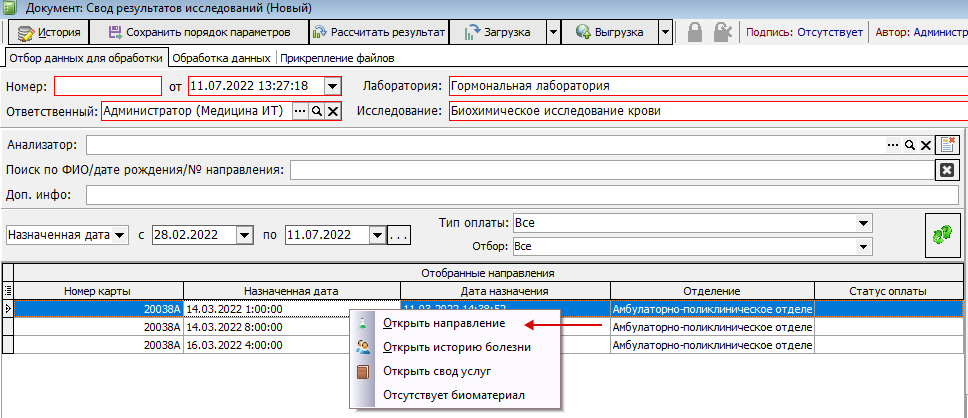
Рисунок 12
Округление результата и количество знаков после запятой, журнал результатов с мед. оборудования, сопоставление кодов ВИС, автозамена результатов
Округление
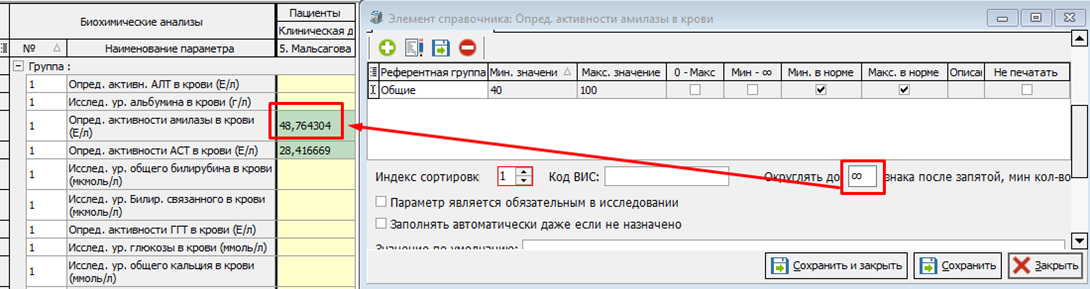
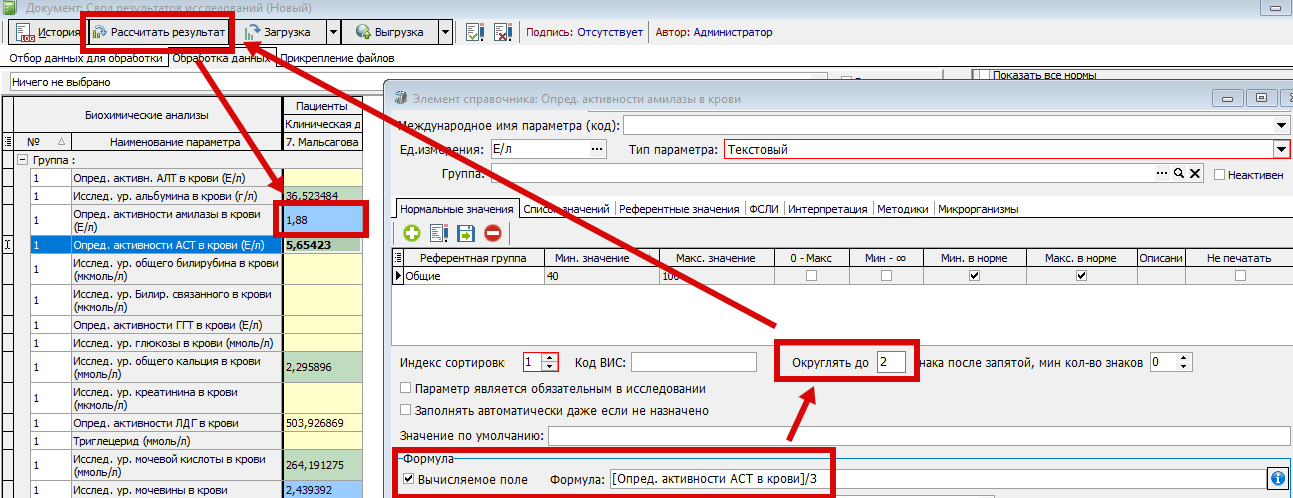
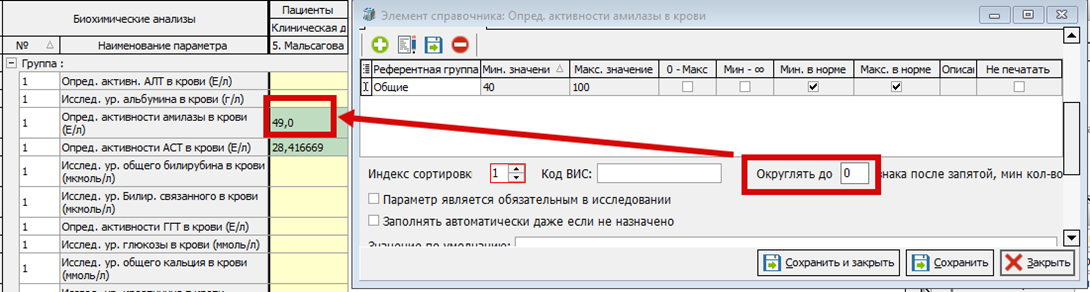
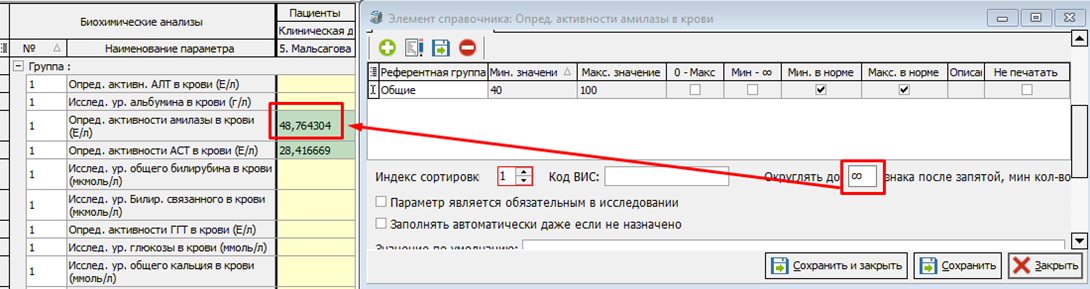
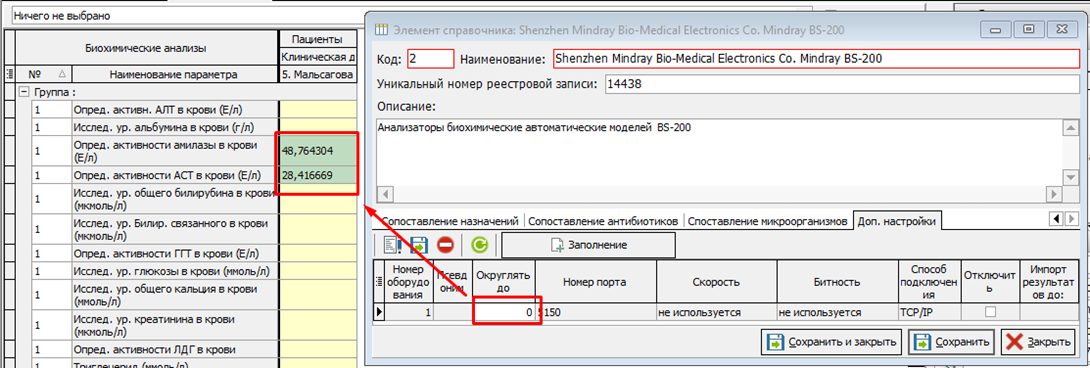
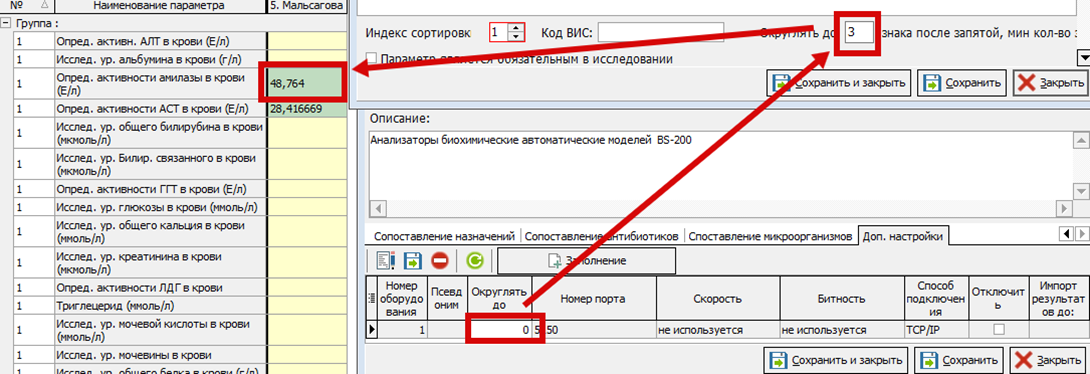
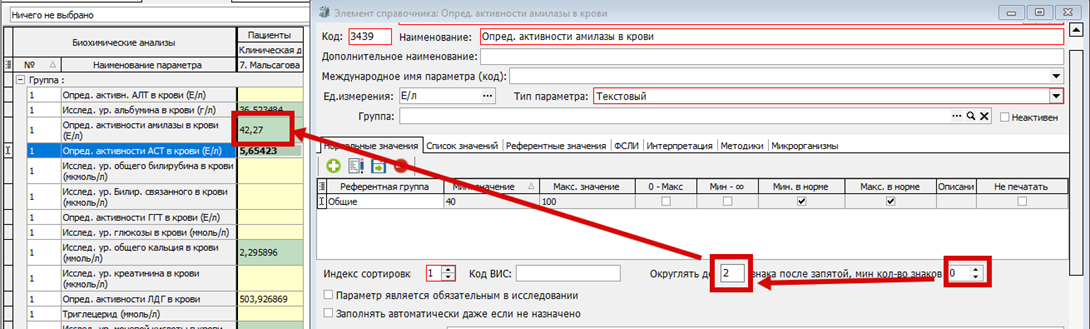
- Округление в параметре приоритетнее чем округление в анализаторе. Если в анализаторе указано округление и в параметре, то округление берется именно из параметра.
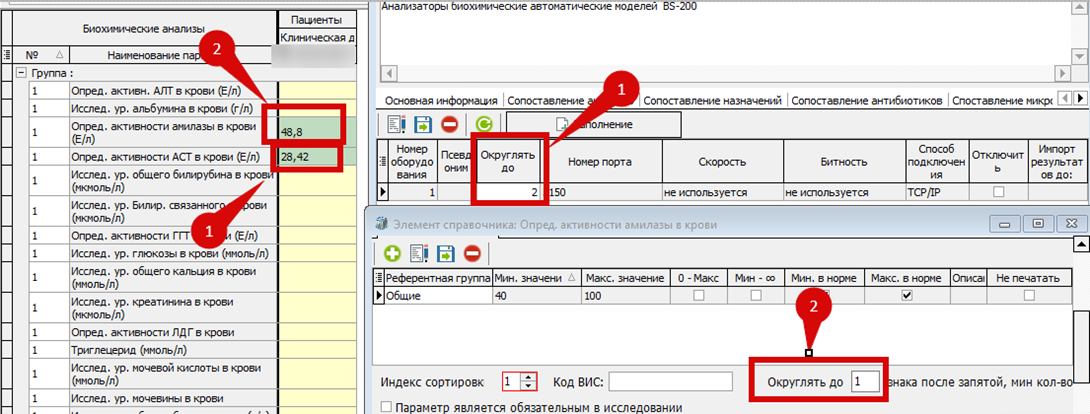
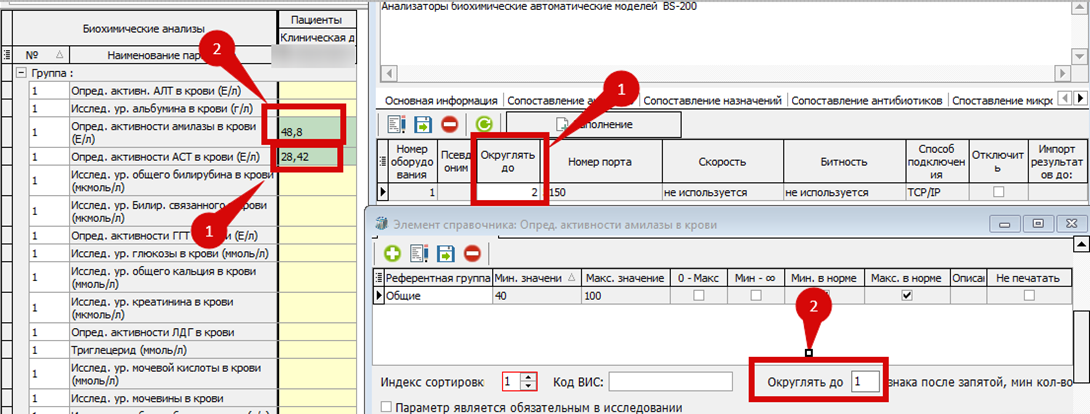
1. Сработало правило округления с анализатора, так как в параметре ничего не указано.
2. Сработало правило округления с параметра, а не с анализатора
- Округление 0 в параметре – это именно округление до целого. Что бы убрать округление в параметре, значение необходимо просто удалить и появится знак бесконечности
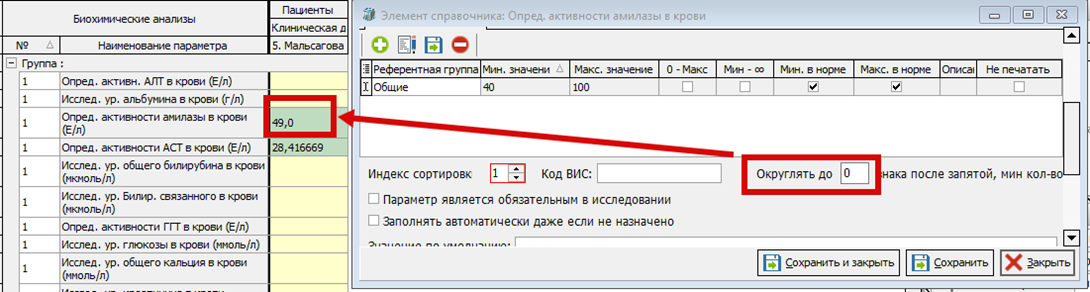
- Округление 0 в анализаторе – это отсутствие округления.
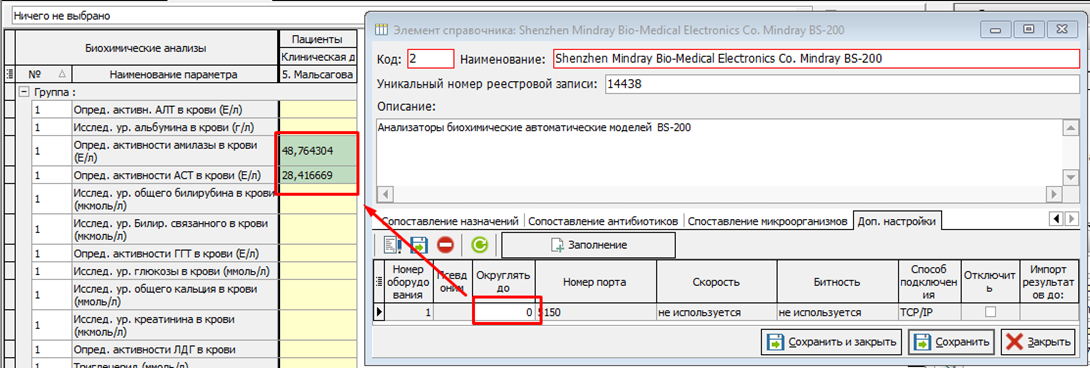 Но если округление присутствует в параметре, то правило округления работает из параметра, несмотря на то, что 0 стоит в анализаторе.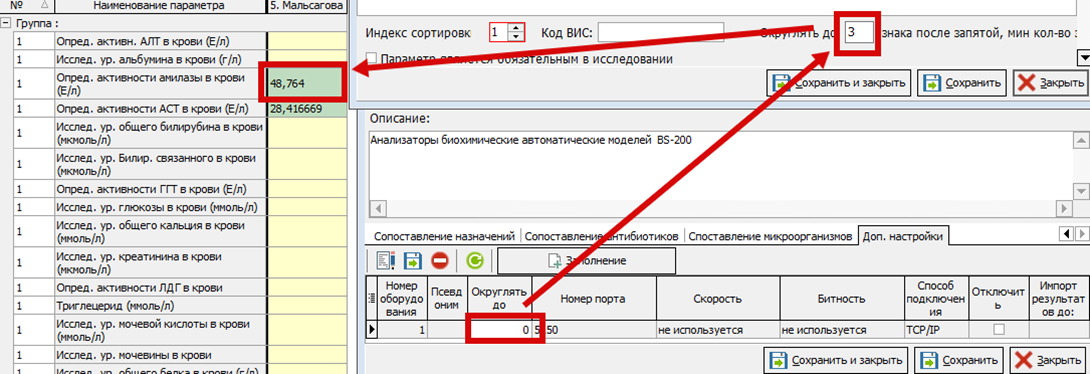
- Правила округления работают не только для импорта с анализаторов, но и для расчёта по формуле.

Количество знаков после запятой
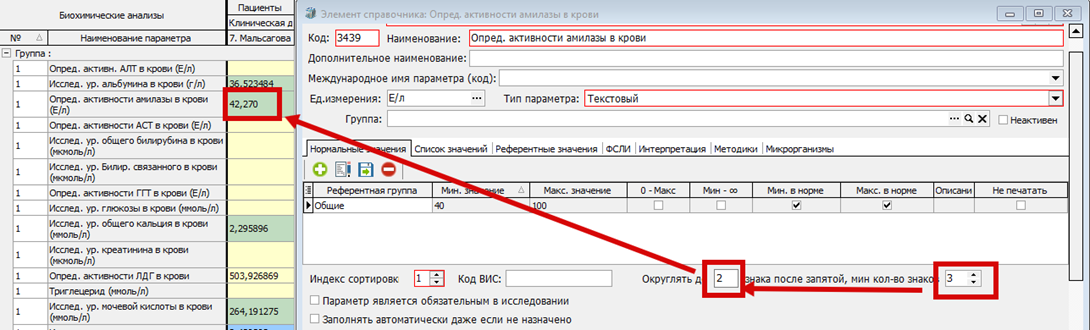
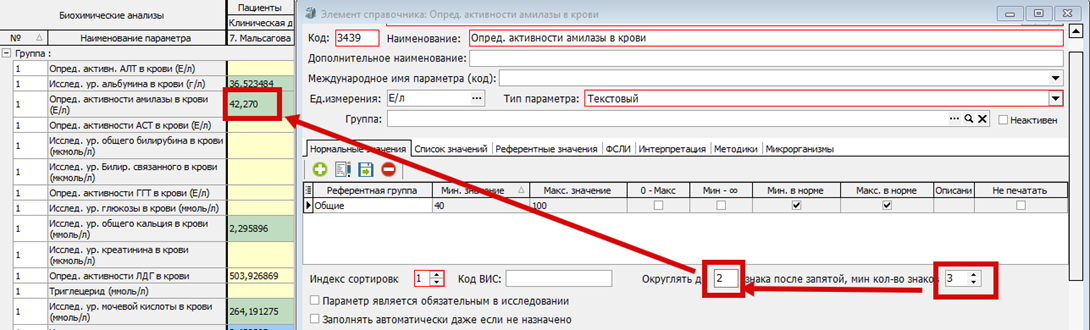
- Количество знаков после запятой — это НЕ ОКРУГЛЕНИЕ. Пример работы количества знаков после запятой: округление стоит два знака, количество знаков после запятой три знака. С анализатора пришло значение 2,177, после обработки правил округления и количества знаков после запятой значение при импорте будет 2,180.
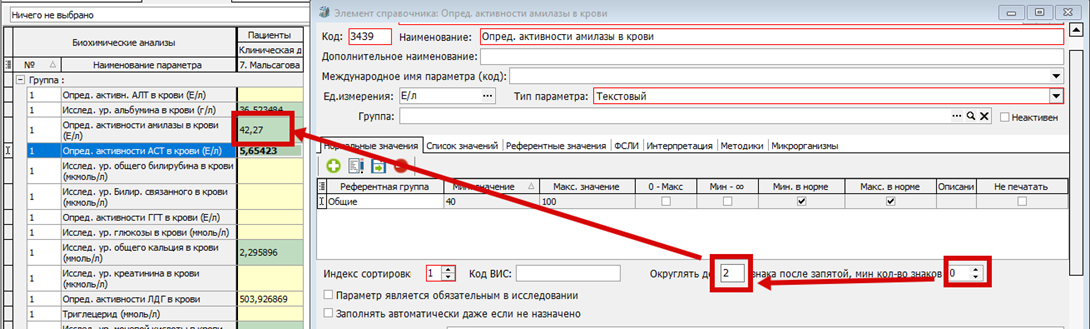
- Второй пример: если округление стоит 2, а количество знаков после запятой 0, то все равно после запятой будет 2 знака.
Журнал выгрузки с медицинского оборудования
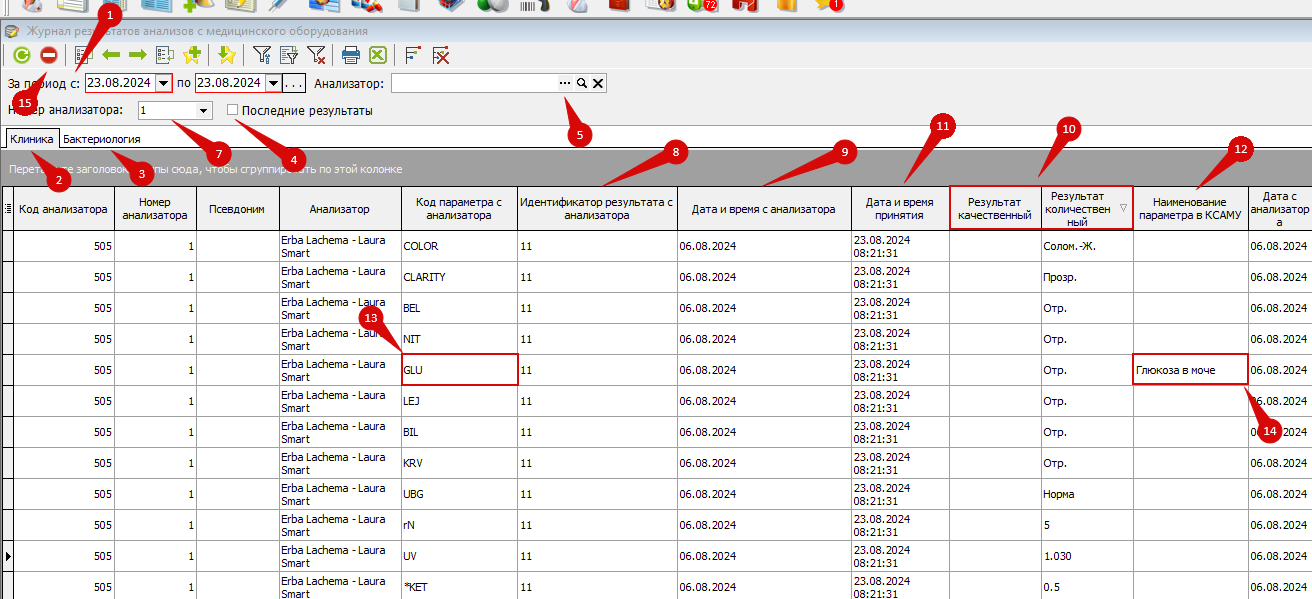
- Для просмотра результатов, полученных с анализатора необходимо зайти в журнал выгрузки с медицинского оборудования: Документы > Лаборатория > Медицинское оборудование > Журнал выгрузки с медицинского оборудования.
- В журнале выгрузки с мед. оборудования есть возможность выбрать период дат, за который будут отображаться данные (1).
- Вкладки "Клиника" (2) и "Бактериология" (3) отвечают за отображение результатов только бак. анализаторов или же всех остальных.
- В ячейке "Номер анализатора" отображается номер, под которым анализатор настроен в LabKSAMU и в список попадут только результаты с анализаторов с таким номером.
- Чекбокс "Последние результаты" (4) позволяет посмотреть именно последние по дате принятия результаты.(Нужно, если у клиента может быть два разных результата под одним кодом пробы в один день.) Именно последние результаты импортируются в своде результатов исследований при нажатии кнопки "Импорт".
- В ячейке "Анализатор" (5) указывается оборудование из реестра мед. оборудования и тогда в список попадают только соответствующие ему приборы.
- В столбце "Идентификатор результата с анализатора" (8) отображается код пробирки, который в последующем необходимо указывать в своде результатов исследований для того, чтобы сделать автоматический импорт результатов.
- В столбце "Дата и время с анализатора" (9) отображается дата и время выполнения исследования на анализаторе.
- В столбце "Дата и время принятия" (11) отображается дата и время записи результата в базу данных.
- Некоторые анализаторы могут выгружать один и тот же параметр в виде качественного и количественного результата, поэтому у нас есть деления результата на два вида (10). Какой именно будет импортироваться можно выбрать в настройках анализатора. (Будет описано далее).
- В столбце "Наименование параметра в КСАМУ" (12) видно с каким параметром в КСАМУ сопоставлен код ВИС с анализатора. Например код ВИС "GLU" (13) сопоставлен с параметром "Глюкоза в моче" (14). Как происходит сопоставление будет описано далее.
- Если необходимо удалить записи в журнале, это можно сделать выделив их и нажав на (15).
Реестр медицинского оборудования. Сопоставление кодов ВИС с параметрами.
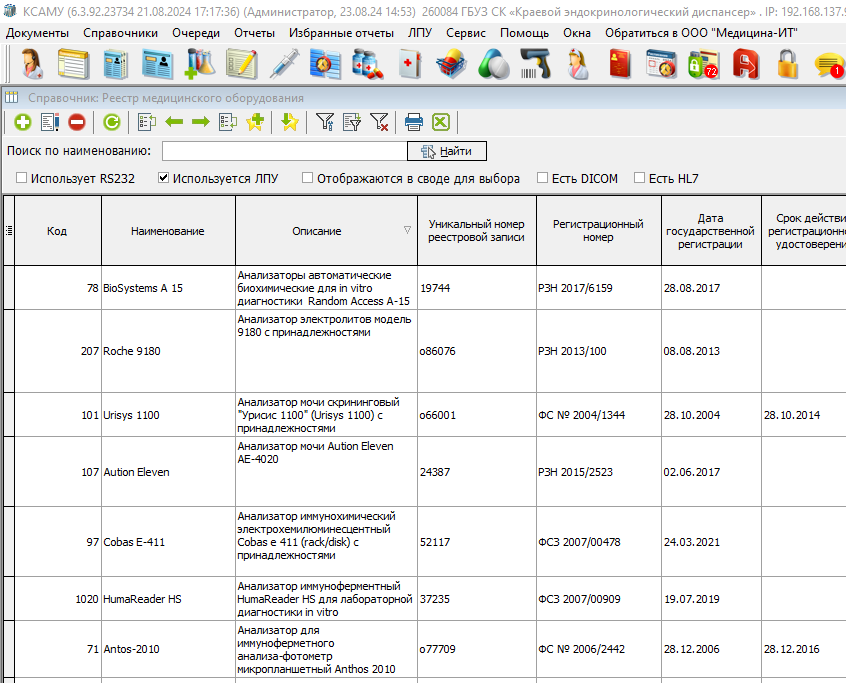
- Чтобы открыть реестр медицинского оборудования, необходимо перейти: Справочники > Лаборатория > Мед. оборудование > Реестр медицинского оборудования. Но можно зайти в него через Журнал выгрузки с мед. оборудования, нажав ...
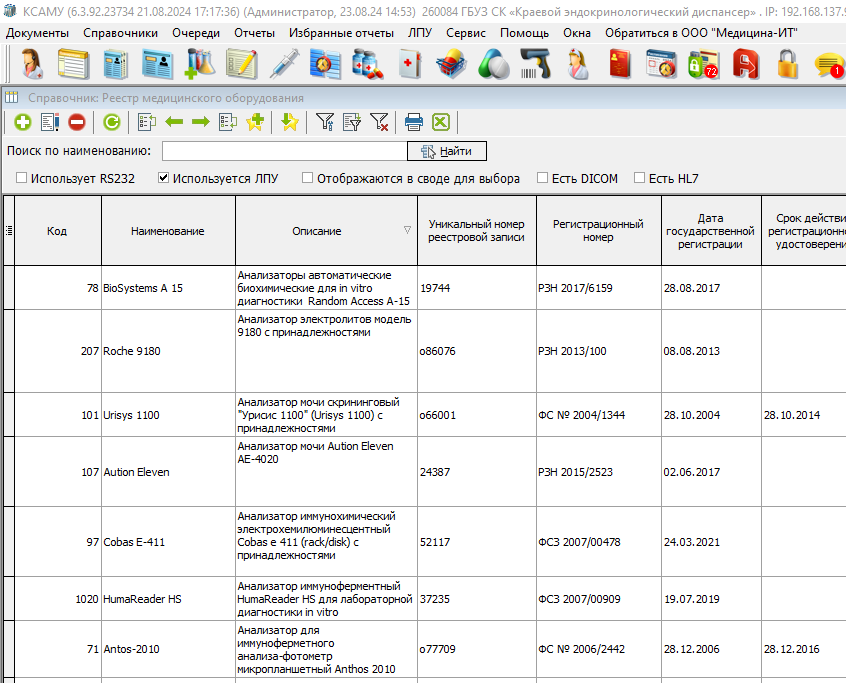
- При подключении оборудования мы как правило проставляем ему признак "Используется ЛПУ", чтобы потом можно было быстрее искать оборудование в реестре, проставив галочку "Используется ЛПУ" в шапке с фильтрами.
- Двойным нажатием на строку переходите в элемент справочника:
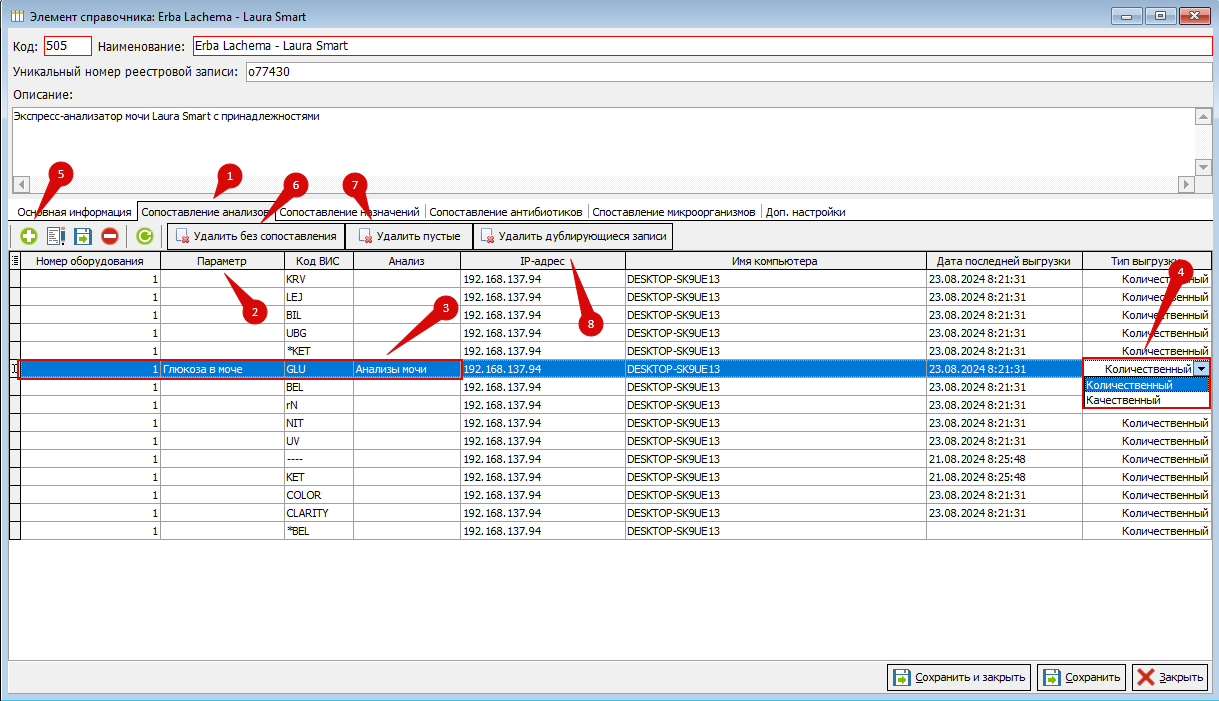
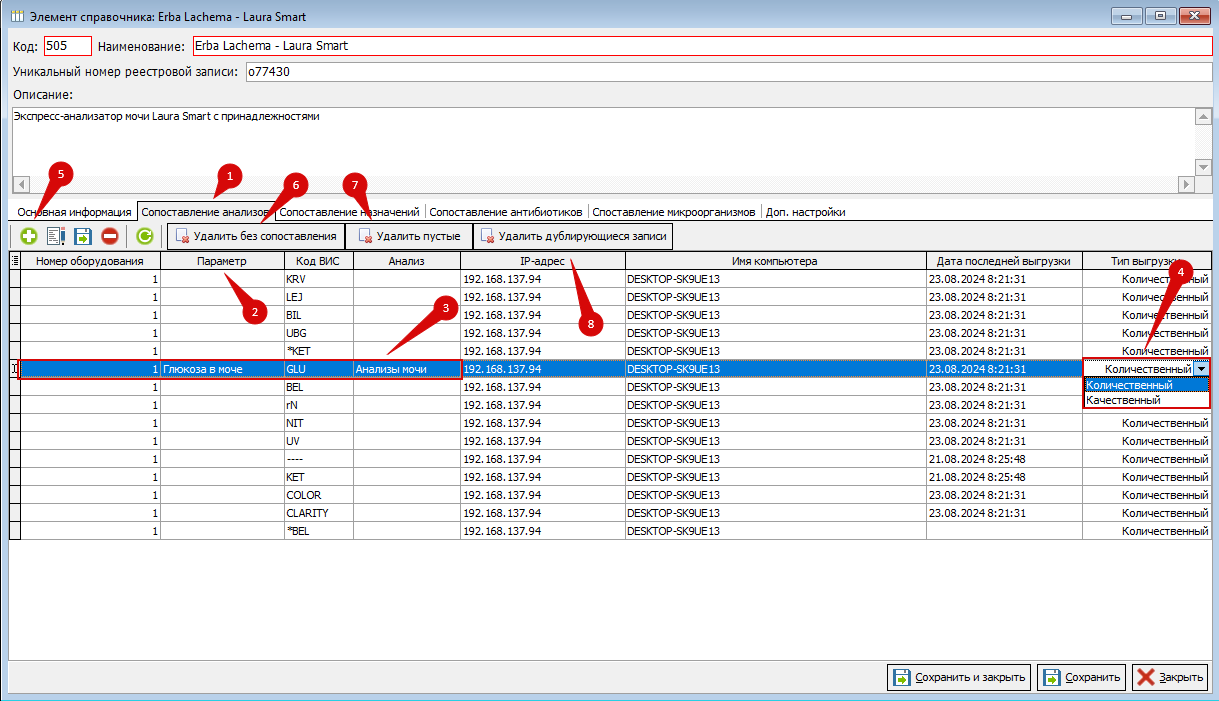
- Для сопоставления кодов ВИС с параметрами необходимо перейти на вкладку "Сопоставление анализов" (1).
- Если с анализатора уже была успешная выгрузка, вы увидите перед собой табличную часть, которая будет заполнена Кодами ВИС с анализатора. Но записи можно добавлять и вручную, нажав на плюс (5). Здесь видны номера анализаторов, IP-адресы и имена компьютеров, на которых LabKSAMU обрабатывала информацию с анализатора, даты последних выгрузок.
- В столбце "Параметр" (2) вы должны указать параметр, который будет соответствовать коду ВИС анализатора, на приведенном примере выполнено сопоставление кода "GLU" с анализатора с параметром "Глюкоза в моче", который входит в состав Анализа мочи (3).
- Если анализатор выгружает на один код ВИС два результата, то вы можете выбрать, какой из них необходимо импортировать в своде результатов исследований, для этого нажимаете на ячейку в столбце "Тип выгрузки" и из выпадающего списка указываете "Количественный" или "Качественный" (4).
- Для удобства есть кнопки: "Удалить без сопоставления" (6) - удаляет все строки, у которых нет сопоставления с параметрами, "Удалить пустые" (7) - удаляет полностью пустые строки, "Удалить дублирующиеся записи" (8) - при наличии дублирующихся сопоставлений удаляет все лишние, оставляя только 1 строку.
- Сопоставление антибиотиков и микроорганизмов происходит аналогично, только на вкладках "Сопоставление антибиотиков" (9) и "Сопоставление микроорганизмов" (10).
Автозамена результата при импорте
- Иногда анализатор выгружает результаты не в том виде, в котором они нужны пользователю, эту проблему можно решить функционалом автозамены.
- Для этого необходимо зайти в "Оборудование медицинской организации": ЛПУ > Оборудование > Оборудование медицинской организации.
- Если нужного вам оборудования нет в списке, то нажмите на кнопку "Заполнить анализаторами", в список добавятся анализаторы из реестра мед. оборудования, которым проставили признак "Используется ЛПУ". Если в столбце "Номер оборудования" вкладки "Сопоставления анализов" в реестре мед. оборудования есть несколько разных номеров, то добавится так же несколько анализаторов, номер оборудования будет указан в скобках, после основного наименования.
- Далее зайдите в нужный вам анализатор двойным кликом и переходите на вкладку "Автозамена" (1)
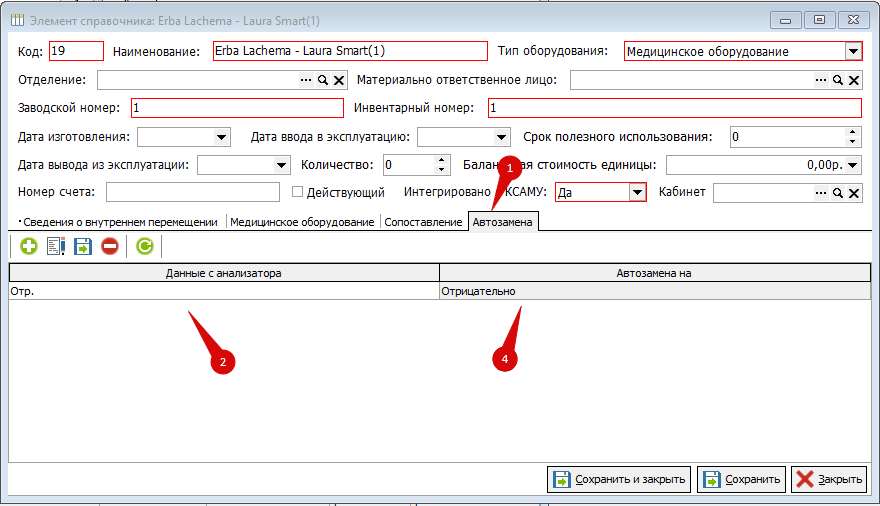
- В столбце "Данные с анализатора" (2) указываете значение, которое необходимо заменять, а в столбце "Автозамена на" (4) значение, на которое необходимо заменять.
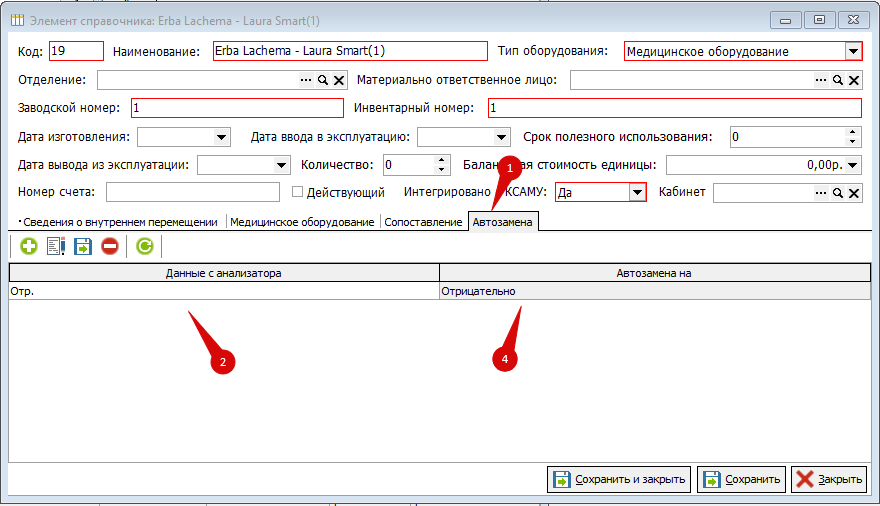
- Проверяем заполненность всех обязательных полей (обведены красным цветом) и сохраняем.
Пошаговая настройка анализа
В настройках анализа, исследования и параметра есть пункты, которые должны быть сопоставлены с федеральными значениями для корректной выгрузки документов в РЭМД. Это сопоставление можно сделать как в процессе создания нового анализа, так и после его создания. Более подробно процесс сопоставления и проверки корректности настройки анализа описан в инструкции "Сопоставление с федеральными справочниками".
Анализ:
Для создания нового анализа откройте справочник лабораторных исследований (Рис.1) и нажмите кнопку создания нового элемента (Рис.2).
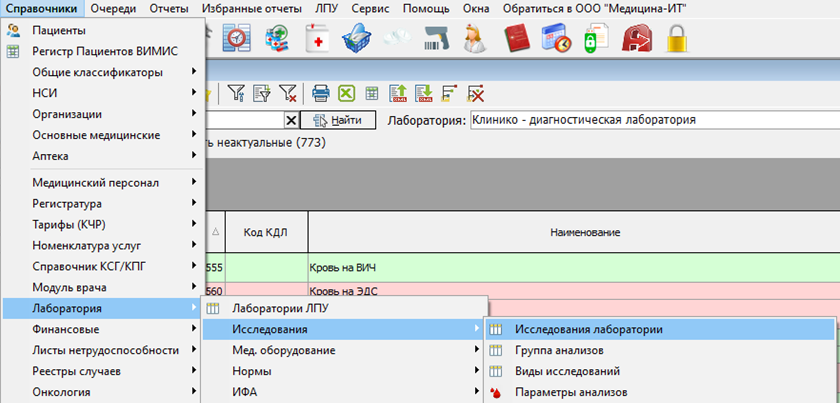 Рис. 1 - Справочник лабораторных исследований
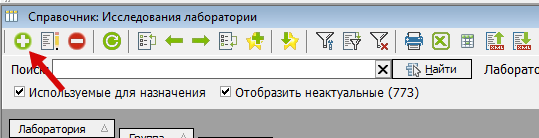
Рис. 2 - Создание нового анализа
В открывшейся форме (Рис.3) требуется указать:
- Наименование анализа
- Лабораторию, выполняющую анализ
- Исследуемый биоматериал (указываем среднее количество биоматериала, требующееся для исследования)
- Контейнер, используемый для доставки биоматериала в лабораторию. Настройка контейнера и биоматериала развёрнуто описана в инструкции "Настройка биоматериалов и контейнеров"
- Установить чекбокс "Для назначения"
- Сохранить внесённые изменения
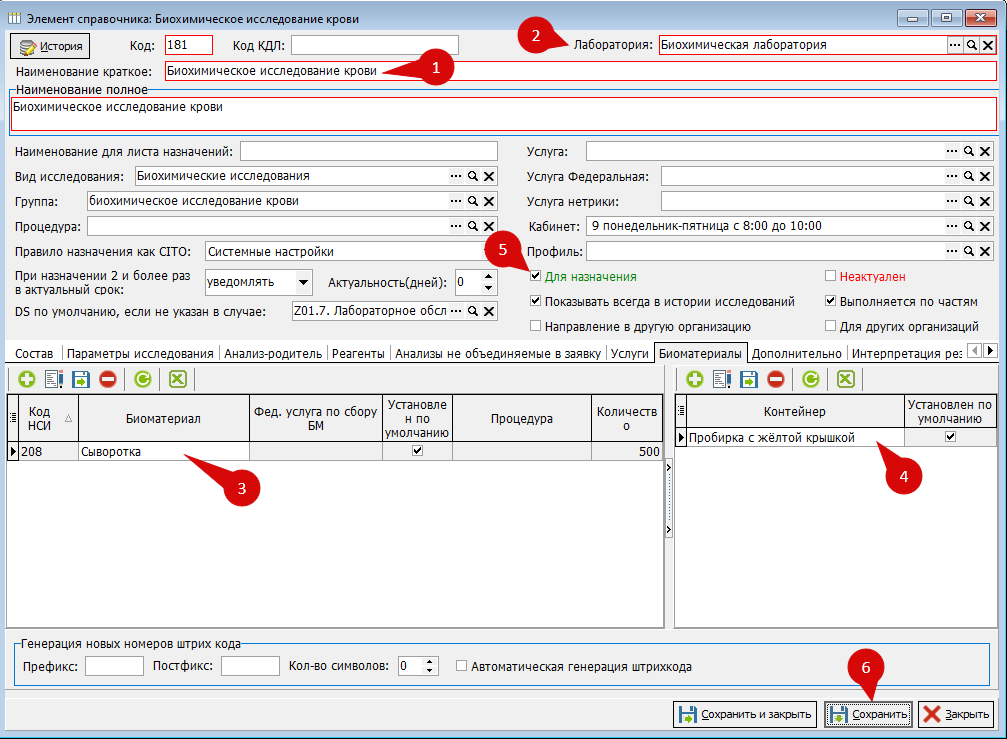 Рис. 3 - Настройка анализа
После сохранения созданного анализа его следует наполнить исследованиями. Для этого перейдите на вкладку "Состав", добавьте новую запись кнопкой  . В табличной части состава анализа появится пустая строка, в которой нужно нажать троеточие для выбора исследования из справочника или лупу для редактирования уже выбранного исследования (Рис.4).
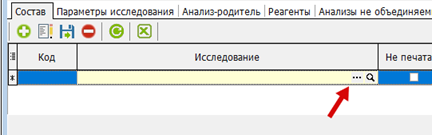
Рис. 4 - Состав анализа (заполнение)
При попытке сохранить анализ с пустой строкой исследования в составе, появится сообщение об ошибке.
В открывшемся справочнике по умолчанию отображаются только анализы. Для отображения исследований отключите чекбокс "Используемые для назначения" (Рис.5).
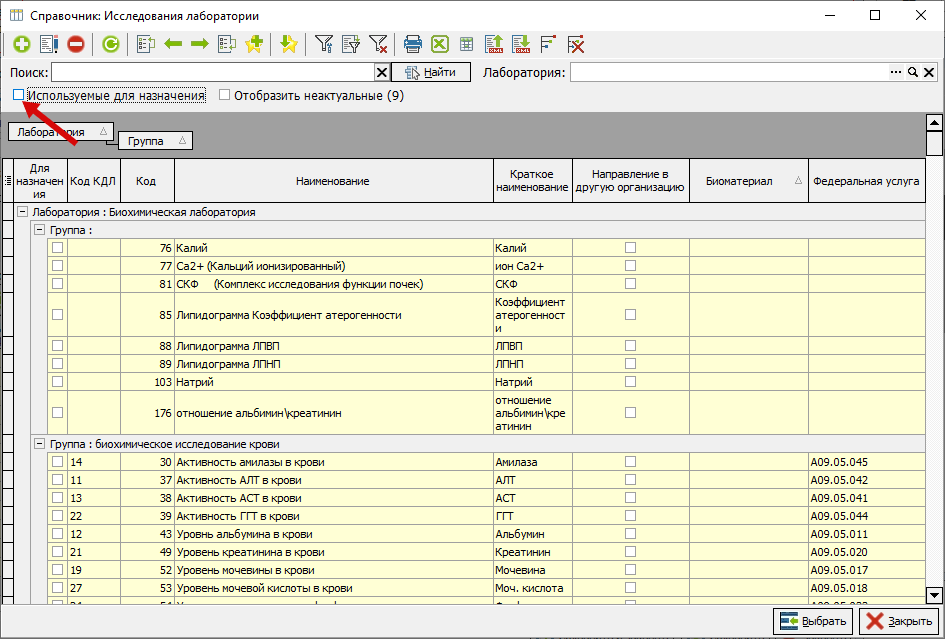 Рис. 5 - Выбор исследования из справочника для добавления в состав анализа
Выберите нужное исследования из списка двойным щелчком мыши или выделив его и нажав кнопку "Выбрать". Если нужного исследования в справочнике нет, его следует создать. Для этого нажимаем кнопку создания нового элемента (Рис.2).
Исследование:
Форма настройки исследования внешне не отличается от формы настройки анализа и настраивается аналогично с некоторыми отличиями (Рис.6).
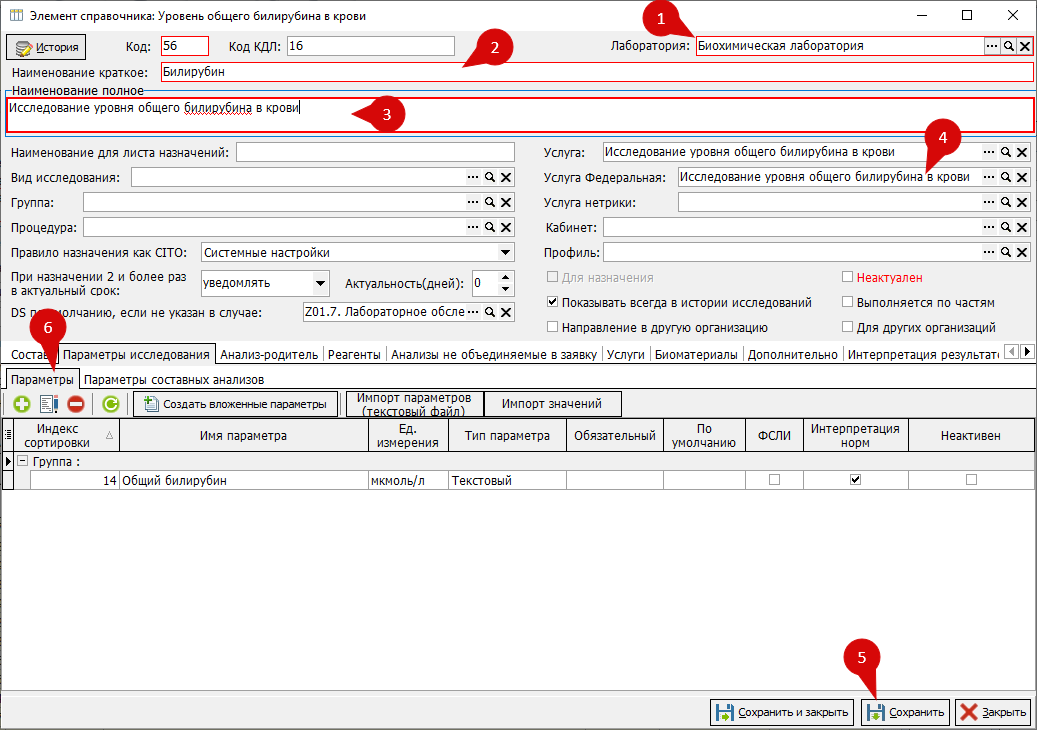 Рис. 6 - Настройка исследования
- Укажите лабораторию, в которой проводится исследование.
- Заполните краткое наименование исследования.
- Заполните полное наименование исследования. Если полное наименование совпадает с кратким, его можно не указывать, оно заполнится автоматически значением из краткого.
- Укажите федеральную услугу
-
Сохраните исследование. При попытке добавить параметр в несохранённом исследовании, появится предупреждение о необходимости сохранить исследование.
- Добавьте параметр
 (или несколько параметров).
Параметр:
Параметр - это показатель, исследуемый лабораторией в рамках проводимого анализа. В исследовании может быть как один так и несколько параметров. На форме настройки (Рис.7) параметра следует указать:
- Наименование
- Типа параметра (Текстовый для количественных параметров, список для качественных или полуколичественных)
- Единица измерения. Обязательно указывается для количественных и полуколичественных. Для качественных не указывается.
- Референтные диапазоны. Более подробно об этом уточняйте у специалистов Медицина ИТ. Инструкция в разработке.
- ФСЛИ (Федеральный Справочник Лабораторных Исследований). Более подробно о настройке федеральных значений написано в инструкции "Сопоставление с федеральными значениями"
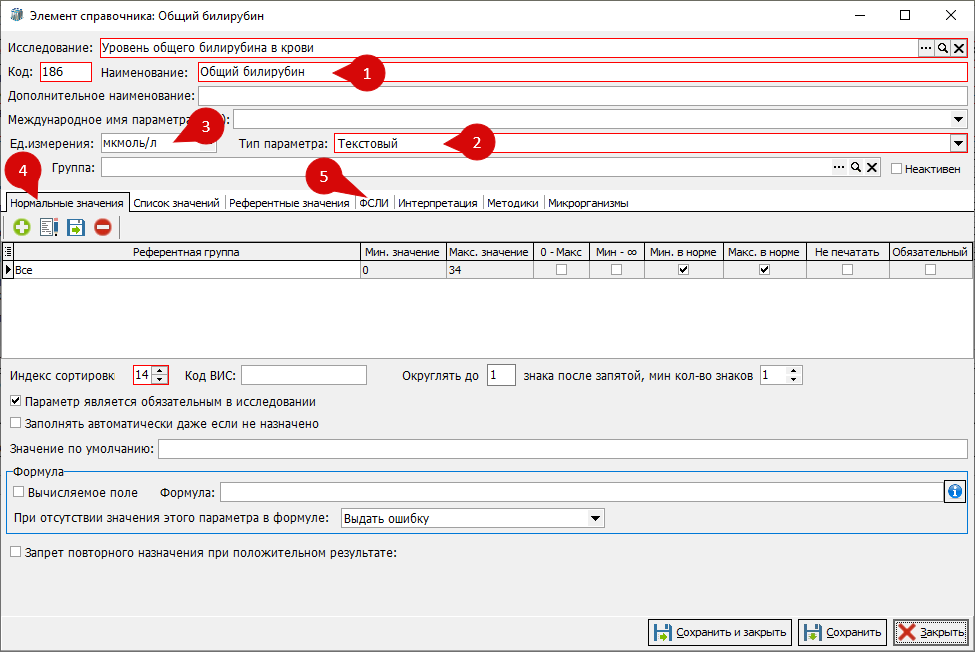 Рис. 7 - Настройка параметра (Количественного)
Основные пункты параметра настроены, можно нажать "Сохранить и закрыть". Параметр появится в исследовании (Рис.6). Настройки качественного параметра отличаются от количественного (Рис.8)
- НЕ указываются единицы измерения
- Тип параметра - список
- Нормальные значения НЕ заполняются
- Настраивается список возможных значений полученного результата измерения.
- Значения, которые пользователь будет выбирать из списка при внесении результата
- Интерпретация указанных значений (выбирается из федерального справочника)
- Признак, что указанное значение является нормальным или патологическим (для вывода на печать протокола лабораторного исследования и для подсветки в своде зелёный/красный)
- ФСЛИ заполняется обязательно.
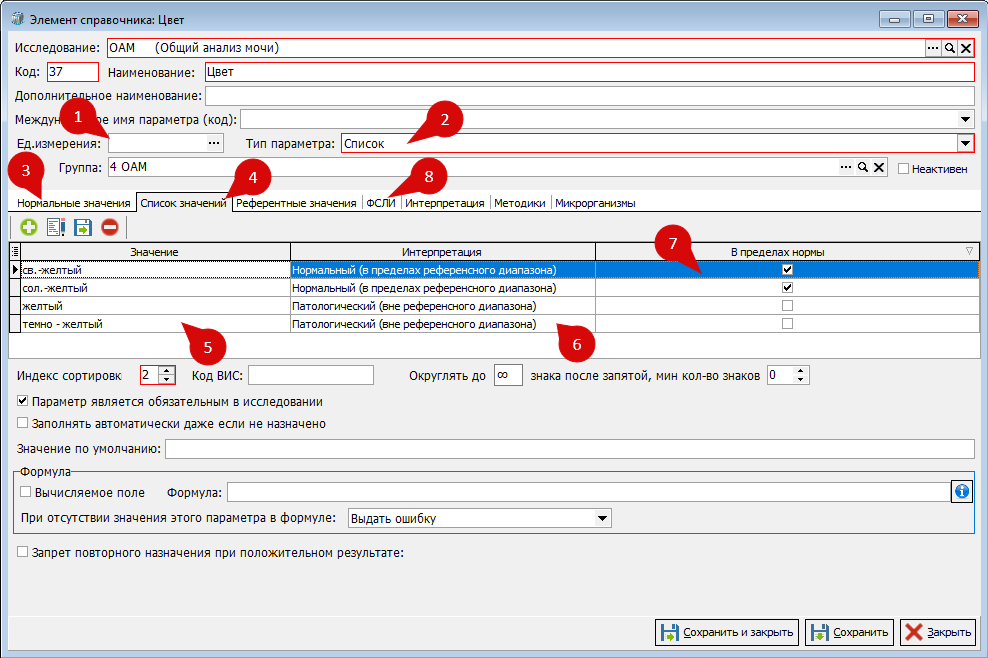 Рис. 8 - Настройка параметра (Качественного)
После заполнения исследования параметрами, исследование можно сохранить и закрыть. В анализе появилось первое настроенное исследование. Добавьте в анализ столько исследований сколько требуется (Рис.9). Для того чтобы сотрудники лаборатории могли вносить в результаты исследований дополнительную произвольную информацию, в каждый анализ добавляется исследование "Примечание", в котором из настроек указывается только наименование краткое и параметр "Примечание". В параметре так же указывается только наименование.
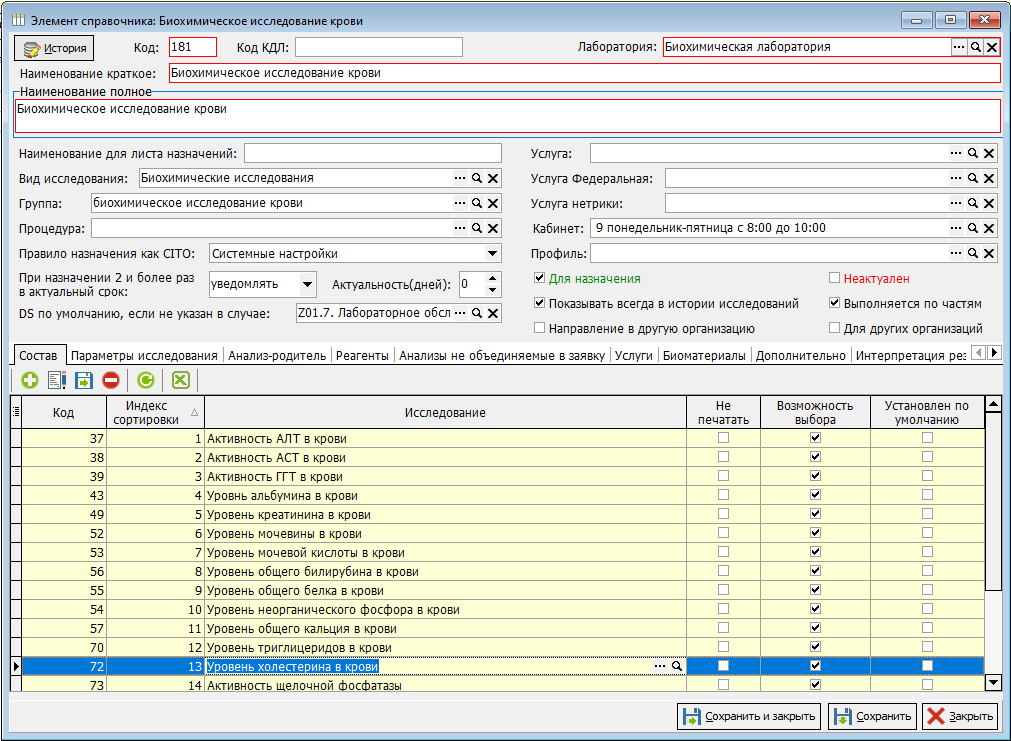 Рис. 9 - Анализ с заполненным составом
Для анализов, в которых врач не может при назначении выбирать состав исследования, и набор параметров стандартный, обычно создаётся одно исследование с большим количеством параметров. Но можно для каждого параметра создать исследование, и в составе анализа для этих исследований убрать галочку "Возможность выбора" и установить галочку "Установлен по умолчанию" (Рис. 10-11).
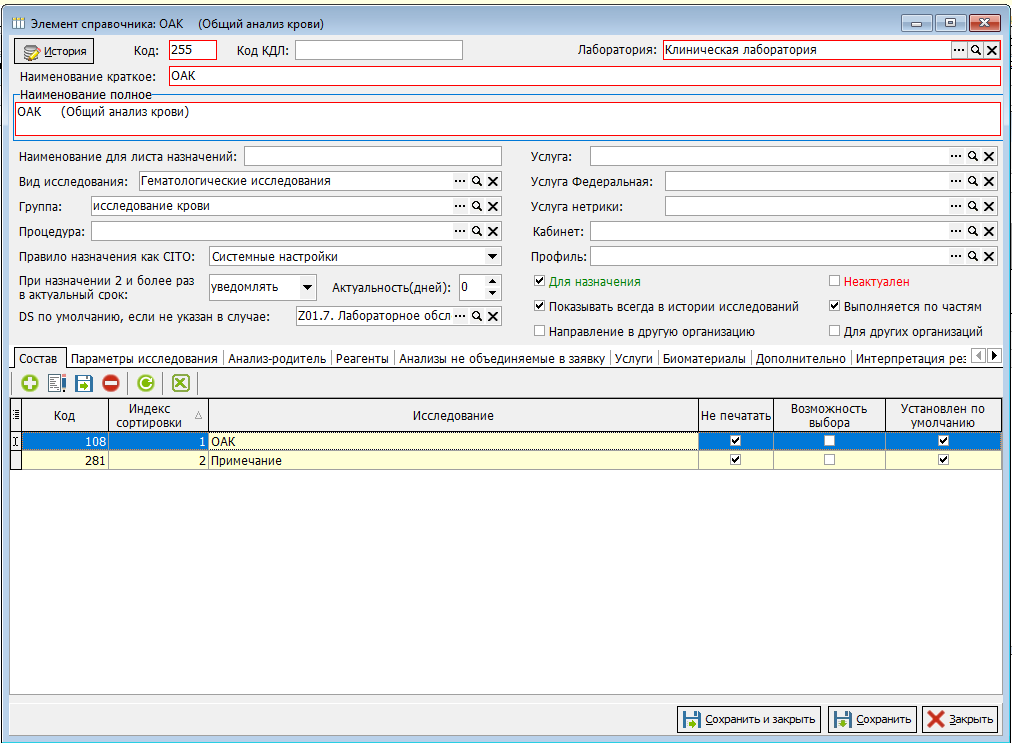 Рис. 10
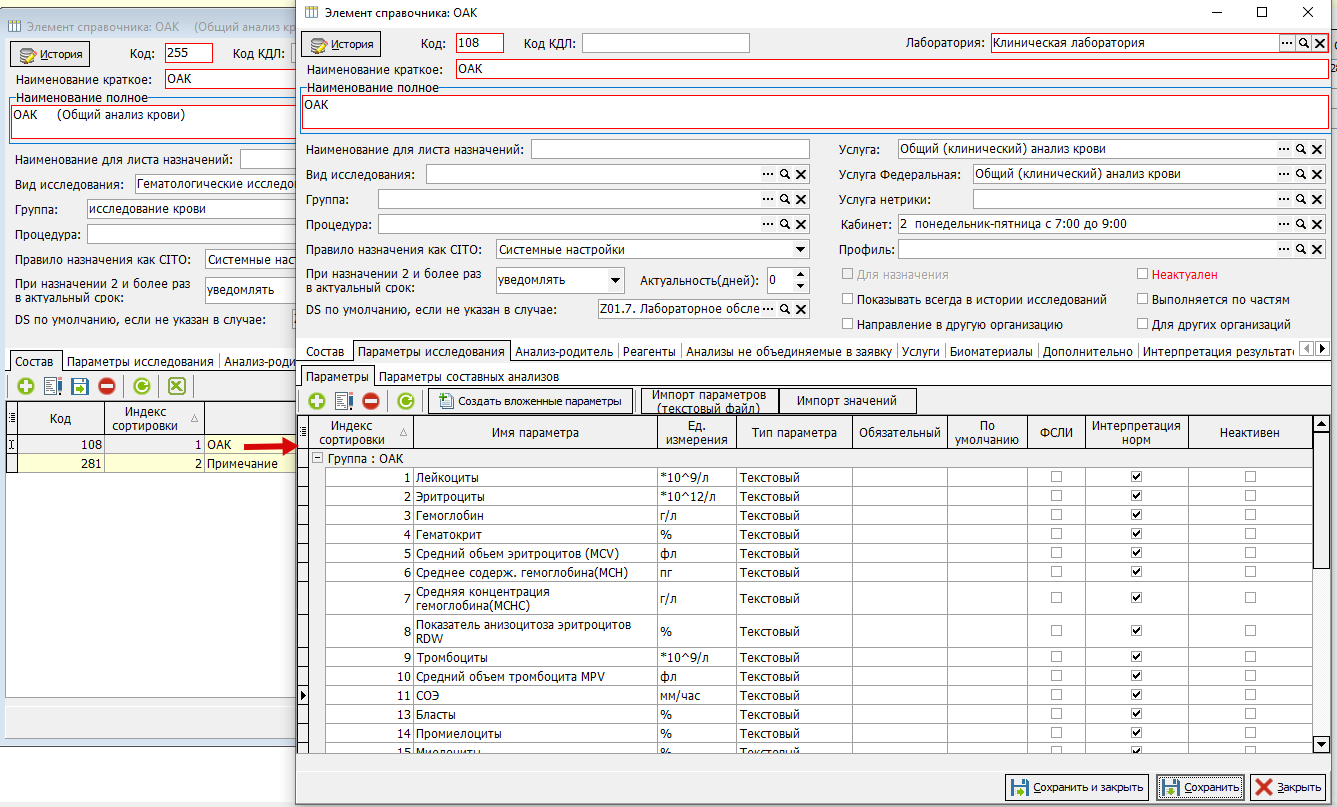 Рис. 11
Сопоставление анализов с федеральными справочниками
Структура справочника исследований
Для лучшего понимания инструкции необходимо знать структуру справочника исследований: анализом называется исследование верхнего уровня (синонимы: комплекс исследований или составное исследование), например: «биохимический анализ крови», который состоит из отдельно назначаемых исследований (АЛТ, АСТ, ЛПНП и т.д.). В свою очередь в исследование входит один или несколько параметров этого исследования (Рис. 1).
В КСАМУ Анализы в справочнике отображаются зелёным цветом, Исследования – жёлтым, Параметры – белым.
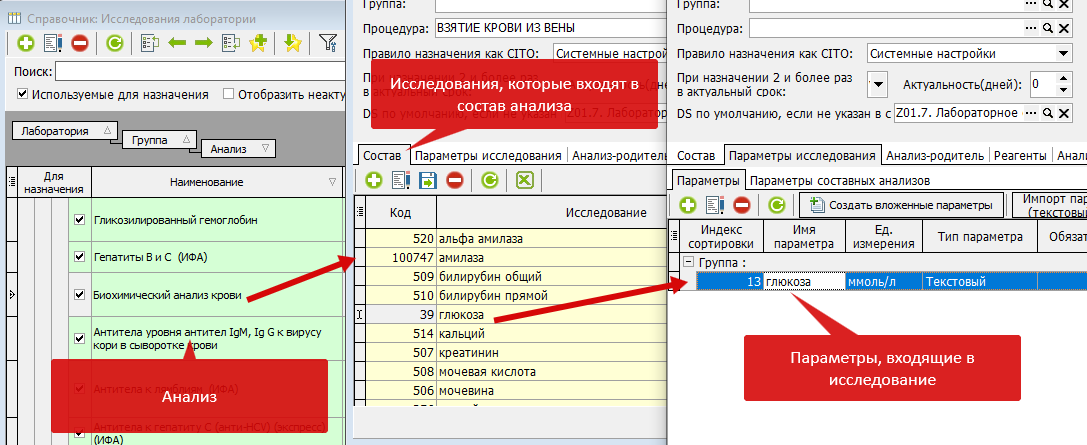
Рис. 1 - Структура справочника исследований
Необходимо внимательно следить за тем, чтобы параметры оказались не в анализе, а в исследовании, входящем в его состав. Структура всегда должна быть:
Анализ-Исследование-Параметр
Для сопоставления с федеральными справочниками следует выбрать необходимый анализ, для этого откройте:
Справочники => Лаборатория => Исследования => Исследования лаборатории (Рис. 2).
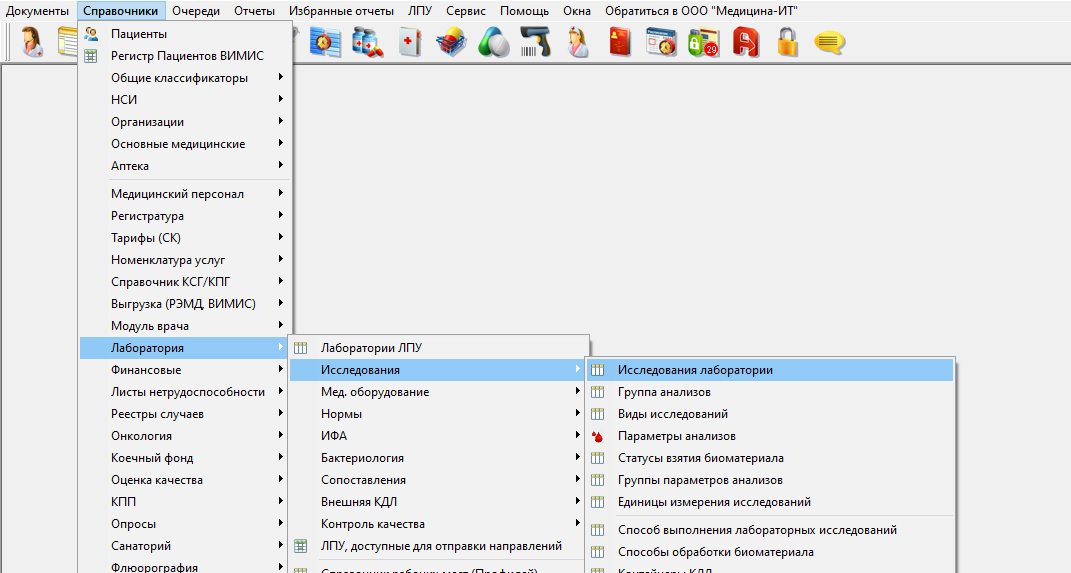 Рис. 2 - Справочник исследований лаборатории
В открывшемся справочнике выберите необходимый анализ двойным щелчком левой кнопки мышки (Рис. 3).
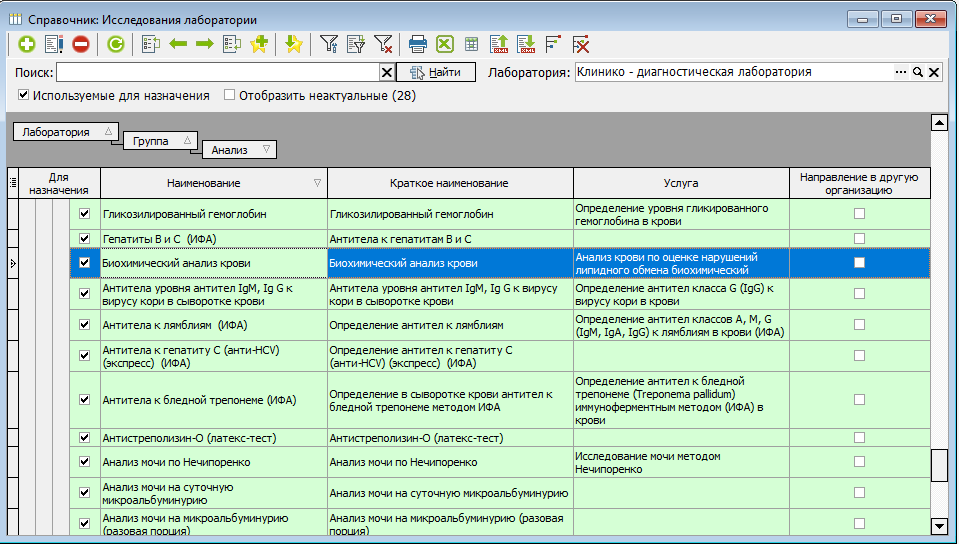 Рис. 3 - Выбор анализа в справочнике
Вид исследований
Для сопоставления с федеральным справочником (Рис. 4):
- В выбранном анализе
- В поле "Вид исследования", нажмите на многоточие для перехода в справочник видов исследований
- Выберите нужный вид исследования
- Нажмите "Выбрать"
 Рис. 4 - Сопоставление вида исследования с федеральным справочником
Если требуемого значения нет, его можно создать самостоятельно, но при этом обязательно сопоставить со значением федерального справочника.
Для создания нового вида исследования в окне "Справочник: Виды исследований" нажмите на плюс (Рис. 5 п. 1). Появится новая строка, по умолчанию состоящая из двух столбцов "Наименование" (Рис. 5 п. 2) и "Сопоставленное" (Рис. 5 п. 3).
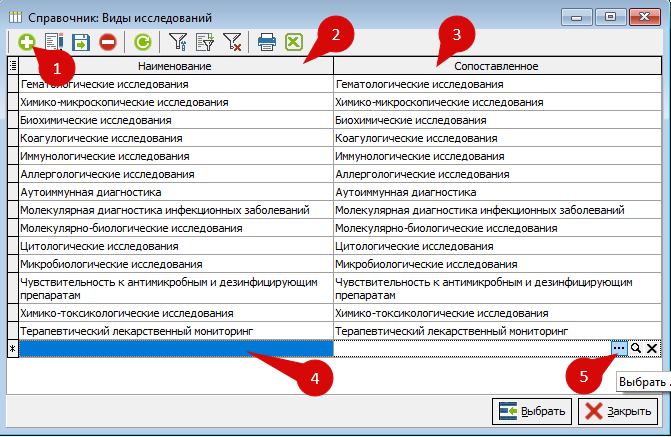 Рис. 5 - Создание нового вида исследования
- В поле "Наименование" заполните название вида исследования путем ввода текста произвольным образом (Рис. 5 п. 4)
- В поле "Сопоставленное", нажмите на многоточие (Рис. 5 п. 5) , выберите в открывшемся справочнике групп лабораторных исследований то значение, которое соответствует новому добавленному наименованию (Рис. 6 п. 1) и нажав кнопку "Выбрать" (Рис. 6 п. 2)
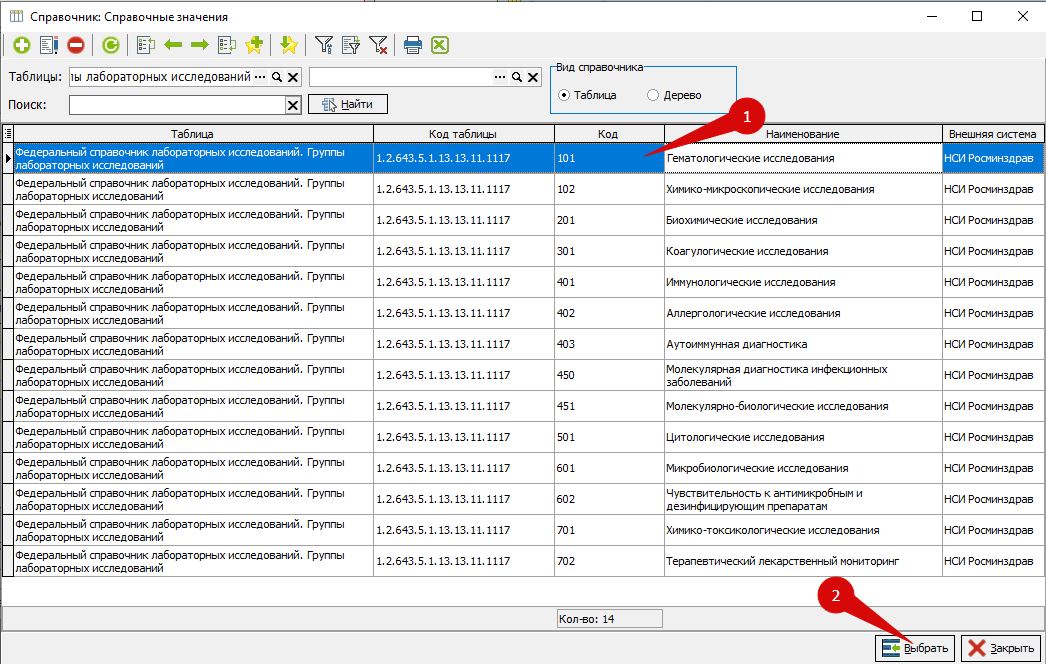 Рис. 6 - Справочник групп лабораторных исследований
Услуга федеральная
Для указания федеральной услуги (Рис. 7):
- В выбранном анализе/исследовании
- В поле "Услуга Федеральная" нажмите на многоточие
- Откроется справочник "Номенклатура услуг в здравоохранении РФ"
- Выберите из списка необходимую услугу для исследования/анализа
- Нажмите кнопку "Выбрать"
- Для поиска услуги можете воспользоваться строкой поиска
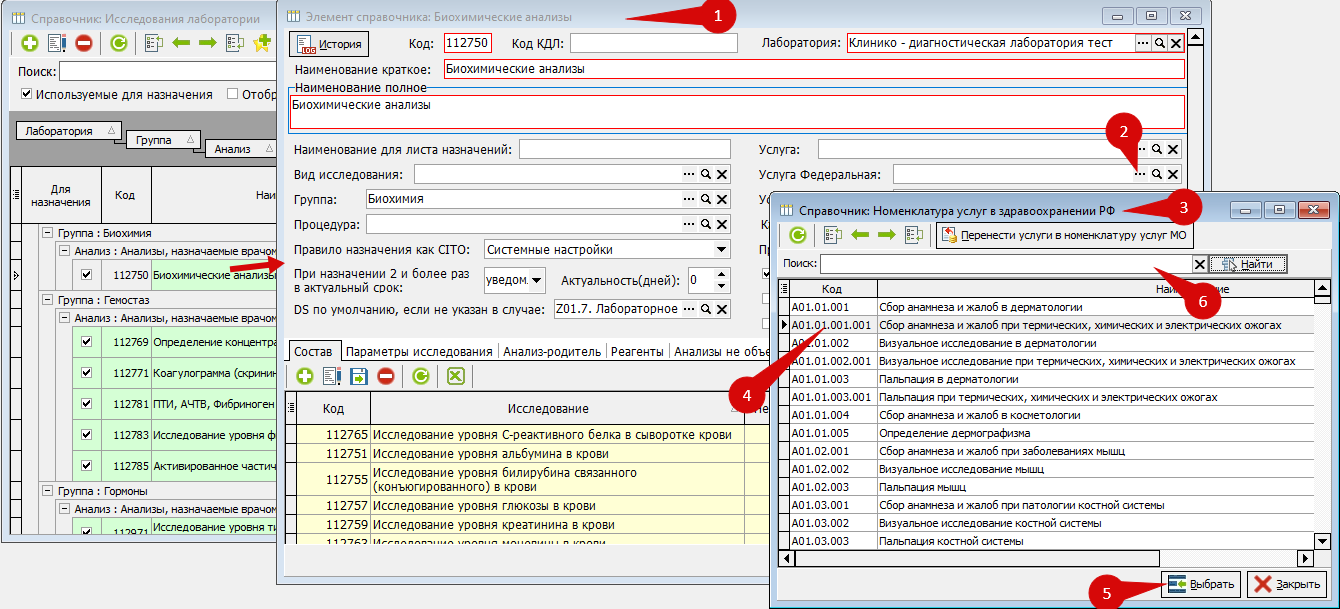 Рис. 7 - Справочник номенклатуры услуг в здравоохранении РФ
Профиль
Для добавления профиля анализа в выбранном анализе (Рис. 8):
- В поле "Профиль", нажмите на многоточие
- Откроется справочник профилей лабораторных исследований
- Выберите из списка необходимый профиль
- Нажмите "Выбрать"
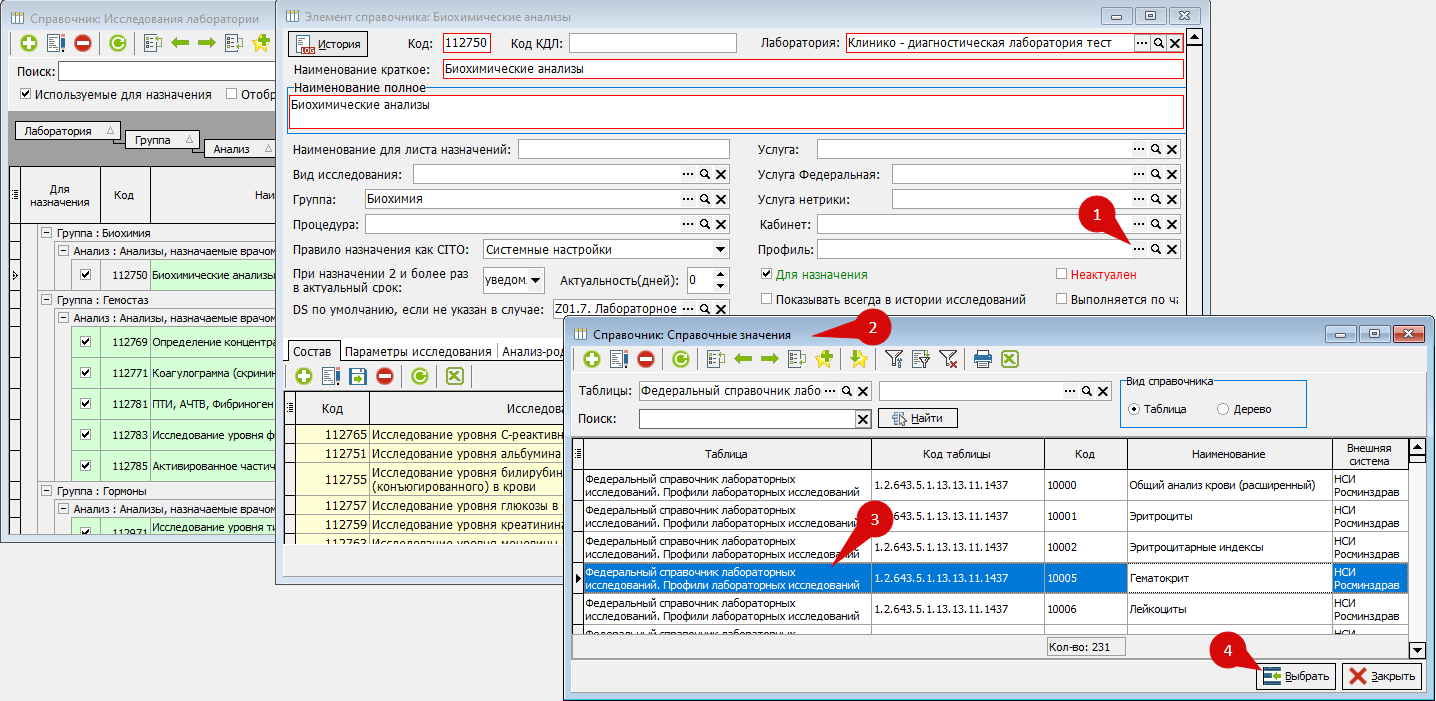 Рис. 8 - Справочник профилей лабораторных исследований
Биоматериал
Для сопоставления биоматериала с федеральными справочниками следует в анализе указать используемый биоматериал. Для этого, в выбранном анализе перейдите на вкладку "Биоматериалы" (Рис. 9 п. 1). Здесь можно добавить новый элемент (Рис. 9 п. 2) или редактировать уже выбранный (Рис. 9 п. 3). Также на этой вкладке обязательно указывается контейнер, который можно добавить, нажав на "плюс" (Рис. 9 п. 4) или отредактировать уже выбранный (Рис. 9 п. 5).
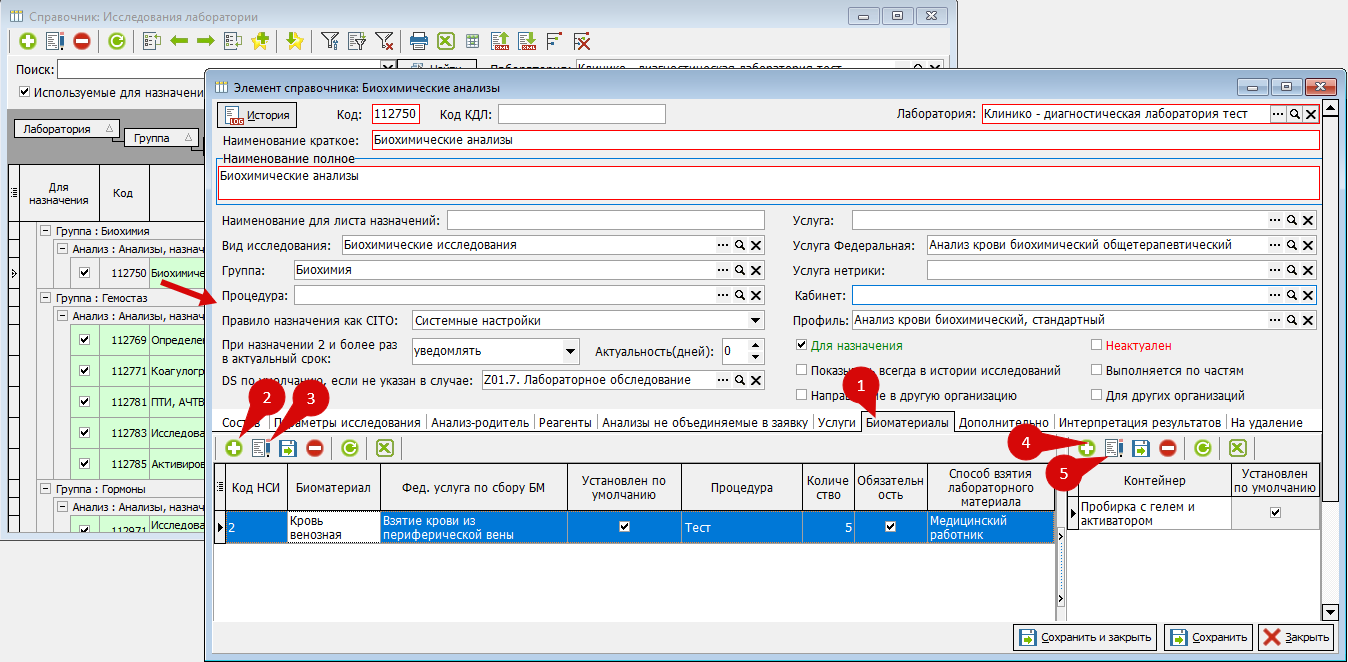
Рис. 9 - Вкладка "Биоматериалы"
-
Код НСИ – заполняется автоматически при его наличии в справочнике
-
Биоматериал – отражается выбранный из справочника "Типы биоматериала"
- Фед. услуга по сбору БМ – услуга, оказываемая в рамках сбора биоматериала
-
Установлен по умолчанию – при наличии нескольких биоматериалов в анализе ставится на тот биоматериал, который будет установлен в направлении по умолчанию
-
Процедура – из справочника "Процедуры" выбирается процедура, выполняемая для взятия биоматериала.
-
Количество – количество взятого биоматериала, необходимого для проведения анализа.
-
Обязательность – галочка ставится если биоматериал обязателен для исследования
Выбранный биоматериал должен быть сопоставлен со значением федерального справочника лабораторных материалов и образцов (Рис. 13). Для открытия справочника:
- Левой кнопкой мыши щелкните на названии выбранного биоматериала (Рис. 10 п. 1)
- Нажмите на многоточие (Рис. 10 п. 2)
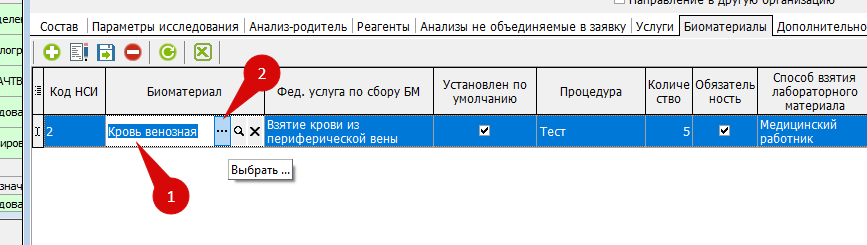 Рис. 10 - Выбранный биоматериал
Откроется справочник "Типы биоматериала" (рис. 11):
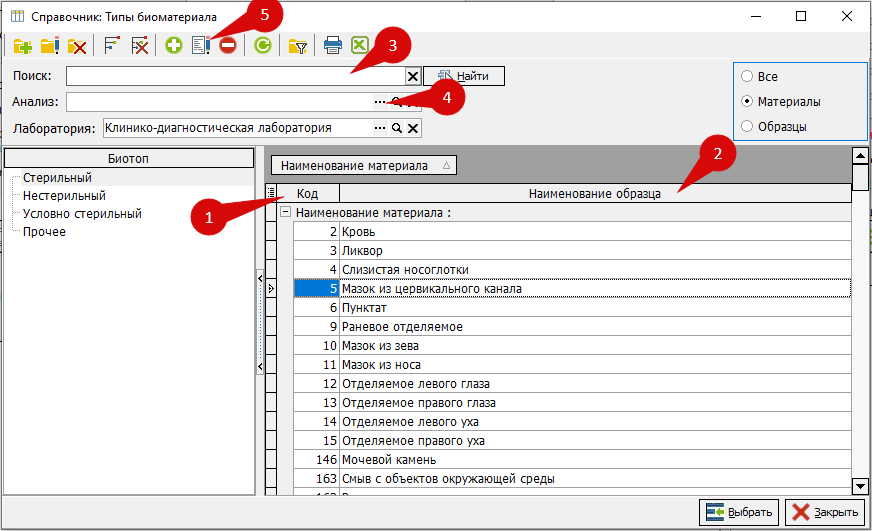
Рис. 11 - Справочник "Типы биоматериала"
Описание справочника:
-
Код – Код биоматериала, присваивается автоматически (Рис. 11 п. 1)
-
Наименование образца – Наименование образца биоматериала (Рис. 11 п. 2)
-
Также здесь находятся поисковые поля "Поиск" и "Анализ"
-
Поиск (Рис. 11 п. 3) – в поисковой строке можно ввести название необходимого биоматериала, для более быстрого поиска
-
Анализ – при нажатии на многоточие в указанном поле (Рис. 11 п. 4), из справочника "Исследования лаборатории" можно выбрать анализ, после чего в списке биоматериалов отобразятся все биоматериалы, внесённые в выбранный анализ
Для того чтобы настроить сопоставление образца биоматериала, в справочнике "Типы биоматериала", выберите одинарным щелчком биоматериал, который нужно сопоставить, и нажмите "Редактировать" (Рис. 11 п. 5). В поле "Сопоставление" (Рис. 12) нажмите на многоточие для открытия федерального справочника образцов и биоматериалов.
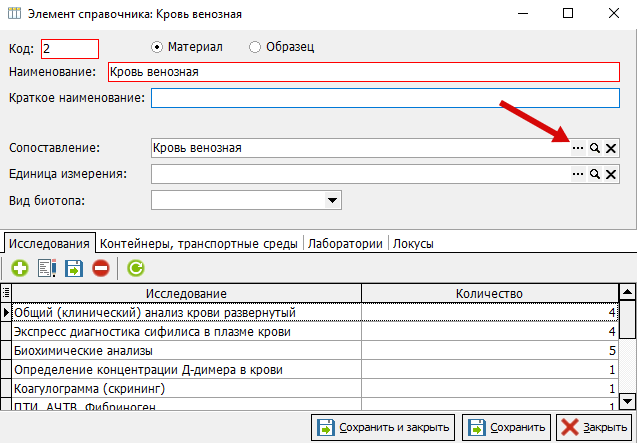 Рис. 12 - Редактирование выбранного биоматериала
Выберите значение, с которым необходимо сопоставить биоматериал двойным щелчком левой кнопкой мыши или щелкните на нужной строке одинарным нажатием левой кнопки мыши (Рис. 13 п. 1) и затем нажмите "Выбрать" (Рис.13 п. 2):
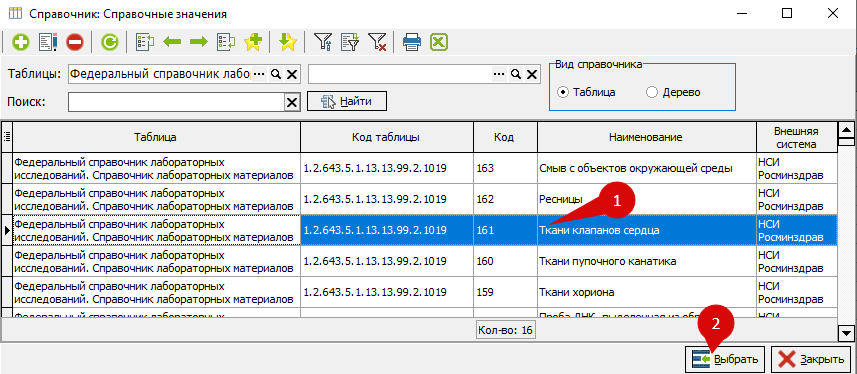 Рис. 13 - Справочник лабораторных материалов
Единицы измерения
В анализе (Справочники=> Лаборатории=> Исследования=> Исследования лаборатории) перейдите в исследование путем нажатия на значок "Лупа" (Рис. 14 п. 1), далее выберите вкладку "Параметры исследования" (Рис. 14 п. 2), а в ней вкладку "Параметры" (Рис. 14 п. 3). Выберите параметр двойным щелчком (Рис. 14 п. 4) или выбрав строку одинарным нажатием левой кнопки мыши и затем выбрав "Редактировать" (Рис. 14 п. 5).
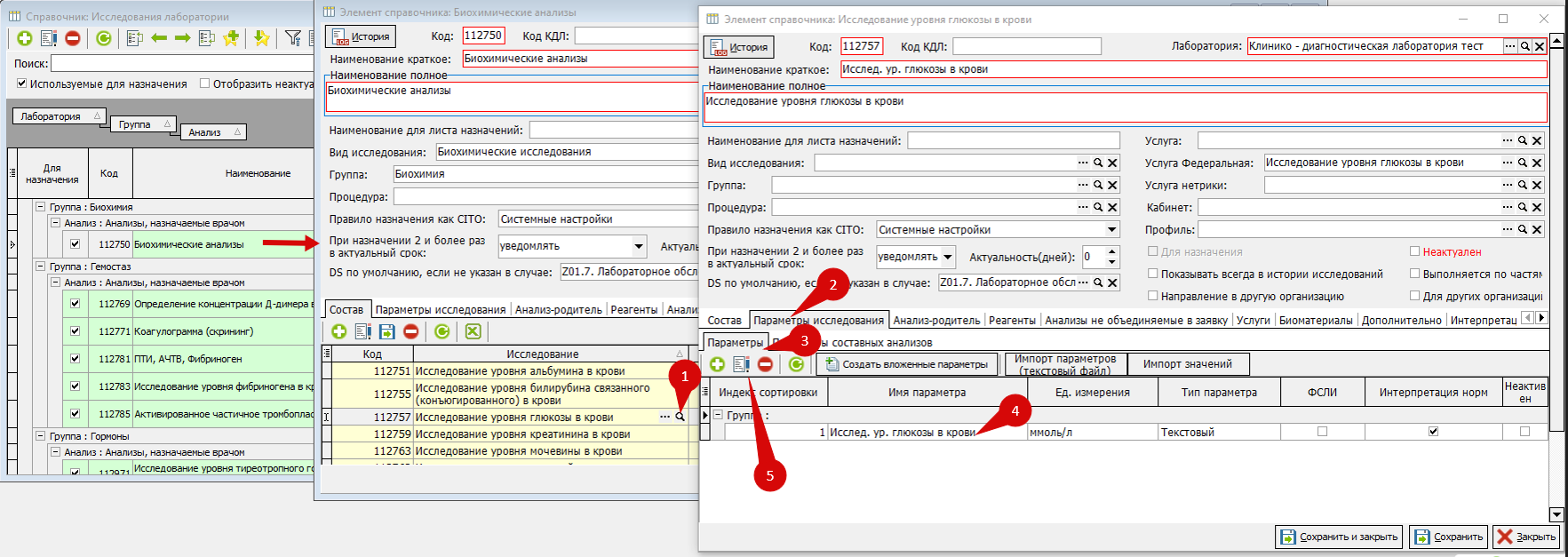 Рис. 14 - Редактирование параметров исследования
В открывшейся форме, в поле "Ед. измерения" (Рис. 15):
- Нажмите на многоточие
- Откроется справочник единиц измерения
- Выберите единицу, которую нужно сопоставить с федеральным справочником одинарным щелчком мыши
- Нажмите "Редактировать"
- Нажмите на значение в этой строке, в столбце "Сопоставление", а затем на многоточие для открытия федерального справочника
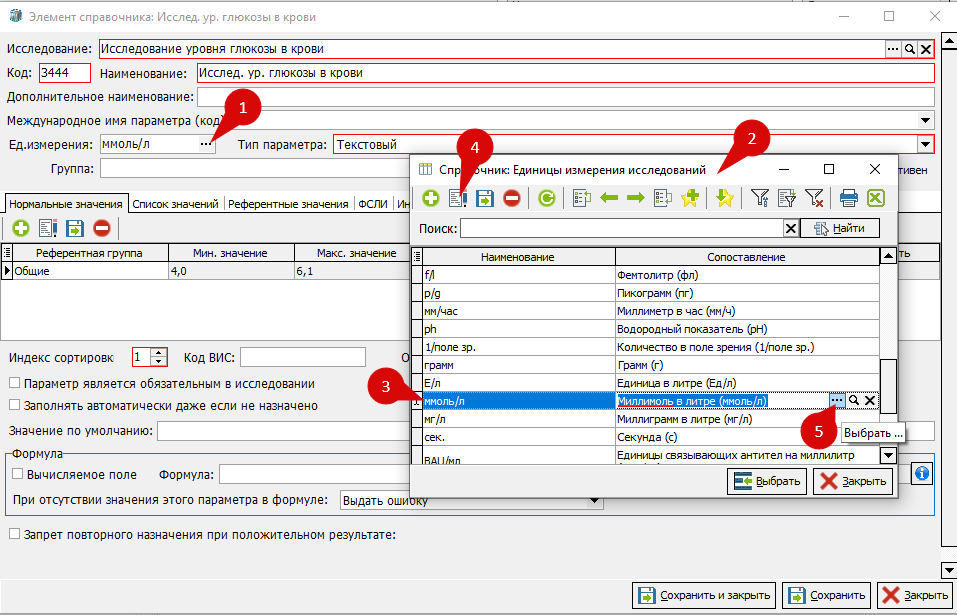 Рис. 15 - Справочник единиц измерения исследований
В открывшемся справочнике выберите из списка единицу измерения для сопоставления двойным щелчком или выбрав строку одинарным щелчком (Рис. 16 п. 1) и нажав кнопку "Выбрать" (Рис. 16 п. 2).
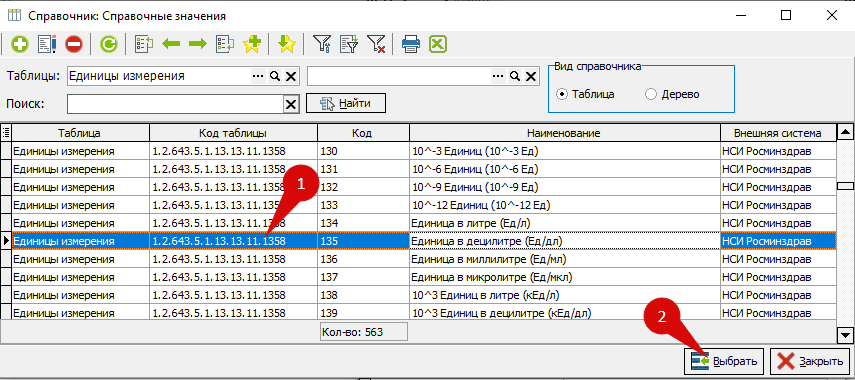
Рис. 16 - Сопоставление с федеральным справочником единиц измерения
Примечание по выгрузке результатов в РЭМД:
- Если в справочнике у параметров указана единица измерения – то значение результата должно передаваться только как число, референтные значения должны передаваться только как число (диапазон мин-макс)
- Если в сервис передается значение параметра, для которого в справочнике параметров указана единица измерения – то единица измерения, передаваемая в значении результата, должна быть равна единице измерения в выбранном значении из ФСЛИ. Допускается передача результата в сопоставимых единицах измерения – то есть может быть приведена к единице измерения, указанной в ФСЛИ для данного параметра, при помощи правил пересчета, приведенных в справочнике единиц измерения (пример: измерение параметра в г/л может передаваться в г/мл, мг/мл, но не может в моль/л)
Сопоставление с ФСЛИ
Нажмите на вкладку "Параметры исследования" (Рис. 17 п. 1), выберите вкладку "Параметры" (Рис. 17 п. 2), из группы параметров выберите необходимый параметр и дважды нажмите на него (Рис.17 п. 3).
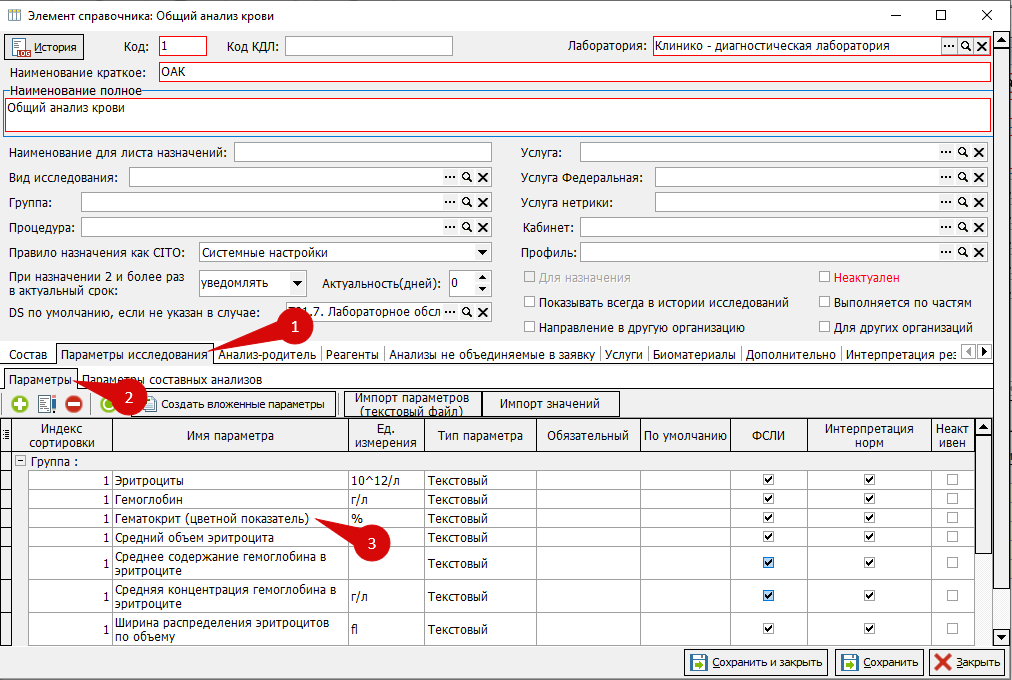 Рис. 17 - Выбор параметра исследования
Нажмите на вкладку "ФСЛИ" (Рис. 18), для добавления значения федерального справочника нажмите на "добавить новый элемент":
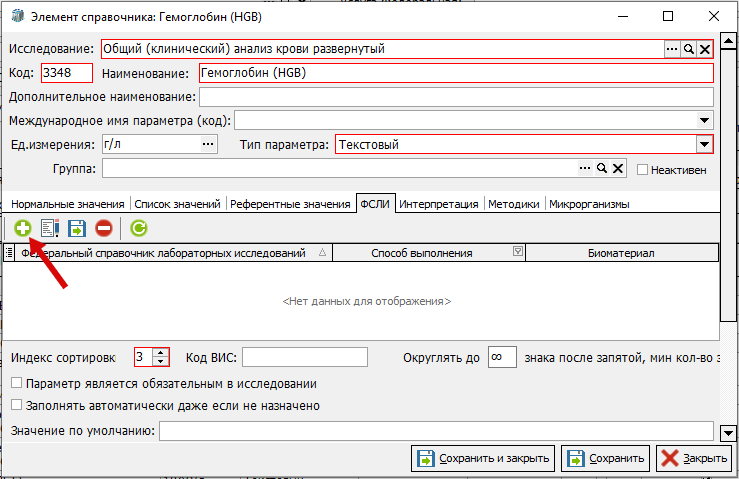 Рис. 18 - Вкладка ФСЛИ
В федеральном справочнике выберите необходимые тесты (Рис. 19 п. 1) и нажмите "Выбрать" (Рис. 19 п. 2):
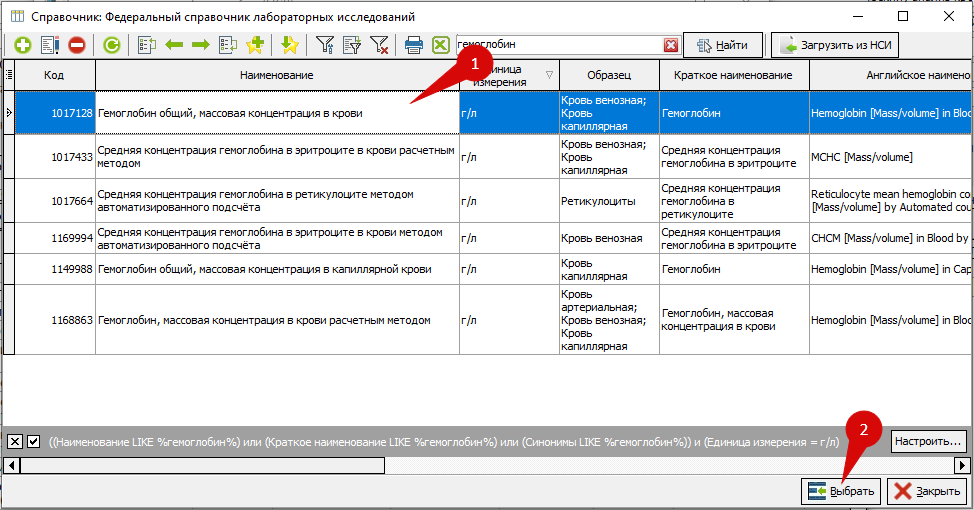
Рис. 19 - Справочник ФСЛИ
Если для выгрузки в РЭМД результатов исследований, вы не можете найти необходимый тест в ФСЛИ, можно воспользоваться заявкой на добавление теста в федеральный справочник. Для этого необходимо перейти на сайт НСИ Минздрава https://nsi.rosminzdrav.ru, выбрать раздел Помощь (Рис. 20).
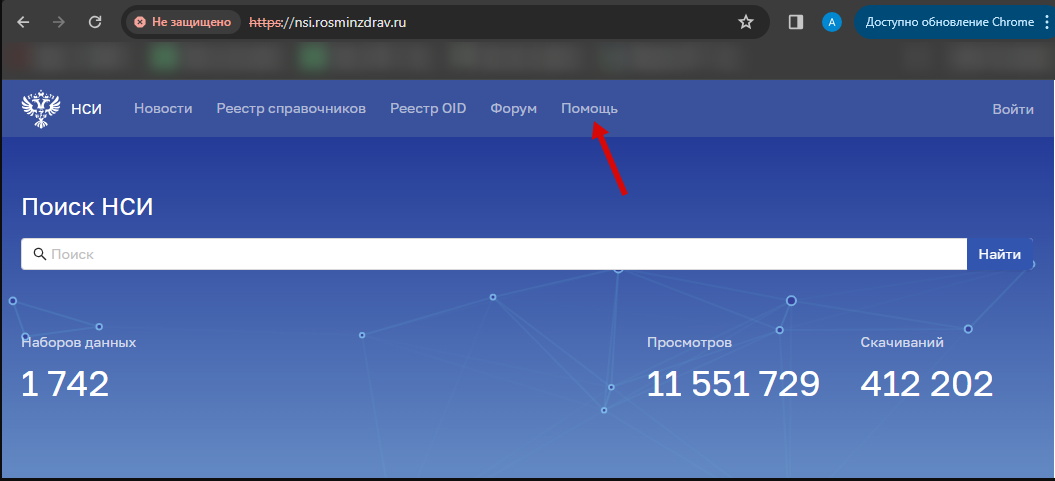 Рис. 20 - Сайт НСИ Росминздрава
На данной странице находится Шаблон по заполнению заявки на добавление лабораторных тестов.xlsx (Рис. 21), на его основе можно заполнить собственный документ, после чего отправить его в НСИ Минздрав по адресу электронной почты, указанному в левом нижнем углу, при возникновении каких либо вопросов также можно обратиться в техническую поддержку по телефону, указанному там же.
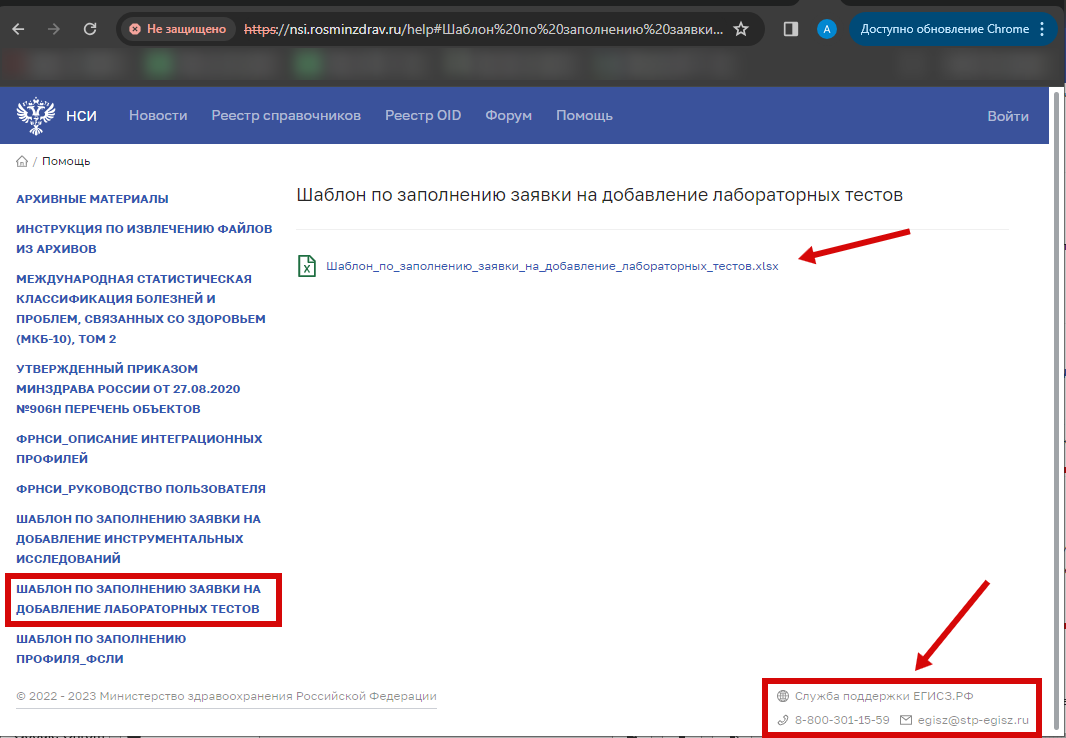 Рис. 21 - Шаблон заявки на добавление теста
Примечание: для осуществления более быстрого поиска в федеральном справочнике нужного исследования, выделите флажком определенный пункт в верхней строке (Рис. 22)
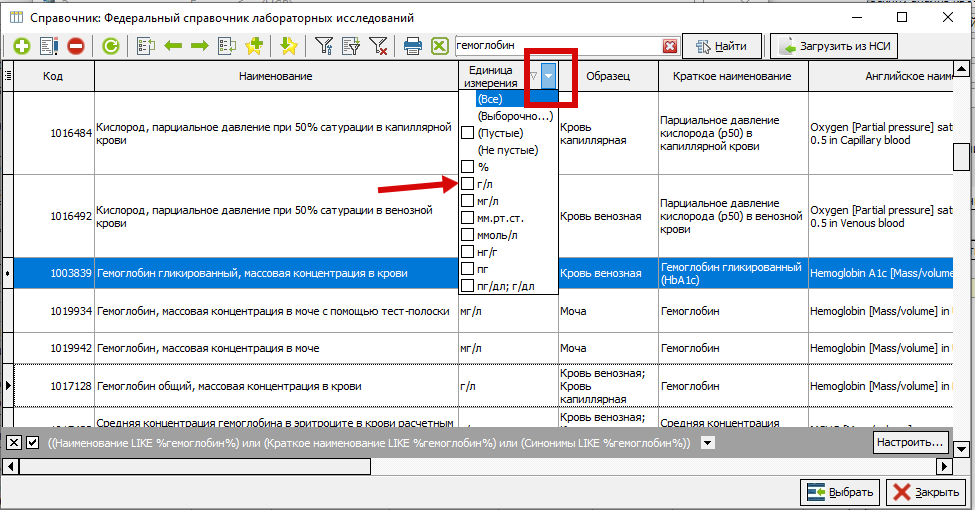 Рис. 22 - Установка фильтров просмотра справочника
Способы выполнения
Сопоставление ФСЛИ и способа выполнения
Тесты могут отличаться по способам выполнения.
Для открытия справочника последовательно нажмите: Справочники => Лаборатория => Исследования => Способ выполнения лабораторных исследований. (Рис. 23 п. 1)
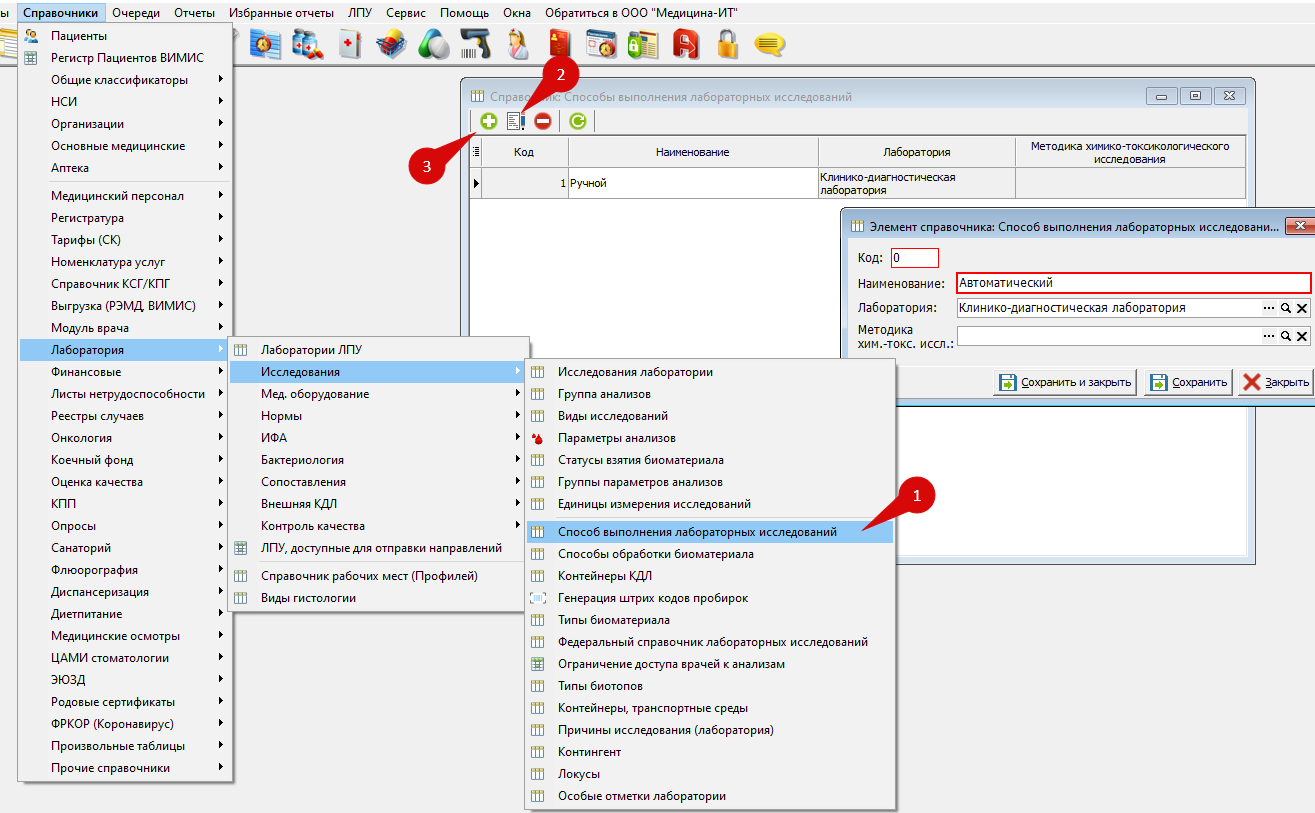
Рис. 23 - Справочник способов выполнения исследования
В справочнике можно изменить уже готовый способ выполнения нажав "Редактировать" (Рис. 23 п. 2) или добавить новый (Рис. 23 п. 3).
При добавлении нового способа заполните поля (Рис. 24):
- Код – здесь вписывается код способа выполнения, он присваивается автоматически, но при необходимости его можно изменить (не обязательно к заполнению)
- Наименование – здесь вписывается название способа выполнения
- Лаборатория – здесь кнопкой из списка лабораторий выбирается в какой лаборатории будет применяться данный способ выполнения. Если не заполнено, способ применяется во всех лабораториях ЛПУ
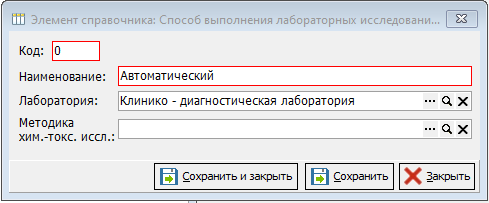 Рис. 24 - Добавление нового способа выполнения
После добавления, на вкладке "ФСЛИ" можете сопоставить значение ФСЛИ и способ выполнения (Рис. 25).
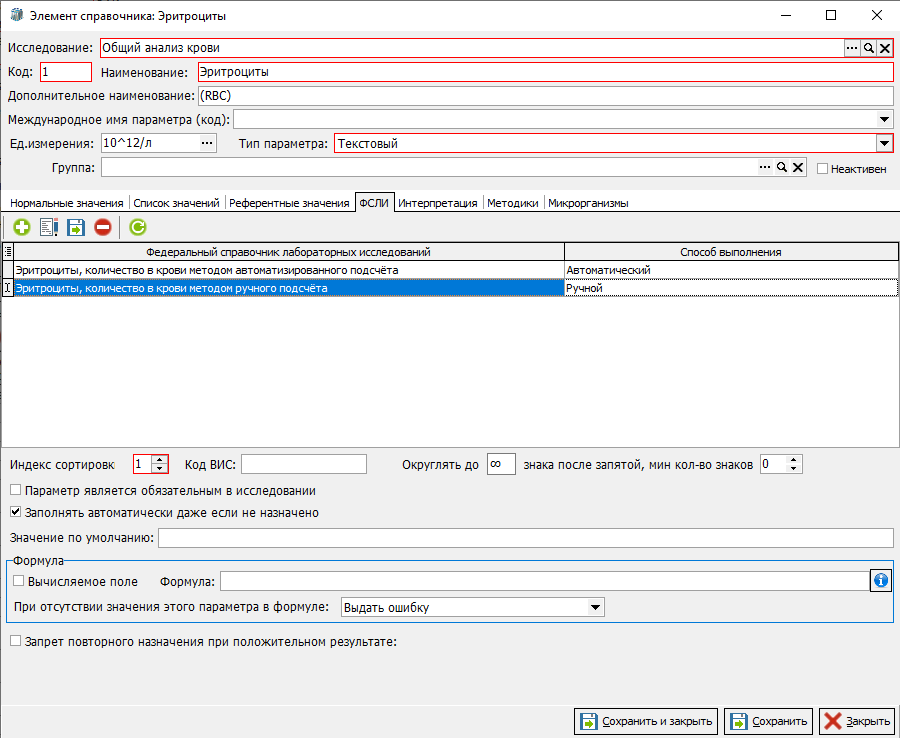 Рис. 25 - Сопоставление ФСЛИ и способа выполнения
Сопоставление Способа выполнения с Методикой
Чтобы связать способ выполнения с анализатором перейдите во вкладку Методика (Рис. 26):
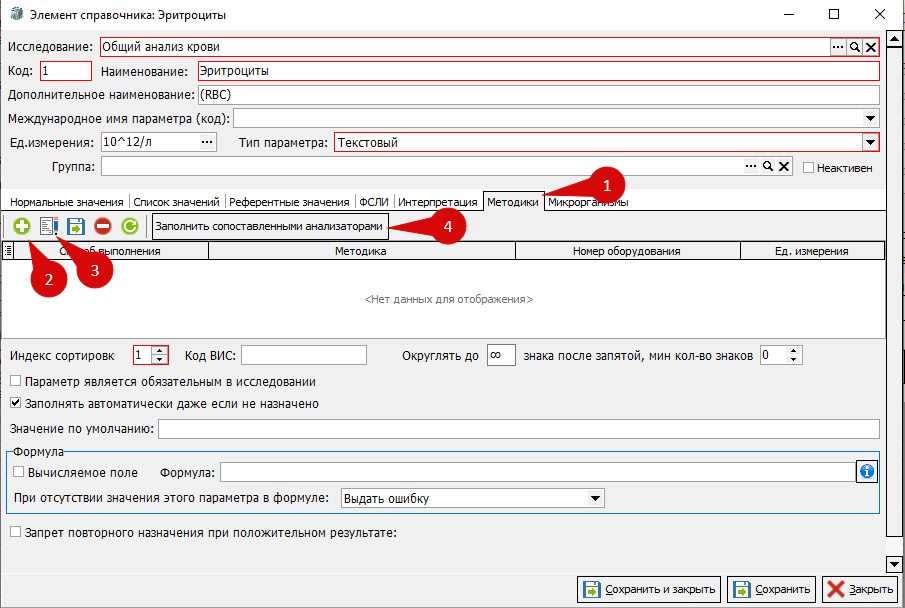
Рис. 26 - Вкладка "Методики"
Здесь можете добавить методику или изменить уже добавленную.
Также если нажать на кнопку "Заполнить сопоставленными анализаторами", то программа автоматически добавит методики для параметра, с анализаторами для которых настроено сопоставление с этим параметром. При добавлении новой методики создаётся строка, в которой находятся поля (Рис. 27):
- Способ выполнения – в этом поле кнопкой можно выбрать из списка способ выполнения
- Методика – в этом поле кнопкой можно выбрать необходимый анализатор для методики из реестра медицинского оборудования, в том случаи если нет анализаторов интегрированных в ЛПУ
- Примечание: если параметр сопоставляется вручную, то способ выполнения указываем как Ручной, поле методика оставляем незаполненным
- Номер оборудования – номер анализатора (изначально 1, меняется при наличии нескольких одинаковых анализаторов по порядковому номеру их подключения)
- Ед. измерения – единицы измерения исследований, может изменяться в зависимости от методики выполнения
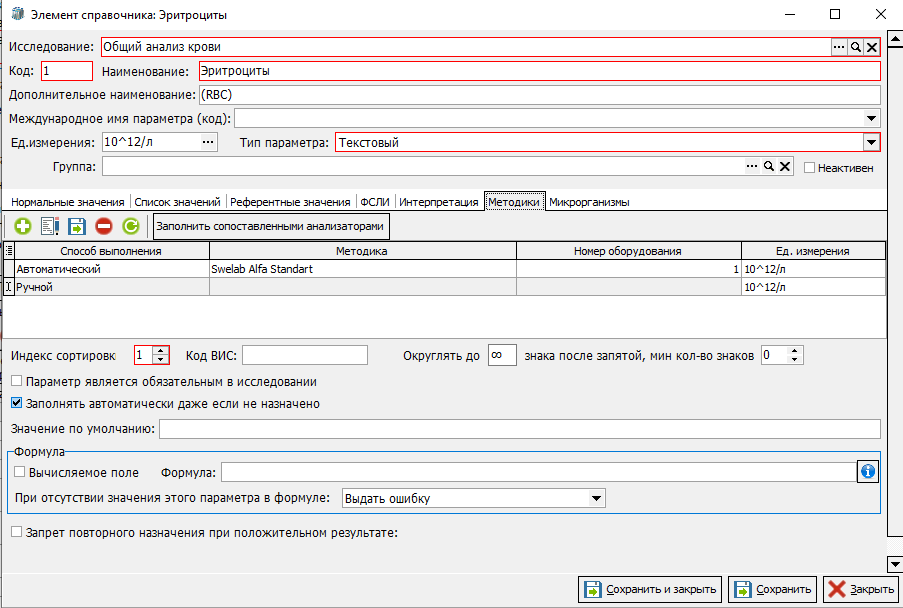
Рис. 27 - Сопоставление способа выполнения с методикой
Для корректного формирования справки о результатах химико-токсикологических исследований, следует обязательно указывать способ выполнения на вкладке ФСЛИ настроек параметра (Рис. 28). Способ выполнения обязательно должен быть сопоставлен с федеральным справочником 1.2.643.5.1.13.13.99.2.743 "Методы химико-токсикологических исследований" (Рис. 29).
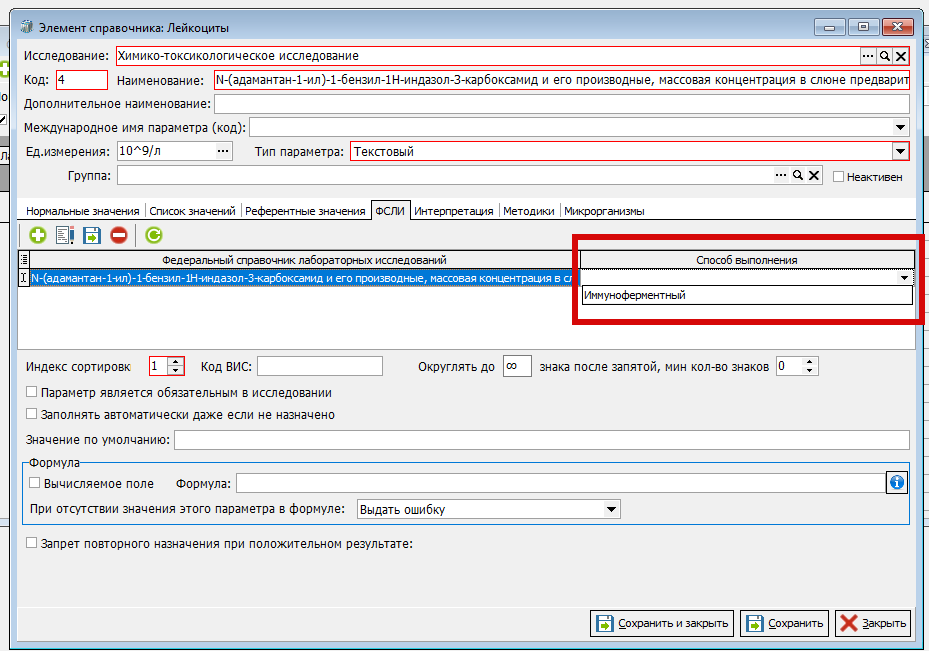 Рис. 28 - Выбор способа выполнения для справки о результатах ХТИ
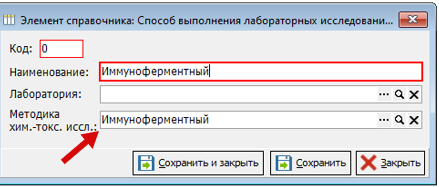
Рис. 29 - Сопоставление способа выполнения с федеральным справочником
Интерпретация
Для определения количественных значений:
В исследовании нажмите на вкладку "Параметры исследования" (Рис.30 п. 1), выберите вкладку "Параметры" (Рис. 30 п. 2), из группы параметров выберите необходимый параметр и дважды нажмите на него (Рис. 30 п. 3).
Рис. 30 - Выбор параметра исследования
Нажмите на вкладку "Интерпретация" (Рис. 31)
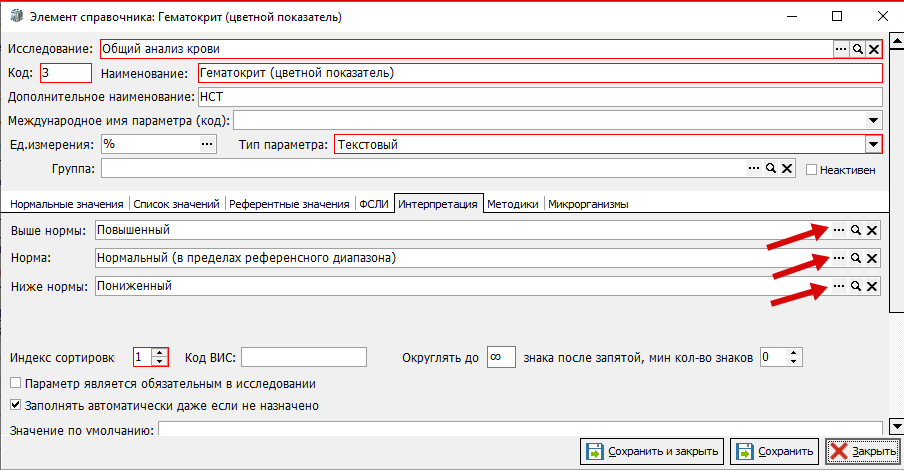
Рис. 31 - Вкладка "Интерпретация"
Нажмите на многоточие в полях: "Выше нормы", "Норма", "Ниже нормы" и в каждом из них выберите необходимые значения в справочнике.
Примечание! В некоторых параметрах интерпретация выбирается не выше/ниже нормы и норма. Например, в анализе на наличие коронавирусной инфекции COVID 19 в норме/ниже нормы будет стоять "отрицательно", а выше нормы - "положительно" (Рис. 32).
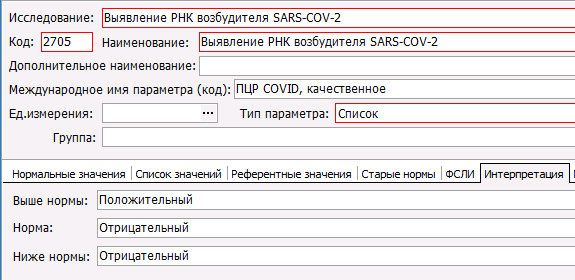 Рис. 32 - Пример интерпретации для анализа на наличие короновирусной инфекции
Передача информации в РЭМД, о соответствии или несоответствии результата конкретного параметра норме, осуществляется путем передачи значения в поле «интерпретация». Перечень рекомендованных значений для клинических тестов:
- H (Повышенный)
- L (Пониженный)
- N (Нормальный (в пределах референсного диапазона))
Для определения качественных значений:
В исследовании нажмите на вкладку "Параметры исследования" (Рис. 33 п. 1), выберите вкладку "Параметры" (Рис. 33 п. 2), из группы параметров выберите необходимый параметр и дважды нажмите на него (Рис. 33 п. 3).
Рис. 33 - Выбор параметра исследования
Измените "Тип параметра" (Рис. 34 п. 1) на "Список" (Рис. 34 п. 2)
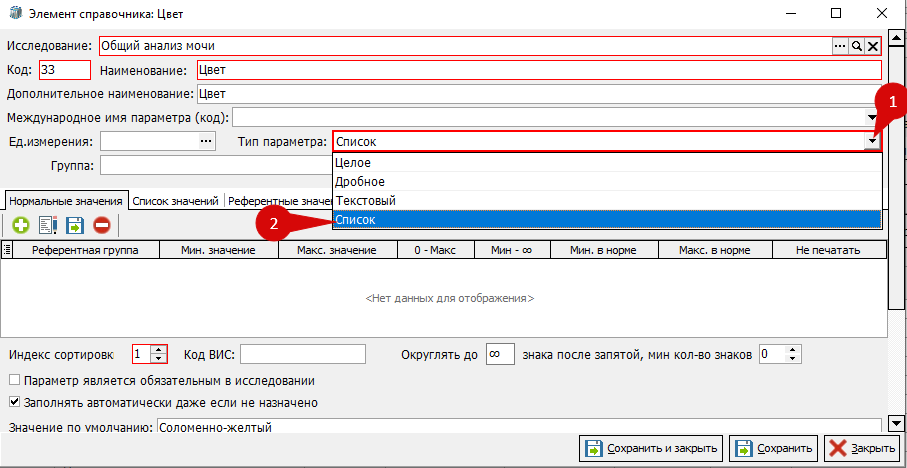
Рис. 34 - Выбор типа параметра
Выбор интерпретации (Рис. 35):
- Для типа параметра список
- Перейдите на вкладку "Список значений"
- Нажмите "Добавить новый элемент"
- В появившейся строке, в столбце "Наименование", внесите все возможные варианты результата (например, для показателя "цвет" общего анализа мочи варианты: желтый, кровянистый, зелёный и т.п.)
- В столбце "Интерпретация", нажмите на многоточие, для выбора сопоставления введенного наименования с федеральным справочником кодов интерпретации результатов
- В столбце "В пределах номы", поставьте галочку на тех значениях, которые соответствуют норме для данного параметра
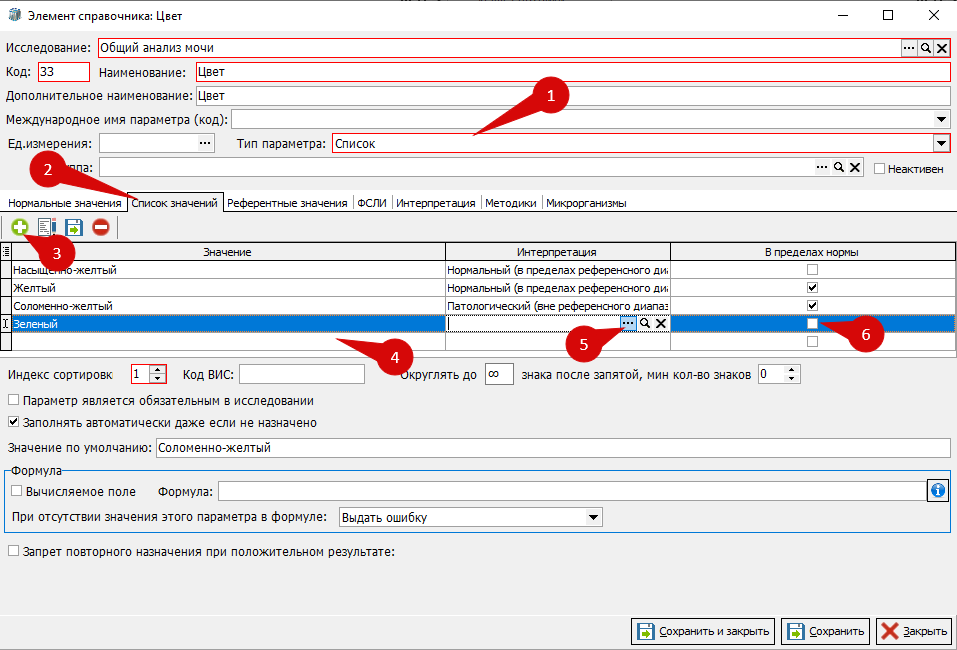 Рис. 35 - Вкладка "Список значений"
Отчёты для проверки корректности сопоставления
В КСАМУ существуют 2 отчёта для проверки правильности сопоставления с федеральными справочниками:
- VIB.0024 – Отчёт для проверки требований СЭМДов (документы)
- VIB.0025 – Отчёт для проверки требований СЭМДов (справочники)
Отчёты находятся в вкладке Отчёты=>Лаборатория (Рис. 36 п. 1), также их можно найти во вкладке Отчёты=>Поиск отчётов в поле поиск (Рис. 36 п. 2)
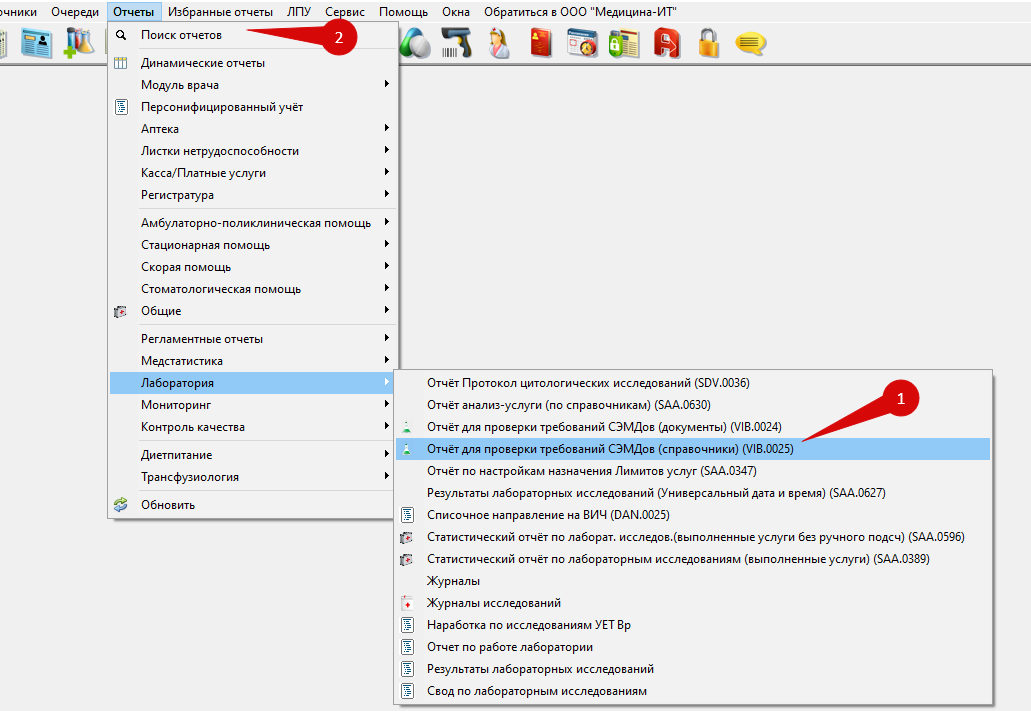 Рис. 36 - Выбор отчета для проверки
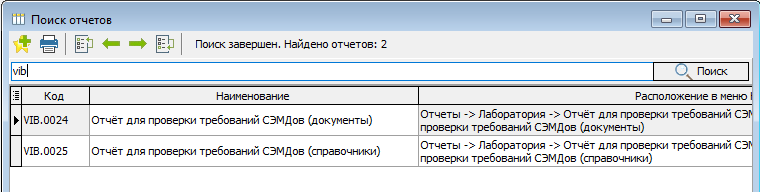 Рис. 37 - Инструмент поиска отчетов
VIB.0024
При выборе отчета VIB.0024 "Отчет для проверки требований СЭМДов (документы)" появится форма с полями для указания критериев отбора (Рис. 38):
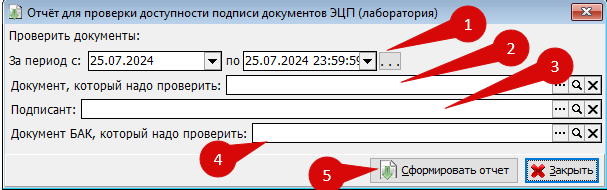
Рис. 38 - Фильтры отбора для формирования отчета
- Период, за который сформируется отчёт
- Выбор конкретного документа из журнала результатов
- Подписант - данный фильтр позволяет вывести информацию о подписанных конкретным сотрудником результатов
- Поле для выбора результатов исследований бактериологической лаборатории
- После указания критериев, для вывода отчета, необходимо нажать кнопку "Сформировать отчет"
После заполнения полей откроется сформированный отчёт, в котором будет отображаться вся информация о документе (Рис. 39):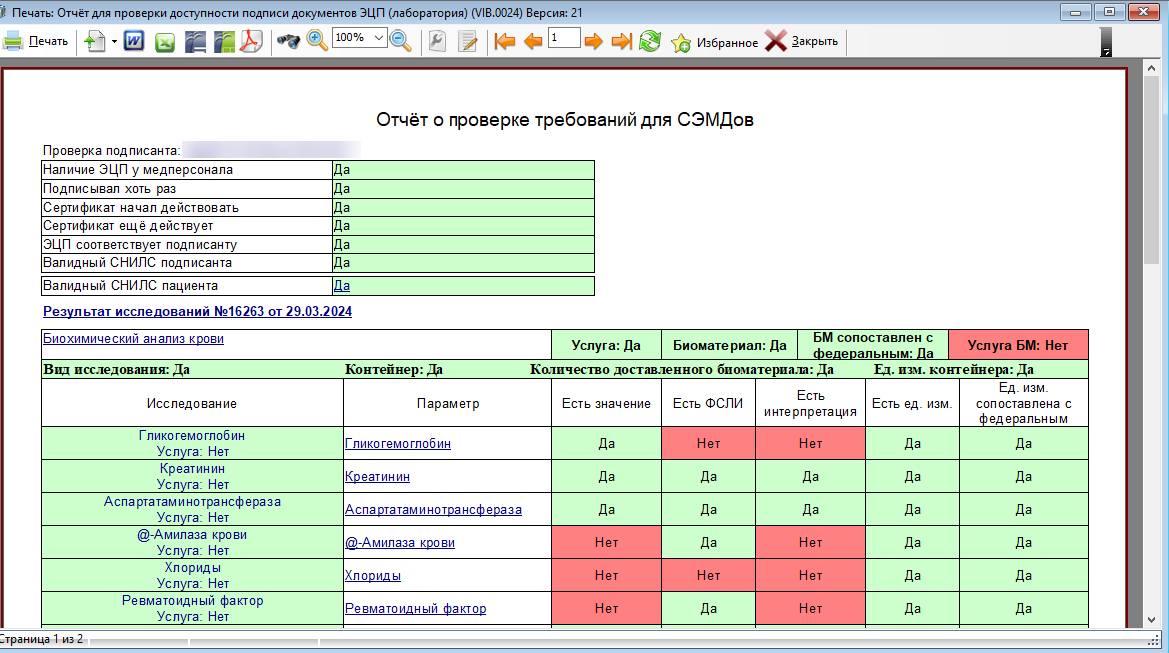 Рис. 39 - Пример отчета VIB.0024
В отчёте будет отображаться информация о подписанте выбранного документа, красные ячейки показывают, где именно допущена ошибка, и из-за чего подписания документа является невозможным.
Также из этого отчёт можно сразу перейти на тот элемент справочника, в котором допущена ошибка, нажатием на выделенные синим цветом строчки отчёта (Рис. 40).
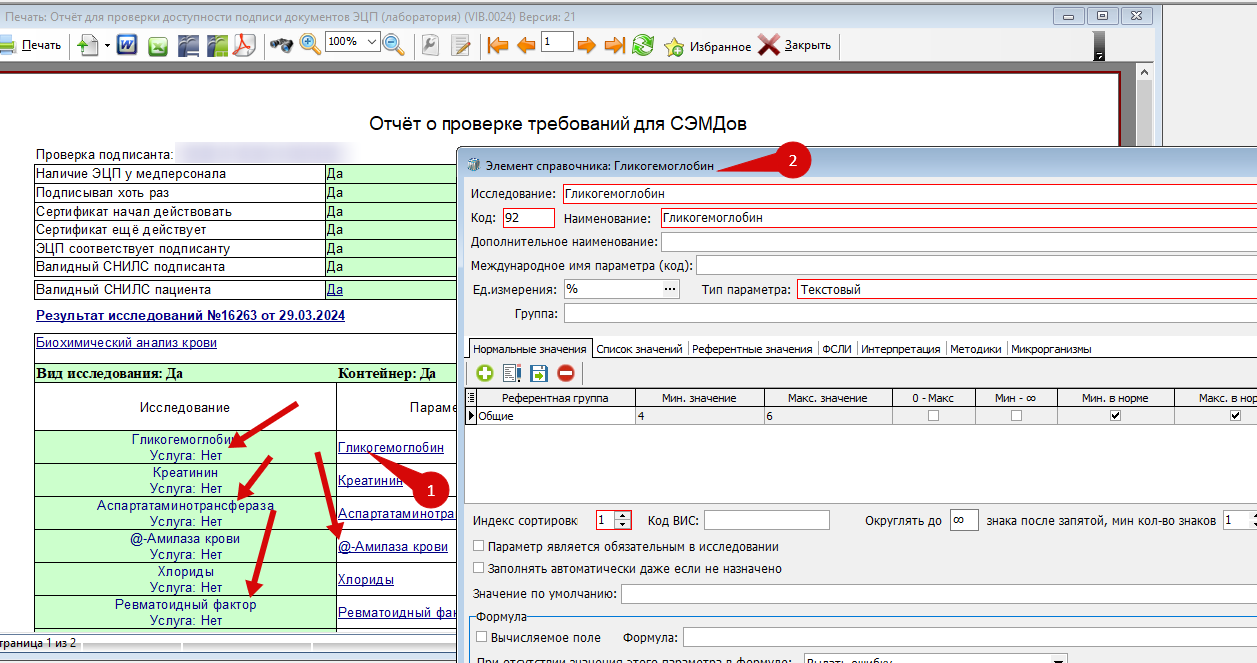
Рис. 40 - Активные ссылки отчета
VIB.0025
При выборе отчета VIB.0025 "Отчет для проверки требований СЭМДов (справочники)" появится окно фильтров отбора для формирования отчета (Рис. 41):
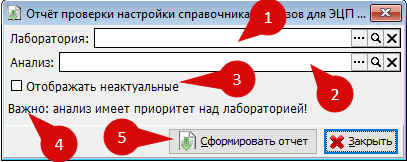
Рис. 41 - Фильтры отбора для формирования отчета
- Можно сформировать отчет по всем анализам отобранной в указанное поле лаборатории
- Поле для выбора конкретного анализа для вывода по нему отчета
- Чекбокс для вывода информации в отчет также по неактуальным анализам
- При указании и анализа и лаборатории, в случае, если анализ относится не к выбранной, отчет будет выведен по указанному анализу
- После установки критериев отбора нажать "Сформировать отчет"
В отчёте формируется таблица со всеми параметрами необходимыми для выгрузки в РЭМД (Рис. 42) для того, чтобы анализ выгрузился, необходимо чтобы справочник был заполнен корректно.
По ячейкам можно определить в каком конкретно параметре допущена ошибка. Также из этого отчёт можно сразу перейти на тот элемент справочника, в котором допущена ошибка, нажатием на выделенные синим цветом строчки отчёта.
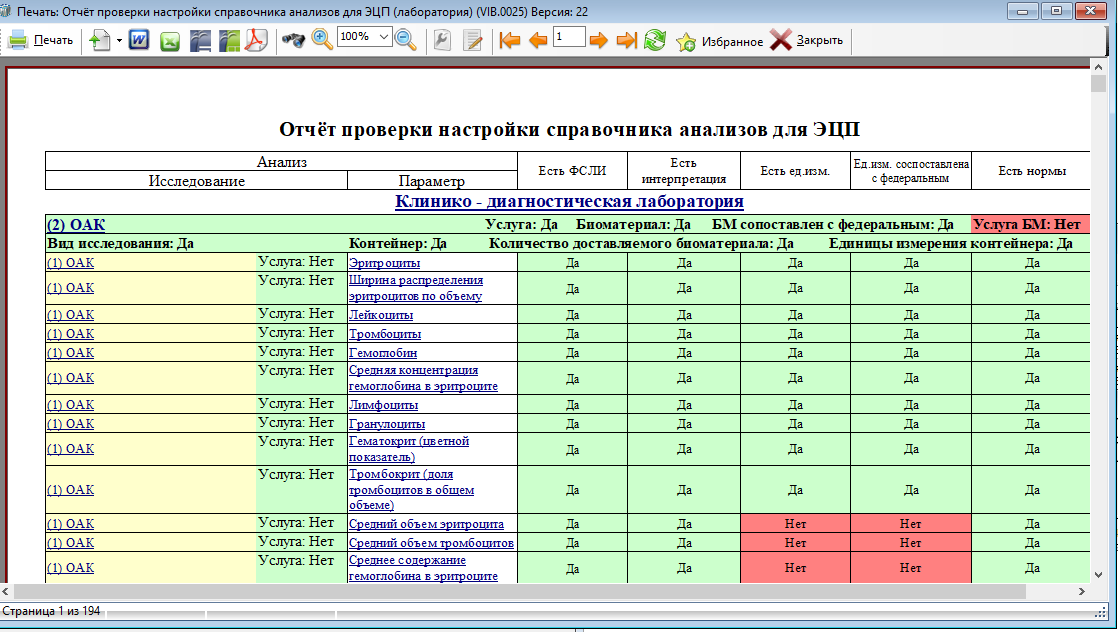 Рис. 42 - Пример отчета VIB.0025
Обновление федеральных справочников
Для актуализации федеральных справочников необходимо перейти Справочники=> Произвольные таблицы => Справочники пользовательских значений (Рис. 43)
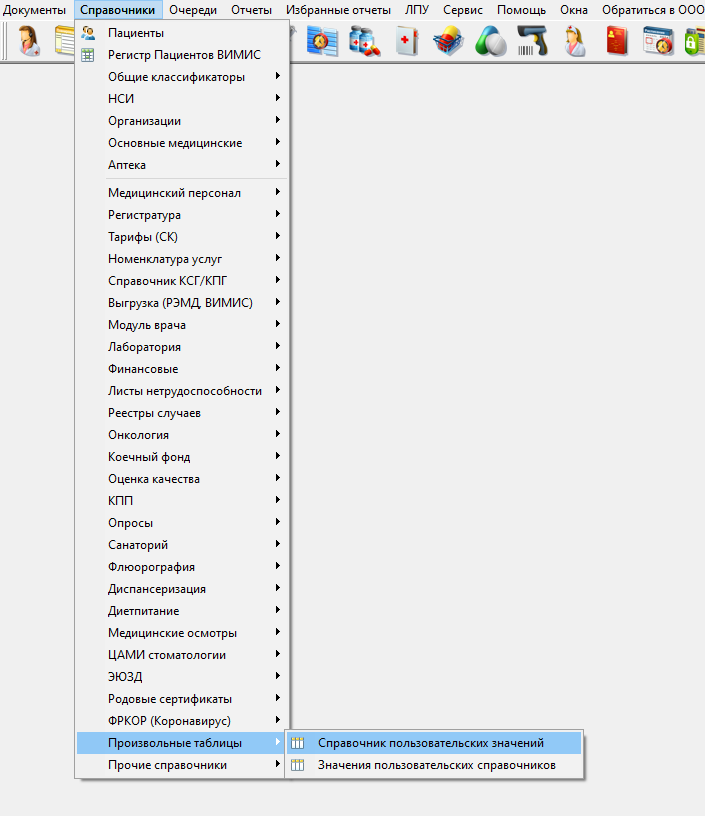 Рис. 43 - Справочник пользовательских значений
В открывшемся справочнике нажать кнопку «Действия» и выбрать пункт меню «Загрузить из НСИ Росминздрава» (Рис. 44):
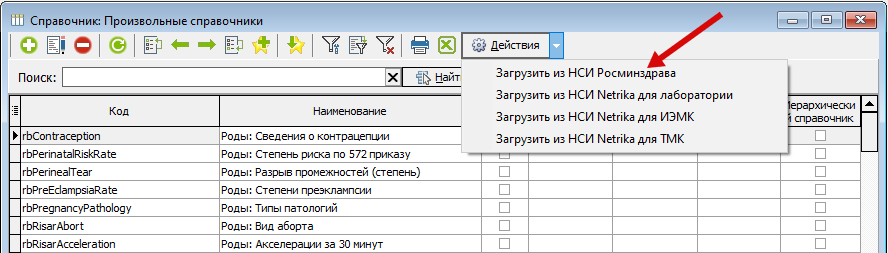 Рис. 44 - Загрузка справочников
В открывшемся списке справочников следует выбрать справочники, требующие актуализации (Рис. 45)
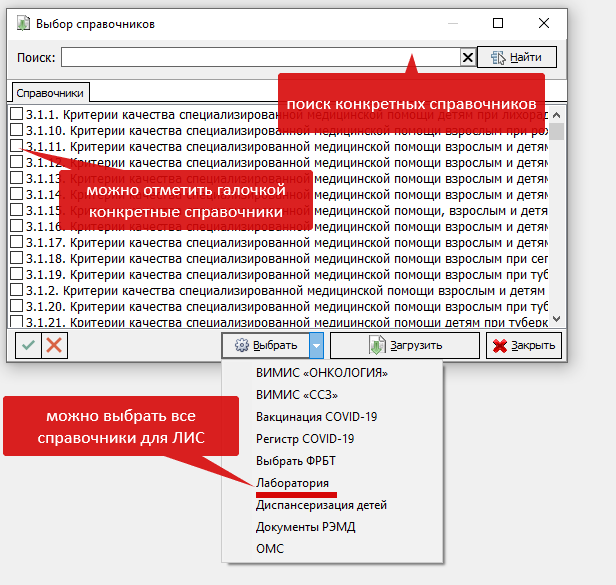 Рис. 45 - Выбор справочников для загрузки
В данном списке справочников представлены все необходимые, кроме ФСЛИ – он обновляется отдельно. Справочники=> лаборатория=> Исследования=> Федеральный справочник ЛИ (Рис. 46)
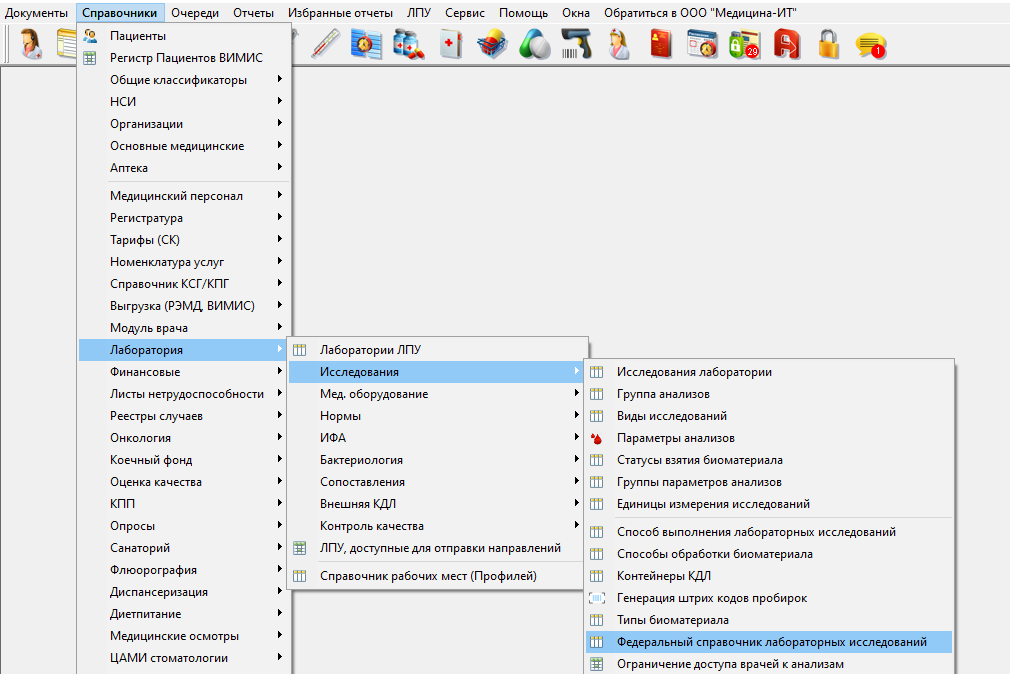
Рис. 46 - Загрузка справочника ФСЛИ
В открывшемся справочнике необходимо нажать кнопку «Загрузить из НСИ» (Рис. 47).
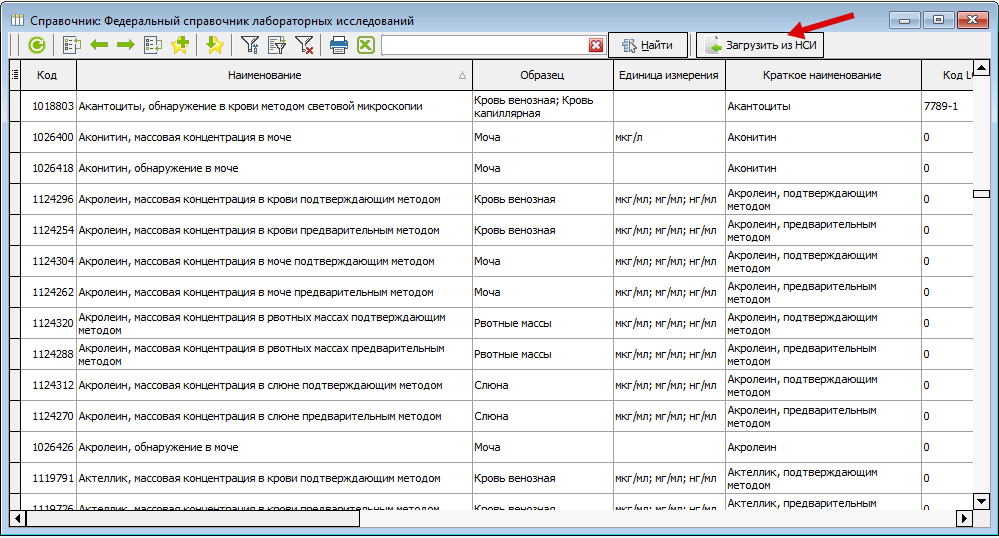 Рис. 47 - Кнопка загрузки справочника ФСЛИ
При запуске обновления справочников следует понимать, что это может занять продолжительное время.
Ошибка обновления.
Если при попытке обновить федеральный справочник, появляется ошибка:
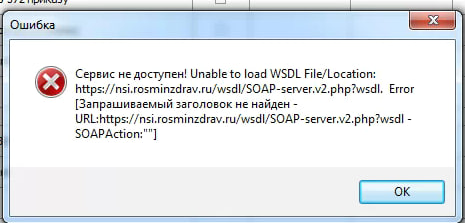 Рис. 48 - ошибка при обновлении справочника
- это значит, что с данного ПК нет доступа к сети Минздрава. Вероятно, не настроена ЗСПД/не настроен випнет/не прописана 10 сеть.
Проверить доступность сервиса можно в браузере по ссылке http://172.29.29.44/nsiui
В случае отсутствия доступа следует либо произвести необходимые настройки, либо повторить попытку обновления справочника с сервера. Если и на сервере нет доступа, системному администратору МО следует обратиться к инструкции ГИС СК, где описаны необходимые манипуляции для настройки интеграции.
Может помочь включение TLS в свойствах браузера.
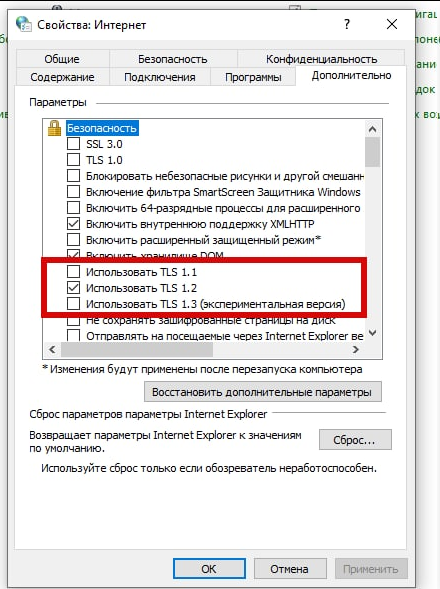 Рис. 49 - Настройки использования TLS
Справки ЭМК
На данный момент в КСАМУ есть возможность оформить и выгрузить в РЭМД четыре вида справок в которых используются протоколы лабораторных исследований:
- Медицинская справка (врачебное профессионально-консультативное заключение)
- Справка о результатах химико-токсикологических исследований
- Медицинское заключение по результатам предварительного (периодического) медицинского осмотра (обследования)
- Медицинская справка в бассейн
К каждой справке предъявлены требования для корректной выгрузки в РЭМД (Таблица 1).
| Код справки |
Название |
Справочник (ссылка на НСИ) |
Где заполняется (ссылка на инструкцию) |
Значе-ния |
СЭМД |
| 100 | Медицинская справка (врачебное профессионально-консультативное заключение) | 166 |
|||
| 111 | Справка о результатах химико-токсикологических исследований | 70 |
|||
| 116 | Медицинское заключение по результатам предварительного (периодического) медицинского осмотра (обследования) | 1.2.643.5.1.13.13.11.1437 | Профиль в анализе |
10268; 10479; 10506; 10507; 10508; 10510 | 230 |
| 121 | Медицинская справка в бассейн | 1.2.643.5.1.13.13.11.1080 | ФСЛИ |
1022680 1167477 | 150 |
Таблица 1.
Справка о результатах химико-токсикологических исследований
Помимо сопоставления с федеральными справочниками, указанными в таблице, сам параметр должен быть правильно настроен – на количественные показатели
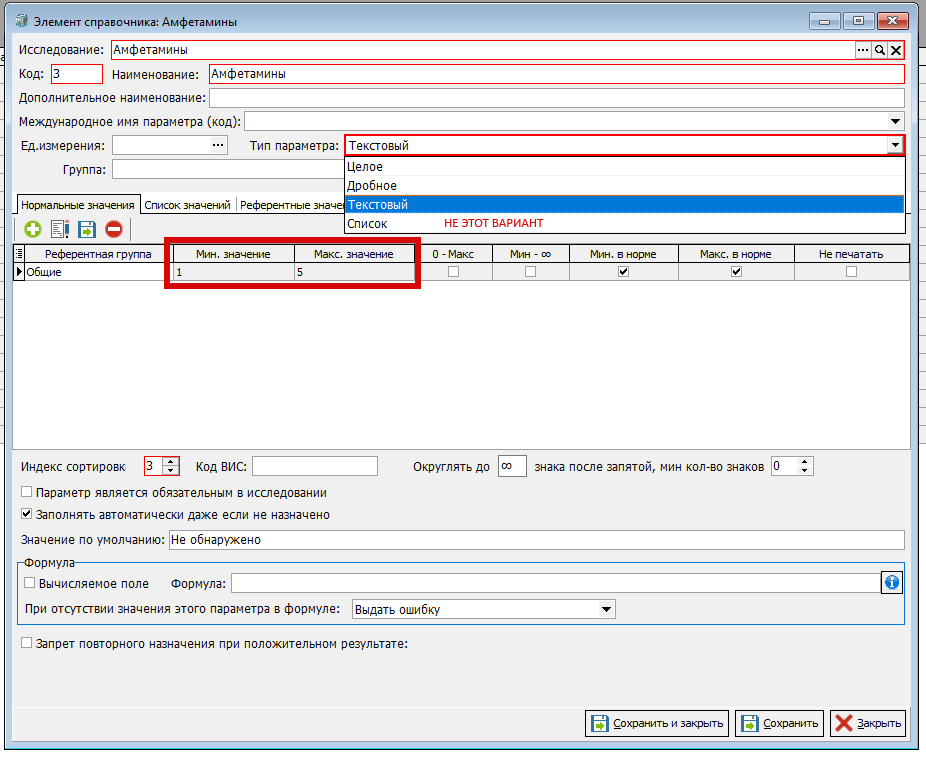
Медицинское заключение по результатам предварительного (периодического) медицинского осмотра (обследования)
Для анализа проверяется профиль, который должен иметь значения:
- 10268 - Микроскопическое исследование кала на яйца и личинки гельминтов
- 10479 - Исследование кала на носительство возбудителей кишечных инфекций
- 10506 - Исследование крови на сифилис
- 10507 - Серологическое исследование на брюшной тиф
- 10508 - Исследование мазка из зева и носа на наличие патогенного стафилококка
- 10510 - Серологическое исследование крови на иммунитет к кори
Медицинская справка в бассейн
Отображаются анализы, у которых настроены параметры со справочником ФСЛИ и имеют значения:
- 1022680 - Яйца остриц, обнаружение в соскобе с перианальных складок
- 1167477 - Яйца гельминтов, обнаружение в кале
Срок актуальности направления.
Настройка срока актуальности направлений позволяет установить «срок жизни направления», по истечению которого, при отсутствии результата, у направления появится отметка «Анализ не выполнен в назначенную дату». Помимо этого, в настройках анализа можно задать правило, которое будет отрабатывать при повторном назначении анализа, если уже есть направление на этот анализ и срок актуальности его ещё не истёк (рисунок 6). Программа может игнорировать повторные назначения, уведомлять пользователя или запрещать совершать повторные назначения.
В КСАМУ существует два способа как установить срок актуальности направлений.
Первый способ: настройка актуальности направлений всем анализам.
- Необходимо перейти в параметры ЛПУ(“ЛПУ” – “Параметры”). (Рисунок 1)
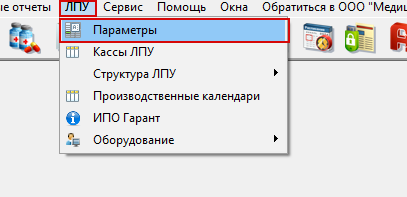 Рисунок 1.
 - В параметрах ЛПУ перейдите во вкладку “Лис (Лаборатория)”. Найдите строку “Срок актуальности направления на исследования”. Укажите количество дней актуальности направлений на исследования. (Рисунок 2)
 Рисунок 2.
 - Сохраните и закройте параметры ЛПУ. (Рисунок 3)
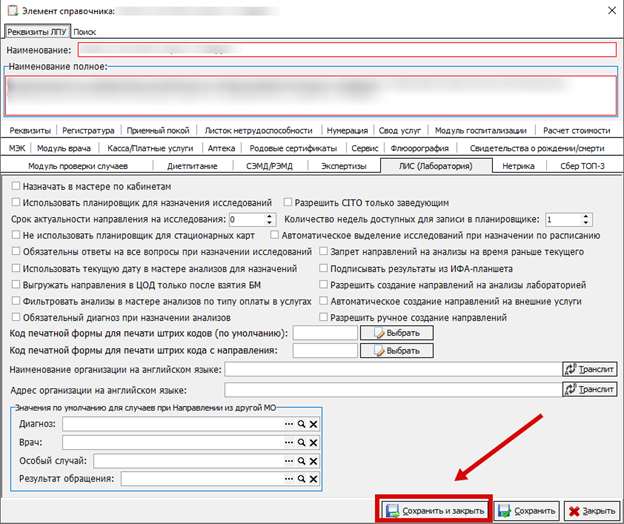 Рисунок 3.
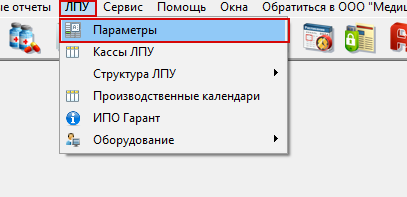
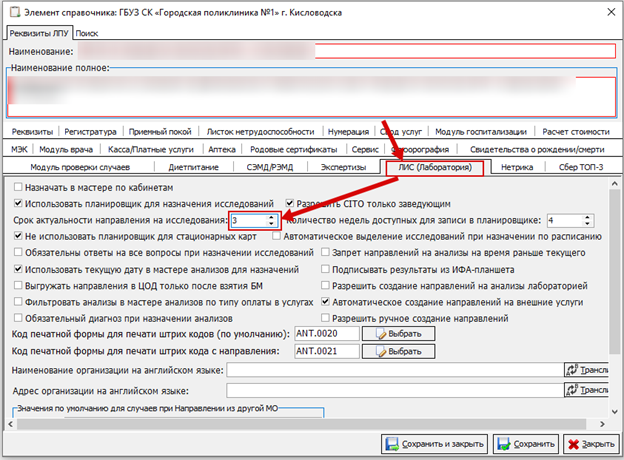
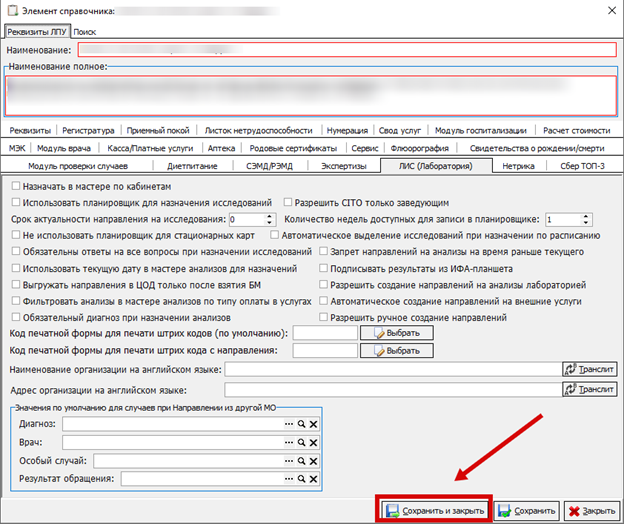
Второй способ. Настройка актуальности направлений у одного анализа.
- Откройте справочник лабораторных исследований. (“Справочник” – “Лаборатория” – “Исследований” – “Исследования лаборатории”). (Рисунок 4)
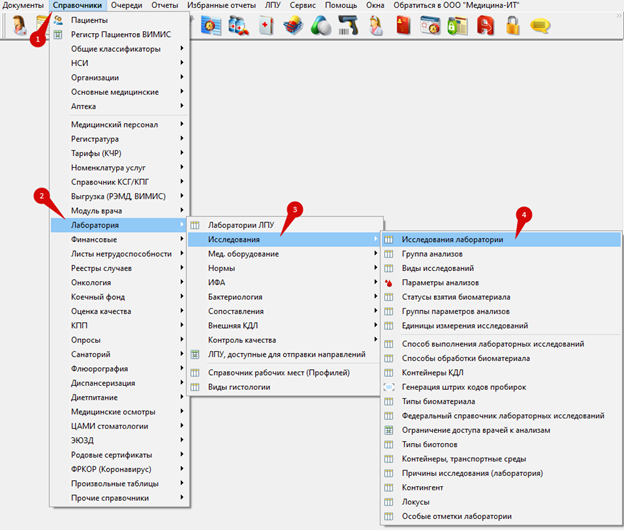 Рисунок 4.
 -
Найдите нужный анализ в справочнике лабораторных исследований и откройте для редактирования двойным кликом левой кнопкой мыши. (Рисунок 5)
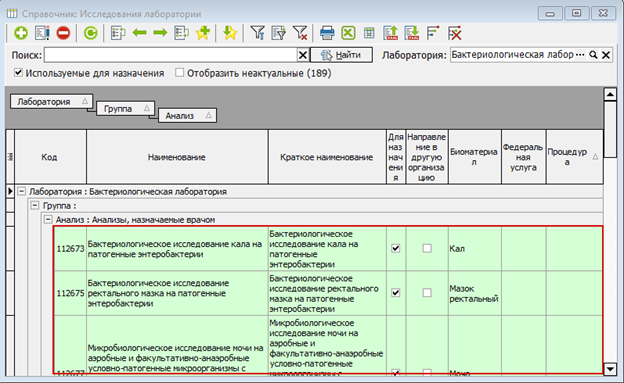 Рисунок 5.
 - В элементе справочника найдите строку “Актуальность (дней)”. В данной строке укажите количество дней актуальности направления на исследование. (Рисунок 6)
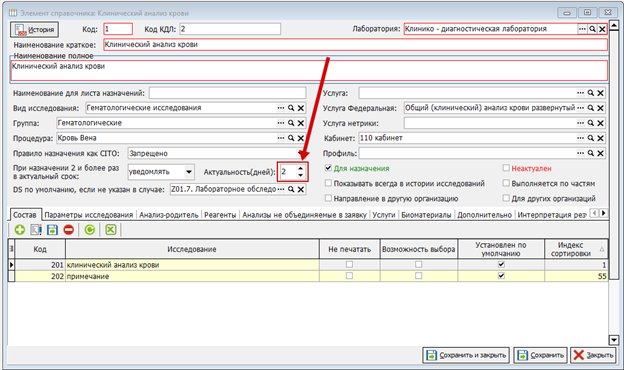 Рисунок 6.
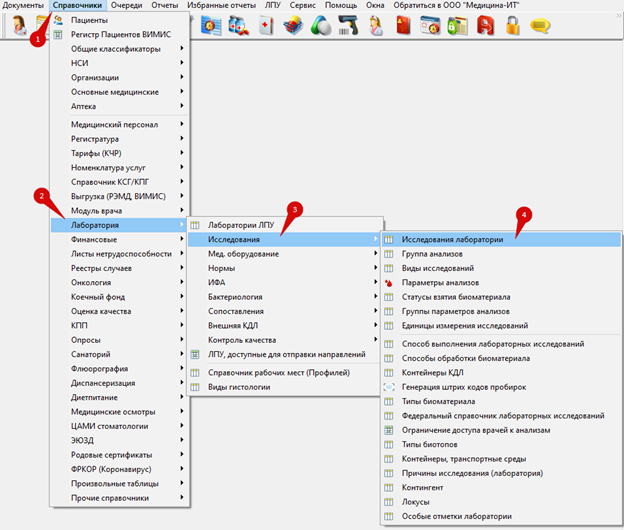
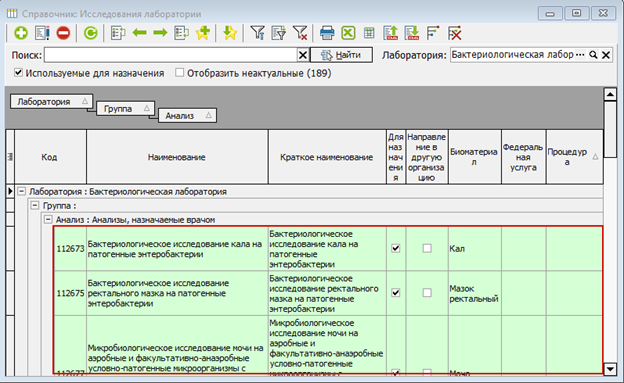

Если актуальность дней стоит и в анализе, и в параметрах ЛПУ, то в направление будет подтягиваться актуальность дней с анализа.
Работа в ЛИС
Динамические отчёты (просмотр и работа)
Запустите программу КСАМУ (также может называться KSAMU), расположенную на рабочем столе вашего компьютера.
В окне программы выберите пункт Отчеты – Динамические отчеты.
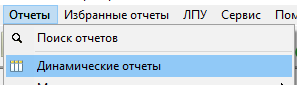 Рисунок 1.
После этого откроется окно работы с модулем OLAP-отчетов
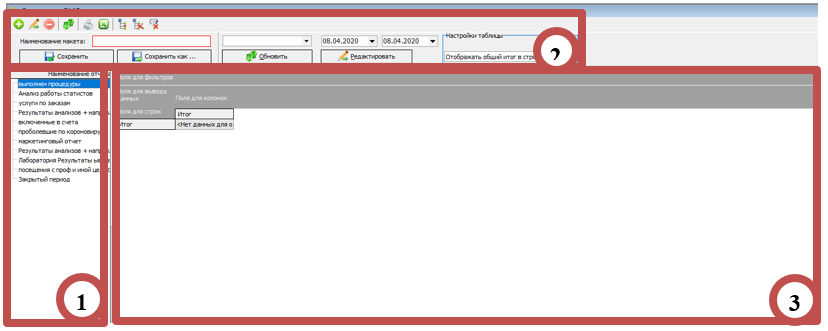 Рисунок 2.
1 – список загруженных и созданных пользователем отчетов;
2 – инструменты для работы с отчетами;
3 –таблица для работы с отчетом;
В списке отчетов (1 на рисунке 2) отображаются все отчеты, созданные разработчиками МИС КСАМУ, либо отчёты, созданные самим пользователем. Список отчетов имеет древовидную структуру, об этом более подробно во 2ой части существующей инструкции. Отчёт открывается двойным кликом мыши по соответствующему наименованию.
В панели инструментов расположен стандартный набор функций, а также настройка итогов и печати таблицы, выбор фильтра даты.
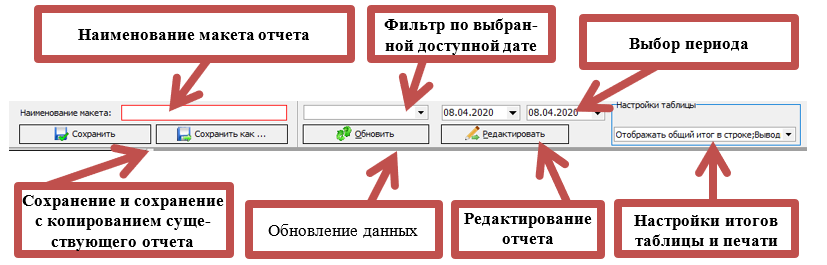 Рисунок 3.
Наименование макета. Наименование макета отчета информационное поле, которое можно в редакторе элемента справочника. Так же в фильтр даты можно добавить другие варианты фильтров по дате при редактировании.
Кнопка «сохранить» записывает настройки позиций полей, их ширина и выбранные фильтры, если пользователю необходимо сохранить для себя только свою надстройку полей, удалить либо добавить поля.
В настройках таблицы можно указать отображать или нет те или иные виды итогов вычисляемых полей. Так же отображать при печати наименование отчета и выбранный фильтр даты (рисунок 3).
Набор полей
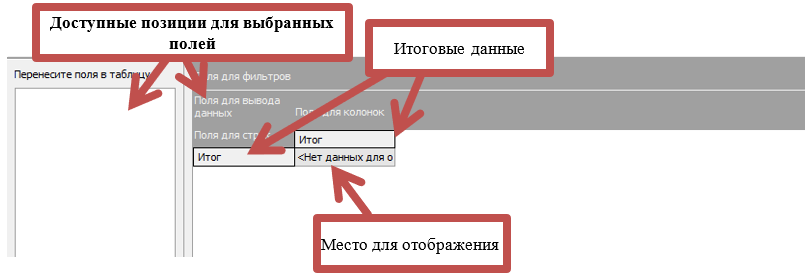 Рисунок 4.
Каждому полю доступно 5 позиций. Перенос полей на нужные позиции осуществляется перетаскиванием. Каждое поле имеет свой тип данных. В данном случае пользователю необходимо разделять их на два типа текстовые и числовые. Основная позиция, в которой обязано быть поле для работы отчета, это «Поле для вывода данных». Туда можно поместить любое поле, но в основном оно предназначено для числовых типов полей.
Поля для строк и колонок в основном предназначены для текстовых типов полей, но числовые отобразить там тоже можно, но тогда они не будут вычисляемыми. Так же можно скрыть временно не нужное поле в список полей. Данный список можно открыть, вызвав контекстное меню кликнув ПКМ по шапке таблицы (рис. 5).
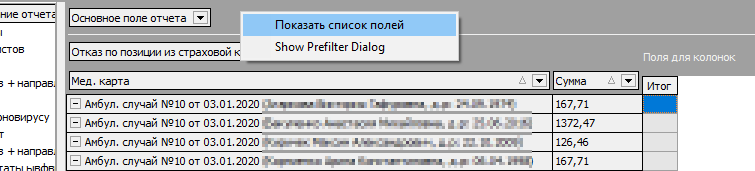 Рисунок 5.
Просмотр данных
После того как помещены все поля на места и отобран период запрашиваемой информации, при наличии данных в системе они должны отобразится. Пример показан на рисунке 6. «Отчет источники записи на прием по дням».
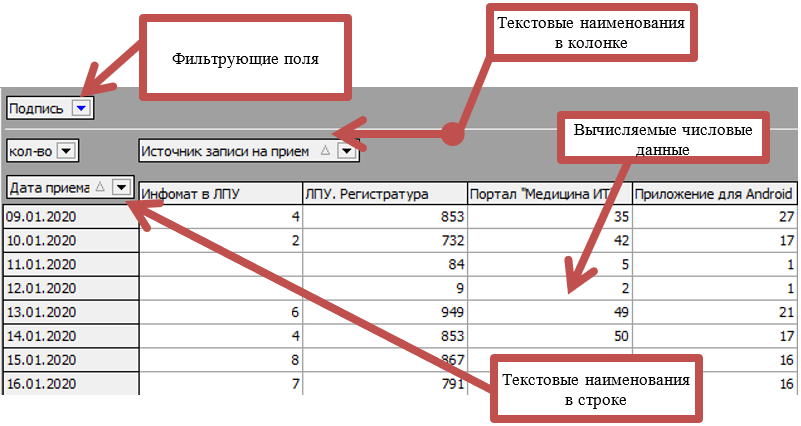 Рисунок 6.
Также добавлены кнопки управления таблицей на стандартной панели управления документом:
| развернуть все сгруппированные поля | |
|
|
свернуть все группируемые поля |
|
|
снять все активные фильтры |


Вывод данных
Реализованы стандартные функции каждого документа это экспорт в xls - и вывод отчета на печать с возможностью подстроить и до настроить отчет перед печатью (рис. 7)
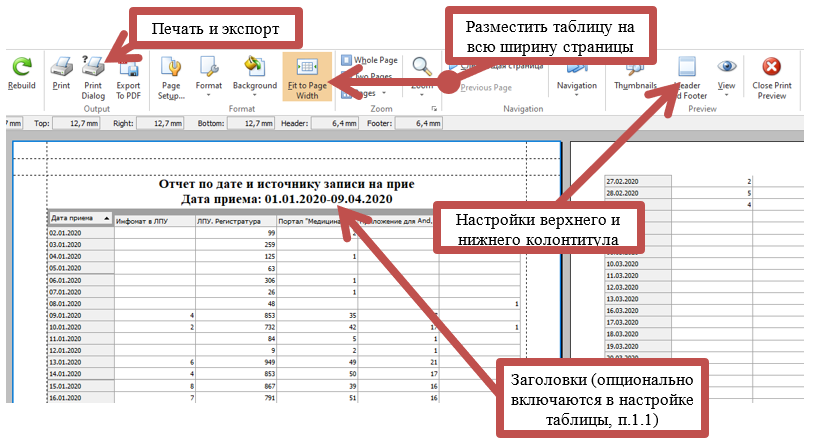 Рисунок 7.
Таким образом, данный модуль позволяет разместить любое поле программы, в любое необходимое место для отчета.
Доступ пользователей к неподписанному результату
При внесении сотрудником лаборатории результатов исследований, у него есть возможность сохранить внесенные данные, не подписывая при этом документ, таким образом можно добавить информацию позже или внести изменения. Нажав на результате/своде кнопку «подписать и закрыть» сотрудник лаборатории подтверждает факт готовности документа.
По умолчанию, сотрудник, не являющий сотрудником отделения, к которому относится лаборатория, не может просматривать неподписанные своды/результаты исследований. Отделение, к которому относится конкретная лаборатория, указывается в справочнике «Лаборатории ЛПУ», для этого нажмите на пункт меню «Справочники» рис.1 п.1, «Лаборатория» п.2, «Лаборатории ЛПУ» п.3. Нажать кнопку «Редактировать» на лаборатории, в которой необходимо указать отделение рис.1 п.4, и на «многоточие» в поле «Отделение» рис.1 п.5:
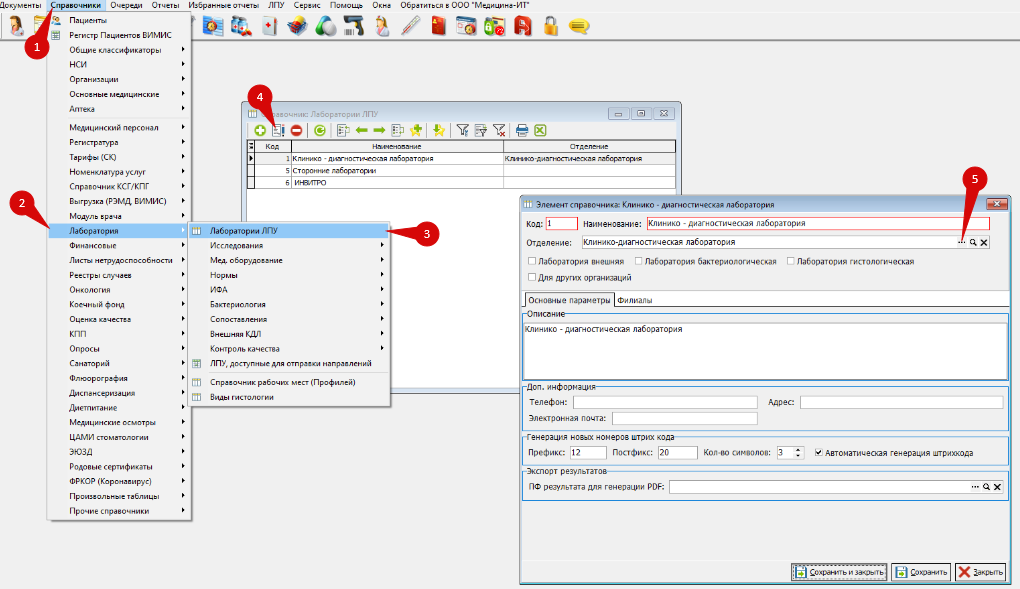 Рисунок 1
В открывшемся справочнике «Отделы медицинской организации» выбираете нужно отделение двойным щелчком или выделив строчку с нужным отделением рис. 2 п.1 и нажав кнопку «Выбрать» рис.2 п. 2.
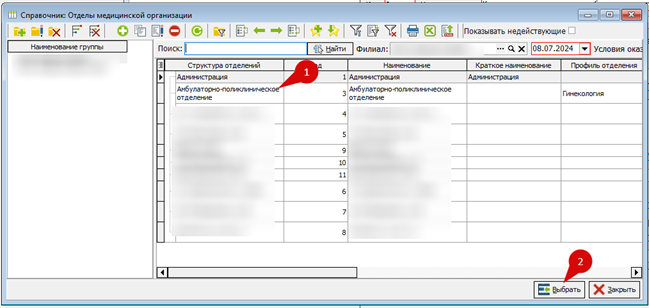 Рисунок 2
И обязательно сохранить изменения рис.3
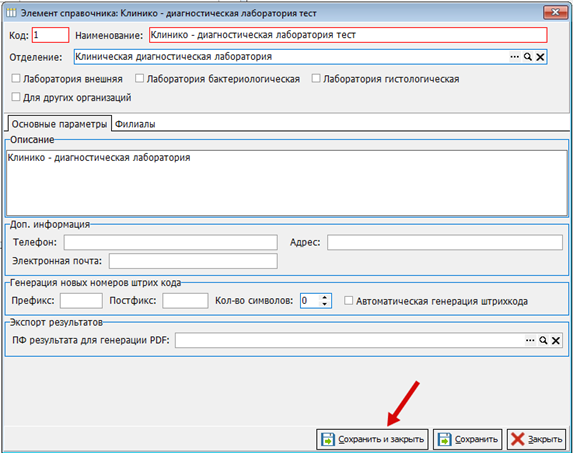 Рисунок 3
Если отделение лаборатории, к которой относится результат исследования рис.4 п.1, не совпадает с отделением пользователя, который пытается просмотреть неподписанный результат рис.4 п.2, при открытии неподписанного свода/результата исследования будет всплывать окно «Анализ еще не выполнен!» рис. 5.
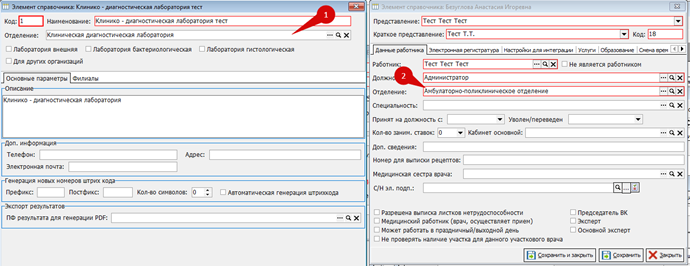 Рисунок 4
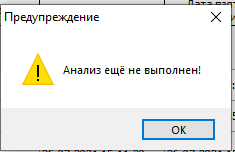 Рисунок 5
Для просмотра отделения пользователя необходимо открыть справочник медицинского персонала рис.6
 Рисунок 6
Выбрать пользователя двойным щелчком рис.7 п.1. Информация по отделению находится на вкладке «Данные пациента» п.2:
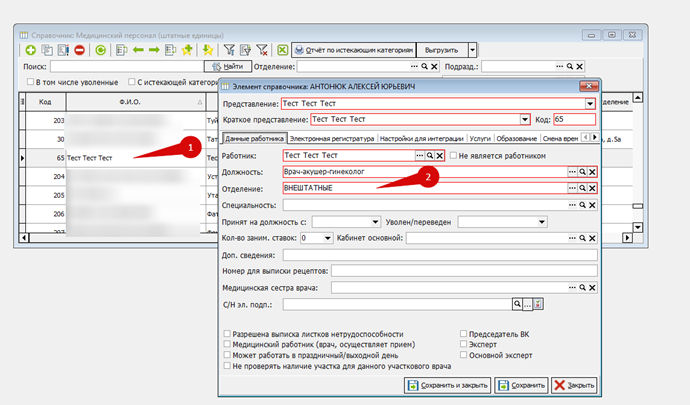 Рисунок 7
Если какому-то сотруднику, который не относится к отделению лаборатории, необходимо просматривать неподписанные своды/результаты, необходимо произвести следующий действия:
1. Зайти «Сервис» рис.8 п.1, «Администрирование» п.2, «Пользователи системы» п.3;
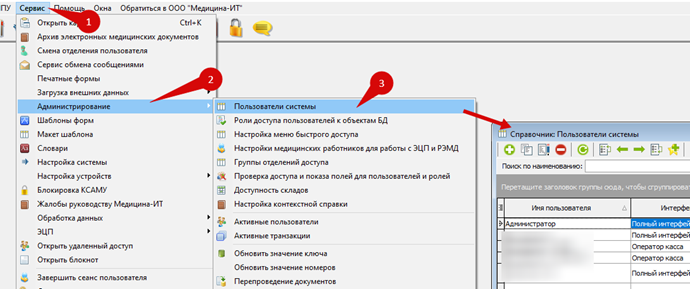 Рисунок 8
2. Выбрать пользователя рис.9 п.1, которому хотите предоставить доступ двойным щелчком или нажав кнопку «Редактировать» п.2;
3. Перейдите на вкладку «Лаборатория» рис.9 п.3 и поставьте галочку в пункте «Разрешить доступ к неподписанным результатам анализов» п.4;
4. Обязательно сохраните изменения рис. 9 п.5:
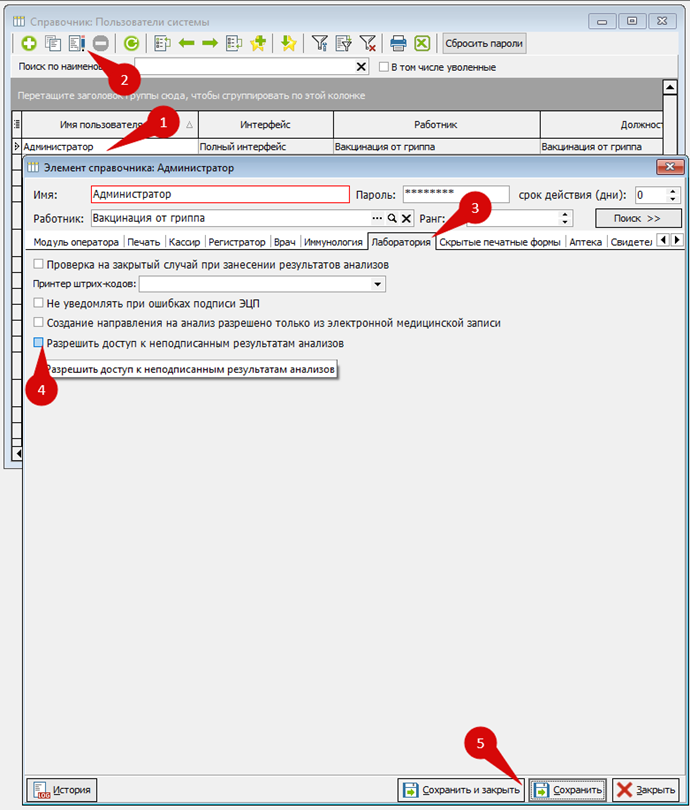 Рисунок 9
Как скрыть ненужные лаборатории в мастере назначения анализов
Данная функция, нужна в тех случаях, когда врачи одной МО работают в разных отделениях/филиалах и им не нужно при назначении видеть все лаборатории МО.
Примеры пользователей, работающих в разных филиалах одной МО:
Пользователь №1: (рисунок 1)
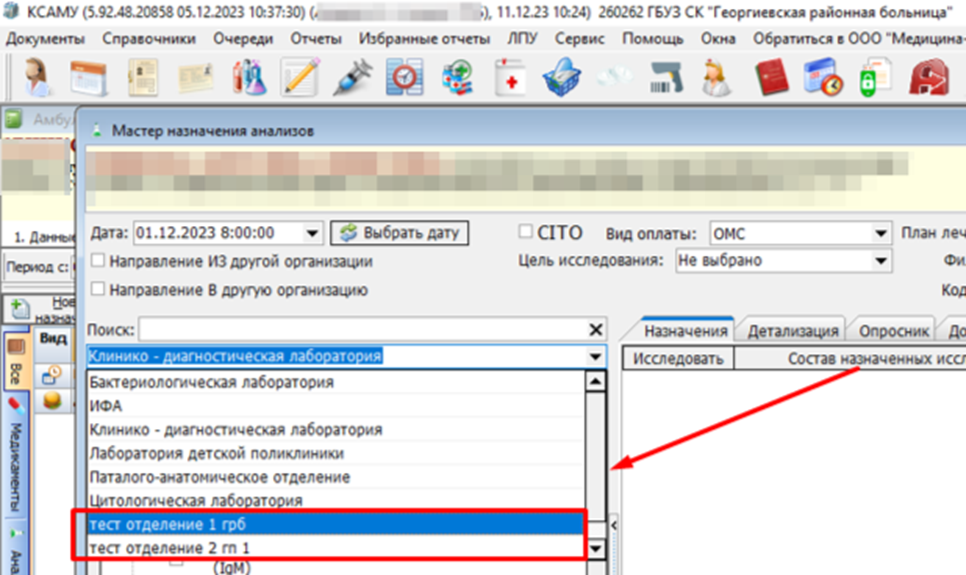
Рисунок 1 - Пользователь №1.
Пользователь №2: (рисунок 2)
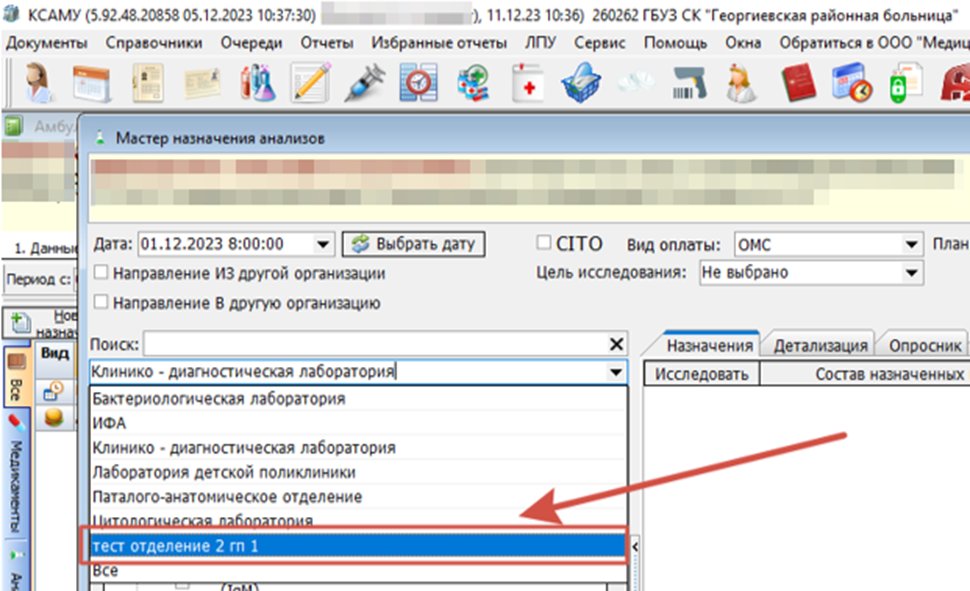
Рисунок 2 - Пользователь №2.
Для начала перейдите в справочник “Лаборатории ЛПУ”. (рисунок 3)
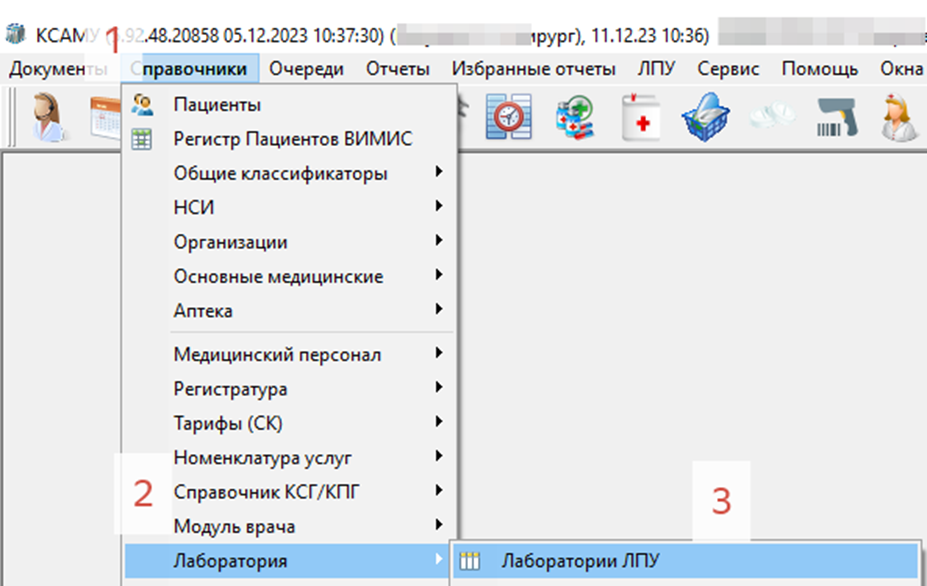
Рисунок 3 - Путь до справочника "Лаборатории ЛПУ".
В настройках лаборатории укажите филиал, к которому она относится. (рисунок 4)
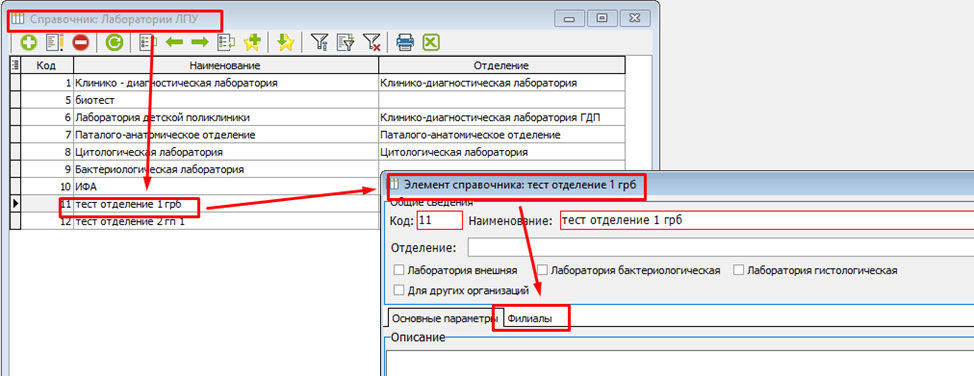
Рисунок 4 - Настройка филиалов.
Данную настройку не нужно ставить, если лаборатория необходима для всех пользователей, оформляющих направления на лабораторные исследования.
В данном примере показаны две тест-лаборатории, у которых указала разные филиалы. (рисунок 5)
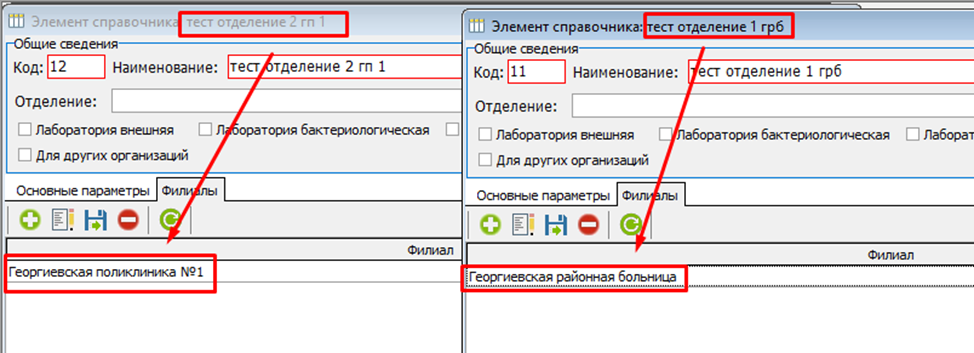
Рисунок 5 - Филиалы лабораторий.
Далее у пользователя в настройках, укажите основной филиал, в котором он работает.
Если не ставить данную настройку, то пользователю при назначении будут выводится все лаборатории.
У пользователя №1 в настройках “основной филиал” указано “отсутствует”. (рисунок 6)
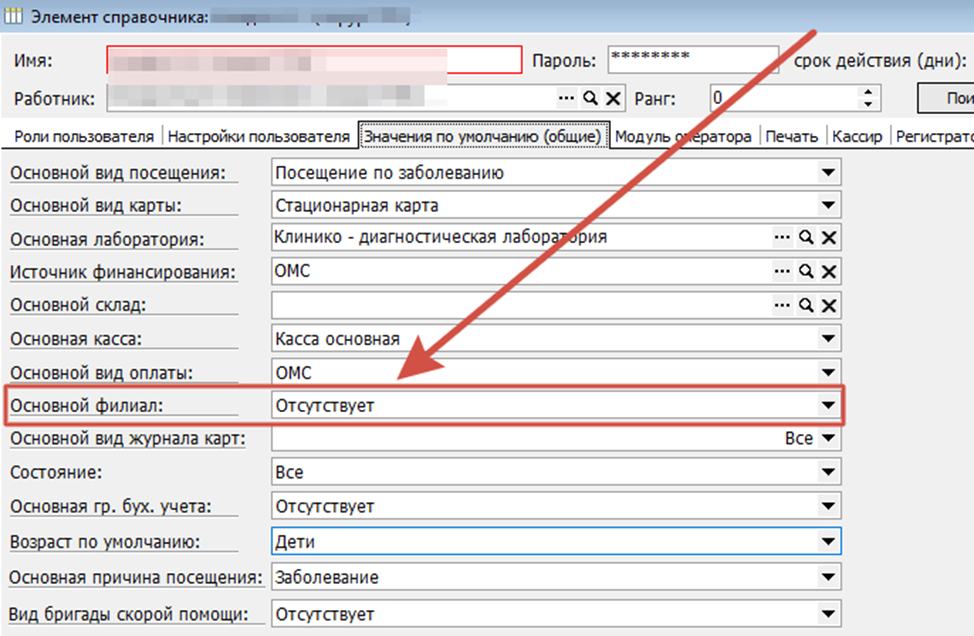
Рисунок 6 - Отсутствие основного филиала в настройках пользователя.
У пользователя №2 в настройках “основной филиал” указано “Георгиевская больница №1”. (рисунок 7)
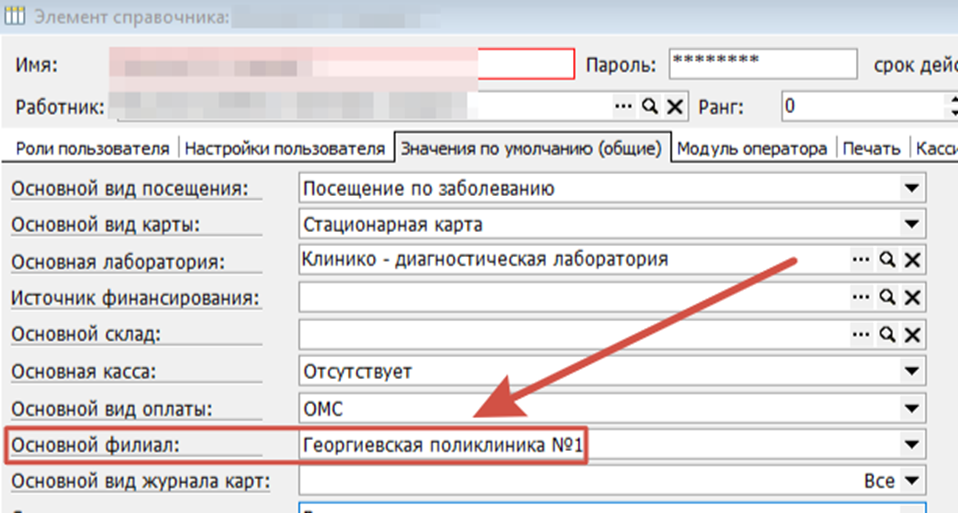
Рисунок 7 - Основной филиал.
В мастер назначения анализов пользователю №1 показываются все лаборатории, в том числе, у которых указаны филиалы. (рисунок 8)
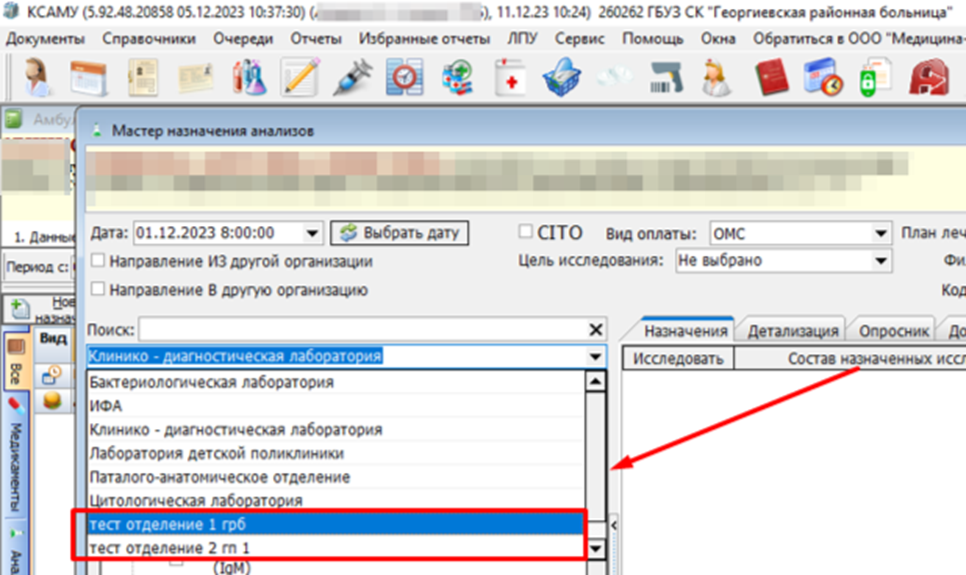
Рисунок 8 - Список лабораторий в мастер назначения анализов у пользователя №1.
В мастер назначения анализов у пользователя №2 показывается лаборатория, у которой филиал указан такой же, как у пользователя, и лаборатории у которых филиал не указан. (рисунок 9)
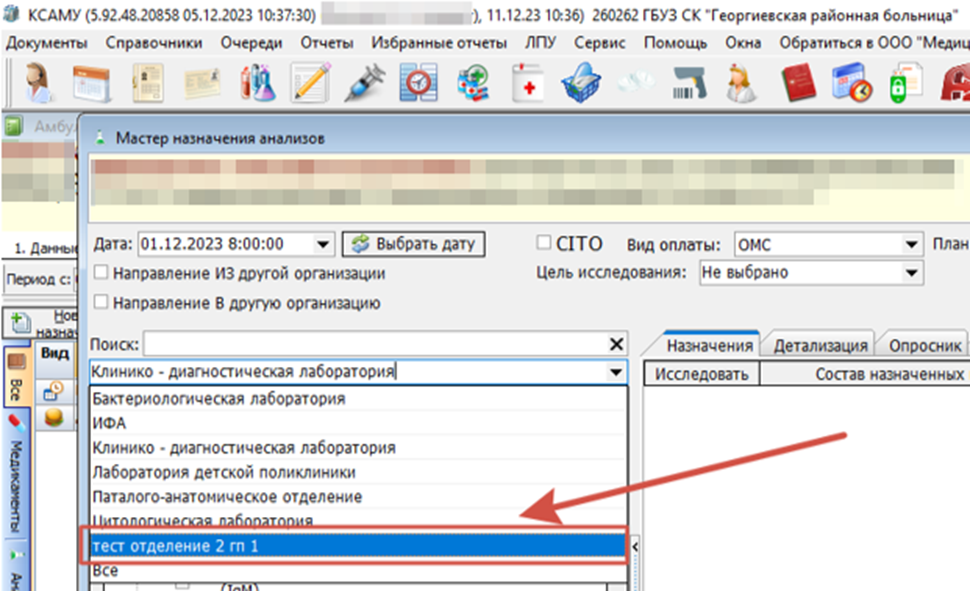
Рисунок 9 - Список лабораторий в мастер назначения анализов у пользователя №2.
Валидация XML СЭМДов
Если получили непонятную ошибку при выгрузке СЭМДа. Например такую: «Code: VALIDATION_ERROR; Message: cvc-pattern-valid: Value '' is not facet-valid with respect to pattern '[^\s]+' for type 'cs'»:
Нужно иметь у себя актуальный CDA по проблемному СЭМДу. Скачать можно с сайта росминздрава: https://portal.egisz.rosminzdrav.ru/materials
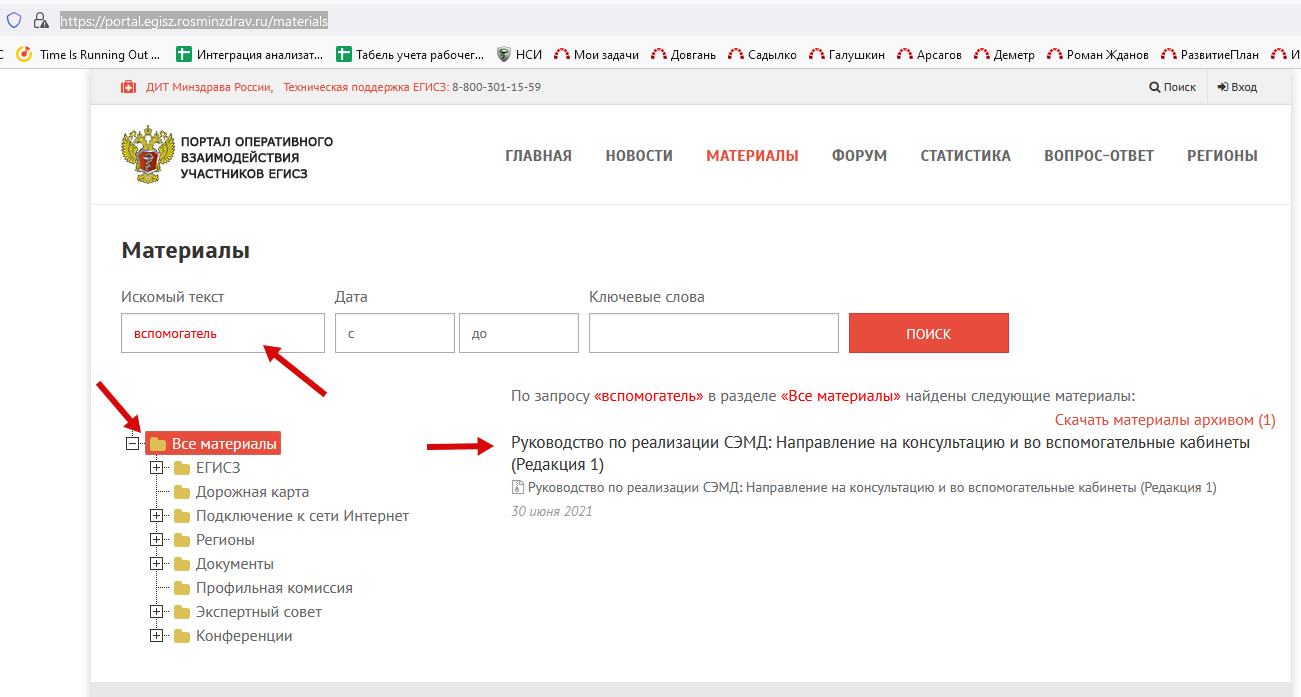
Скачать и распаковать.
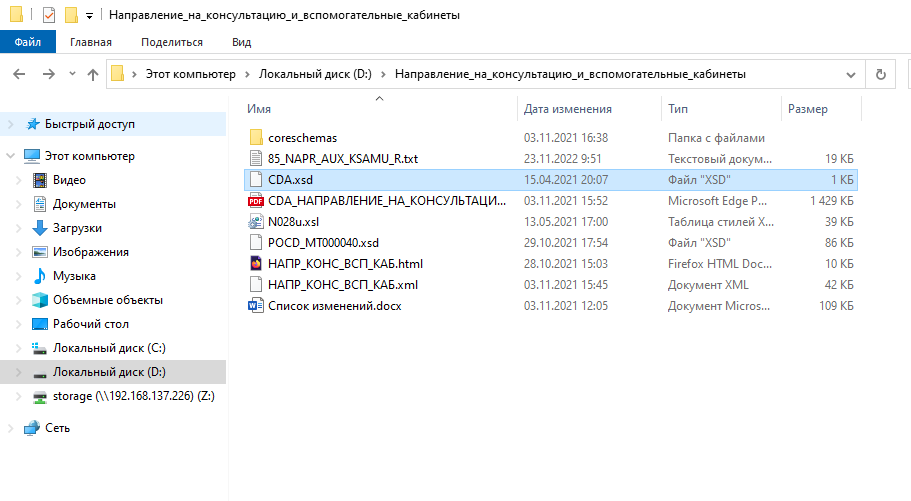 Из КСАМУ, из архива СЭМДов нужно скачать XML проблемного документа. Положить XML в папку с CDA (скрин выше).
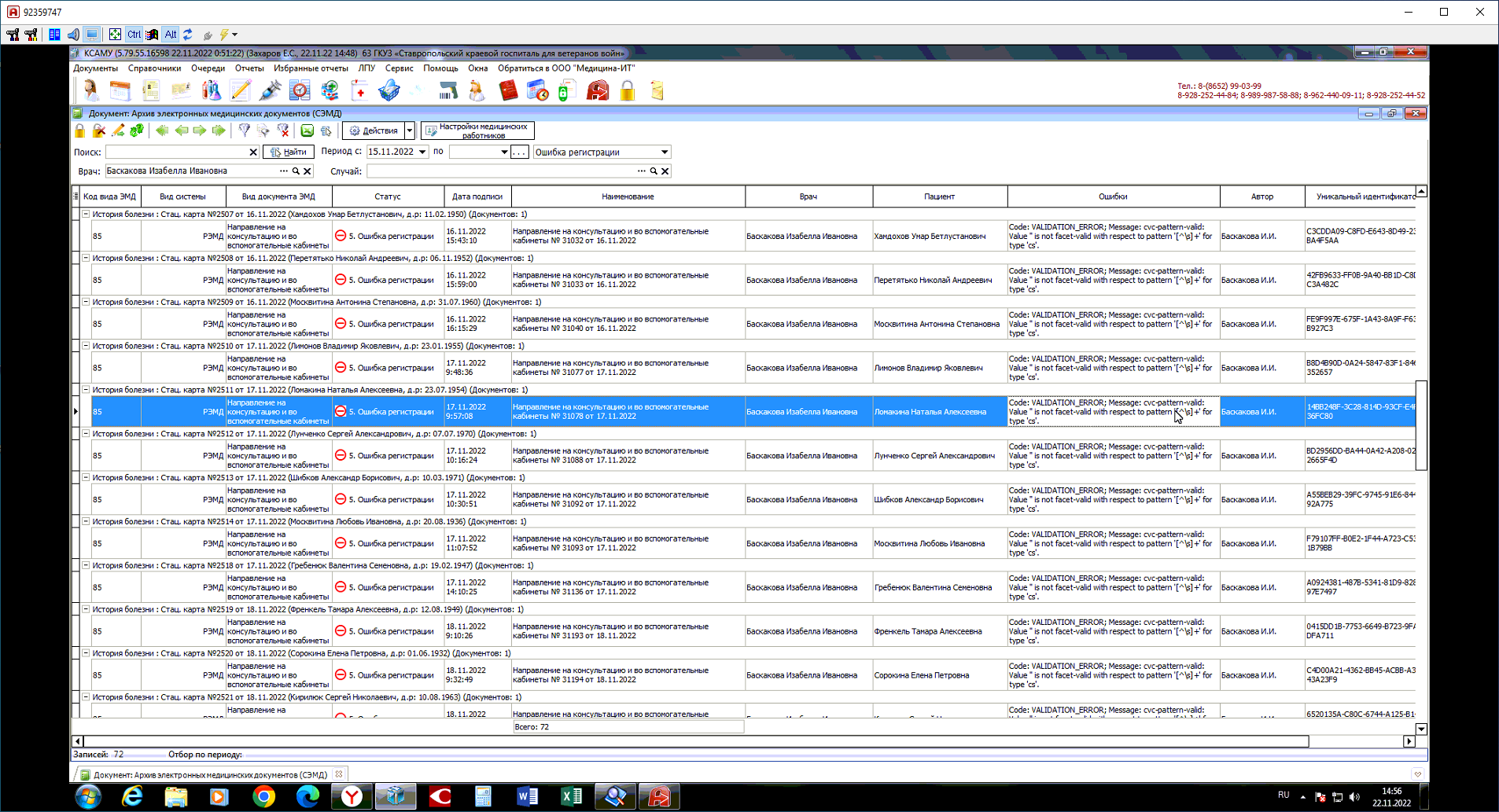
Открыть проблемную XML в notepade++.
Используя плагины XML Tools, отформатировать текст для удобства.
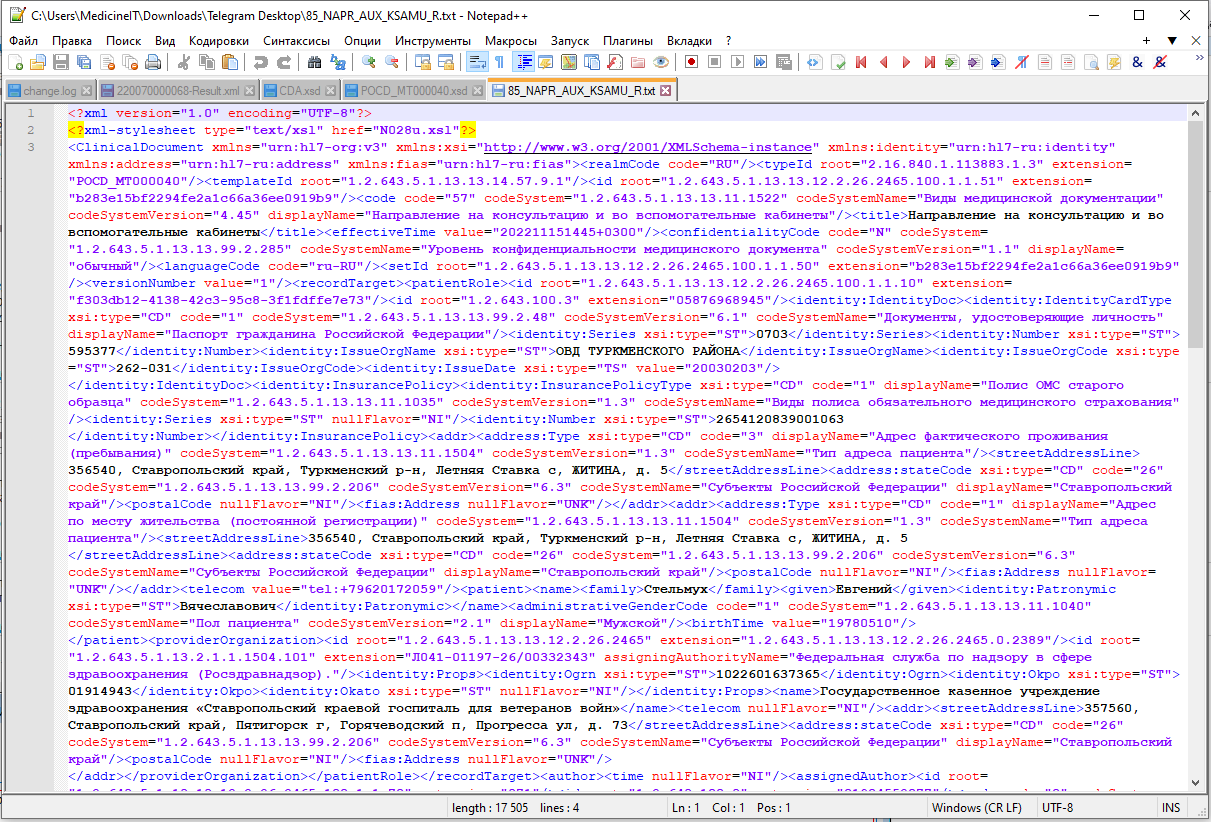
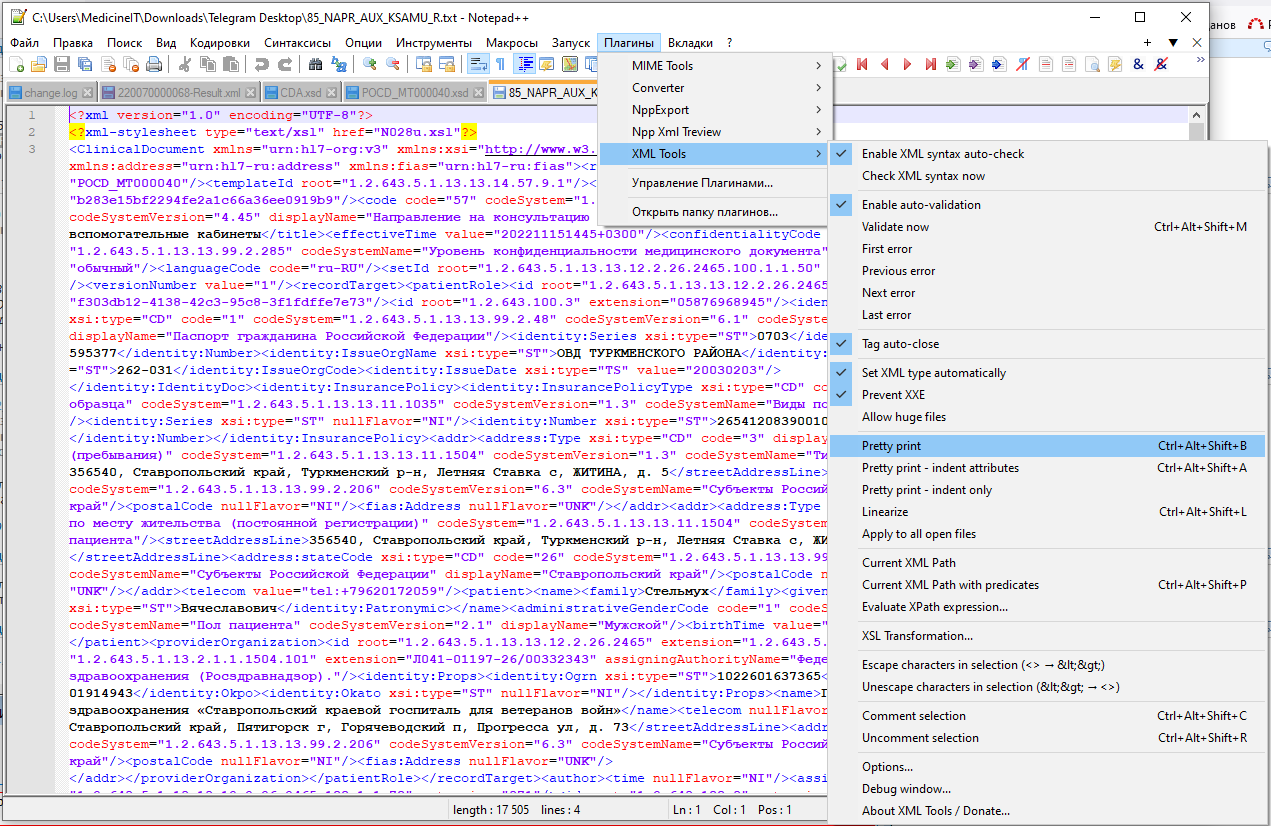
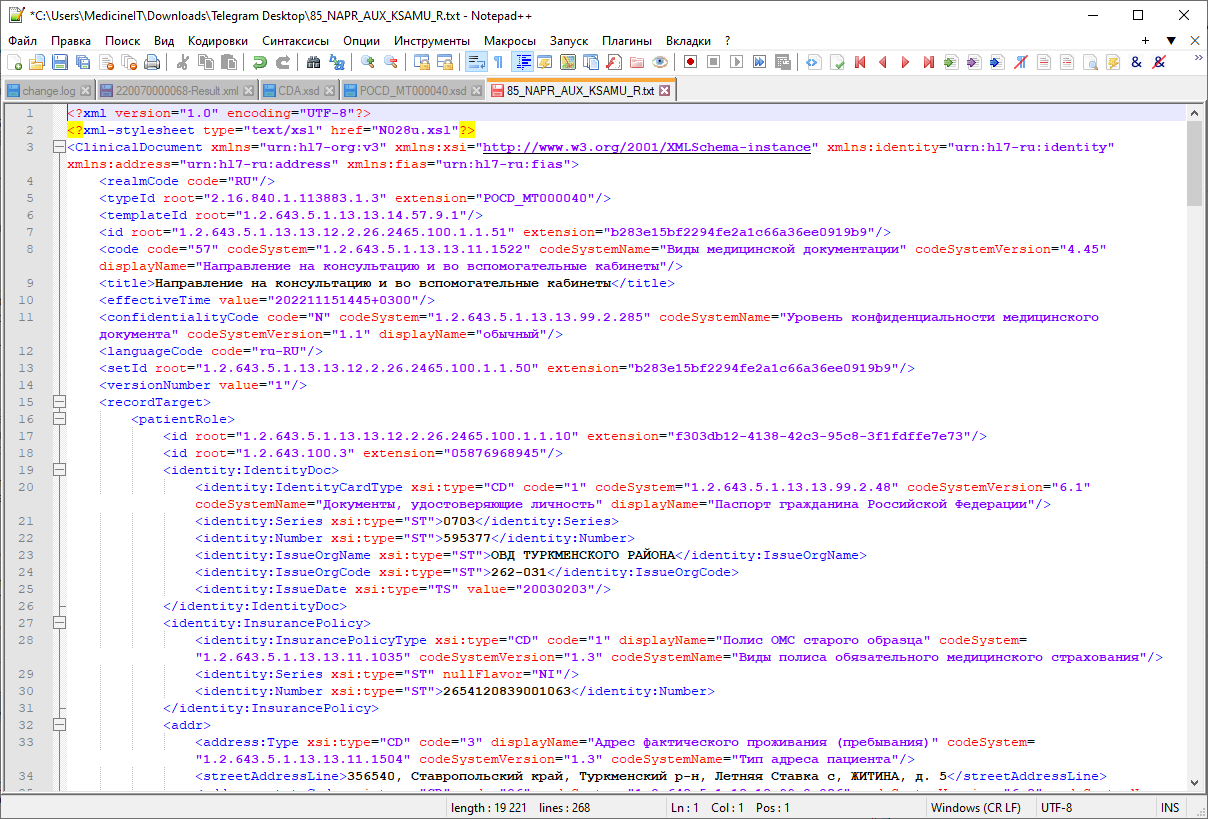
В первую ноду вписать xsi:schemaLocation="urn:hl7-org:v3 file:///C:/Users/Admin/Desktop/Направление_на_консультацию_и_вспомогательные_кабинеты/CDA.xsd"
Путь, разумеется, вы указываете свой. Тот, по которому находится CDA.xsd
если файл положить в ту же папку, где и CDA.xsd можно писать просто
xsi:schemaLocation="urn:hl7-org:v3 CDA.xsd"
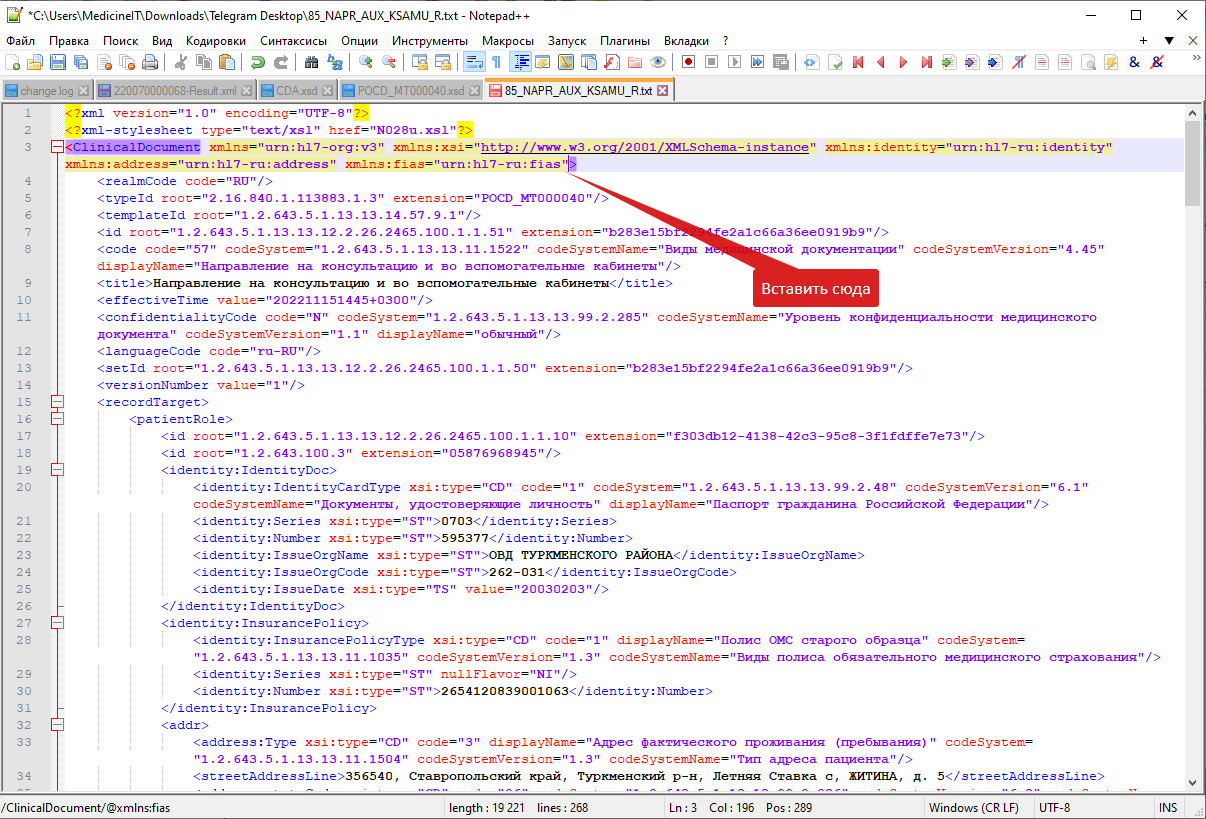
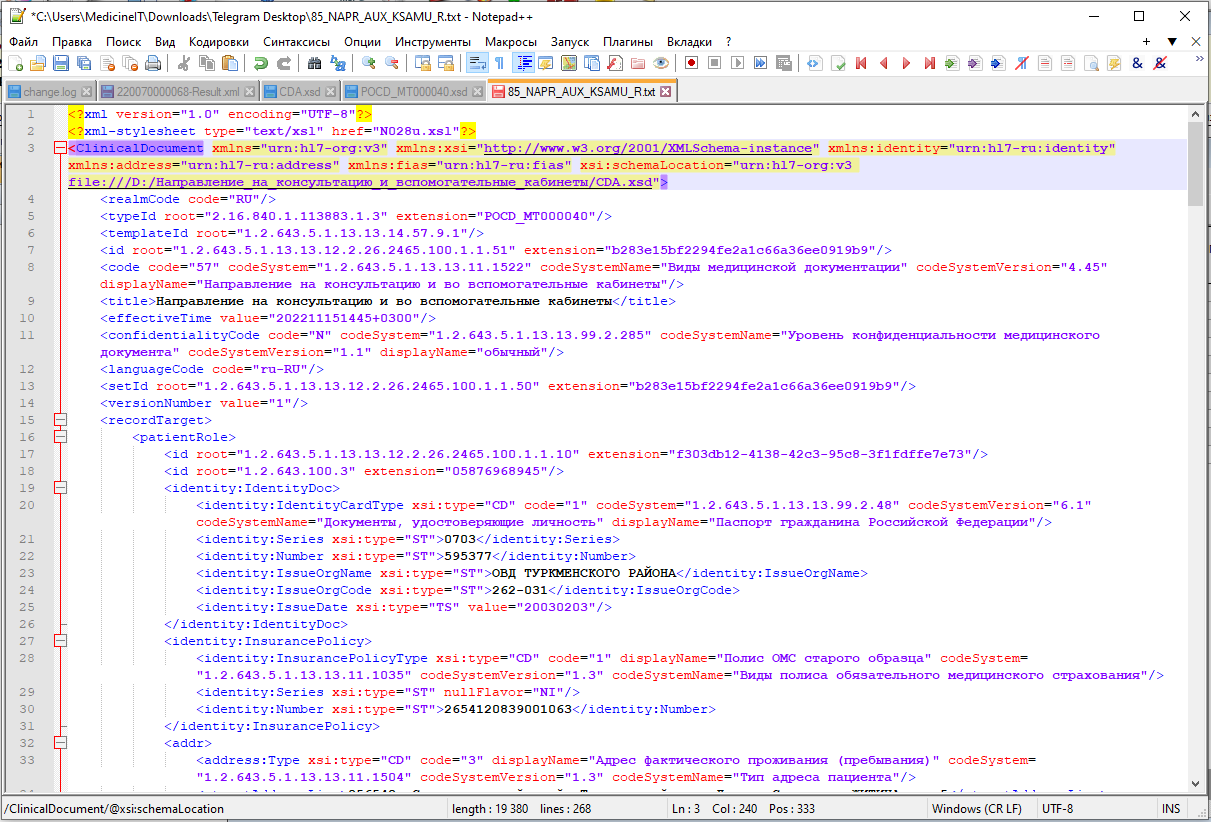
Запускаем валидацию
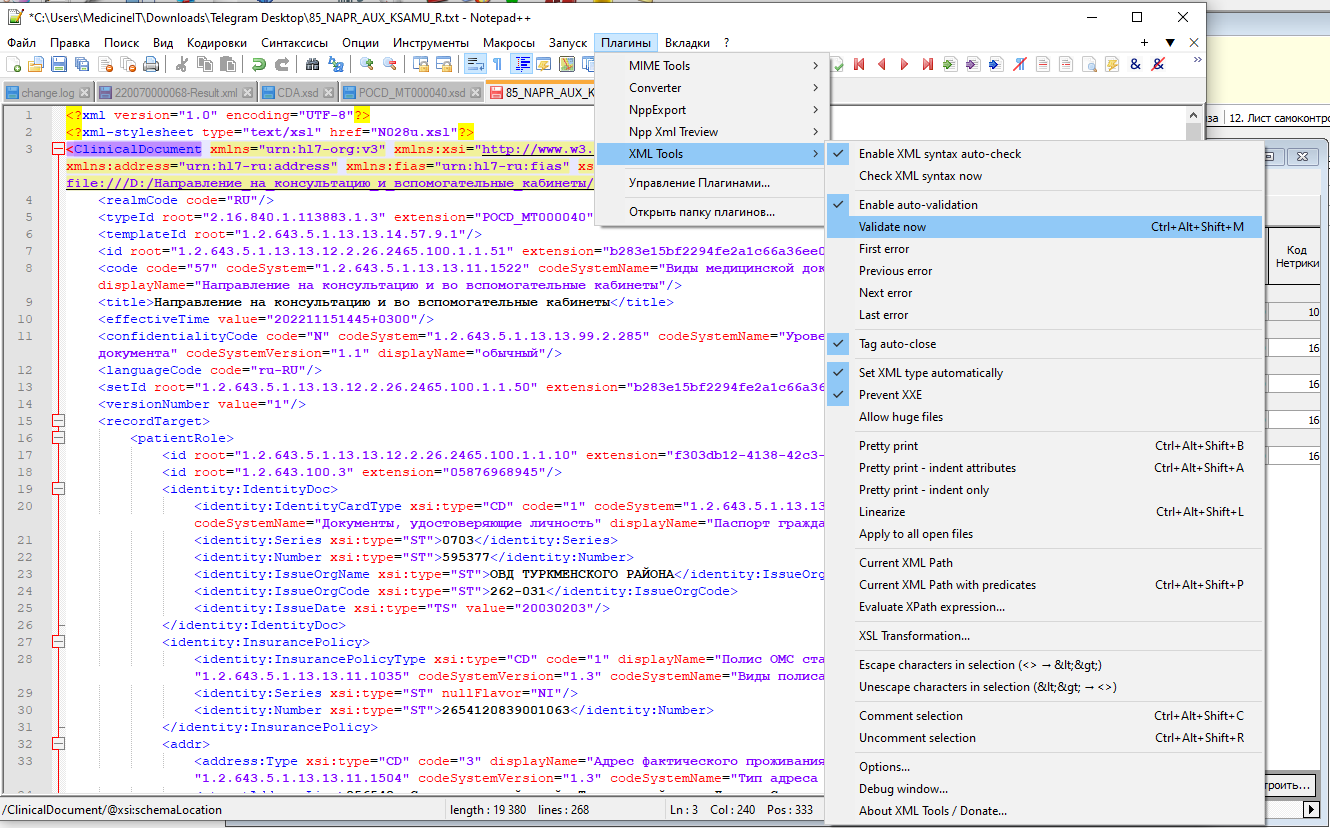
Получаем локализацию ошибки (ниже показано, что в документе не заполнен код и наименование услуги из справочника 1.2.643.5.1.13.13.11.1070)
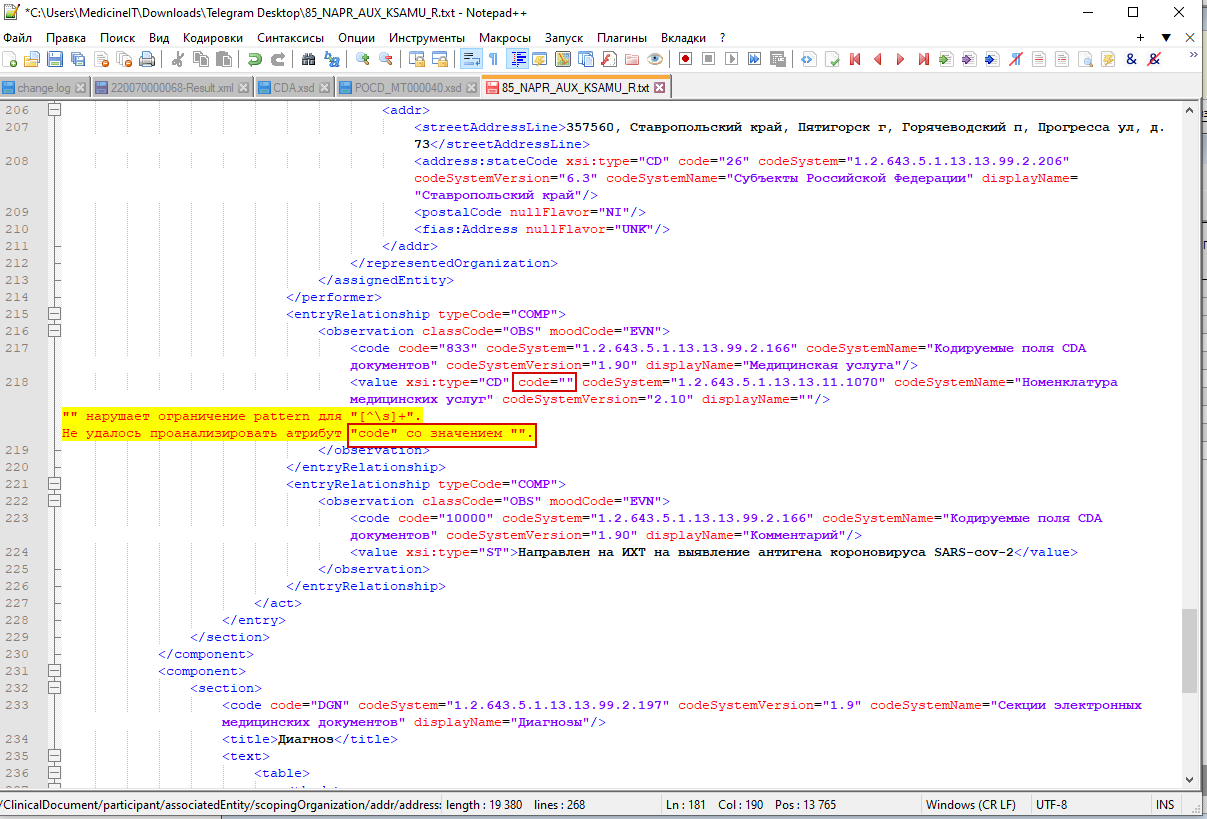
Если заполнить руками пустое значение и снова запустить валидацию – получим следующую ошибку
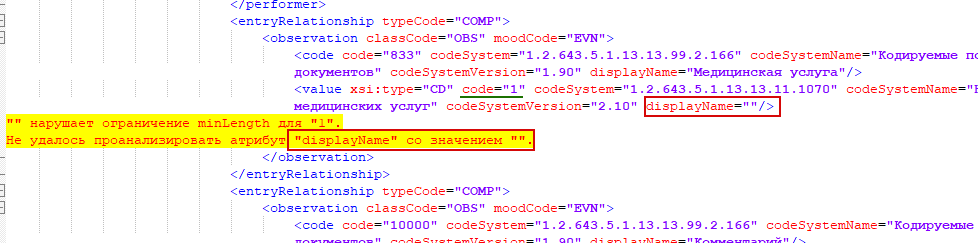
Таким образом можно собрать все ошибки в XML, пока при очередной валидации не получим сообщение об отсутствии ошибок.
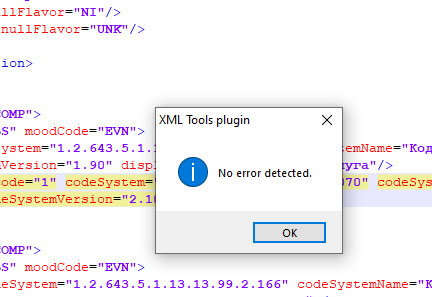
Дополнение: скорее всего потребуется установка или обновление плагинов Notepad++
Манипуляции не попадают в закрытый случай
Врач оформляет назначение на исследование/процедуру и закрывает талон, талон уходит на оплату. А лаборатория или врач (кт, узи и прочие) не могут в закрытый случай внести свою выполненную услугу.
Ответ технического директора:
Талон должен закрываться после каждого посещения даже если в нем есть назначения.
Если в нем есть назначения то врач должен в результате лечения указать "Лечение продолжено". В будущем такие случаи можно не выгружать в реестр счетов для дожидания повторного приема врача с уже сделанными анализами.также при формировании реестра счетов есть настройка "Не включать амбулаторные случаи, по которым имеются не закрытые направления". Если есть невыполненный анализ то случая в реестр не войдет с такой настройкой.
Услуги лаборатории прекрасно отражаются с закрытом случае, но только если он не реестре. Тоже самое касается и протоколов узи, кт.
Мастер назначения анализов
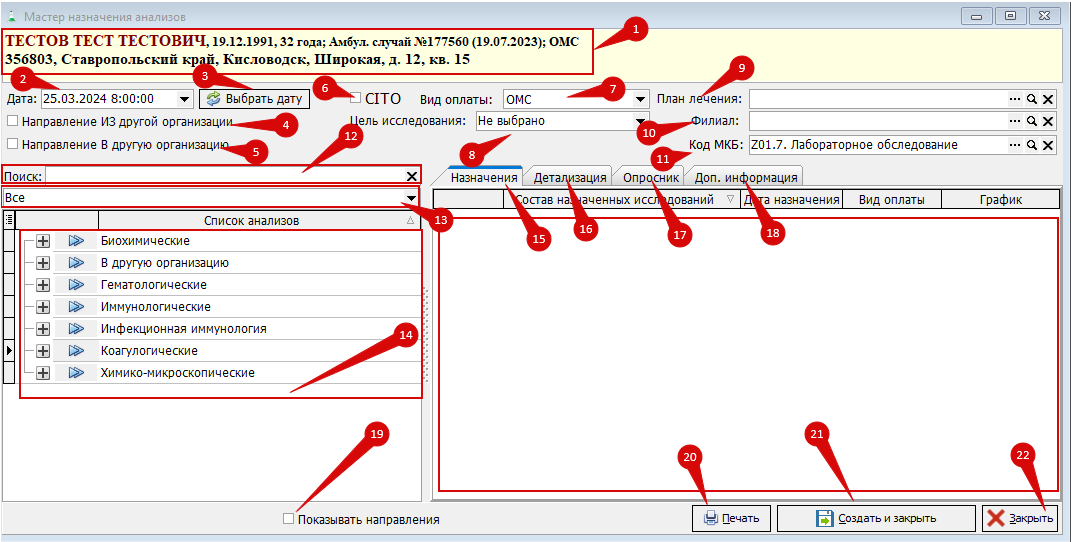 Рисунок 1.
- Персональные данные пациента, на которого оформляется направление.
- Выбирается дата и время, на которые необходимо оформить направление. Дату и время можно написать вручную либо, нажав на треугольник, выводится выпадающий список, где тоже можно выбрать нужную дату и время.(Рисунок 2)
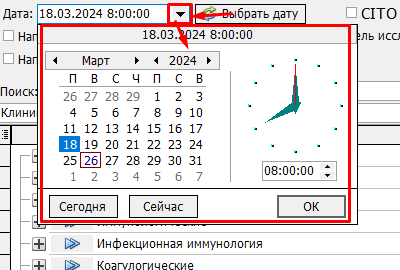 Рисунок 2.
 - "Выбрать дату" - данная кнопка присутствует в мастере назначения анализов, при использовании лимитов услуг. Если нажать на кнопку “Выбрать дату”, то откроется форма «лимиты услуг», где необходимо выбрать нужный анализ и дату. (Рисунок 3)
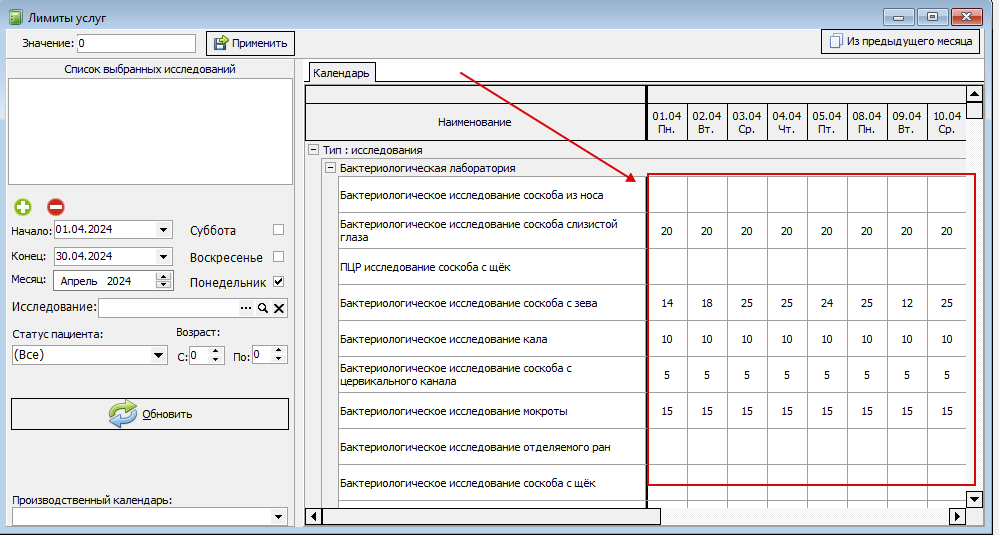
Рисунок 3.
- «Направление ИЗ другой организации» - Если пациент направлен из другого медицинского учреждения на анализ, а в вашей организации необходимо это направление зарегистрировать, то требуется выставить галочку «Направление из другой организации». При этом станет активной вкладка «Информация из др. организации», на которую автоматически переключится программа. В правой части окошка необходимо заполнить все обязательные поля. (Рисунок 4)
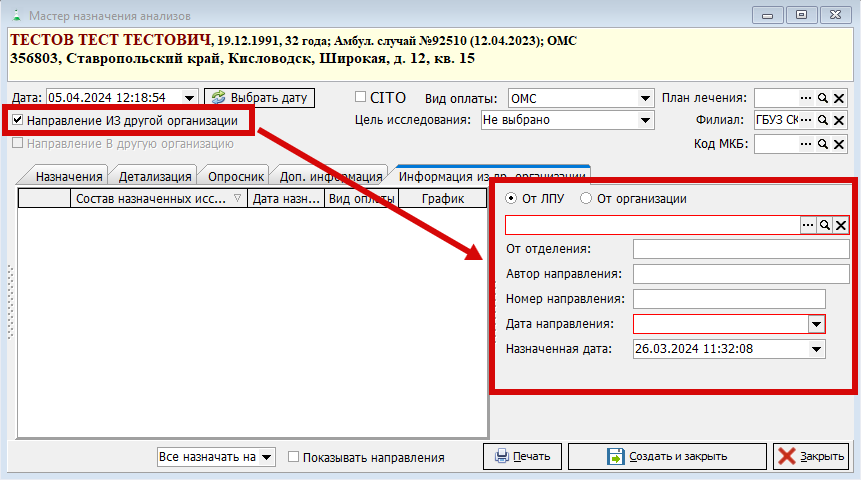 Рисунок 4.
 - «Направление в другую организацию» - Данный функционал нужен, если выполнение лабораторного исследования будет произведено в сторонней МО. При нажатии на чекбокс “Направление в другую организацию”, выведется новая строчка с выпадающим списком, где нужно выбрать организацию, куда оформляется направление. Список доступных для назначения анализов изменится, останутся только те анализы, у которых в настройках указана возможность назначения в другую МО. (Рисунок 5)
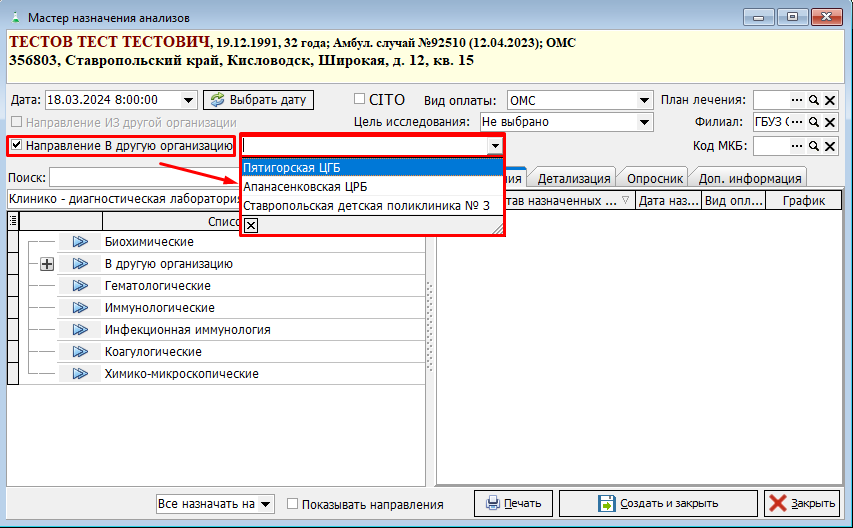 Рисунок 5.
 - «CITO» - данная галочка устанавливается, если анализ нужно сделать срочно, в сокращенные сроки. (Рисунок 1)
- «Вид оплаты» - вид оплаты анализа для пациента. Подбирается автоматически из случая, но при необходимости, нажав на треугольник, в выпадающем списке можно выбрать нужный вид оплаты. После отбора анализов в правую часть мастера, изменение типа оплаты для всего назначения станет недоступным, но пользователь сможет указать любой вид оплаты для каждого добавленного анализа. (Рисунок 6)
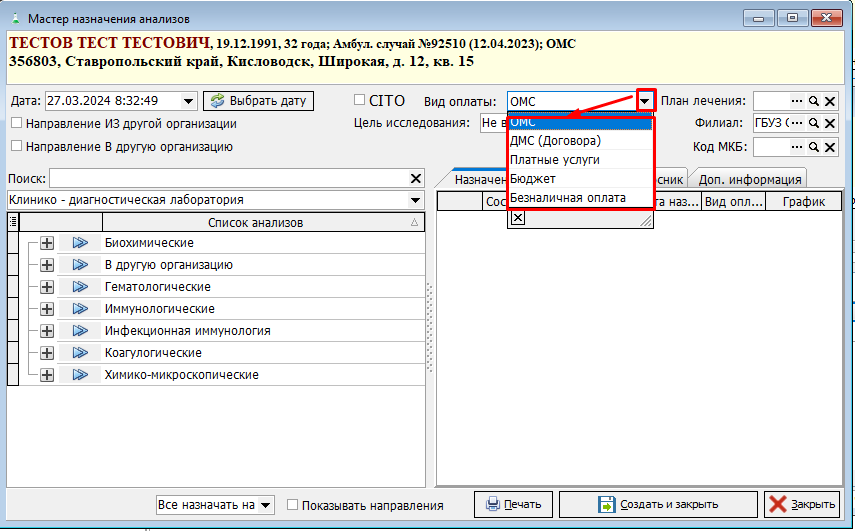 Рисунок 6.
 - «Цель исследования» - цель исследования добавлено по приказу 464н. Для выбора цели исследования необходимо нажать на треугольник и в выпадающем списке выбрать нужную цель. (Рисунок 7)
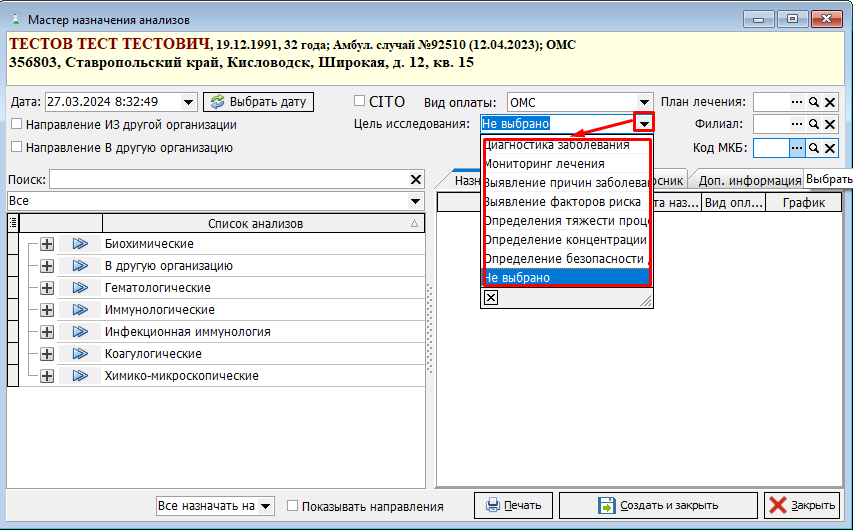 Рисунок 7.
 - «План лечения» - план лечения нужен, если врач на какое-то лечение всегда выбирает одни и те же анализы разным пациентам. Один раз создав план лечения с типовыми назначениями, пользователь сможет выбирать его при последующих назначениях, чтобы сэкономить время. Чтобы выбрать план лечения, нужно нажать на три точки в строке “План лечения”. (Рисунок 8)
Откроется справочник “Типовые назначения”, где нужно выбрать план лечения. Выбрать можно либо двойным кликом, нажав на нужный план либо, выделив одним кликом левой кнопкой мыши план лечения и нажав на кнопку “Выбрать”. Тут же можно создать новый план лечения. (Рисунок 9) Рисунок 8.
После выбора плана лечения, в мастере назначения анализов автоматически выберутся нужные анализы. (Рисунок 10)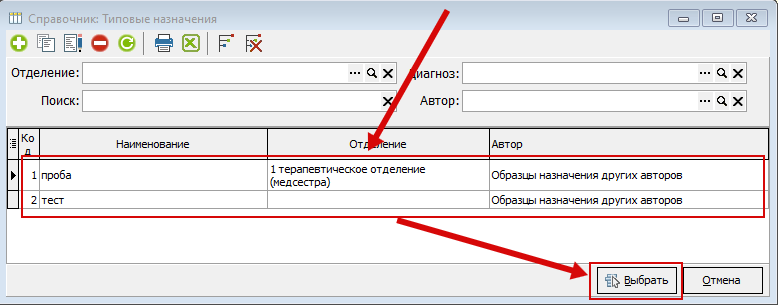 Рисунок 9.
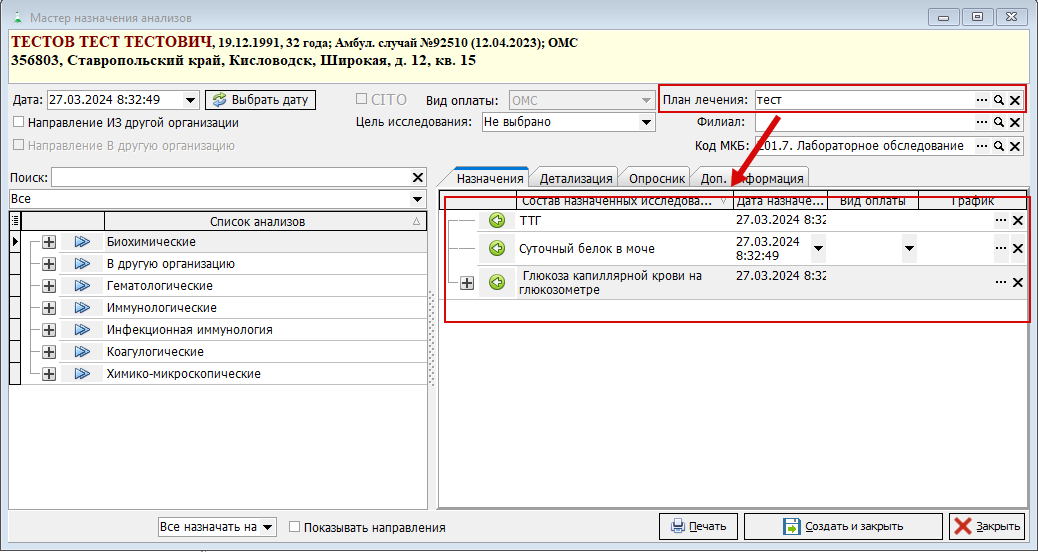 Рисунок 10.
 - «Филиал» - филиал необходимо указывать для удобства работы, если филиалы находятся в разных местах. Автоматически подтягивается основной филиал, который указан у пользователя в настройках. При необходимости, можно изменить филиал, нажав на три точки в строчке “Филиал”. Откроется справочник “Филиалы (территории) медицинской организации”, где можно выбрать нужный филиал двойным нажатием левой кнопкой мыши либо выделив филиал одним кликов левой кнопкой мыши и нажав на кнопку “Выбрать”. (Рисунок 11). Более подробно о работе филиалов в мастере назначений и их настройке описано в этой инструкции
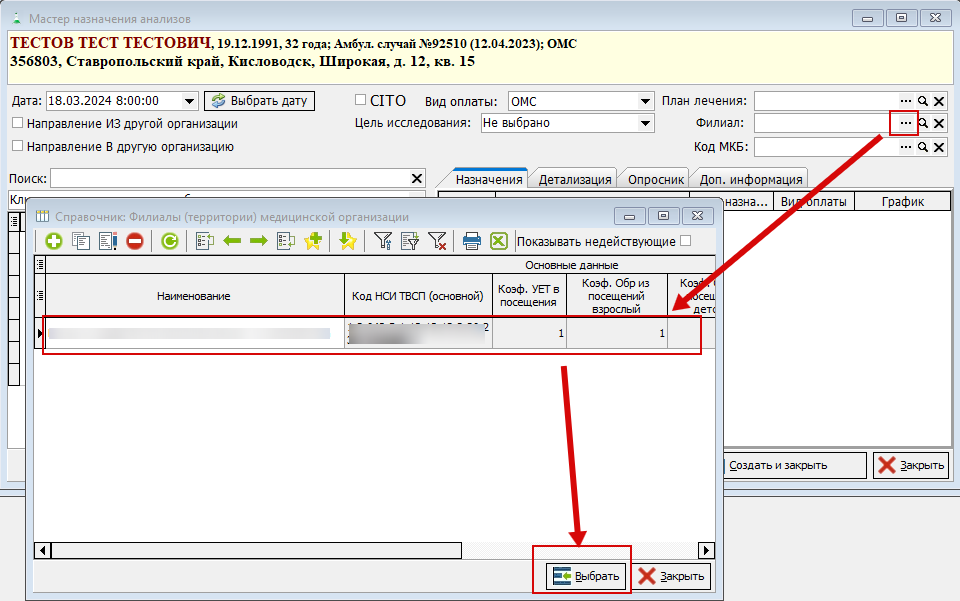 Рисунок 11.
 - «Код МКБ» – код международной классификации болезней. В поле заполняется автоматически код диагноза из случая. Если в случае диагноза нет, заполняется значением по умолчанию из настроек анализа. Если и там не указано, поле остаётся пустым. Чтобы выбрать нужный код МКБ, необходимо нажать на три точки в строчке “Код МКБ”. Откроется справочник “Классификатор заболеваний (состояний) пациента по МКБ”, где можно выбрать нужный код МКБ двойным нажатием левой кнопкой мыши либо выделив филиал одним кликом левой кнопкой мыши и нажав на кнопку “Выбрать”. (Рисунок 12)
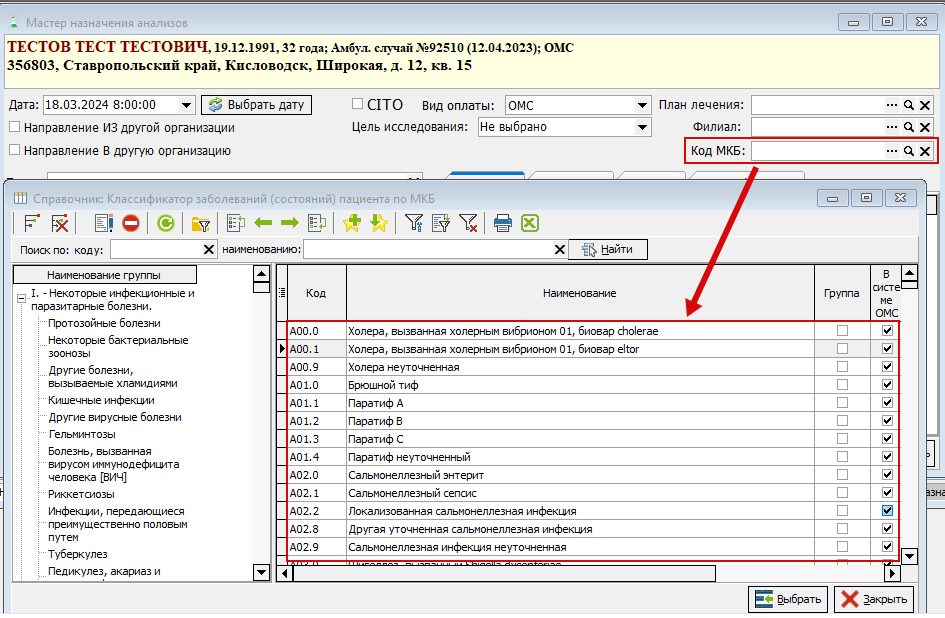 Рисунок 12.
 - «Поиск» - Поиск нужен, чтобы быстро найти нужный анализ. (Рисунок 13)
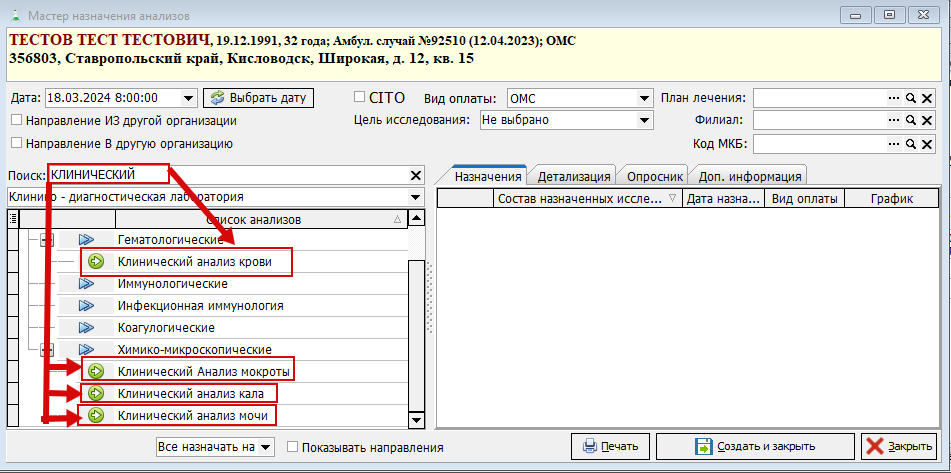 Рисунок 13.
 - В данной строчке выбирается лаборатория, в которую нужно оформить направление на анализ.
Подтягивается автоматически, если у пользователя в настройках указана основная лаборатория. Если необходимо выбрать другую лабораторию, следует нажать на треугольник в строке, где указывается лаборатория и в выпадающем списке выбрать нужный пункт. Поле выполняет роль фильтра, для удобства поиска анализов. (Рисунок 14)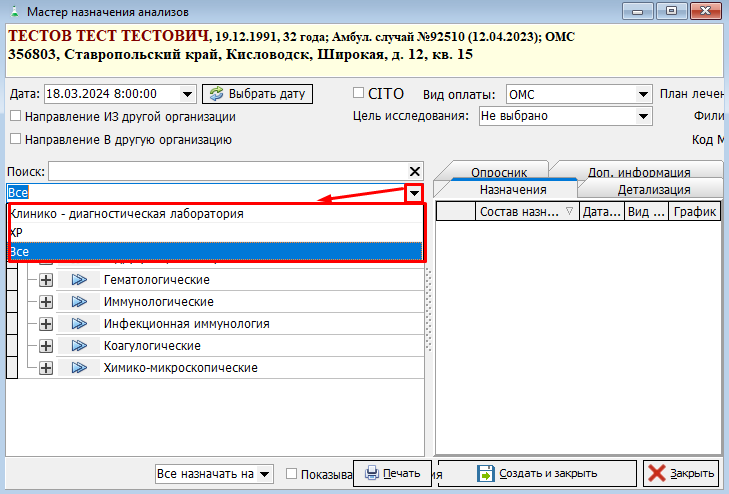 Рисунок 14.
 - «Список анализов» - список, где нужно выбрать анализы, которые будут назначены данному пациенту. Анализы могут быть сгруппированы, в зависимости от структуры справочника. (Рисунок 15)
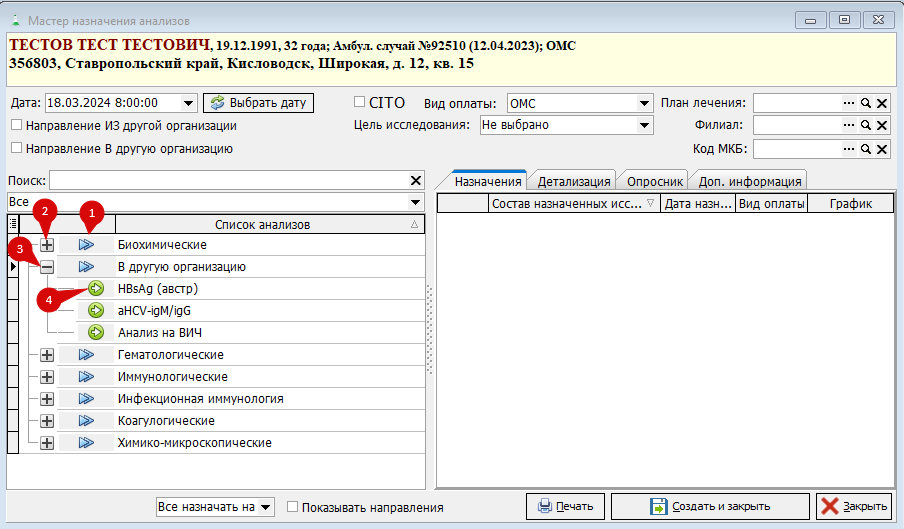 Рисунок 15.
-
При нажатии на две синие стрелки, назначаются все анализы, входящие в группу.
-
Чтобы выбрать один анализ из данной группы, нужно сначала раскрыть её, нажав на плюс либо два раза нажав левой кнопкой мыши на название группы
-
Чтобы закрыть группу, необходимо нажать на минус.
-
При нажатии на зеленную стрелку, в назначение добавится один анализ.
-
- «Назначения» - в данный список попадают выбранные анализы, которые будут назначаться пациенту.
(Рисунок 16)
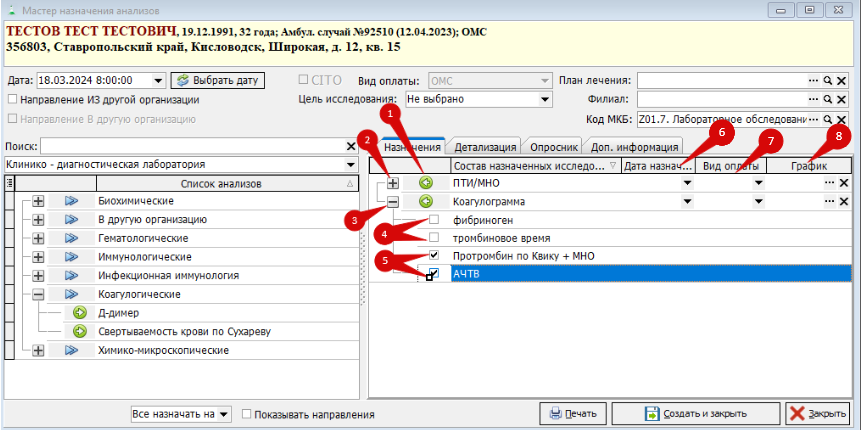
Рисунок 16.
-
Чтобы убрать ненужный анализ из списка, нужно нажать на зеленную стрелку.
-
Для открытия анализа, чтобы выбрать исследования, входящие в состав анализа, необходимо нажать на плюс
-
Если нужно чтобы не были видны исследования у анализа, то необходимо нажать на минус.
-
Исследования, у которых нет галочки в чекбоксе, не будут назначены пациенту
-
Исследования, у которых присутствуют галочки в чекбоксе, будут назначены пациенту. Обязательно нужно выбрать минимум одно исследование, иначе направление не будет создано и пользователю выведется сообщение "В анализе ... не выбрано ни одного исследования". (Рисунок 17)
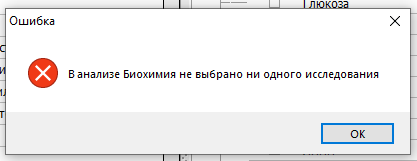
Рисунок 17.
Также к каждому выбранному анализу в мастере назначения анализов, можно выбрать свою дату назначения, вид оплаты и график, если это требуется. Если у анализа эти поля не заполнены, берутся данные из шапки мастера назначения анализов.
-
«Дата назначения» в назначении – дату назначения можно поставить каждому анализу и при создании направления, будет подтягиваться дата со столбца, но если у одного анализа указано, а у других нет, то ко всем остальным подтянется дата с шапки мастера назначения анализа. (Рисунок 18)
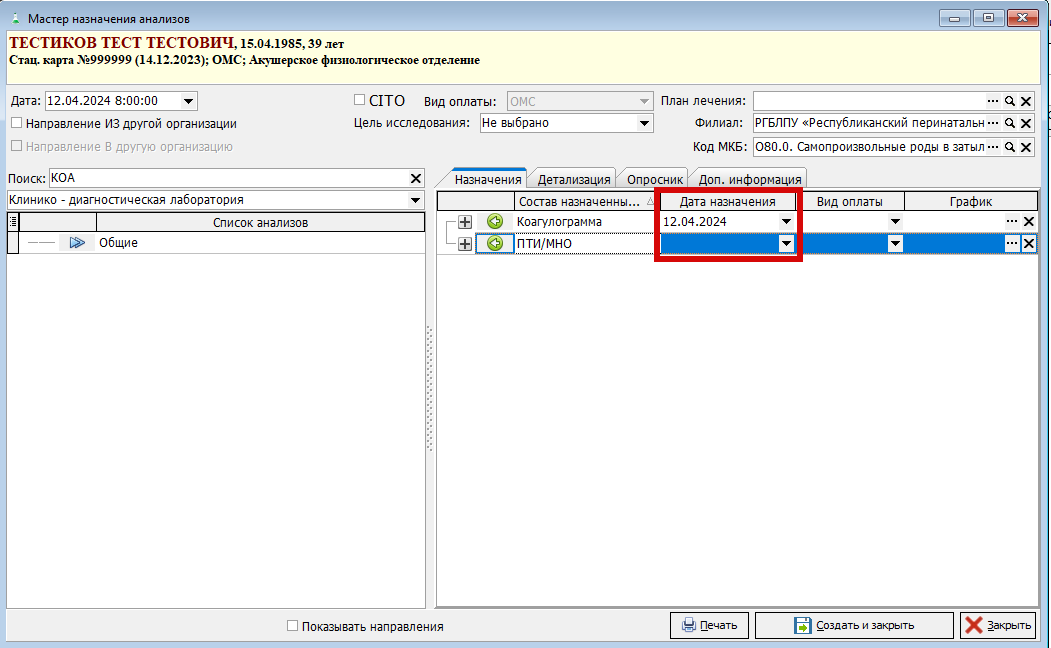
Рисунок 18.
-
«Вид оплаты» в назначении – вид оплаты можно поставить каждому анализу и при создании направления, будет подтягиваться вид оплаты со столбца, но если у одного анализа указано, а у других нет, то ко всем остальным вид оплаты подтянется с шапки мастера назначения анализа. (Рисунок 19)
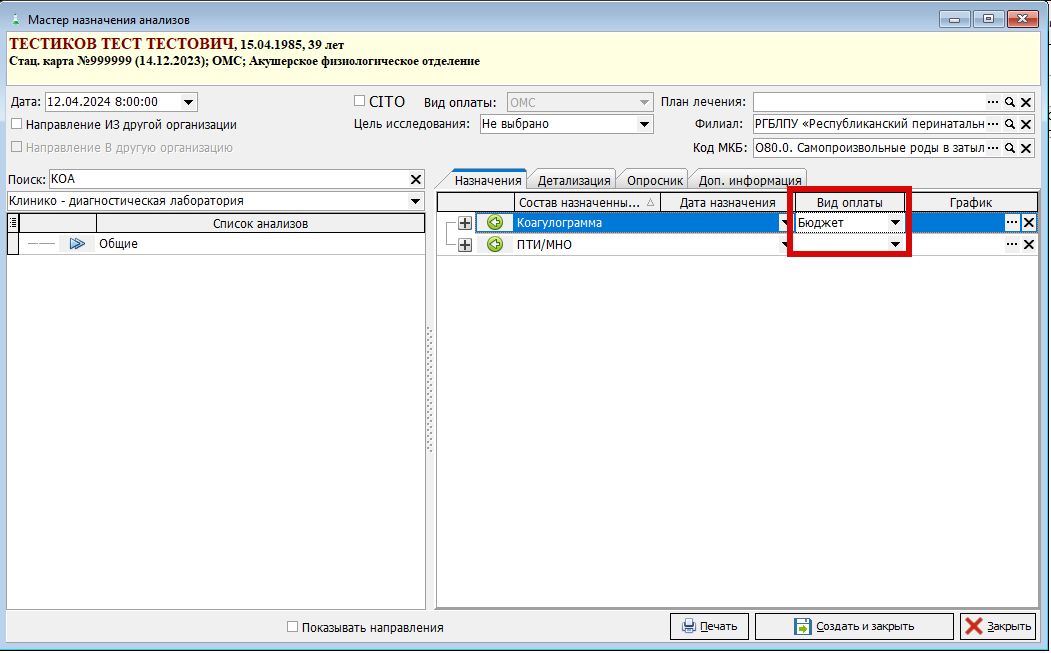
Рисунок 19.
- «График» - если пациенту необходимо назначить один и тот же анализ на разное время, то это можно сделать благодаря графику. Для этого необходимо нажать на три точки, чтобы вывелось окно, в котором можно выбрать время. (Рисунок 20)
Одним левым кликом мыши нужно выбрать время. Всё выбранное попадает в нижнюю часть окна. Чтобы убрать лишнее, необходимо выбрать одним левым кликом ненужное время из нижней части окна и нажать на кнопку “удалить”. (Рисунок 21) Рисунок 20.
Выбранное время назначения подтверждается кнопкой “Выбрать”.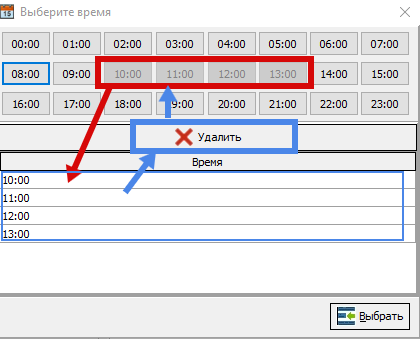 Рисунок 21.
-
- В детализации указывается подробная информация, если биоматериал взят. (Рисунок 22)
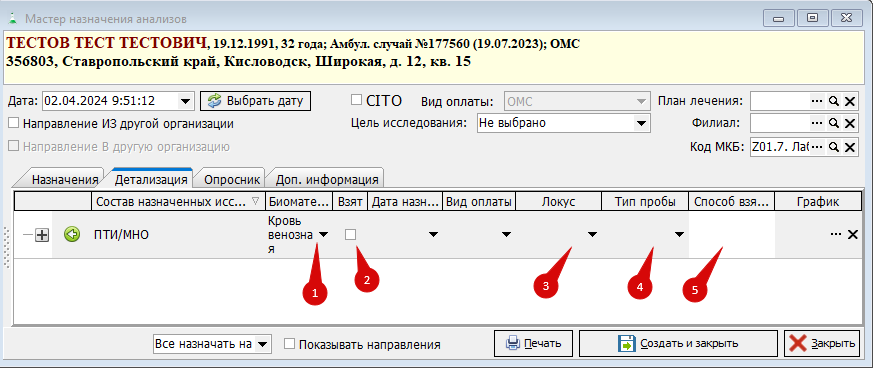 Рисунок 22.
-
«Биоматериал» - выбирается биоматериал для анализа с выпадающего списка. Список доступных для выбора биоматериалов формируется в настройках анализа. Вкладка «Биоматериалы». https://docs.medicine-it.ru/books/polzovatelskaia-instrukciia-lis/page/sopostavlenie-analizov-s-federalnymi-spravocnikami#bkmrk-%D0%91%D0%B8%D0%BE%D0%BC%D0%B0%D1%82%D0%B5%D1%80%D0%B8%D0%B0%D0%BB-1
-
«Взят» - чекбокс, в котором указывается взят ли биоматериал на момент оформления направления. В направлении сразу будет указано, что биоматериал взят и пациенту не надо будет идти сдавать биоматериал. Также, если поставить галочку в чекбоксе, то добавятся дополнительные поля. (Рисунок 23)
-
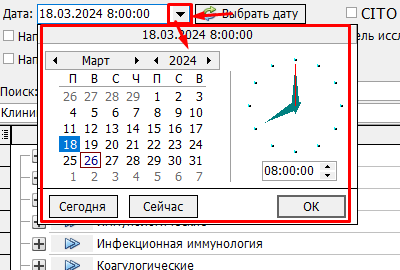
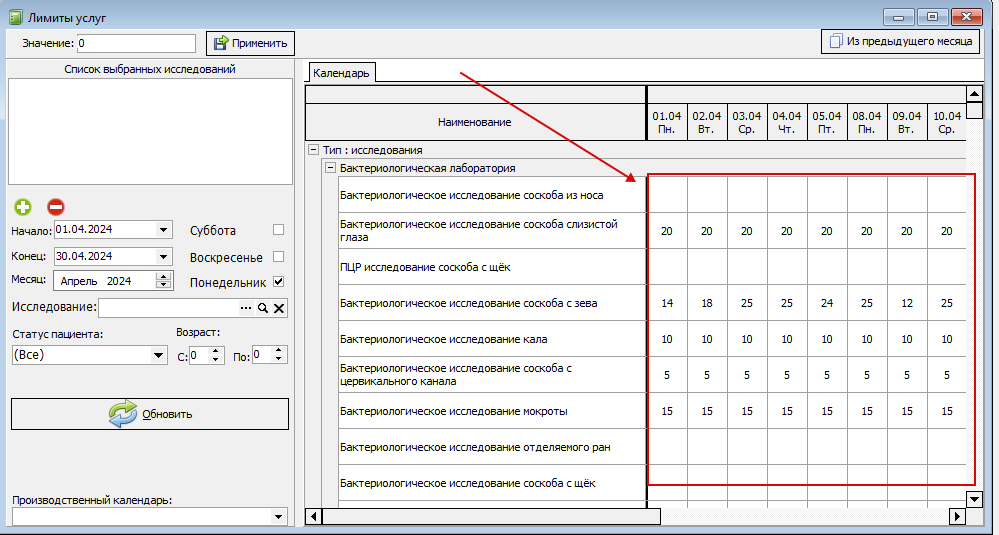
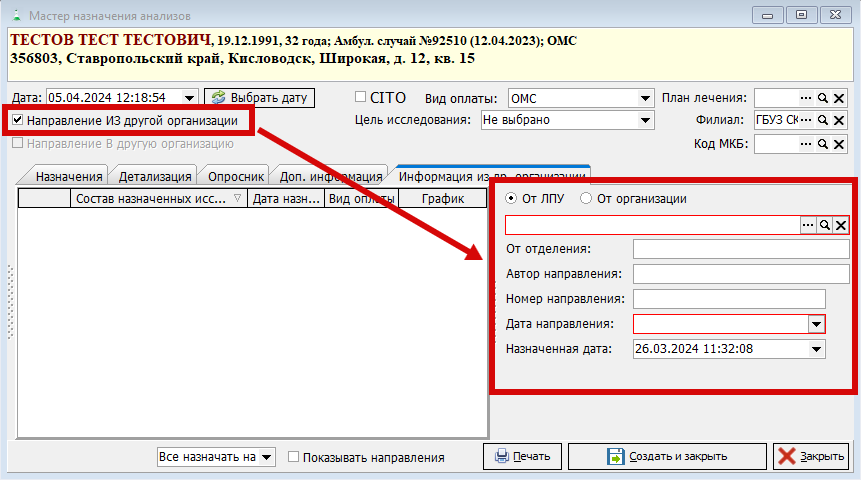
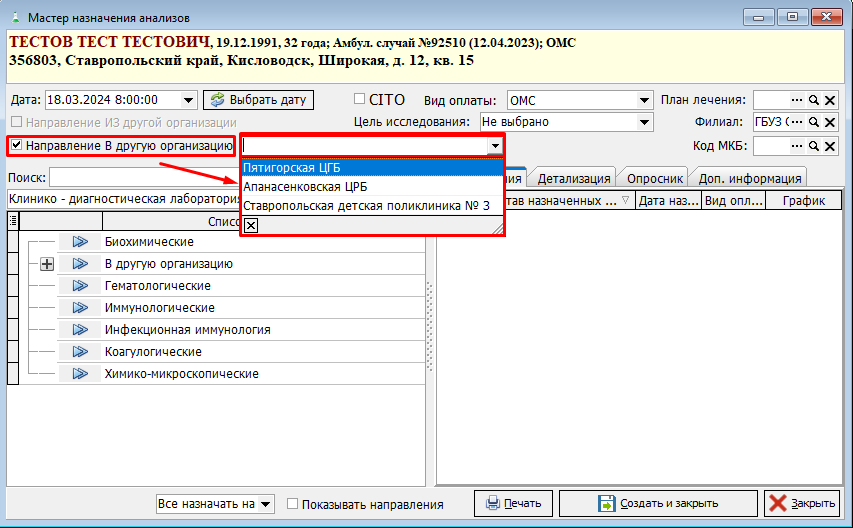
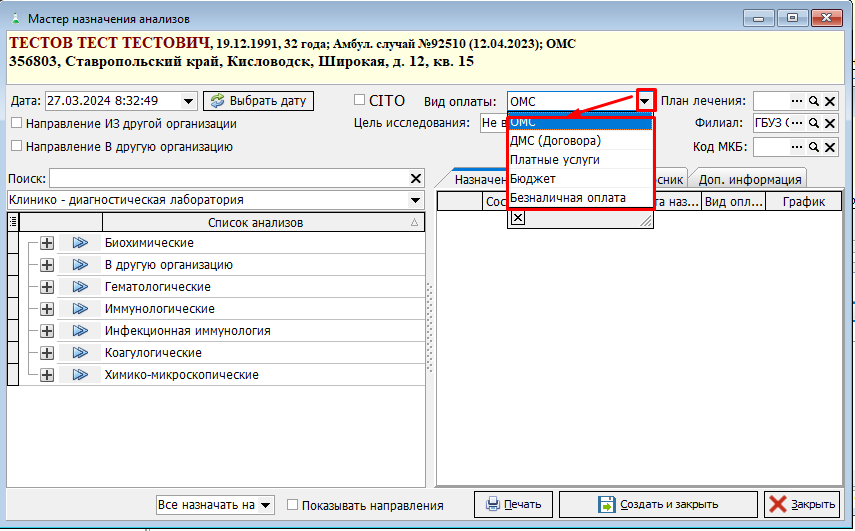
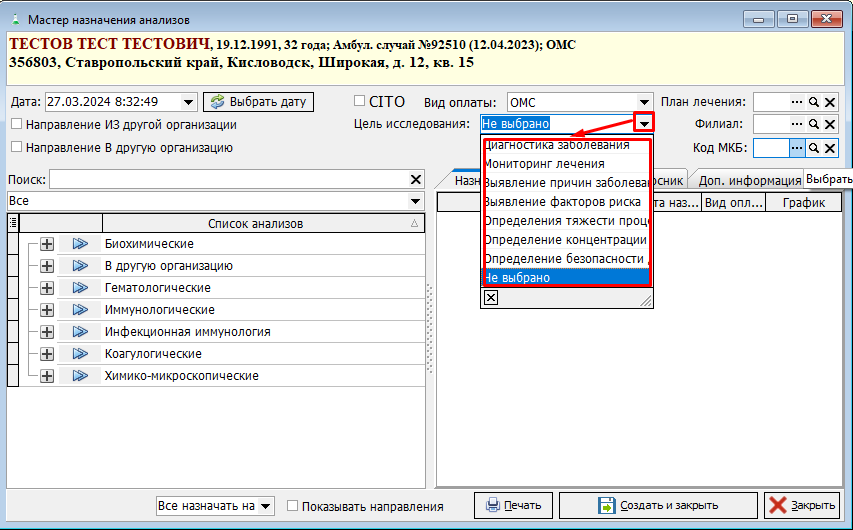
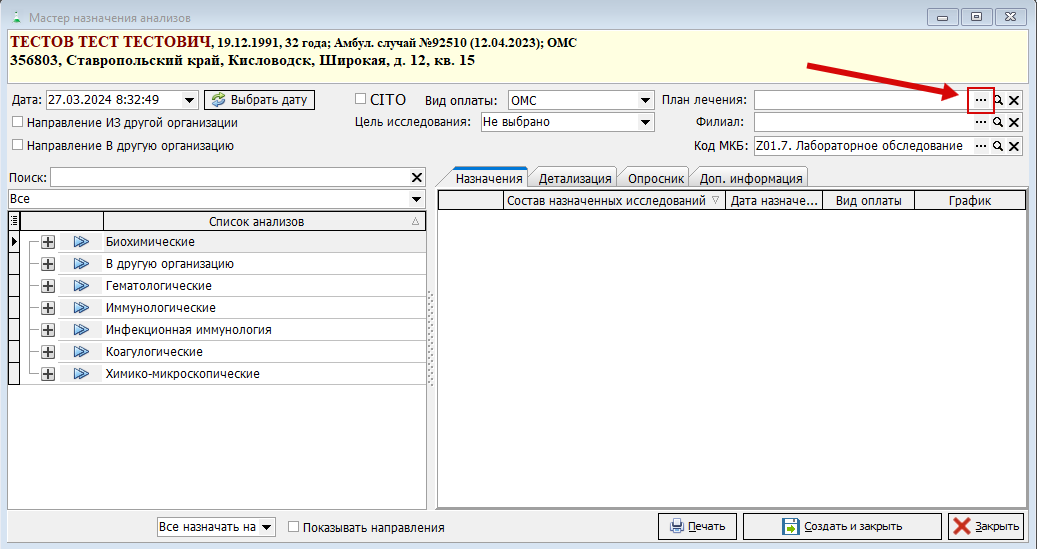
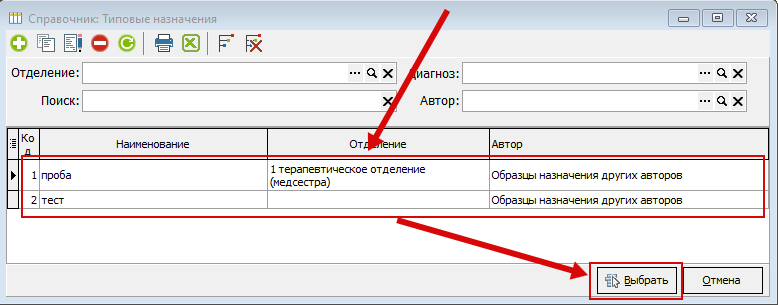
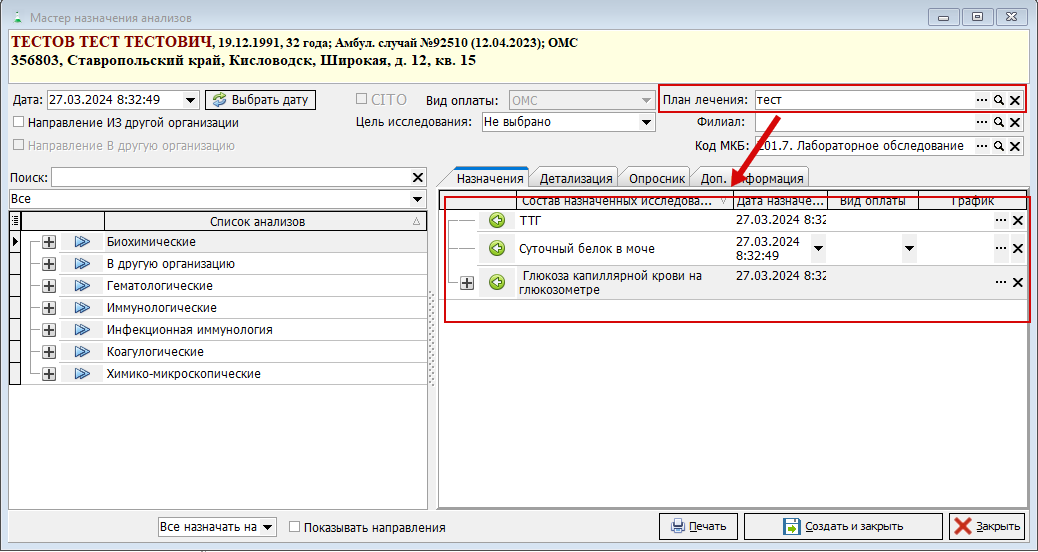
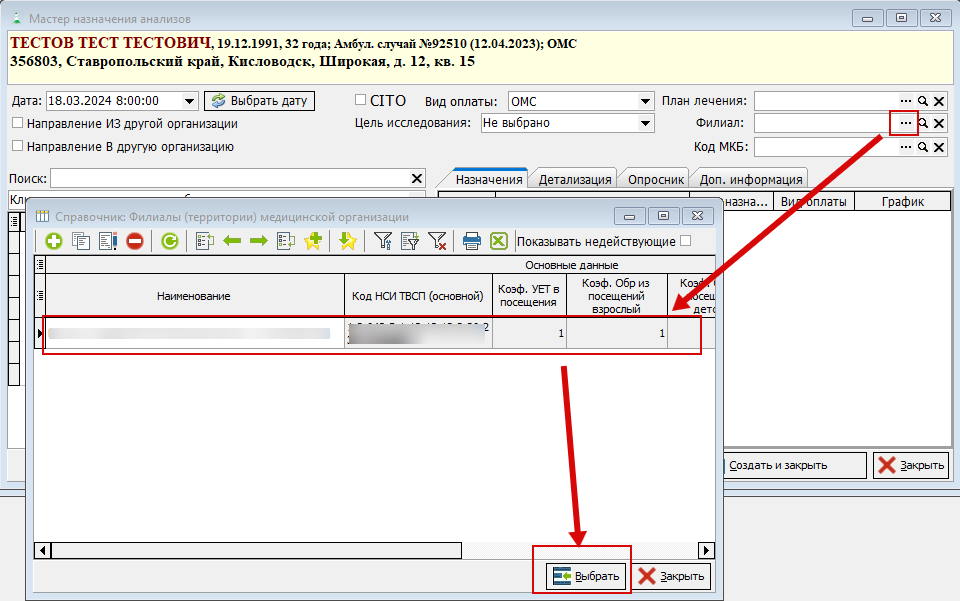
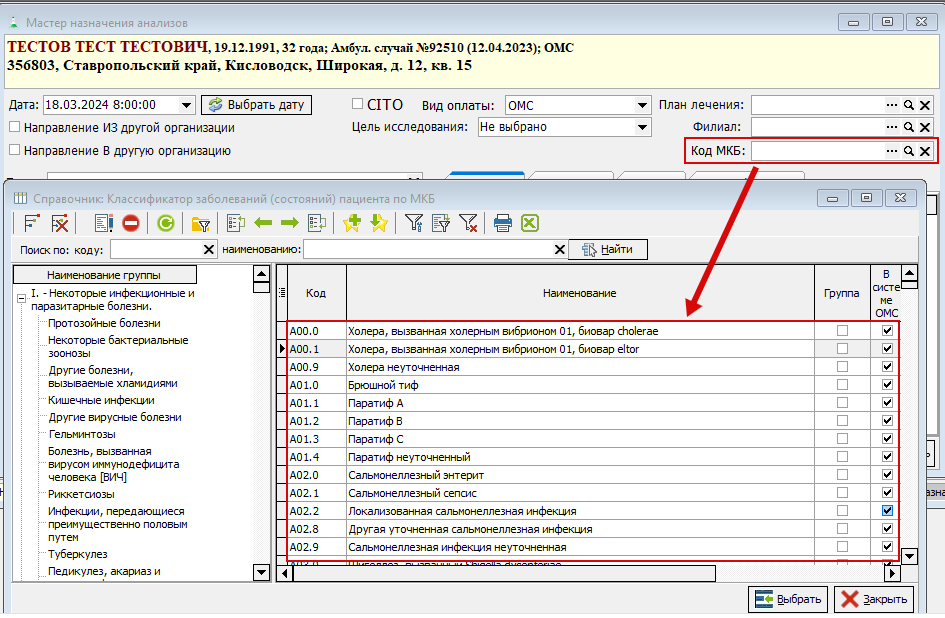
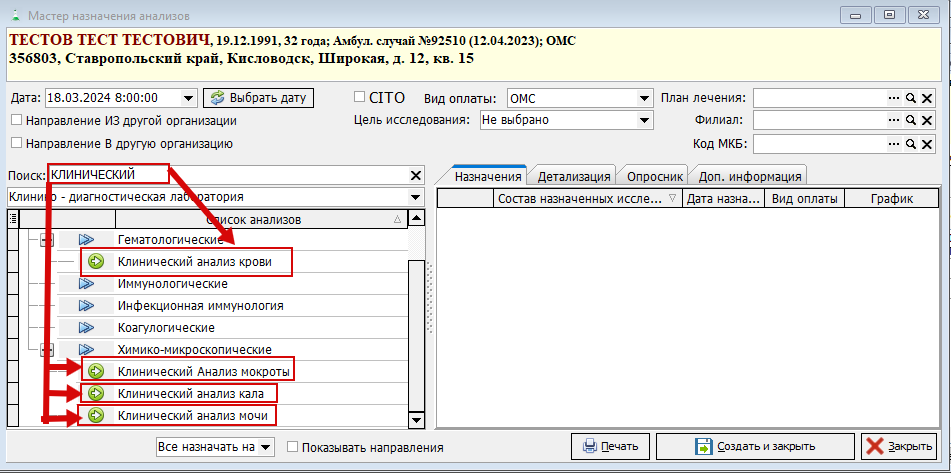
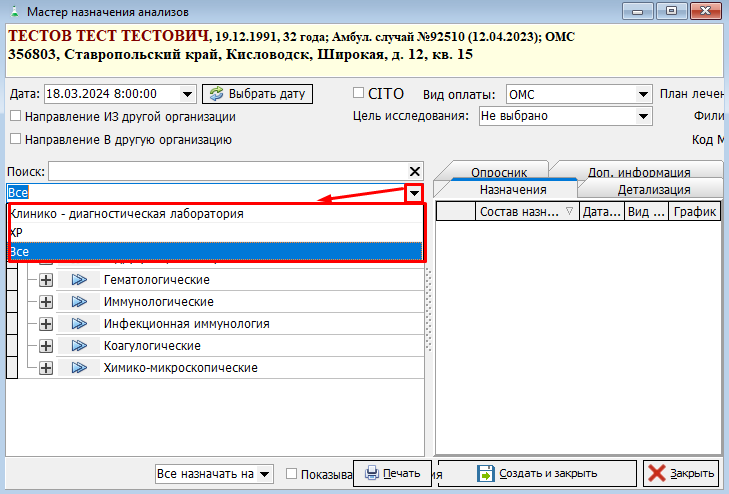
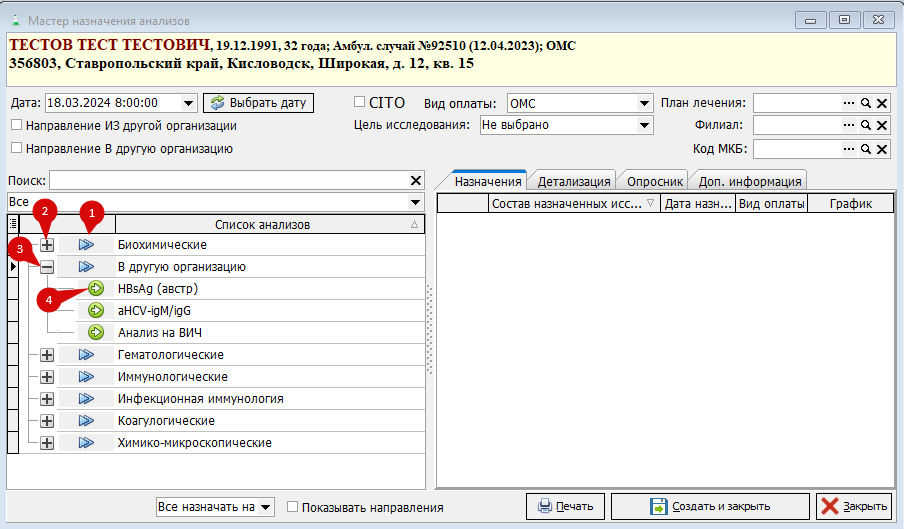
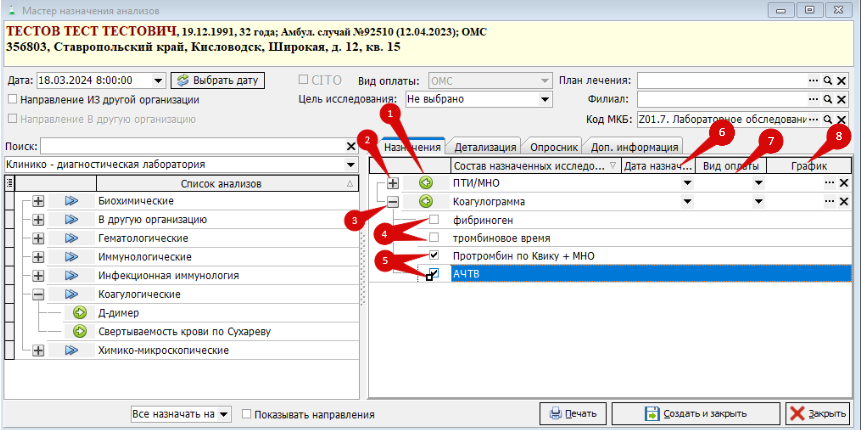
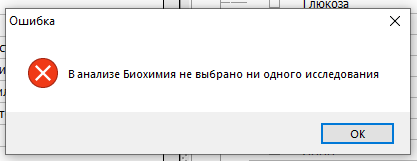
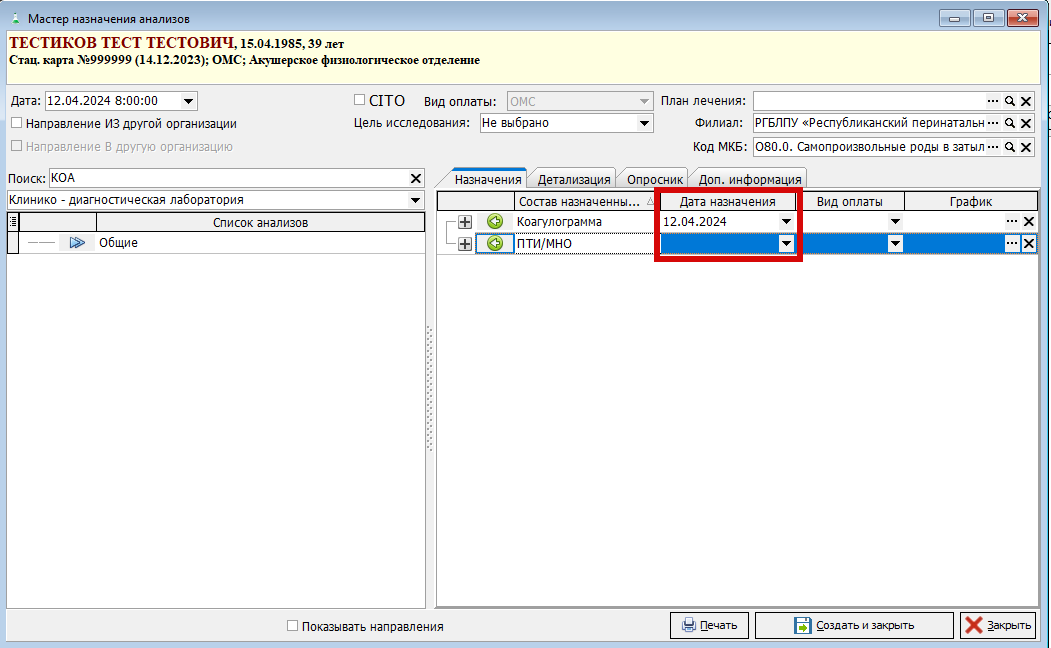
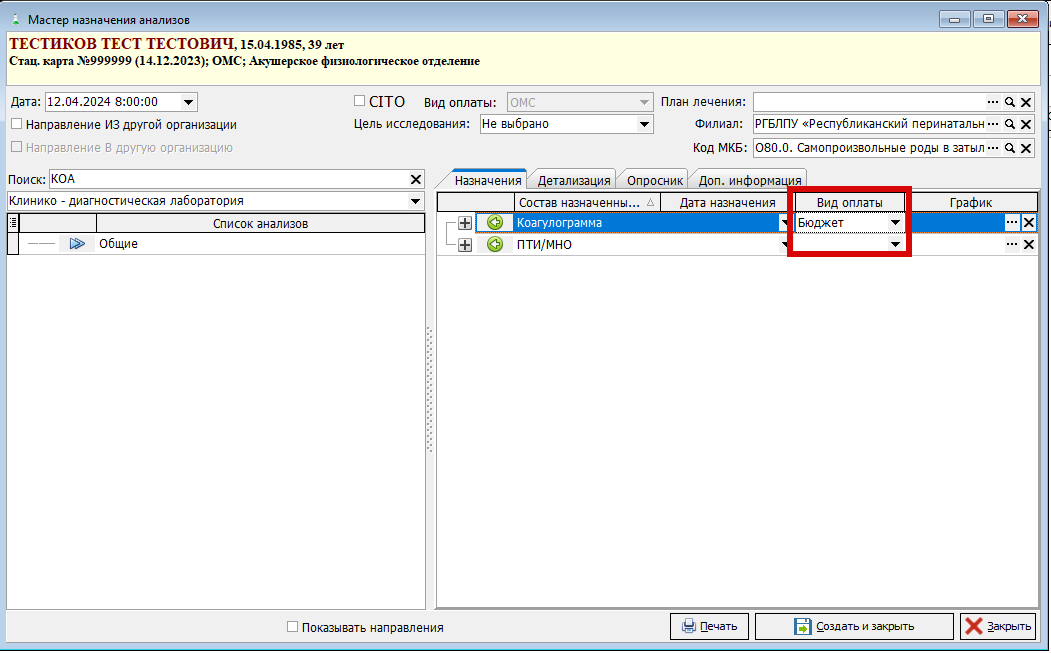
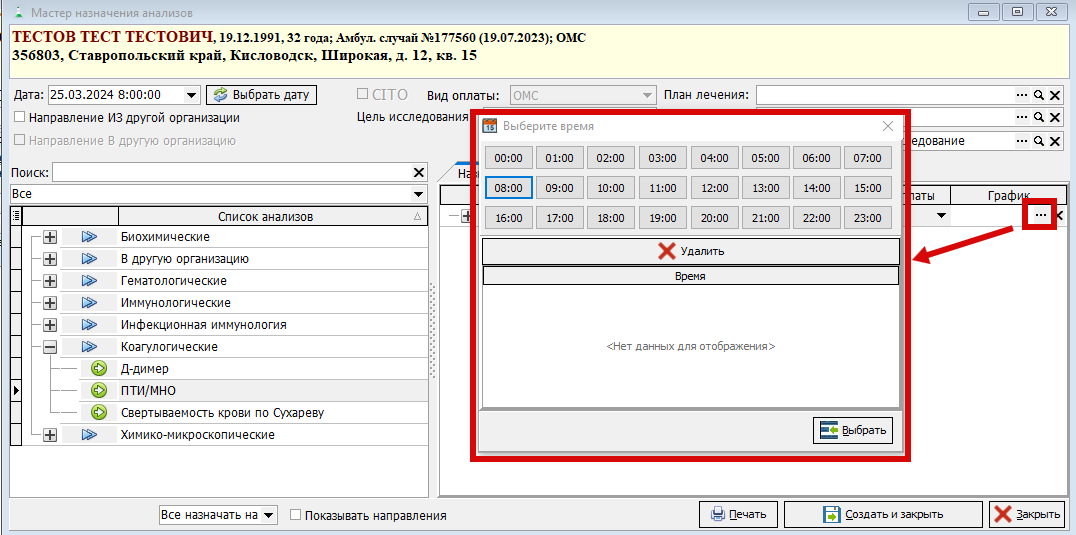
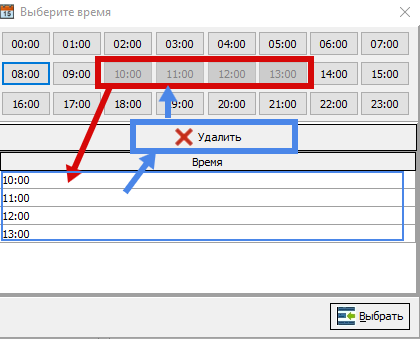
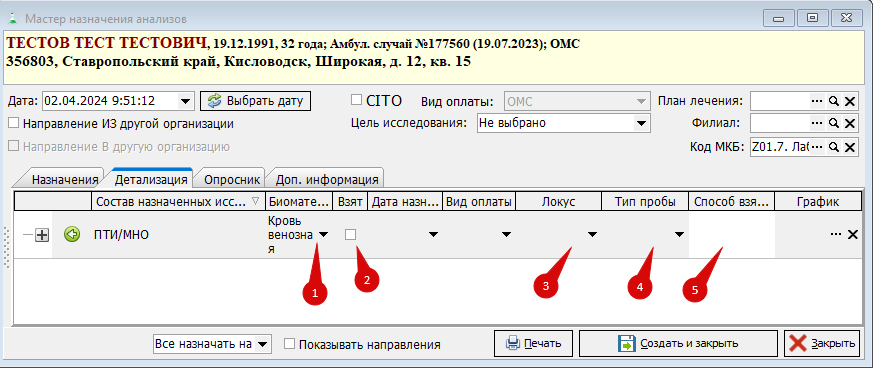

Рисунок 23.
2.1. «Дата взятия биоматериала» - автоматически подставляется время, когда поставили галочку в чекбоксе. Если необходимо поменять, то дату и время можно написать вручную либо, нажав на треугольник, выводится выпадающий список, где тоже можно выбрать нужную дату и время.
2.2. «Код пробы» - необходимо указать код пробы у взятого биоматериала.
3. «Локус» - локус добавлен по приказу 464н. В выпадающем списке выбирается нужный локус. Если выпадающий список пуст, то чтобы его заполнить, нужно заполнить справочник "Локусы" ("Справочник" - "Лаборатория" - "Исследования" - "Локусы"). (Рисунок 24)
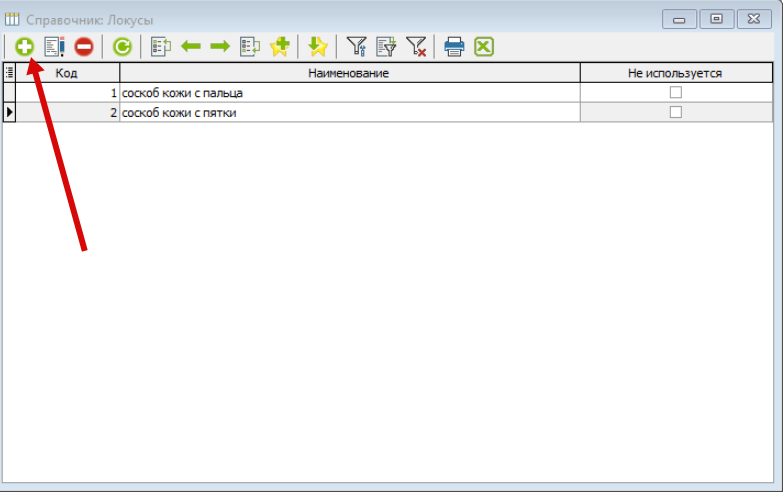
Рисунок 24.
Для заполнения справочника, нажимаем на кнопку плюс, пишем наименование, сохраняем и сохраняем локус. (Рисунок 25)
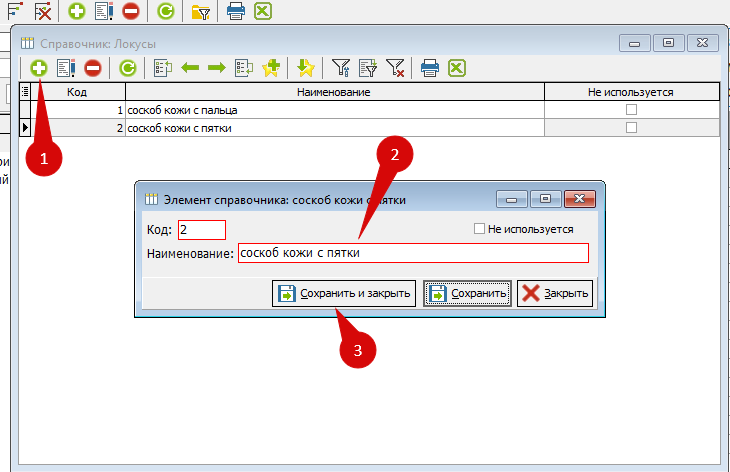
Рисунок 25.
Далее переходим в справочник "Типы биоматериала", находим биоматериал, в который нужно добавить локус. (Рисунок 26)

Рисунок 26.
Заходим двойным кликом левой кнопкой мыши в нужный биоматериал, переходите во вкладку "Локусы", нажимаете на кнопку "Плюс" и выбираете нужный локус. (Рисунок 27)
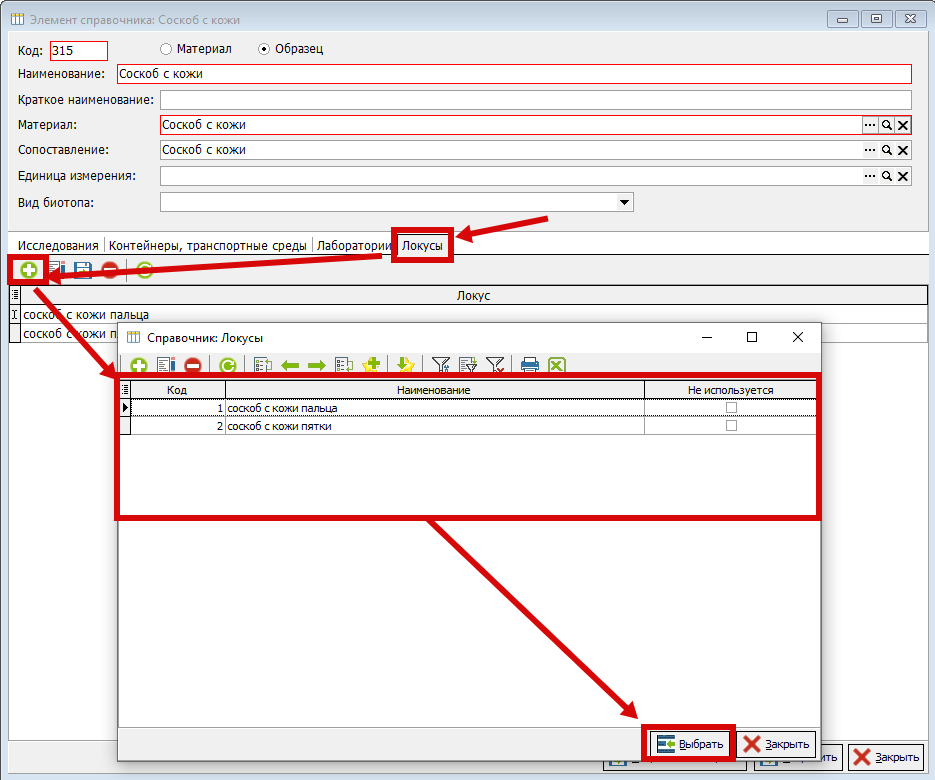
Рисунок 27.
Далее в выпадающем списке будет показываться локусы. (Рисунок 28)
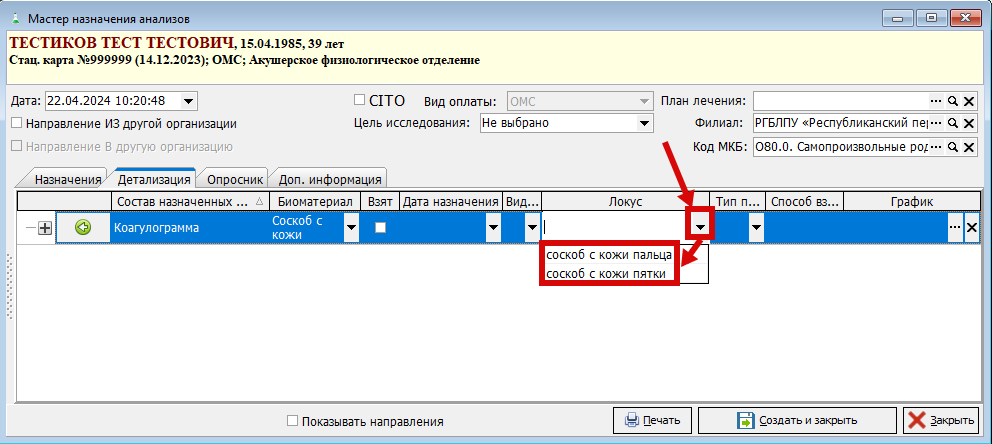
Рисунок 28.
4. «Тип пробы» - тип пробы добавлен по приказу 464н. В выпадающем списке выбирается тип пробы. Если список пуст, то чтобы его заполнить, переходим в справочник "Типы биоматериала" ("Справочник" - "Лаборатория" - "Исследование" - "Типы биоматериала"). (Рисунок 29)
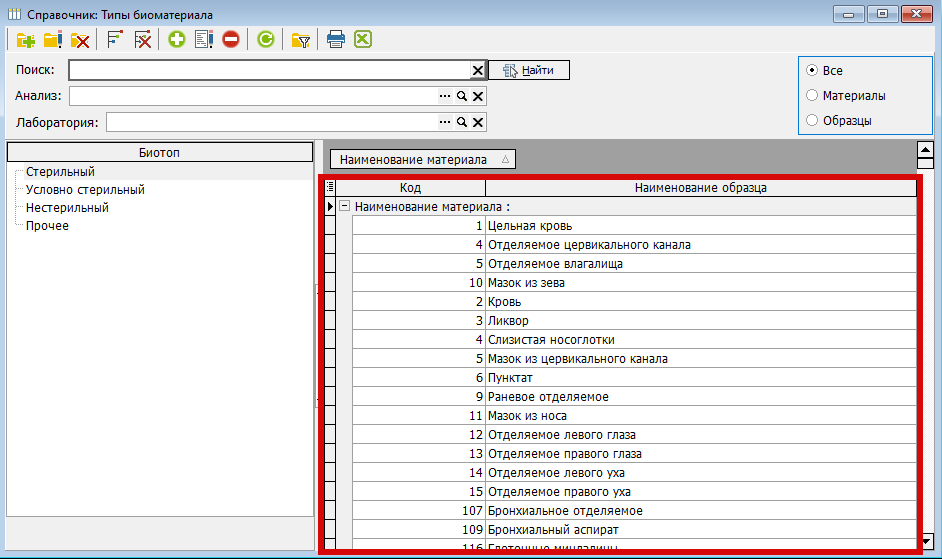
Рисунок 29.
Выбираем нужный тип биоматериала, который вы хотите добавить в биоматериал. В типе биоматериала выбираем "Образец", чтобы появилось окно "Материал", где нажимаете на три точки, чтобы выбрать биоматериал, к которому будет привязан данный тип биоматериала. Сохраняем и закрываем тип биоматериала. (Рисунок 30)
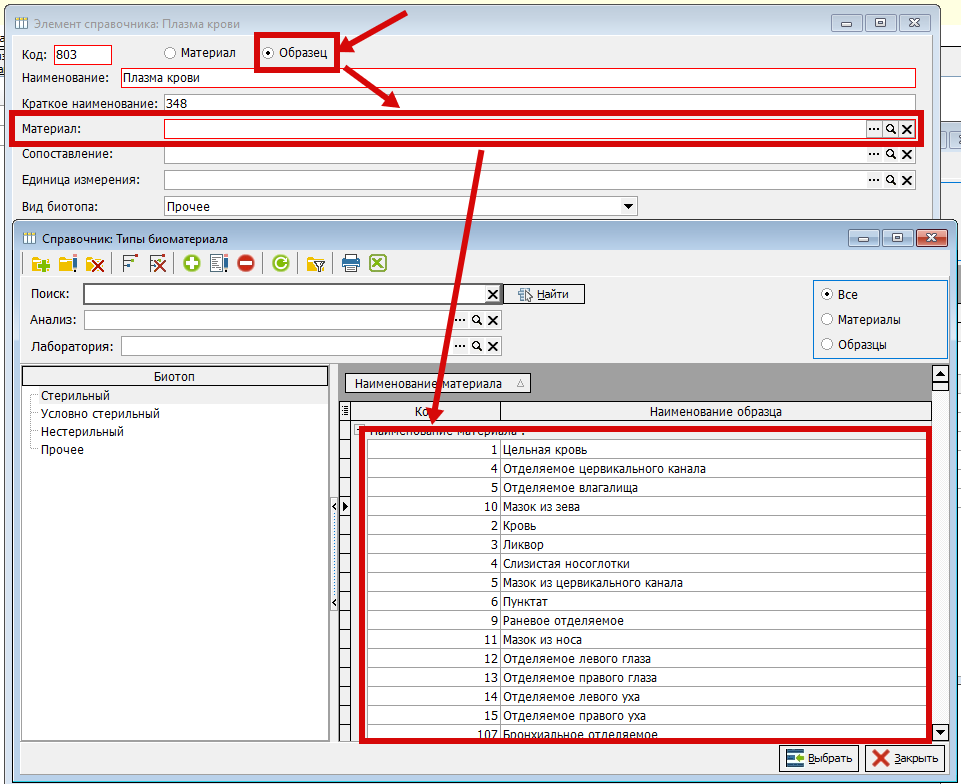
Рисунок 30.
Далее в выпадающем списке будет выводится тип пробы. (Рисунок 31)
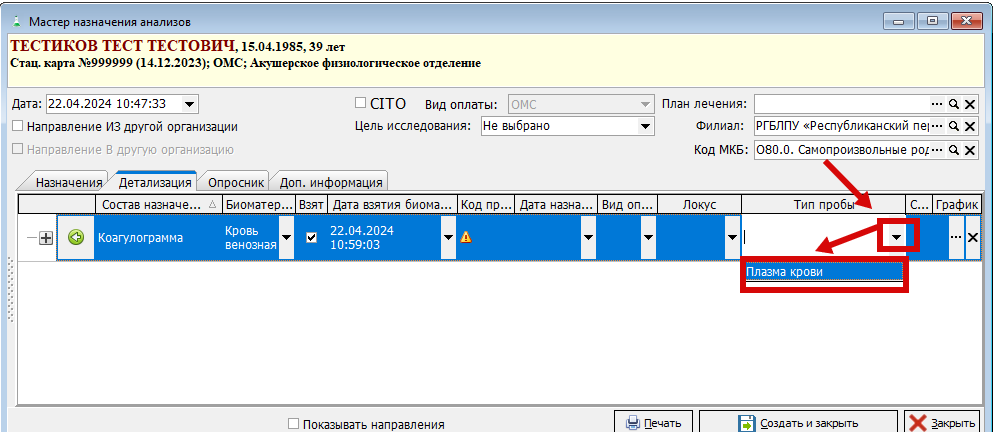
Рисунок 31.
5. «Способ взятия» - способ взятия добавлен по приказу 464н. Пишется способ взятия биоматериала.
17. «Опросник» - в опроснике заполняются ответы на вопросы, которые нужны для автоматического определения референтных диапазонов. Пол и возраст заполняются автоматически из карты пациента. (Рисунок 32)
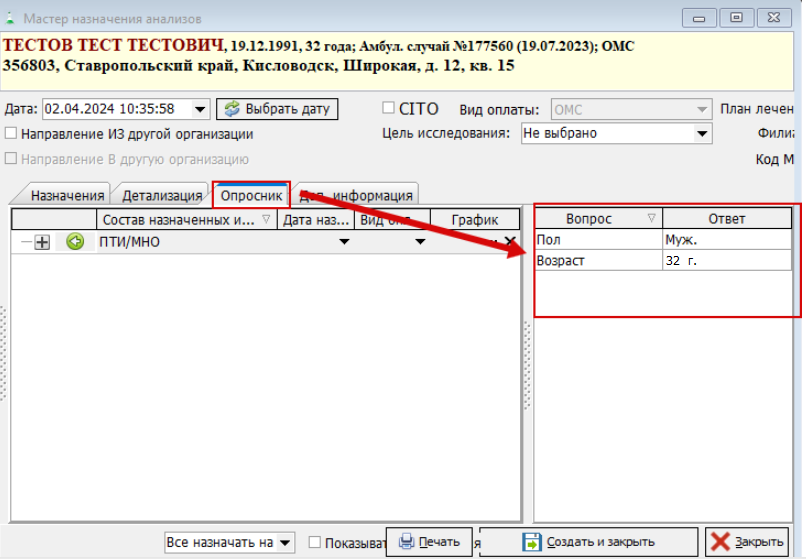
Рисунок 32.
18. «Дополнительная информация» - заполняется дополнительная информация для анализа. Данные поля были добавлены согласно приказу 464н. Данные в них вносятся в произвольном виде. (Рисунок 33)
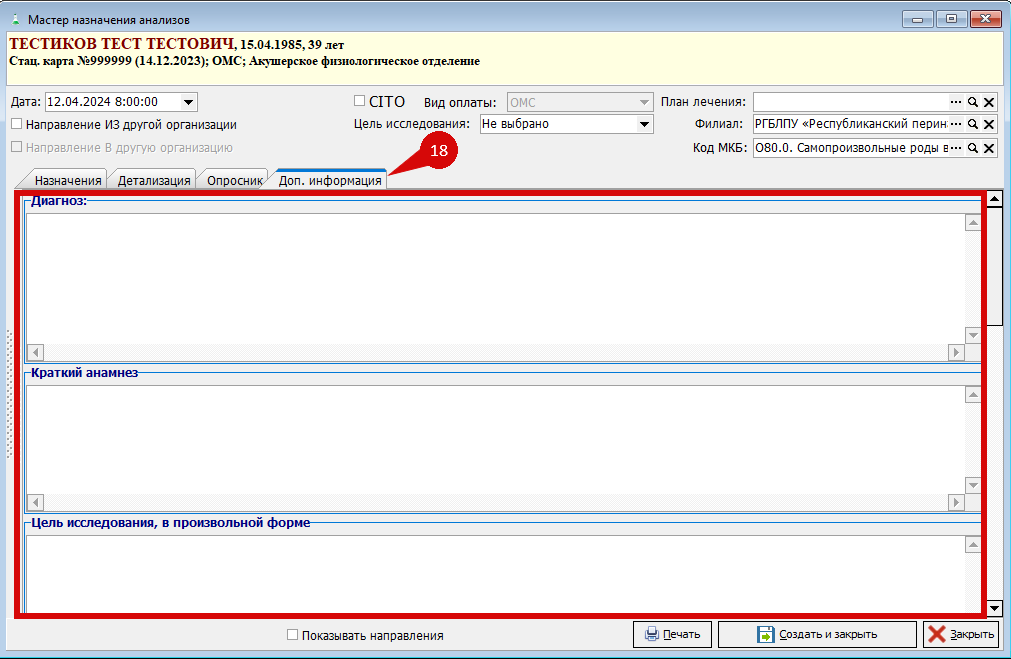
Рисунок 33.
19. «Показывать направления» - если поставить галочку в данном чекбоксе, то после создания направления, данное направление откроется. (Рисунок 34)
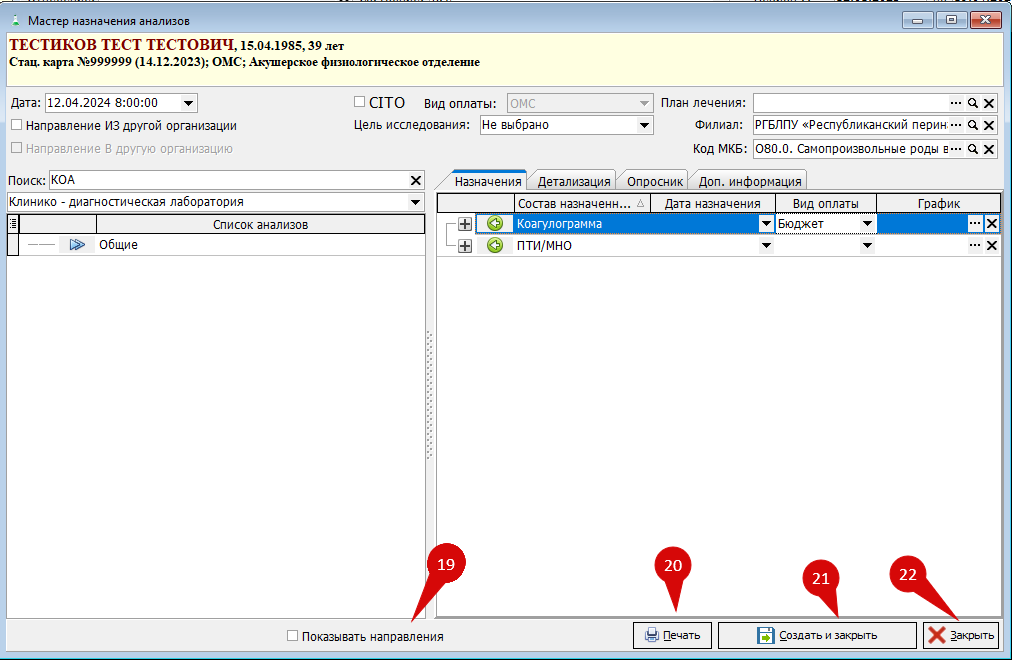
Рисунок 34.
20. «Печать» - при нажатии на кнопку “печать”, выводится печатная форма направления и создается направление. (рисунок 34)
21. «Создать и закрыть» - создается направление и закрывается мастер назначения анализов. (Рисунок З4)
22. «Закрыть» - закрывается мастер назначения анализов, не создавая направление. (Рисунок 34)
Множественные направления из другой МО
Для регистрации нескольких направлений на определённый набор исследований из другой МО, откройте журнал направлений (рисунок 1): Документы – Лаборатория – Направления на исследования
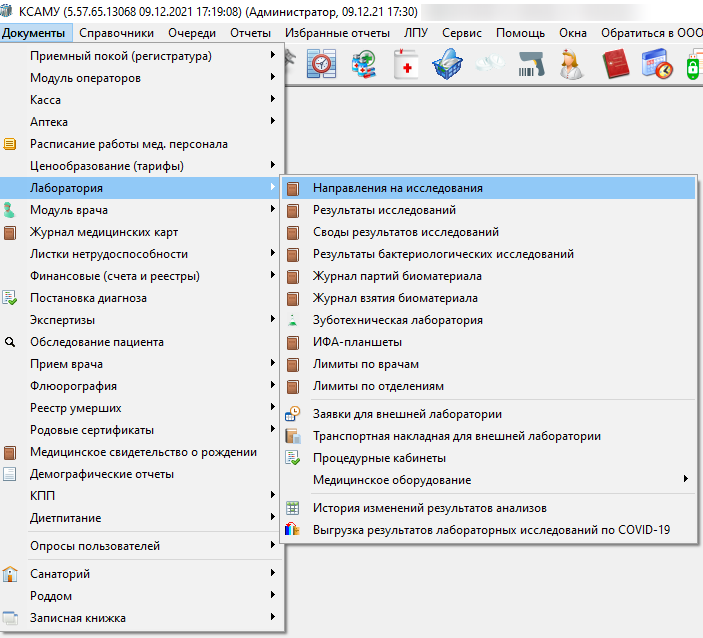 Рисунок 1.
В открывшемся журнале нажмите кнопку «Создать по пациентам» (рисунок 2)
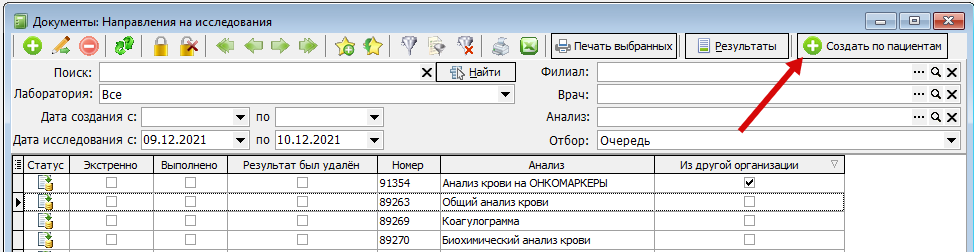 Рисунок 2.
Откроется форма множественного назначения анализов (рисунок 3):
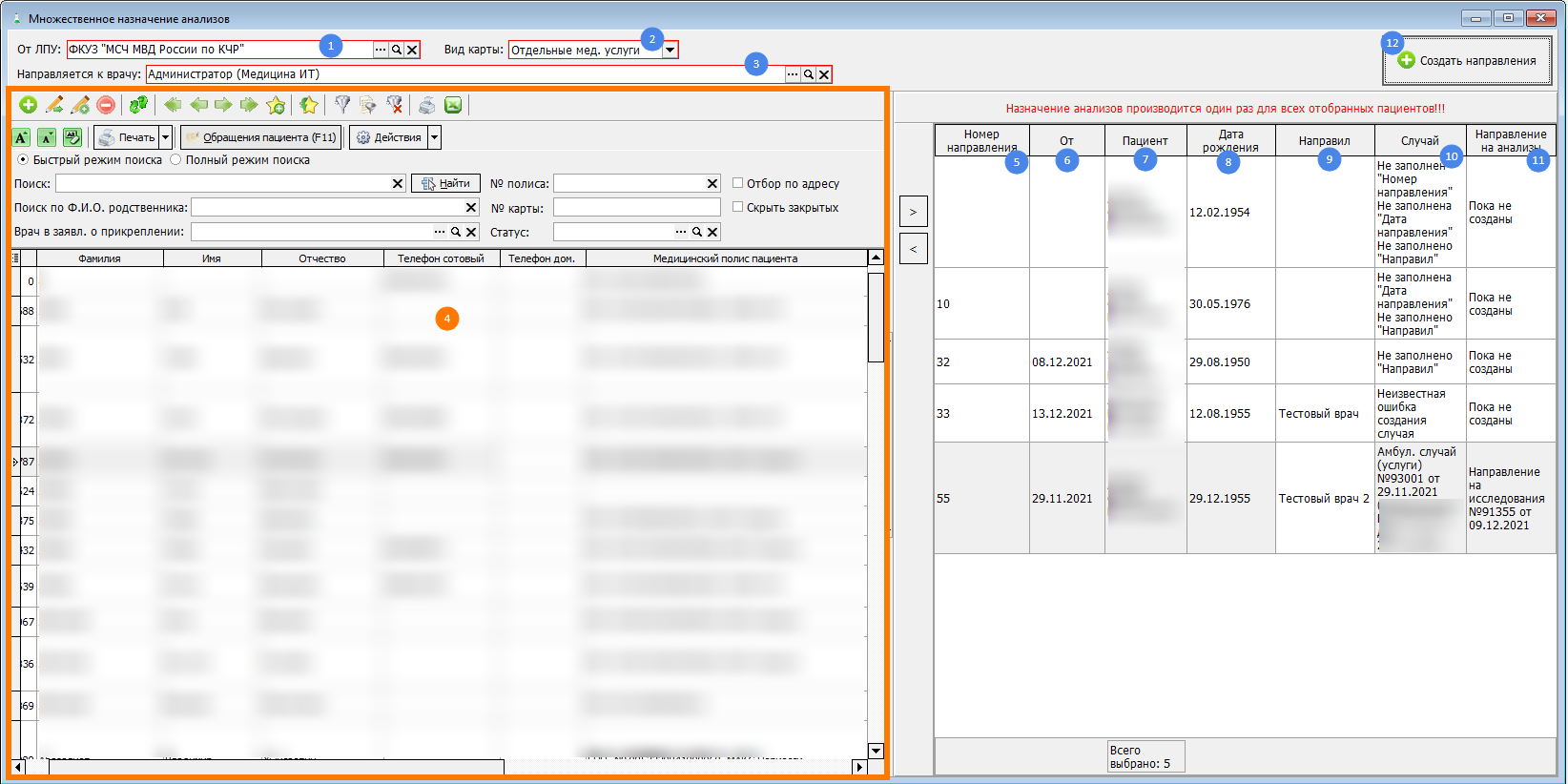 Рисунок 3.
- Поле выбора ЛПУ, от которой оформляются направления. Выбирается из справочника (нажать на три точки). Обязательное поле.
- Вид карты. По умолчанию установлено «Отдельные мед.услуги». Если по каким-то причинам у Вас установлено другое значение, необходимо сменить на «Отдельные мед.услуги». Обязательное поле.
- Направляется к врачу. Значение из этого поля подставится в соответствующее поле при создании случая (рисунок 4).
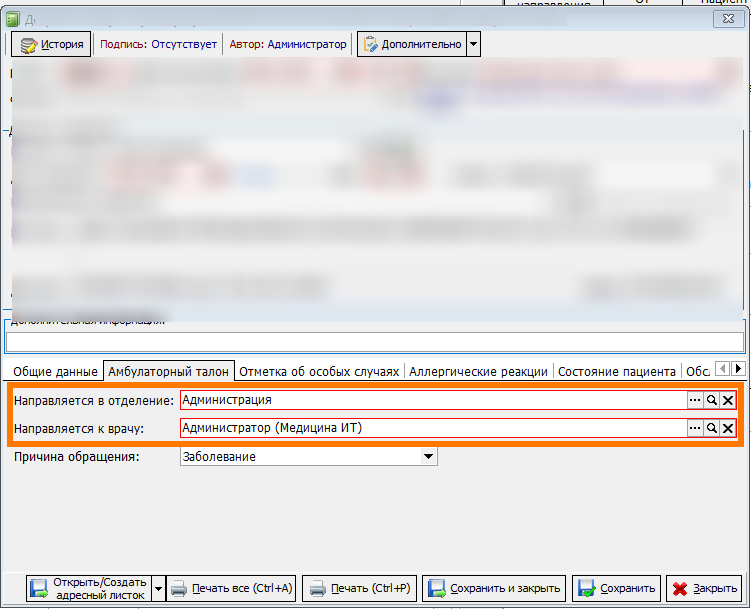 Рисунок 4.
 - Область слева – справочник пациентов со стандартным набором полей и элементов управления.
- В правой области – отобранные пациента для оформления направлений. Номер направления – вводится вручную с бумажного направления от другой МО.
- Дата «от» - дата создания направления из другой МО. Вводится вручную с бумажного направления от другой МО.
- Пациент – ФИО пациента, отобранного для формирования направления. Заполняется автоматически.
- Дата рождения пациента. Заполняется автоматически.
- Направил – сотрудник, направивший пациента из другой МО. Вводится вручную с бумажного направления от другой МО.
- Случай – заполняется автоматически либо ошибками, мешающими создать случай, либо номером созданного случая после нажатия кнопки 12.
- Направления – заполняется автоматически номерами направлений, созданных в рамках случая после нажатия кнопки 12.
- Кнопка автоматического создания случаев для отобранных пациентов и направлений в рамках созданных случаев.
Если при создании случая возникнет ошибка – автоматически откроется проблемный случай для исправления ошибок. Если ошибок нет – откроется мастер назначения анализов (рисунок 5), в котором нужно будет только указать анализы, на которые были направлены пациенты.
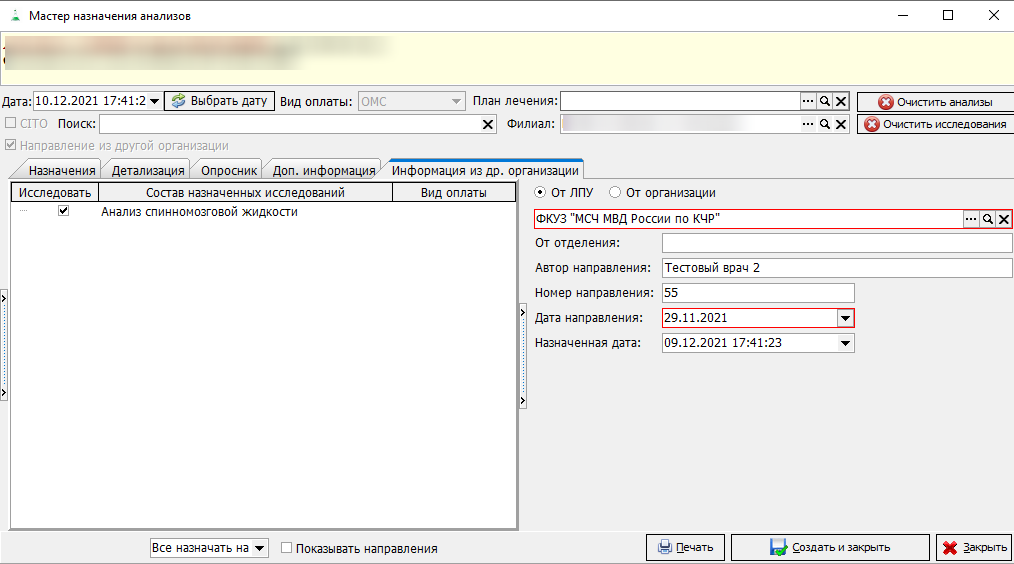 Рисунок 5.
После того, как все анализы выбраны, нажмите «Создать и закрыть».
Создадутся направления с пометкой «Из другой организации».
Эти направления можно отобрать в свод результатов лабораторных для заполнения и последующей выгрузки на ЕПГУ.
Дата выполнения исследования равна дате свода (рисунок 6). Её всегда нужно проверять и устанавливать ту дату, за которую планируете выгрузить результаты, иначе на ЕПГУ результаты будут выполнены текущей датой (сегодня).
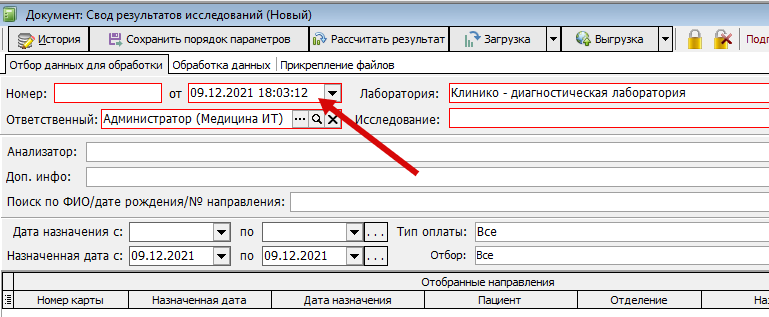 Рисунок 6.
В форме множественного назначения можно через контекстное меню открыть созданный случай или направление пациента (рисунок 7).
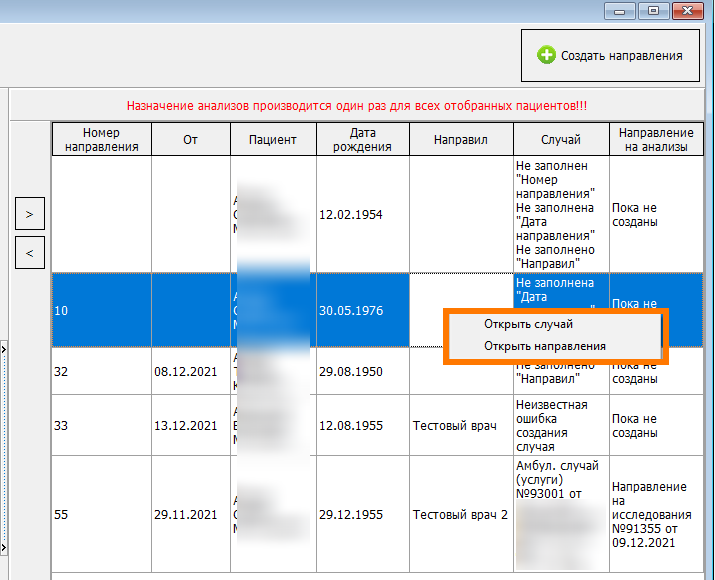 Рисунок 7.
При множественном создании направлений из другой организации формируется свод услуг. Документы > Модуль оператора > Журнал карт (свод услуг) (рисунок 8)
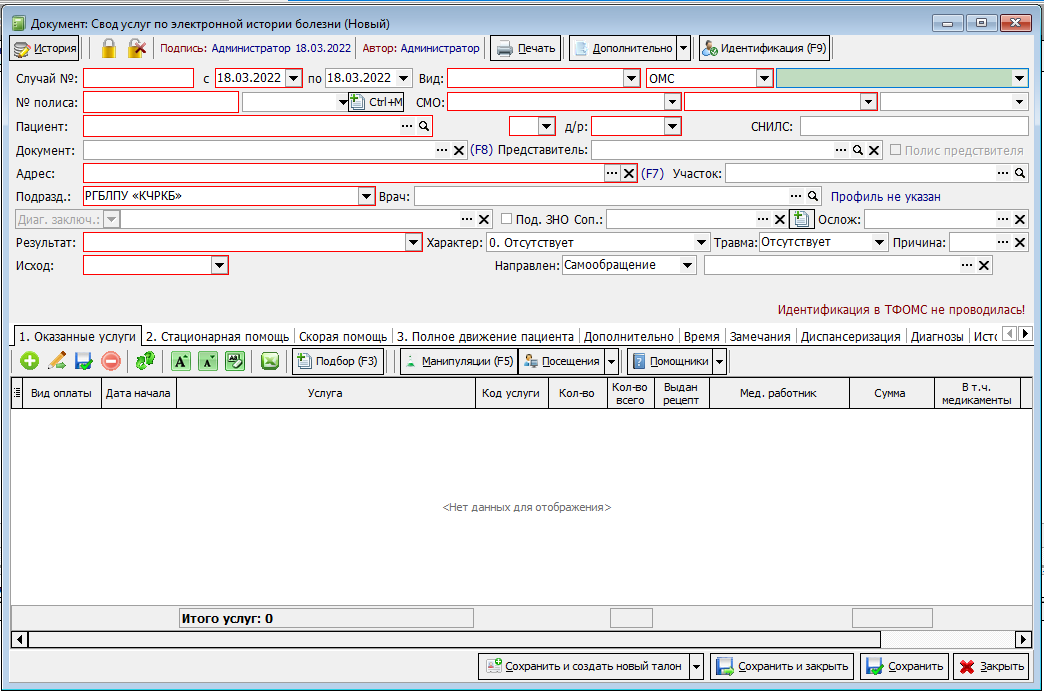 Рисунок 8.
В целях оптимизации работы оператора при массовом создании направлений из другой организации, в версии программы 14066 была добавлена возможность автоматизированного заполнения полей диагноз, врач, особый случай, результат обращения. Шаблон заполнения настраивается на форме параметров ЛПУ (ЛПУ>Параметры>вкладка ЛИС (Лаборатория)) (рисунок 9)
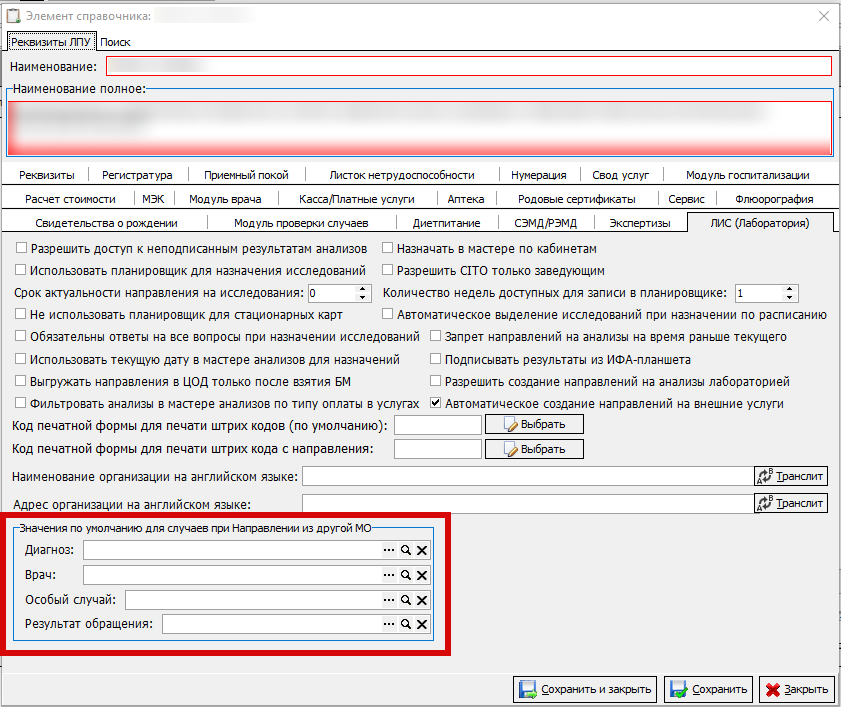 Рисунок 9.
Табличная часть «1. Оказанные услуги» (рисунок 8) заполняется после появления в системе документа результата на созданное направление, при корректной настройке услуг на форме исследования и анализа.
Модуль микробиологической лаборатории
Инструкция по модулю микробиологической лаборатории
Оглавление
- 1 Назначение программы 1
- 2 Условия выполнения программы 2
- 3 Выполнение программы 3
- 3.1 Настройка справочников 3
- 3.1.1 Лаборатории ЛПУ 3
- 3.1.2 Микроорганизмы 4
- 3.1.3 Антибиотики бак лаборатории 9
- 3.1.4 Чувствительность к антибиотикам 11
- 3.1.5 Среды выращивания организмов 11
- 3.1.6 Таксономические категории 11
- 3.1.7 Группы патогенности 12
- 3.1.8 Типы биоматериала 12
- 3.1.9 Локусы 15
- 3.1.10 Исследования лаборатории 17
- 3.1.11 Синхронизация справочников с НСИ 18
- 3.2 Работа с документами. 20
- 4 Список сокращений. 25
- 5 Изменения в инструкции: 26
1 Назначение программы
МИС «КСАМУ» — это гибкий и легко масштабируемый программный
продукт, разработанный для полной автоматизации работы лечебно-
профилактических учреждений различных типов и уровней. В состав МИС входит ЛИС «КСАМУ».
ЛИС «КСАМУ» — это программный продукт, разработанный для автоматизации работы лабораторий как обособленных подразделений, так и в составе МО. Модуль микробиологической лаборатории (МБЛ) входит в состав ЛИС «КСАМУ», но может работать автономно* (для регистрации пациентов в БД потребуется модуль «регистратура»).
Модуль микробиологической лаборатории предоставляет следующие возможности и функции:
- Настройка перечня выполняемых лабораторных исследований;
- Хранение результатов исследований в БД, их распечатка;
- Настройка автоматического определения антибиотикочувствительности;
- Ввод результатов антибиотикочувствительности вручную;
- Формирование отчетности;
- Редактирование шаблонов печатных форм;
- Логирование истории работы с объектами;
- Утверждение результатов врачом лаборатории;
- Фиксирование взятия биоматериала у пациента;
- Передача данных из анализаторов по протоколу HL7, ASTM, ABX, Argos, ASCII и HID Feature;
- Настройка графика работы процедурных кабинетов для взятия биоматериала у пациентов;
- Маркировка контейнеров с биоматериалом для регистрации результатов (штрихкодирование);
- Возможность подписывать протоколы лабораторных исследований электронно-цифровой подписью;
- Выгрузка протоколов лабораторных исследований в РЭМД;
2 Условия выполнения программы
Для работы пользователя в модуле МИС «КСАМУ»: «Микробиологическая лаборатория», рабочее место должно быть оборудовано компьютером с монитором, клавиатурой и мышью. Компьютер должен быть подключён к ЛВС, в которой находится сервер с базами данных МИС «КСАМУ». Если рабочее место оснащено анализатором, и есть необходимость в автоматической отправке результатов исследований с анализатора в модуль МИС «КСАМУ»: «Микробиологическая лаборатория», компьютер на данном рабочем месте должен быть оборудован соответствующими интерфейсами: RS-232 (COM) и/или USB (в зависимости от устройства и протоколов передачи данных анализатора).
Для возможности взаимодействия различных систем, а также для возможности осуществлении технической поддержки пользователей, компоненты подсистемы должны быть подключены к каналам связи с Internet. При этом подключение должно быть выполнено с учетом всех требовании защищённости к сети передачи данных, иметь доступ к серверу ЛПУ с базой данный МИС «КСАМУ» и необходимую скорость передачи данных.
Пользователи должны иметь опыт работы с персональным компьютером на базе операционных систем Microsoft Windows на уроне квалифицированного пользователя и свободно осуществлять базовые операции в операционной системе Windows.
3 Выполнение программы
Для возможности вносить в ЛИС результаты микробиологических исследований необходимо настроить справочники, связанные с микробиологической лабораторией и сформировать электронные направления на исследования.
3.1 Настройка справочников
Для работы в модуле потребуется проверить и, при необходимости, настроить следующие справочники:
- Лаборатории ЛПУ
- Микроорганизмы
- Антибиотики бак. Лаборатории
- Чувствительность к антибиотикам
- Среды выращивания организмов
- Таксономические категории
- Группы патогенности
- Типы биоматериала
- Локусы
- Исследования лаборатории
3.1.1 Лаборатории ЛПУ
Первым делом необходимо убедиться, что в справочнике лабораторий присутствует лаборатория с признаком «бактериологическая» (Рис. 1 - 2).
Справочники – Лаборатория – Лаборатории ЛПУ.
Если такой лаборатории нет, то её следует добавить.
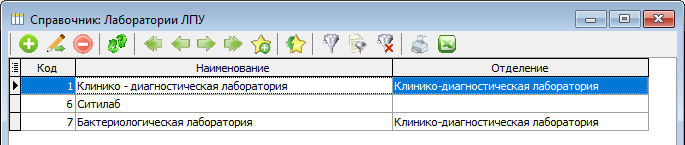 Рисунок 1.
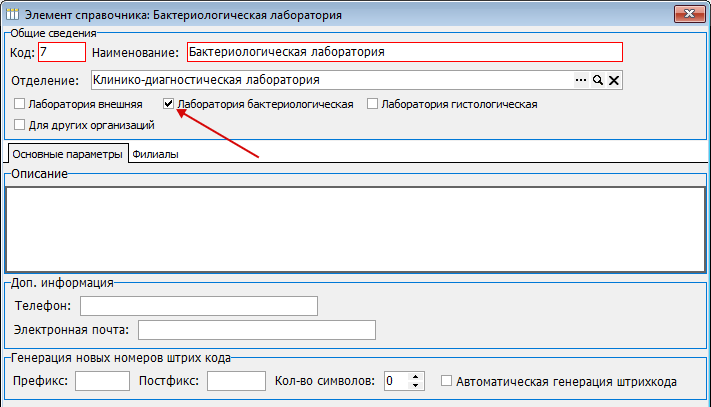 Рисунок 2.
3.1.2 Микроорганизмы
Справочники – Лаборатория – Бактериология – Микроорганизмы.
Справочник микроорганизмов загружен с федерального ресурса https://nsi.rosminzdrav.ru/#!/refbook/1.2.643.5.1.13.13.11.1087/version/3.1 и частично повторяет его структуру (Рис.3):
-
Поиск микроорганизма по наименованию
-
Поиск микроорганизмов по наименованию анализа. Для этого в параметре анализа должны быть указаны микроорганизмы (подробности тут)
-
Отобразить неиспользуемые - при включении этой галочки в справочнике отображаются все микроорганизмы, в том числе помеченные, как неиспользуемые. Если галочка не установлена, отображаются только используемые микроорганизмы.
-
Поиск группы микроорганизмов по наименованию
-
Таксономические категории микроорганизмов
-
Перечень микроорганизмов
В табличной части отображаются все микроорганизмы (Рис.4), но можно включить отображение содержимого выбранной группы (Рис.5)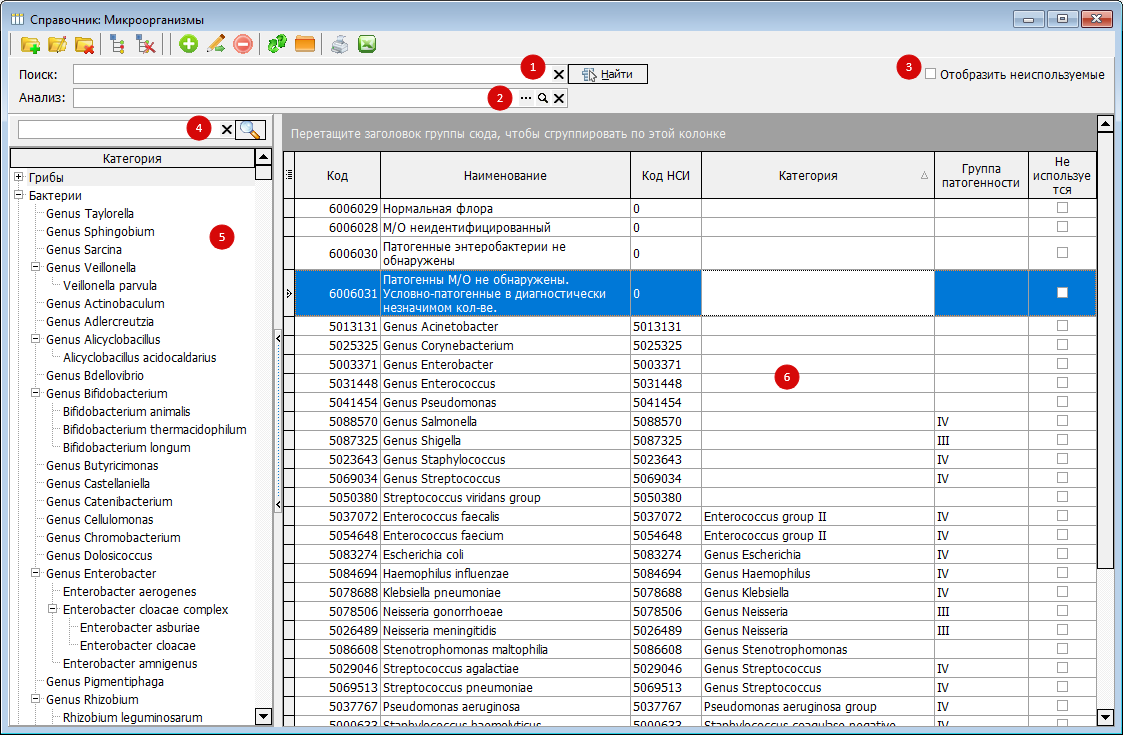 Рисунок 3.
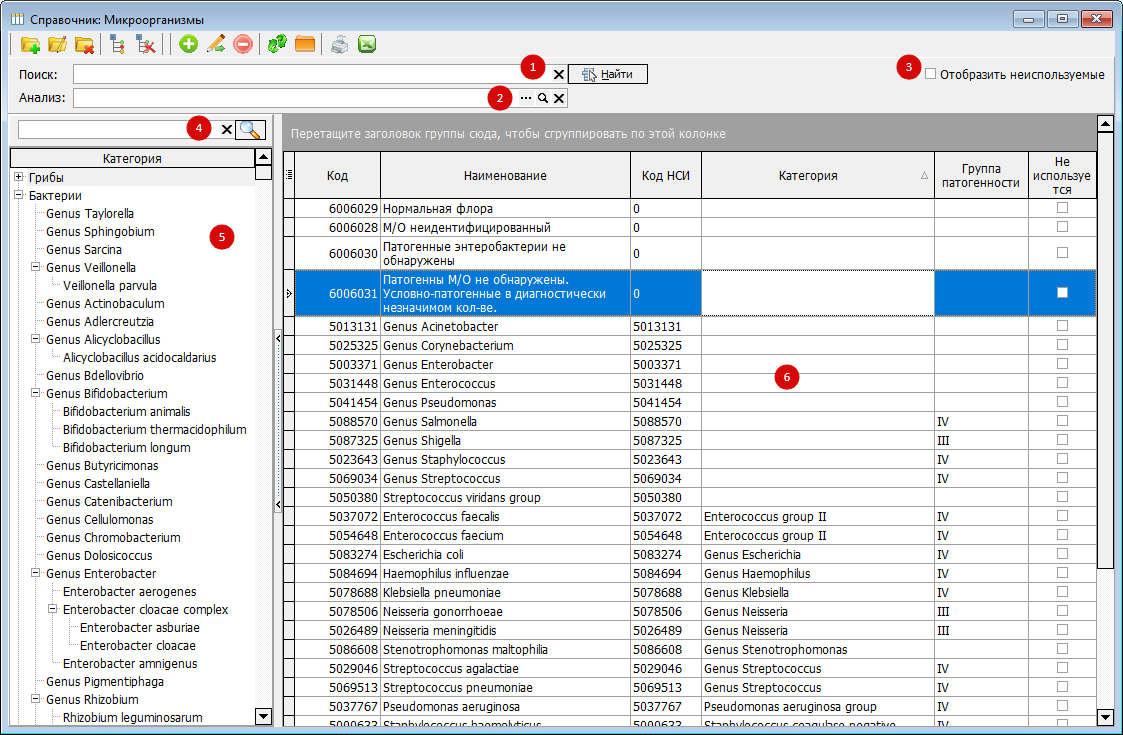
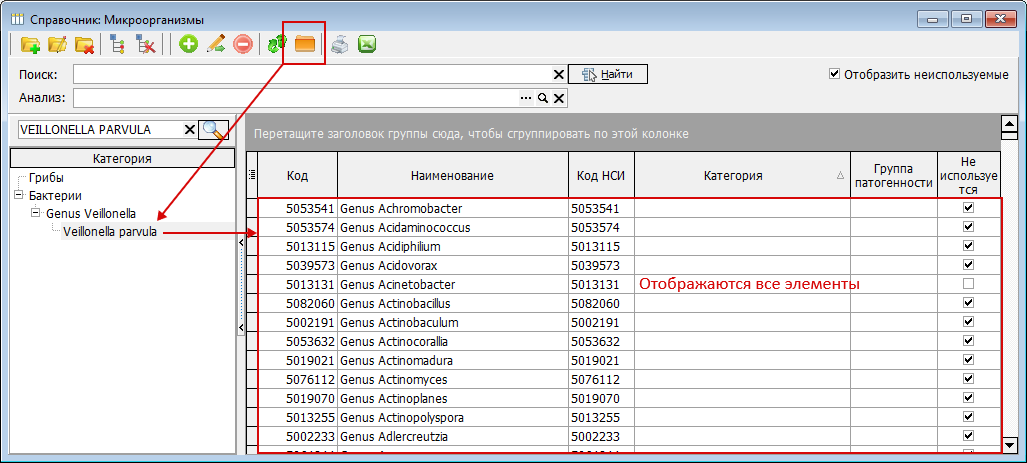 Рисунок 4.
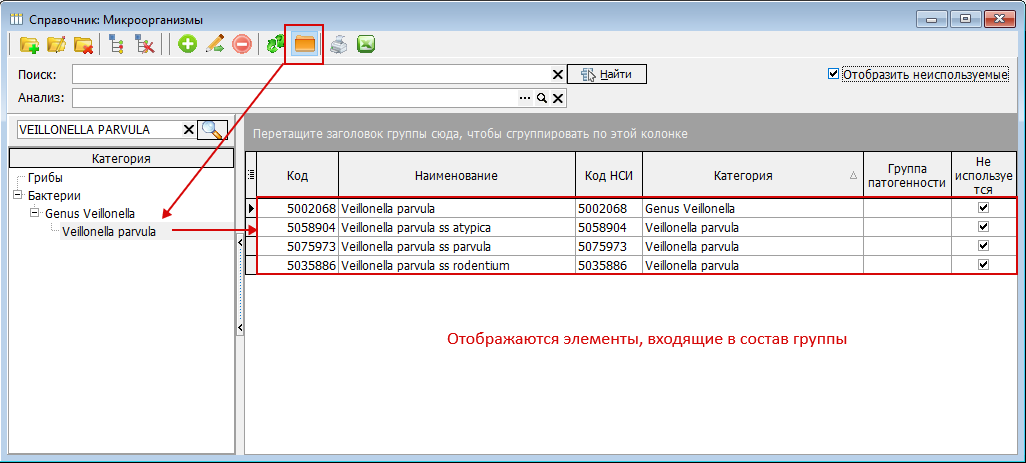 Рисунок 5.
Микроорганизмы имеют базовые настройки, основанные на федеральном справочнике и клинических рекомендациях «Определение чувствительности микроорганизмов к антимикробным препаратам» (Версия 2021-01), но в случае необходимости настройки можно скорректировать либо добавить новые позиции в справочник. Для создания нового элемента справочника необходимо нажать плюсик в зелёном кружочке:
 Рисунок 6.
,для редактирования любого элемента справочника следует открыть его двойным кликом мыши.
-
Код – код КСАМУ. При создании нового элемента генерируется автоматически, но может быть задан вручную. У элементов, загруженных с НСИ, код соответствует коду НСИ МЗ РФ.
-
Переключатель Гриб/Бактерия – определяет принадлежность элемента справочника к грибам или бактериям. Может быть выбрано только одно значение из двух.
-
Флаг «не используется» - устанавливается, если данный элемент справочника не планируется использовать в работе лаборатории. Микроорганизм, помеченный этим флагом, будет скрыт.
-
Наименование микроорганизма
-
Таксономическая категория - класс, тип, порядок, семейство, род или вид, к которому относится микроорганизм.
-
Окраска по Граму – выбирается из списка. Доступны 4 варианта для выбора: пустое значение, Грам (+), Грам (-), Грамвариабельные.
-
Принадлежность – выбирается из списка. Доступны 3 варианта для выбора: пустое значение, кокки, палочки, извитые.
-
Группа патогенности – выбирается из списка. Доступны 4 варианта для выбора: I, II, III, IV. Заполнено в соответствии с СП 1.3.3118-13.
-
Синонимы – заполнено из НСИ.
-
Вызываемое заболевание – заполнено в соответствии с СП 1.3.3118-13.
-
Код НСИ МЗ РФ- заполнено из НСИ.
-
Индекс сортировки - заполнено из НСИ.
-
Сопоставление – указывается позиция из НСИ, которой соответствует настраиваемый микроорганизм.
Табличная часть, в которой можно указать контейнеры или транспортные среды, используемые для доставки биоматериала с этим микроорганизмом в лабораторию. Контейнеры выбираются из справочника «Контейнеры, транспортные среды». Более подробно о контейнерах описано в инструкции Настройка биоматериала и контейнеров.docx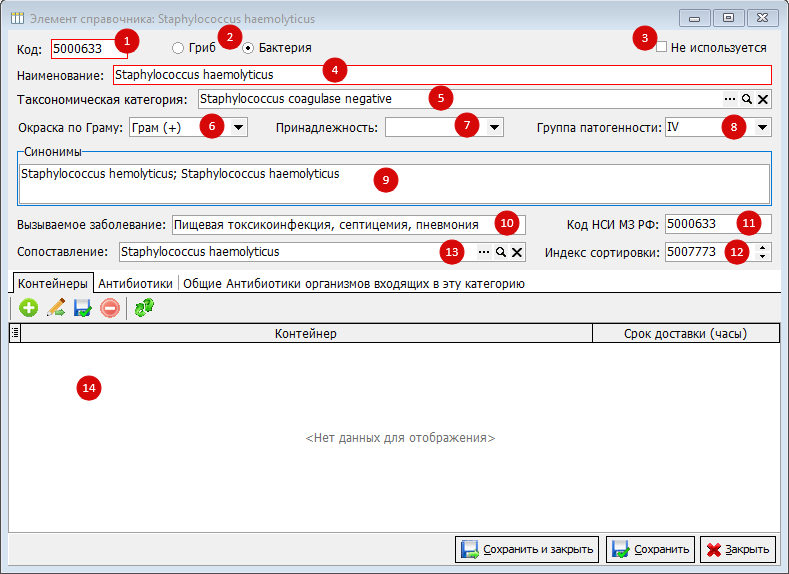 Рисунок 7.
На вкладке «Антибиотики» (Рис.8) можно указать препараты, к которым для данного микроорганизма проводится определение чувствительности. Значения выбираются из справочника «Антибиотики бак лаборатории». Список препаратов нужен для ограничения выбора при заполнении результата – не придётся искать нужный препарат в огромном списке – он будет ограничен данной настройкой. Так же в табличной части можно указать пограничные значения, тогда в протоколе микробиологического исследования при вводе значения, к примеру, зоны подавления, чувствительность будет проставляться автоматически. Данный функционал опционален, чувствительность в протоколе можно указывать и в ручном режиме.
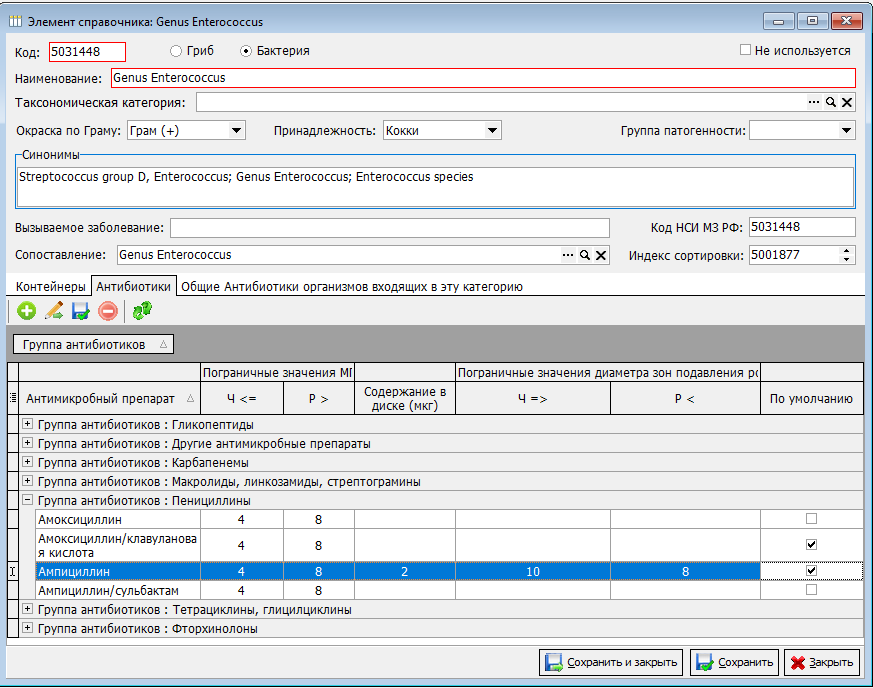 Рисунок 8.
Пограничные значения настроены в соответствии с клиническими рекомендациями определения чувствительности микроорганизмов к антимикробным препаратам версии 2021-01.
У антибиотика можно указать признак «По умолчанию», отмеченный таким признаком препарат будет автоматически добавляться в протокол лабораторного исследования, при обнаружении настраиваемого микроорганизма. Например, при данной настройке, если в протокол лабораторного исследования добавить Genus Enterococcus, то автоматически добавятся отмеченные антибиотики: Амоксициллин/клавулановая кислота и Ампициллин. Пользователю останется расставить значения чувствительности. Настройка значений по умолчанию в значительной степени ускоряет работу пользователей, не стоит ей пренебрегать.
Форма настройки микроорганизма не отличается от формы настройки таксономической категории. При настройке категории можно указать перечень препаратов на последней вкладке, и указанный список будет распространяться на все микроорганизмы, относящиеся к данной категории.
3.1.3 Антибиотики бак лаборатории
Справочники – Лаборатория – Бактериология – Антибиотики бак. лаборатории.
Справочник антибиотиков загружен с ресурса
http://r26-rc.zdrav.netrika.ru/nsiui/Dictionary/1.2.643.2.69.1.1.1.74 и дополнен классификацией препаратов (Рис.9).
-
Поиск препарата по наименованию
-
Отобразить неиспользуемые – при включении этой галочки в справочнике отображаются все антибиотики, в том числе помеченные, как неиспользуемые. Если галочка не установлена, отображаются только используемые препараты.
-
Группы антибиотиков
-
Перечень антибиотиков
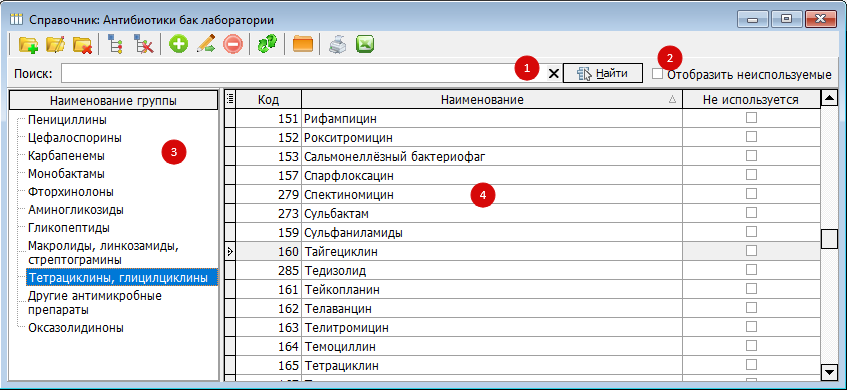 Рисунок 9.
Антибиотики имеют базовые настройки, основанные на справочнике сервиса терминологий «netrika» и клинических рекомендациях «Определение чувствительности микроорганизмов к антимикробным препаратам» (Версия 2021-01), но в случае необходимости, настройки можно скорректировать либо добавить новые позиции в справочник. Для создания нового элемента справочника необходимо нажать плюсик в зелёном кружочке
 Рисунок 10.
,для редактирования любого элемента справочника следует открыть его двойным кликом мыши.
Элемент справочника содержит (Рис.11):
-
Код – код КСАМУ. При создании нового элемента генерируется автоматически, но может быть задан вручную.
-
Код НСИ МЗ РФ – При создании нового элемента генерируется автоматически, но может быть задан вручную. Для антибиотиков нет справочника НСИ, но мы добавили это поле на случай, если справочник появится.
-
Индекс сортировки - При создании нового элемента генерируется автоматически, но может быть задан вручную. Определяет порядок расположения элементов в справочнике по умолчанию.
-
Флаг «не используется» - устанавливается, если данный элемент справочника не планируется использовать в работе лаборатории. Антибиотик, помеченный этим флагом, будет скрыт.
-
Наименование антибиотика
-
Группа, к которой относится антибиотик
-
Сопоставление – указывается позиция из справочника Netrika, которой соответствует настраиваемый микроорганизм.
-
На вкладке можно указать Микроорганизмы, у которых определяется чувствительность к настраиваемому препарату. Значения выбираются из справочника «Микроорганизмы». Список микроорганизмов позволяет настроить пограничные значения для нескольких микроорганизмов. Тогда в протоколе микробиологического исследования при вводе значения, к примеру, зоны подавления, чувствительность будет проставляться автоматически. Данный функционал опционален, чувствительность в протоколе можно указывать и в ручном режиме.
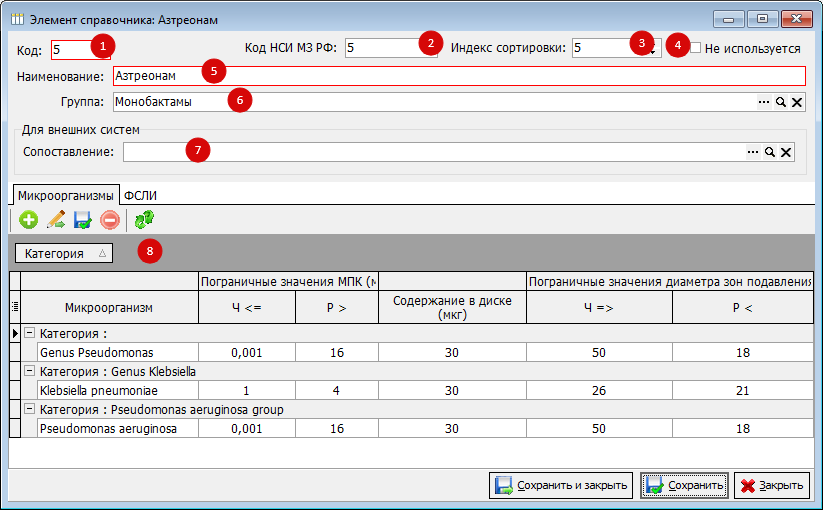 Рисунок 11.
На вкладке «ФСЛИ» можно указать сопоставление со значением из федерального справочника в соответствии с методом выполнения исследования (Рис.12). Способ выполнения выбирается из справочника: Справочники – Лаборатория – Исследования – Способы выполнения лабораторных исследований.
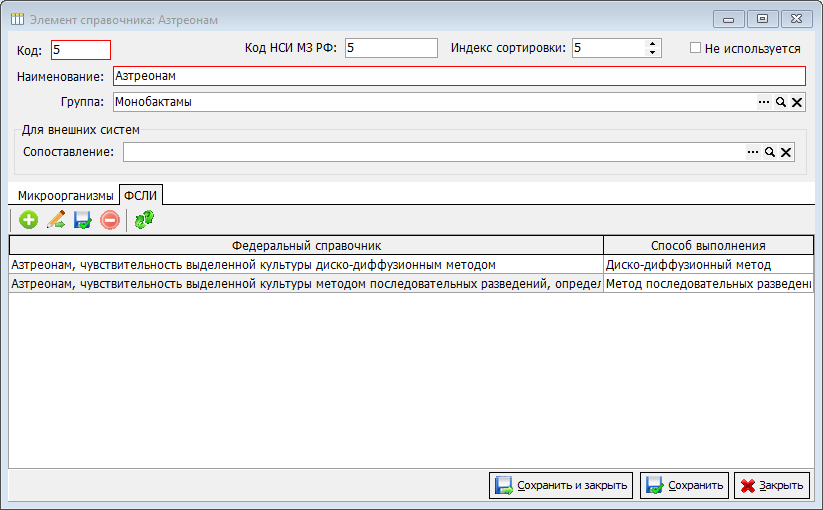 Рисунок 12.
3.1.4 Чувствительность к антибиотикам
Справочники – Лаборатория – Бактериология – Чувствительность к антибиотикам.
На данный момент справочник содержит три значения: R, I, S. Есть возможность добавить произвольных значений. При необходимости функционал будет дорабатываться.
3.1.5 Среды выращивания организмов
Справочники – Лаборатория – Бактериология – Среды выращивания организмов.
Справочник был создан для контроля выполнения исследования и складского учёта. На данный момент никак не используется. Функционал будет дорабатываться.
3.1.6 Таксономические категории
Справочники – Лаборатория – Бактериология – Таксономические категории.
Справочник загружен с федерального ресурса (Рис.13) https://nsi.rosminzdrav.ru/#!/refbook/1.2.643.5.1.13.13.11.1087/version/3.1
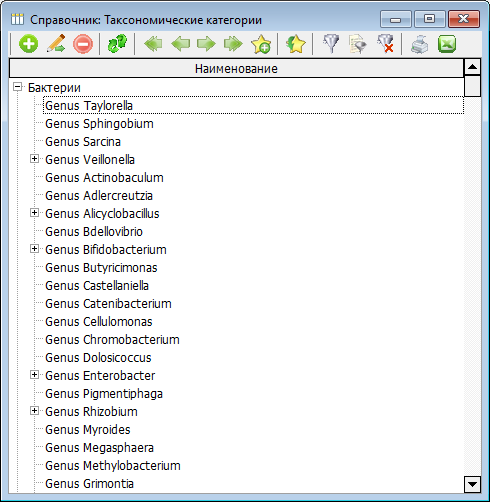 Рисунок 13.
3.1.7 Группы патогенности
Справочники – Лаборатория – Бактериология – Группы патогенности.
Справочник используется для указания к какой группе патогенности относится микроорганизм. Заполнен в соответствии с СП 1.3.3118-13.
3.1.8 Типы биоматериала
Справочники – лаборатория – исследования – типы биоматериала.
Справочник типов биоматериалов (Рис.14) загружен с федерального ресурса
https://nsi.rosminzdrav.ru/#!/refbook/1.2.643.5.1.13.13.11.1081/version/2.4
и используется при настройке анализов.
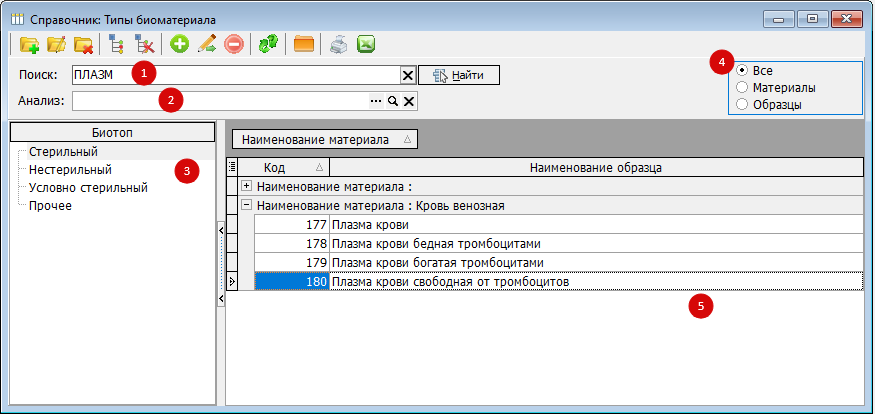 Рисунок 14.
В терминологии справочника различают два понятия: материал и образец. Материал – это то, что сдаёт пациент для проведения анализа.
Образец – это то, что исследуется в лаборатории. К примеру, биохимический анализ крови может быть выполнен с использованием плазмы (Рис.14) или сыворотки. В этом случае плазма – образец, а биоматериал – венозная кровь.
Справочник типов биоматериала содержит следующие элементы:
-
Поиск по наименованию
-
Поиск по анализу. Анализы выбирается из справочника, и в таблице остаётся только тот биоматериал, который указан в настройках анализа.
-
Биотоп – на данный момент носит факультативный характер.
-
Фильтрация отображения: либо только материалы, либо только образцы, либо и то и другое.
-
Элементы справочника, отображаются согласно установленным фильтрам.
Элемент справочника (Рис.15):
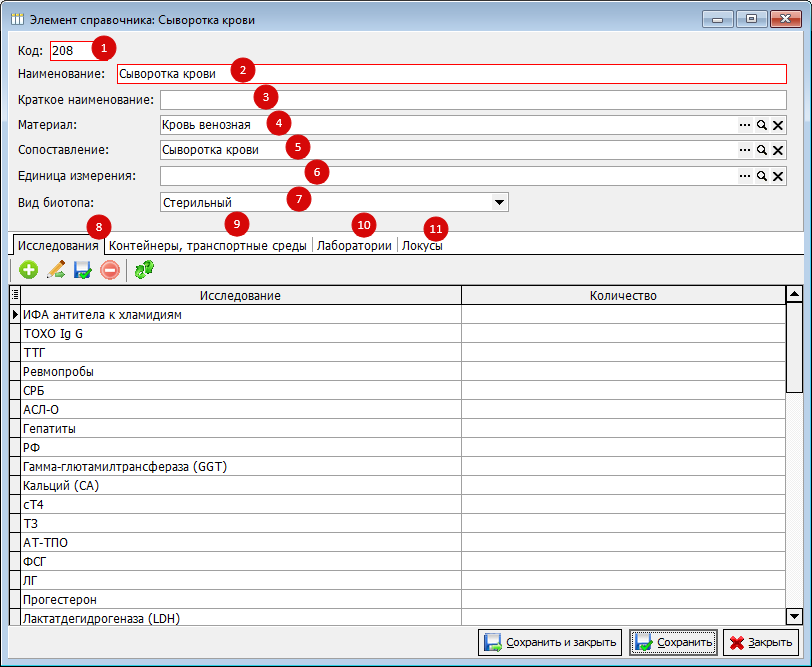 Рисунок 15.
-
Код – присваивается автоматически, может быть задан вручную.
-
Наименование – обязательное поле, задаётся произвольное наименование для биоматериала.
-
Краткое наименование – задаётся произвольное краткое наименование. Необязательно. Может использоваться для отчётности и печатных форм.
-
Материал – указывается материал, из которого готовится образец. Материал выбирается из справочника.
-
Сопоставление – элемент справочника сопоставляется со значением из федерального справочника. Поле необязательное, но необходимо для корректной работы интеграционных сервисов.
-
Единица измерения биоматериала – на данный момент не используется. Для заполнения не обязательно.
-
Вид биотопа – на данный момент не используется. Для заполнения не обязательно.
-
Вкладка «Исследования» - в табличной части отображаются исследования, в которых указан данный биоматериал. При необходимости, исследования можно добавлять здесь же, либо в настройках самих исследований добавлять необходимые биоматериалы.
-
Вкладка «Контейнеры, транспортные среды» - в табличной части отображаются контейнеры, в которых доставляется данный биоматериал в лабораторию. При необходимости контейнеры можно добавлять здесь же, либо в настройках самих контейнеров добавлять необходимые биоматериалы.
-
Вкладка «Лаборатории» - в табличной части можно ограничить список лабораторий, которым будет доступен настраиваемый биоматериал. Если лаборатории не указаны, биоматериал доступен во всех лабораториях. Выбираются из справочника лабораторий.
-
Вкладка «Локусы» - в табличной части указываются анатомические локализации взятого биоматериала = место взятия. Например: биоматериал «отделяемое наружного уха», локусы – «левое ухо» и «правое ухо». При назначении исследования с использованием данного биоматериала, врачу будет доступен для выбора список локусов, указанных в данном биоматериале. Выбираются из справочника локусов.
3.1.9 Локусы
Локусы – анатомическая локализация взятого биоматериала.
Справочники – Лаборатория - Исследования – Локусы.
Справочник имеет простую структуру – табличная часть с тремя столбцами (Рис.16), которые содержат информацию из настроенного элемента справочника (Рис.17):
-
Код – код элемента. Обязательное поле. Задаётся автоматически. Можно редактировать вручную.
-
Наименование – Наименование локуса. Обязательное поле. Указывается произвольное название
-
Не используется – отображается отметка о том, что локус недоступен для выбора пользователями в документах.
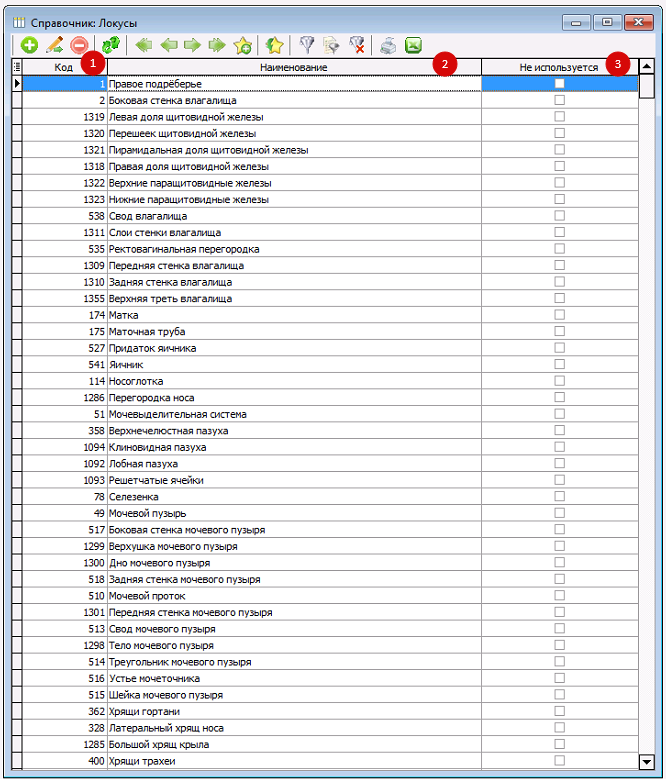 Рисунок 16.
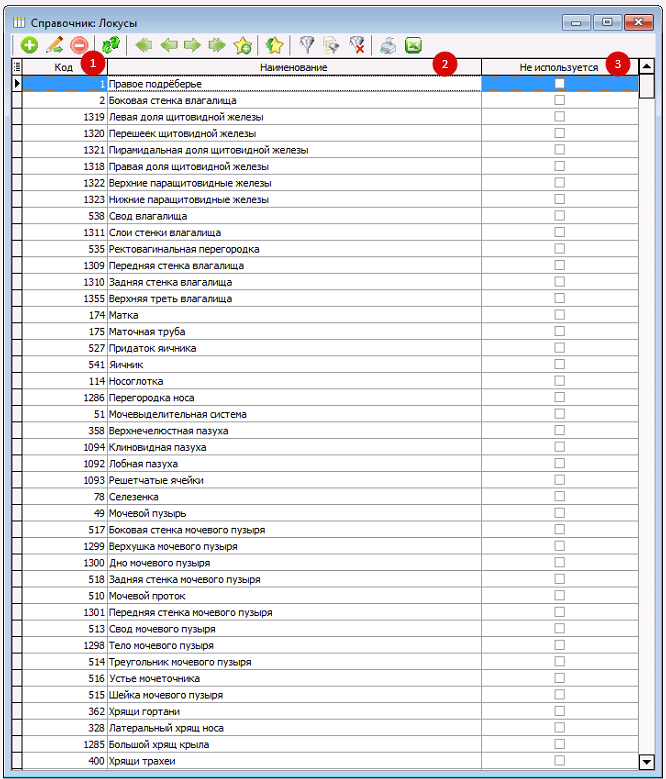
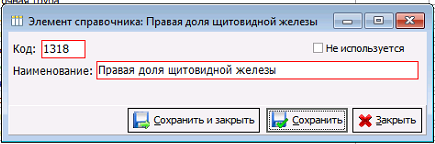 Рисунок 17.
3.1.10 Исследования лаборатории
Справочники – Лаборатория – Исследования – Исследования лаборатории.
В этом справочнике настраиваются анализы и исследования, выполняемые в лаборатории. Для настройки микробиологических анализов достаточно для каждого исследуемого биоматериала создать анализ, в анализе указать (создать новое) исследование, и в исследовании указать один параметр (параметр рекомендуем назвать идентично биоматериалу, но не обязательно). Остальные настройки необходимо выполнить стандартным образом, как для анализов КДЛ.
Более подробно создание анализов, исследований и параметров описано в инструкции Справочник исследований Создание новых исследований .
Если анализ подразумевает обнаружение конкретных микроорганизмов, можно сократить список микроорганизмов, доступных для выбора в результате исследования. Для этого необходимо открыть параметр исследования, перейти на вкладку «Микроорганизмы» и заполнить табличную часть из справочника (Рис.18).
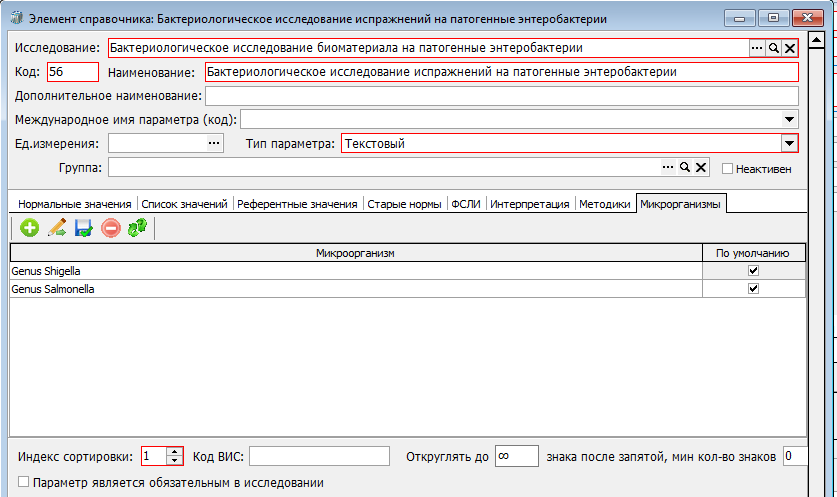 Рисунок 18.
При такой настройке, список микроорганизмов для выбора в протоколе лабораторного исследования будет ограничен. Если у одного или нескольких микроорганизмов поставить признак «По умолчанию», такие микроорганизмы будут автоматически добавляться в протокол лабораторного исследования.
3.1.11 Синхронизация справочников с НСИ
Синхронизация справочника с НСИ производится следующим образом: Справочники – Произвольные таблицы – Справочник пользовательских значений (Рис. 19.).
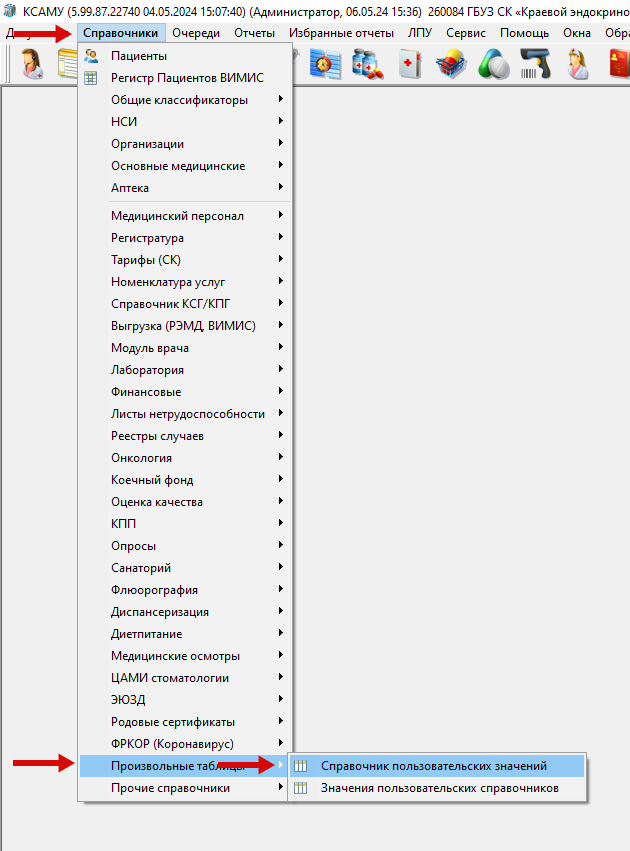
Рисунок 19.
По кнопке «Действия» выбрать из выпадающего меню пункт «Загрузить из НСИ Росминздрава» (Рис. 20)
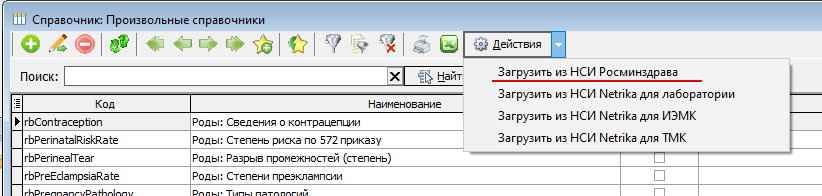 Рисунок 20.
В открывшемся окне необходимо выбрать обновляемый справочник. Для этого можно воспользоваться поиском или кнопкой «Выбрать». Если в выпадающем меню выбрать пункт «Лаборатория», то обновятся все федеральные справочники, используемые в ЛИС (Рис. 21).
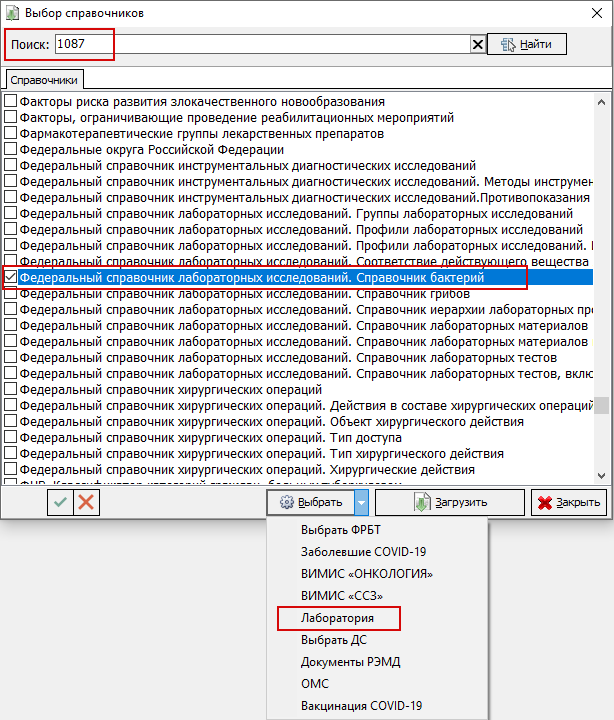 Рисунок 21.
3.2 Работа с документами.
Модуль микробиологической лаборатории использует два основных документа: направление на лабораторное исследование (далее направление) и результат лабораторного исследования (далее результат). Направление оформляется стандартно, более подробно этот процесс описан в инструкции Руководство пользователя (врача) по работе с направлениями на лабораторные исследования.
Результат заполняется иначе, не так как в КДЛ. Это связано с федеральными требованиями к структуре протокола микробиологического исследования, которые отличаются от требований к структуре протокола исследования КДЛ.
Для внесения результатов исследований сотруднику лаборатории следует открыть журнал направлений: Документы – Лаборатория – Направления на исследования. Используя фильтры, нужно найти направление, для которого готов результат (Рис.22).
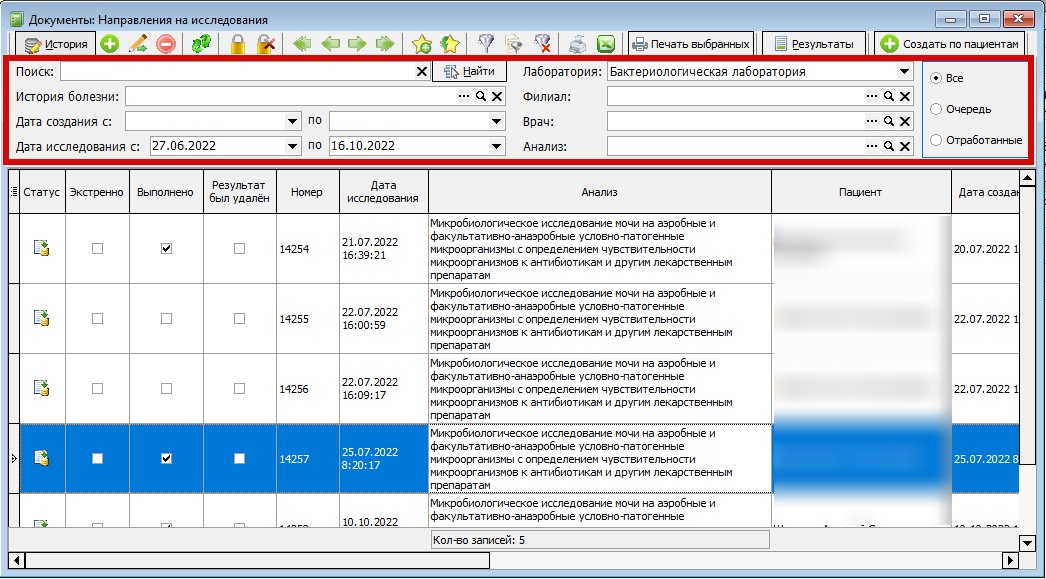 Рисунок 22.
Найденное направление следует открыть двойным щелчком мыши и нажать кнопку «Результаты» (Рис.23). Если результат уже был внесён ранее, то откроется заполненный протокол лабораторного исследования. В противном случае появится сообщение системы «Анализ ещё не выполнен. Хотите внести результаты?». После ответа «Да» откроется электронная форма протокола лабораторного исследования (Рис. 24). Протокол содержит:
-
Информация о пациенте.
-
Номер протокола лабораторного исследования. Обязательное поле. Заполняется автоматически, но может редактироваться вручную.
-
Дата и время создания протокола в ЛИС. Обязательное поле. Заполняется автоматически, но может редактироваться вручную.
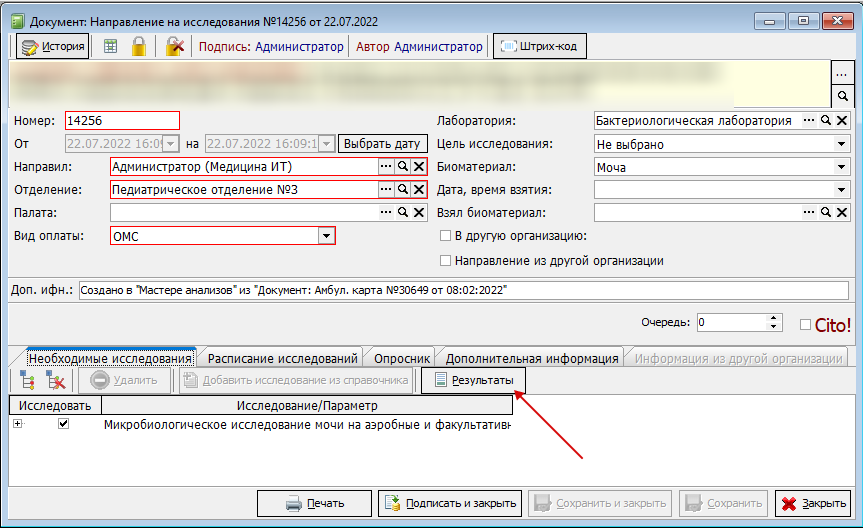 Рисунок 23.
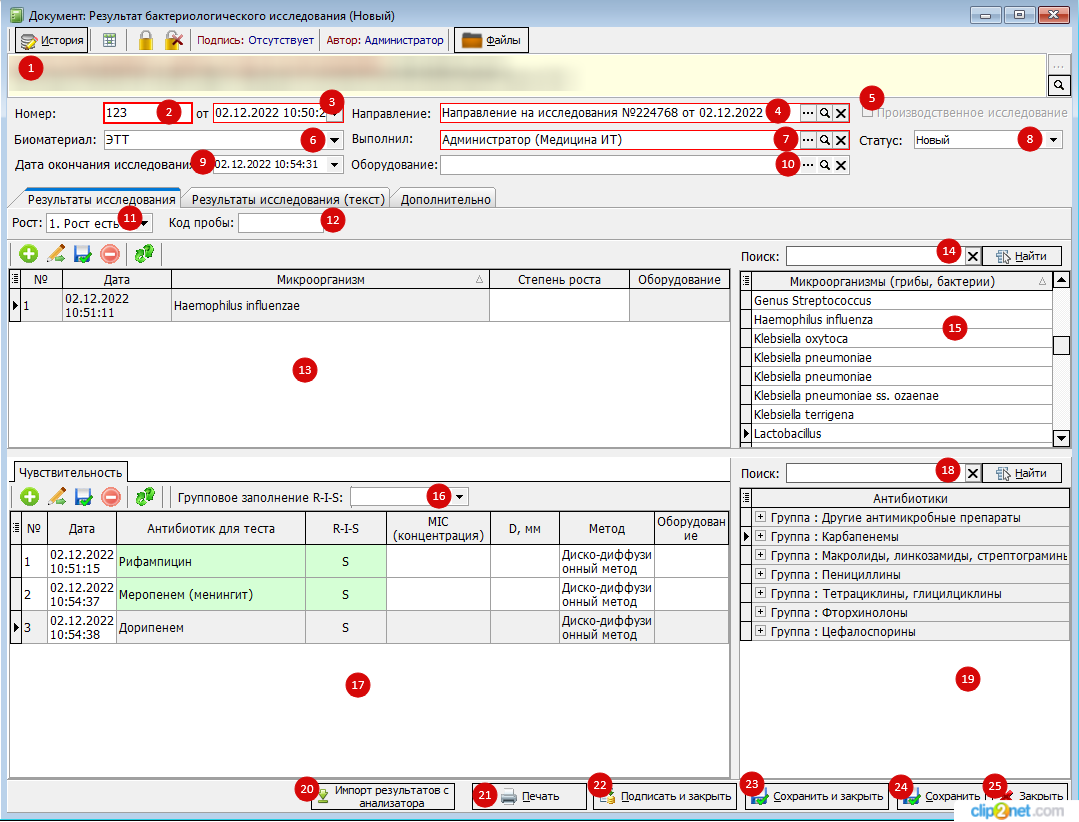 Рисунок 24.
 -
Ссылка на направление. Обязательное поле. Заполняется автоматически, но может редактироваться вручную.
-
Признак «Производственное исследование». Устанавливается, если исследуется не биоматериал пациента, а, к примеру, смывы. При установке данного признака из протокола удаляется информация о пациенте и ссылка на направление.
-
Исследуемый биоматериал. Заполняется автоматически. Можно изменить значение, если в настройках анализа указано несколько биоматериалов.
-
Указывается исполнитель исследования. Обязательное поле. Заполняется автоматически данными пользователя, создавшего документ. Может редактироваться вручную. Для этого нужно нажать на три точки – откроется справочник медицинского персонала. Из справочника следует выбрать исполнителя исследования.
-
Статус исследования. При идентификации микроорганизма и определении антибиотикочувствительности меняется автоматически. Может быть изменён вручную. Исследование считается полностью выполненным, когда пользователь поставит статус «Завершён». Без этого статуса исследование не считается выполненным и врач, назначивший исследование, не видит результат, даже если результат подписан. Обязательно нужно ставить статус «Завершён».
-
Дата окончания исследования – дата, когда исследование было переведено в статус «Завершён». Заполняется автоматически, но может редактироваться вручную.
-
Оборудование – оборудование, которое было использовано при обнаружении роста колоний, заполняется автоматически при импорте результатов с анализатора, так же есть возможность ручного выбора анализатора из справочника «Оборудование медицинской организации» нажатием на "...".
-
Из выпадающего списка выбирается значение наличия роста колоний. При выборе любого значения, кроме «Рост есть» табличные части микроорганизмов и антибиотиков блокируются для заполнения.
-
Код пробы указывается при наличии интеграции с анализатором для выгрузки результатов. При отсутствии интеграции заполнять код пробы не обязательно.
-
Табличная часть для заполнения обнаруженными микроорганизмами. Указывается дата идентификации микроорганизма, наименование микроорганизма, степень роста. Дата заполняется автоматически, но может редактироваться вручную. Наименование – микроорганизм выбирается из справочника «Микроорганизмы». Либо кнопкой :
 Рисунок 25.
либо двойным щелчком по нужной позиции в таблице 14, если в настройках параметра исследования у микроорганизма установлен признак «По умолчанию», то в табличную часть он попадёт автоматически. Степень роста – выбирается из списка, который настраивается в параметре, либо заполняется в произвольной форме. Оборудование – указывается оборудование, которое было использовано при идентификации микроорганизмов, заполняется автоматически при импорте результатов с анализатора либо может быть выбрано вручную из справочника «Оборудование медицинской организации» нажатием на "...".
-
Поиск микроорганизмов в справочнике 14
-
Сокращённое отображение справочника микроорганизмов для быстрого добавления в табличную часть 12. Добавление происходит двойным кликом по нужной строке. Список отображаемых микроорганизмов можно настроить в свойствах параметра.
-
Групповое заполнение антибиотикочувствительности для всех микроорганизмов в табличной части 16.
-
Табличная часть для заполнения противомикробными препаратами, к которым определялась чувствительность. Указывается дата проведения антибиотикочувствительности, наименование препарата, результат. Дата заполняется автоматически, но может редактироваться вручную. Наименование – препарат выбирается из справочника «Антибиотики бак лаборатории». Либо кнопкой
 Рисунок 26.
либо двойным щелчком по нужной позиции в таблице 18, если у препарата установлен признак «По умолчанию», в настройках микроорганизма, то в табличную часть он попадёт автоматически. R-I-S – значение чувствительности выбирается из списка, который настраивается в справочнике «Чувствительность к антибиотикам». Оборудование – оборудование, используемое при определении антибиотикочувствительности, заполняется автоматически при импорте результатов с анализатора либо может быть выбрано вручную из справочника «Оборудование медицинской организации» нажатием на "...".
-
Поиск антибиотиков в справочнике.
-
Сокращённое отображение справочника антибиотиков для быстрого добавления в табличную часть 16. Добавление происходит двойным кликом по нужной строке. Список отображаемых антибиотиков можно настроить в свойствах микроорганизма. При настроенных значениях по умолчанию в анализе, табличные части 12 и 16 заполняются автоматически при создании документа.
-
Импорт результатов с анализатора – при настроенной интеграции с прибором, происходит выгрузка данных в соответствии с кодом пробы (11)
-
Печать – осуществляется печать документа. После нажатия на кнопку открывается окно выбора печатных форм. Можно выбрать одну или несколько форм для печати.
-
Подписать и закрыть – кнопка сохраняет, устанавливает подпись на документ (ЭП при её наличии) и закрывает документ.
-
Сохранить и закрыть – кнопка сохраняет и закрывает документ, не устанавливая подпись. Исследование без подписанного результата не считается выполненным, такой документ недоступен врачу для просмотра.
-
Сохранить - кнопка сохраняет документ, но оставляет его открытым.
-
Закрыть – кнопка закрывает документ.
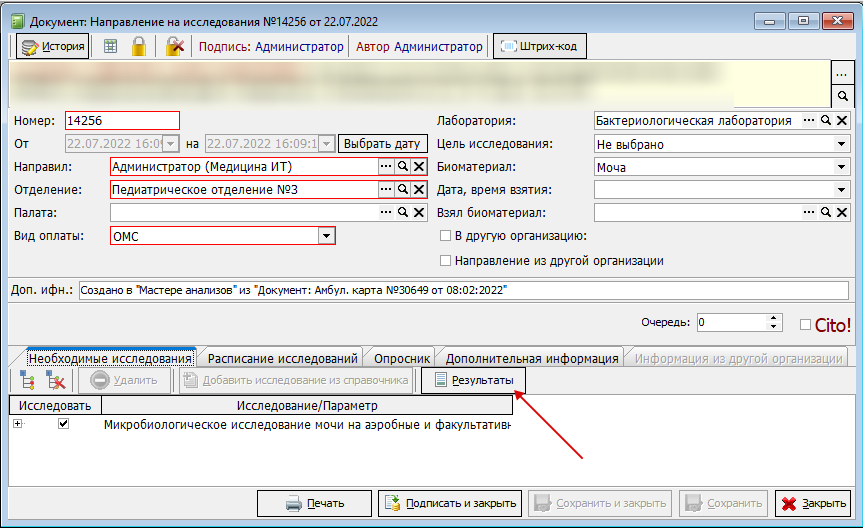
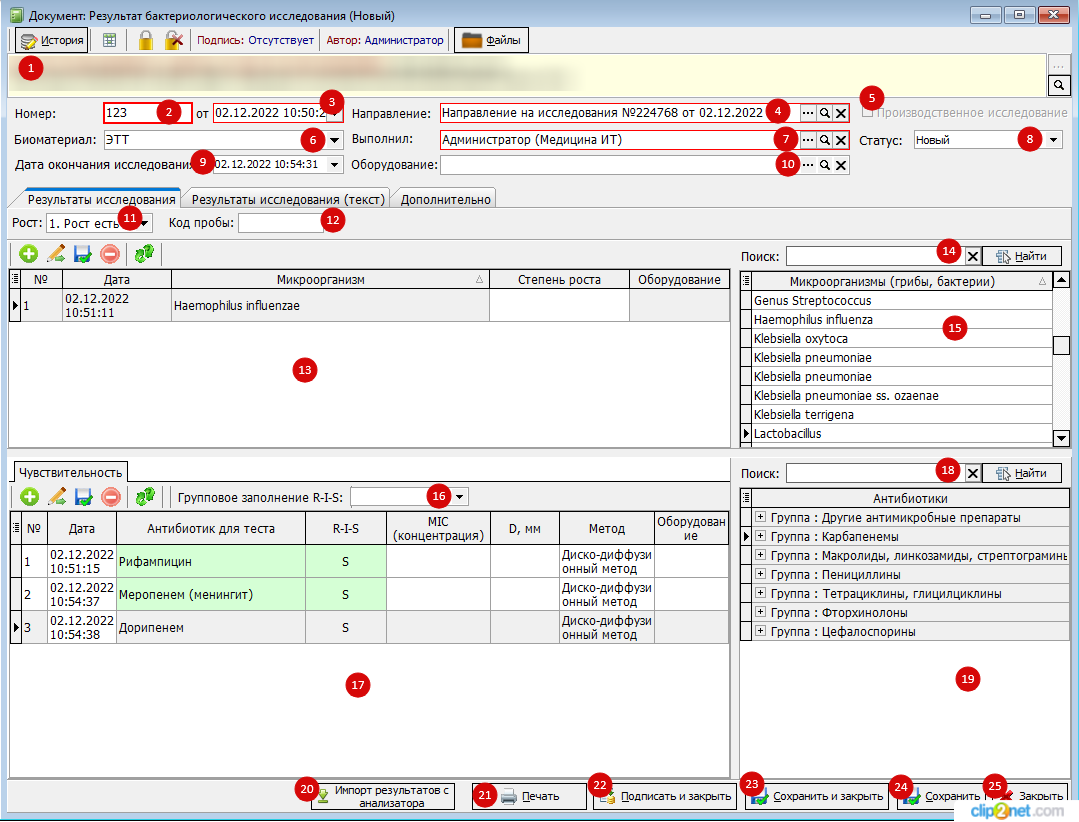


Если на компьютере пользователя не установлено ЭП, то при подписании документа, устанавливается виртуальная подпись. Это говорит о том, что пользователь проверил корректность результата и утвердил его. Неутверждённые результаты исследований (без подписи) доступны для просмотра только сотрудникам лаборатории и пользователям с расширенными правами. Утверждённые результаты, доступны всем. Многие интеграционные сервисы требуют наличия ЭП на протоколах лабораторных исследований, Утверждённые результаты без ЭП не будут отправлены в такие сервисы, но будут доступны сотрудникам внутри организации.
4 Список сокращений.
ФСЛИ – Федеральный Справочник Лабораторных Исследований. Сопоставление с ним необходимо для корректной выгрузки данных в интеграционные сервисы.
ЭП – Электронная Подпись
ЛПУ – Лечебно-профилактическое учреждение
НСИ – Нормативно-справочная информация
ЛИС - Лабораторная Информационная система. Программный комплекс для автоматизации процессов КДЛ.
КДЛ – Клинико-Диагностическая Лаборатория. Место, где выполняются лабораторные исследования.
Настройка процедур и графика работы процедурных кабинетов
Для использования планировщика процедурных кабинетов, необходимо выполнить действия по настройке программы в следующей последовательности:
настройка кабинетов;
настройка ресурсов процедурных кабинетов;
настройка справочника процедур;
настройка расписания работы процедурных кабинетов;
Сопоставление процедуры с анализом;
Настройка параметров ЛПУ.
1. Настройка процедурных кабинетов.
Для настройки процедурных кабинетов нужно перейти в соответствующий справочник (рисунок 1).
Рисунок 1 – Пункт меню кабинеты ЛПУ
В справочнике найти нужный кабинет и открыть его двойным кликом левой кнопкой мыши на редактирование, либо, если кабинета нет, тогда его следует добавить (рисунок 2, п. 1):
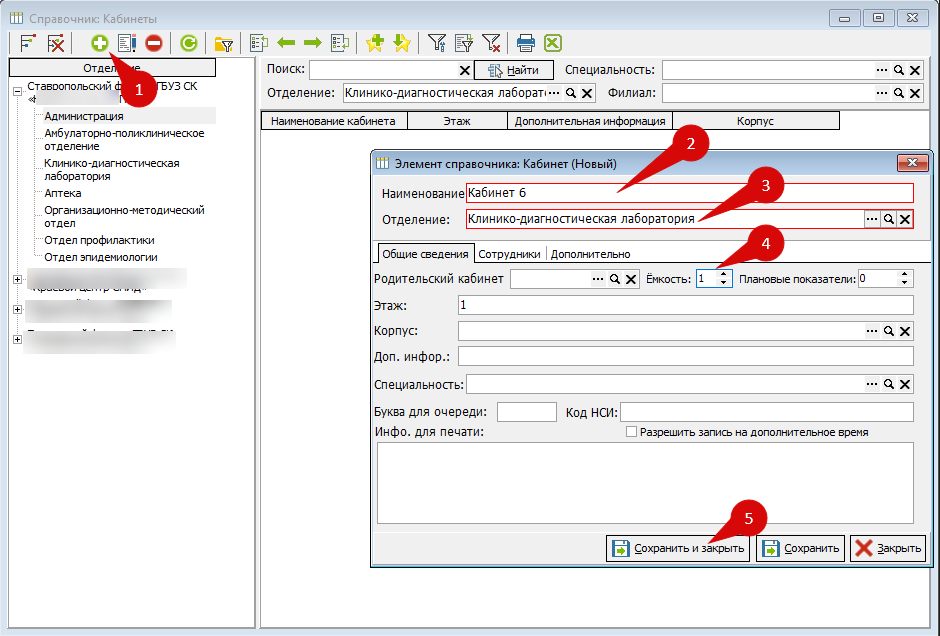
Рисунок 2 – Добавление нового кабинета в справочник
Обязательными полями для заполнения являются «Наименование» (рисунок 2, п. 2), «Отделение» (рисунок 2, п. 3), «Ёмкость (рисунок 2, п. 4). В поле «Ёмкость» указывается количество пациентов, которым одновременно могут отпускаться процедуры в данном кабинете. Это поле заполняется в обязательном порядке!
После указания всех необходимых данных нужно сохранить настройки кабинета, нажав "Сохранить и закрыть" (рисунок 2, п.5).
2. Настройка ресурсов процедурных кабинетов
Ресурс процедурного кабинета – это оборудование, с помощью чего выполняется процедура, действие или сотрудник, выполняющий процедуру.
Для добавления ресурса необходимо открыть «Справочники» → «Модуль врача» → «Процедуры» → «Ресурсы процедурных кабинетов» (рисунок 3).
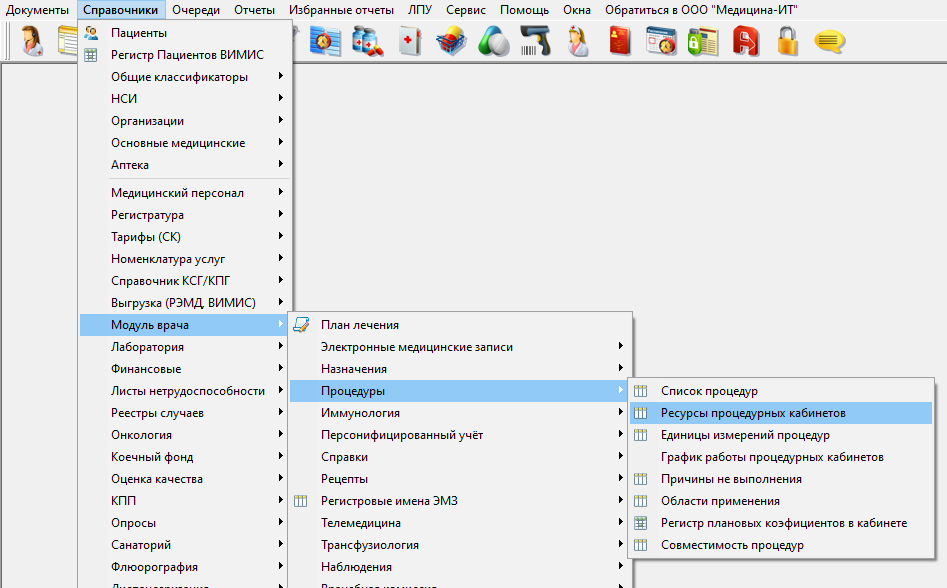
Рисунок 3 – Открытие пункта меню «Ресурсы процедурных кабинетов»
Откроется окно «Справочник: Ресурсы процедурных кабинетов (места выполнения процедур, операций)». Чтобы добавить новый ресурс необходимо нажать на кнопку «Добавить новый элемент» (рисунок 4).
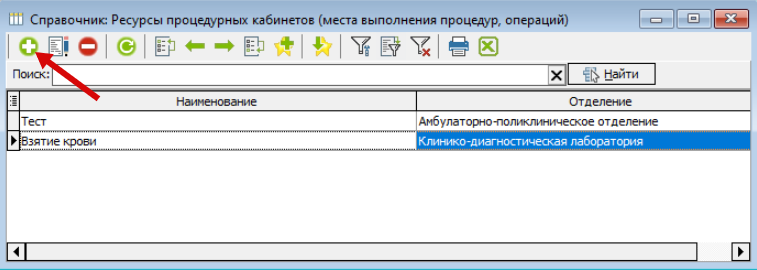
Рисунок 4 – Расположение кнопки «Добавить новый элемент» в окне «Справочник: Ресурсы процедурных кабинетов (места выполнения процедур, операций)»
Откроется окно «Элемент справочника: Ресурс процедурных кабинетов (Новый)» (рисунок 5). Необходимо заполнить поля: «Наименование», «Отделение», «Работает по расписанию кабинета» и «Ёмкость». Поле «Инфо. для печати» не обязательно для заполнения.
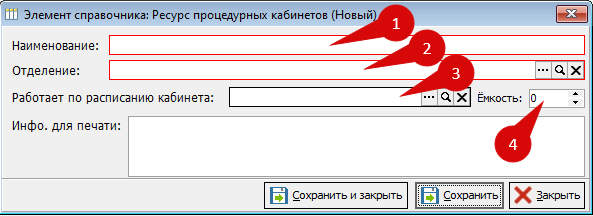
Рисунок 5 - Окно «Элемент справочника: Ресурс процедурных кабинетов (Новый)»
Наименование – указывается наименование ресурса.
Отделение – нужно выбрать отделение, которому принадлежит создаваемый ресурс, либо вписать наименование отделения вручную. ВАЖНО! Отделение ресурса должно совпадать с отделением кабинета, по расписанию которого работает ресурс!
Работает по расписанию кабинета - с помощью кнопки выбрать кабинет, в котором находится ресурс.
Ёмкость – указывается количество пациентов, которых ресурс может обслужить одновременно.
Инфо. для печати – указывается информация для печати (рисунок 6).
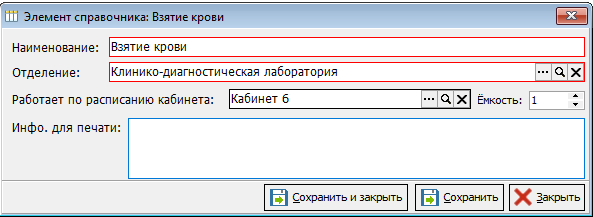
Рисунок 6 – Пример заполнения окна «Элемент справочника: Ресурс процедурных кабинетов (Новый)»
После заполнения всех необходимых полей, следует нажать на кнопку «Сохранить и закрыть».
3. Настройка справочника процедур
Для настройки справочника процедур необходимо открыть (рисунок 7): «Справочники» → «Модуль врача» → «Процедуры» → «Список процедур».
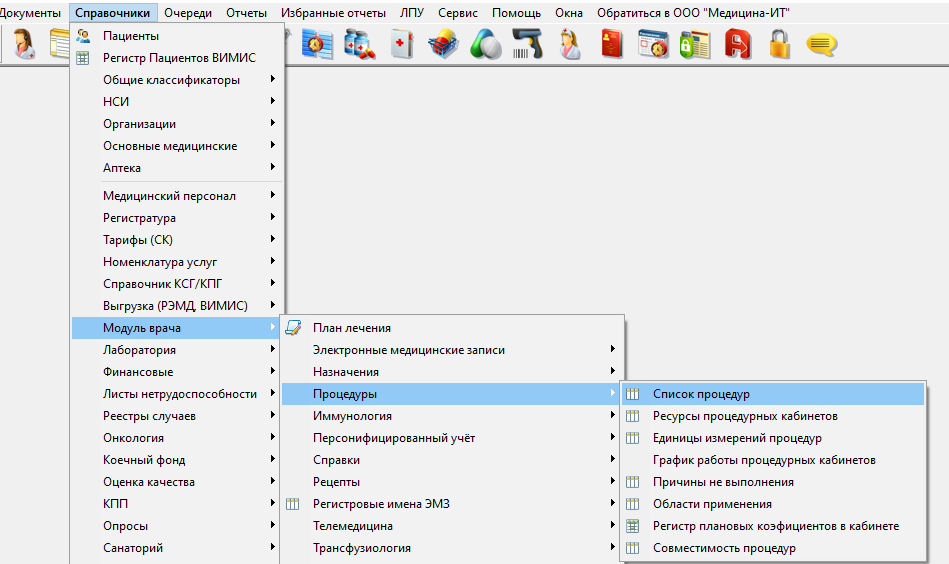
Рисунок 7 – Открытие пункта меню «Список процедур»
Откроется окно «Справочник: Процедуры» (рисунок 8).
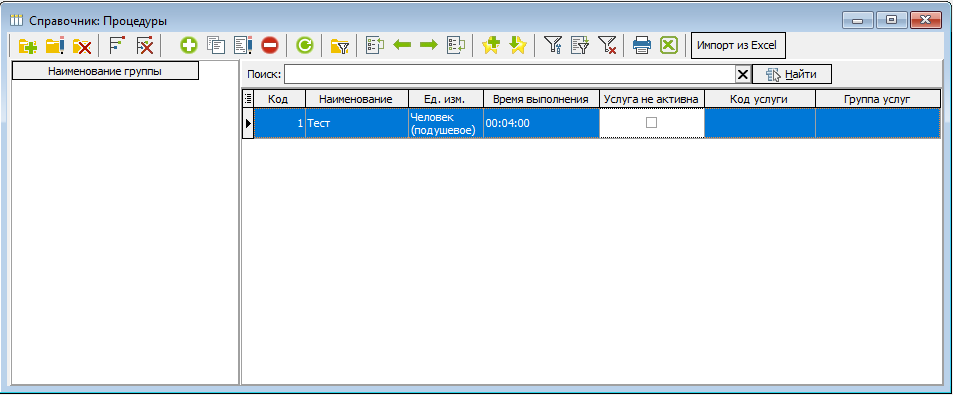
Рисунок 8 – Окно «Справочник: Процедуры»
Чтобы добавить новую процедуру, необходимо нажать на кнопку «Добавить новый элемент» (рисунок 9).
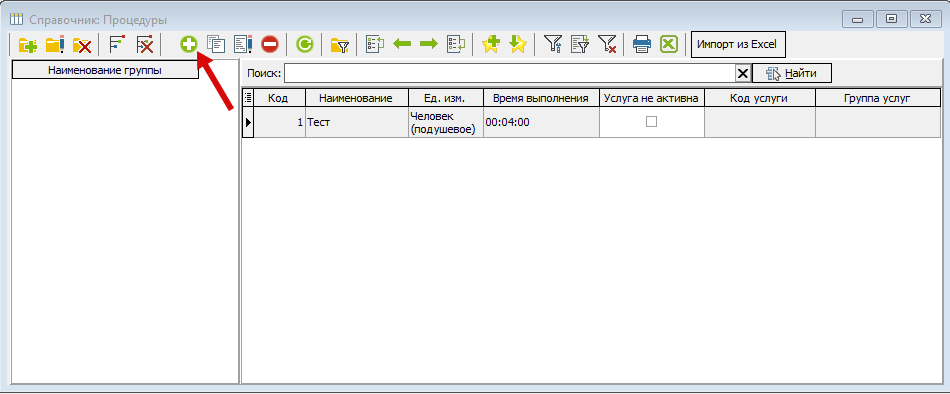
Рисунок 9 - Расположение кнопки «Добавить новый элемент» в окне «Справочник: Процедуры»
В открывшемся окне «Элемент справочника: Процедура (Новый)» необходимо заполнить поля (рисунок 10). Все поля, выделенные красным цветом, являются обязательными для заполнения.
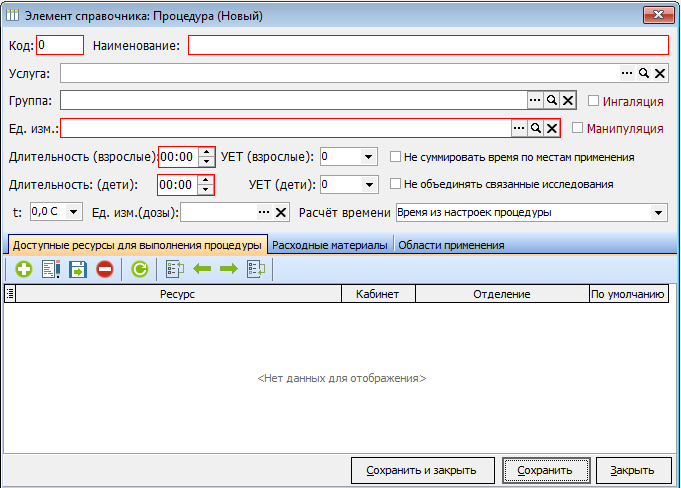
Рисунок 10 – Окно «Элемент справочника: Процедура (Новый)»
Код – заполнится автоматически при сохранении документа, присвоив порядковый номер записи, или можно в данное поле внести любое значение.
Наименование – указывается наименование процедуры.
Услуга – указывается услуга, к которой относится процедура.
Группа – здесь можно указать группу в которой будет находиться процедура, чтобы ее было легче найти в справочнике процедур.
Ед.изм.: – из справочника необходимо выбрать единицу измерения для данной процедуры (обычно это «человек (подушевое)»).
Длительность (взрослые) - указывается длительность проведения процедуры для взрослых в формате «часы : минуты».
Длительность (дети) – указывается время длительности процедуры для детей в формате «часы : минуты».
УЕТ (взрослые) – количество условных единиц терапии для взрослых (поле не обязательно к заполнению).
УЕТ (дети) – количество условных единиц терапии для детей (поле не обязательно к заполнению).
t: - здесь можно указать температуру по умолчанию для выполнения процедуры (поле не обязательно к заполнению).
Ед. изм. (дозы) – указывается единица измерения дозировки процедуры (поле не обязательно к заполнению).
Затем следует заполнить вкладку в нижней части окна – «Доступные ресурсы для выполнения процедуры», «Расходные материалы, «Области применения».
Доступные ресурсы для выполнения процедуры - все ресурсы, необходимые для выполнения настраиваемой процедуры. Для добавления ресурса следует нажать на кнопку «Добавить новый элемент». В появившейся строке открыть справочник, нажав на многоточие, и выбрать ресурс из списка (рисунок 11).
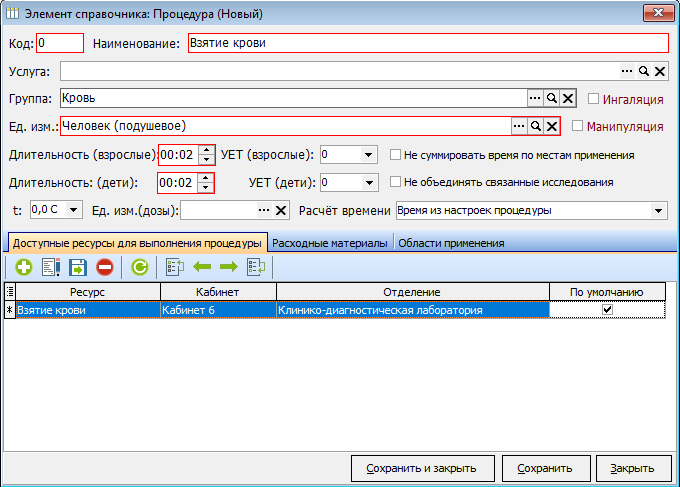
Рисунок 11 – Пример заполнения окна «Элемент справочника: "Процедура» и вкладки «Доступные ресурсы для выполнения процедуры»
«Расходные материалы» - информация о расходных материалах, используемых при проведении процедуры. Данная вкладка не обязательна к заполнению.
«Области применения» - можно указать все области, для которых будет применяться данная процедура. Данная вкладка не обязательна к заполнению.
4. Настройка расписания работы процедурных кабинетов
Для настройки расписания работы процедурных кабинетов необходимо открыть «Справочники» → «Модуль врача» → «Процедуры» → «График работы процедурных кабинетов» (рисунок 12).
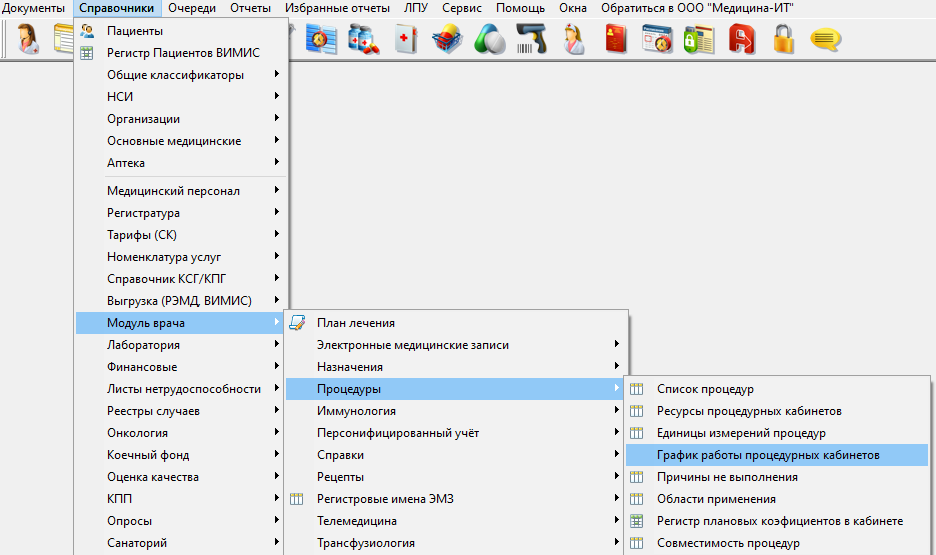
Рисунок 12 – Открытие пункта меню «Расписание процедурных кабинетов»
Откроется окно «График работы процедурных кабинетов» (рисунок 13), здесь нужно выбрать отделение, расписание работы кабинетов которого необходимо настроить.
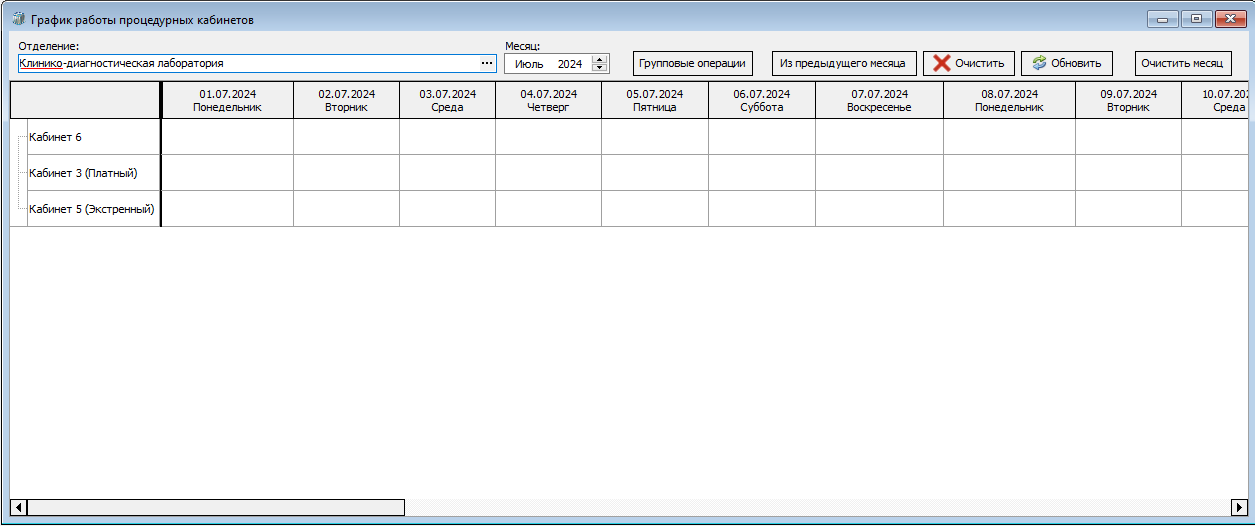
Рисунок 13 – График работы процедурных кабинетов
Для настройки времени работы процедурного кабинета нужно двойным щелчком левой кнопкой мыши по ячейке открыть «Документ: График работы процедурного кабинета» (рисунок 14). Здесь в табличной части необходимо настроить интервалы рабочего времени кабинета на выбранный день, выбрать вид рабочего времени, после чего нажать кнопку «Подписать и закрыть».
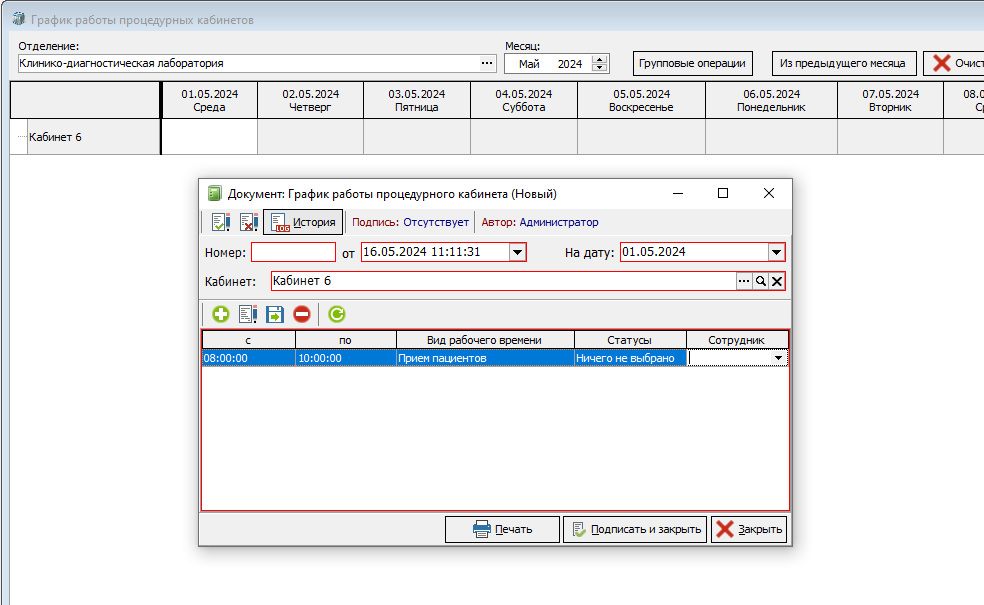
Рисунок 14 – Создание Документа: График работы процедурного кабинета
График работы кабинета можно скопировать на другие дни, для этого можно нажать на кнопку «Групповые операции» (рисунок 15), далее двойным щелчком мыши отметить дни, на которые нужно скопировать график (рисунок 16 п.1). После того, как дни будут выбраны, необходимо нажать на кнопку «Выбрать образец» (п.2) и после двойного щелчка на ячейку с заполненным расписанием (п.3), программа скопирует его на отмеченные дни (рисунок 17). Таким образом можно быстро скопировать одинаковое расписание.

Рисунок 15 – Кнопка для перехода в режим групповых операций (копирования)

Рисунок 16 – Копирование графика работы кабинета на несколько дней
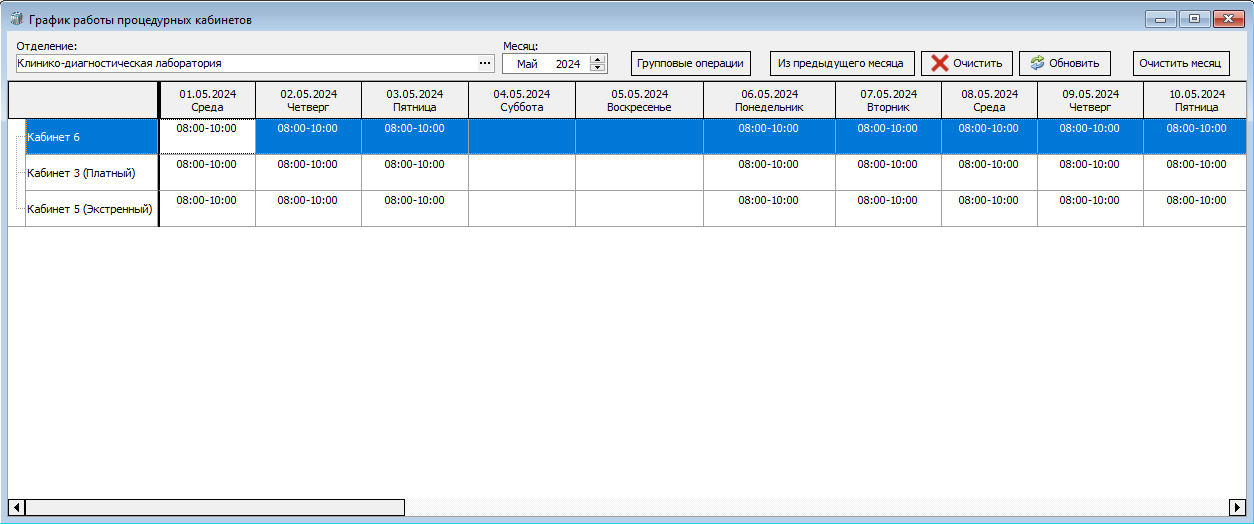
Рисунок 17 – Результат копирования графика работы процедурного кабинета на несколько дней
Копировать график из одного дня в другой также можно с помощью сочетания кнопок ctrl+C и ctrl+V.
Также имеется возможность копирования графиков работы всех процедурных кабинетов отделения из предыдущего месяца, для этого необходимо использовать кнопку «Из предыдущего месяца» (рисунок 18).
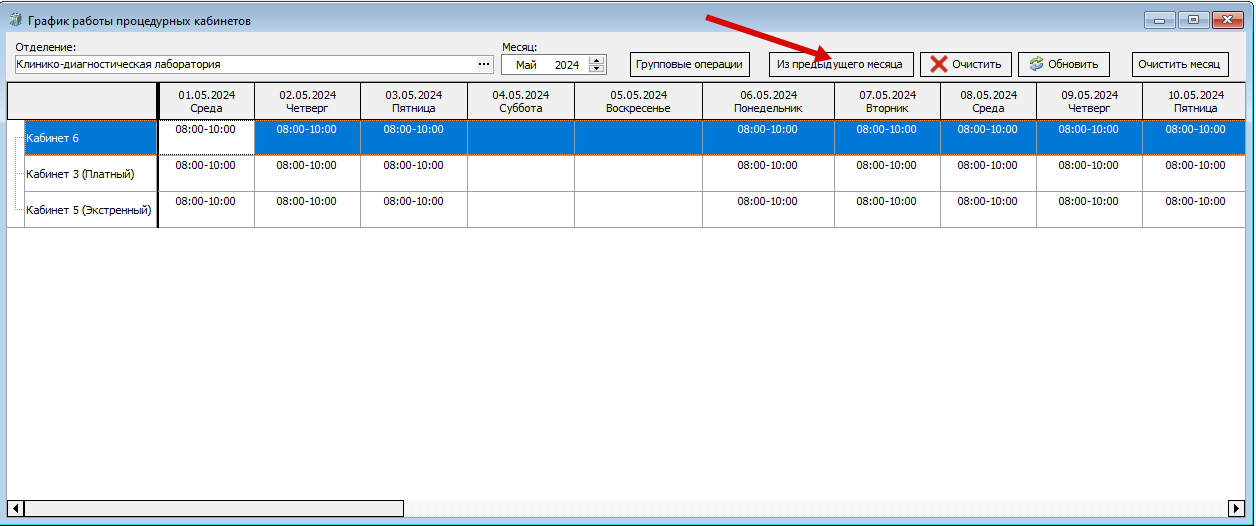
Рисунок 18 – Кнопка для копирования графиков работы всех процедурных кабинетов из предыдущего месяца
5. Сопоставление процедуры с анализом
Анализы, при назначении которых планируется использовать планировщик процедурных кабинетов, необходимо сопоставить с процедурой. Для этого необходимо открыть справочник лабораторных исследований (рисунок 19) «Справочники» → «Модуль лаборатории» → «Исследования» → «Исследования лаборатории»
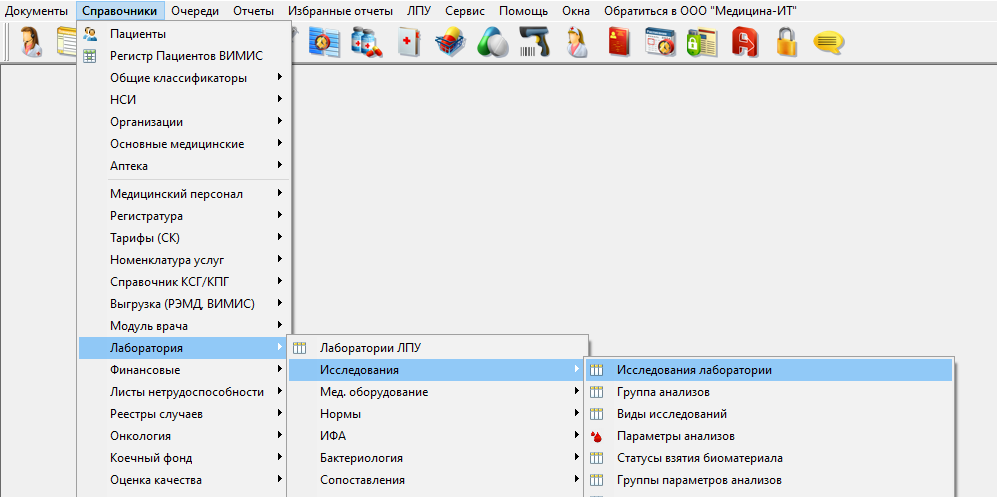
Рисунок 19 - Открытие справочника лабораторных исследований
В открывшемся справочнике выбрать анализ, открыть его двойным щелчком левой кнопки мыши (рисунок 20 п. 1). В открывшемся окне, в поле "процедура" (п. 2), путем нажатия на многоточие , выбрать из справочника процедуру для сопоставления (п. 3). Нажать "Выбрать" (п. 4) и "Сохранить и закрыть" (п. 5) в анализе, в котором добавляли сопоставление (рисунок 20).
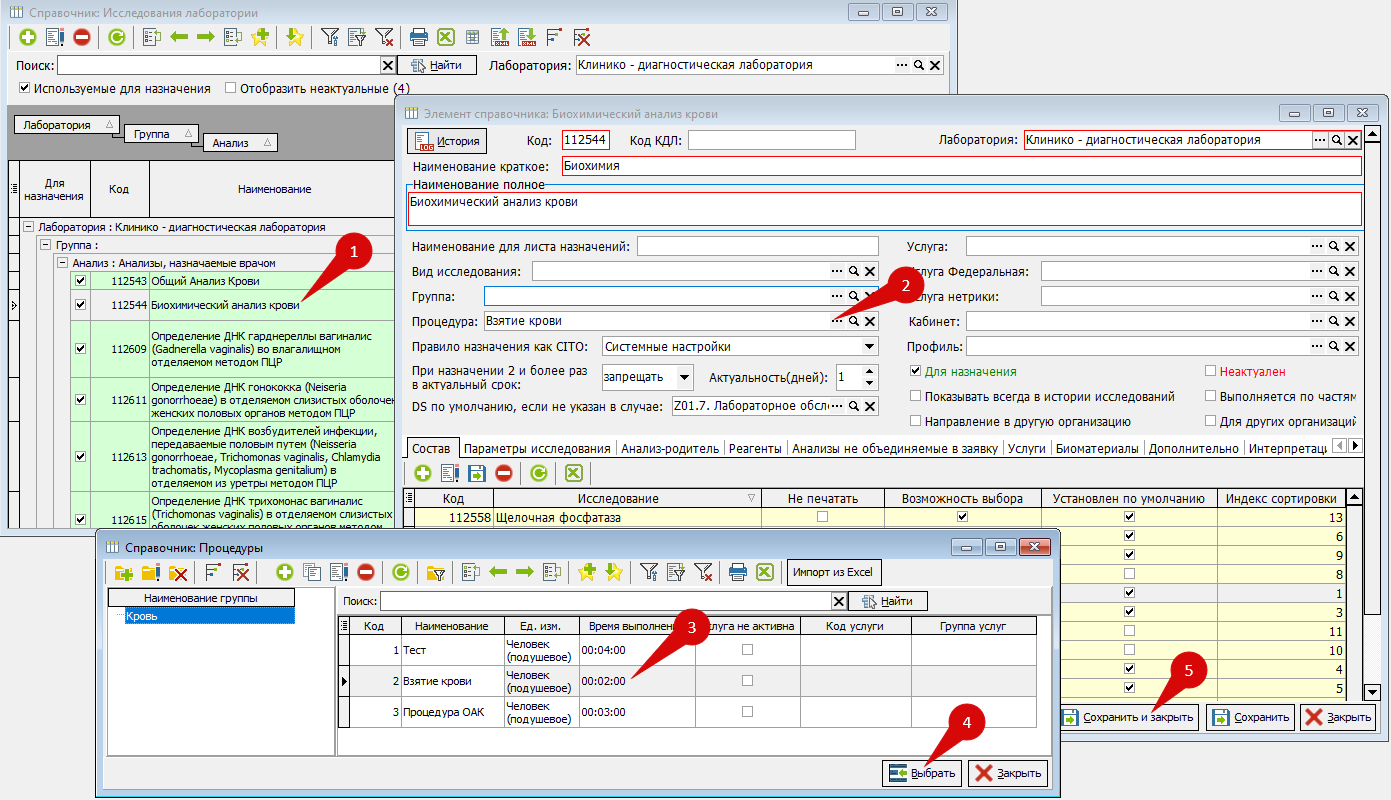
Рисунок 20 - Сопоставление процедуры с анализом
6. Настройка параметров ЛПУ
Чтобы назначение процедур происходило по расписанию с помощью планировщика процедур, необходимо перейти в параметры программы: открыть «ЛПУ» → «Параметры» (рисунок 21).
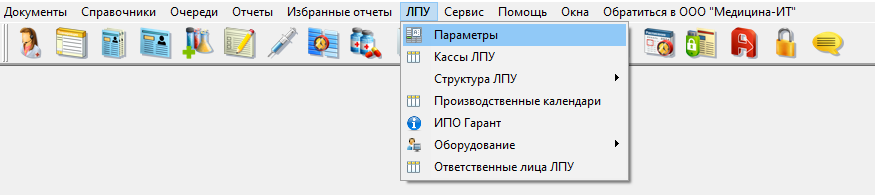
Рисунок 21 – Открытие пункта меню «Параметры»
Во-первых, в открывшемся окне необходимо выбрать вкладку «Модуль врача» (рисунок 22 п. 1), затем «Процедуры» (п. 2) и установить галочки «Проверять пересечение процедур при сохранении направлений», «Использовать лимиты услуг» и «Использовать планировщик процедур в электронном документе» (п. 3).
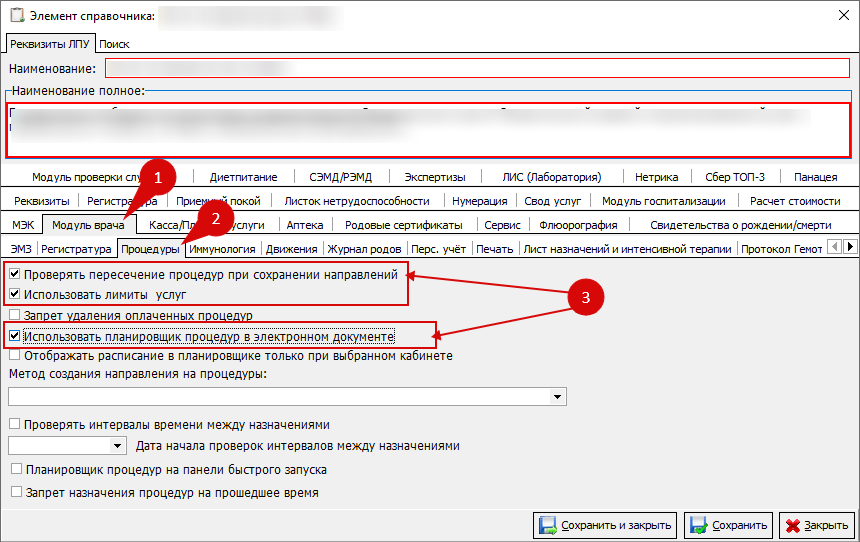
Рисунок 22 – Расположение чекбоксов на вкладке «Процедуры»
Затем, открыть вкладку "ЛИС (Лаборатория)" (рисунок 23 п. 1), установить чекбокс "Использовать планировщик для назначения исследований" (п. 2).
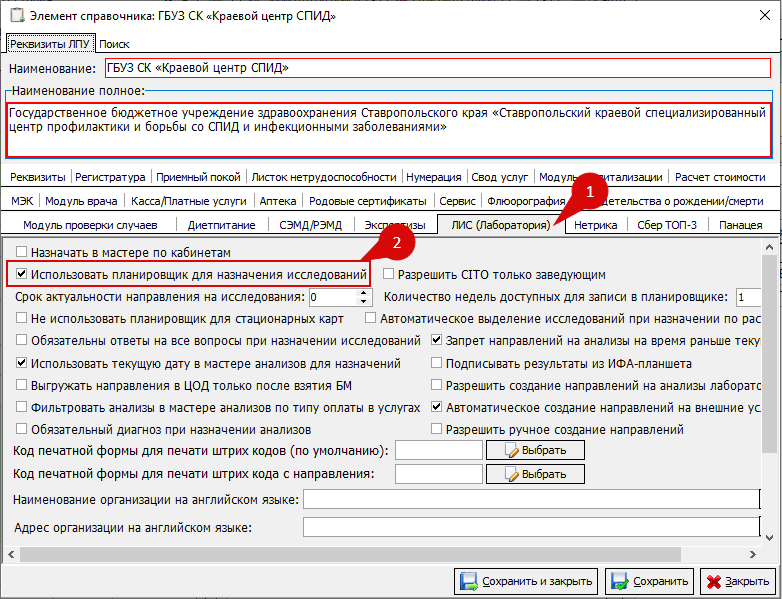
Рисунок 23 Вкладка ЛИС Лаборатория в параметрах ЛПУ
Дополнительно в этой вкладке можно установить чекбоксы:
 Рисунок 24 Вкладка ЛИС (Лаборатория) в параметрах ЛПУ
- "Назначать в мастере по кабинетам" (рисунок 24 п.1). При установке данного чекбокса, в мастере назначения анализов происходит группировка анализов по кабинетам. Группироваться будут анализы по кабинету, привязанному к процедуре, указанной в выбранном исследовании. Пример. В биохимическом анализе указана процедура "Взятие крови", которая привязана к кабинету №5. В анализе "Тест" - процедура "Тест" - кабинет № 6 (рисунок 25). Если в мастере не выбрано исследование, отображаются все доступные для выбора (рисунок 26 п. 1) Если выбрано исследование, которое назначается через планировщик процедурных кабинетов, то для назначения будут доступны исследования забор биоматериала для которых выполняется в одном и том же процедурном кабинете (Рисунок 26, п. 2)
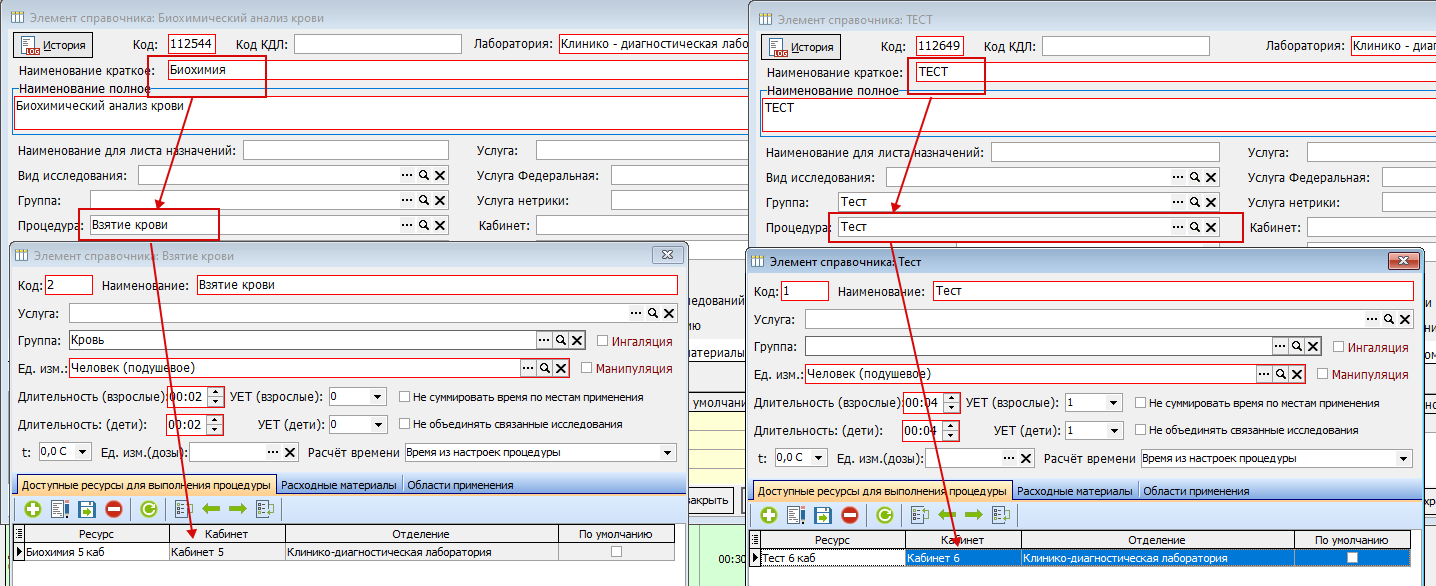
Рисунок 25 Пример

Рисунок 26 Группировка Анализов для назначения по кабинетам
2. "Не использовать планировщик для стационарных карт". Данным функционалом можно отключить использование планировщика только при создании направлений на лабораторные исследования для стационарных карт.
3. "Количество недель, доступных для записи в планировщик" - данный функционал ограничивает возможность записи в планировщике даже при наличии расписания.
7. Работа с планировщиком процедурных кабинетов
При назначении анализов, сопоставленных с процедурой, после нажатия в мастере назначения анализов кнопки "Создать и закрыть" (рисунок 24 п. 1) или "Печать" (2) откроется планировщик процедурных кабинетов (рисунок 25).
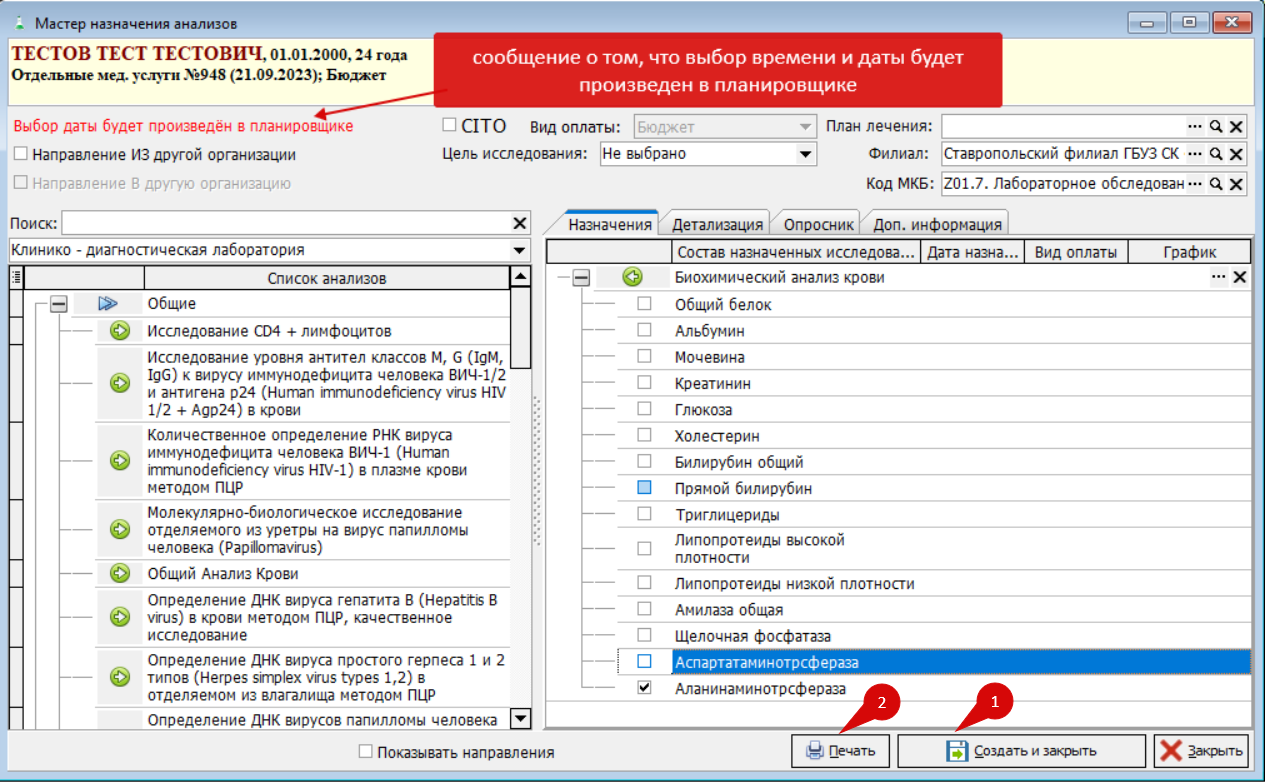
Рисунок 24 - Сообщение о последующем открытии планировщика
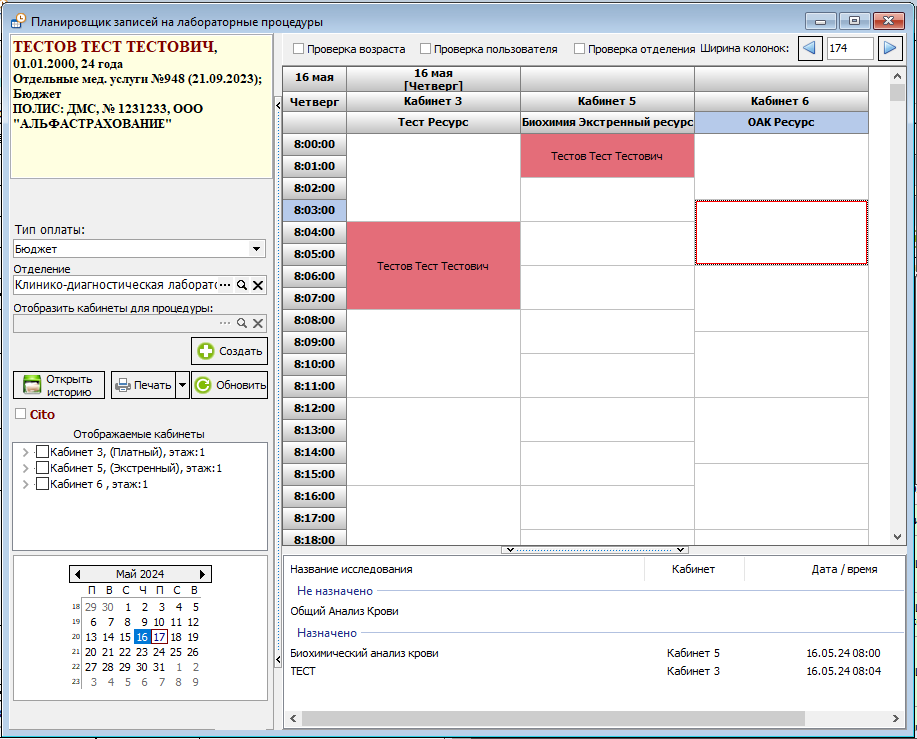
Рисунок 25 - Планировщик процедурных кабинетов
Основное поле планировщика занимает сетка расписания (рисунок 26):
- Дата выделенной ячейки (на которой установлен курсор)
- Временная шкала
- Ячейки для записи
- Наименование ресурса
- Текущая ширина столбцов, с помощью стрелки можно растянуть или сузить столбцы

Рисунок 26 - Рабочая область планировщика
Сетка расписания - это место, где происходит запись пациента. Занятая ячейка окрашена в красный цвет и заполнена ФИО пациента, записанного на это время. При пересечении процедур одного пациента, или отсутствии свободного ресурса в кабинете на данное время, ячейка просто может быть окрашена в красный без какого либо ФИО (рисунок 27):
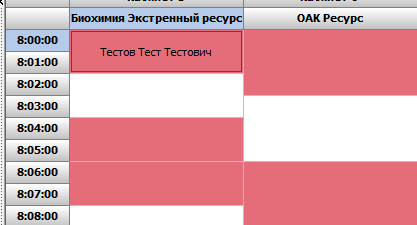
Рисунок 27 - Недоступные для заполнения ячейки
Цвет пустых ячеек окрашен в зависимости от выбранного в графике вида рабочего времени и их настроек в ЛПУ (рисунок 28):
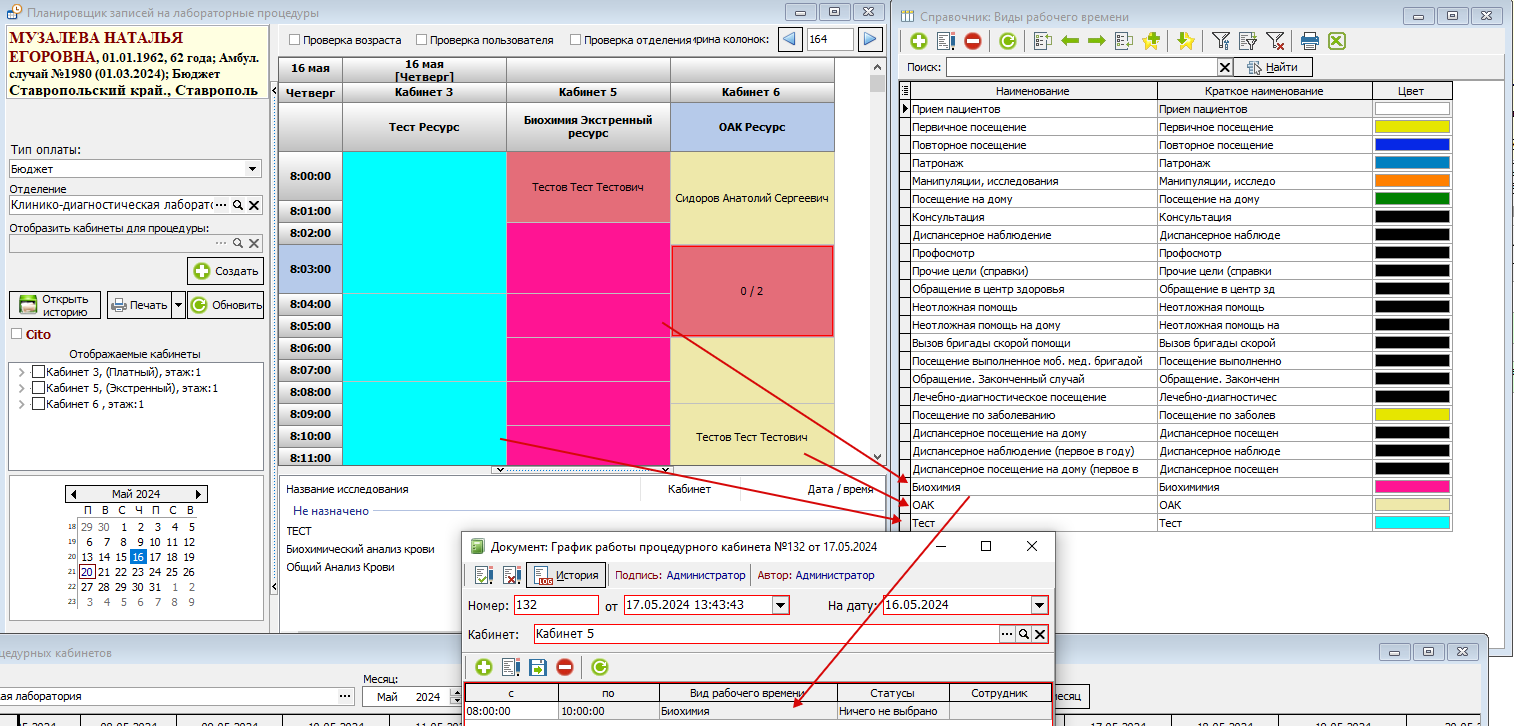
Рисунок 28 - Настройка отображения вида рабочего времени
Над сеткой расписания располагаются чекбоксы проверки возраста для проведения процедуры, пользователя, у которого есть возможность ее назначить и соответствие отделения пользователя. Данные ограничения можно указать в виде рабочего времени, в соответствующих вкладках:
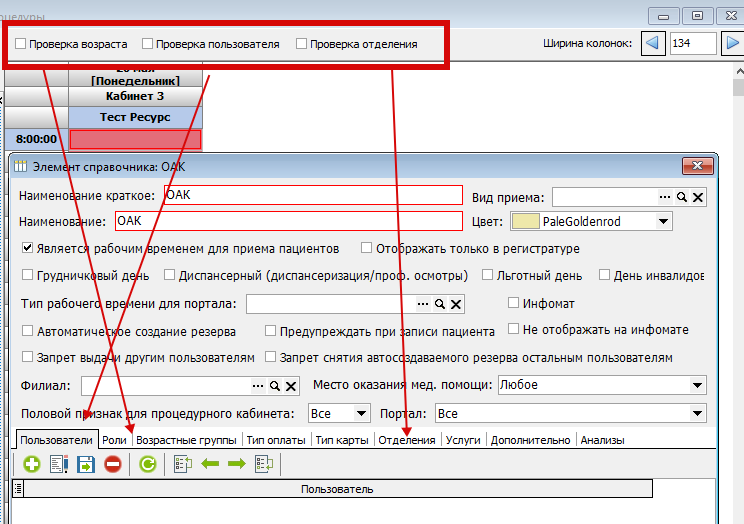
Рисунок 29 - Настройка дополнительных фильтров вида рабочего времени
Под сеткой расписания отображается информация о выбранных анализах, для которых необходимо в планировщике выбрать время (рисунок 30):
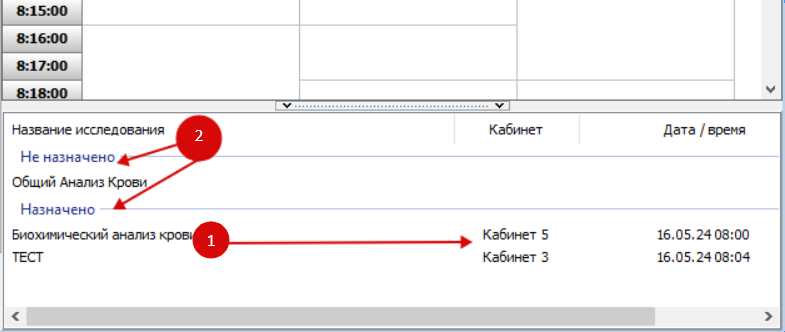
Рисунок 30 - Исследования для назначения
Анализы разделяются на уже назначенные (рисунок 30 п. 1) и те, которые необходимо записать (п. 2). В назначенных анализах отображаются выбранные кабинет и время.
При установлении курсора в этом поле на название назначаемых анализов, появляются инструменты для отмены направлений. Для не назначенных - "Удалить направление", для назначенных "Удалить направление" и "Отчистка ячейки с выбранным временем":
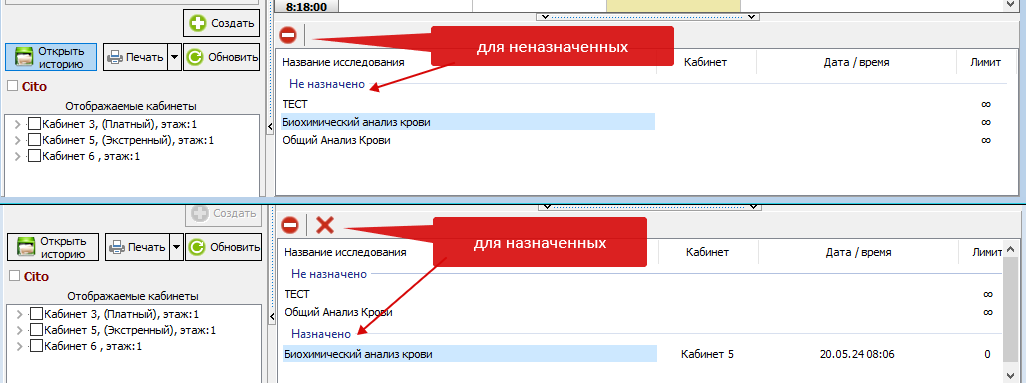
Рисунок 31 - Элементы планировщика для удаления или отчистки ячеек или направлений
При нажатии на круглый знак удаляется не назначенное направление, при нажатии на крестик очищается заполненная назначенным направлением ячейка сетки расписания.
С помощью календаря можно можно перемещаться между расписаниями на разные дни (рисунок 32) или выделить необходимый для записи диапазон дат (рисунок 33)
Рисунок 32 - Календарь планировщика процедурных кабинетов
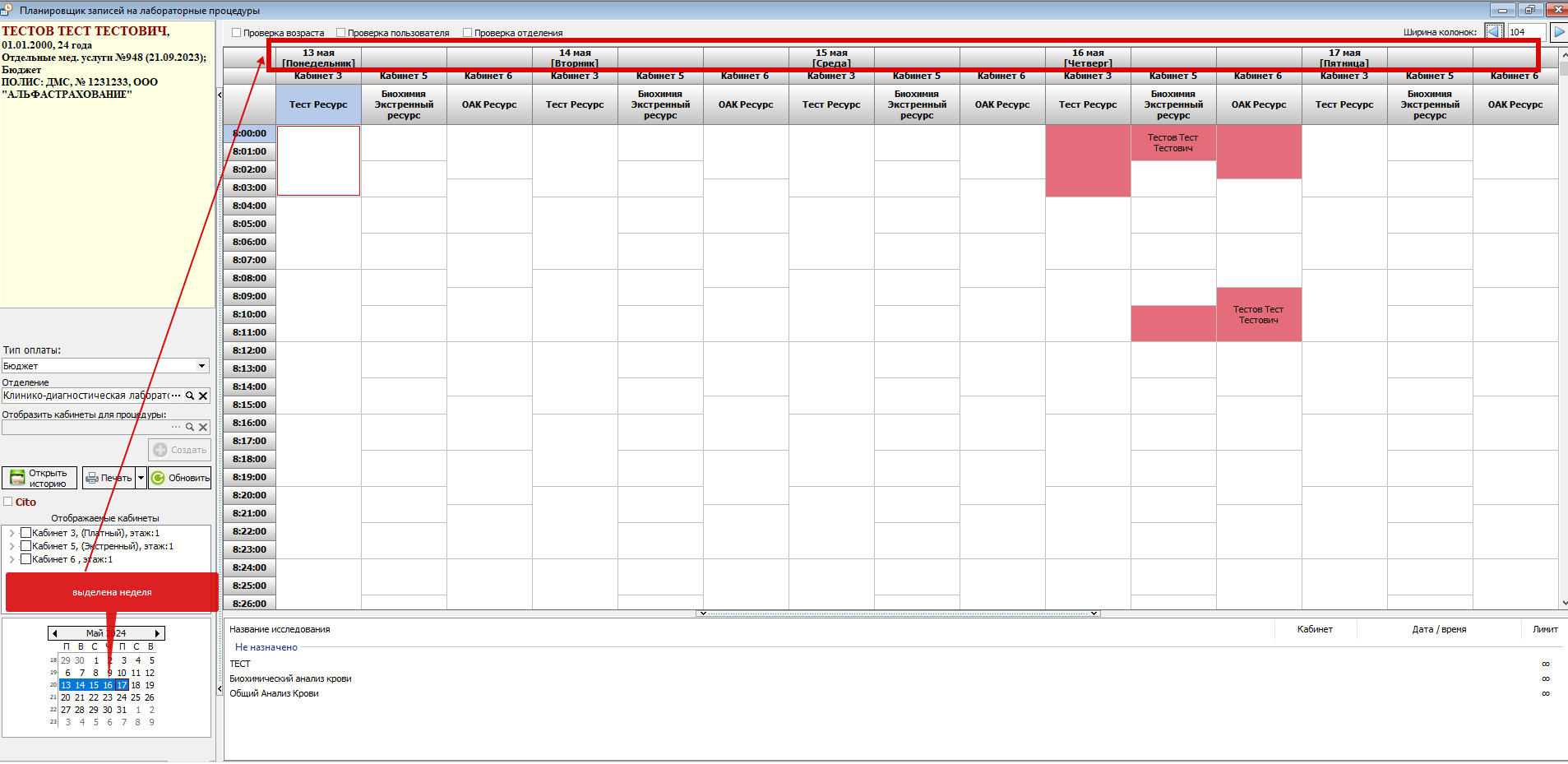
Рисунок 33 - Отображение выбранного диапазона дат
Свободную ячейку можно выбрать двойным щелчком левой кнопкой мышки, а можно один раз щелкнуть на подходящую ячейку и нажать кнопку "Создать" (рисунок 34 п. 1). Также в планировщике есть кнопка "Обновить" (п. 2) с помощью которой можно обновить расписание и "Открыть историю" (п. 3) - с ее помощью можно открыть карту пациента.
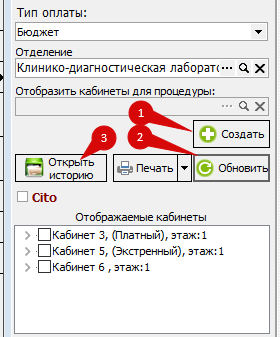
Рисунок 34 - Элементы планировщика
Для удобства назначения можно выбрать отображение кабинетов:
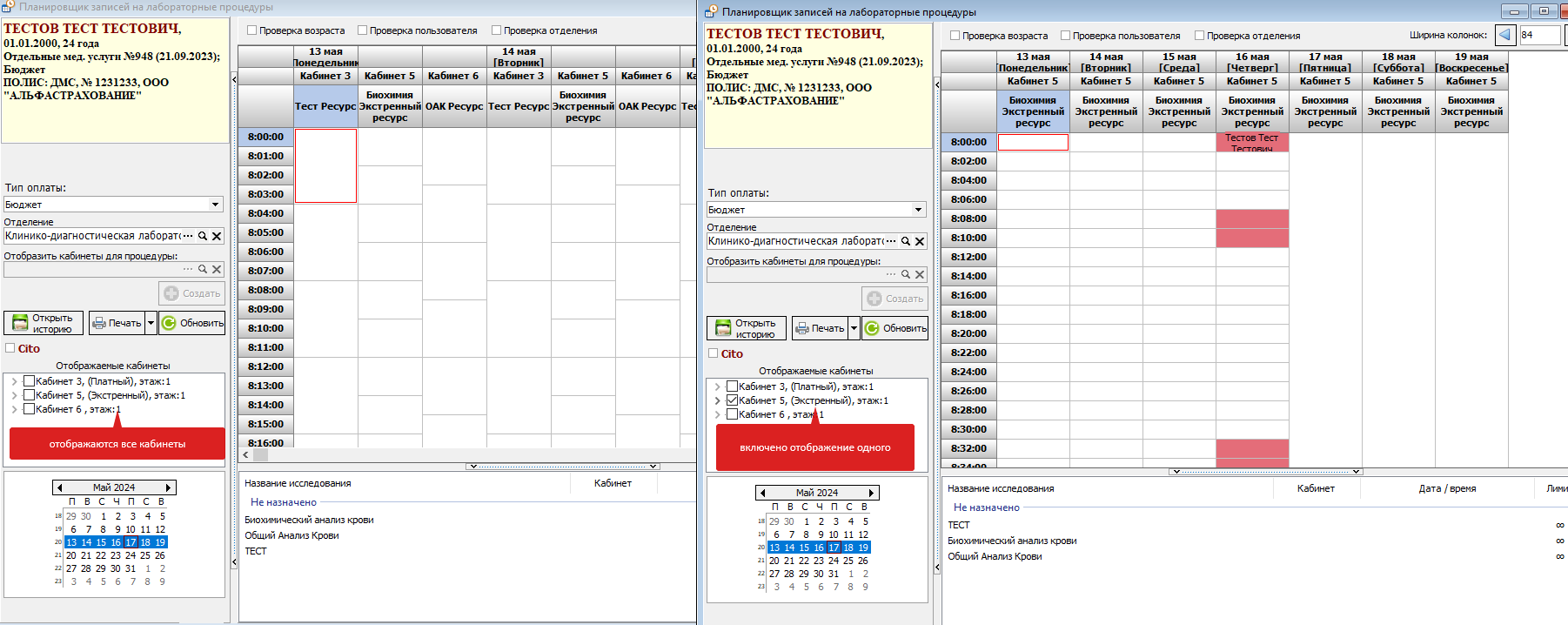
Рисунок 35 - Фильтр " отображаемые кабинеты"
После того, как будут назначены все отобранные исследования планировщик закроется. Если в мастере назначения вместо "Создать и закрыть" была выбрана кнопка "Печать", после закрытия планировщика откроется окно предпросмотра печати бланков направления.
Типовые результаты (шаблоны ЛИС)
При выполнении цитологических или микробиологических лабораторных исследований применяется описательный способ оценки результатов. Зачастую одни и те же описания могут использоваться в ряде анализов, где получен один и тот же результат. Соответственно в лаборатории может формироваться свой перечень шаблонов заключений и результатов анализов. Для формирования данного перечня типовых описаний в лабораторном модуле КСАМУ разработан функционал под названием «Типовой результат исследования». На рисунке 1 показано, где располагается журнал типовых результатов:
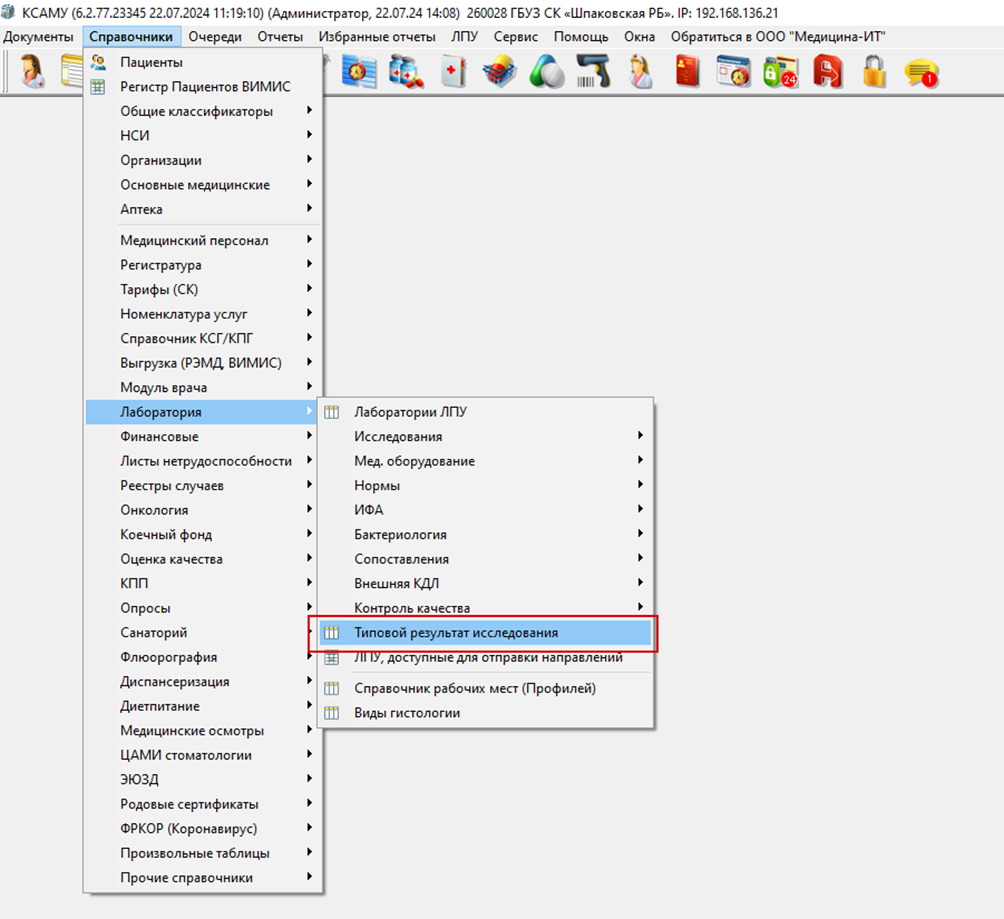 Рисунок 1
Выглядит данный журнал следующим образом (см. Рисунок 2):
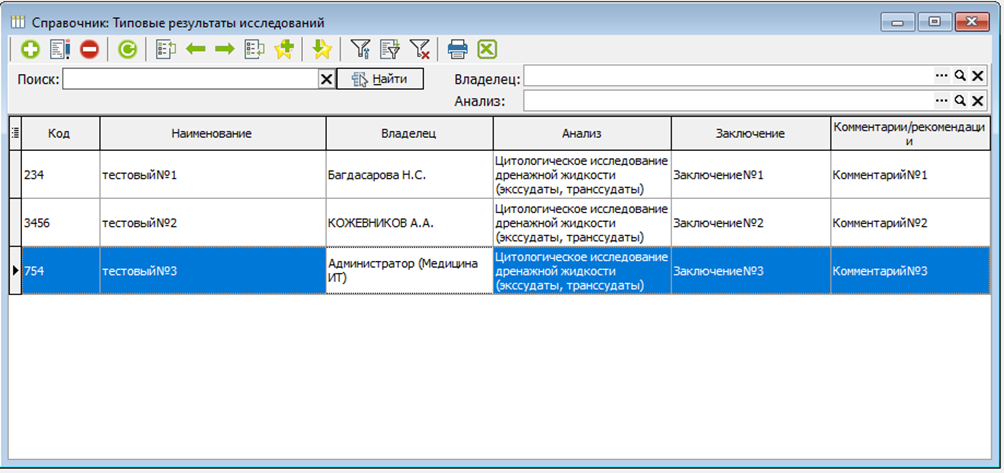 Рисунок 2
В журнале хранятся созданные ранее типовые результаты исследований: тестовый№1, тестовый№2, тестовый№3. Для того чтобы создать новый типовой результат, нужно нажать на кнопку «+» вверху слева (см. Рисунок 3).
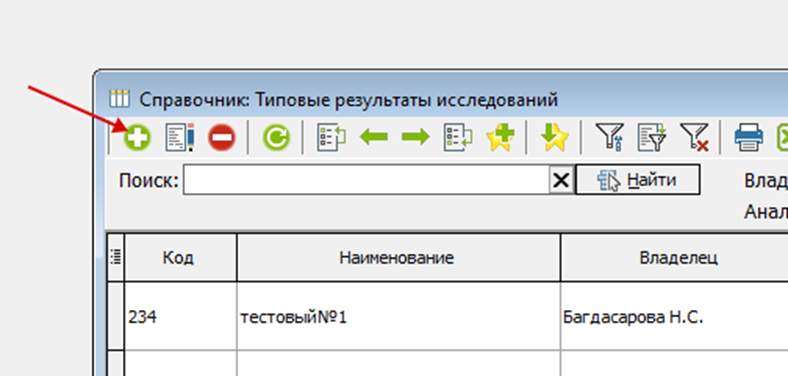 Рисунок 3
Далее необходимо обязательно заполнить поля в красной рамке, чтобы результат был создан и сохранён (см. Рисунок 4). Поле "Код" тоже необходимо заполнить вручную, так как по заказу клиента его формат должен быть цифробуквенный. Далее оно будет использоваться для быстрого поиска и ввода с клавиатуры через запятую. Также дополнительно для цитологического исследования можно указать Владельца (1), Анализ (2), Назначенную окраску из списка (3), Заключение врача (4), Комментарий (5), Результат (6):
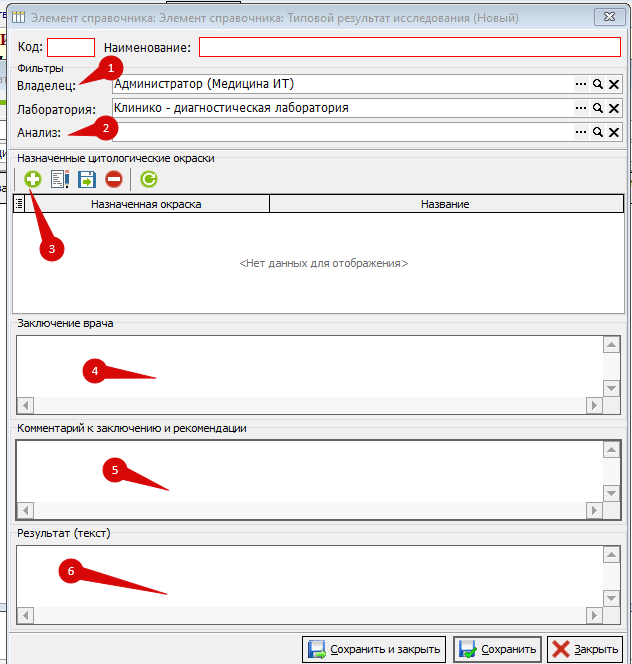
Если исследование микробиологические, то в поле "Лаборатория" (Рисунок 5) необходимо указать лабораторию из справочника, у которой в настройках стоит галочка в чекбоксе "Лаборатория бактериологическая" (Рисунок 6). Дополнительно можно указать Владельца (1), Анализ (2), Результат (3) (Рисунок 5).
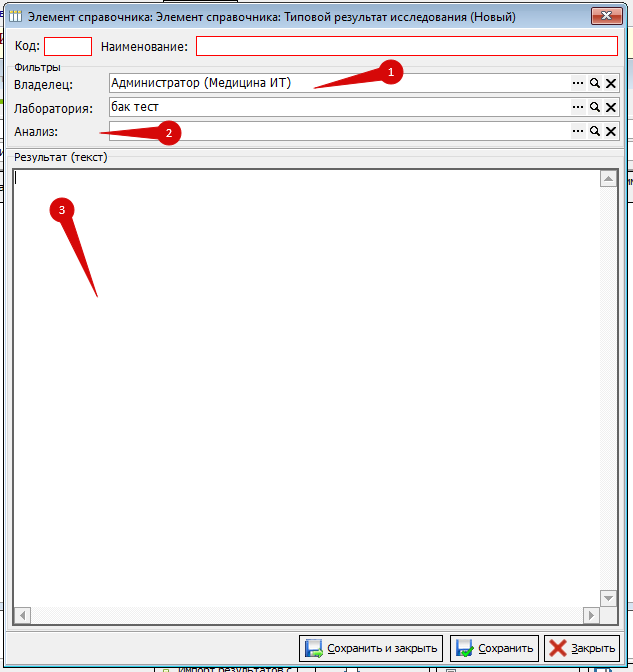 Рисунок 5
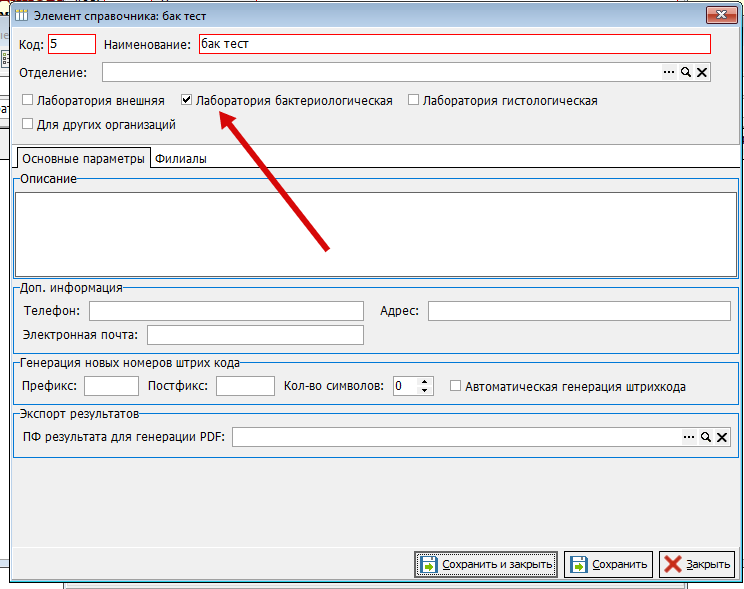 Рисунок 6
После ввода необходимых данных нажмите на кнопку «Сохранить и закрыть». Теперь новый типовой результат добавлен в журнал. В дальнейшем можно использовать данные шаблоны типовых результатов при заполнении результатов цитологических или микробиологических исследований.
Чтобы перейти к заполнению результатов необходимо открыть «Документы» -> «Лаборатория» -> «Направления на исследование» (см. Рисунок 7).
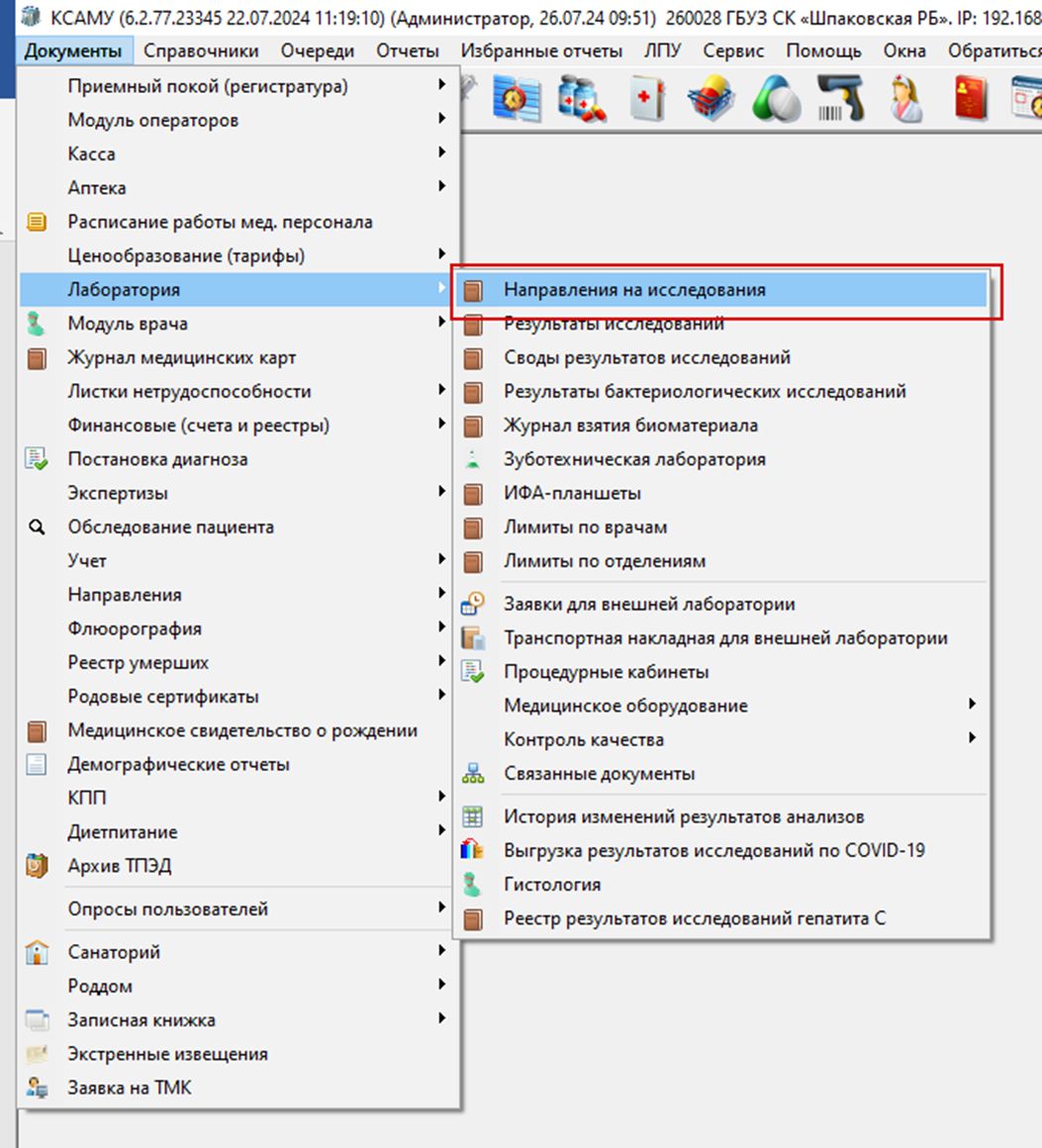 Рисунок 7
Отфильтровав направления по дате и лаборатории, а также по другим параметрам (см. Рисунок 8).
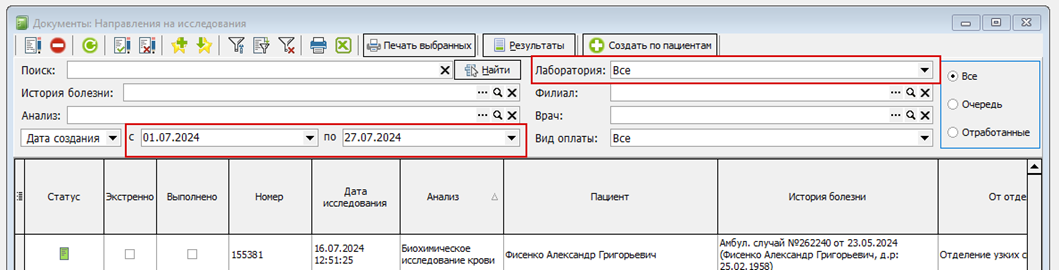 Рисунок 8
Выберите двойным кликом нужное направление. Откроется окно, где отображена информация выбранного исследования. Нажмите на кнопку «Результаты» (см. Рисунок 9), чтобы отобразить окно, где заполняются результаты исследования, направление на которое выбрали.
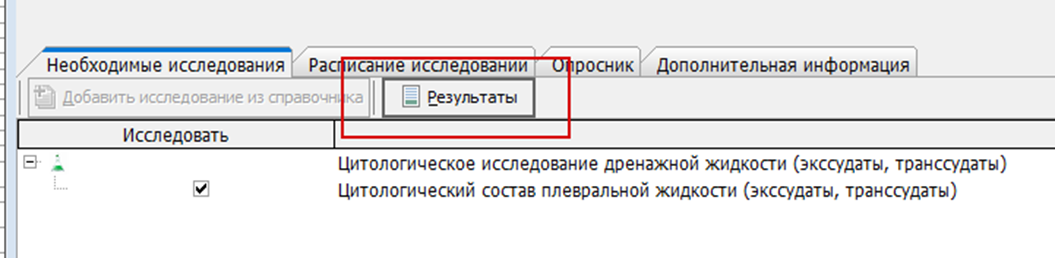 Рисунок 9
Цитологическое исследование:
Откроется окно, в котором заполняется результат цитологического исследования (Рисунок 10):
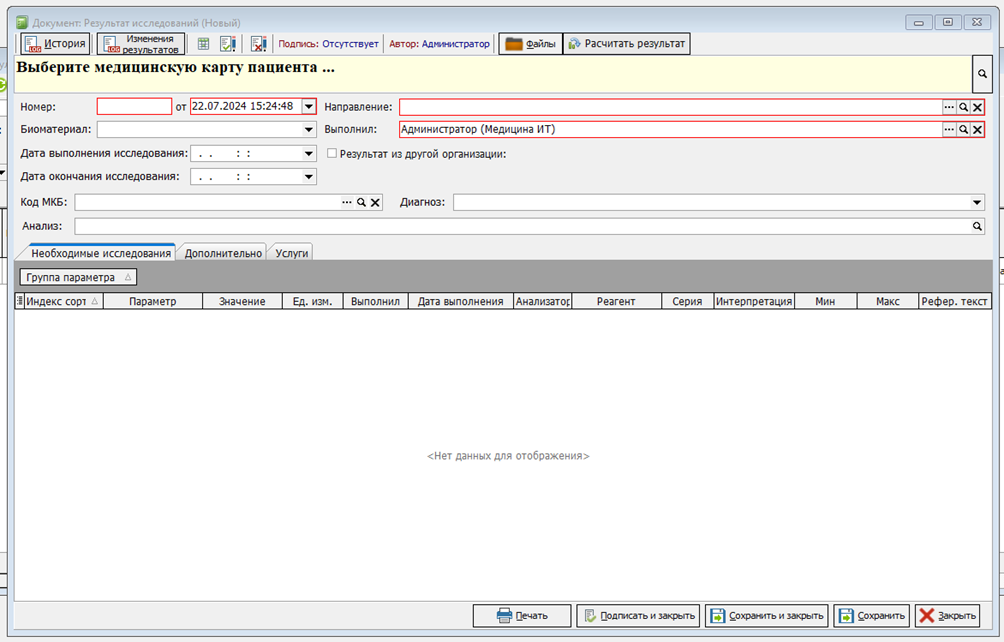 Рисунок 10
Функционал типовых результатов шаблонов становится видимым и активным только если выбрать направление, где анализ имеет вид исследований «Цитологические исследования». В данном случае поле «Типовой результат исследования» с возможностью выбора перечня типовых результатов становится активным (см. Рисунок 11):
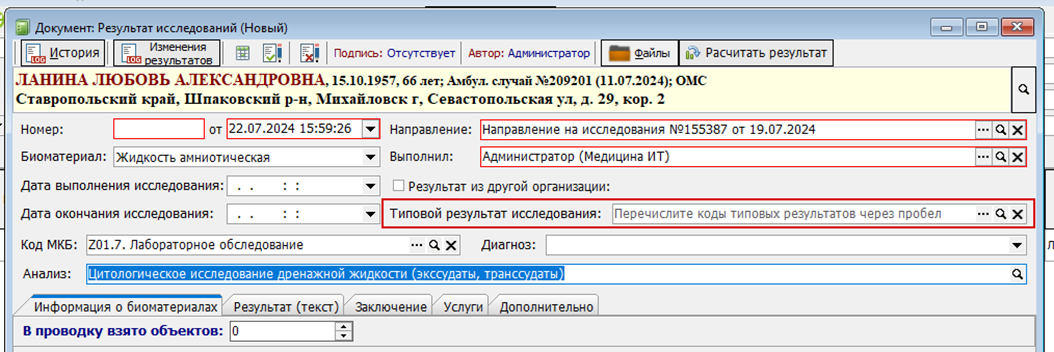 Рисунок 11
При нажатии на три точки (Рисунок 12), открывается журнал типовых результатов, где присутствуют фильтры (Рисунок 11) по Владельцу(1) и по Анализу(2):
 Рисунок 12 Нажать на три точки
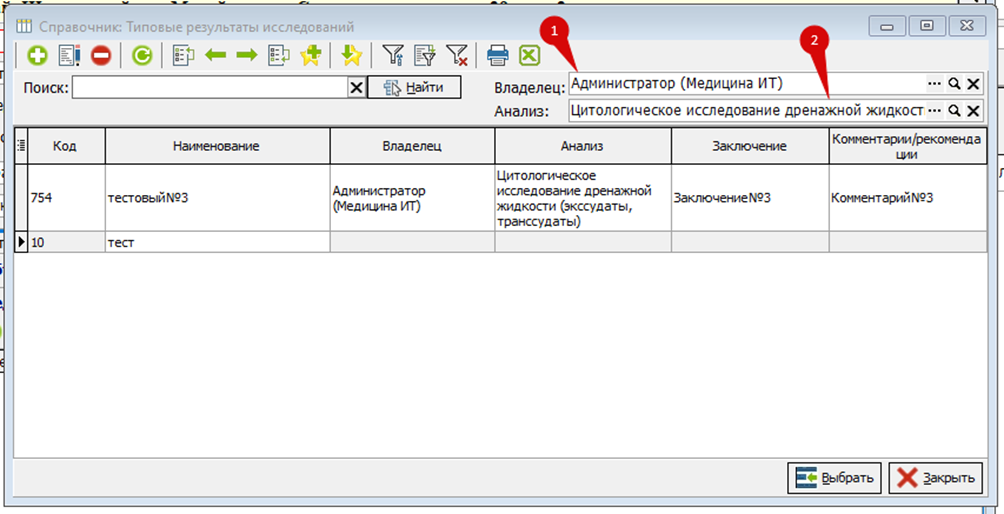 Рисунок 13 Фильтры
Из журнала нужно выбрать типовой результат, после чего в соответствующие поля, изображенные на рисунках ниже, будут добавлены «Информация об исследованных материалах» (Рисунок 14), «Результат» (Рисунок 15), «Заключение» (Рисунок 16):
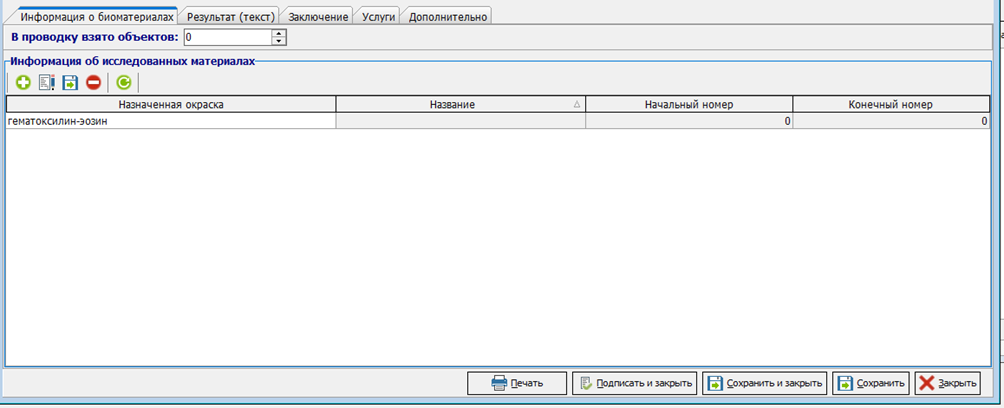 Рисунок 14 Информация о биоматериалах
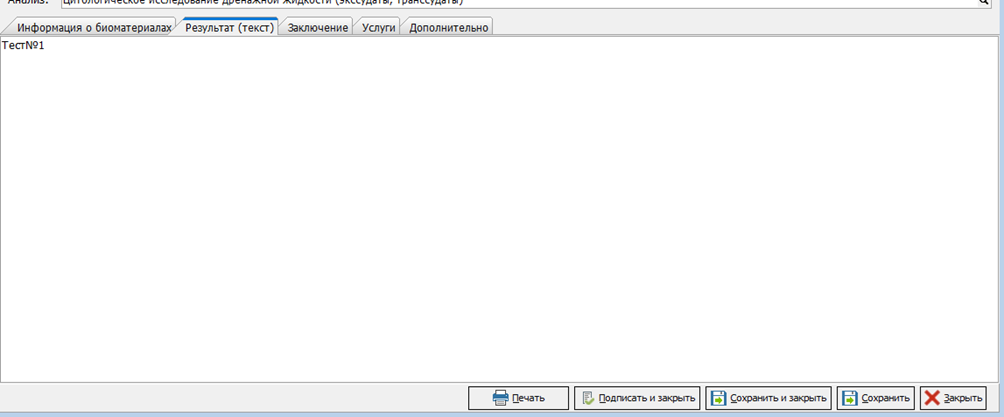 Рисунок 15 Результат (текст)
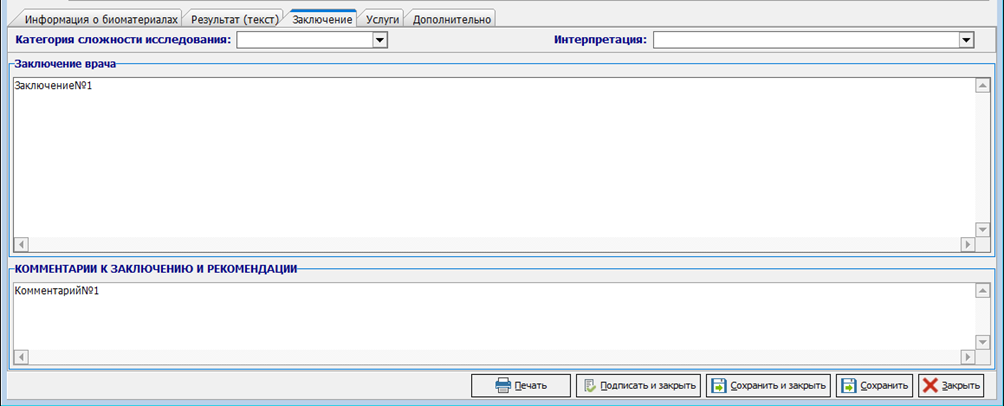 Рисунок 16 Заключение
Микробиологическое исследование:
Откроется окно, в котором заполняется результат микробиологического исследования (Рисунок 17):
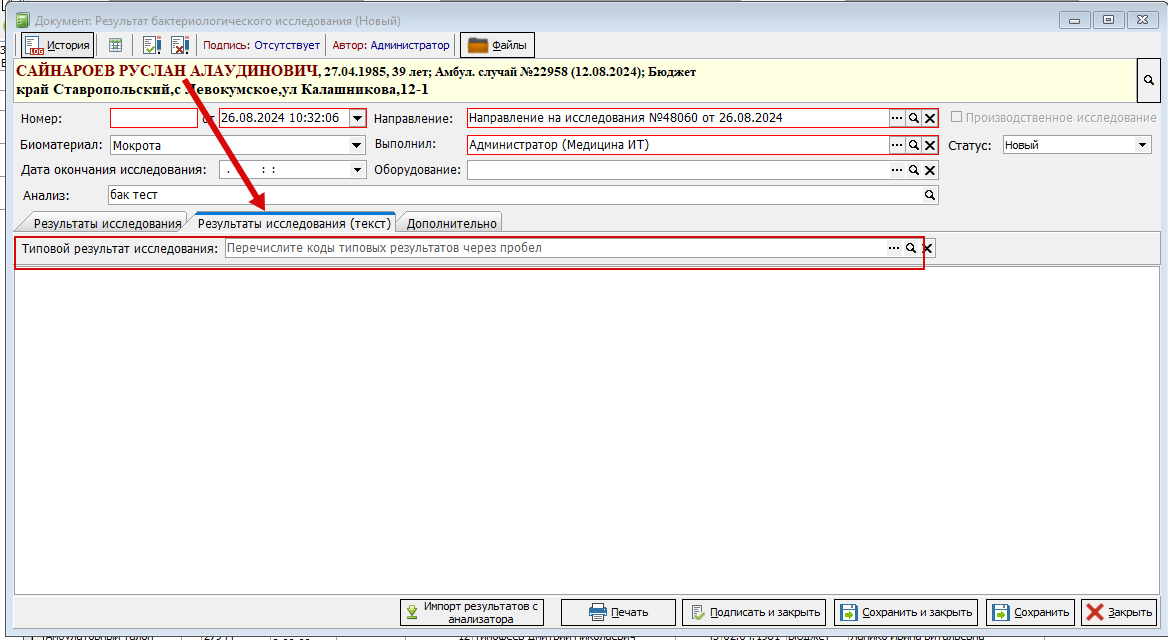 Рисунок 17
Функционал типовых результатов шаблонов становится видимым и активным только если выбрать направление, где анализ в лаборатории, у которой в настройках стоит галочка в чекбоксе "Лаборатория бактериологическая". В данном случае поле «Типовой результат исследования» с возможностью выбора перечня типовых результатов становится активным.
Из журнала нужно выбрать типовой результат, после чего будет добавлен в поле "Результаты исследования (текст)"
Также можно ввести код шаблона (Рисунок 18) в поле «Типовой результат исследования» и нажать «Enter», чтобы добавить информацию в соответствующие поля, изображённые выше.
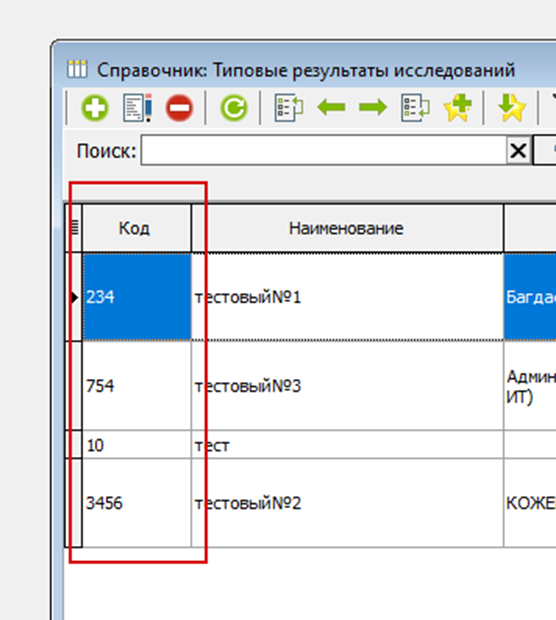 Рисунок 18 Коды шаблонов
Стоит иметь ввиду, что если нажать на три точки и заново выбрать нужный типовой результат исследования, то «Информация о биоматериалах», «Результат» и «Заключение» будут добавлены в соответствующих окнах. Таким образом конечное описание результатов исследований можно формировать из множества «кирпичиков» — шаблонов типовых результатов.
Настройка и работа лимитов по отделениям и врачам.
Лимиты позволяют распределять назначенные анализы по месяцам между отделениями или врачами.
В КСАМУ есть два вида лимитов:
1. Лимиты по отделениям. Лимиты по отделениям можно оформить без лимитов по врачам. То есть лимиты будут действовать на всех пользователей из отделения.
2. Лимиты по врачам. Перед созданием лимитов по врачам, необходимо создать лимиты на отделение.
Лимиты на отделение:
- Перейдите в журнал “Лимиты по отделениям” (Документы – Лаборатория – Лимиты по отделениям). (рисунок 1)
- В журнале нажмите на кнопку “Добавить” (зеленый плюс). (рисунок 2)
3. Откроется новый документ. (рисунок 3)
3.1. Номер – номер документа. Поле обязательное, заполняется автоматически.
3.2. От – дата создания документа. Поле обязательное, заполняется автоматически.
3.3. Анализ – анализ, на который создается лимит. Поле обязательное.
3.4. Период - период (месяц, год), на который создается лимит. Поле обязательное, заполняется автоматически.
3.5. CITO – если в данном чекбоксе не стоит галочка, то направления с CITO не будут учитываться в лимитах.
3.6. Отделение - в данном поле указывается отделение, на которое будут настраиваться лимиты.
3.7. Кол-во – количество направлений, которые распределены на отделение
3.8. Назначено – количество назначенных направлений.
3.9. Печать документа.
3.10. Подписать и закрыть документ.
3.11. Закрыть документ без сохранения.
Лимиты по врачам:
Перед созданием лимитов по врачам, необходимо сначала создать лимиты по отделениям
1. Перейдите в журнал “Лимиты по врачам” (Документы – Лаборатория – Лимиты по врачам). (рисунок 4) 2. Нажмите на кнопку “Добавить” (зеленый плюс). (рисунок 5)
Чтобы создать лимиты по врачам, необходимо: - Откроется новый документ. (рисунок 6)
3.1. Номер – номер документа. Поле обязательно, заполняется автоматически.
3.2. От – дата создания документа. Поле обязательное, заполняется автоматически.
3.3. Отделение – отделение, на которое будут распределяться лимиты. Поле обязательное.
3.4. Период – период (месяц, год), на который создается лимит. Поле обязательное, заполняется автоматически.
3.5. Анализ – анализ, на который создается лимит. Поле обязательное.
3.6. CITO – если в данном чекбоксе не стоит галочка, но направления с CITO не будут учитываться в лимитах.
3.7. Всего выделено для отделения – количество направлений, которые можно распределить по врачам (указывается при создании лимита на отделение).
3.8. Доступно к распределению – кол-во направлений, которые можно еще распределить (остаток направлений у отделения).
3.9. Распределено – кол-во направлений, которые уже распределены между врачами.
3.10. Назначено – кол-во направлений, которые уже назначены.
3.11. Заполнить список врачей – кнопка, с помощью которой заполнится список врачей из указанного отделения.
3.12. Заполнить лимиты из настроек отделения – кнопка, с помощью которой кол-во направлений распределятся равномерно между врачами в списке.
3.13. Обнулить – кнопка, с помощью которой обнулятся распределенные направления в списке.
3.14. Добавить – нажав на кнопку, добавится пустая строка, в которой при нажатии на три точки откроется справочник, где можно выбрать любого пользователя из указанного отделения.
3.15. Врач – пользователь из медицинского персонала.
3.16. Кол-во – количество направлений, которые распределены на врача.
3.17. Доступно – количество не назначенных направлений.
3.18. Назначенные – количество назначенных направлений.
3.19. Печать – кнопка, с помощью которой можно распечатать лимиты на печатную форму.
3.20. Подписать и закрыть – подписание и закрытие документа.
3.21. Закрыть - закрытие документа без подписи и сохранения.
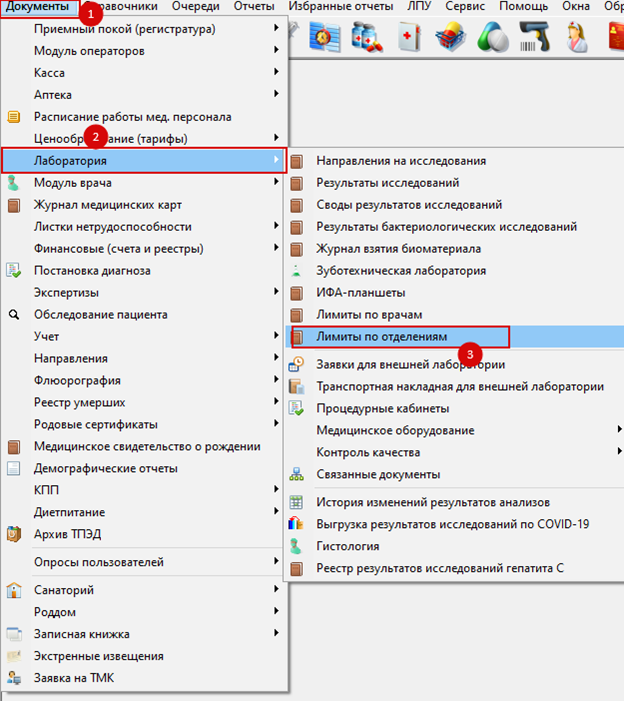 Рисунок 1
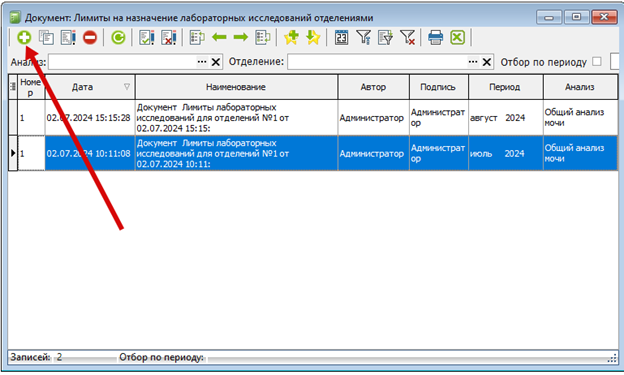 Рисунок 2
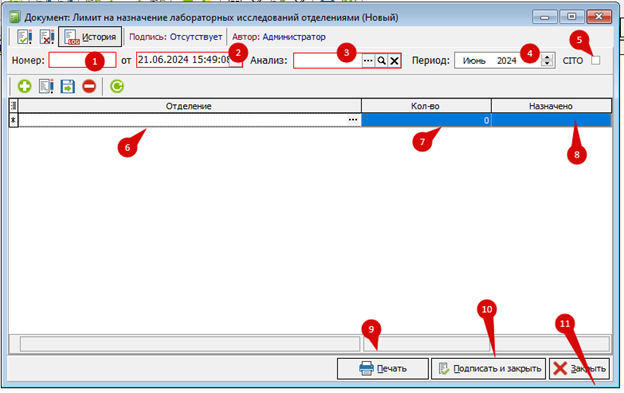 Рисунок 3
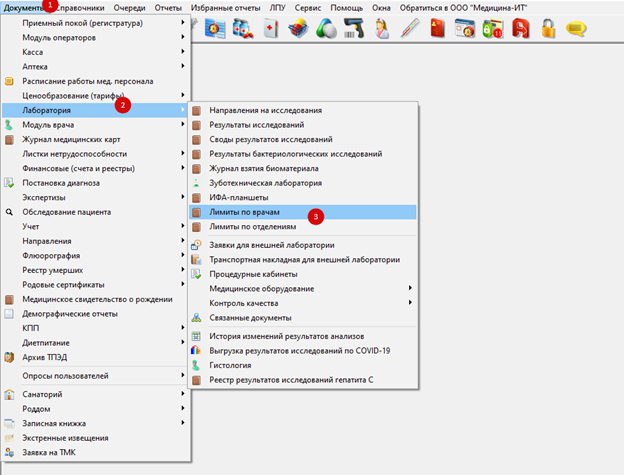 Рисунок 4
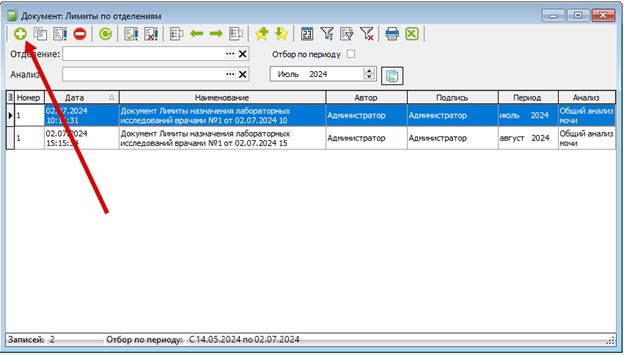 Рисунок 5
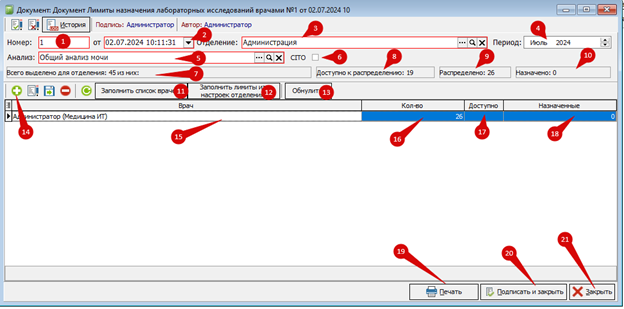 Рисунок 6
Лимиты в мастере назначений анализов:
После настройки лимитов у пользователя в мастере назначения анализов будет показываться количество анализов, допустимых для назначения за месяц. (рисунок 7)
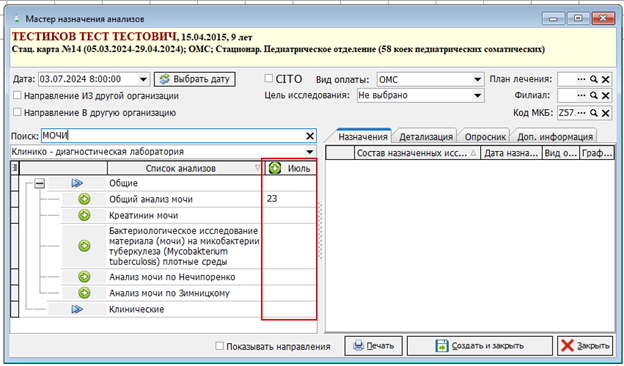 Рисунок 7
При попытке назначить анализ, когда лимит закончен, выводится ошибка. (рисунок 8)
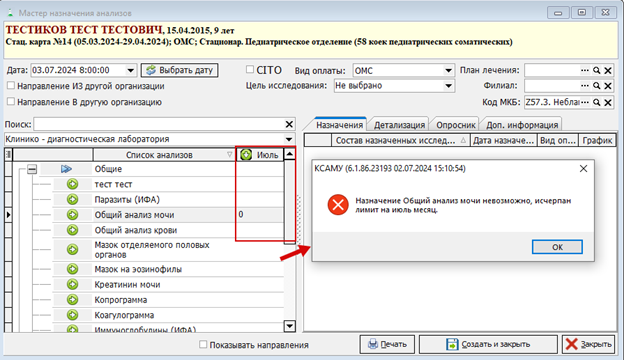 Рисунок 8
Подключения ручных сканеров штрих-кодов (ЛИС)
Для облегчения работы, связанной с введением данных предусмотрена возможность использования сканеров штрих-кода.
На текущий момент для программного продукта «МИС КСАМУ» успешно можно подключить следующие модели сканеров:
В режиме HID POS:
- Motorola DS4208
- ZebraDS2208 (ведется разработка для Astra Linux 1.6)
- Honewell 3310g
- Honewell 1472G
- Honewell 1470g
- Honewell 1450G (Заявлен разработчиками Astra Linux)
- Atol 2108
- Motorola DS4208
- Motorola 6707
В режиме Virtual COM:
- Битбук SC-21AWH - COM
- Sunlux 3610 - COM
- MERTECH SUNMI NS021 - COM
- NewLand FM430 Barracuda - USB CDC (COM)
- Mindeo6600 hd - COM
- NETUM L5 - COM(специфика подключения описана дополнительно)
- Motorola DS4208 - COM
- ZebraDS2208 - COM
- Honewell 1450G- COM
- Honewell 1470g- COM
- YHD-6200D- COM
- Atol SB2108 Plus - COM
- holyhah a60dz - COM
-Сhiypos 1680s - COM (не стандартная скорость передачи 115200)
-Сhiypos 1690s - COM (не стандартная скорость передачи 115200)
-NewLand FM420 Barracuda - COM (для установки следует установить универсальный пакет драйверов)
Zebex ds-362 (он же Mexxen 362) - COM
Mexxen 362 (он же Zebex ds-362) - COM
Необходимо подключить устройство к свободному USB-порту компьютера. Как правило, требуемое для работы сканера ПО уже находится в самом сканере. В противном случае все требуемые инструкции и приложения можно найти на официальном сайте; также на сайте часто располагается приложение, которое в режиме реального времени отображает текущий режим сканера.
Затем необходимо перевести сканер в нужный режим. Для этого в инструкции необходимо найти особый штрих-код, в данном случае нужен режим "USB-HID". Затем следует отсканировать его (рисунок 1). Если сканер настраивается через приложение, вся информация о настройках сканера будет изменена автоматически. После перехода в нужный режим, рекомендуется сделать перезагрузку ОС (для некоторых видов сканеров данный пункт является обязательным).

Рисунок 1 – Пример штрих-кода с инструкции
Для корректной работы в «МИС КСАМУ» так же необходимо включить дополнительную настройку. Для этого необходимо открыть пункт: «Сервис» → «Настройка устройств» → «Подключение устройств» (рисунок 2).
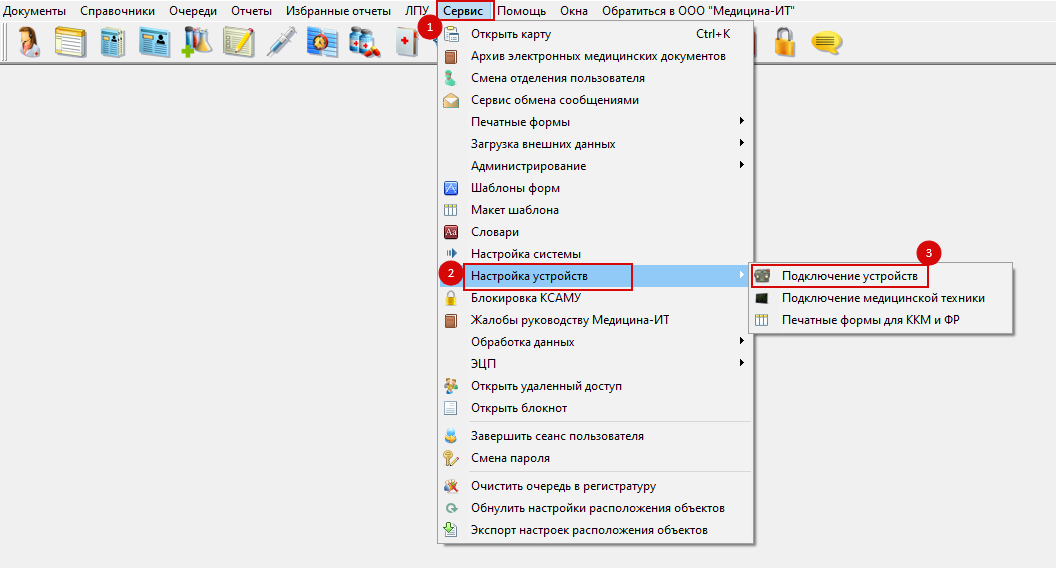
Рисунок 2 – Пункт меню «Подключение устройств»
В открывшемся окне необходимо выбрать вкладку «Штрих-сканер» и включить галку «Использовать HID POS Штрих-сканер» (рисунок 3).
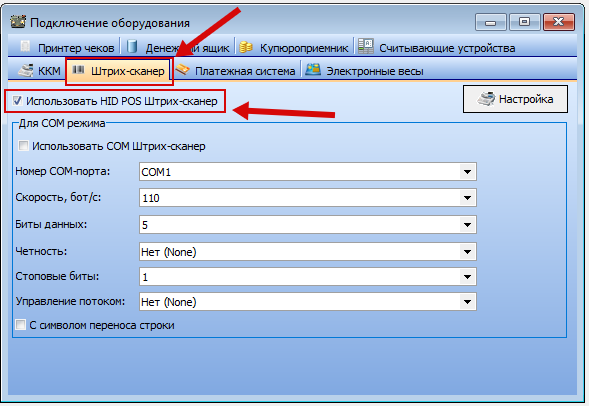
Рисунок 3 – Окно настройки «Подключение устройств»
При необходимости настройки в одной организации нескольких сканеров, поддерживающих разные режимы работы (например, при использовании режима HID и режима COM), предпочтение отдается именно режиму HID. При этом сканеры, подключенные через COM-порты, в виду отсутствия требуемых библиотек, настраиваются на конкретной машине и сохраняются для конкретной машины, а для всей МО устанавливается настройка HID.
Настроенные сканеры штрих-кодов можно использовать в различных модулях программы: для сканирования данных пациента по его полису (в модулях АПП, Приёмного покоя или при записи пациента на приём через инфомат), с направлениями и результатами лабораторного исследования (рисунок 4), сводами исследований (рисунок 5).
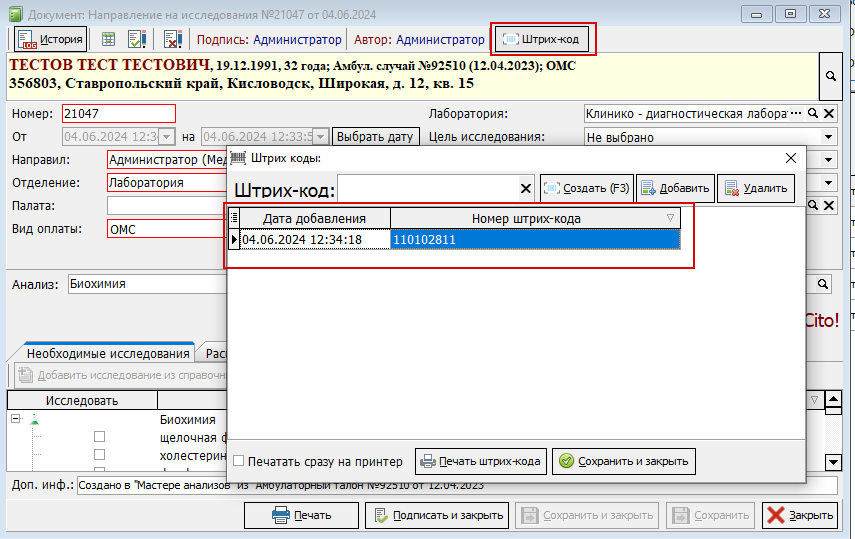
Рисунок 4 – Пример использования сканера штрих-кода в направлении на исследования
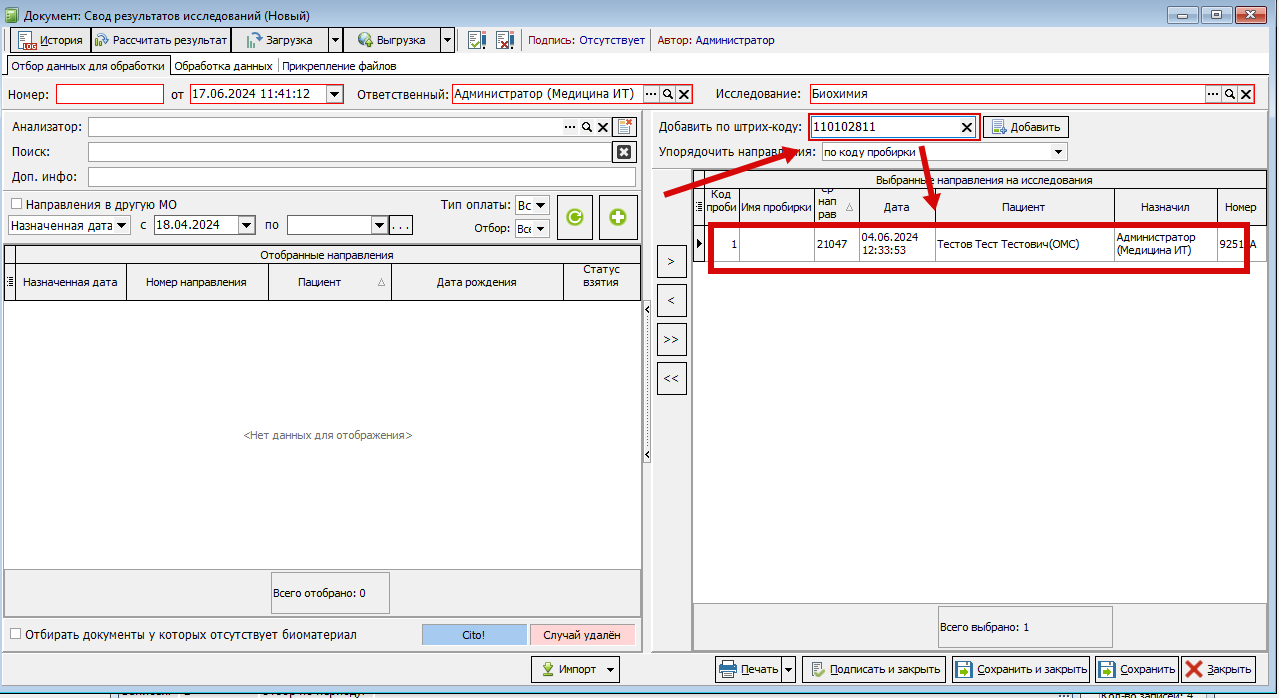
Рисунок 5 – Пример поиска пробирки по штрих-коду, привязанному к направлению.
Презентация ЛИС
Файл во вложении
Работа с локальными лабораторными документами. (ЛИС)
При подписании ЭЦП направления или результата, создаются СЭМДы. Так как СЭМДов несколько, то какой-то из них может автоматически подписаться, а какой-то исходя из своих критериев проверки может остаться без подписи. Также у СЭМДов из одного документа могут быть подписи от разных пользователей, если подписать файл отдельно. Исходя из этого, если выводить визуализацию ЭЦП на печатную форму, то непонятно из какого СЭМДа подтягивать данные, поэтому создали локальный электронный медицинский документ для визуализации ЭЦП, чтобы в данный документ подтягивалась информация при каждом переподписании документа и на печатную форму подтягивалась информация из данного документа. Локальные документы не выгружаются во внешние системы такие, как РЭМД и ВИМИС.
Виды документов:
100005 – Направление на КДЛ, бактериологические и цитологические исследования (рисунок 1).
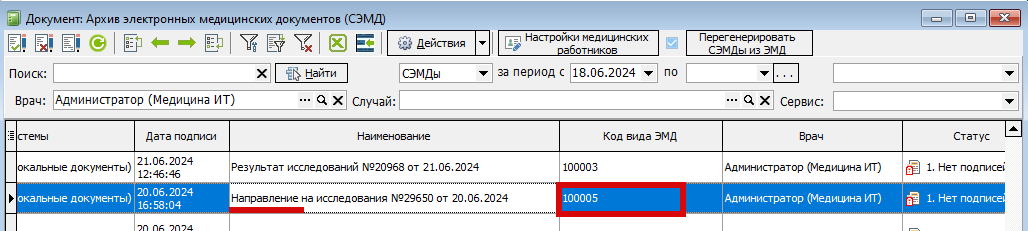 Рисунок 1
100003 – Результат КДЛ и цитологического исследования (рисунок 2).
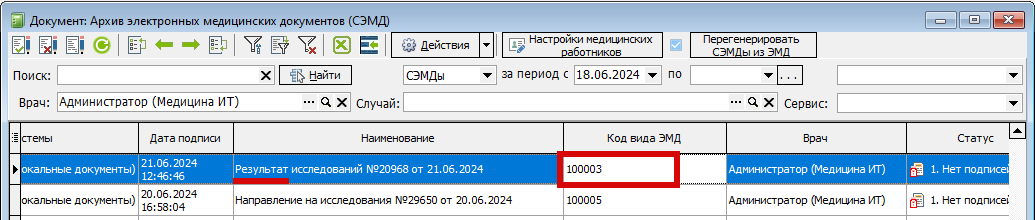 Рисунок 2
100007 – Результат бактериологического исследования (рисунок 3).
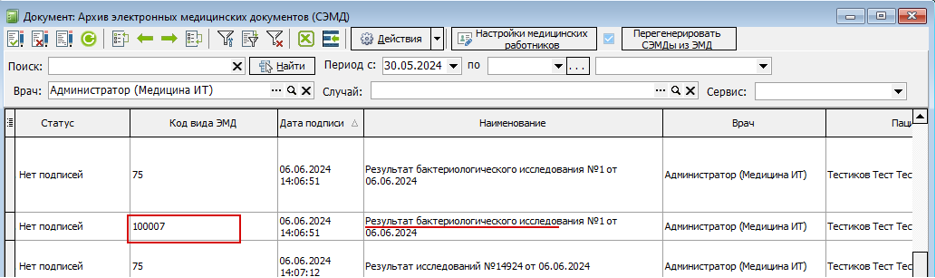 Рисунок 3
Отключение формирования документа.
Механизм отключения формирования локальных документов:
- Зайдите в справочник “Регистрируемые электронные медицинские документы” (рисунок 4).
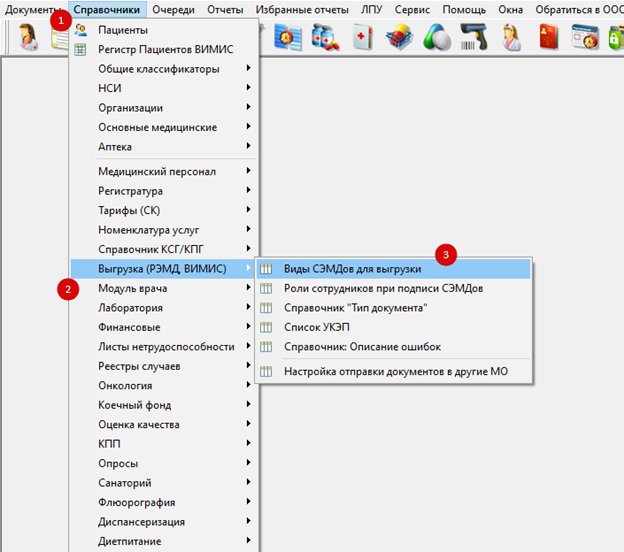 Рисунок 4
 -
В справочнике найдите через поиск локальный документ. Локальный документ можно найти по OID или по наименованию (рисунок 5).
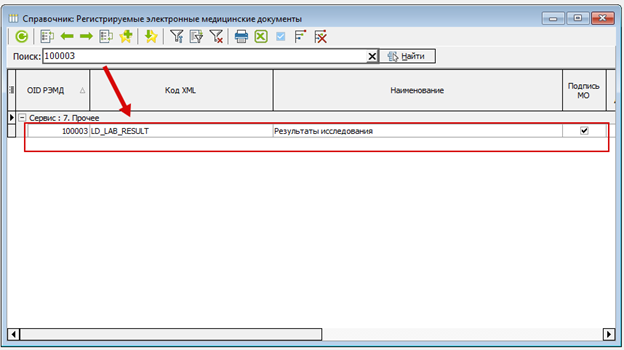 Рисунок 5
 -
Двойным кликом левой кнопкой мыши откройте документ.
-
Уберите галочку с чекбокса “Используется” (Рисунок 6).
 Рисунок 6
 - Сохраните и закройте документ (Рисунок 7).
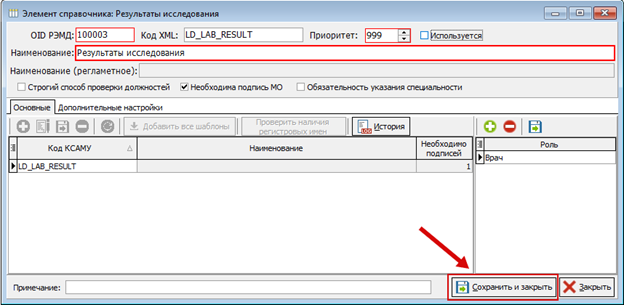 Рисунок 7
Данная настройка отключает только один документ, а не все. Если вам необходимо отключить все локальные документы, то нужно убрать галочку в чекбоксе “Используется” с каждого документа (то есть с 100003, 100005 и 100007).
Рассылка результатов исследований на почту пациенту
В КСАМУ реализован функционал, который позволяет осуществлять рассылку результатов лабораторных исследований на почту пациентам. Для этого необходимо настроить данные сервера рассылки в вкладке «сервис» параметров ЛПУ.
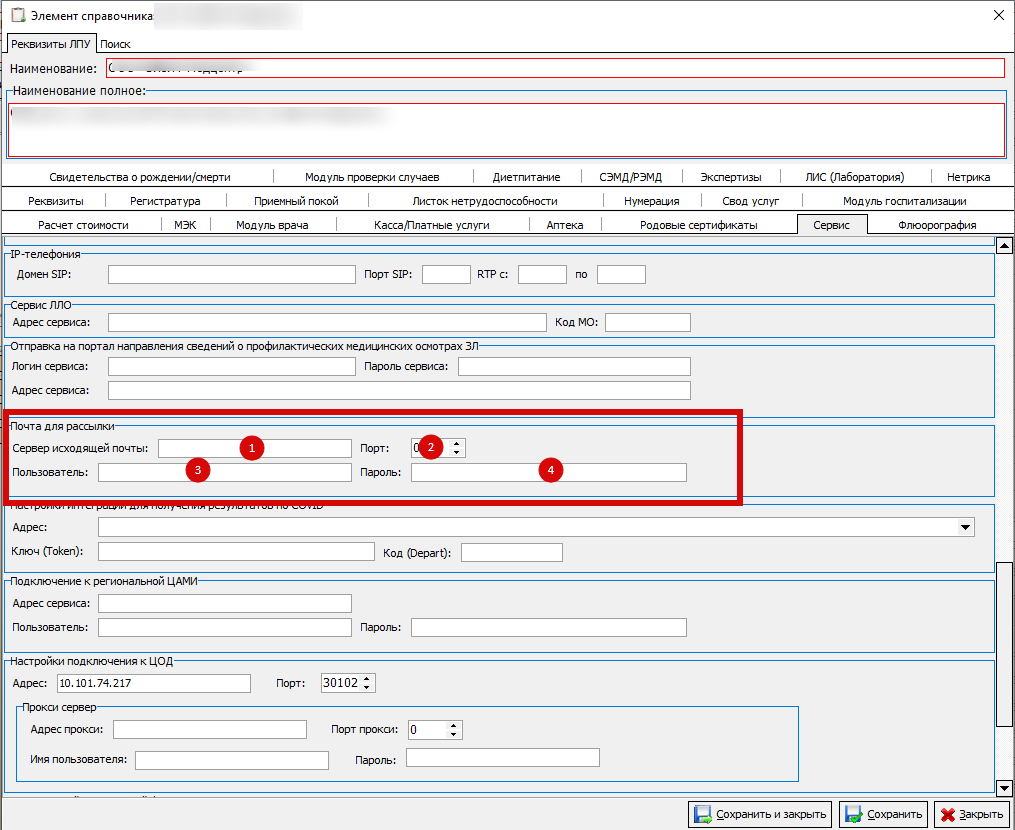 Рисунок 1.
- Сервер исходящей почты.
- Порт.
- Адрес эл. почты, с которой будет производится рассылка.
- Пароль от этой почты.
Помимо этой настройки, необходимо выбрать печатную форму, на основании которой будет формироваться PDF-файл для рассылки. Заходим в дополнительные настройки выбранной печатной формы (1) и ставим галочку «Сохранять результат печати» (2).
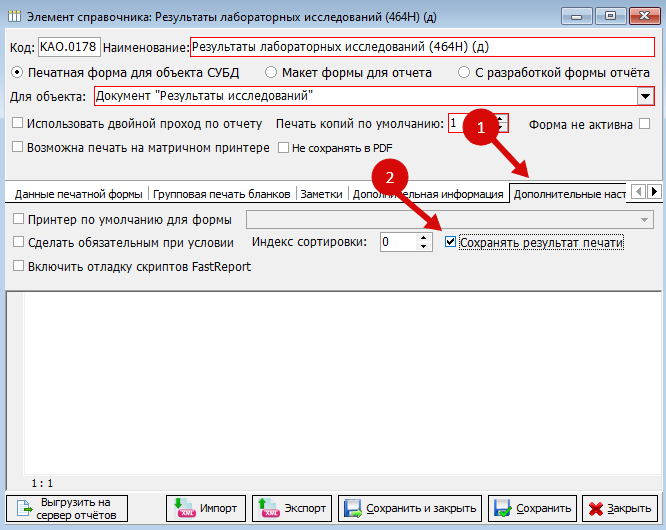 Рисунок 2.
Отмечу несколько особенностей: Если поставить данную галочку более чем в 1 печатной форме, PDF-ки формироваться не будут. При формировании документа «Результат исследования» т.е. при подписании свода результатов исследований – PDF-ки не формируются. Формируются они при переподписании результата исследований. На данный момент так реализовано, чтоб результаты не рассылались сразу всем пациентам из свода (особенно при ошибочном подписании свода).
В дальнейшем планируется доработка функционала рассылки. ( https://redmine.ksamu.ru/issues/61257 )
Рассылка происходит с периодичностью, настроенной в планировщике заданий сервера КСАМУ. Задание «Рассылка почты и СМС».
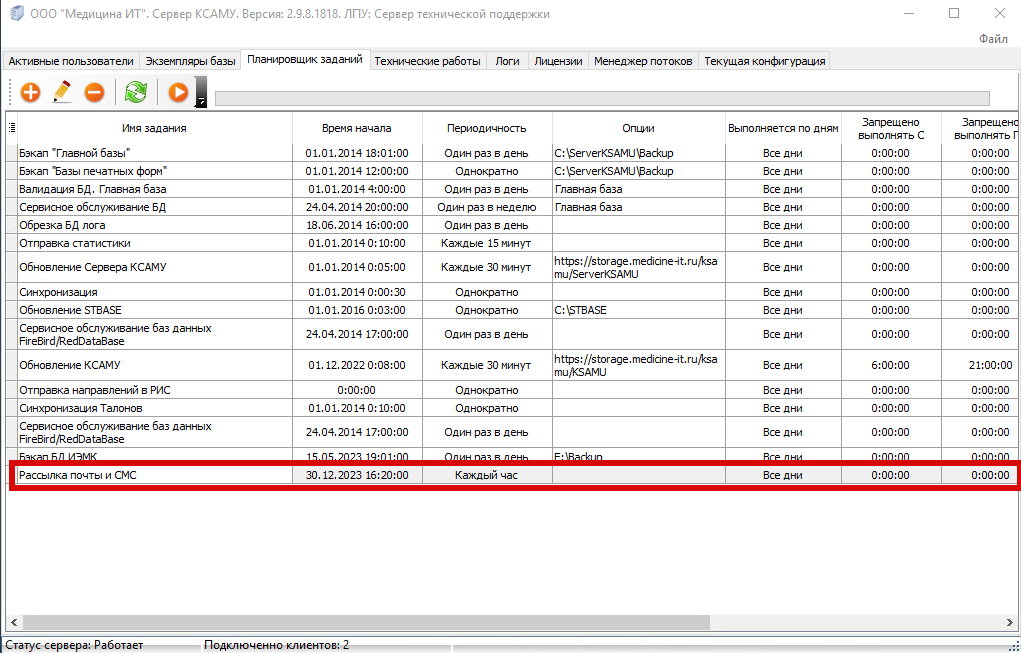 Рисунок 3.
Почта пациента берется с элемента справочника пациентов.
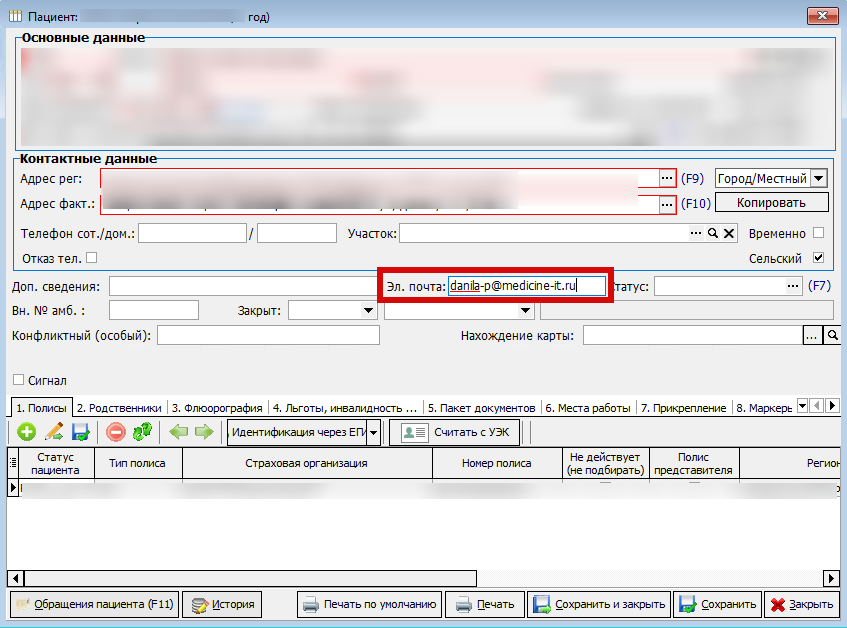 Рисунок 4.
Создание направлений из кассы
Настройка анализа
Для того, чтобы в кассе при добавлении услуги на исследование, автоматически создавалось направление на исследование, необходимо настроить анализ. Для этого откройте на редактирование нужный анализ в справочнике “Лабораторные исследования” («Лаборатория»-«Исследования»-«Исследования лаборатории»-«анализ»). (рис.1,2)
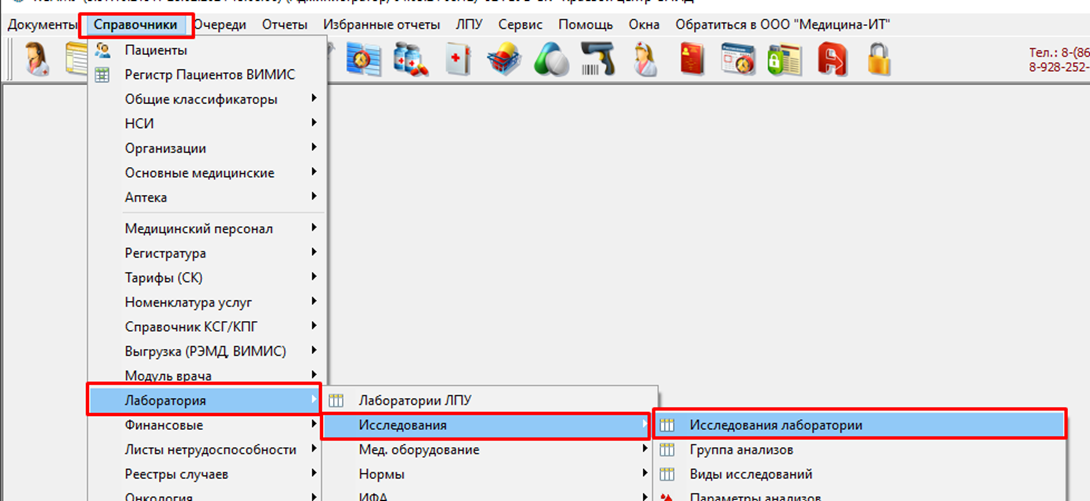
Рисунок 1 – Путь до справочника “Лабораторные исследования”

Рисунок 2 – Справочник лабораторных исследований
В открывшемся анализе выберите нужное исследование в составе и нажмите на лупу, чтобы перейти в его настройки. (рис.3)

Рисунок 3 – Переход в настройки исследования
В исследовании перейдите во вкладку “Услуги” и добавьте новую услугу с указанием вида оплаты, нажав на зеленый плюс (рис.4). Сохранить и закрыть исследование и анализ.
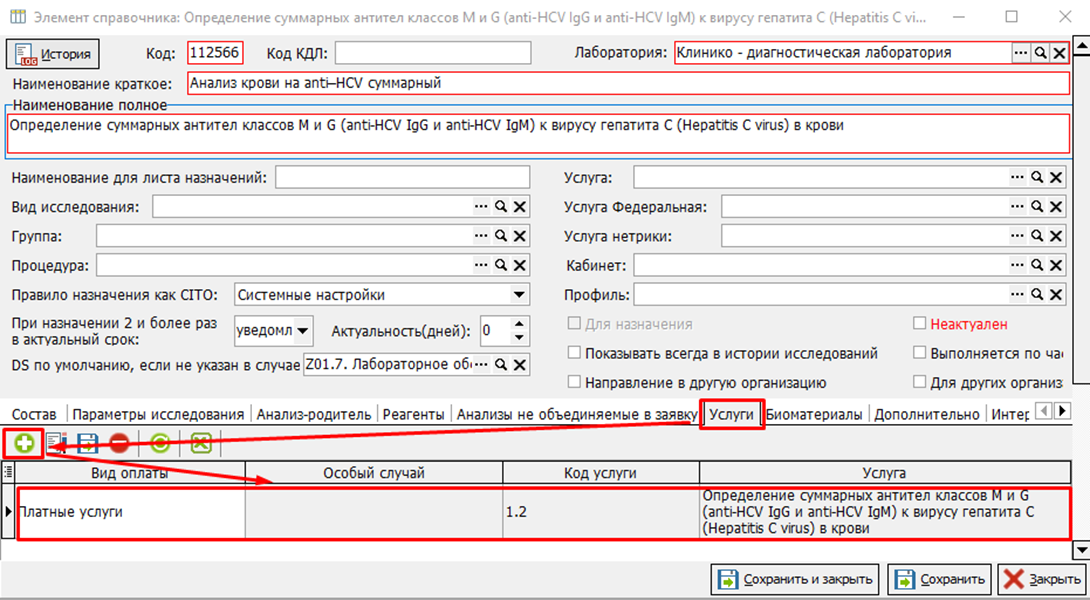
Рисунок 4 – Создание услуги
Создание заказа
Для оформления заказа, перейдите в документ “Заказ на оплату” («Документы» - «Касса» - «Заказы на платное лечение» - «Заказ на оплату») (рис. 5).

Рисунок 5 – Путь до журнала “Заказы на платное лечение”
В появившемся окне «Заказы на платное лечение (обследование)» нажмите на иконку с плюсом, при наведении на которую, выходит подсказка (добавить новый элемент).
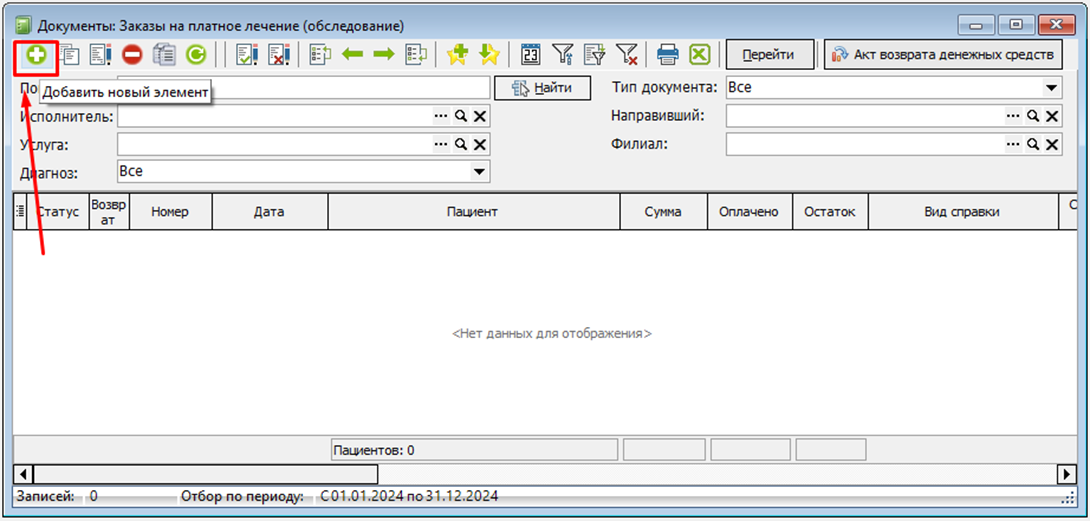
Рисунок 6 – Журнал “Заказы на платное лечение(обследование)”
После нажатия на кнопку появляется следующие окно «Документ: Заказы на платное лечение (обследование) (Новый)», в нём нажмите кнопку “три точки”. (рис.7)
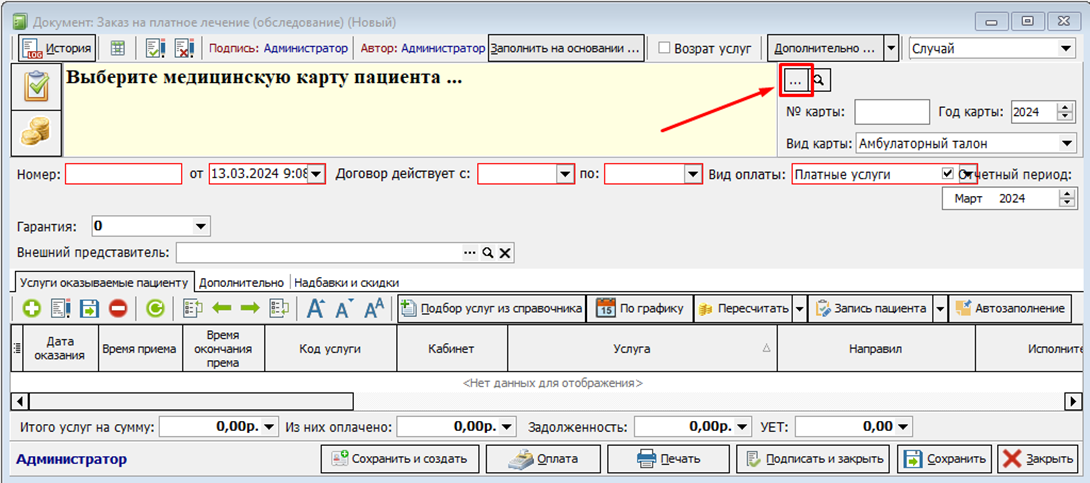
Рисунок 7 - Документ: Заказы на платное лечение (обследование) (Новый)
Откроется окно для выбора медицинской карты пациента.
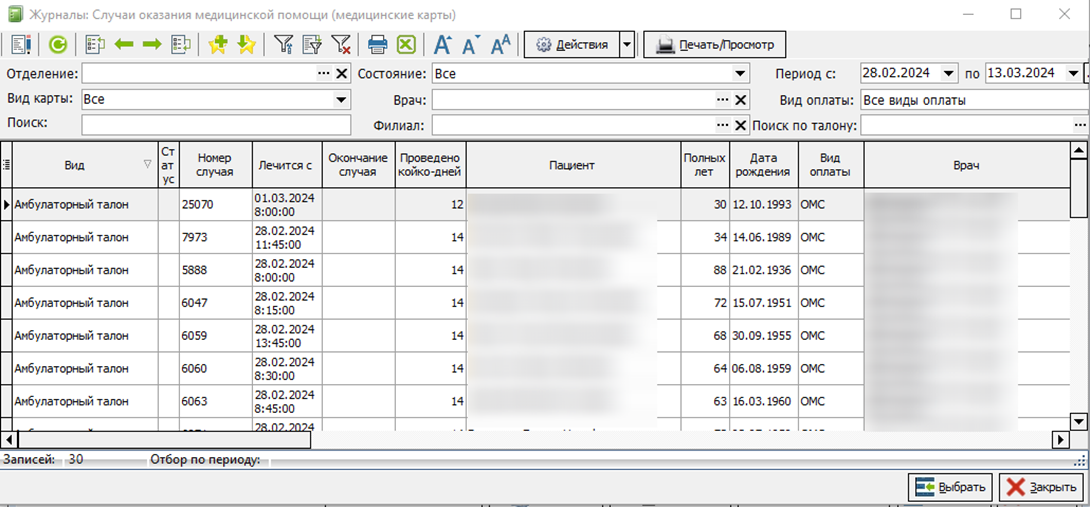
Рисунок 8 – Журнал: Случаи оказания медицинской помощи
В окне «Журналы: Случаи оказания медицинской помощи (медицинские карты)» по фильтрам можно с лёгкостью найти необходимую карту.(рис. 9)
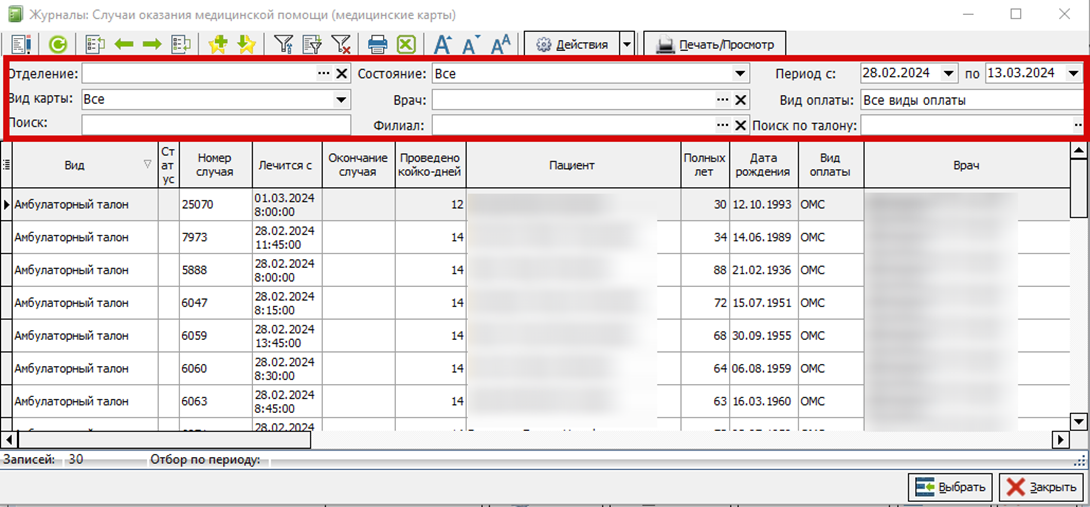
Рисунок 9 – Фильтры в журнале “Случаи оказания медицинской помощи (медицинские карты)”
Выставив необходимый фильтры, нажмите на искомую карту пациента один раз, затем нажмите “Выбрать” в нижнем правом углу. (рис. 10)
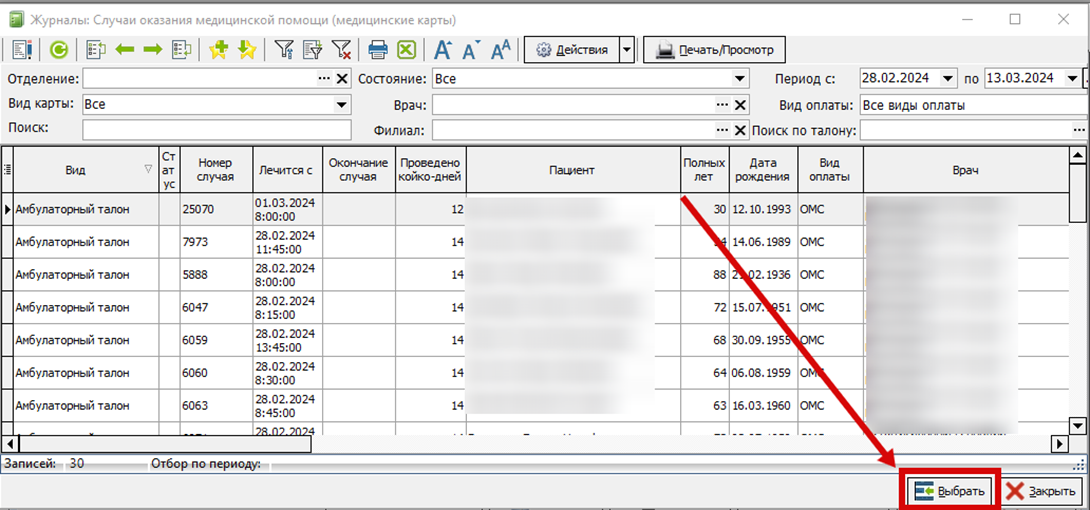
Рисунок 10 – кнопка “Выбрать” в журнале “Случаи оказания медицинской помощи (медицинские карты)”
Программа вернётся на окно «Документ: Заказы на платное лечение (обследование) (Новый)» с уже выбранной картой. (рис. 11)
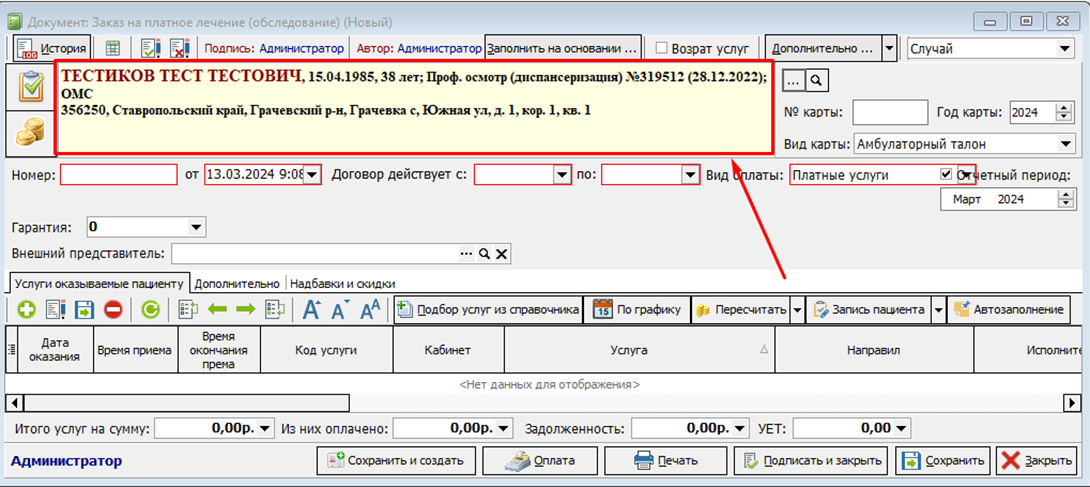
Рисунок 11 – Добавленная карта в заказе на платное лечение.
В этом окне укажите срок действия договора «Договор действует с: по:». (рис. 12)
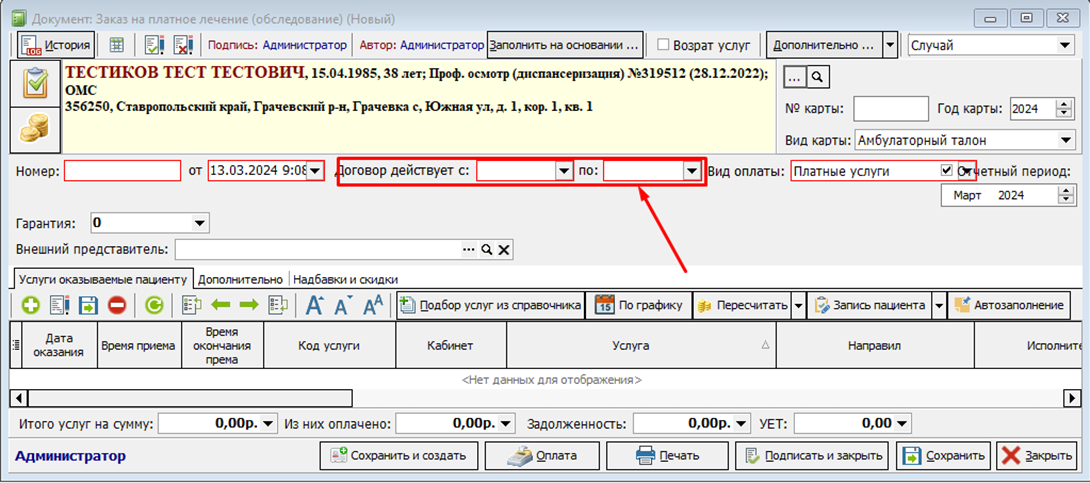
Рисунок 12 – Окна «Договор действует с: по:»
Затем переходите к добавлению услуг, нажмите на кнопку с плюсом, чтобы в табличной части появилась новая строчка. (рис. 13)
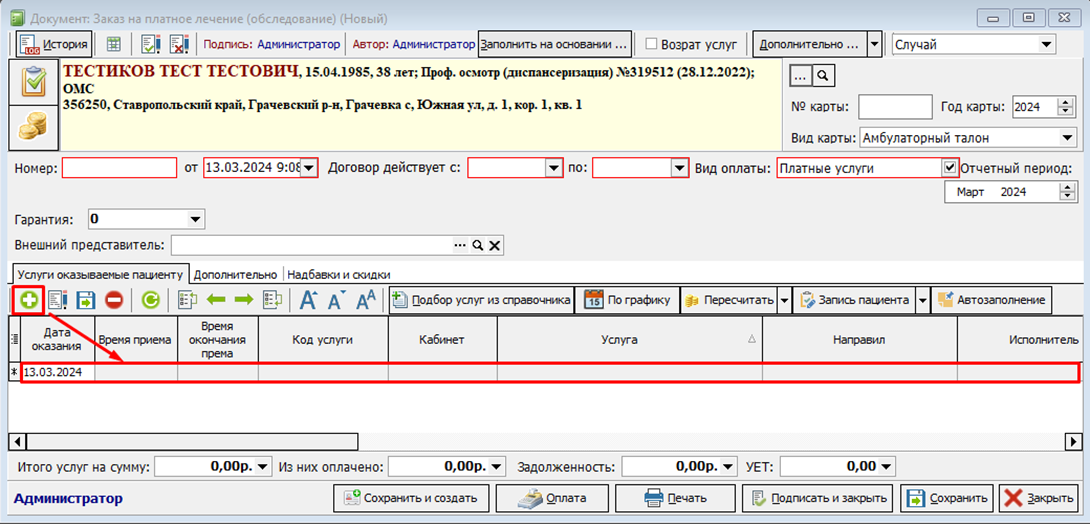
Рисунок 13 – Добавление услуги
В поле, в столбце “Услуга” нажмите на три точки (рис. 14), откроется справочник «Справочник: номенклатура услуг» (рис. 15), в котором следует найти и выбрать необходимую услугу.
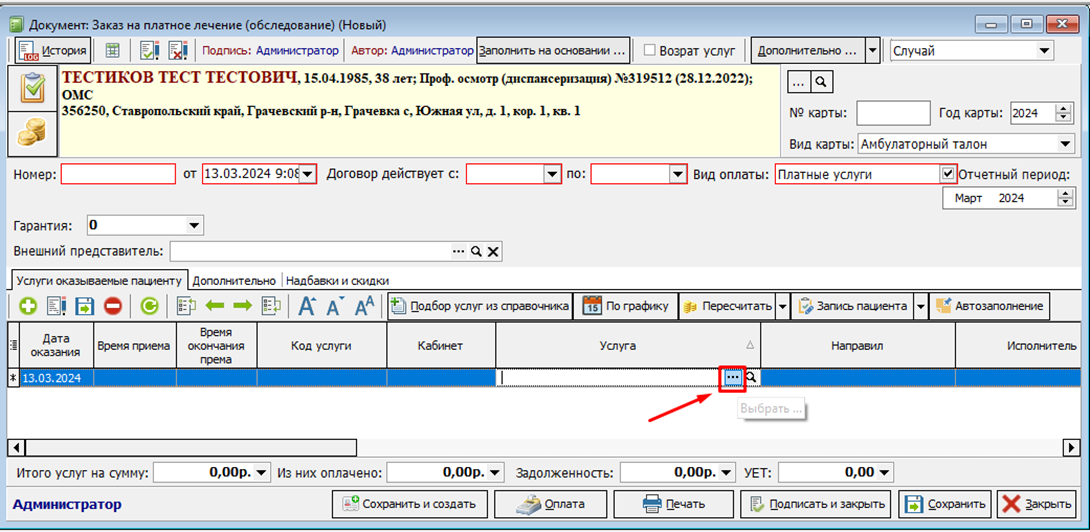
Рисунок 14 – Вход в справочник “Номенклатура услуг”
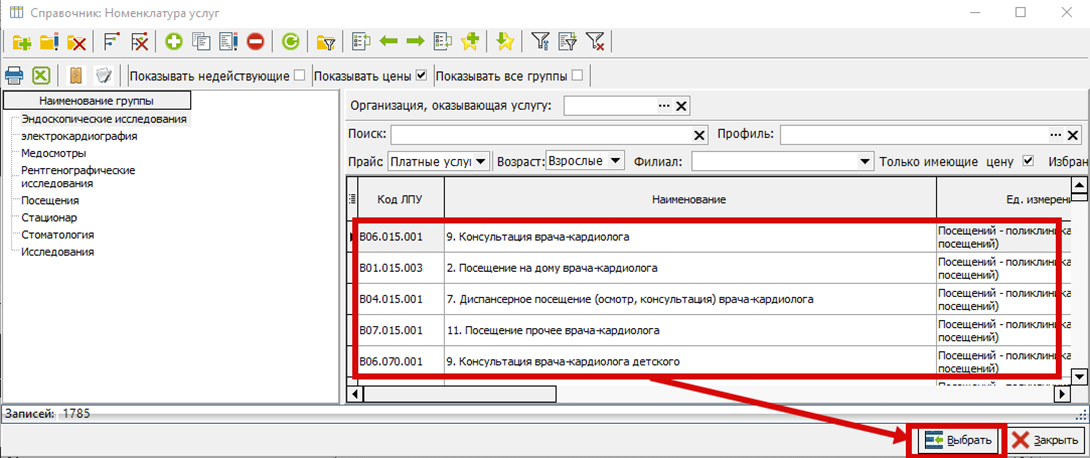
Рисунок 15 – Справочник “Номенклатура услуг”
Создание направления
После добавления услуги, нажмите «Запись пациента» и в выпадающем списке выберите «Направление в лабораторию». (рис. 16)
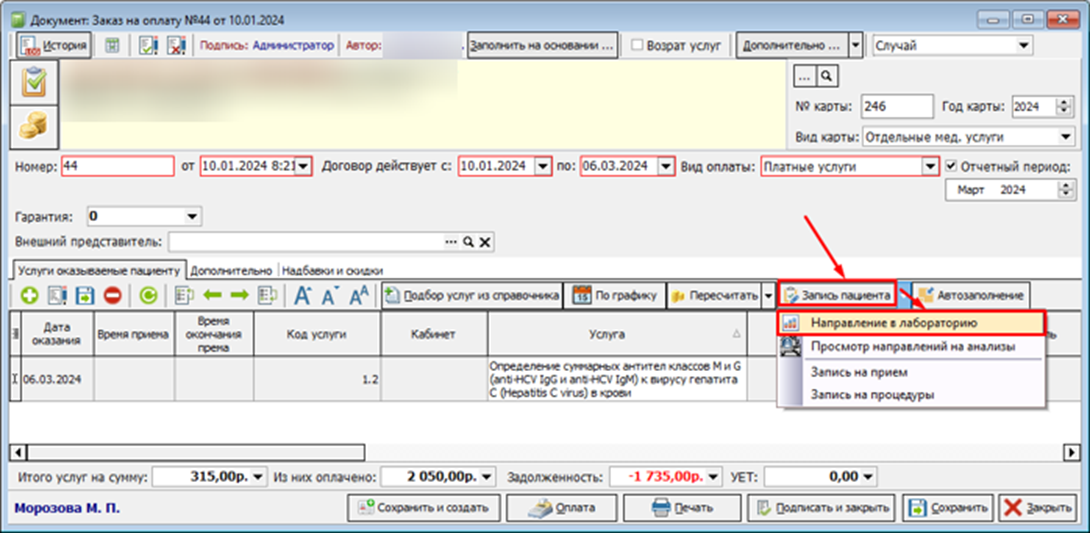
Рисунок 16 – Создание направления
Откроется окно "Мастер назначения анализов", в котором автоматически добавлены анализы, в соответствии с отобранными в заказ услугами. Необходимо сверить информацию по назначенным исследованиям (при необходимости, поправить данные), а затем нажать «Создать и закрыть». (рис. 17). Если при назначении исследований из заказа регулярно возникает несоответствие услуг и анализов, обратитесь к сотруднику МО, который занимается редактированием и настройкой справочников, т.к. требуется корректировка настройки связи анализ-услуга.
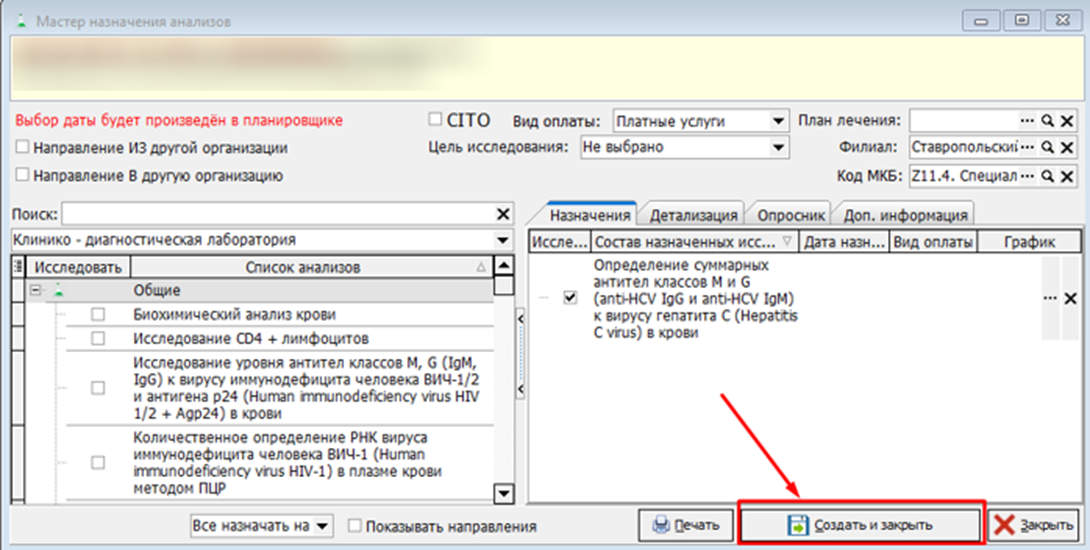
Рисунок 17 – Создание направления
Проверка направления
Чтобы проверить направление, нужно подписать и сохранить заказ на оплату после создания направления. (рис.18)
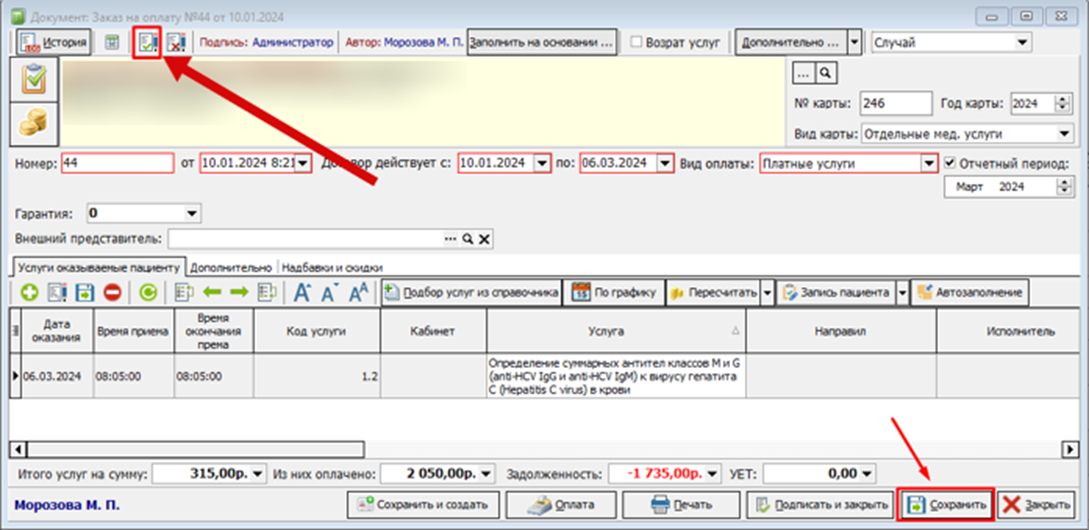
Рисунок 18 – Сохранение и подписание документа
После сохранения, нажмите на “Запись пациента” и в выпадающем списке выберите “Просмотр направлений на анализы”. (рис. 19)
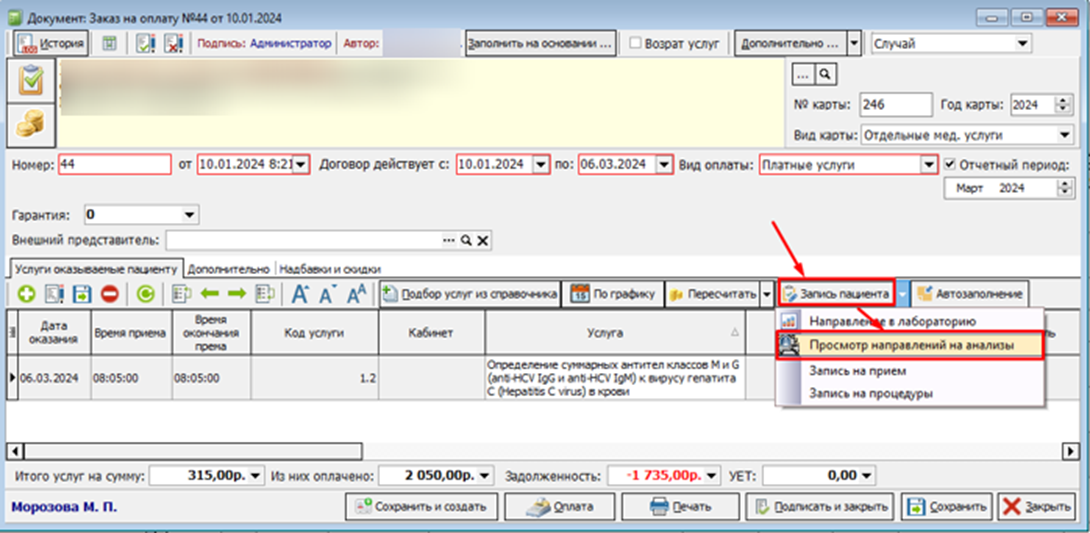
Рисунок 19 – Просмотр направления
Откроется журнал связанных документов лаборатории (рис.20), в котором все направления на лабораторные исследования, связанные с данным заказом..
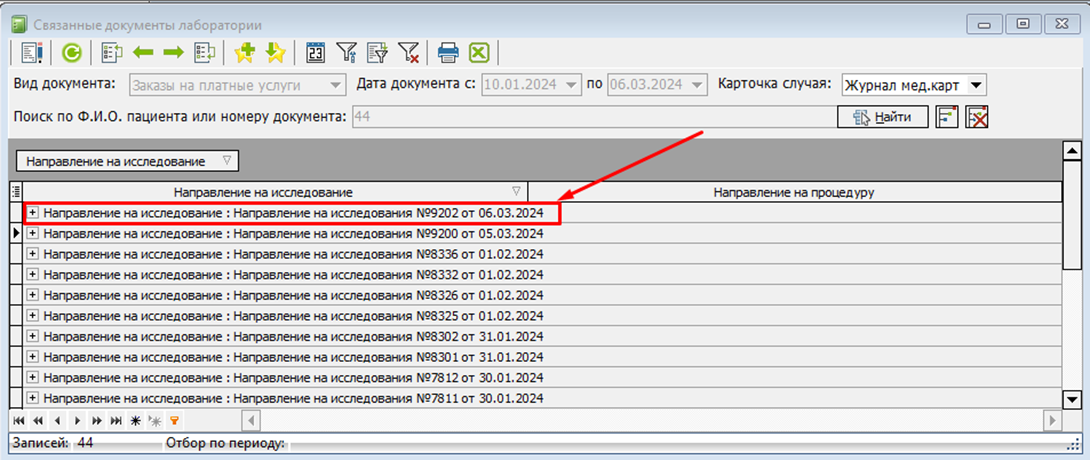
Рисунок 20 – Журнал “Связанные документы лаборатории”
Удаление направления
Для удаления направления, перейдите в журнал документов “Направления на исследования” («Документы» - «Лаборатория» - «Направления на исследования»). (рис. 21)
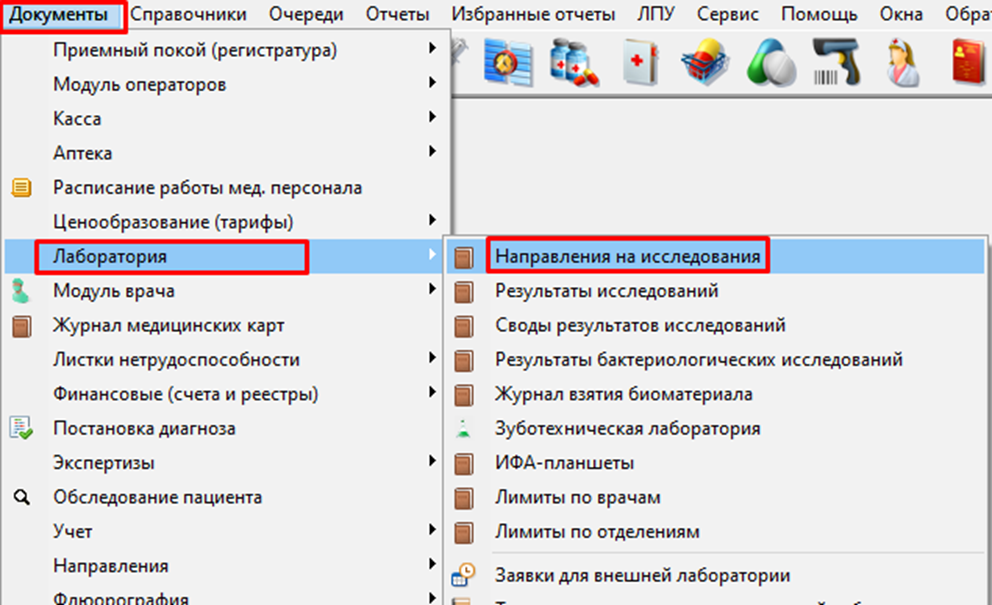
Рисунок 21 – Путь до журнала “Направления на исследования”
В журнале по фильтрам найдите нужное направление, выберите его и нажмите на красный значок с кирпичом. (рис. 22)
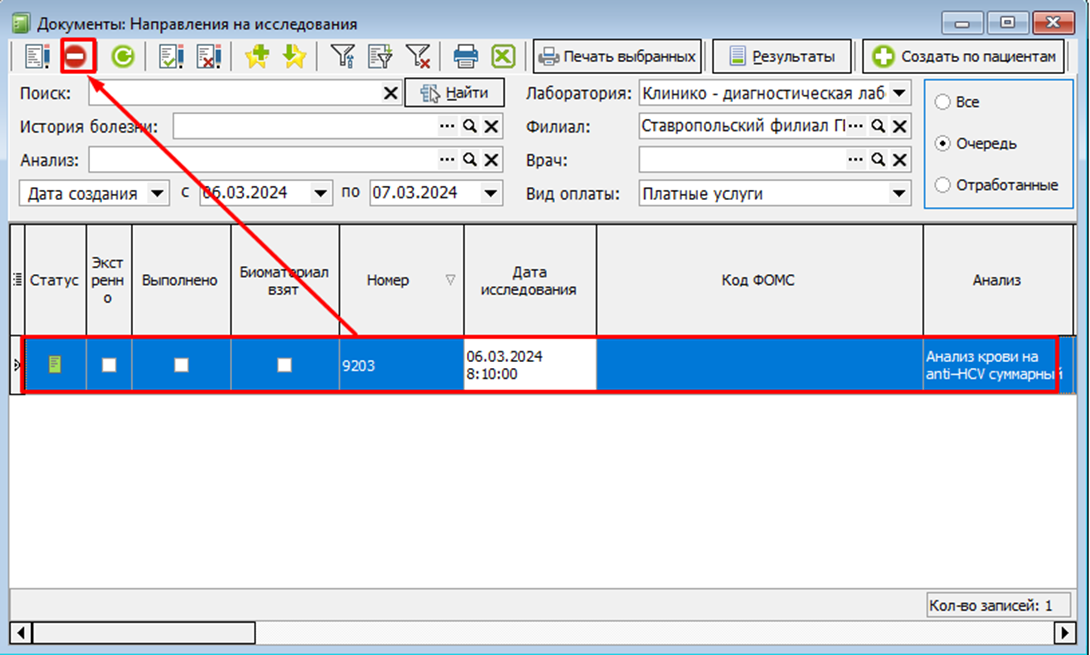
Рисунок 22 – Удаление направления
Оформление заказа по созданному направлению от врача
Если врач оформил пациенту направления на платные исследования, то заказ можно оформить на основании этих направлений (у направлений должен быть тип оплаты “Платные услуги”). Для оформления такого заказа нажмите «Заполнить на основании» и выберите в выпадающем списке «Заполнить по направлению на исследования». (рис. 23)
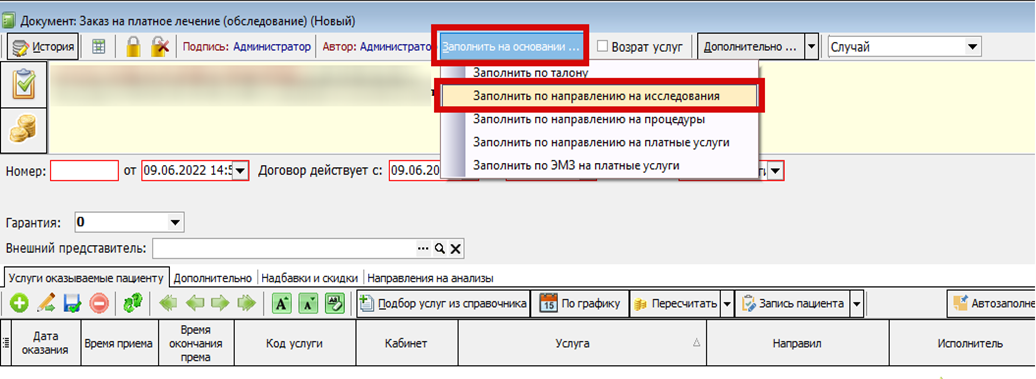
Рисунок 23 – Заполнить на основании направления на исследования
В открывшемся окне с направлениями, выберите нужные направления. Для множественного выбора используйте кнопки на клавиатуре Shift или Ctrl.
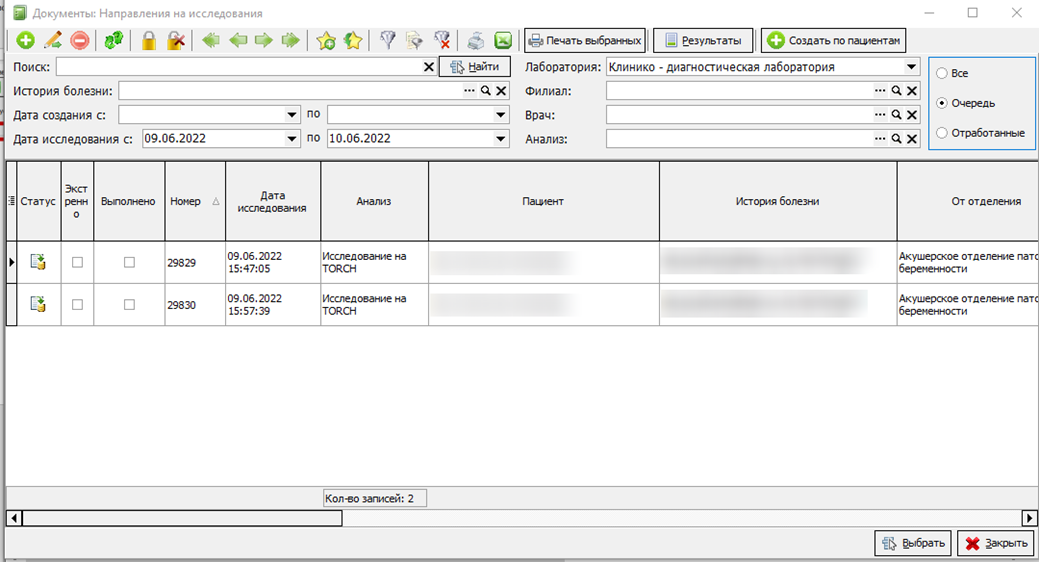
Рисунок 24 – Окно «Направления на исследования»
При таком оформлении заказа, создавать направление уже не надо, его оформил врач.
Настройки услуг и их передачи из заказа в мастер назначения анализов
При формировании направлений из заказа на платные услуги, заказ передаёт услуги в мастер. Затем по настроенным связям услуга-анализ в мастер добавляются анализы и исследования. Основные правила обработки:
- если услуга, добавленная в заказ, связана с несколькими анализами, в мастер назначения добавятся все анализы, с которыми эта услуга связана.
- если в заказ добавлена составная услуга, её можно "разложить". Тогда в заказ добавятся все услуги из составной, а сама составная услуга в заказ при этом не добавится. Т.е. в мастер назначения анализов добавятся анализы, связанные только с услугами из состава, но не с самой составной услугой.
- если в заказ добавлена составная услуга, и её не разложили, то в мастер назначения будет передана сама составная услуга и все услуги из её состава. Т.е. в мастер назначения анализов добавятся анализы, связанные и с услугами из состава, и с самой составной услугой.
- если в заказ добавлена составная услуга, и её не разложили, и при этом в ограничениях услуги установлен чекбокс "не передавать в мастер назначения анализов состав услуги" (Рис.25) то в мастер назначения будет передана сама составная услуга а все услуги из её состава не передадутся. Т.е. в мастер назначения анализов добавятся анализы, связанные только с самой составной услугой.
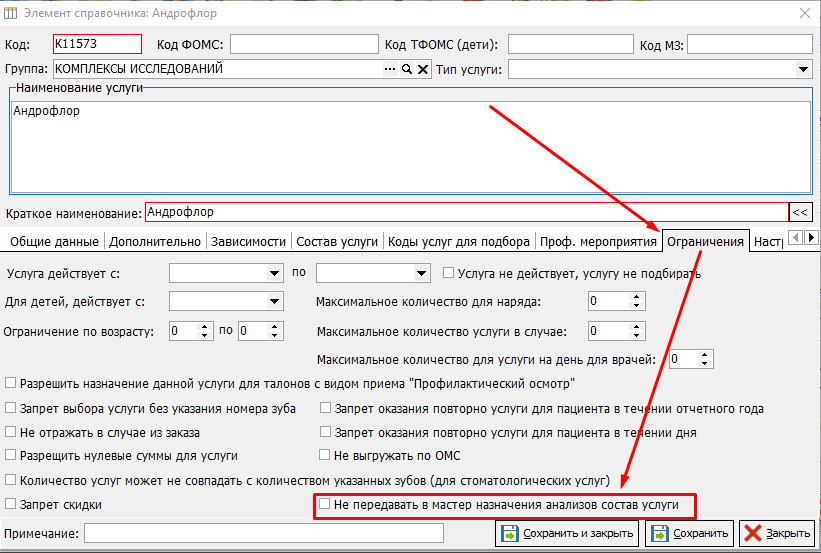 Рисунок 25 - настройка ограничений услуги.
Статусы взятия биоматериала
Статусы взятия биоматериала используются для того, чтобы сотрудники процедурных кабинетов и лабораторий могли отмечать причины отсутствия биоматериала по направлению. Отсутствие можно отмечать в своде результатов исследований (рисунок 2), в журнале направлений на исследование (рисунок 2) и в журнале взятия биоматериала (рисунок 1).
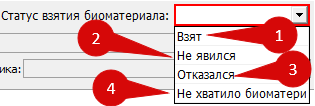 Рисунок 1.
 Рисунок 2.
- Взят – биоматериал взят
- Не явился – пациент не явился на сдачу биоматериала
- Отказался – пациент отказался сдавать биоматериал
- Не хватило биоматериала – не хватило биоматериала для исследования
- Сбросить статус отсутствия биоматериала – отменяет установленный статус (в случае ошибочного ввода).
Отредактировать или добавить новые статусы можно в справочнике “Статусы взятия биоматериала” («Справочники» - «Лаборатория» - «Исследования» - «Статусы взятия биоматериала»). (рисунки 3-4)
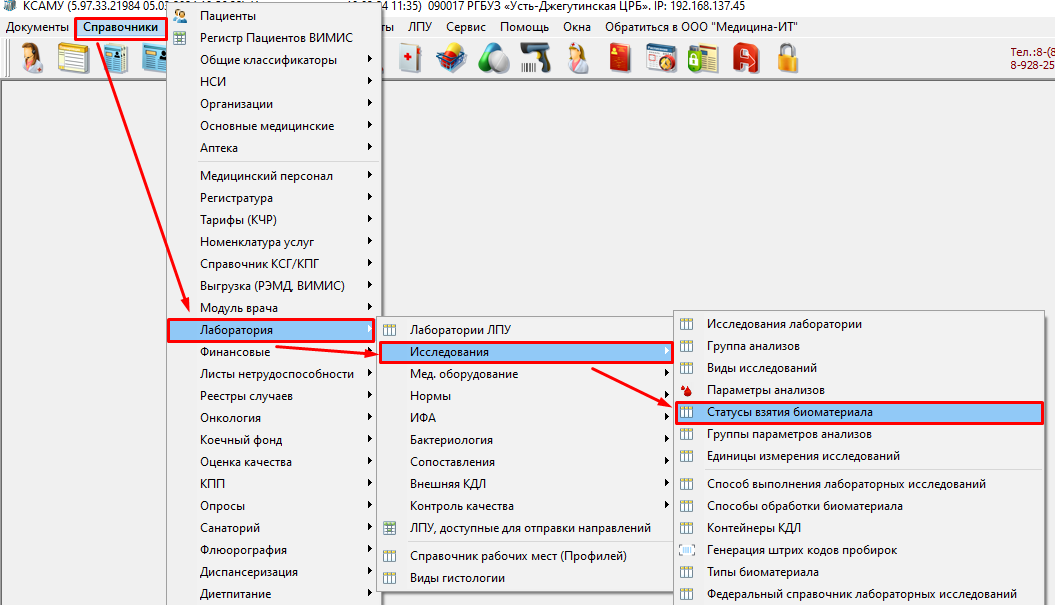 Рисунок 3.
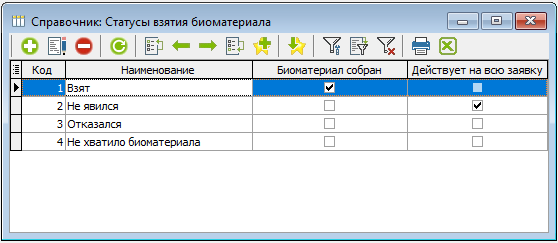
Рисунок 4.
Чтобы добавить новый статус, необходимо нажать на “плюс” в левом верхнем углу. (рисунок 5)
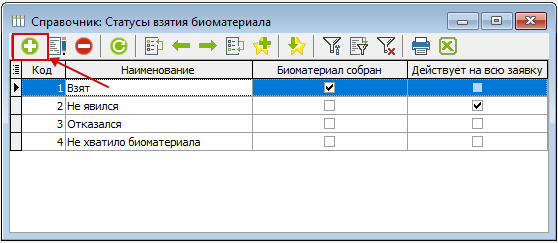
Рисунок 5.
Откроется окно для добавления нового статуса взятия биоматериала. (рисунок 6)
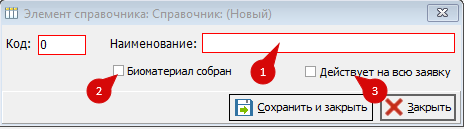 Рисунок 6.
- Наименование – обязательное поле, в котором необходимо написать наименование нового статуса.
- Биоматериал собран – чекбокс, в котором нужно ставить галочку, если данный статус означает, биоматериал собран. Но если в справочнике уже есть статус, у которого стоит галочка в данном чекбоксе, то больше нельзя будет поставить такой статус. При попытке создать, выведется сообщение. (рисунок 7)
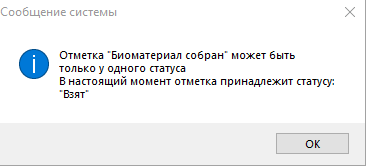 Рисунок 7.
 - Данный чекбокс нужен для модуля процедурного кабинета (на данный момент он находится в разработке).
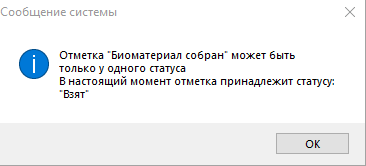
Установка и изменение статусов взятия биоматериала в журнале направлений
Чтобы поставить статус взятия биоматериала, необходимо нажать на нужное направление правой кнопкой мыши и выпадающем списке выбрать нужный статус (рисунок 8), а если необходимо убрать статус нужно выбрать “Сбросить статус отсутствия биоматериала” (рисунок 9).
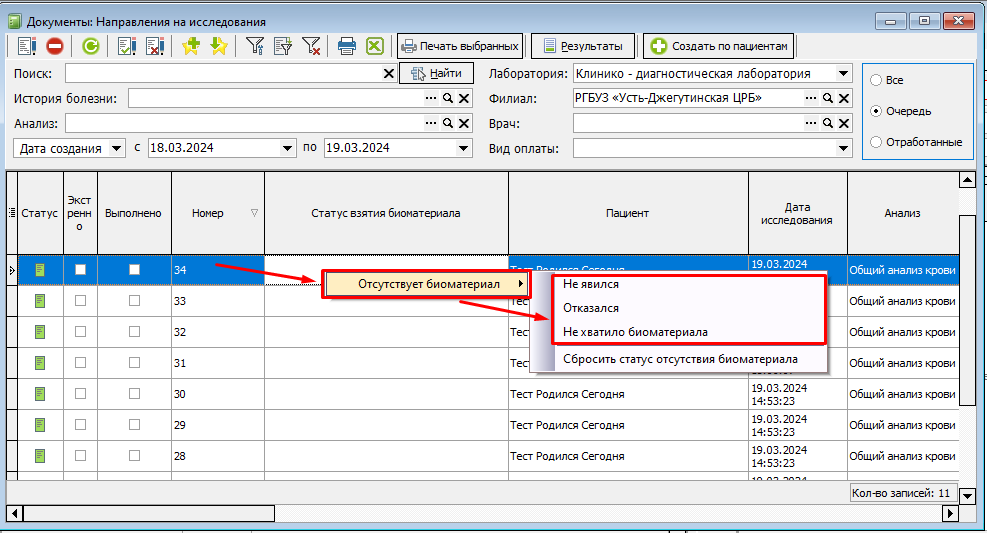 Рисунок 8.
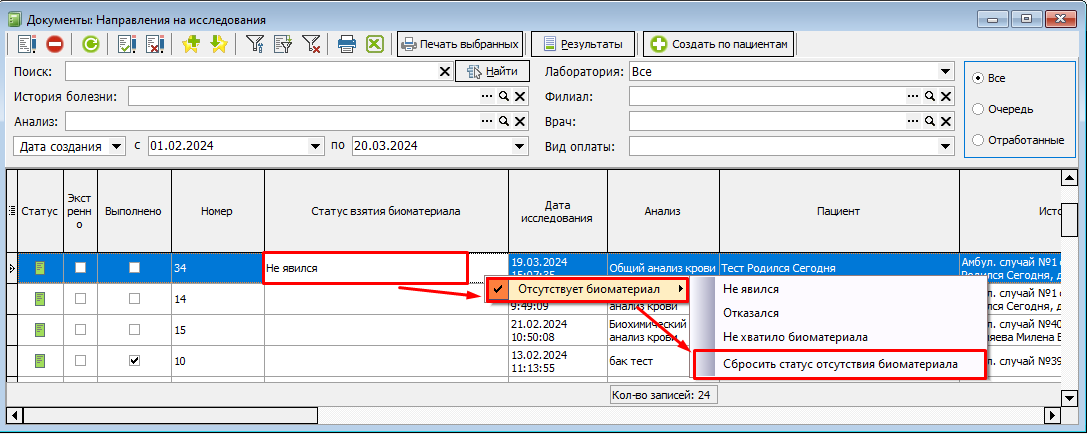 Рисунок 9.
Установка и изменение статусов взятия биоматериала в своде
В своде, чтобы поставить статус взятия биоматериала, нужно нажать правой кнопкой мыши на направление и в выпадающем списке выбрать нужный статус. (рисунок 10)
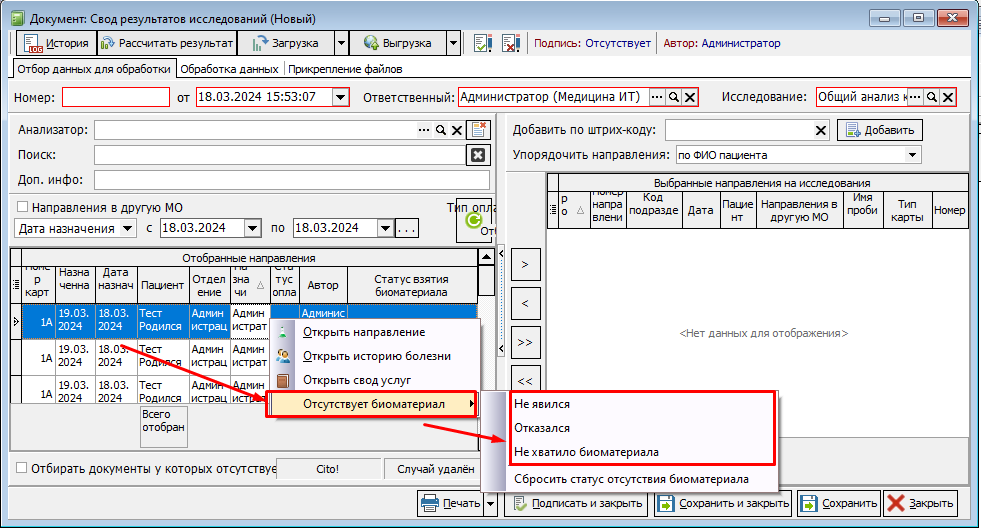 Рисунок 10.
Если в своде вы дали статус “отсутствует биоматериал” не тому пациенту, то чтобы его найти в своде, необходимо поставить галочку в чекбоксе “Отбирать документы, у которых отсутствует биоматериал”. (рисунок 11)
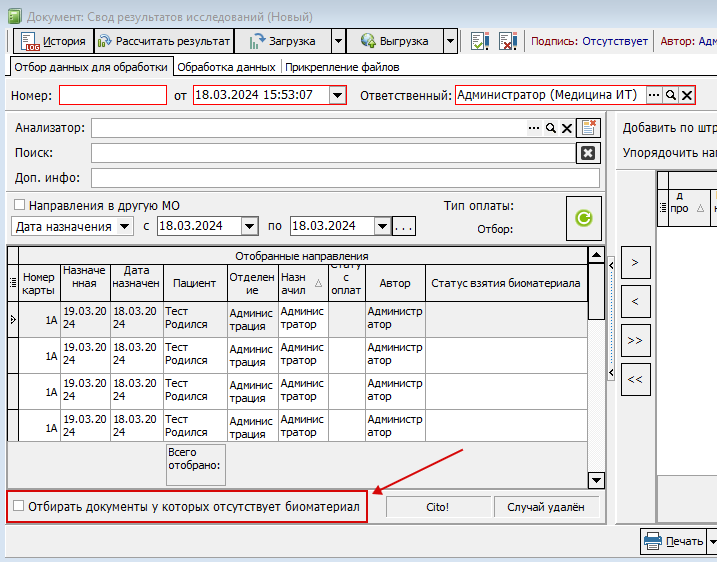 Рисунок 11.
В своде в столбце “Статус взятия биоматериала” также будут показываться статусы направлений, у кого биоматериал отсутствует. (рисунок 12)
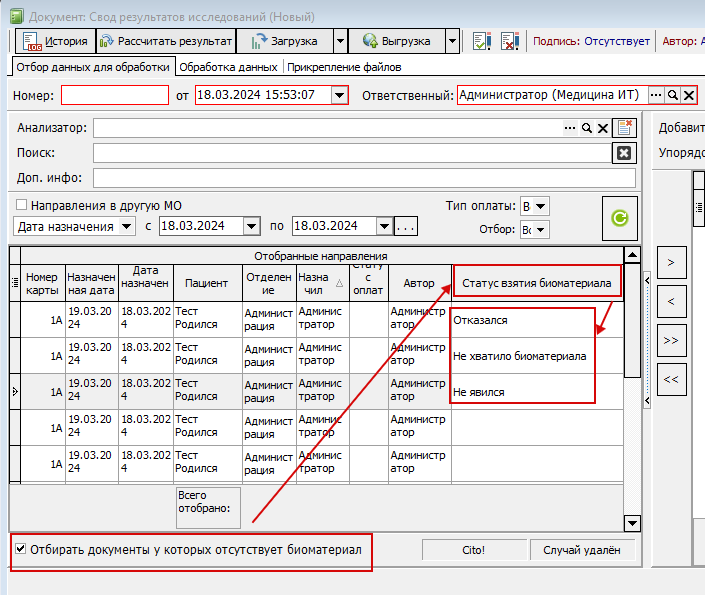 Рисунок 12.
Чтобы убрать данный статус у направления, необходимо правой кнопкой мыши нажать на направление и из выпадающего списка выбрать пункт “сбросить статус отсутствия биоматериала”. (рисунок 13)
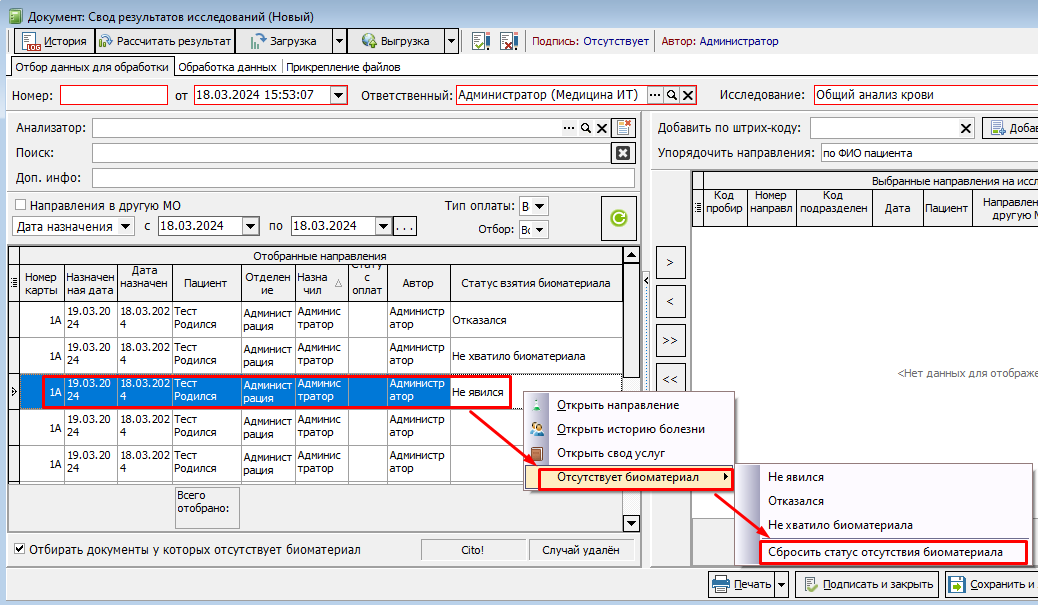 Рисунок 13.
Также в своде по фильтрам можно отобрать направления, у которых указано, что биоматериал взят. (Рисунок 14)
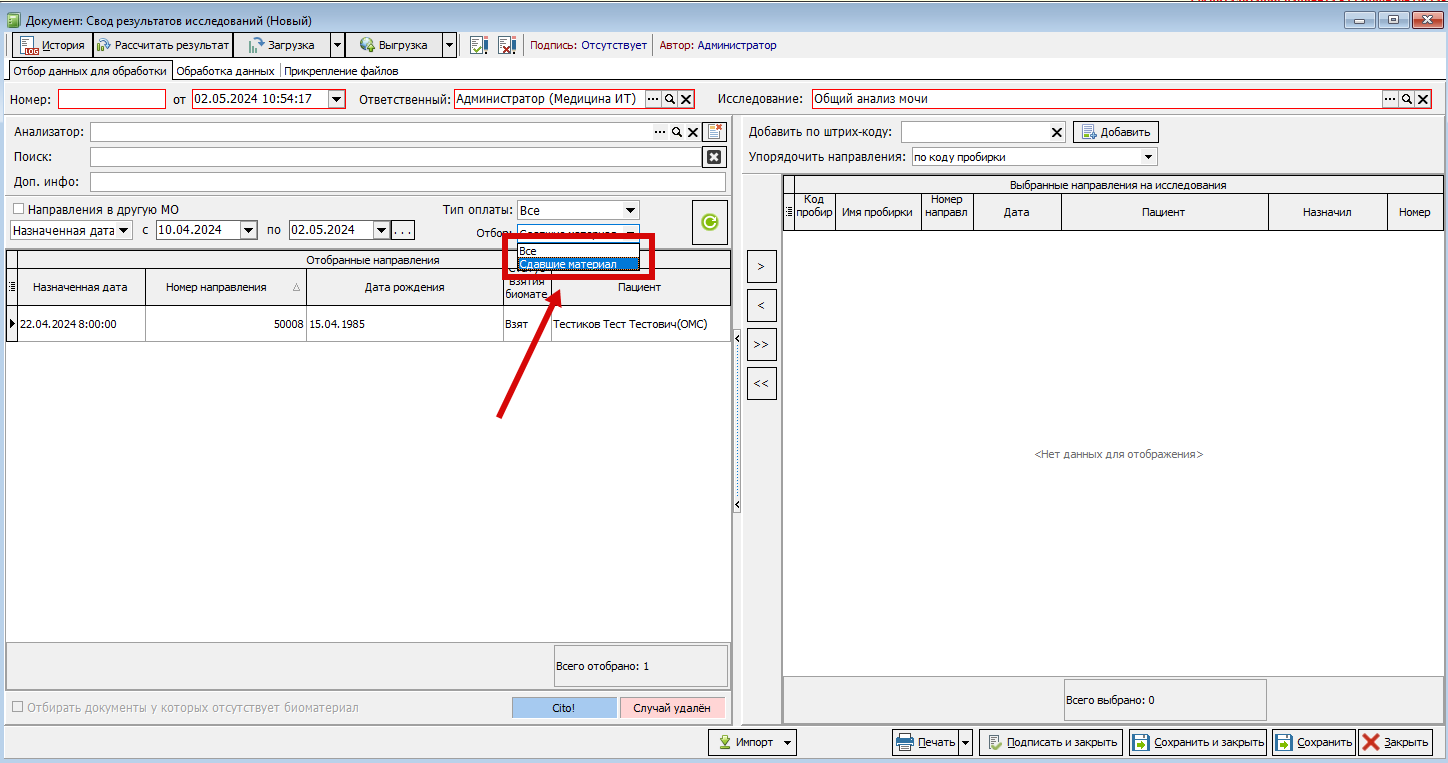
Рисунок 14
Установка и изменение статусов взятия биоматериала в журнале взятия биоматериала
Для проставления статуса отсутствия биоматериала необходимо выбрать нужное направление и нажать на кнопку редактирования или двойным кликом открыть заявку. (рисунок 15)
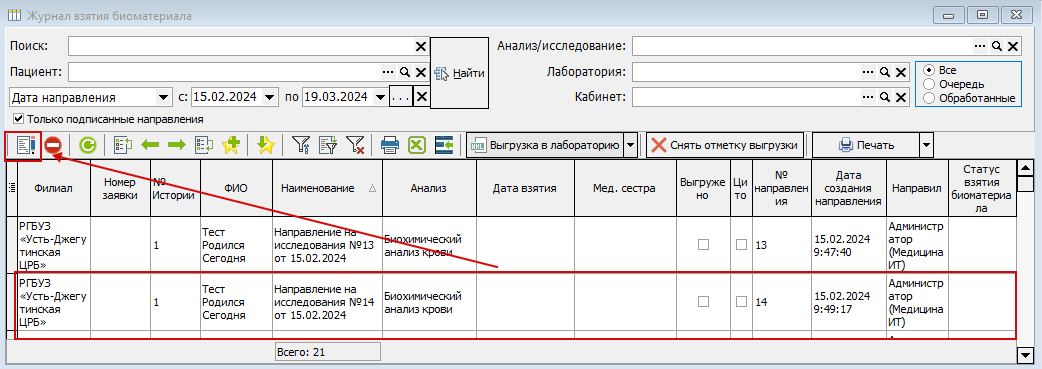 Рисунок 15.
В заявке в выпадающем списке можно выбрать нужный статус взятия биоматериала. (рисунок 16)
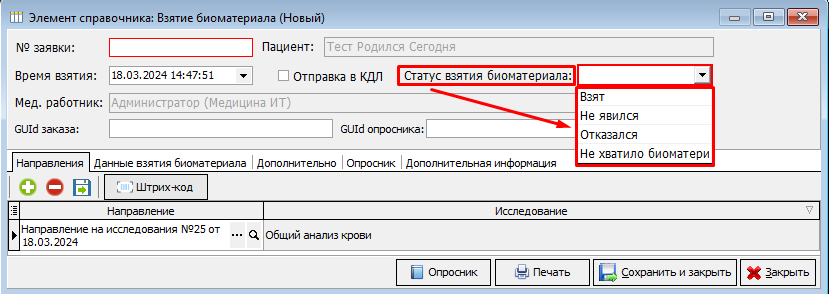 Рисунок 16.
Если оставить статус взятия биоматериала пустым, то при сохранении документа, статус автоматически меняется на “Взят” (рисунок 17). Это реализовано для ускорения работы пользователя.
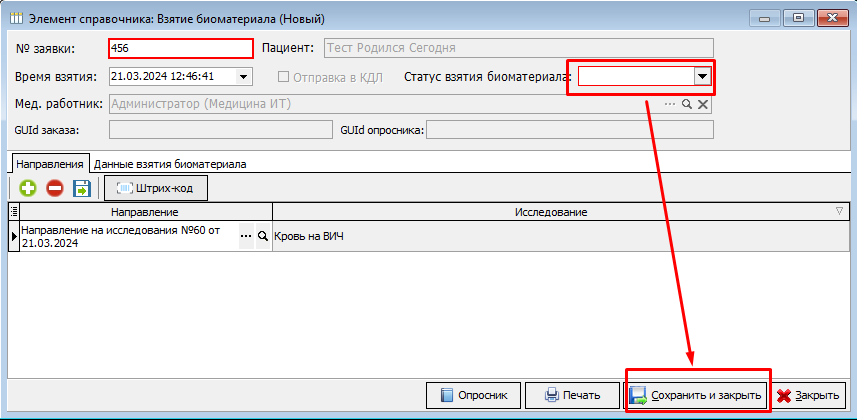 Рисунок 17.
При печати штрихкода статус взятия биоматериала тоже автоматически меняется на статус “Взят” (рисунок 18), т.к. печать штрихкода подразумевает, что у пользователя имеется контейнер с собранным биоматериалом по данной заявке.
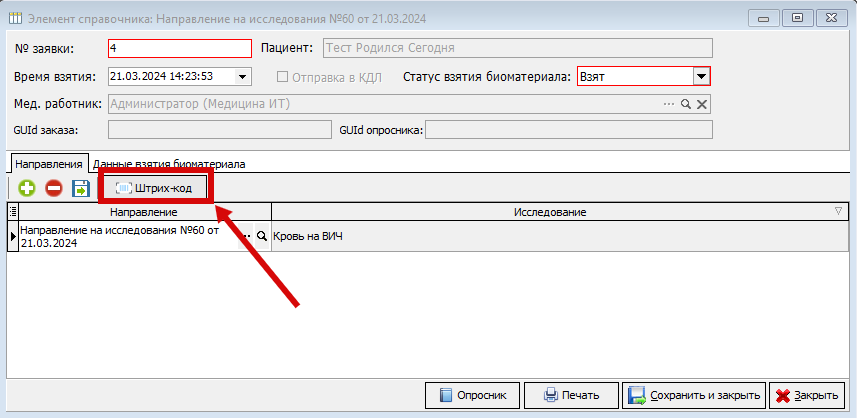 Рисунок 18.
Также если выбрать заявку в журнале взятия биоматериала и на клавиатуре нажать «F10», то статус взятия биоматериала поменяется на “Взят”.
Если у заявки выбран «отказной» статус взятия биоматериала, то в самом направлении также будет указано, что биоматериал отсутствует. (рисунок 19)
 Рисунок 19.
В модуле АПП в столбце “Статус” указывается отсутствие биоматериала. (рисунок 20)
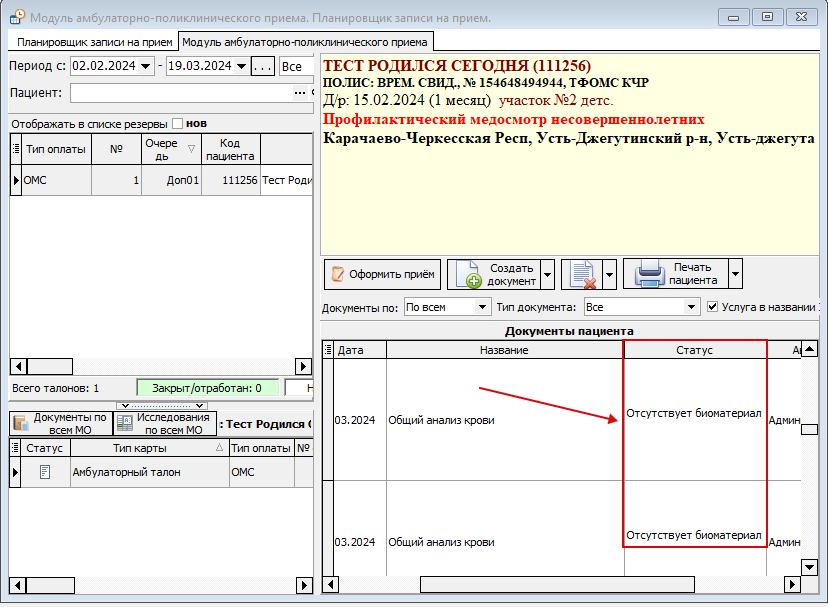 Рисунок 20.
В листе назначений, если биоматериал отсутствует, то текст направления в ячейке выделится красным цветом. (рисунок 21)
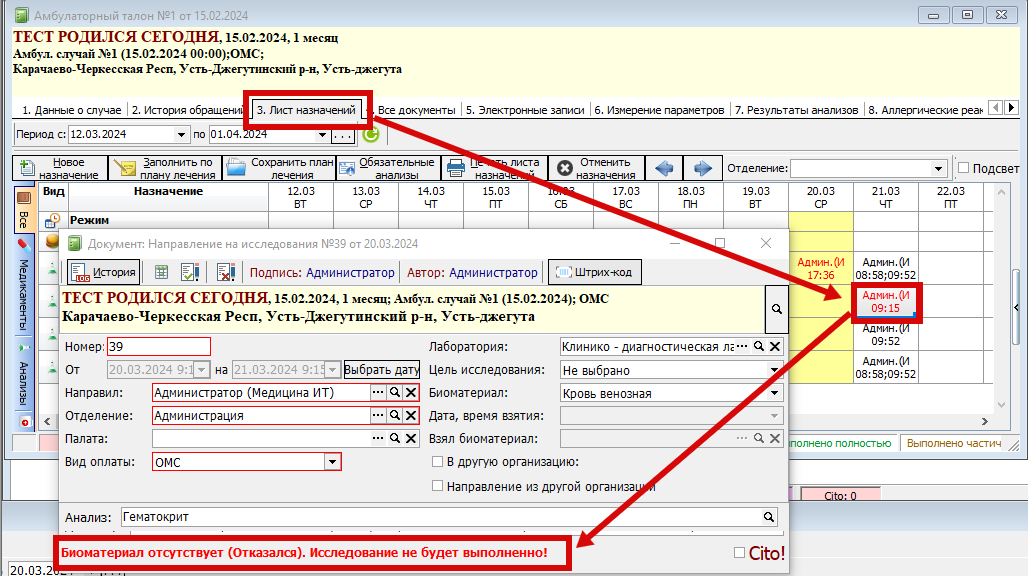 Рисунок 21.
Статусы выдачи результатов лабораторных исследований
Статусы выдачи результатов используются для фиксирования информации о том, что пациент получил свой результат или был уведомлен о его готовности. На данный момент установка статусов выдачи работает только в ручном режиме.
Пользователь, который будет просматривать, добавлять и редактировать статусы лабораторных исследований, должен иметь роль с правами доступа для объекта REG_ANALYSIS_OUTPUT_NOTIFY (рисунок 1)
 Рисунок 1.
Для установки, просмотра, редактирования или удаления статуса лабораторного результата исследования необходимо: в форме «Результаты исследований» нажать правой кнопкой мыши (ПКМ) на нужный документ результата (рисунок 2),
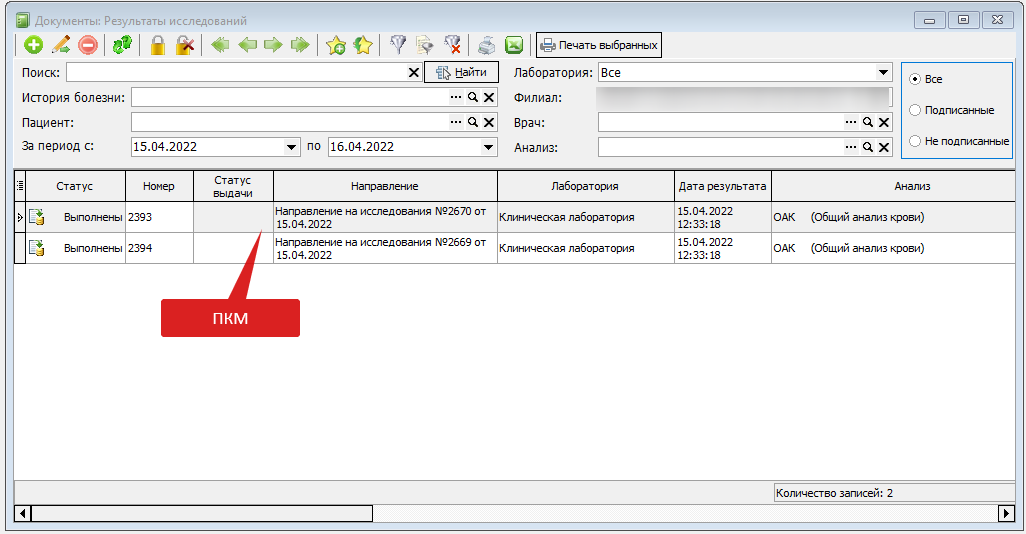 Рисунок 2.
после чего появится контекстное меню двумя возможными вариантами, это: «Установить статус» и «Просмотреть/Отменить статусы» (рисунок 3).
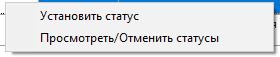 Рисунок 3.
Установить статус.
После выбора «Установить статус» откроется форма «Отметка об оповещении/выдаче результата» (рисунок 4).
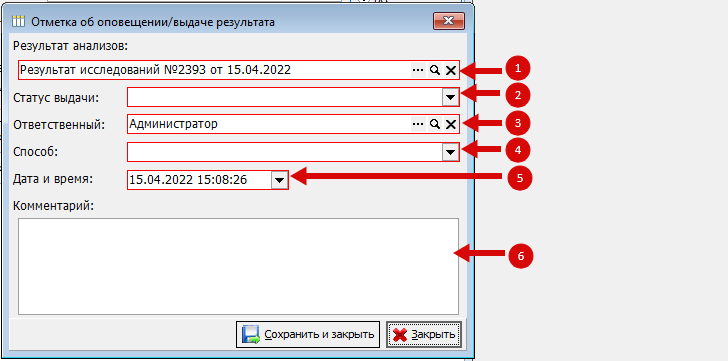 Рисунок 4.
В данной форме есть 6 полей доступных для редактирования, 5 из которых обязательны к заполнению:
- Результат анализов. Заполняется автоматически выбранным результатом анализа. Поле обязательное к заполнению.
- Статус выдачи. Поле с выпадающим списком с двумя возможными вариантами заполнения (рисунок 5). Поле обязательное к заполнению.
 Рисунок 5.
 - Ответственный. Заполняется автоматически пользователем, авторизованным в КСАМУ. Поле обязательное к заполнению.
- Способ. Если в поле «Статус выдачи» выбран вариант «Оповещение о готовности», то в поле «Способ» можно выбрать один из трех вариантов: «Электронная почта», «СМС» и «Телефонный звонок» (рисунок 6).
Если в поле «Статус выдачи» выбран вариант «Выдан», то в поле «Способ» можно выбрать один из двух вариантов: «Лично» и «Электронная почта» (рисунок 7). Поле «Способ» обязательное к заполнению.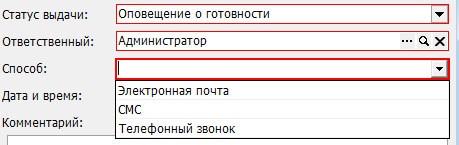 Рисунок 6.
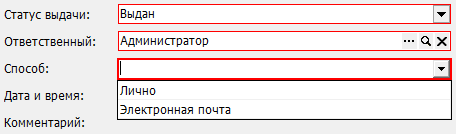 Рисунок 7.
 - Дата и время. Автоматически подставляется текущее время сервера. Поле обязательное к заполнению.
- Комментарий. Поле произвольного ввода информации.

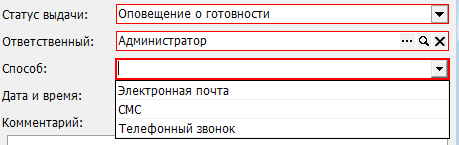
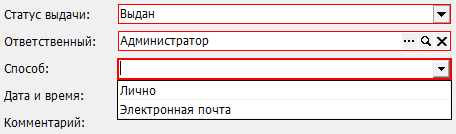
Визуализация статуса выдачи в журнале «Результаты исследований» происходит по следующему принципу: выводится информация из формы «Отметка об оповещении/ выдаче результата» из полей «Статус выдачи» + «Дата и время» (рисунок 8).
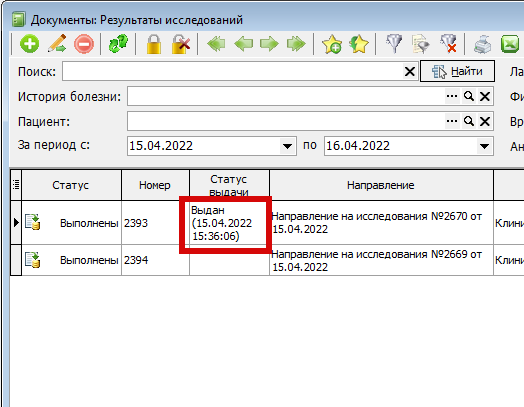 Рисунок 8.
Просмотреть/отменить статусы
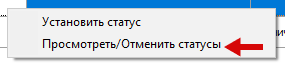 Рисунок 9.
Функционал формы позволяет отслеживать изменения в статусе лабораторного исследования (логирование) (рисунок 10).
При необходимости любую запись можно удалить. В журнале «Результаты исследований» в столбце «Статус выдачи» будет выводиться последняя запись.
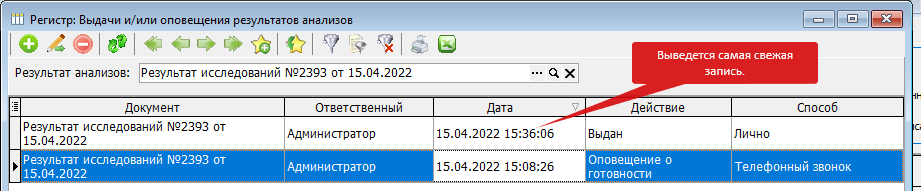 Рисунок 10.
Цитологические исследования
1. Документ "Протокол цитологического исследования"
Электронный медицинский документ «Протокол цитологического исследования» предназначен для документирования результатов диагностических исследований биологического материала пациента в специализированной клинико диагностической лаборатории (КДЛ), лицензированной соответствующим образом.
В задачи среднего медперсонала входят: забор и прием биоматериала, подготовка цитологических образцов, начальное заполнение документации о проведенных исследованиях, в том числе и в электронной форме.
Врач контролирует правильность действий среднего медицинского персонала, проводит исследования, требующие специальных знаний и подготовки (например, использование световой микроскопии), проверяет клинический документ и заверяет.
На основании собранных в ходе исследования данных врач КДЛ может составить заключение. В зависимости от типа исследования и его сложности, а также регламента работы, установленного в конкретной организации, полученные результаты и заключение могут быть дополнительно проверены и утверждены заведующим лабораторией.
Информация о «Протокол цитологического исследования» должна передаваться из медицинской информационной системы (МИС) в реестр электронных медицинских документов (РЭМД).
Форма ввода электронного медицинского документа «Протокол цитологического исследования» была разработана согласно «Руководство по реализации CDA (Release 2) уровень 3 Протокол цитологического исследования Редакция 1».
Все настройки и поля документа «Протокол цитологического исследования», описанные в данной инструкции, являются обязательными для заполнения, если об обратном явно не указано в тексте.
2. Целевая аудитория и требования к читателю
Данная инструкция предназначена для сотрудников ЛПУ, отвечающих за ведение лабораторных справочников организации, а так же сотрудников, ответственных за выполнение цитологических исследований.
В настоящем документе предполагается, что читатель поверхностно ознакомлен с инструкциями модуля лаборатории:
- Справочник исследований. Создание новых исследований.
- Настройка биоматериалов и контейнеров
- Инструкция по сопоставлению анализов с федеральными справочниками.
- Руководство пользователя (врача) по работе с направлениями на лабораторные исследования.
Фактически, если ранее читатель производил настройку лабораторных справочников для какой-либо из внешних информационных систем (РЭМД, ВИМИС, ОДЛИ), с затруднениями он столкнуться не должен.
3. Настройка анализа
Структура цитологического анализа аналогична структуре обычного анализа КДЛ и описано в инструкции «Справочник исследований. Создание новых исследований». То есть создаётся анализ для назначения, внутри анализа должно быть исследование, внутри исследования – параметр. Разница в том, что структура анализа для обычного анализа КДЛ определяет структуру документа результата, а для цитологического анализа Вы определяете, какие данные (сопоставления с федеральными справочниками) Вы будете передавать в внешнюю информационную систему (РЭМД, ВИМИС, ОДЛИ).
Форма «Протокол цитологического исследования» становится активна после указания в настройках анализа вида исследования «Цитологические исследования» (см. рис.1 п.1).
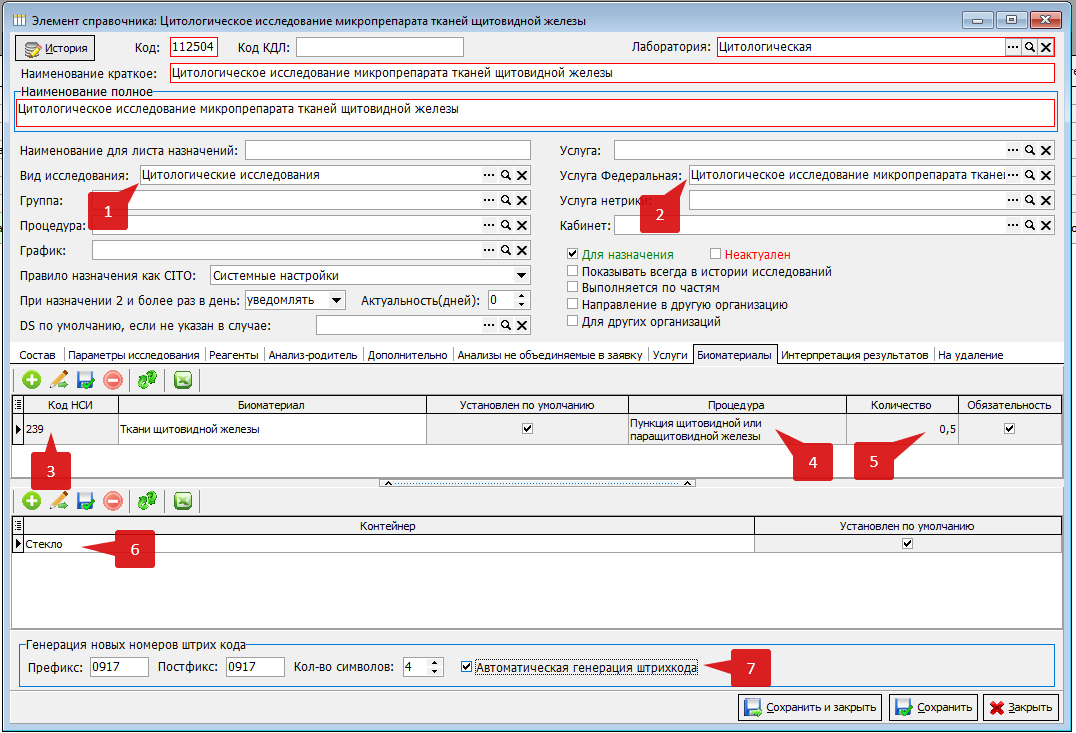 Рисунок 1.
Рис.1 п.2 – Федеральная услуга, оказываемая в рамках анализа.
Рис.1 п.3 – Биоматериал, сопоставленный с федеральным.
Рис.1 п.4 – Процедура. В настройках процедуры должна быть прописана услуга, оказываемая в рамках взятия биоматериала.
Рис.1 п.5 – Усреднённое количество биоматериала, доставляемое для данного анализа в лабораторию. Галочка «Обязательность» – для предзаполнения данных контейнера и биоматериала в документе.
Рис.1 п.6 – Контейнер, используемый для данного анализа. Галочка «Установлен по умолчанию» - предзаполнение поля контейнер в документе.
Рис.1 п.7 – Настройки генерации штрихкодов. Используется для сквозной маркировки проб. Установите автоматическую генерацию, если не пользуетесь собственной нумерацией проб. Генерация происходит в формате XXXXYYYYZZZZ. Где XXXX – префикс, YYYY – сквозная нумерация пробы, ZZZZ – постфикс. Для настроек как на рис.1 и первой пробы после установки штрихкодирования, штрих код примет вид 091700010917.
В параметре исследования требуется указать сопоставление с федеральным справочником лабораторных исследований или тестов. (рис. 2)
Способ выполнения: по умолчанию в внешнюю информационную систему передаётся ручной метод. Не обязательно для заполнения.
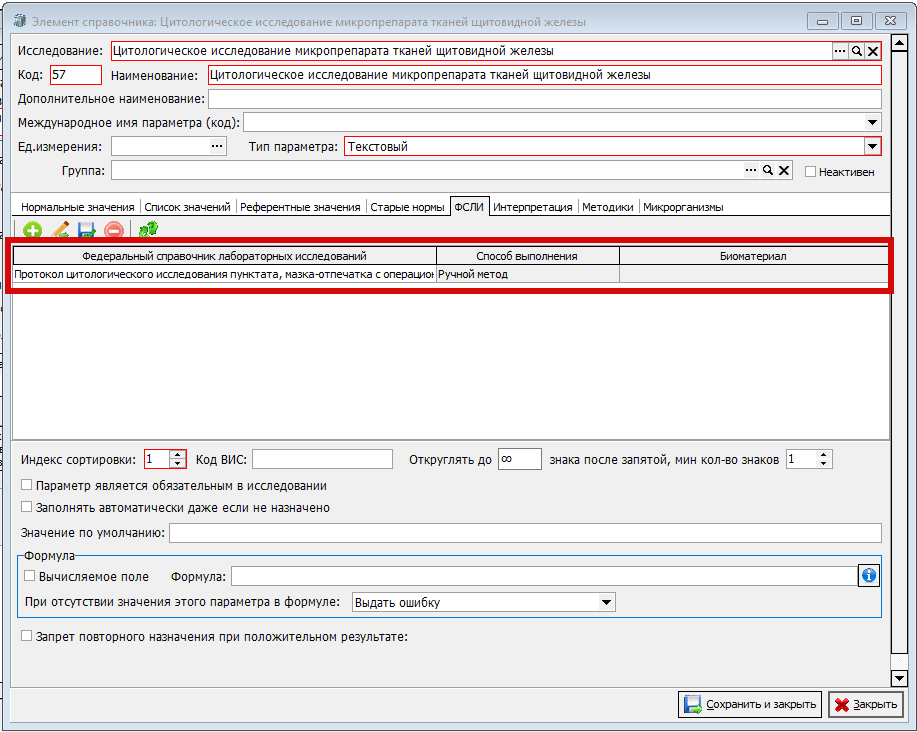 Рисунок 2.
4. Создание направления на цитологическое исследование
Создание направления на цитологическое исследование аналогично созданию направления на любое другое лабораторное исследование, выполняемое в клинико-диагностической лаборатории Вашего ЛПУ и описано в инструкции Руководство пользователя (врача) по работе с направлениями на лабораторные исследования.
Но просим обратить Ваше внимание на то, что поле «Код МКБ» мастера назначения анализа, откуда код МКБ диагноза, с подозрением на который биоматериал пользователя направляется в лабораторию, является обязательным для выгрузку в внешнюю лабораторную систему. В случае не указания значения из справочника кодов МКБ в данном поле, обязанность по заполнению будет возложена на лабораторию. Лаборатория, в свою очередь, не может знать, с подозрением на какой диагноз врач направил биоматериал пациента, что вызовет выгрузку некорректного диагноза в внешнюю информационную систему. (См. рис. 3, п.1)
 Рисунок 3.
В случае взятия биоматериала при создании направления на лабораторные исследования, необходимо указать галочку «Взят» на вкладке «Детализация» мастера назначения анализов и указать код взятой пробы согласно журналу учёта взятых проб. (См рис.3 п.2)
В случае взятия биоматериала специалистом ЛПУ после издания направления, код пробы и факт взятия биоматериала указывается в заявке журнала взятия биоматериала.(рис. 4)
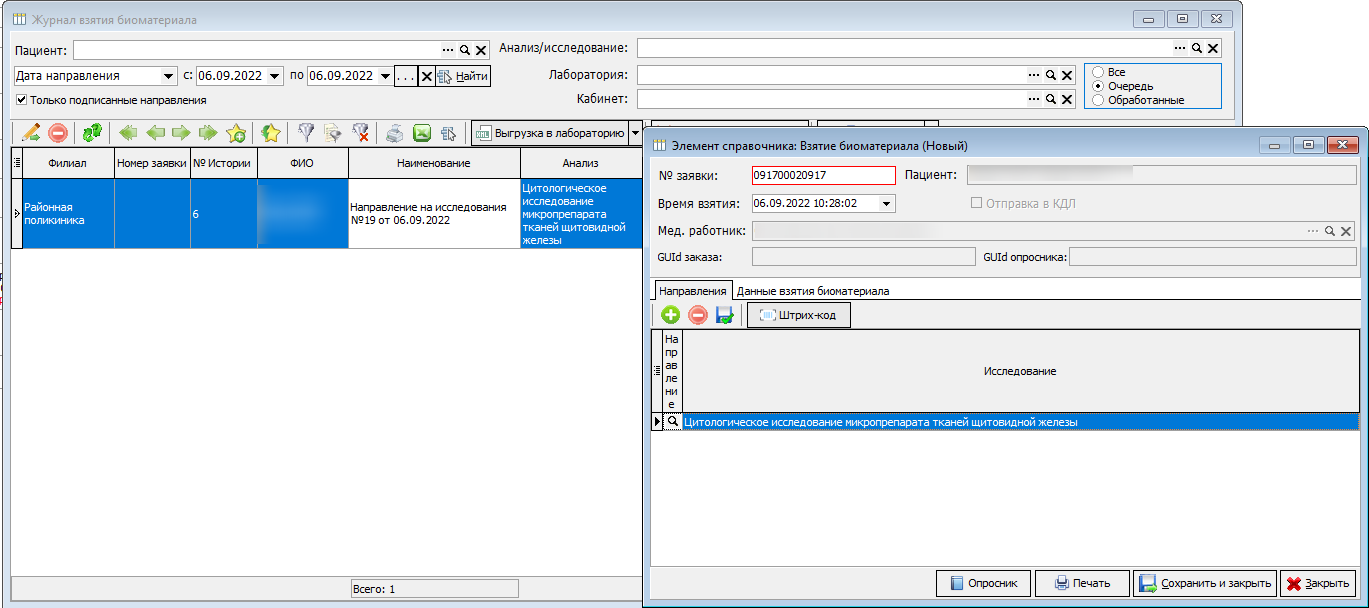 Рисунок 4.
5. Заполнение документа "Протокол цитологического исследования"
Открыть документ «Протокол цитологического исследования» для заполнения возможно двумя методами:
Через документ «Направление на исследование». Кнопка «Результаты». (рис. 5)
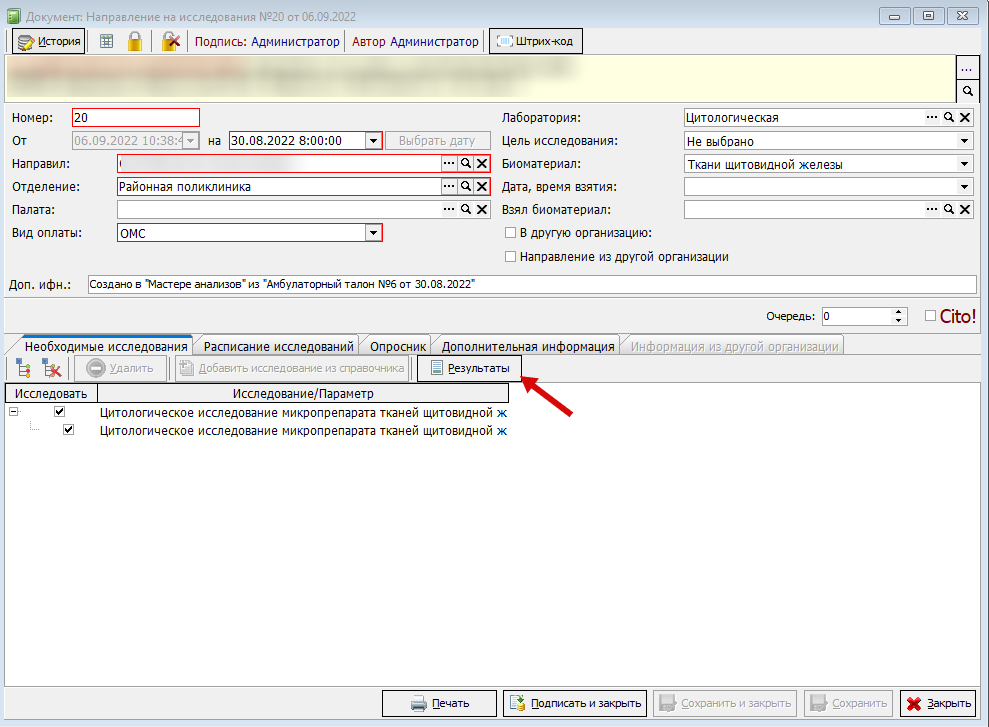 Рисунок 5.
В журнале «Результаты исследований» создать новый документ (рис.6 п.1). И укажите в поле «Направление» номер направления, направленного на цитологическое исследование.(рис. 6 п. 2)
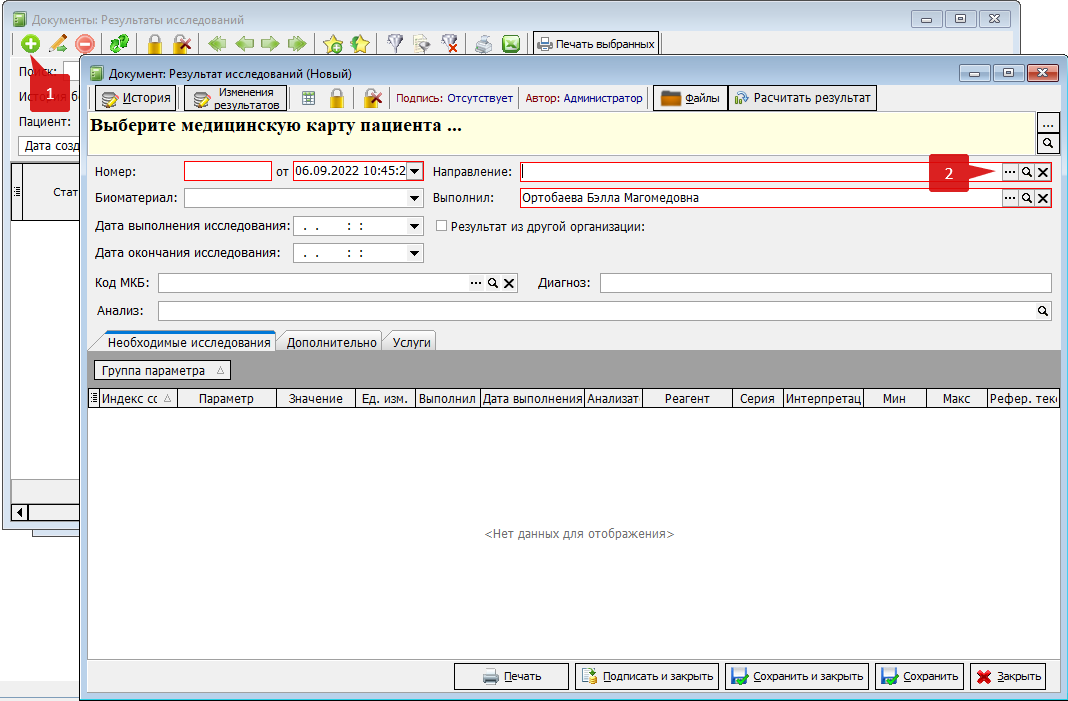 Рисунок 6.
Вне зависимости от того, каким способом Вы воспользуетесь, откроется форма «Протокол цитологического исследования». (рис. 7)
 Рисунок 7.
Обратите внимание, Код МКБ справочника диагнозов по МКБ-10, с подозрением на который биоматериал пациента был направлен в лабораторию, является обязательным для заполнения в протоколе. Код подставляется в это поле документа результата из электронных документов, оформленных в случае, в котором создано направление, либо указывается направившим специалистом ЛПУ. Если код не указан, обратитесь к автору направления. Способ указания кода МКБ в направлении описан в разделе 4 данной инструкции.
В поле «В проводку взято объектов» указывается количество приготовленных препаратов, взятых в работу.
Взятые в работу препараты описываются в табличной части вкладки «Информация о биоматериалах». Номера препаратов присваиваются согласно журналу учёта цитологических препаратов. Группировка номеров приготовленных препаратов указывается согласно окраске.
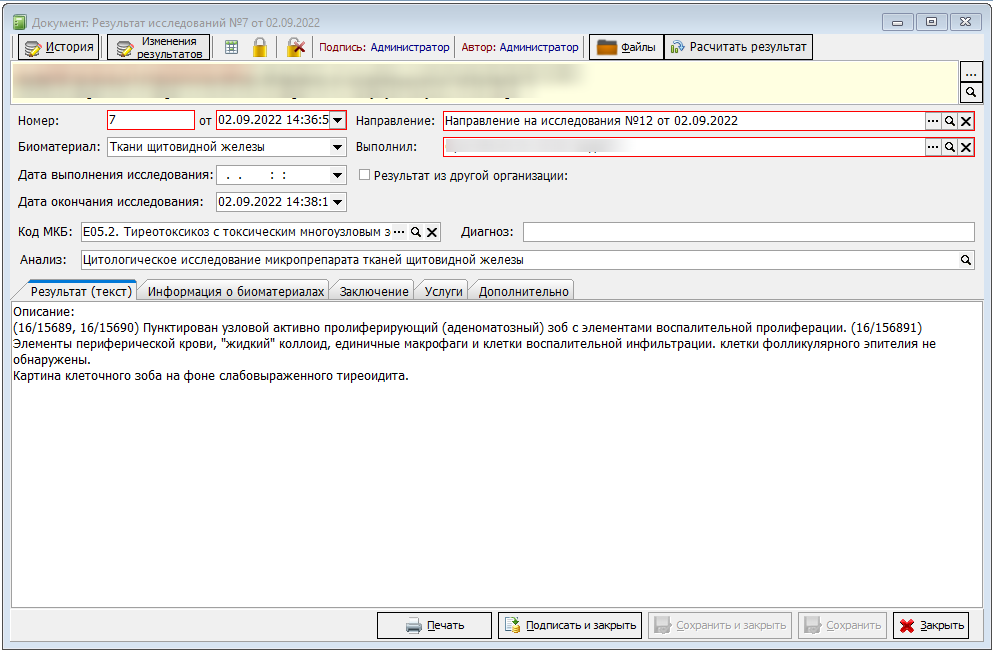 Рисунок 8.
Поле «Результат (текст)». В данном поле указывается макроскопическое и микроскопическое описание приготовленных препаратов. (рис.8)
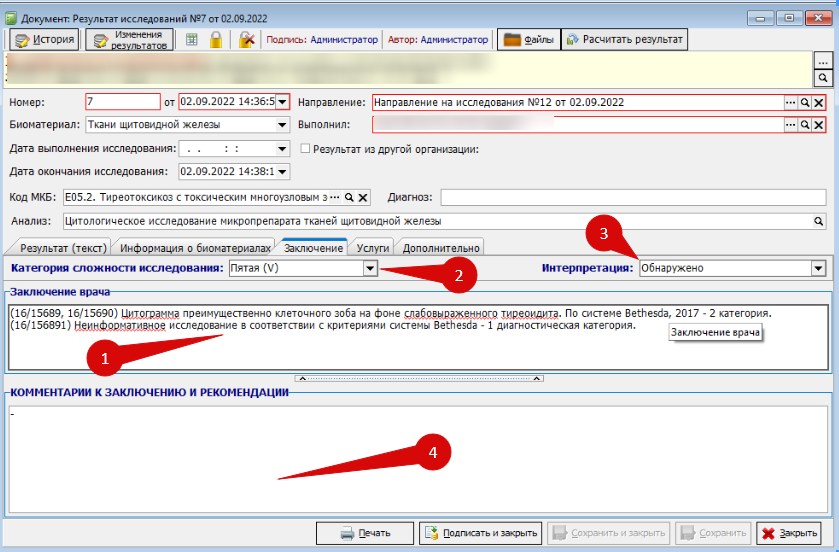
Рисунок 9.
Поле «Заключение врача» - указываются качественные значения согласно локальных справочников. (См. рис. 9 п. 1)
Категория сложности исследования: справочное значение «Сложность прижизненного патолого-анатомического исследования биопсийного (операционного) материала». (См. рис. 9 п. 2)
Интерпретация: справочное значение «Справочник кодов интерпретации результатов». (См. рис. 9 п. 3)
Комментарии к заключению и рекомендации – необязательное для заполнения поле, предоставляется для обратной связи от лаборатории врачу. (Выгружается в внешнюю информационную систему только в случае заполнения) (См. рис. 9 п. 4)
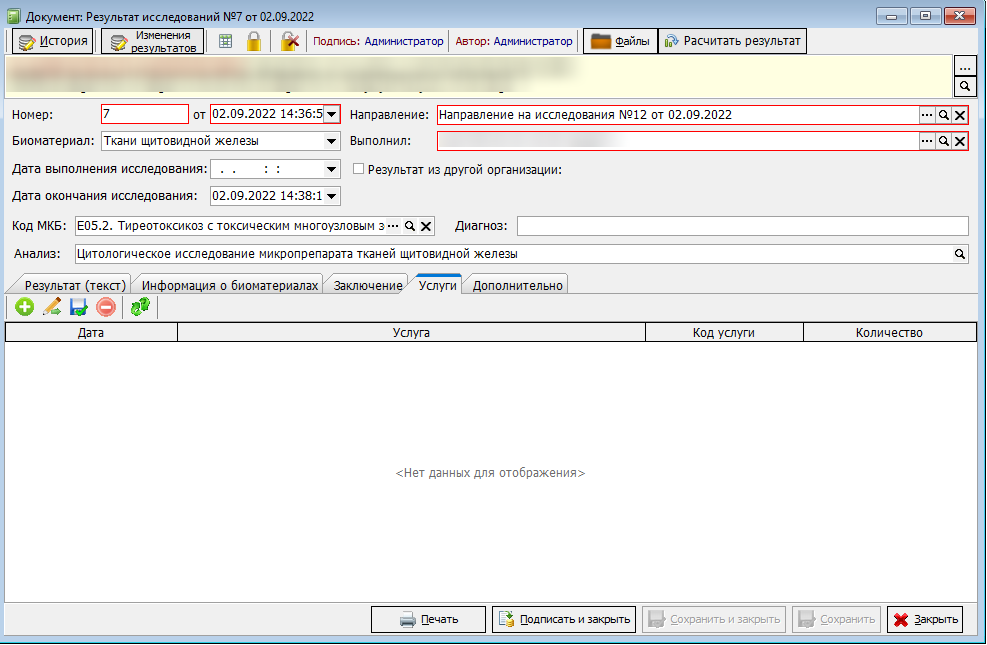 Рисунок 10.
Табличная часть вкладки услуги протокола цитологического исследования позволяет указать услугу, содержащуюся в справочнике «Номенклатура услуг ЛПУ» (рис. 10). Предполагается, что в данной таблице будут перечислены услуги, оказанные в рамках анализа, отличающиеся от федеральной, указанной в настройках анализа (см. рис.1 пункт 2)
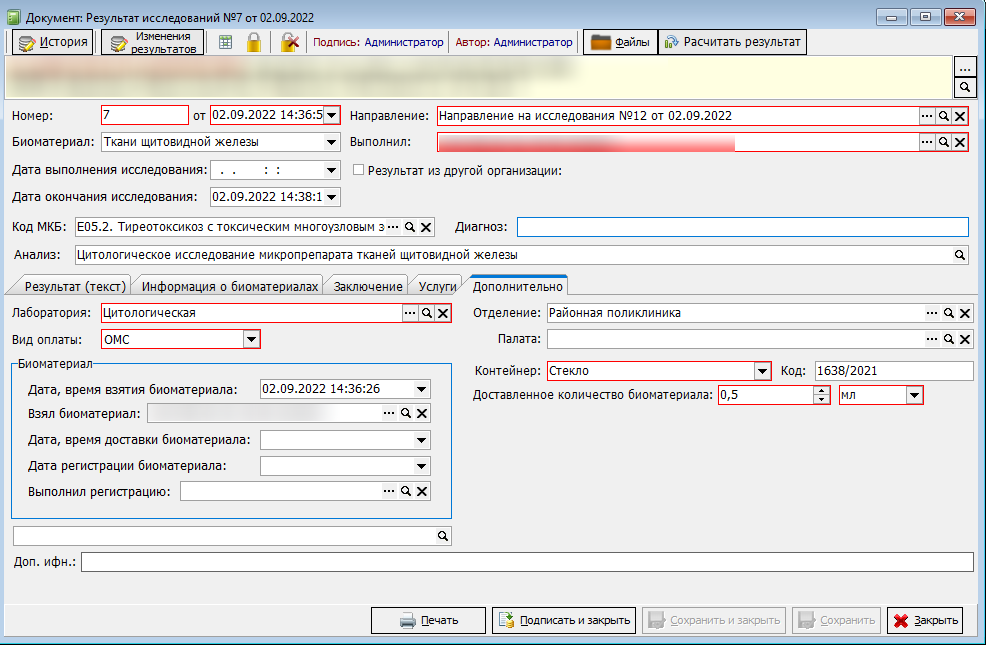 Рисунок 11.
На данной вкладке указывается код пробы, количество доставленного биоматериала и контейнер доставленного образца. Так же дата, время взятия биоматериала и данные сотрудника, взявшего биоматериал. (рис. 11)
Данные на момент формирования документа «Протокол цитологического исследования» уже заполнены, если при создании направления (раздел 4 данной инструкции) специалист ЛПУ, бравший биоматериал в полном объёме заполнит заявку в журнале взятия биоматериала (её достаточно открыть и сохранить при настроенном штрихкодировании) или укажет при создании направления на цитологическое исследование, что биоматериал взят. В свою очередь специалисту, получившему биоматериал, необходимо проверить достоверность указанных сведений.
Обмен результатами/направлениями между организациями
В КСАМУ реализован механизм обмена лабораторными документами, но только между МО, использующими в качестве информационной системы МИС КСАМУ. Как правило этот механизм требуется, когда одна МО (МО - заказчик) оформляет направления на лабораторные исследования в другую МО (МО - исполнитель), т.к. в собственной лаборатории МО заказчик выполнить данные исследования не имеет возможности.
Настройка обмена:
Чтобы настроить обмен между двумя организациями, необходимо перейти в справочник “Исследования лаборатории” Справочник > Лаборатория > Исследования > Исследования лаборатории. (Рисунок 1)
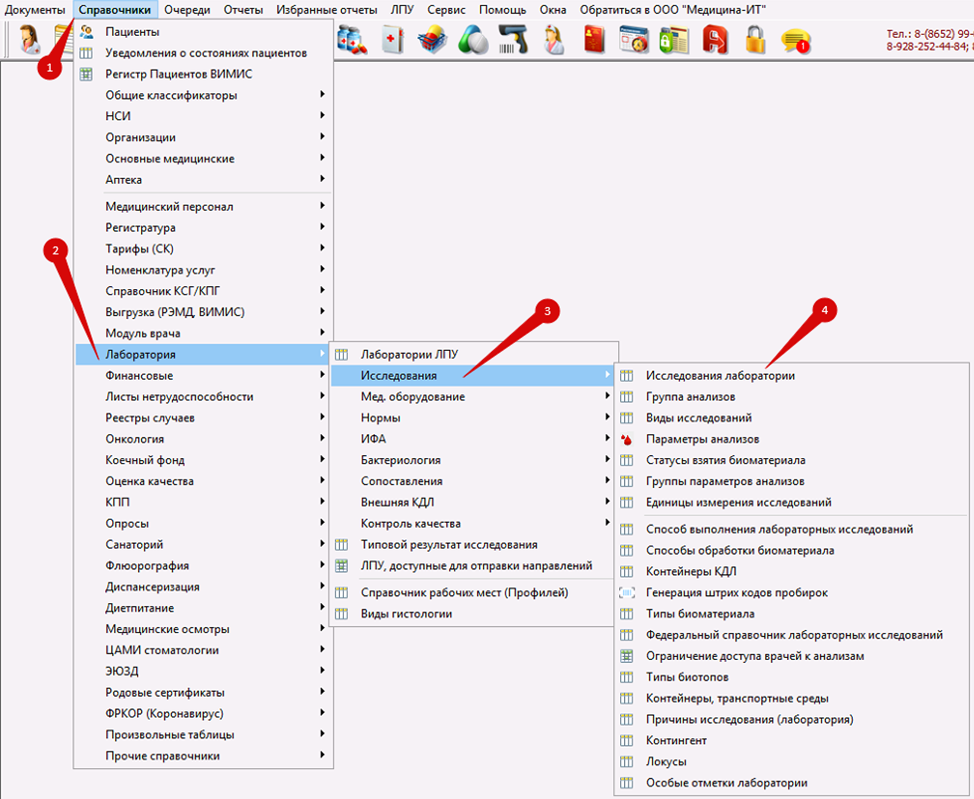 Рисунок 1
В справочниках обеих организаций должен присутствовать анализ, назначение которого будет производиться путём обмена между МО. (Рисунок 2) Если данного анализа нет, то его необходимо создать. Пошаговая инструкция для создания анализа.
Наименование анализа у двух организаций может различаться. Но есть ряд настроек, которые должны быть идентичны для корректной работы механизма обмена. А есть настройки, различающиеся для заказчика и исполнителя.
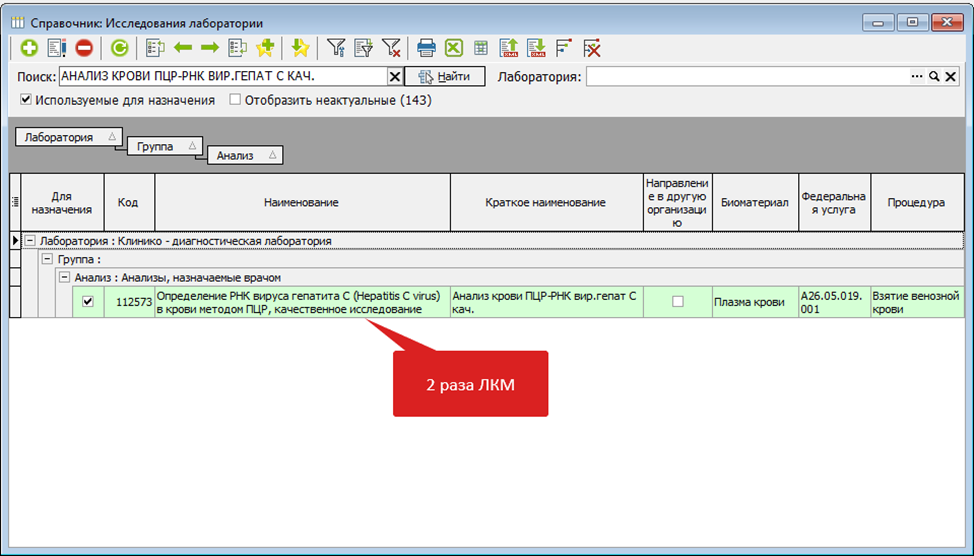 Рисунок 2
В настройках анализа заказчика должна быть установлена галочку в чекбоксе “Направление в другую организацию”, а у исполнителя должна быть установлена галочка в чекбоксе “Для других организаций”. (Рисунок 3)
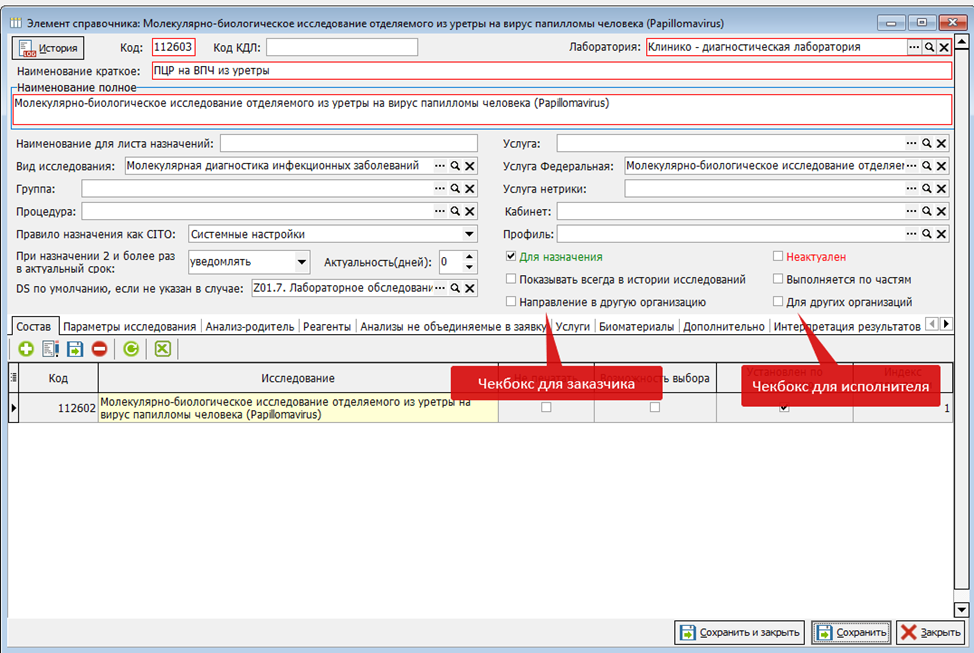 Рисунок 3
Не всегда требуется оформить направление в другую МО на весь анализ. Например, может потребоваться из всей биохимии отправлять только один или несколько выборочных исследований. Поэтому в исследовании галочки «Для других организаций» и «В другую организацию» проставляются аналогично анализу. Для это нужно в составе анализа открыть исследования, которые будут участвовать в обмене (нажать на лупу) (Рисунок 4), и установить соответствующие галочки. (Рисунок 5)
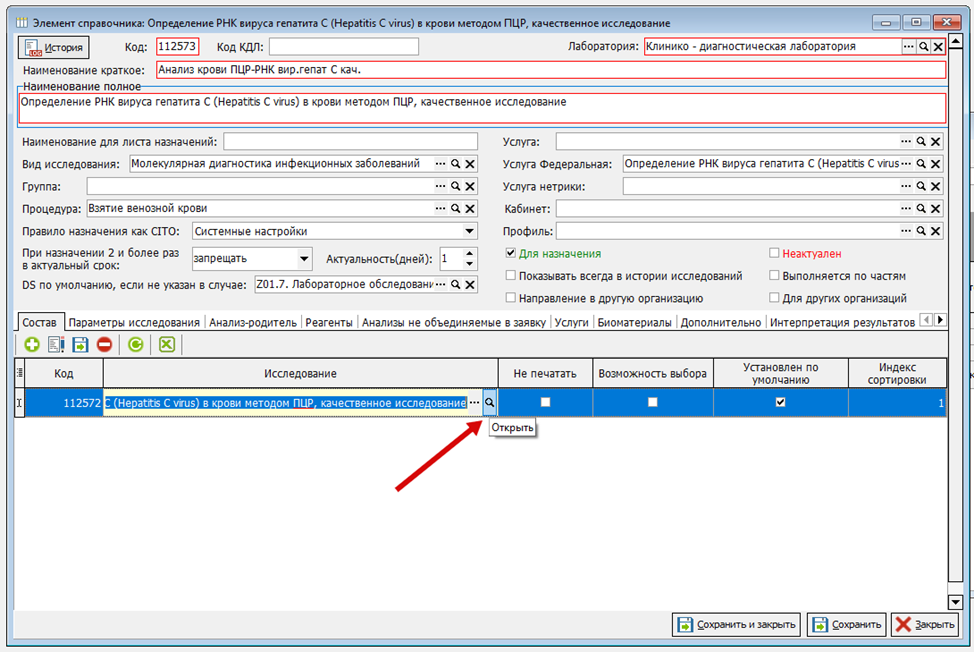 Рисунок 4
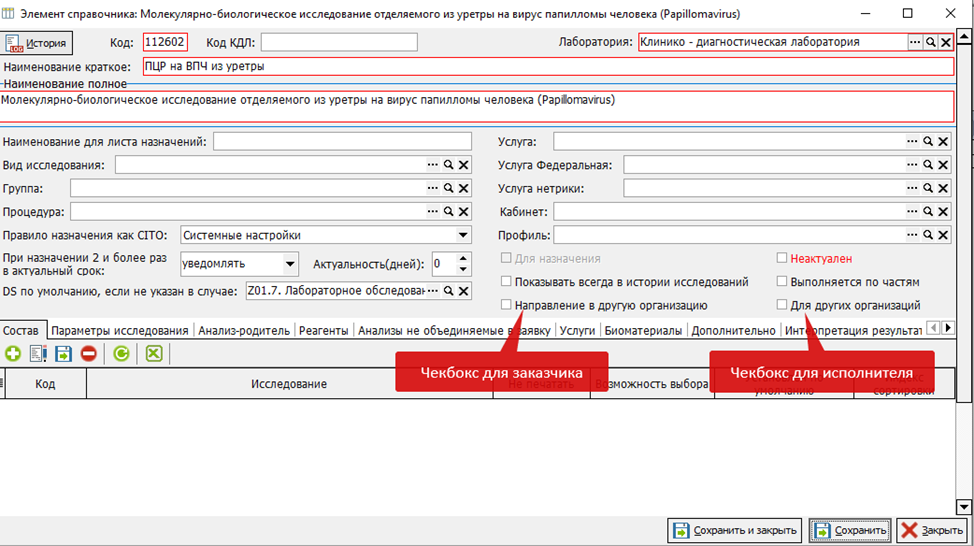 Рисунок 5
После настройки анализов и исследований необходимо настроить параметры, для этого в исследовании следует перейти во вкладку “Параметры исследования”. (Рисунок 6)
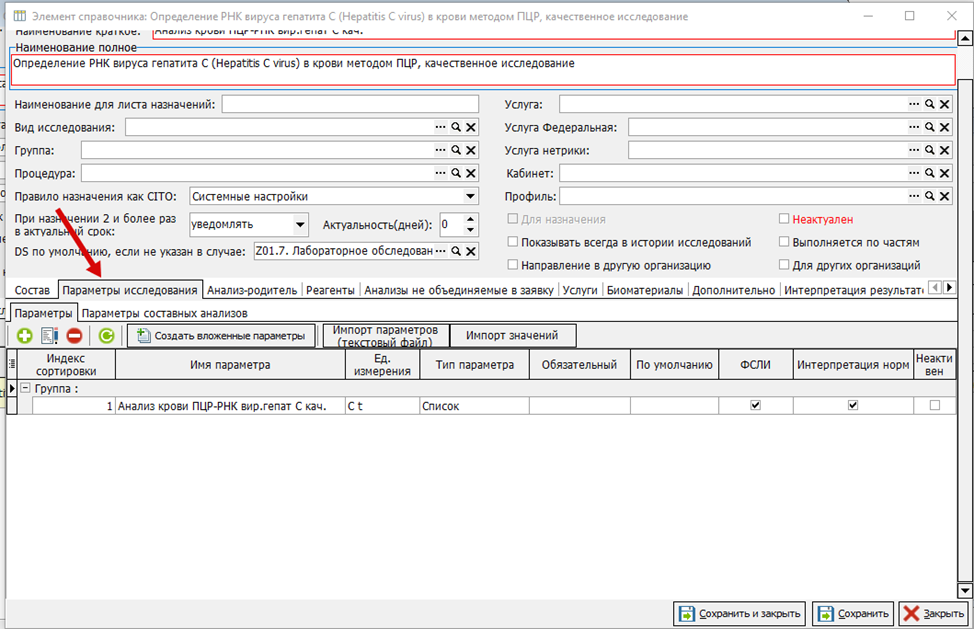 Рисунок 6
Открыть нужный параметр на редактирование – двойной клик левой кнопкой мыши. (Рисунок 7)
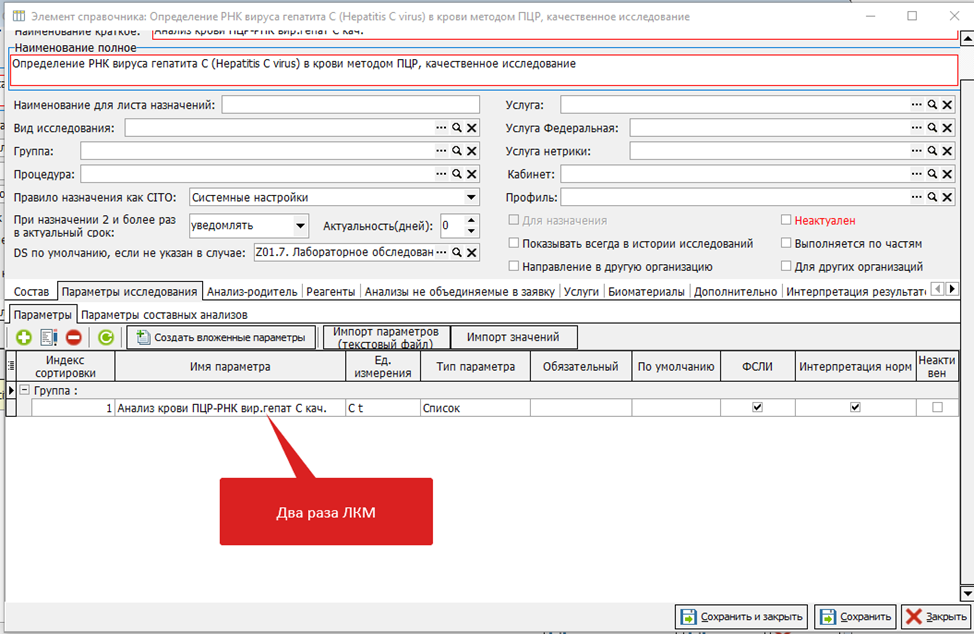 Рисунок 7
В параметре необходимо перейти во вкладку “ФСЛИ”. (Рисунок 8)
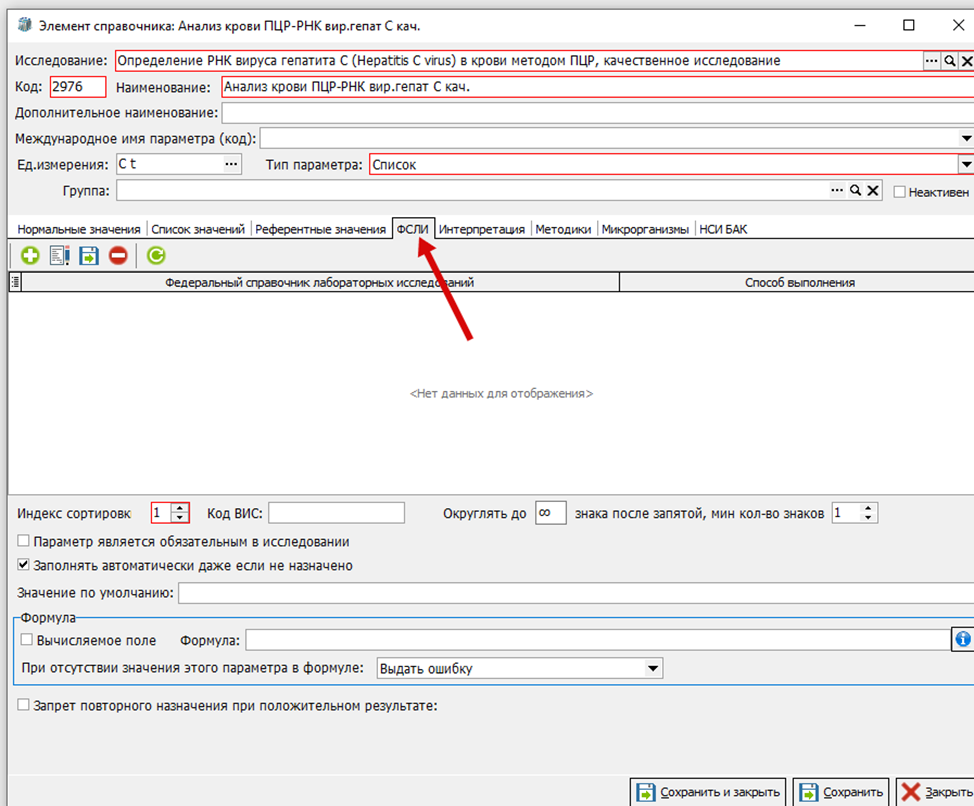 Рисунок 8
В данной вкладке необходимо добавить значение из Федерального Справочника Лабораторных Исследований (ФСЛИ 1.2.643.5.1.13.13.11.1080). Коды ФСЛИ у заказчика и у исполнителя должны быть ОДИНАКОВЫМИ, именно по этому коду производится обмен документами между двумя организациями.
Более подробно о сопоставлении параметров с ФСЛИ можно прочитать в инструкции:
В справочнике “Федеральный справочник лабораторных исследований” найдите нужный ФСЛИ и нажмите на него ЛКМ 2 раза, чтобы его выбрать.
Если в исследовании несколько параметров, которые должны передаваться, то одинаковый ФСЛИ между двумя организациями нужно поставить у всех параметров, но у каждого параметра должен быть свой ФСЛИ, иначе при обмене, данные могут перемешаться.
Вот так это должно выглядеть: (Рисунок 9)
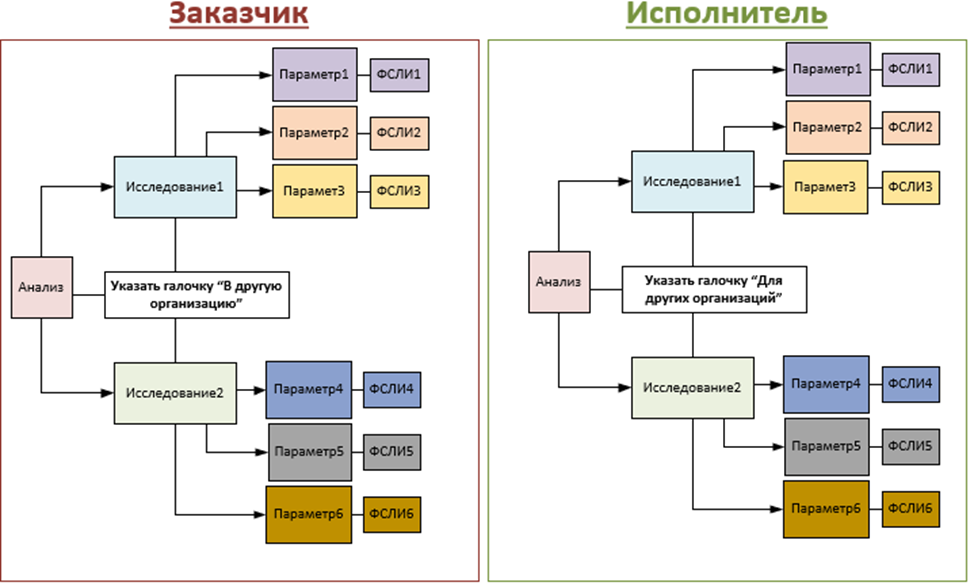 Рисунок 9
Отправление направлений через мастер назначения анализов.
Чтобы оформить направление в другую организацию, необходимо в мастере назначения анализов поставить галочку в чекбоксе “Направление в другую организацию”. (Рисунок 10)
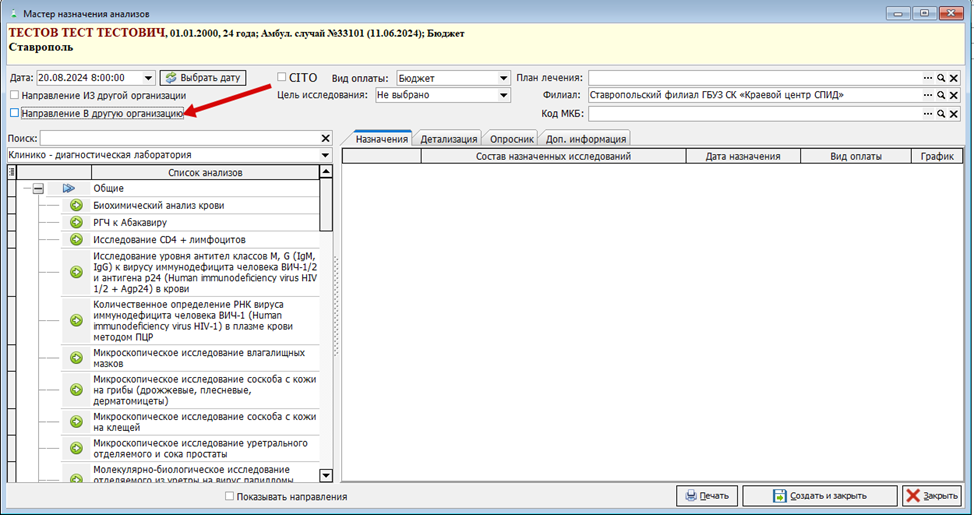 Рисунок 10
Далее выберите организацию - исполнителя, нажав на три точки, чтобы открыть справочник. В справочнике нажмите два раза левой кнопкой мыши на организацию, чтобы её выбрать. (Рисунок 11)
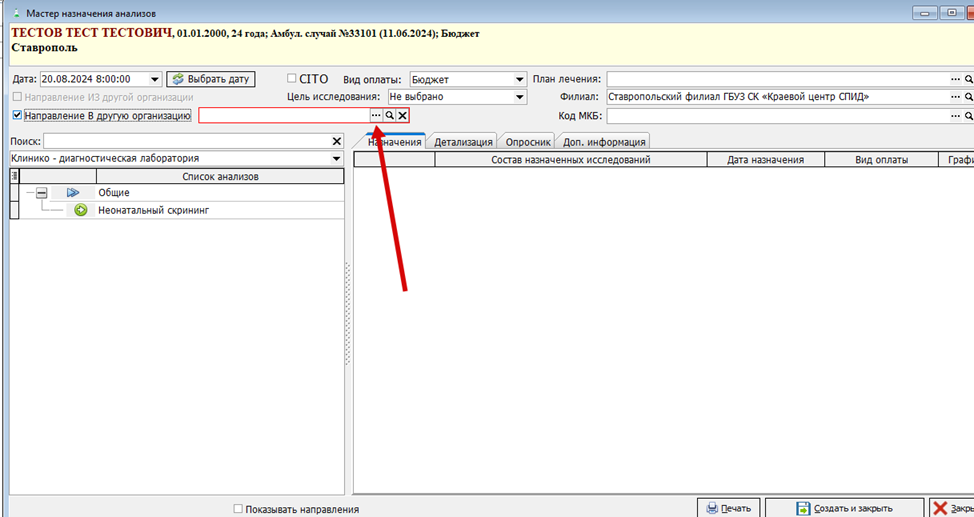 Рисунок 11
Также, чтобы при выборе организации, список был меньше, так как большинство МО не нужны, можно настроить справочник, чтобы всегда выводился список только с нужными ЛПУ. Для этого перейдите в справочник “ЛПУ, доступные для отправки направлений” Справочники > Лаборатория > Лаборатория ЛПУ, доступные для отправки направлений. (Рисунок 12)
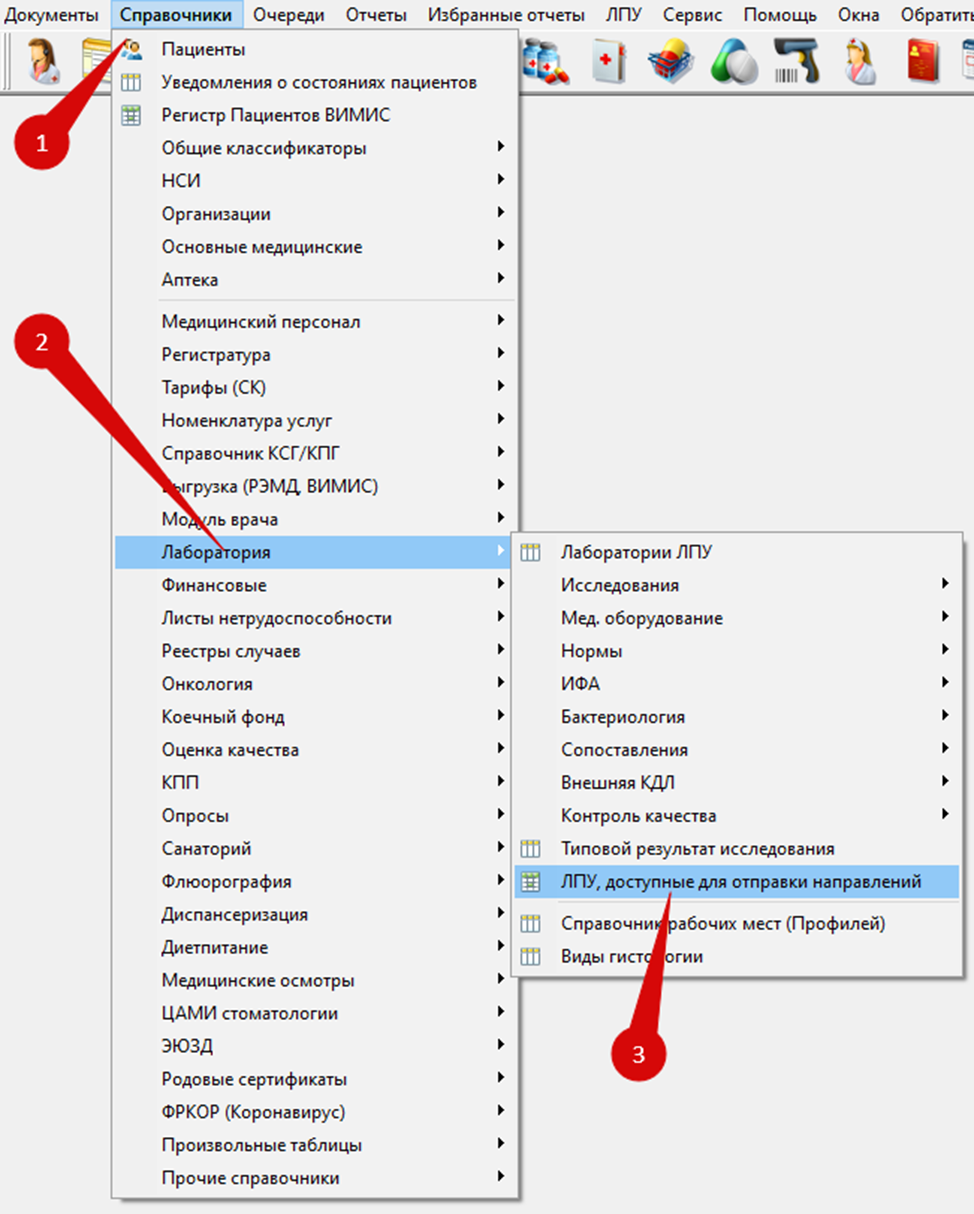 Рисунок 12
В данном справочнике добавьте МО, в которые оформляются направления. Для этого нажмите на “зеленый плюс”. (Рисунок 13)
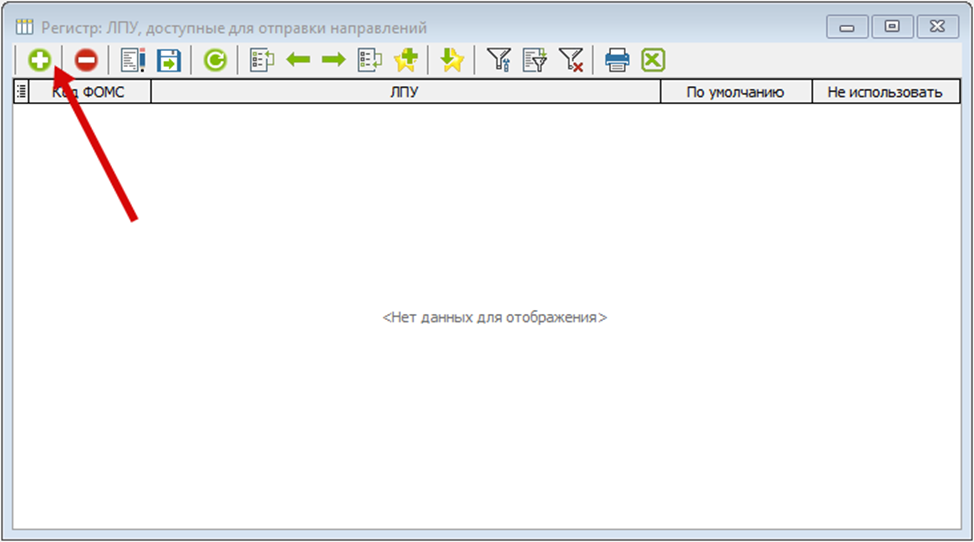 Рисунок 13
В справочнике выберете двойным кликом левой кнопкой мыши медицинскую организацию. (Рисунок 14)
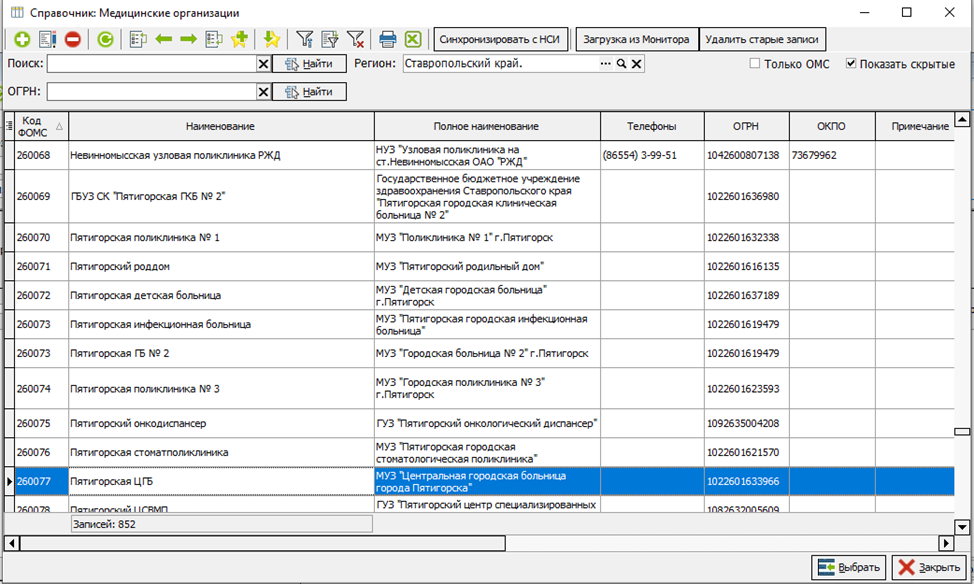 Рисунок 14
После выбора организаций, можно проставить галочки в чекбоксах “По умолачнию” и “Не использовать”. (Рисунок 15)
По умолчанию – данная организация будет выбираться автоматически после нажатия галочки “Направление в другую организацию” в мастер назначения анализов. Галочку в данном чекбоксе можно выбрать только у одной организации.
Не использовать - галочка в данном чекбоксе ставится, если на неопределенное время направления в данную организацию не нужно отправлять и сотрудники случайно не отправляли направление в не нужную организацию.
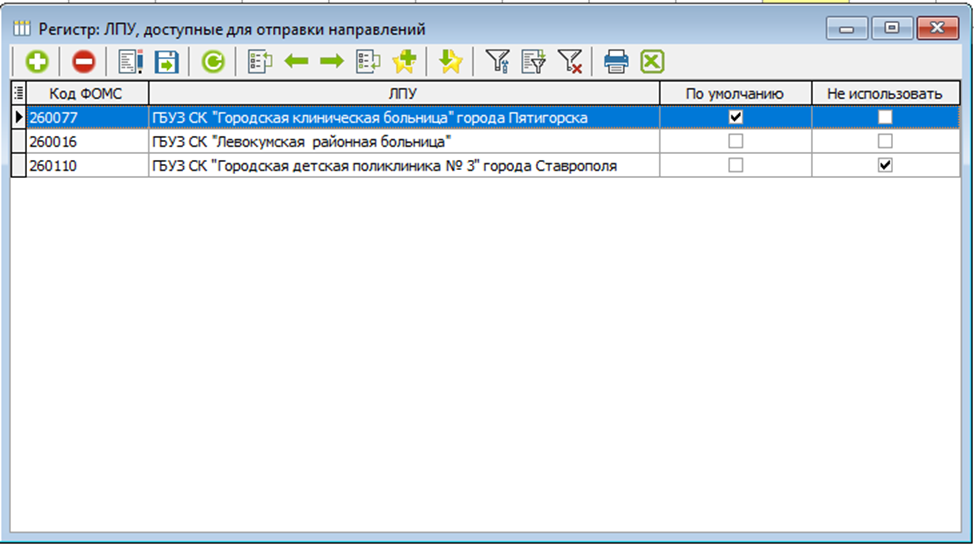 Рисунок 15
После выбора МО-исполнителя, в мастере назначения анализов останутся доступными для выбора только те анализы, у которых в настройках установлена галочка «Направления в другую организацию». (Рисунок 16)
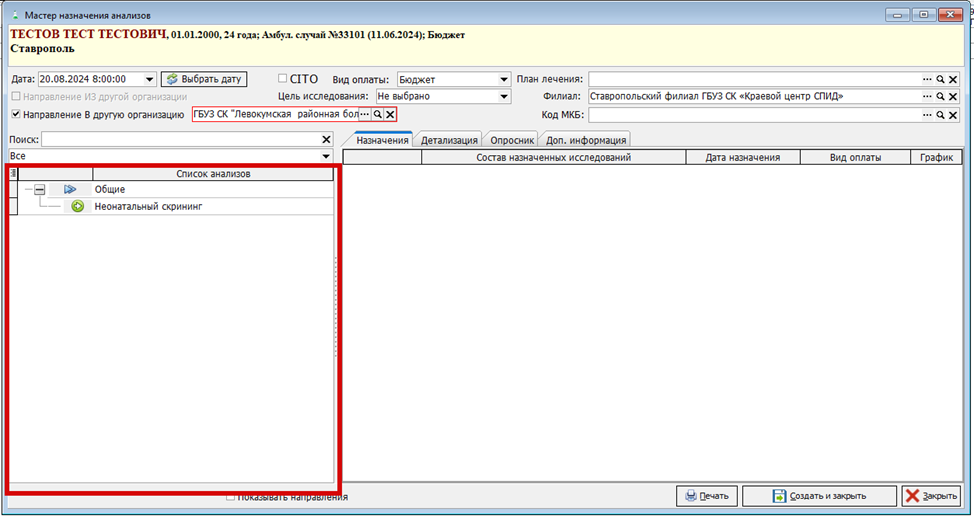 Рисунок 16
Выберете анализы и нажмите кнопку “Печать”, чтобы создать и распечать направление. Если печать документа не требуется, то нажмите “Создать и закрыть”. Направление автоматически отправится в другую организацию. (Рисунок 17)
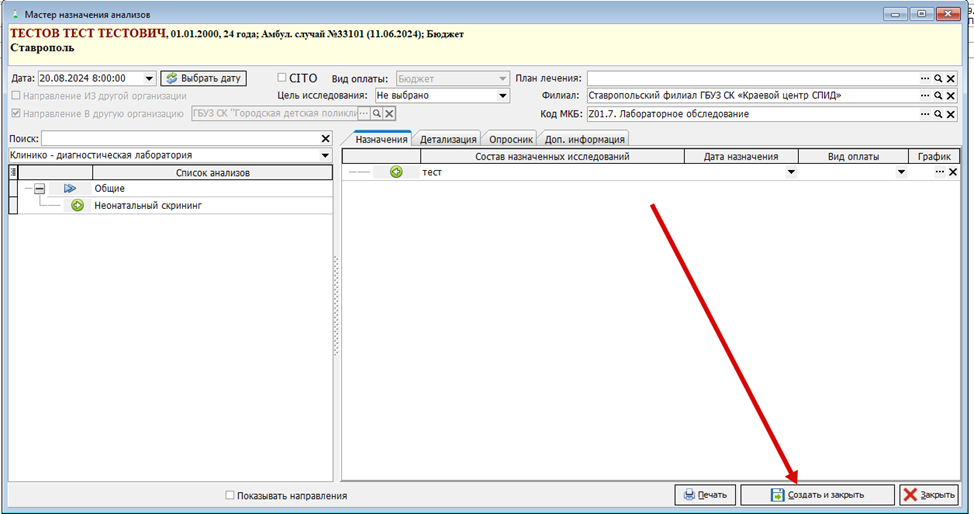 Рисунок 17
Если вы забыли поставить галочку и просто создали направление, то можно зайти в данное направление через журнал “Направления на исследования” Документы > Лаборатория > Направления на исследования. (Рисунок 18)
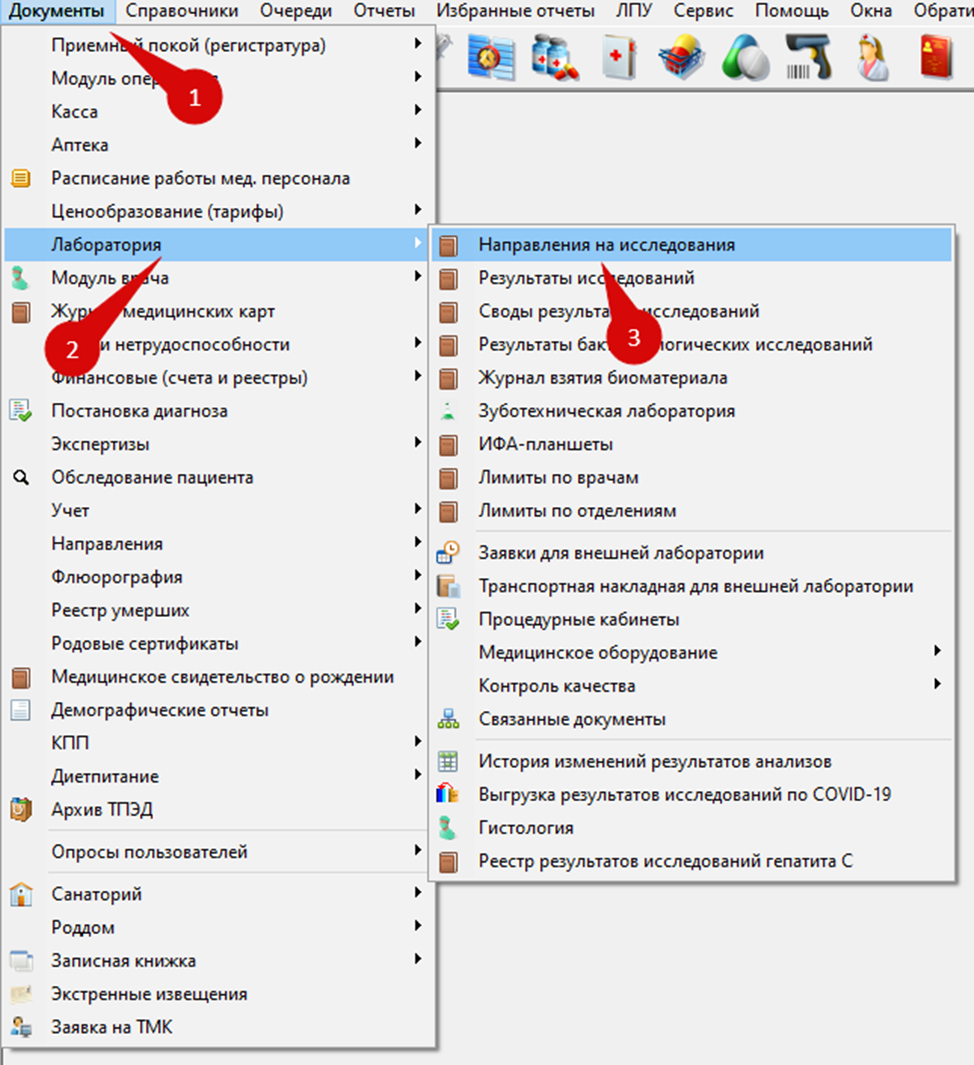 Рисунок 18
Найдите нужный документ и нажмите на него два раза левой кнопкой мыши. (Рисунок 19)
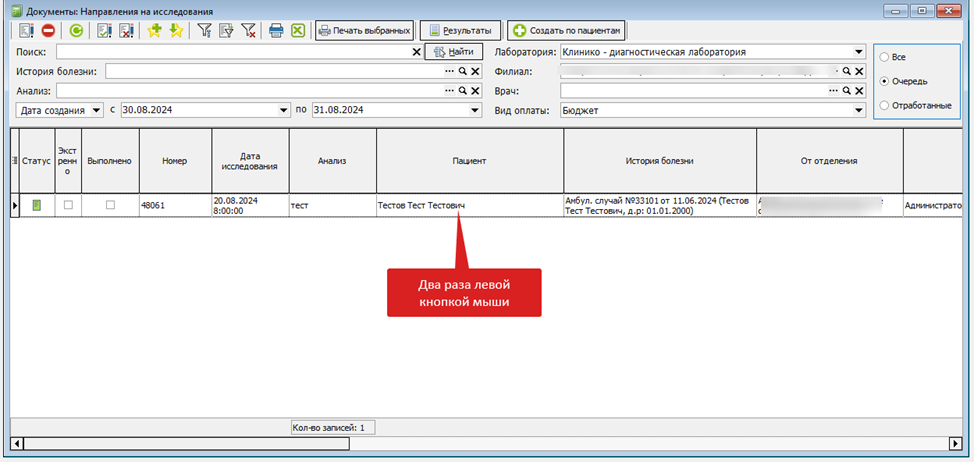 Рисунок 19
В документе поставьте галочку в чекбоксе “В другую организацию”, выберете организацию и переподпишите документ. Направление также отправится в другую организацию. (Рисунок 20)
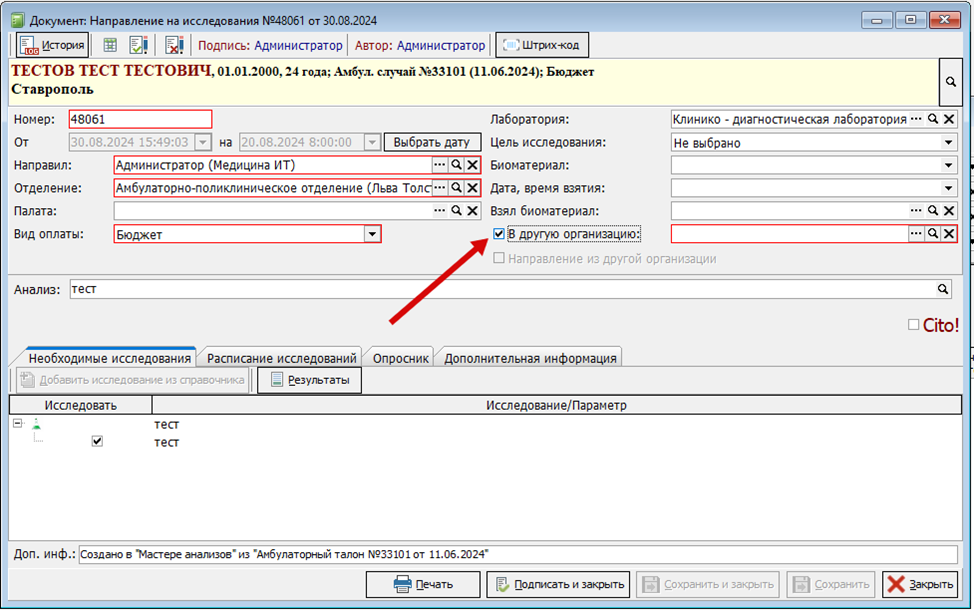 Рисунок 20
Работа с направлениями у исполнителя.
Результаты для направлений из другой организации оформляются, также, как и обычные результаты внутри медицинской организации, то есть через свод.
Для удобства работы можно добавить колонку в своде “От ЛПУ”, чтобы видеть от какого ЛПУ направление. (Рисунок 21)
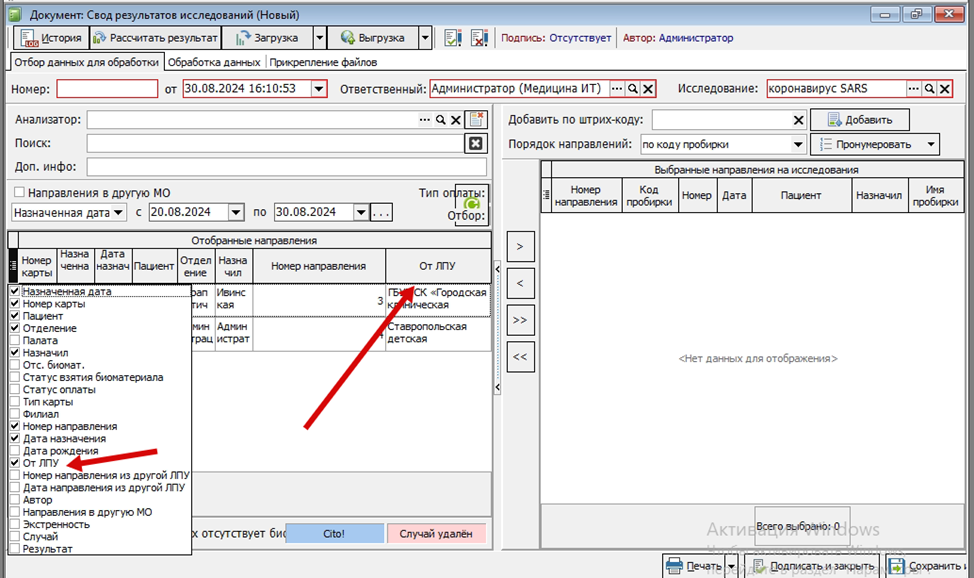 Рисунок 21
После отбора направлений и заполнения результатов, подпишите свод результатов исследований. (Рисунок 22)
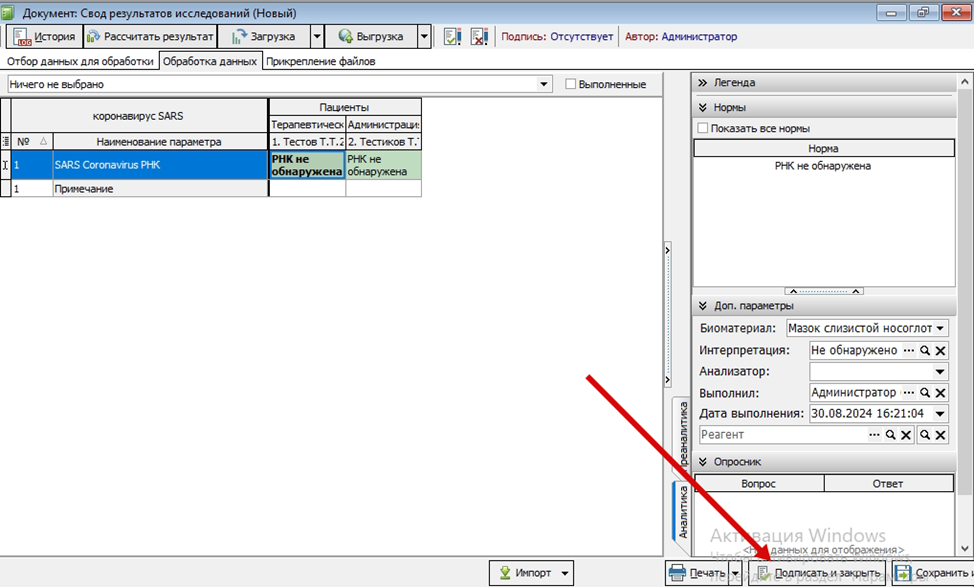 Рисунок 22
После подписании свода, сформированные результаты автоматически отправляются через ЦОД в другую организацию.
Когда результаты вернутся к заказчику, они автоматически привяжутся к нужным направлениям.
Как выглядят направления/результаты у заказчика.
В журнале “Направления на исследования” есть колонки “В другую организацию” и “Наименование ЛПУ”. Если данные столбцы заполнены, значит направление отправлено в другую организацию. (Рисунок 23)
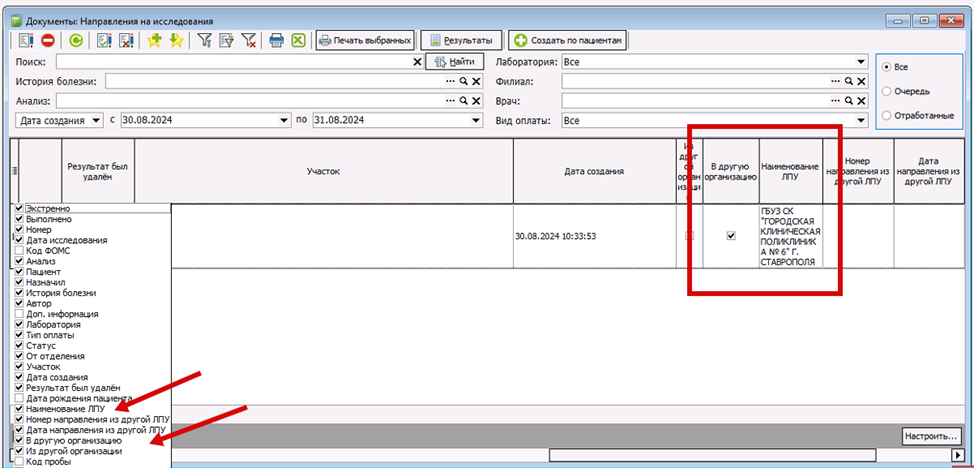 Рисунок 23
В журнале “Результаты исследований” есть столбцы “Из другой организации” и “Наименование ЛПУ”. Если данные столбцы заполнены, значит результаты пришли из другой организации. (Рисунок 24)
 Рисунок 24
Как выглядят направления/результаты у исполнителя.
В журнале “Направления на исследования” и “Результаты исследований” есть колонки “Из другой организации”, “Наименование ЛПУ ”, “Номер направления из другой ЛПУ”. (Рисунок 25)
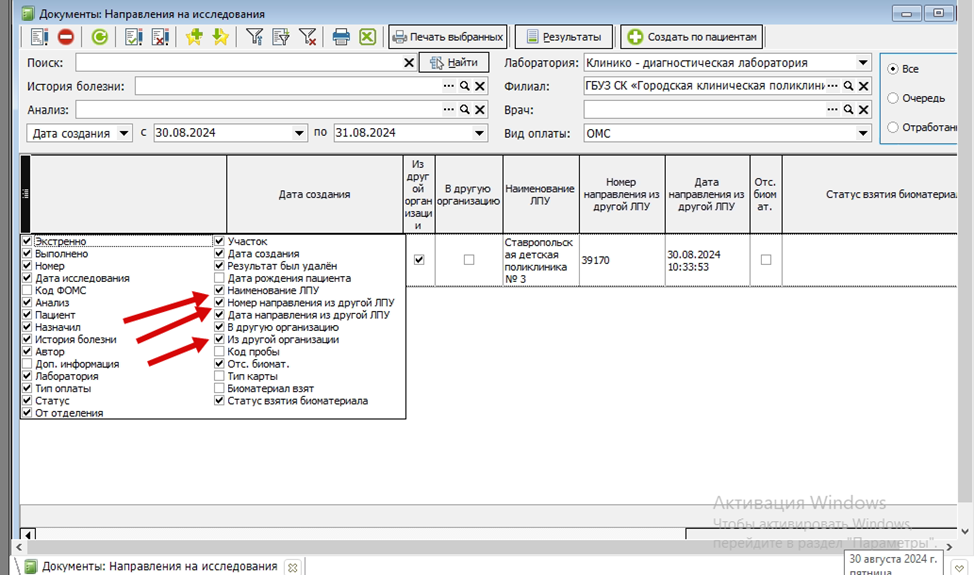 Рисунок 25
Данные колонки заполнены, если направление было получено из другой организации. Также, чтобы проверить, данное направление создалось внутри МО или пришло через ЦОД из другой организации, то необходимо зайти в направление и посмотреть строку “Доп.инф”.
В данной строке пишется откуда создано направление. (Рисунок 26)
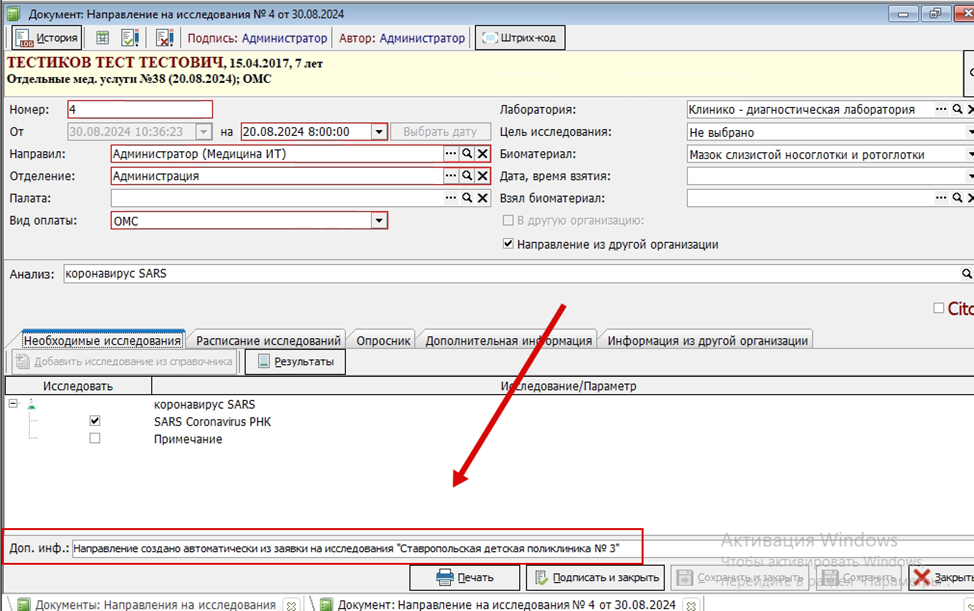 Рисунок 26
В журнале “Результаты исследований” есть колонка “В другую организацию”. Если данная колонка заполнена, значит направление отправлено в другую организацию. (Рисунок 27)
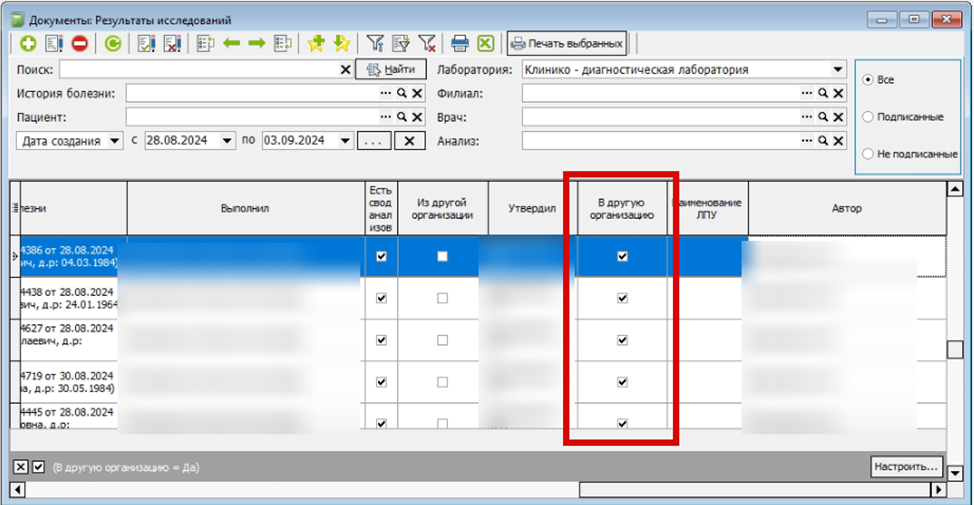 Рисунок 27
Формирование СЭМДов.
При обмене направлений и результатов между заказчиком и исполнителем формируется 4 документа, но из них формируется только 2 СЭМДа.
У заказчика фомрируется СЭМД только на направление.
Формируется 85 СЭМД, но если у заказчика куплен 202 СЭМД, то формируется только 202 СЭМД.
А у исполнителя формируется только СЭМД на результат.
75 СЭМД формируется, если это результат клинико-диагностического исследования.
93 СЭМД формируется, если это результат цитологического исследования.
256 СЭМД формируется, если это результат микробиологического исследования
Выгружать СЭМДы должен их автор, поэтому на документы с признаком «Из другой организации» СЭМДы не формируются.
Сообщения оператору
Анализ ещё не выполнен
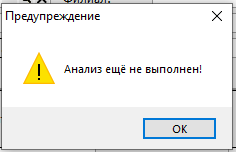
Данное предупреждение выводится, для пользователей, отделение которых не соответствует отделению лаборатории, выполняющей данное исследование, при попытке открыть не подписанный результат исследования. Только сотрудники лаборатории должны иметь доступ к не подписанным результатам, чтобы избежать случайной утечки информации и возможной дезинформации врачей и пациентов. Из-за технических особенностей логики работы лабораторных документов, такое сообщение может появиться у сотрудника лаборатории при подписании свода лабораторных исследований, если в лаборатории не указано отделение.
Решение: Отделение пользователя должно совпадать с отделением лаборатории. Более подробно описано в инструкции.
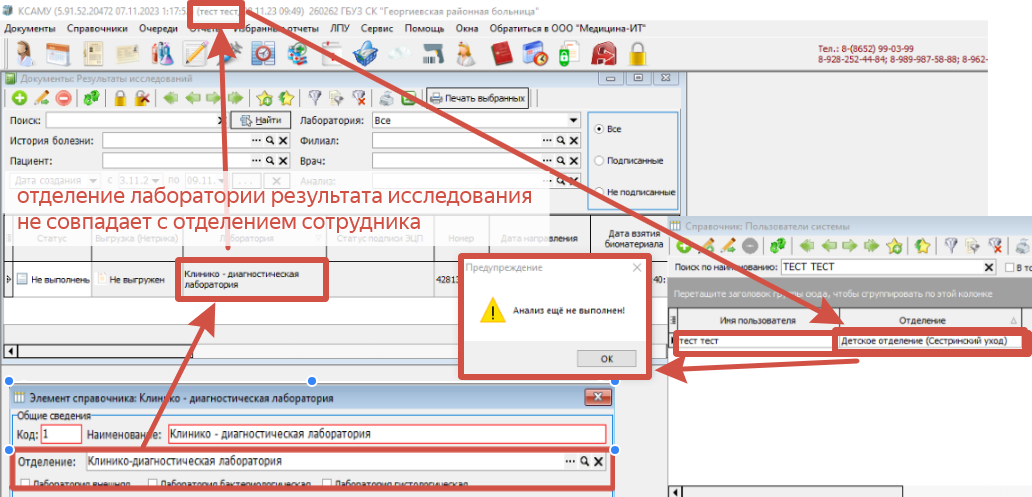
Блокировка записи другим пользователем
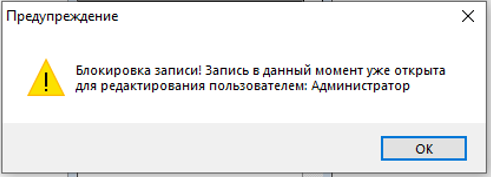
Предупреждение появляется при попытке открыть запись (документ или элемент справочника), который уже открыт пользователем, указанным в сообщении. Совместная работа с документами в KSAMU не предусмотрена.
Решение: Найти нужный элемент справочника в нижней части KSAMU среди своих вкладок или, если открыто окно на другом компьютере у другого пользователя, то закрыть его.
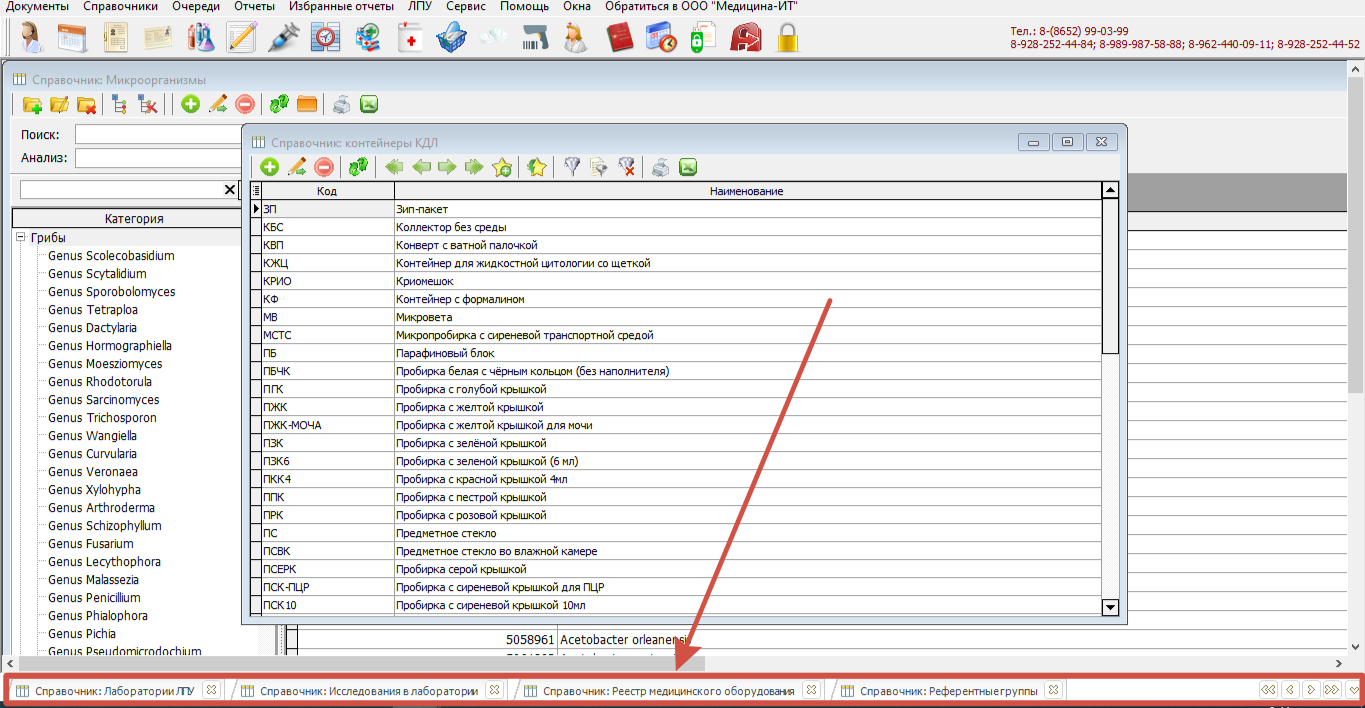
В табличной части отсутствует перечень внешних услуг.
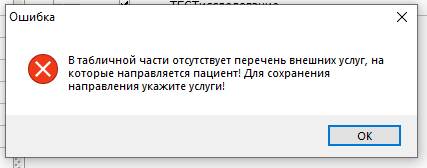
Рисунок 1
Данная ошибка выводится при создании направления в другую организацию, если в анализе, и входящем в его состав исследовании, установлена галочка "в другую организацию" (Рисунок 2), а также в параметрах ЛПУ, на вкладке ЛИС, установлена галочка "Автоматическое создание направлений на внешние услуги"(Рисунок 3), но не указана ”услуга” в анализе.
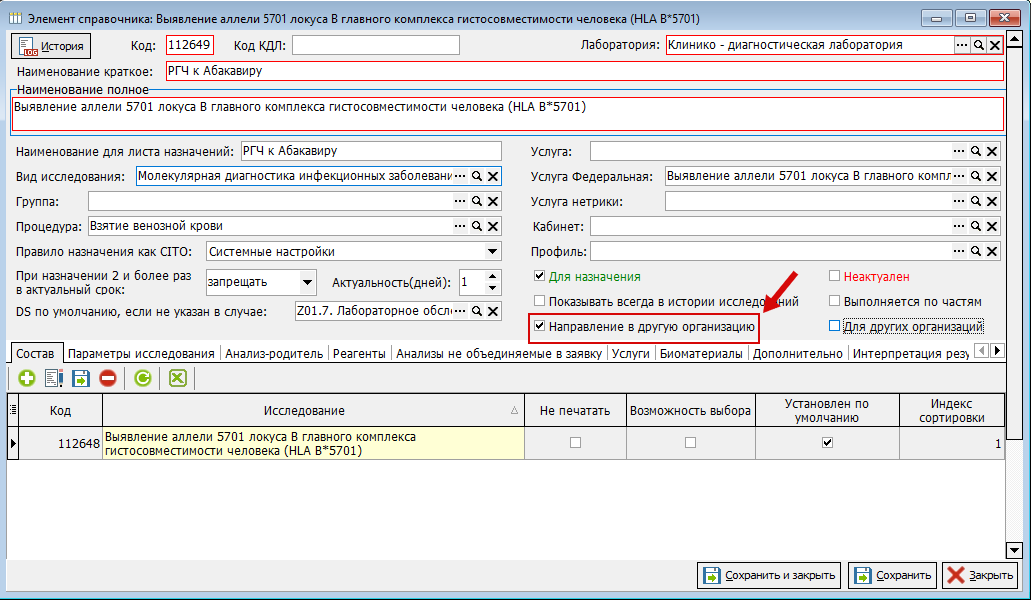
Рисунок 2
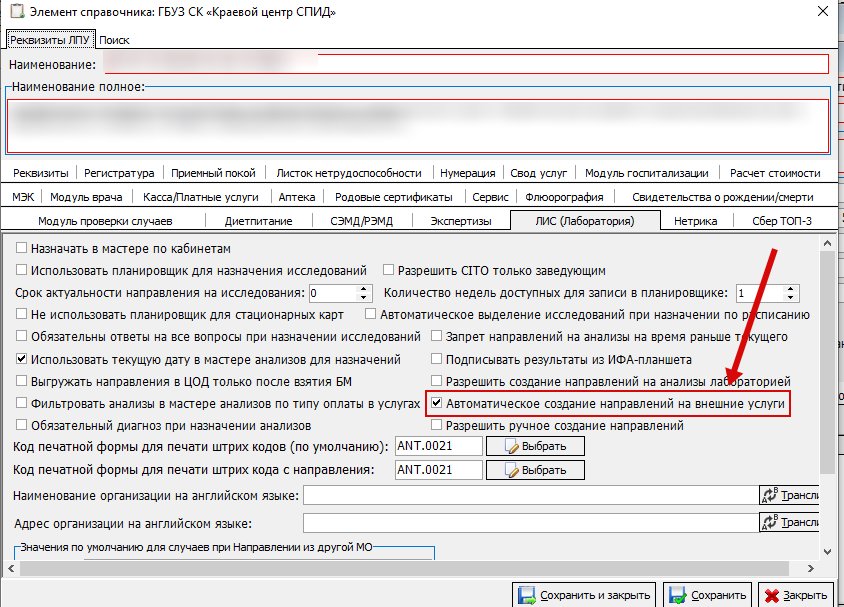
Рисунок 3
Возможные решения:
- Или укажите услугу в табличной части анализа или исследования (Рисунок 4).
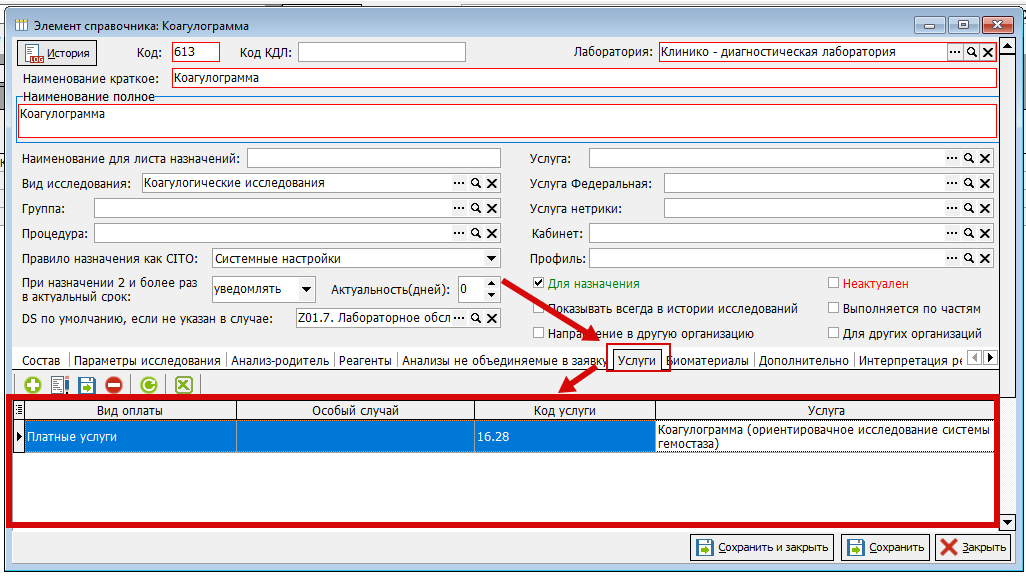
Рисунок 4
Также необходимо, чтобы у услуги в настройках был указан код ФОМС (Рисунок 5) Если код ФОМС указан у анализа, то при создании направления с видом оплаты "ОМС" не будет проверки на код ФОМС в исследовании. Но если у анализа нет услуги, то код ФОМС должен быть проставлен у всех услуг исследований, так как проверяется каждое назначенное исследование. Так же следует учитывать, что код ФОМС услуги проверяется только для направлений с типом оплаты ОМС, для других типов оплаты - не проверяется. Тип оплаты в направление на внешние услуги подставляется из мастера назначения анализов.
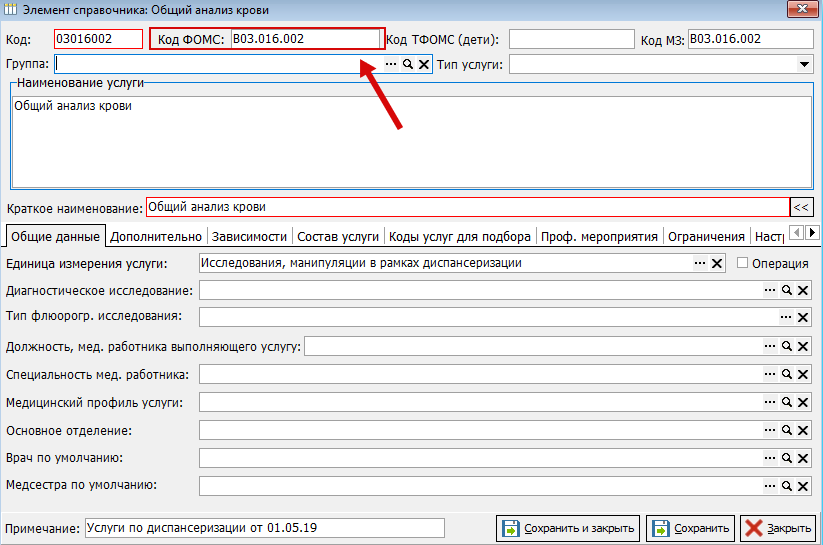
Рисунок 5
2. Или, если нет нужной услуги, то отключите автоматическое формирование направления на внешние услуги в параметрах ЛПУ (Рисунок 3).
Выделенный интервал номеров подходит к концу
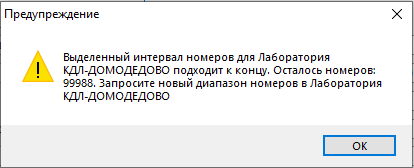
Данное предупреждение выводится, если интервал номеров заявок для внешней лаборатории подходит к концу.
Чтобы посмотреть и изменить интервал номеров заявок, нужно перейти в справочник лабораторий ЛПУ (REF_LAB_TYPE_1), зайти в нужную лабораторию и зайти во вкладку “Интеграционные сервисы”.
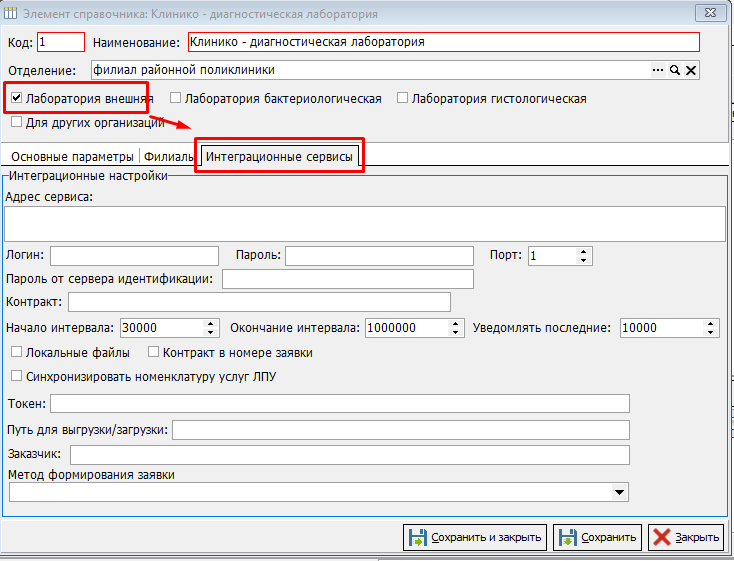
Здесь можно увидеть поля: “Начало интервала”, “Окончание интервала”, “Уведомлять последние”.
Начало интервала - начало интервала номеров заявок для внешних лабораторий.
Окончание интервала – конец интервала номеров заявок для внешних лабораторий. Эти данные следует уточнять у внешней лаборатории, в которую отправляются заявки.
Уведомлять последние – уведомлять указанное кол-во последних номеров заявок. Данная настройка влияет на предупреждение и его можно менять при необходимости
Для направления имеется Результат.
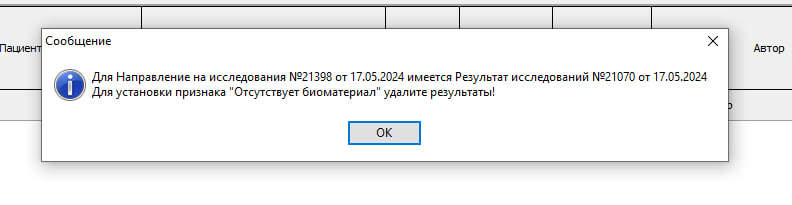
Данное сообщение выводится, когда вы хотите в направлении указать статус отсутствия биоматериала, но у данного направления уже есть результат.
Решение: Если нужно поставить статус отсутствия биоматериала, то необходимо удалить результат данного направления:
1. Заходите в журнал результатов исследований.
2. Находите по номеру, который указан в сообщении нужный результат.
3. Выделяете результат ЛКМ.
4. Нажимаете на красную кнопку "Удалить текущий элемент".
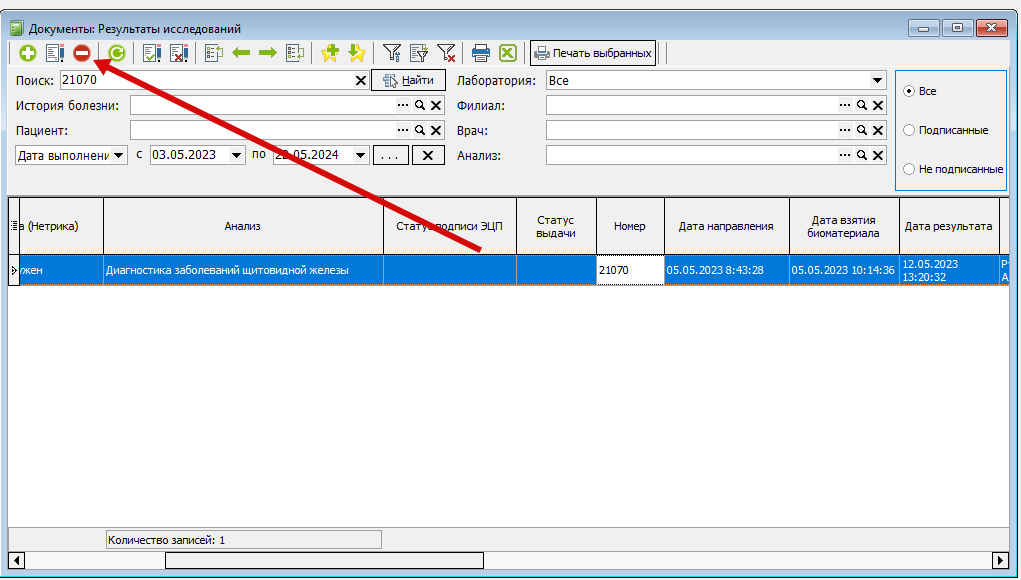
Результат удален, теперь можно поставить статус отсутствия биоматериала в направлении.
Документ не может быть подписан ЭЦП
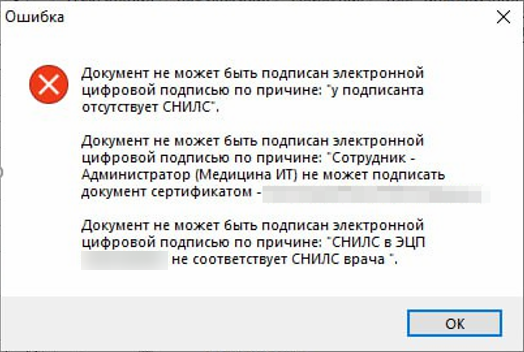
Ошибка может появиться при попытке подписать любой электронный документ ЭЦП. Например в мастере назначений анализов при оформлении направления.
Есть несколько вариантов решений:
1.Подписывать направление без ЭЦП в мастере назначения анализов.
Чтобы это сделать, нужно перейти в справочник медицинского персонала, найти пользователя, которому нужно подписать документ и в элементе справочника убрать подпись.
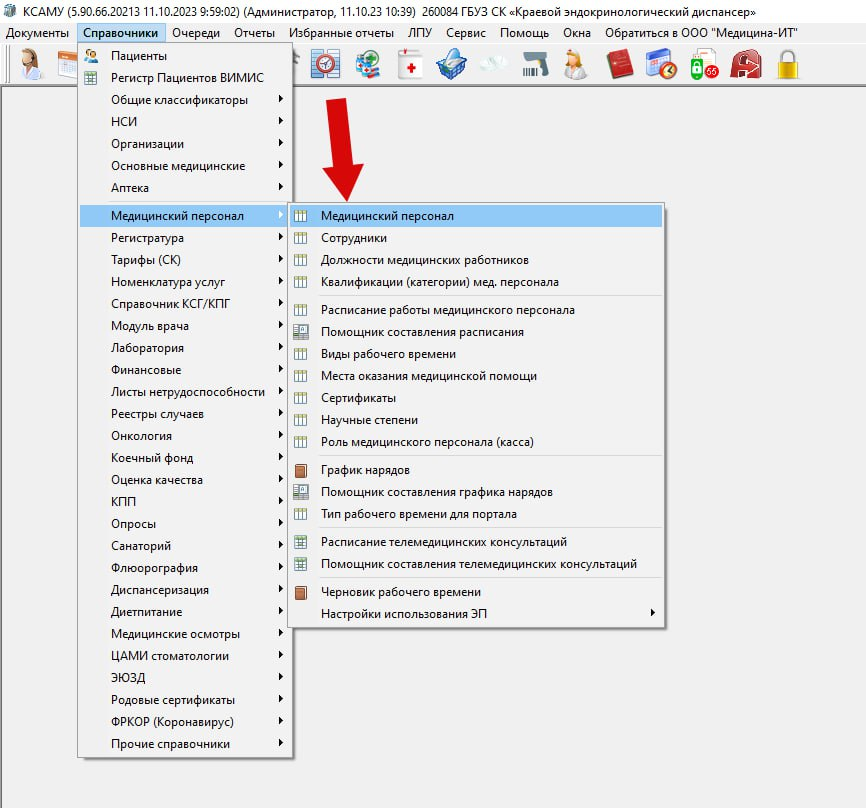
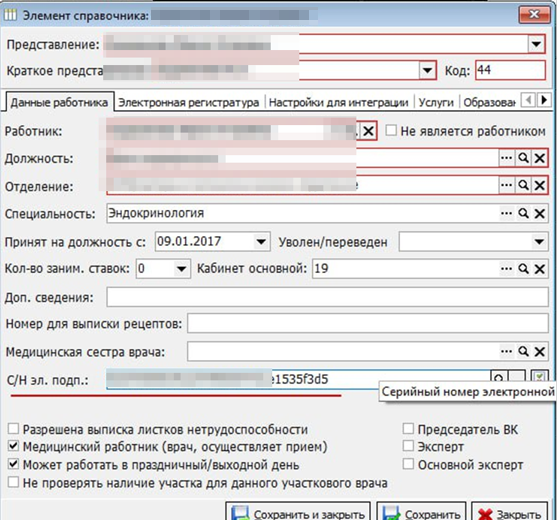
2. Нужно проверить, совпадают ли данные работника с данными работника в ЭЦП. Данные работника можно проверить, если нажать на лупу.
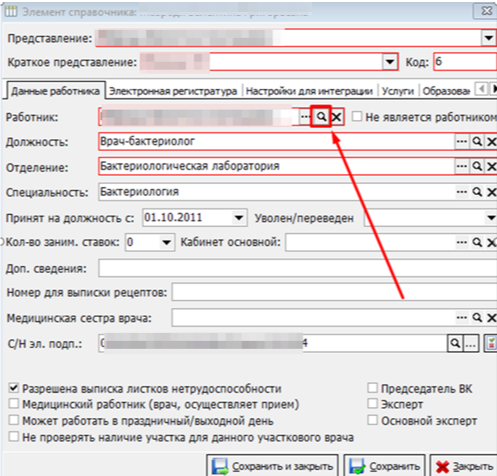
Откроется окно, где будут видны данные о работнике. Если замечена ошибка, то её необходимо исправить. (В данном случае желательно перепроверить СНИЛС, так как о нем говорится в ошибке).
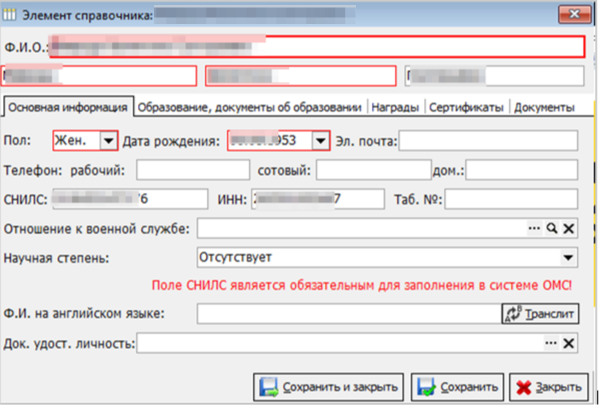
3. Установить правильную ЭЦП, которая будет соответствовать данным пользователя-подписанта.
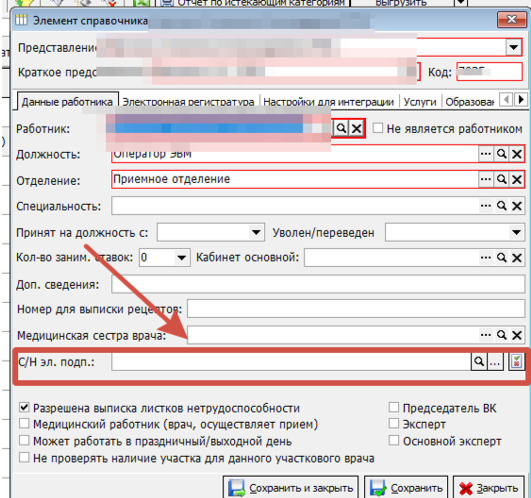
Не выбрано ни одного анализа
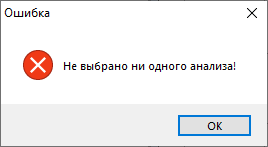
Данная ошибка появляется в мастер назначения анализов, при попытке создать направление без выбранного анализа.
Решение: Выбрать нужный анализ(анализы) в списке анализов.
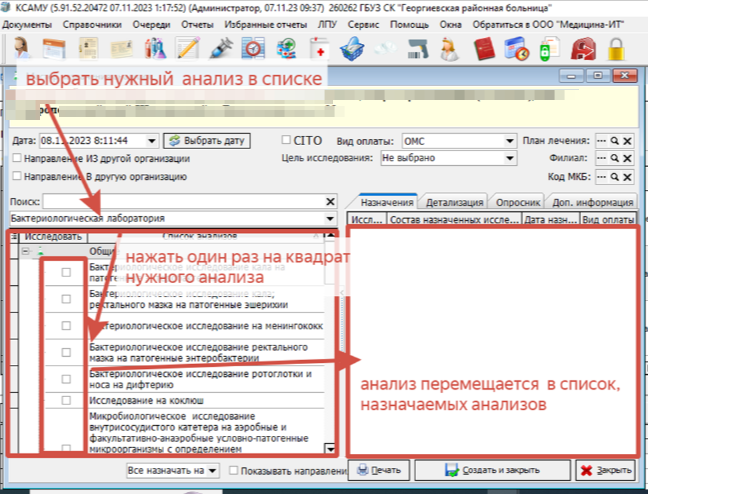
Не выбрано ни одного исследования
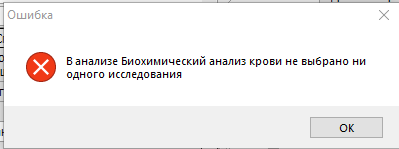
Ошибка возникает в мастере назначений анализов, если в назначенном анализе не выбрано ни одно исследование из состава.
Решение: Выбрать исследования из состава анализа для оформления направления.
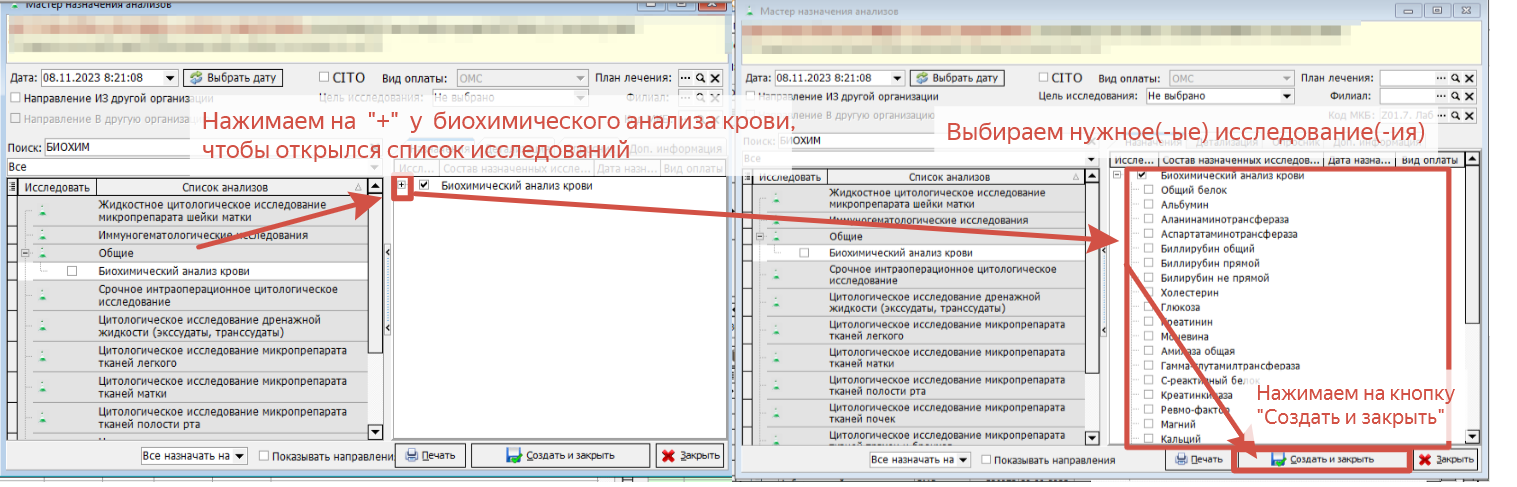
Не для всех вопросов указаны ответы
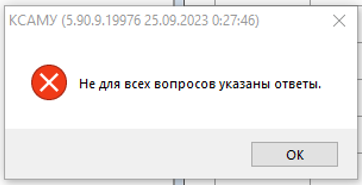
Данная ошибка в Мастере назначения анализов возникает при включённой настройке обязательных ответов, если перед созданием направления не ответить на все вопросы в опроснике.
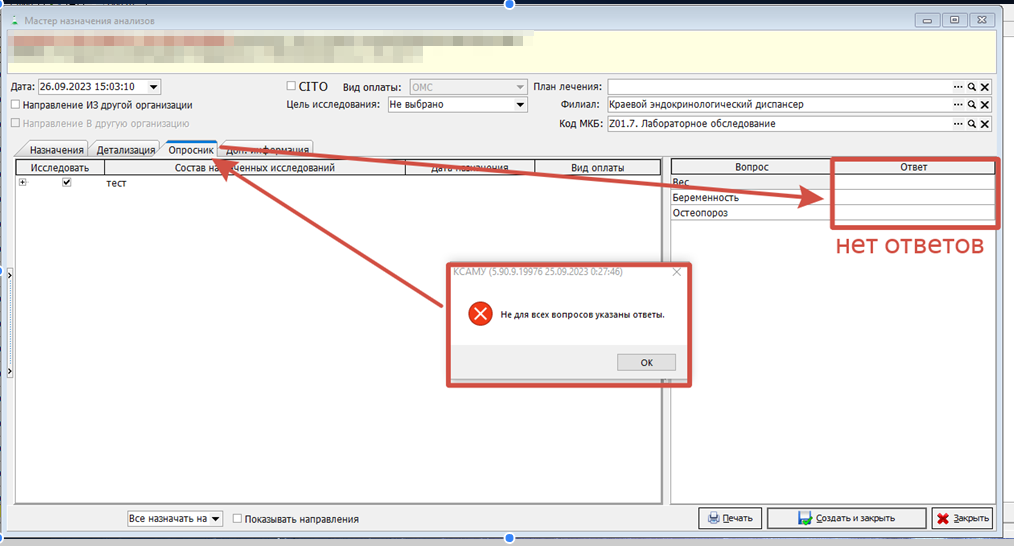
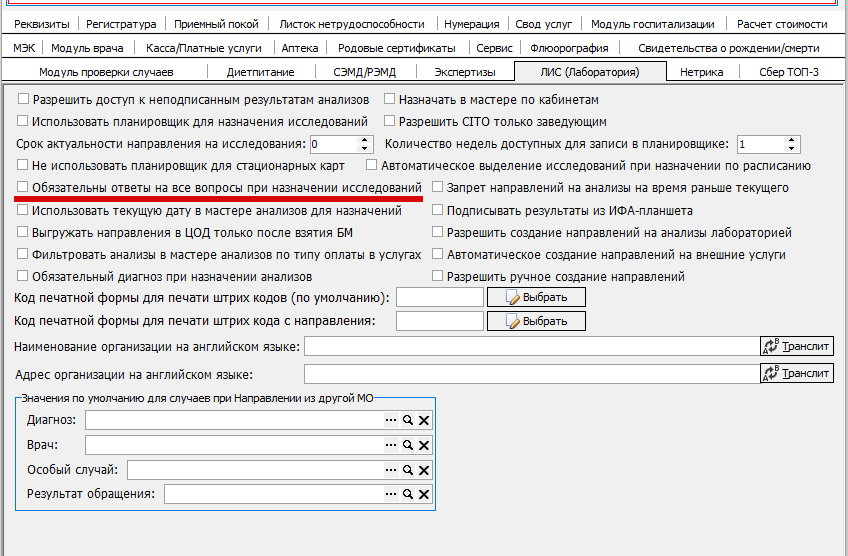
Решение: ответить на все вопросы или отключить настройку.
Ошибка проведения документа. Access violation.
При оформлении направления в мастере назначения или при оформлении результатов лабораторных исследований в своде результатов может возникнуть ошибка:
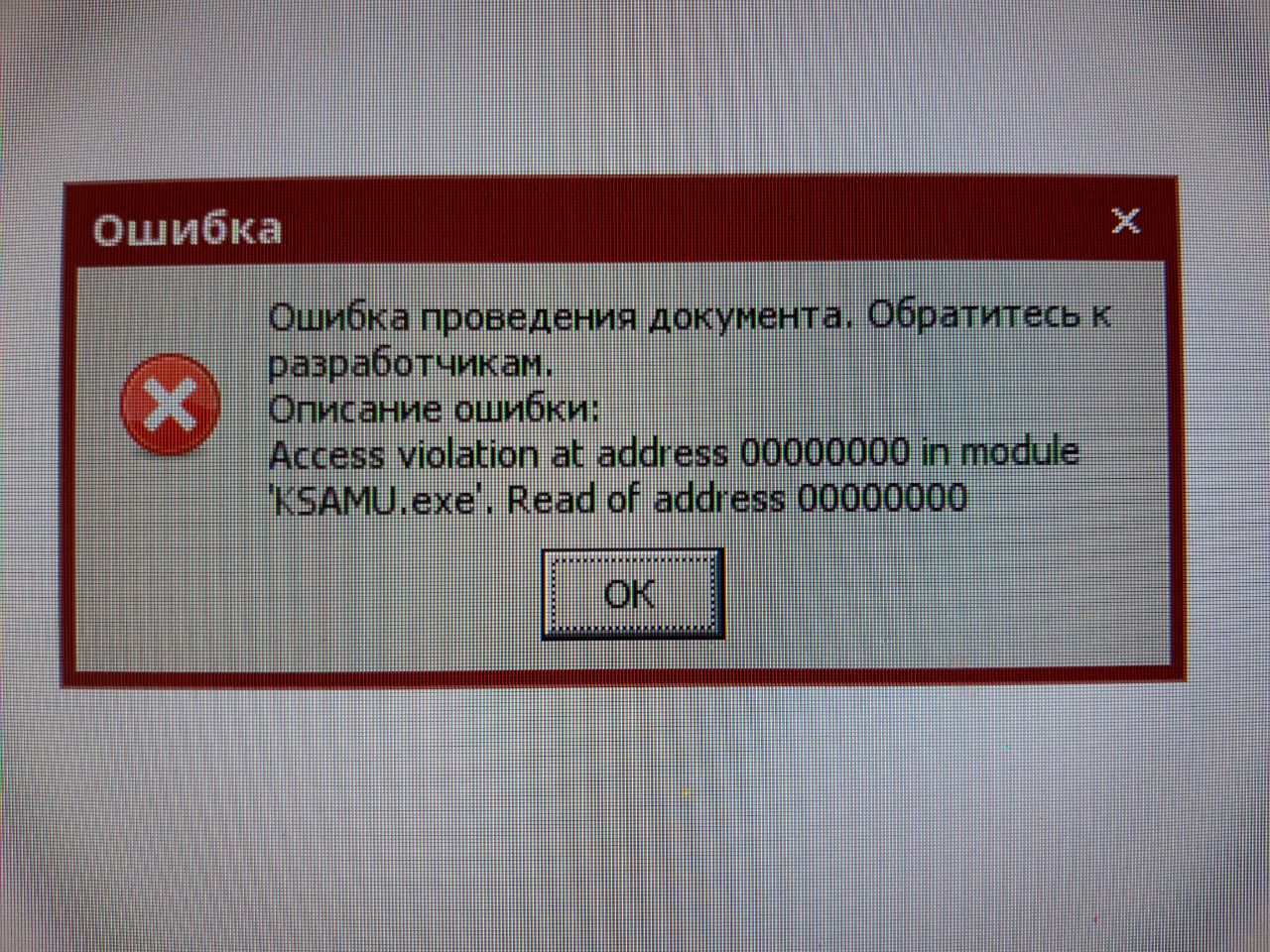 Рисунок 1.
На данный момент по данной проблеме известно следующее:
- проблема на уровне операционной системы.
- проблема возникает у пользователей с прописанной в КСАМУ ЭЦП (независимо от наличия на АРМ криптопровайдера и сертификатов ЭЦП).
- документы (направления и результаты) формируются, но не подписываются ЭЦП.
- направления, оформленные с этой ошибкой, не отображаются в листе назначений.
Как проверить, что ошибка не связана с ЛИС (рисунок 2):
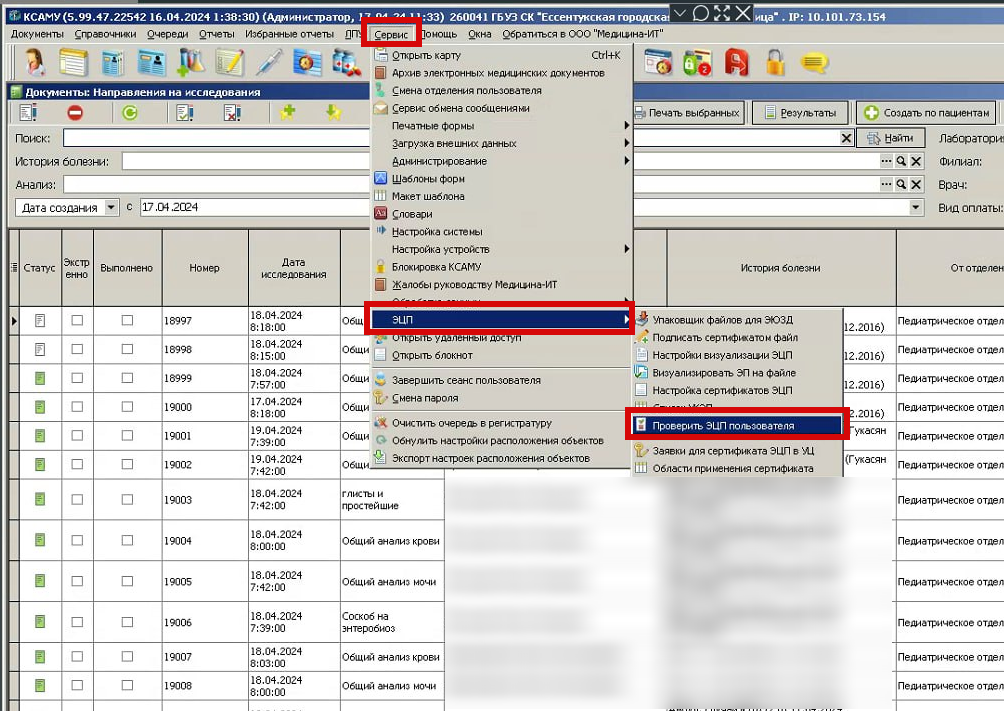 Рисунок 2.
Найти на ПК файл crypt32.dll. Если его размер ~200кб, а не 2 мб - файл "битый", с таким работать вызов ЭЦП не будет. Будет появляться описываемая ошибка (рисунок 3).
 Рисунок 3.
Так же можно открыть файл блокнотом или notepad. Рисунок 4
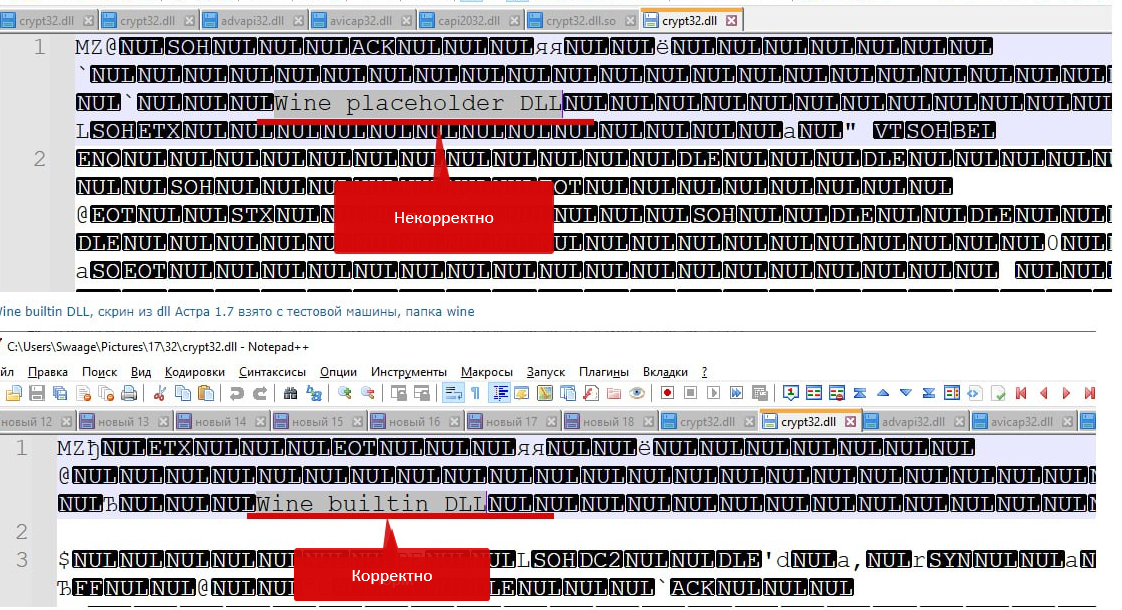 Рисунок 4.
placeholder - файл crypt32.dll некорректный. Функции оригинальной DLL объявлены, но реализация отсутствует. В следствии чего при вызове функции из такой DLL появляется ошибка.
Начиная с версии КСАМУ 22532, ошибка будет выглядеть примерно так:
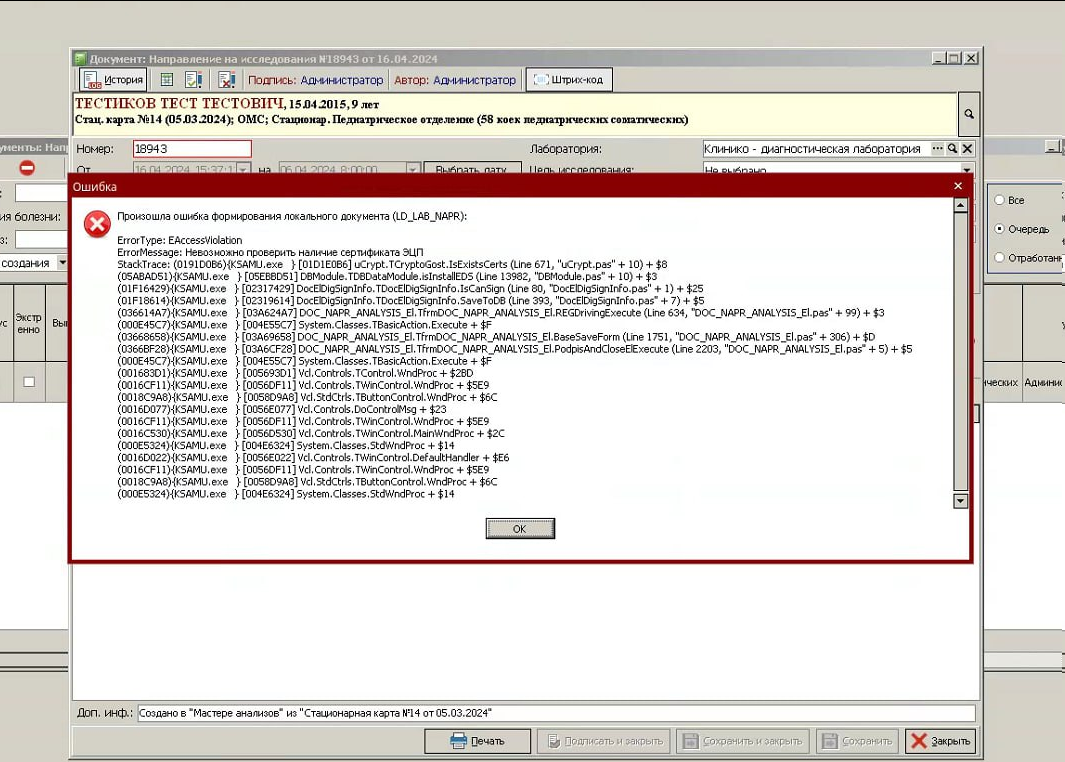 Рисунок 5.
Решение:
Реконфигурируйте wine под пользователя, или переустановите сборку. Желательно обновить систему. Утилита для удаления, сборка и инструкции здесь https://redmine.ksamu.ru/projects/ksamu/wiki/%D0%98%D0%BD%D1%81%D1%82%D1%80%D1%83%D0%BA%D1%86%D0%B8%D0%B8_%D0%BF%D0%BE_AstraLinux
Так же может помочь переустановка КСАМУ и крипто-про
Ошибки заполнения полей
Наименование полное, наименование краткое.
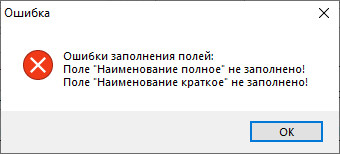 Рисунок 1.
Данная ошибка (рисунок 1) возникает при сохранении какого-либо элемента, где есть обязательные поля.
В ошибке пишется перечисление всех незаполненных обязательных полей.
Решение: заполнить поля, указанные в ошибке
Первичный контейнер, Объём доставленного материала, Единица измерения материала.
Ошибка (рисунок 2) может появляться при отборе направлений в свод, если в КСАМУ включен контроль ВИМИС.
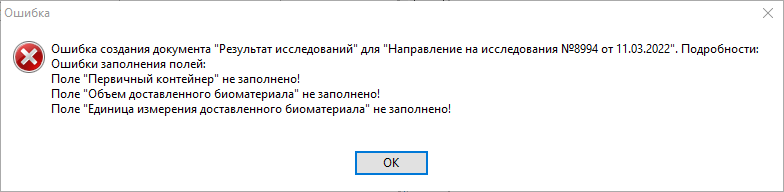 Рисунок 2.
Перечисленные поля должны быть заполнены в справочнике лабораторных исследований. Подробная настройка описана тут.
Возможна ситуация, когда справочники настроены, но при отборе направлений всё равно появляется ошибка. Подробнее тут.
Врач (мастер назначения анализов).
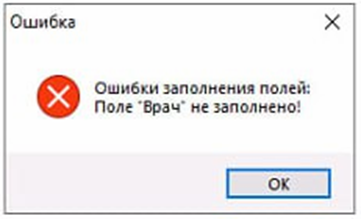 Рисунок 3.
Данная ошибка (рисунок 3) выходит при создании направления через мастер назначения анализов, если в настройках пользователя, оформляющего направление, не заполнено поле "работник".
Решение: откройте справочник “Пользователи системы” (рисунок 4).
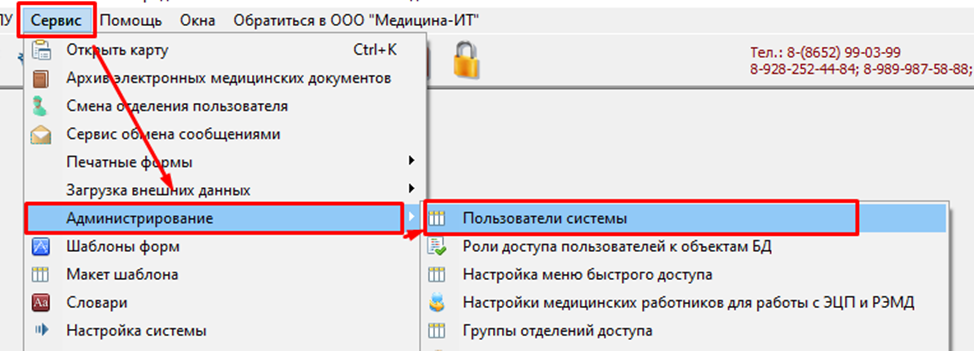 Рисунок 4.
Выберите пользователя, у которого появляется ошибка, и двойным щелчком левой кнопкой мыши либо кнопкой редактирования откройте настройки пользователя (рисунок 5).
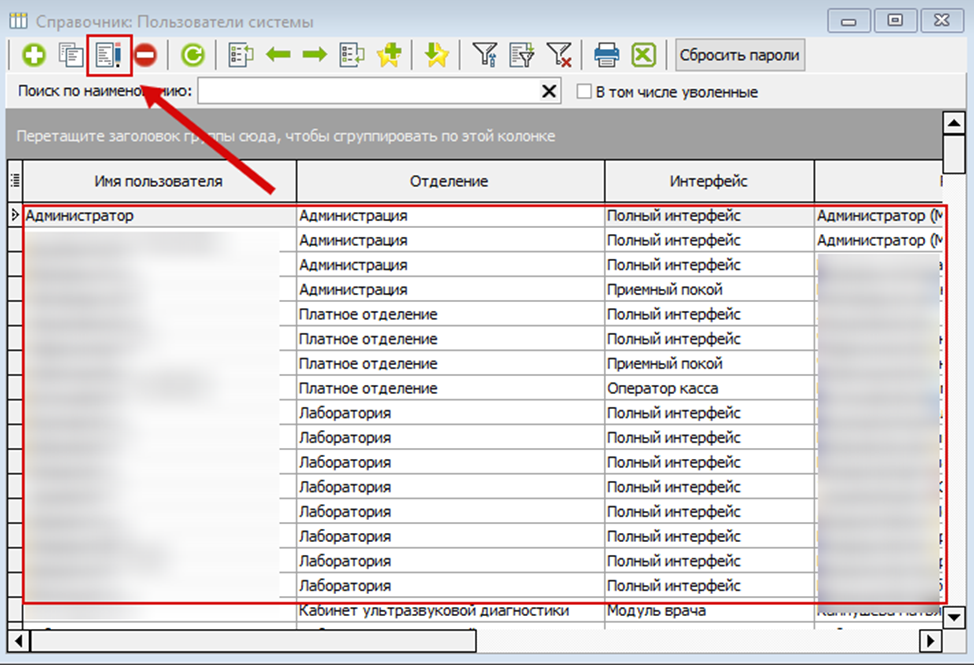 Рисунок 5.
Заполните поле “Работник”. (рисунок 6)
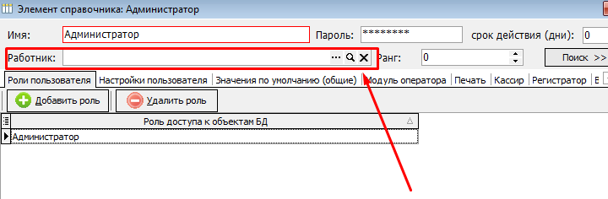 Рисунок 6.
Для заполнения данного поля, нажмите на три точки, чтобы перейти в справочник “Медицинский персонал” и выберите нужного работника. (рисунок 7)
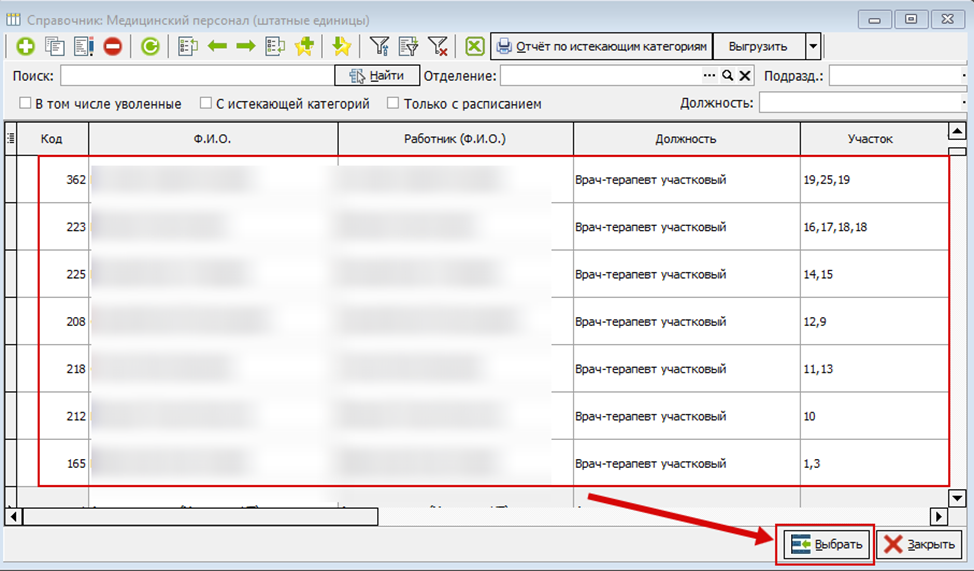 Рисунок 7.
Перед созданием параметра, сохраните исследование!
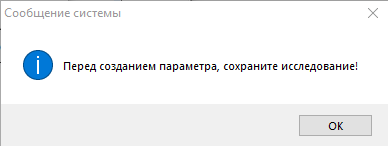
Данное сообщение выводится, если вы хотите создать параметр, не сохранив исследование.
Решение: перед созданием параметра необходимо сначала сохранить исследование.
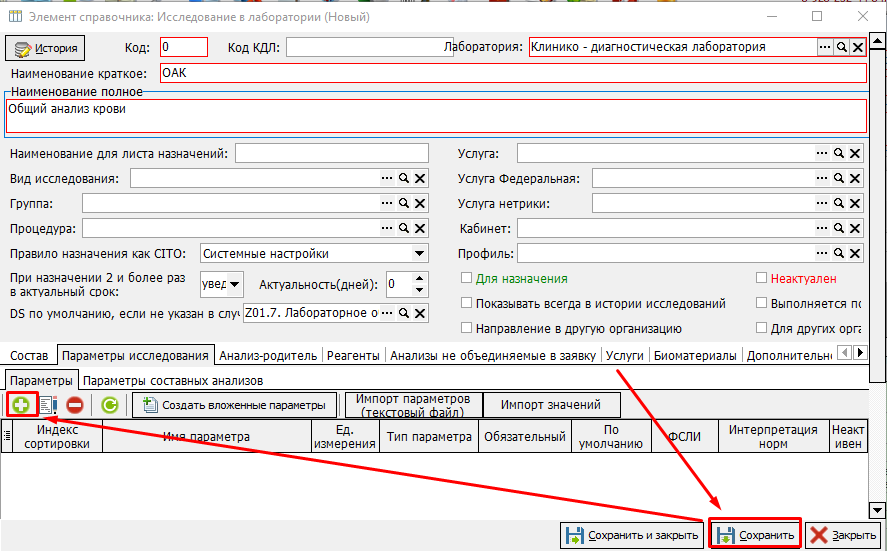
После изменения анализа свод будет очищен!
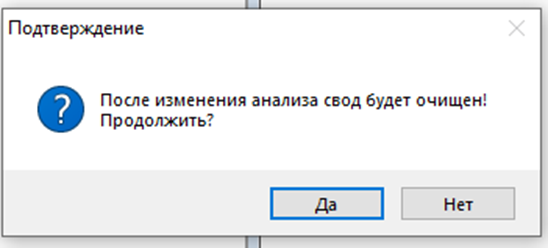
Данное подтверждение выводится, удалении исследования в своде. То есть, если в своде уже есть направления на выбранное исследование, то при измене исследования или его удалении, свод будет очищен от направлений.

Регистр ЦАМИ. [FireDAC][Phys][FB]conversion error from string ".."
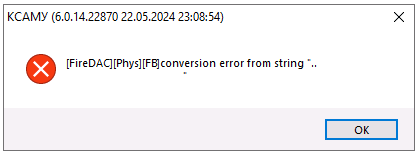
Рисунок 1
Данная ошибка выводится, когда в регистр ЦАМИ попадает снимок с некорректной датой.
Решение: Необходимо зайти в IBexpert. (Рисунок 2)

Рисунок 2
В IBexpert в базе Basefiles и найдите таблицу REG_CAMI. (Рисунок 3)
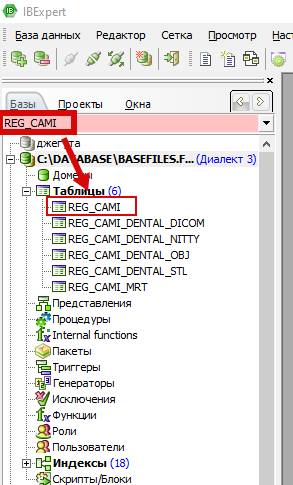
Рисунок 3
В данной таблице перейдите во вкладку "Данные". (Рисунок 4)
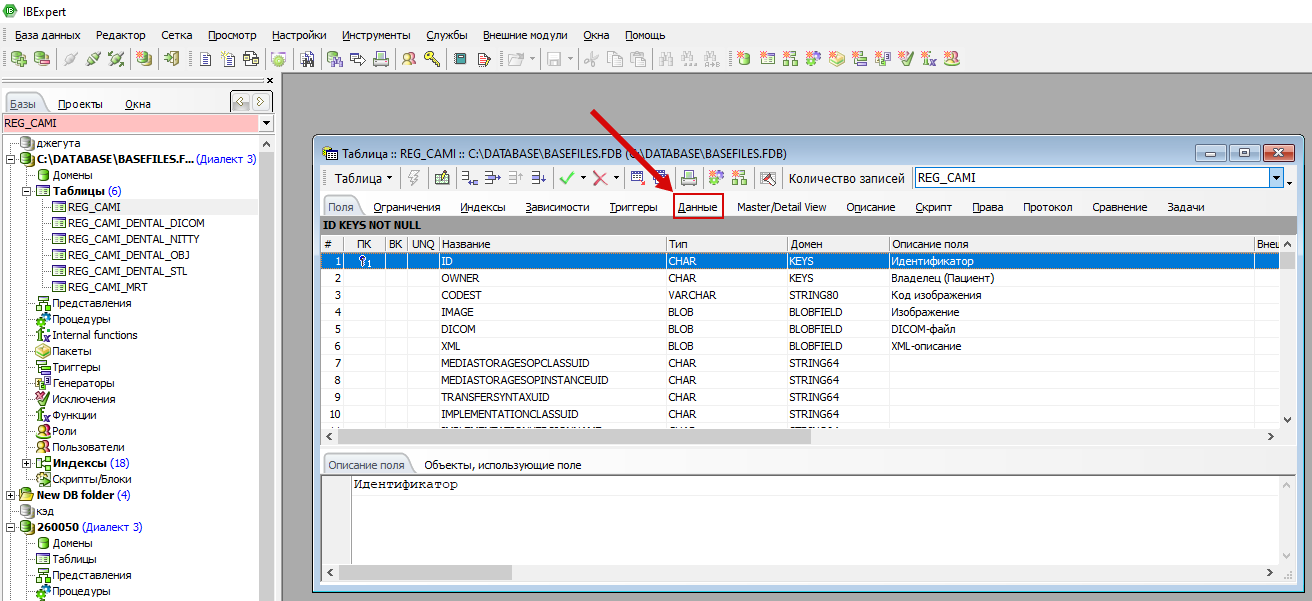
Рисунок 4
Найдите снимки с некорректной датой. (Рисунок 5)
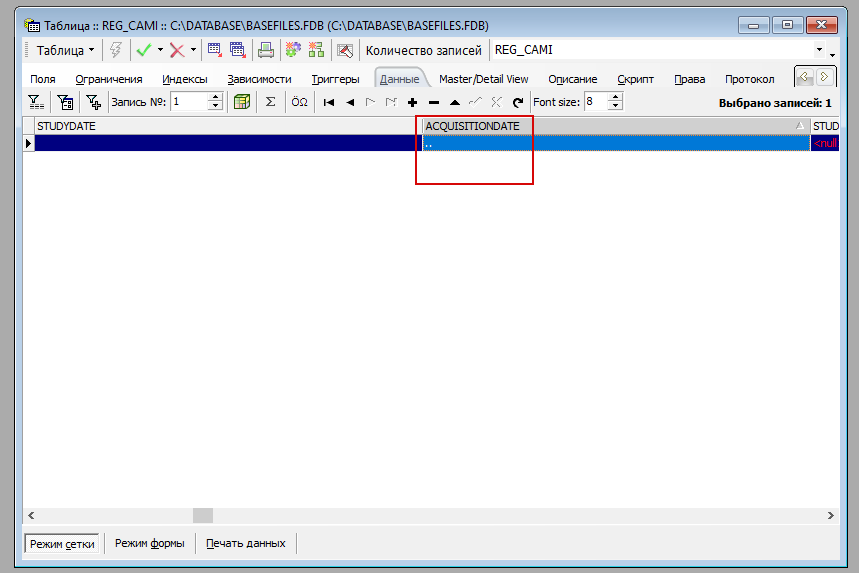
Рисунок 5
Выберите левой кнопкой мышки некорректный снимок и нажмите на минус, чтобы удалить данный элемент. (Рисунок 6)
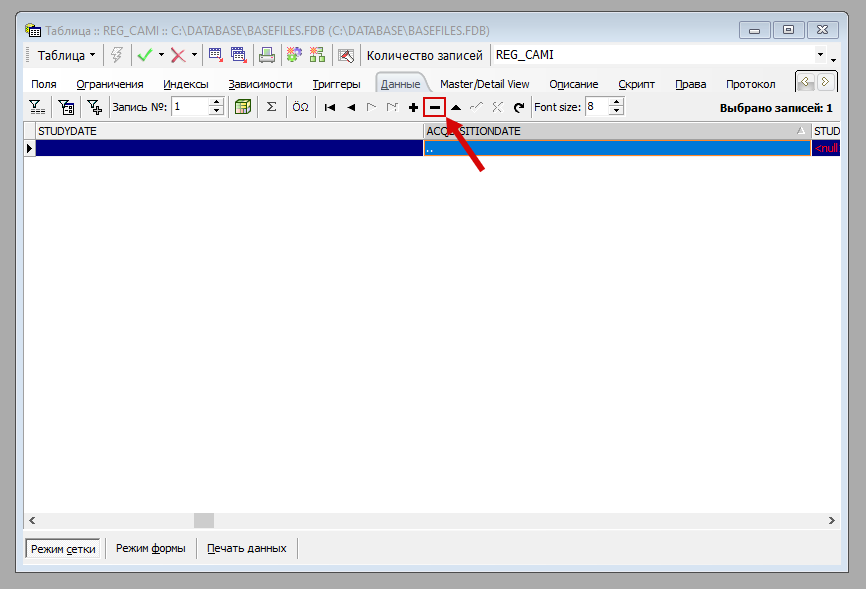
Рисунок 6
Далее нажмите на галочку, чтобы сохранить изменения. (Рисунок 7)
Рисунок 7
Санаториум. Cannot create file (PDF)
Данная ошибка и способ её решения описаны в инструкции по работе с интеграционным сервисом.
Сервис недоступен. Unable to load WSDL
При попытке загрузки федеральных справочников может возникнуть ошибка о недоступности сервиса. Подробно описано тут
При попытке выгрузки заявок во внешнюю лабораторию может возникнуть ошибка о недоступности сервиса. Подробно тут
Состав исследования не может быть пустым
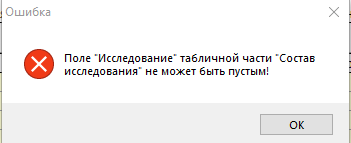
Данное уведомление выводится при уводе фокуса с пустого поля “Исследование” или при сохранении анализа с пустой строкой в составе.
После нажатия кнопки "ОК" пустая строка исследования из табличной части состава автоматически удалится.
У направления на "..." отмечено что отсутствует биоматериал.
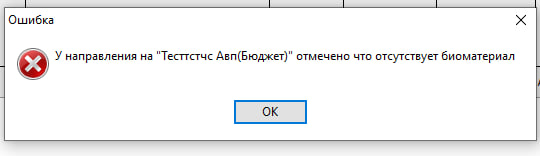
Данная ошибка выводится, если у направления указан статус "Биоматериал отсутствует" и вы хотите заполнить результат у данного направления.
Решение: Если вам нужно всё же заполнить результат, необходимо сбросить статус отсутствия биоматериала.
Чтобы это сделать необходимо в журнале "Направления на исследования" нажать ПКМ на направление, у которого хотите сбросить статус и выбираете пункт "Сбросить статус отсутствия биоматериала".
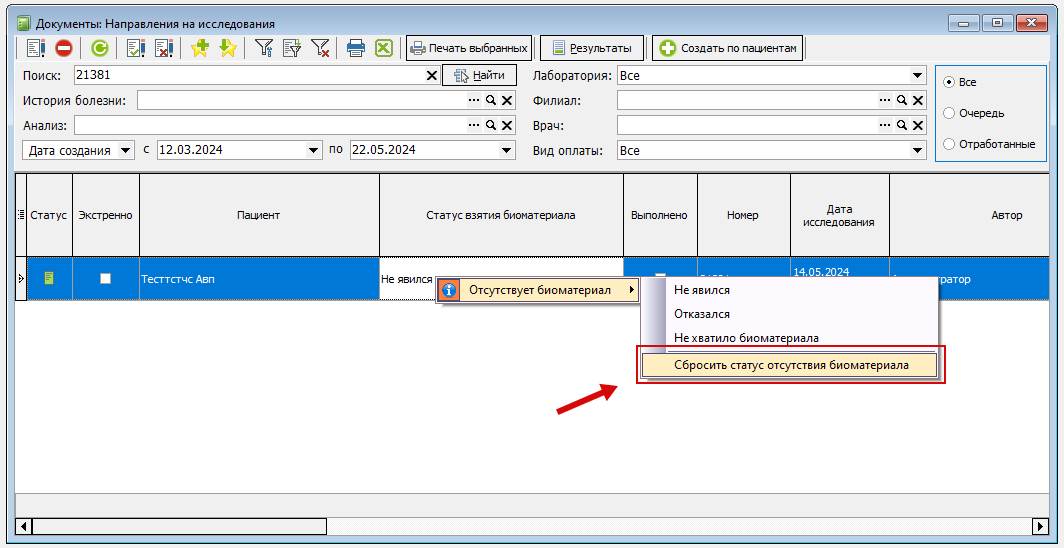
Услуги превысили дневные лимиты
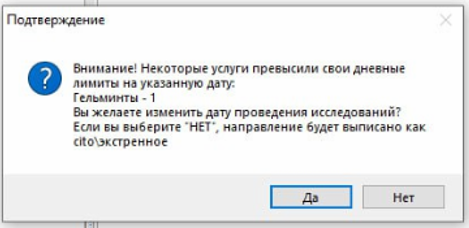
Сообщение появляется в мастере назначений анализов при превышении дневного лимита исследованием, указанным в сообщении. Для продолжения работы требуется подтверждение пользователя. При нажатии на "Да", программ предложит выбрать другую дату для назначения исследования. При выборе "Нет", исследование будет назначено как "CIto".
Так же можно убрать или увеличить дневной лимит для выбранного исследования.
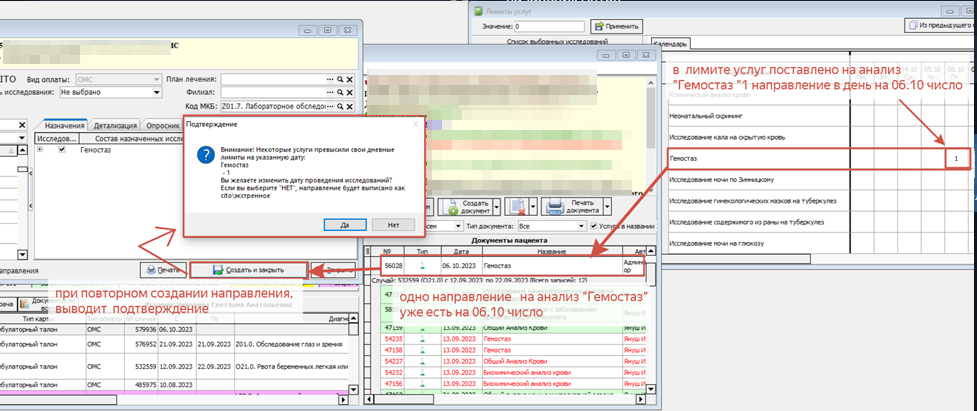
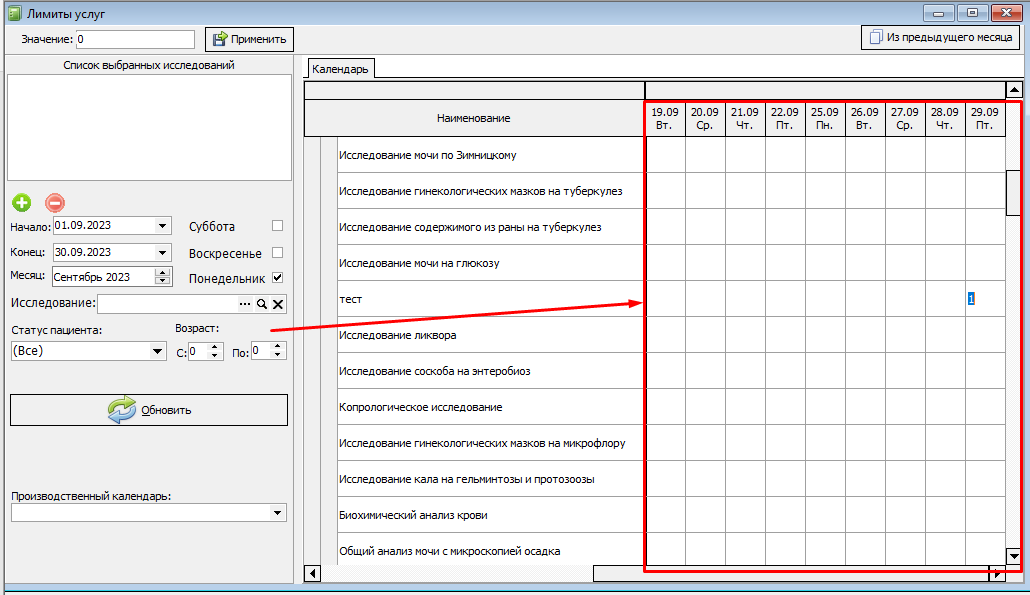
Error 02-0002! Не найдено ни одного сертификата в хранилище MY.
Сообщение говорит о том, что у данной учётной записи пользователя ОС нет установленных сертификатов. Но при этом у пользователя КСАМУ сертификат прописан в настройках мед.персонала.
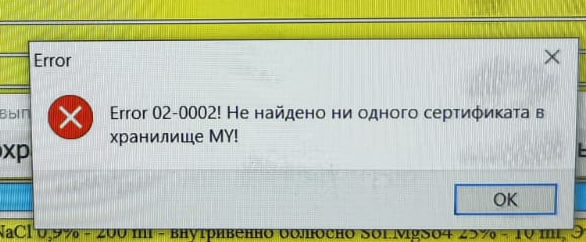
Нужно проверить наличие Криптопровайдера на PC. В случае его отсутствия – установить.
Проверить сертификат пользователя в ОС. В случае отсутствия – установить.
Установка криптопровайдера и сертификатов ЭЦП на ПК МО не осуществляется сотрудниками МиТ, т.к. не входит в договор технической поддержки.
Rest request failed with unknown error (Выгрузка ковида на ЕПГУ)
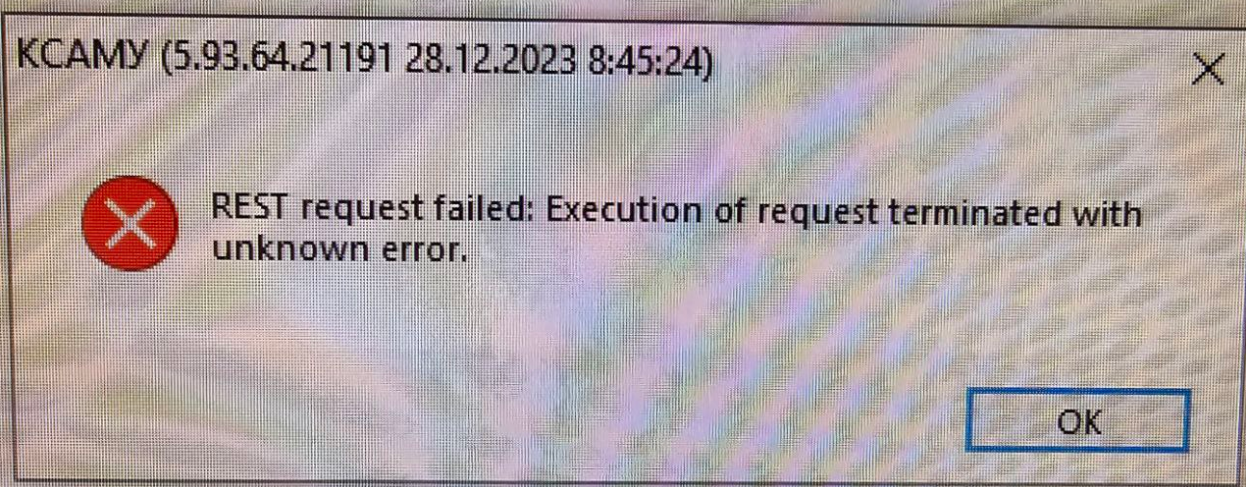
Данная ошибка выводится при проблеме во взаимодействии клиента Континент АП с ОС Windows.
Временное решение: добавить в файл C:\Windows\System32\drivers\etc\hosts запись: 192.168.200.100 covidresult.crie.ru