# Доступ пользователей к неподписанному результату
При внесении сотрудником лаборатории результатов исследований, у него есть возможность сохранить внесенные данные, не подписывая при этом документ, таким образом можно добавить информацию позже или внести изменения. Нажав на результате/своде кнопку «подписать и закрыть» сотрудник лаборатории подтверждает факт готовности документа.
По умолчанию, сотрудник, не являющий сотрудником отделения, к которому относится лаборатория, не может просматривать неподписанные своды/результаты исследований. Отделение, к которому относится конкретная лаборатория, указывается в справочнике «Лаборатории ЛПУ», для этого нажмите на пункт меню «Справочники» рис.1 п.1, «Лаборатория» п.2, «Лаборатории ЛПУ» п.3. Нажать кнопку «Редактировать» на лаборатории, в которой необходимо указать отделение рис.1 п.4, и на «многоточие» в поле «Отделение» рис.1 п.5:
[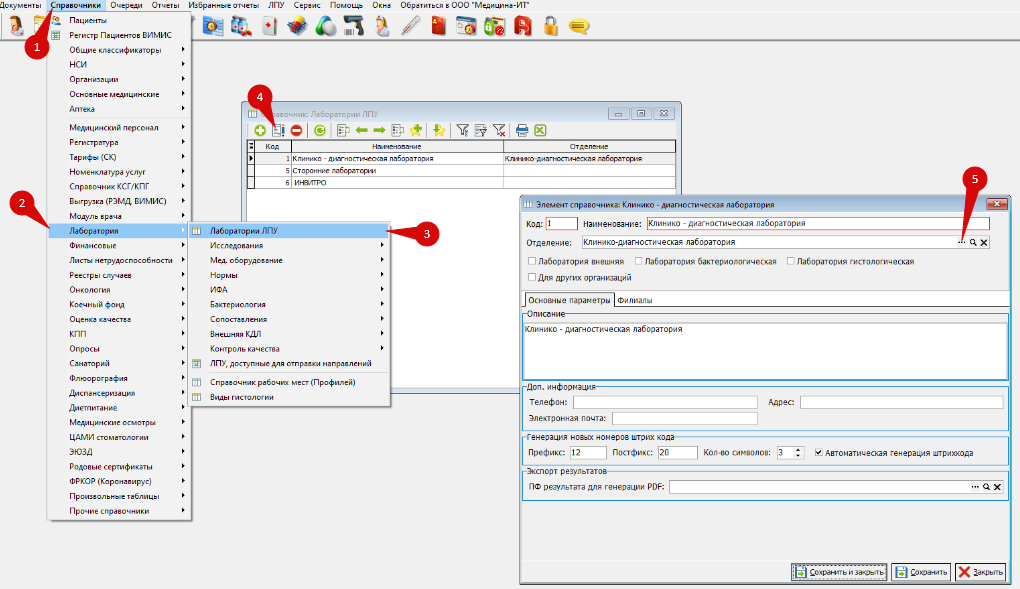Рисунок 1](https://docs.medicine-it.ru/uploads/images/gallery/2024-07/8hVimage.png)
В открывшемся справочнике «Отделы медицинской организации» выбираете нужно отделение двойным щелчком или выделив строчку с нужным отделением рис. 2 п.1 и нажав кнопку «Выбрать» рис.2 п. 2.
[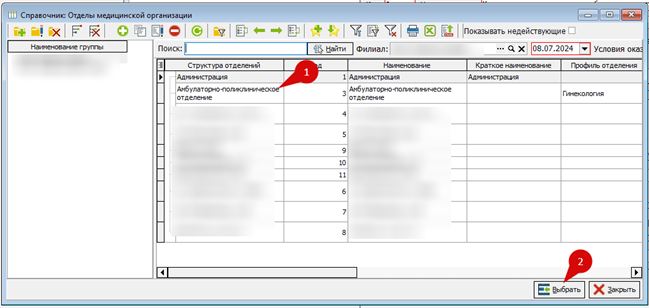Рисунок 2](https://docs.medicine-it.ru/uploads/images/gallery/2024-07/hnvimage.png)
И обязательно сохранить изменения рис.3
[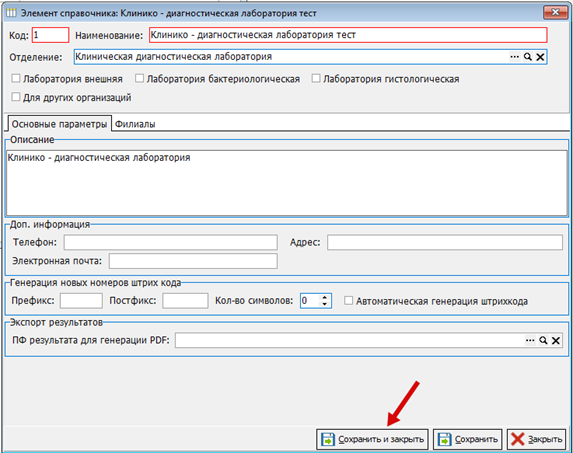Рисунок 3](https://docs.medicine-it.ru/uploads/images/gallery/2024-07/46Vimage.png)
Если отделение лаборатории, к которой относится результат исследования рис.4 п.1, не совпадает с отделением пользователя, который пытается просмотреть неподписанный результат рис.4 п.2, при открытии неподписанного свода/результата исследования будет всплывать окно «Анализ еще не выполнен!» рис. 5.
[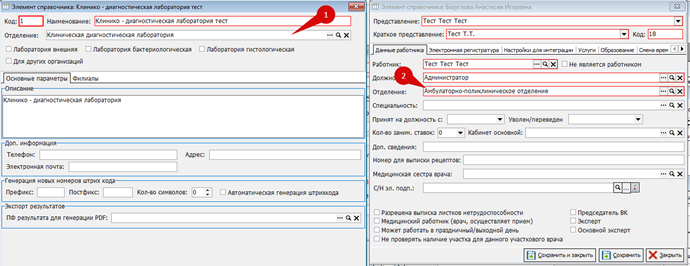Рисунок 4](https://docs.medicine-it.ru/uploads/images/gallery/2024-07/7r5image.png)
[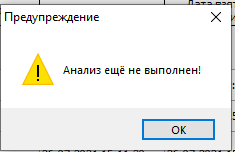Рисунок 5](https://docs.medicine-it.ru/uploads/images/gallery/2024-07/SVWimage.png)
Для просмотра отделения пользователя необходимо открыть справочник медицинского персонала рис.6
[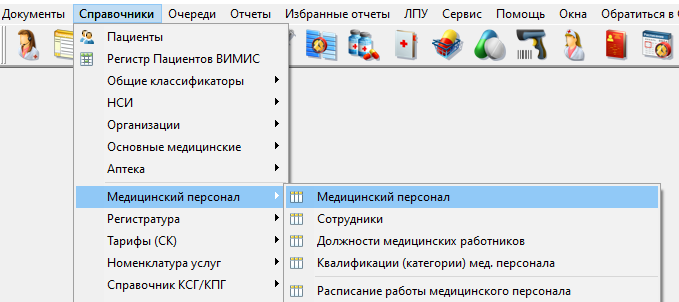Рисунок 6](https://docs.medicine-it.ru/uploads/images/gallery/2024-07/fiOimage.png)
Выбрать пользователя двойным щелчком рис.7 п.1. Информация по отделению находится на вкладке «Данные пациента» п.2:
[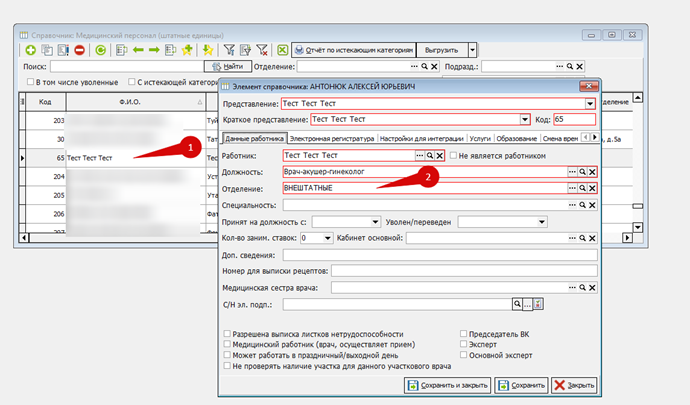Рисунок 7](https://docs.medicine-it.ru/uploads/images/gallery/2024-07/VIDimage.png)
Если какому-то сотруднику, который не относится к отделению лаборатории, необходимо просматривать неподписанные своды/результаты, необходимо произвести следующий действия:
1\. Зайти «Сервис» рис.8 п.1, «Администрирование» п.2, «Пользователи системы» п.3;
[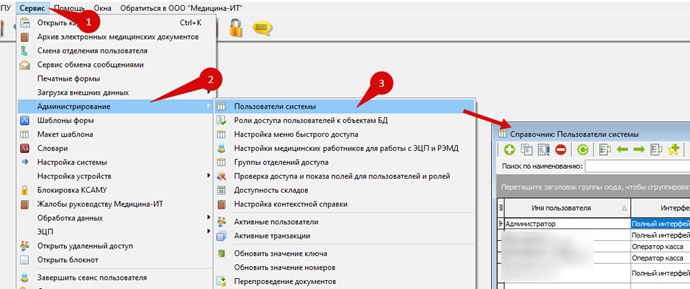Рисунок 8](https://docs.medicine-it.ru/uploads/images/gallery/2024-07/8Xjimage.png)
2\. Выбрать пользователя рис.9 п.1, которому хотите предоставить доступ двойным щелчком или нажав кнопку «Редактировать» п.2;
3\. Перейдите на вкладку «Лаборатория» рис.9 п.3 и поставьте галочку в пункте «Разрешить доступ к неподписанным результатам анализов» п.4;
4\. Обязательно сохраните изменения рис. 9 п.5:
[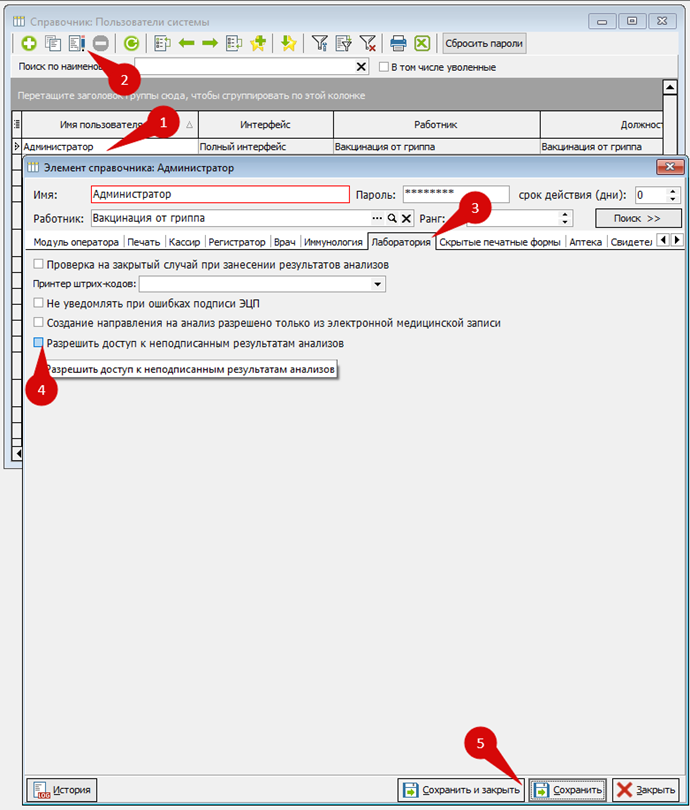Рисунок 9](https://docs.medicine-it.ru/uploads/images/gallery/2024-07/XBgimage.png)