# Множественные направления из другой МО
Для регистрации нескольких направлений на определённый набор исследований из другой МО, откройте журнал направлений (рисунок 1): **Документы – Лаборатория – Направления на исследования**
[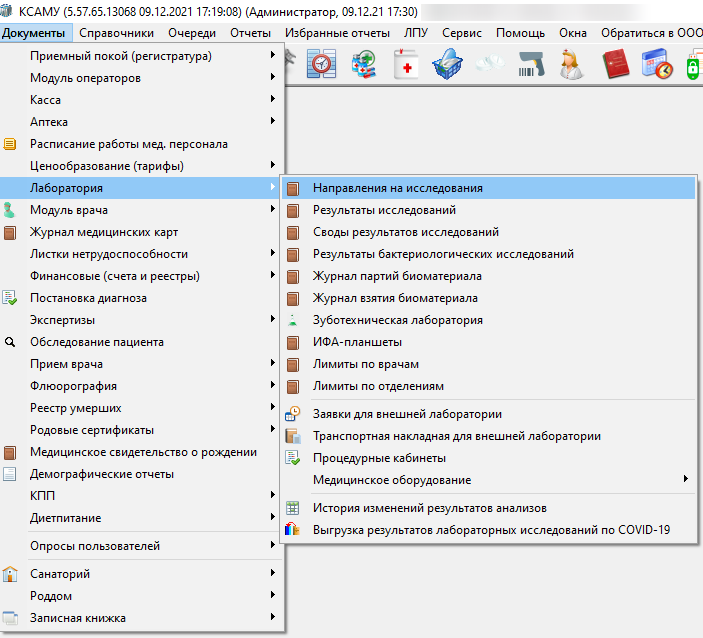](https://docs.medicine-it.ru/uploads/images/gallery/2024-04/1.png)Рисунок 1.
В открывшемся журнале нажмите кнопку «Создать по пациентам» (рисунок 2)
[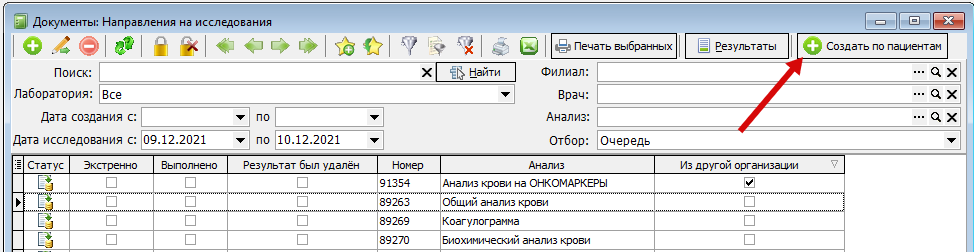](https://docs.medicine-it.ru/uploads/images/gallery/2024-04/2.png)Рисунок 2.
Откроется форма множественного назначения анализов (рисунок 3):
[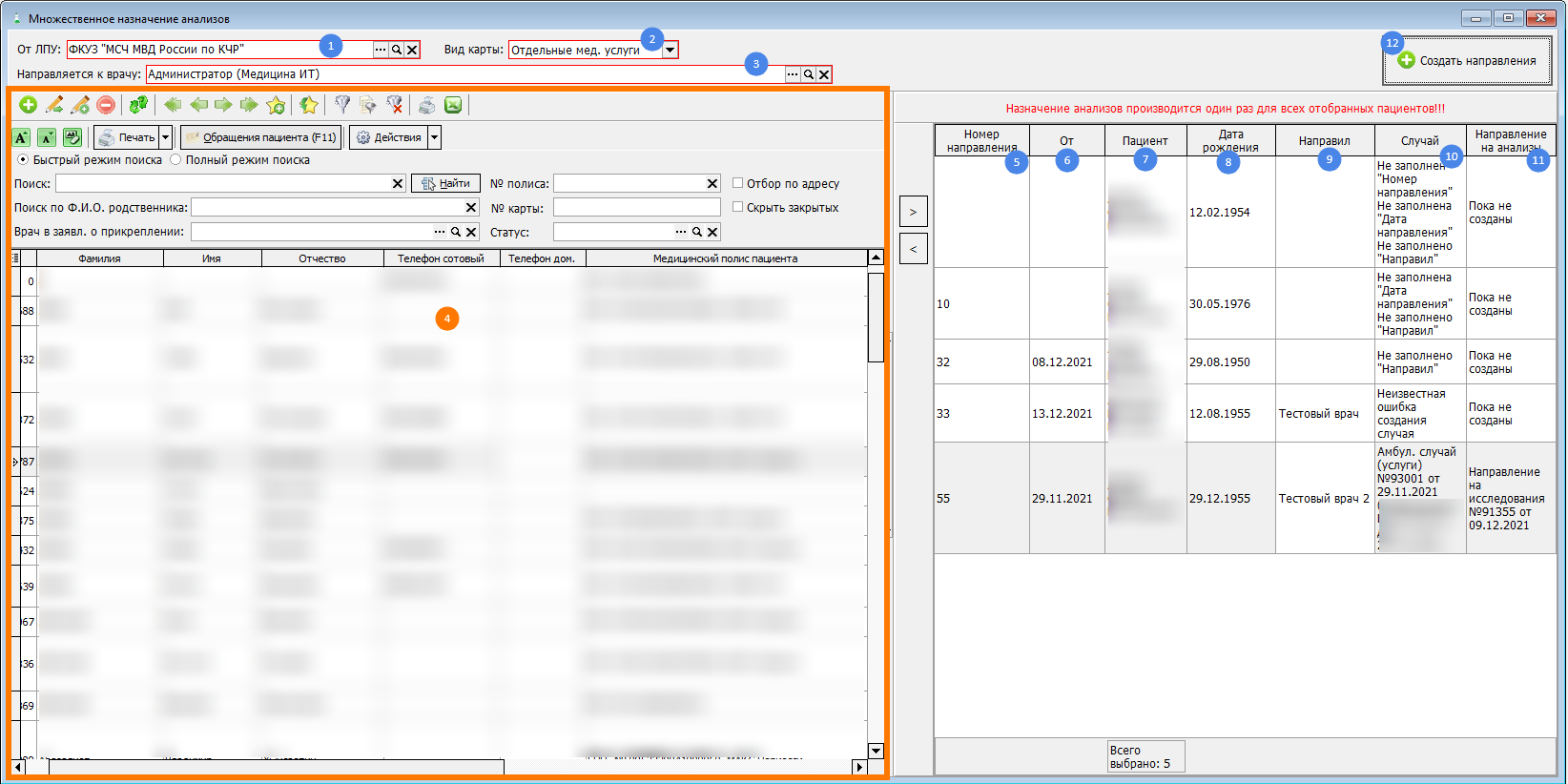](https://docs.medicine-it.ru/uploads/images/gallery/2024-04/3.png)Рисунок 3.
1. Поле выбора ЛПУ, от которой оформляются направления. Выбирается из справочника (нажать на три точки). Обязательное поле.
2. Вид карты. По умолчанию установлено «Отдельные мед.услуги». Если по каким-то причинам у Вас установлено другое значение, необходимо сменить на «Отдельные мед.услуги». Обязательное поле.
3. Направляется к врачу. Значение из этого поля подставится в соответствующее поле при создании случая (рисунок 4). [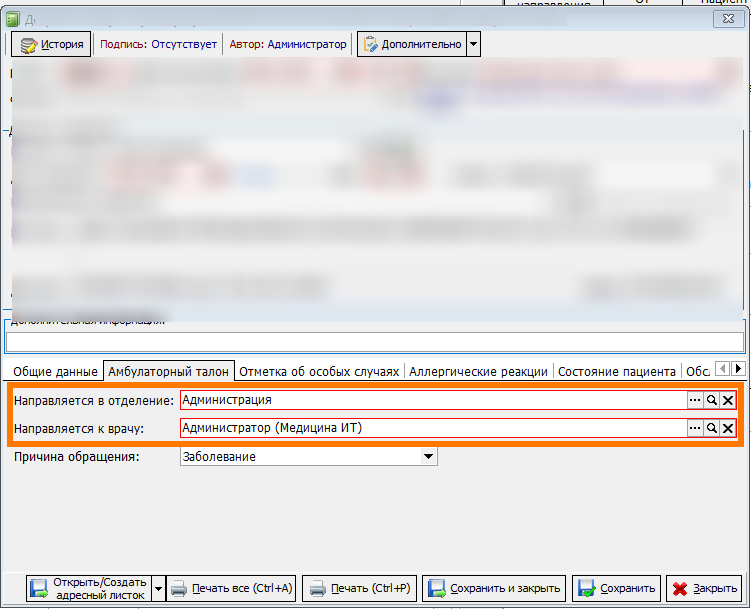](https://docs.medicine-it.ru/uploads/images/gallery/2024-04/4.png)Рисунок 4.
4. Область слева – справочник пациентов со стандартным набором полей и элементов управления.
5. В правой области – отобранные пациента для оформления направлений. Номер направления – вводится вручную с бумажного направления от другой МО.
6. Дата «от» - дата создания направления из другой МО. Вводится вручную с бумажного направления от другой МО.
7. Пациент – ФИО пациента, отобранного для формирования направления. Заполняется автоматически.
8. Дата рождения пациента. Заполняется автоматически.
9. Направил – сотрудник, направивший пациента из другой МО. Вводится вручную с бумажного направления от другой МО.
10. Случай – заполняется автоматически либо ошибками, мешающими создать случай, либо номером созданного случая после нажатия кнопки 12.
11. Направления – заполняется автоматически номерами направлений, созданных в рамках случая после нажатия кнопки 12.
12. Кнопка автоматического создания случаев для отобранных пациентов и направлений в рамках созданных случаев.
Если при создании случая возникнет ошибка – автоматически откроется проблемный случай для исправления ошибок. Если ошибок нет – откроется мастер назначения анализов (рисунок 5), в котором нужно будет только указать анализы, на которые были направлены пациенты.
[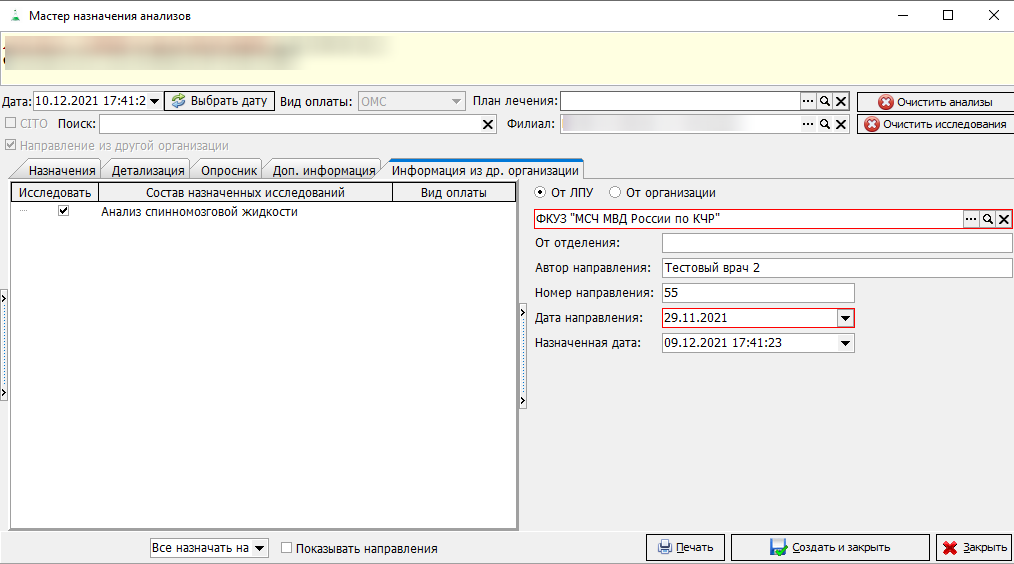](https://docs.medicine-it.ru/uploads/images/gallery/2024-04/5.png)Рисунок 5.
После того, как все анализы выбраны, нажмите «Создать и закрыть».
Создадутся направления с пометкой «Из другой организации».
Эти направления можно отобрать в свод результатов лабораторных для заполнения и последующей выгрузки на ЕПГУ.
Дата выполнения исследования равна дате свода (рисунок 6). Её всегда нужно проверять и устанавливать ту дату, за которую планируете выгрузить результаты, иначе на ЕПГУ результаты будут выполнены текущей датой (сегодня).
[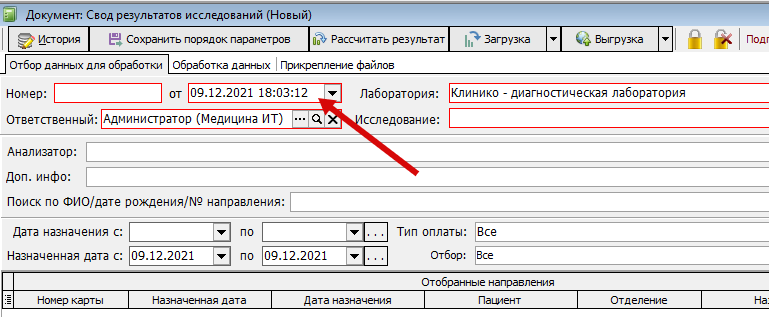](https://docs.medicine-it.ru/uploads/images/gallery/2024-04/6.png)Рисунок 6.
В форме множественного назначения можно через контекстное меню открыть созданный случай или направление пациента (рисунок 7).
[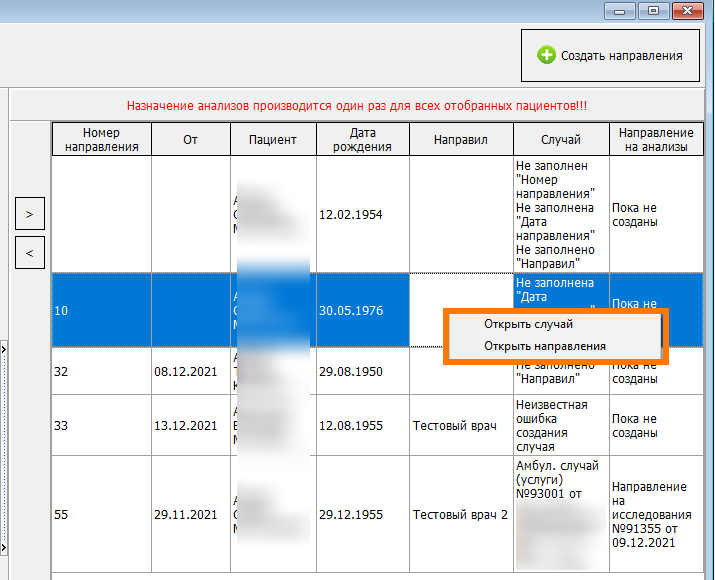](https://docs.medicine-it.ru/uploads/images/gallery/2024-04/7.png)Рисунок 7.
При множественном создании направлений из другой организации формируется свод услуг. Документы > Модуль оператора > Журнал карт (свод услуг) (рисунок 8)
[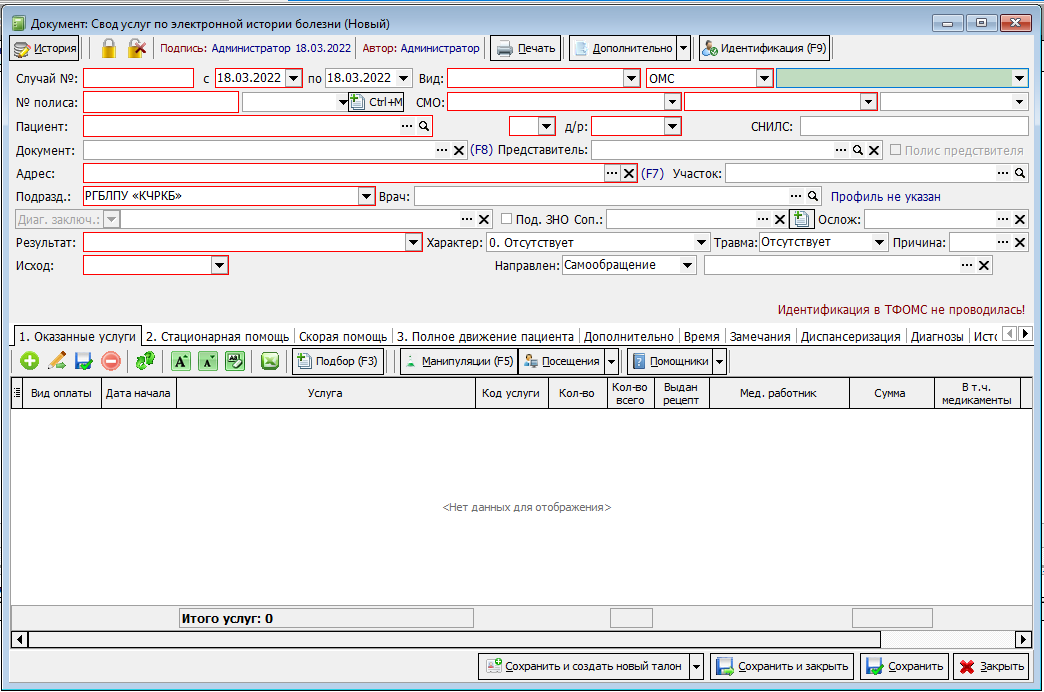](https://docs.medicine-it.ru/uploads/images/gallery/2024-04/8.png)Рисунок 8.
В целях оптимизации работы оператора при массовом создании направлений из другой организации, в версии программы 14066 была добавлена возможность автоматизированного заполнения полей диагноз, врач, особый случай, результат обращения. Шаблон заполнения настраивается на форме параметров ЛПУ (ЛПУ>Параметры>вкладка ЛИС (Лаборатория)) (рисунок 9)
[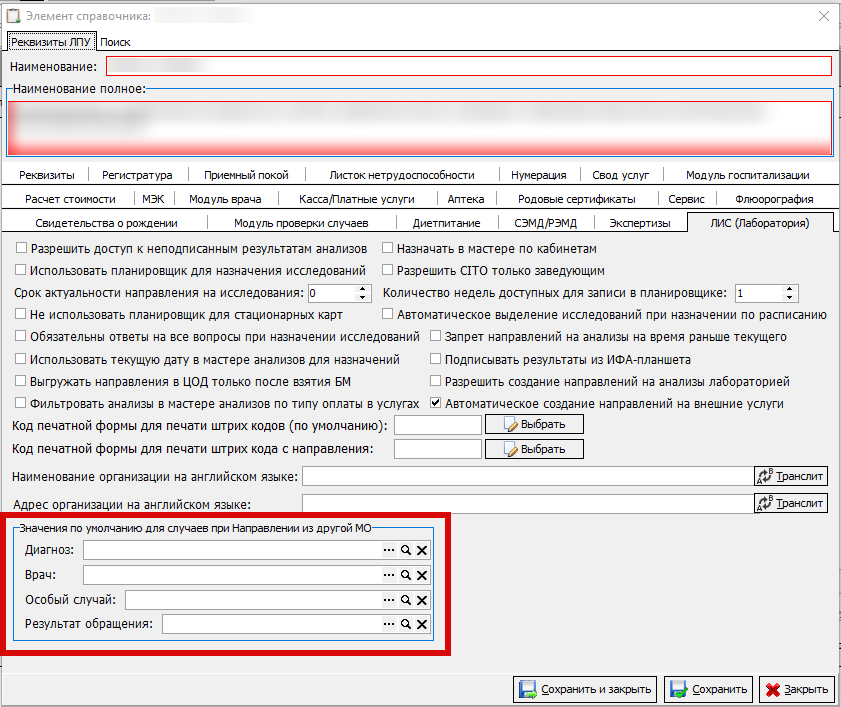](https://docs.medicine-it.ru/uploads/images/gallery/2024-04/9.png)Рисунок 9.
Табличная часть «1. Оказанные услуги» (рисунок 8) заполняется после появления в системе документа результата на созданное направление, при корректной настройке услуг на форме исследования и анализа.