# Настройка биоматериалов и контейнеров
Оглавление
- [Настройка справочника «Контейнеры, транспортные среды».](#_Toc108440193)
- [Настройка справочника «Типы биоматериалов».](#_Toc108440194)
- [Сопоставление анализов с биоматериалом.](#_Toc108440195)
- [Работа в своде.](#_Toc108440196)** **
Для корректной выгрузки «протоколов лабораторных исследований» (результатов анализов) в ВИМИС, обязательно должен быть указан контейнер, в котором доставили биоматериал в лабораторию и количество доставленного биоматериала. Для этого необходимо настроить соответствующие справочники и указать значения по умолчанию, чтоб сотрудникам лаборатории не приходилось при каждом внесении результата указывать идентичные значения вручную.
## Настройка справочника «Контейнеры, транспортные среды»
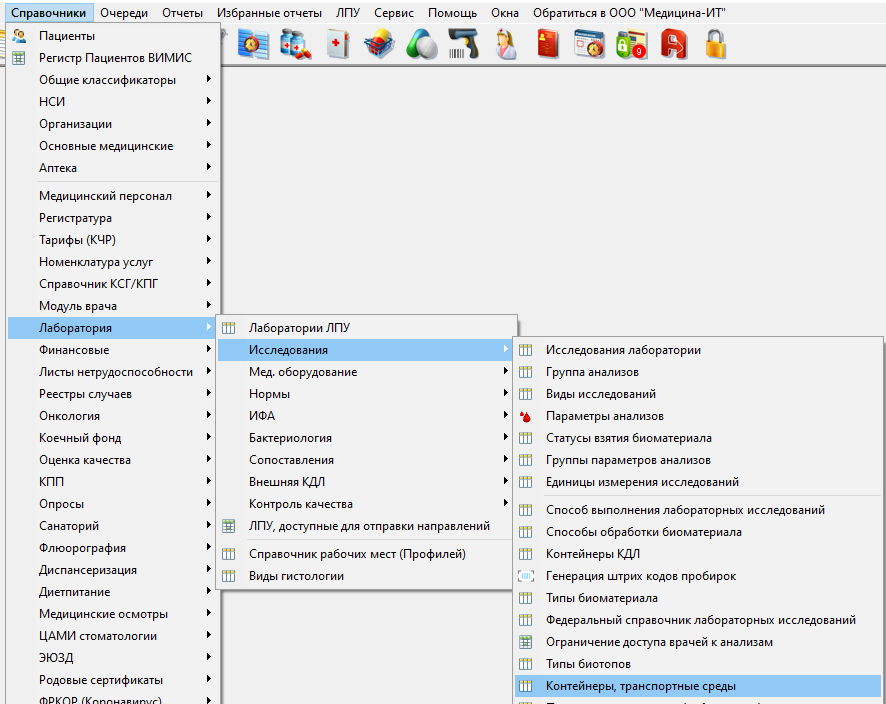
Справочник расположен по адресу: Справочники – Лаборатория – Исследования – Контейнеры, транспортные среды (Не путать с контейнеры КДЛ) (Рис.1)
[](https://docs.medicine-it.ru/uploads/images/gallery/2024-01/Vv7izobrazenie.png)
Рисунок 1
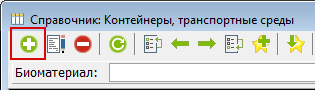
Справочник необходимо заполнить контейнерами, которые используются в МО для доставки биоматериала в лабораторию. Для создания нового элемента необходимо нажать на плюсик в зелёном кружочке на верхней панели. (Рис.2).
[](https://docs.medicine-it.ru/uploads/images/gallery/2024-01/PZdizobrazenie.png)
Рисунок 2
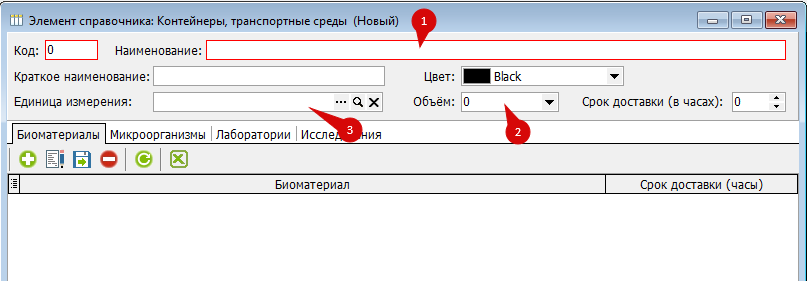
В открывшейся форме необходимо заполнить (Рис.3):
1. - Наименование контейнера
2. - Объём
3. - Единица измерения
[](https://docs.medicine-it.ru/uploads/images/gallery/2024-01/2PGizobrazenie.png)
Рисунок 3
Данные поля обязательны для выгрузки в ВИМИС. Единица измерения в данном случае – единица измерения объёма контейнера.
Цвет, краткое наименование, срок доставки нужны для обработки других процессов автоматизации в других смежных модулях, часть из которых находится в разработке. На вкладках «биоматериалы», «микроорганизмы», «лаборатории» можно настроить фиксированное соответствие контейнера конкретным биоматериалам, микроорганизмам и лабораториям.
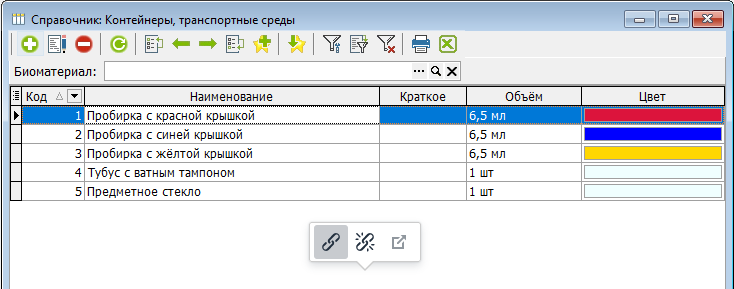
Заполненный справочник контейнеров показан на рисунке 4.
[](https://docs.medicine-it.ru/uploads/images/gallery/2024-01/yvgizobrazenie.png)
Рисунок 4
## Настройка справочника «Типы биоматериалов»
Справочник расположен по адресу: Справочники - Лаборатория – Исследования – Типы биоматериала (Рис.5)
[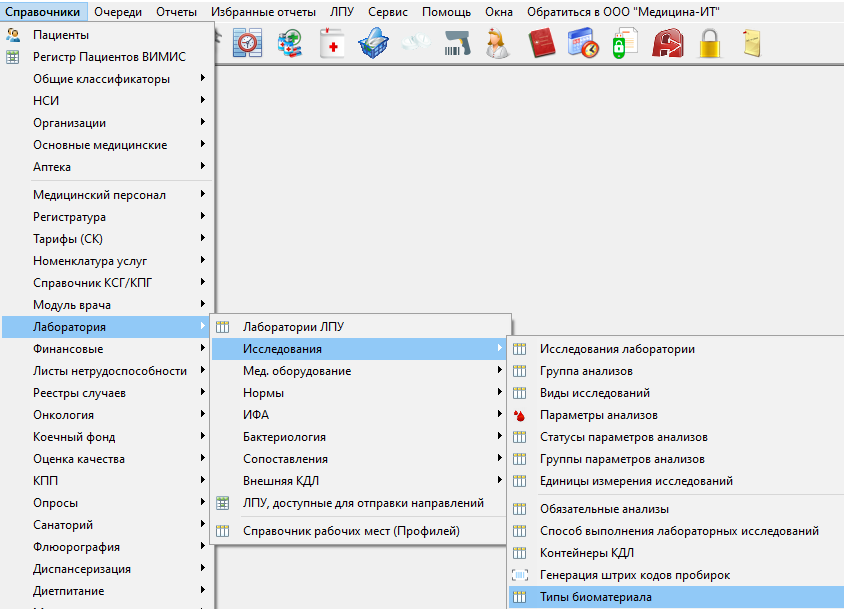](https://docs.medicine-it.ru/uploads/images/gallery/2024-01/DPT4.png)
Рисунок 5
Справочник заполнен значениями по шаблону федерального справочника, сопоставлен со значениями федерального справочника. При необходимости можно добавить пользовательское значение биоматериала, но для выгрузки в интеграционные сервисы (ВИМИС, РЭМД, ОДЛИ) значения биоматериала должны быть обязательно сопоставлены с федеральным справочником 1.2.643.5.1.13.13.11.1081 (более подробно об этом написано в [инструкции ](https://docs.medicine-it.ru/link/135#bkmrk-page-title)
Для биоматериалов, используемых в МО для лабораторных исследований необходимо указать в какие контейнеры эти биоматериалы собираются. (Рис.6).
Для этого двойным кликом нужно открыть биоматериал и на вкладке «Контейнеры, транспортные среды» заполнить табличную часть из справочника, настроенного, как описано в пункте 1 настоящей инструкции. Данное соответствие контейнер-биоматериал можно настроить и в самом контейнере на вкладке биоматериалы.
[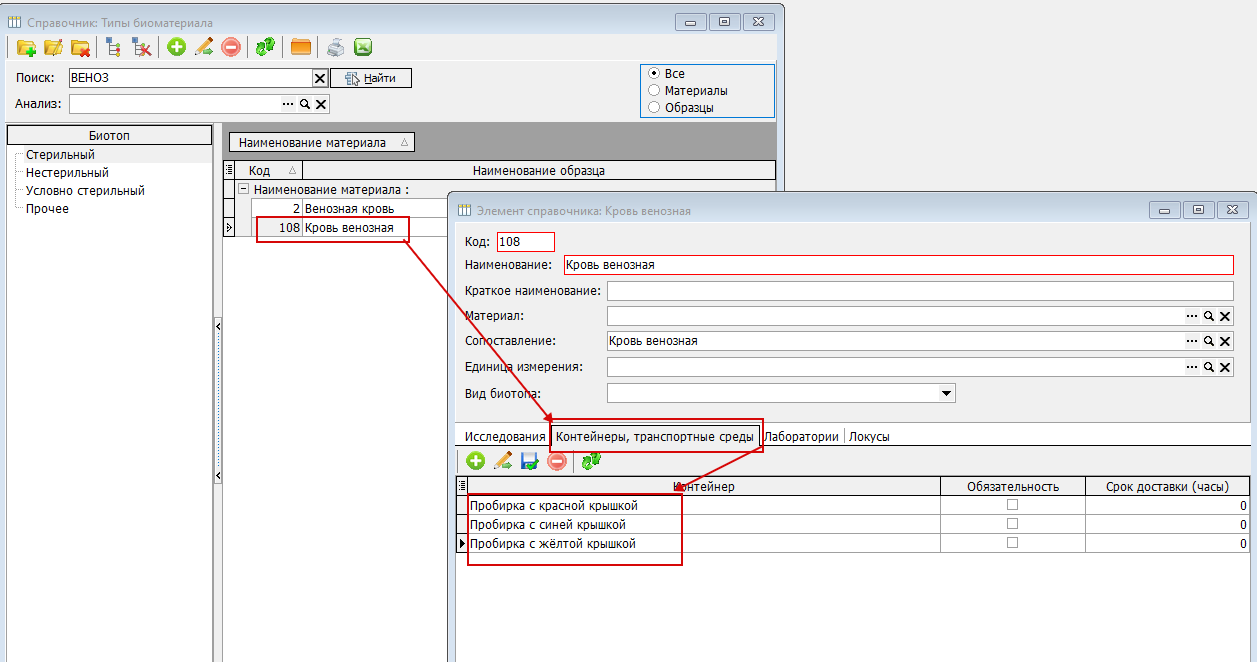](https://docs.medicine-it.ru/uploads/images/gallery/2024-01/FNS5.png)
Рисунок 6
## Сопоставление анализов с биоматериалом
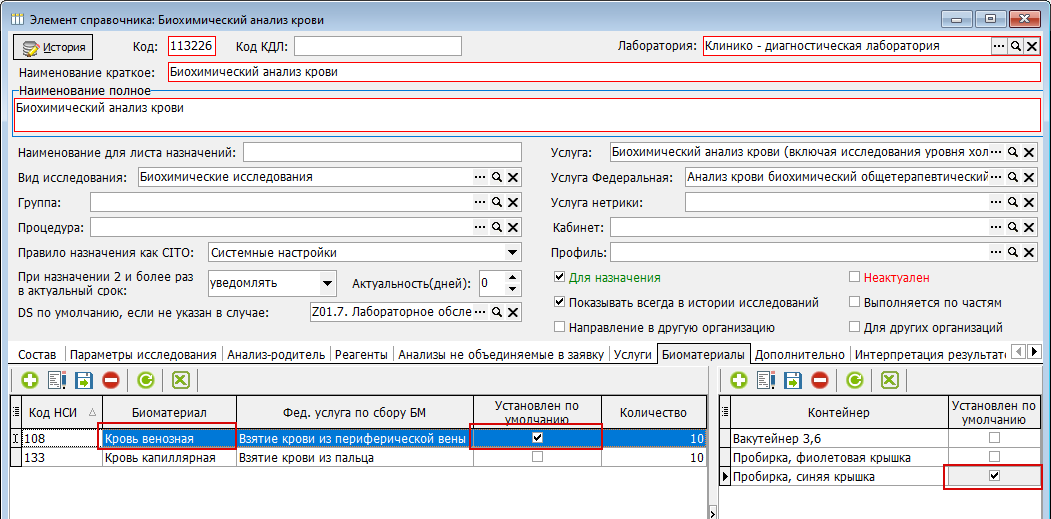
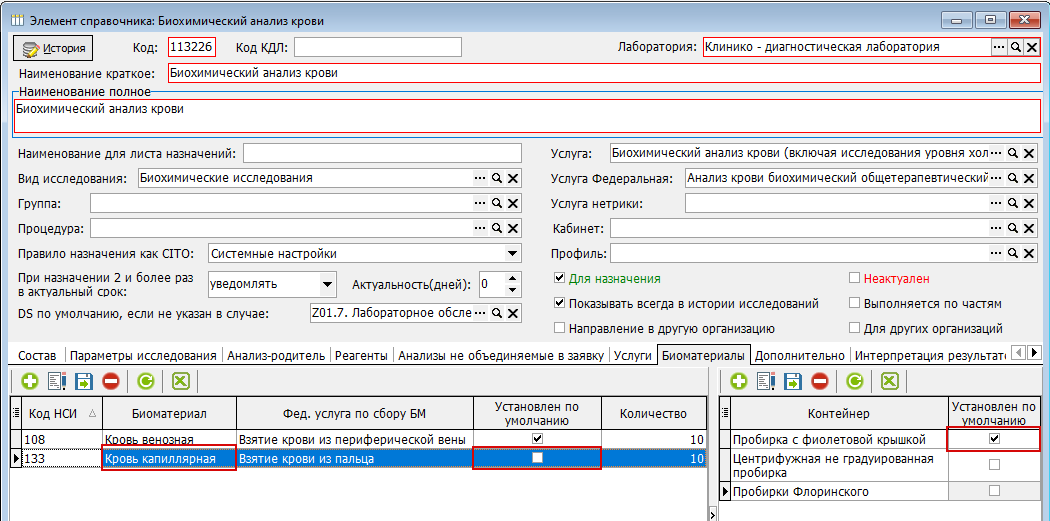
После настройки биоматериалов и контейнеров, необходимо в анализе указать, какой именно биоматериал исследуется, и в каком контейнере именно для этого анализа доставляется биоматериал в лабораторию. Для этого необходимо в справочнике лабораторных исследований двойным щелчком открыть анализ и на вкладке «биоматериалы указать необходимые данные, как показано [тут](https://docs.medicine-it.ru/link/131#bkmrk-%C2%A0%D0%9D%D0%B0%D0%B8%D0%BC%D0%B5%D0%BD%D0%BE%D0%B2%D0%B0%D0%BD%D0%B8%D0%B5-%D0%B0%D0%BD%D0%B0%D0%BB%D0%B8%D0%B7).
Обязательно для биоматериала и контейнера нужно проставить галочки «по умолчанию» и количество – это количество биоматериала, необходимое для проведения исследования. У каждого анализа может быть указано несколько биоматериалов, и у каждого биоматериала может быть указано несколько контейнеров. (Рис. 7 и 8). В документы автоматически будут подставляться те биоматериалы и контейнеры, которые отмечены галочкой "По умолчанию"
## Работа в своде
Если всё настроено правильно, в своде на вкладке «преаналитика» автоматически подставятся соответствующие значения (Рис.9), которые при необходимости можно изменить вручную.
[](https://docs.medicine-it.ru/uploads/images/gallery/2024-01/TLPizobrazenie.png)
Рисунок 7
[](https://docs.medicine-it.ru/uploads/images/gallery/2024-01/2fSizobrazenie.png)
Рисунок 8
[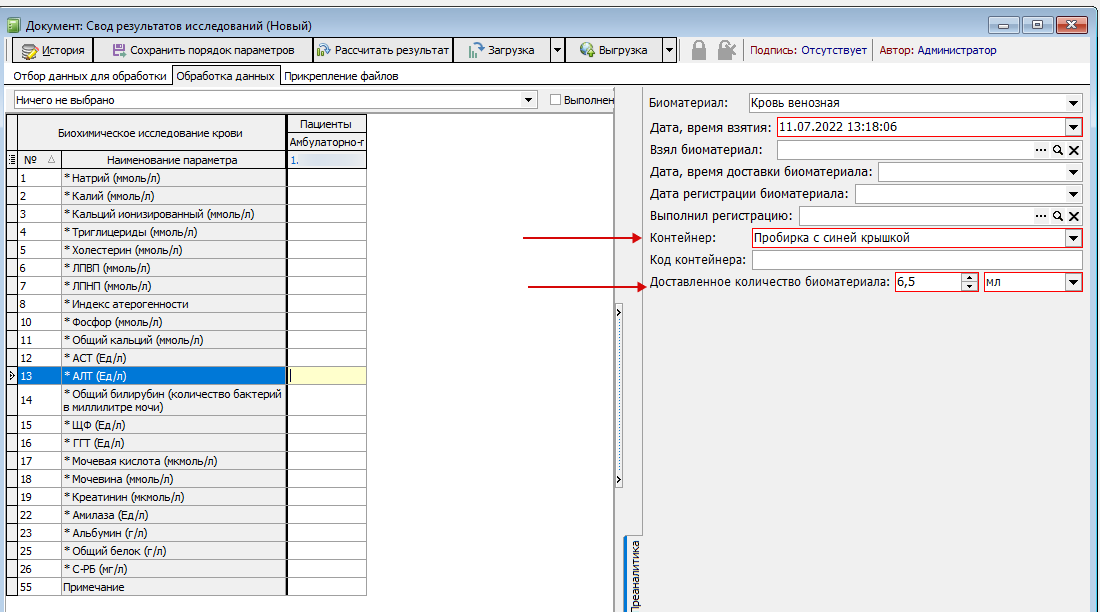](https://docs.medicine-it.ru/uploads/images/gallery/2024-01/C8I8.png)
Рисунок 9
Если при корректной настройке в момент отбора направлений в свод система выдаёт сообщение об ошибке заполнения полей (Рис.10), это значит, что отбираемое направление было оформлено до выполнения настроек биоматериала. Необходимо открыть такое направление и в поле «биоматериал» выбрать нужное значение из списка (Рис.11) и подписать направление. Сделать это можно непосредственно из свода (Рис.12), но нужно учитывать, что после проведения данных манипуляций подписантом направления будет человек, внёсший изменения в значения биоматериала. Так же данный сотрудник должен обладать соответствующими правами для проведения таких действий.
[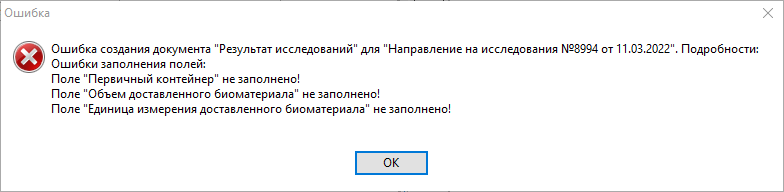](https://docs.medicine-it.ru/uploads/images/gallery/2024-01/ul49.png)
Рисунок 10
Так же данная ошибка (Рис. 10) может возникать, если в анализе нет ни одного параметра.
[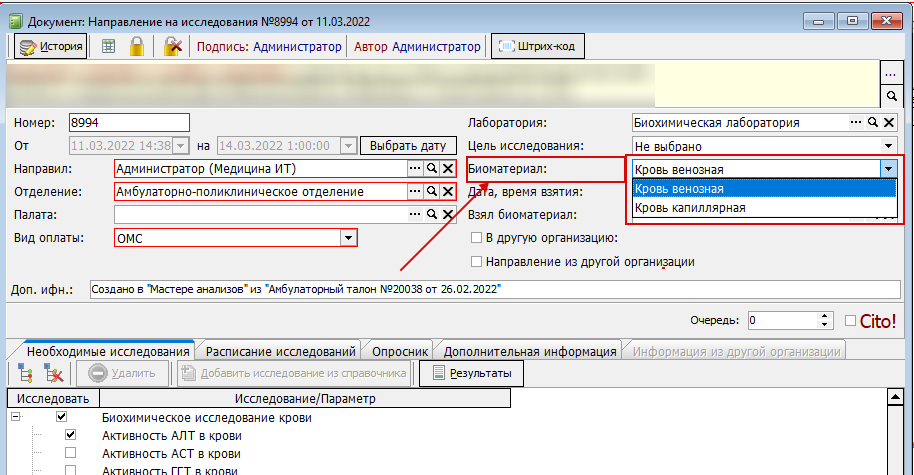](https://docs.medicine-it.ru/uploads/images/gallery/2024-01/yVo10.png)
Рисунок 11
[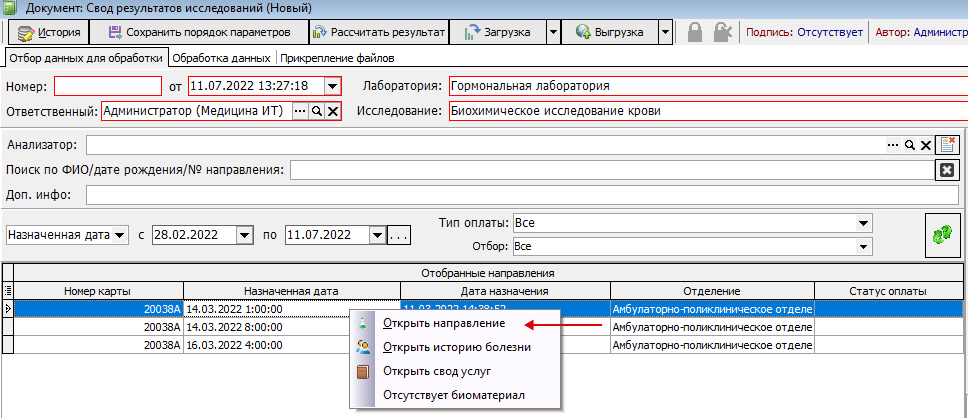](https://docs.medicine-it.ru/uploads/images/gallery/2024-01/1Vn11.png)
Рисунок 12