# Обмен результатами/направлениями между организациями
В КСАМУ реализован механизм обмена лабораторными документами, но только между МО, использующими в качестве информационной системы МИС КСАМУ. Как правило этот механизм требуется, когда одна МО (МО - заказчик) оформляет направления на лабораторные исследования в другую МО (МО - исполнитель), т.к. в собственной лаборатории МО заказчик выполнить данные исследования не имеет возможности.
Настройка обмена:
Чтобы настроить обмен между двумя организациями, необходимо перейти в справочник “Исследования лаборатории” Справочник > Лаборатория > Исследования > Исследования лаборатории. (Рисунок 1)
[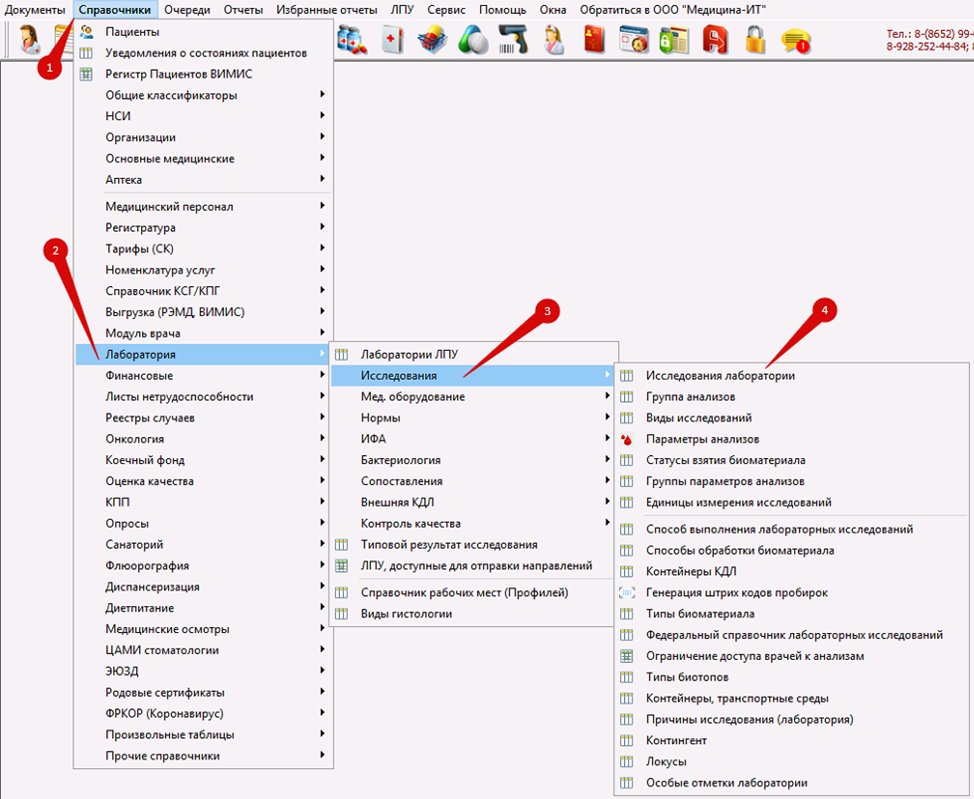Рисунок 1](https://docs.medicine-it.ru/uploads/images/gallery/2024-09/A4Nimage.png)
В справочниках обеих организаций должен присутствовать анализ, назначение которого будет производиться путём обмена между МО. (Рисунок 2) Если данного анализа нет, то его необходимо создать. [Пошаговая инструкция для создания анализа](https://docs.medicine-it.ru/books/polzovatelskaia-instrukciia-lis/page/posagovaia-nastroika-analiza).
Наименование анализа у двух организаций может различаться. Но есть ряд настроек, которые должны быть идентичны для корректной работы механизма обмена. А есть настройки, различающиеся для заказчика и исполнителя.
[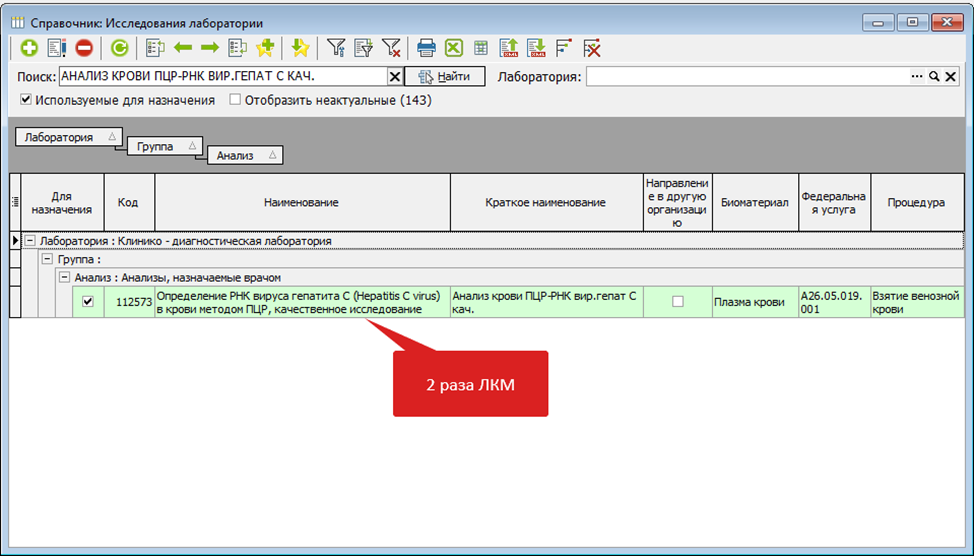Рисунок 2](https://docs.medicine-it.ru/uploads/images/gallery/2024-09/Wloimage.png)
В настройках анализа заказчика должна быть установлена галочку в чекбоксе “Направление в другую организацию”, а у исполнителя должна быть установлена галочка в чекбоксе “Для других организаций”. (Рисунок 3)
[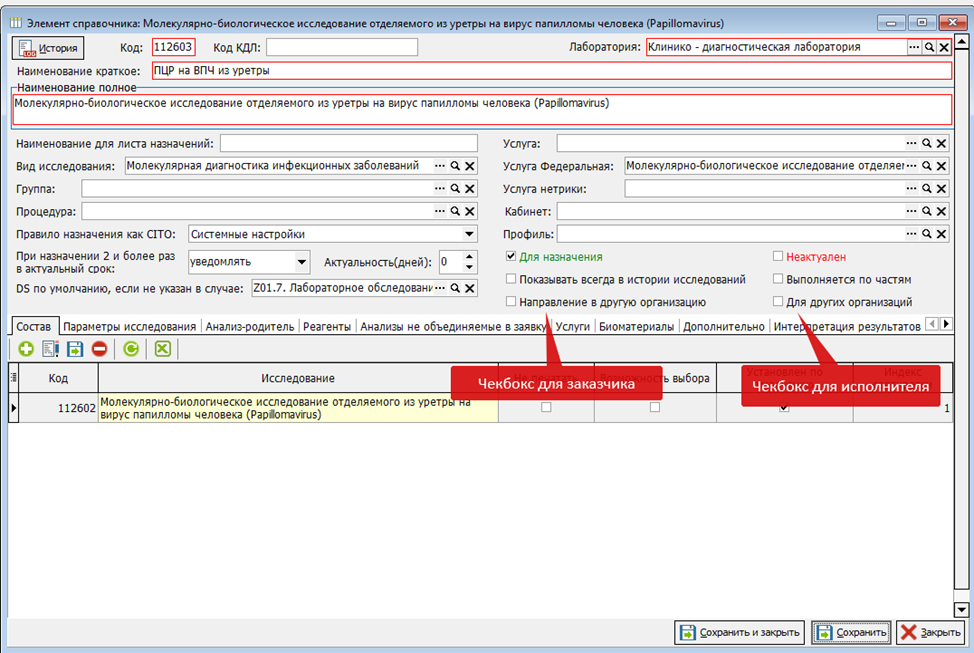Рисунок 3](https://docs.medicine-it.ru/uploads/images/gallery/2024-09/pyBimage.png)
Не всегда требуется оформить направление в другую МО на весь анализ. Например, может потребоваться из всей биохимии отправлять только один или несколько выборочных исследований. Поэтому в исследовании галочки «Для других организаций» и «В другую организацию» проставляются аналогично анализу. Для это нужно в составе анализа открыть исследования, которые будут участвовать в обмене (нажать на лупу) (Рисунок 4), и установить соответствующие галочки. (Рисунок 5)
[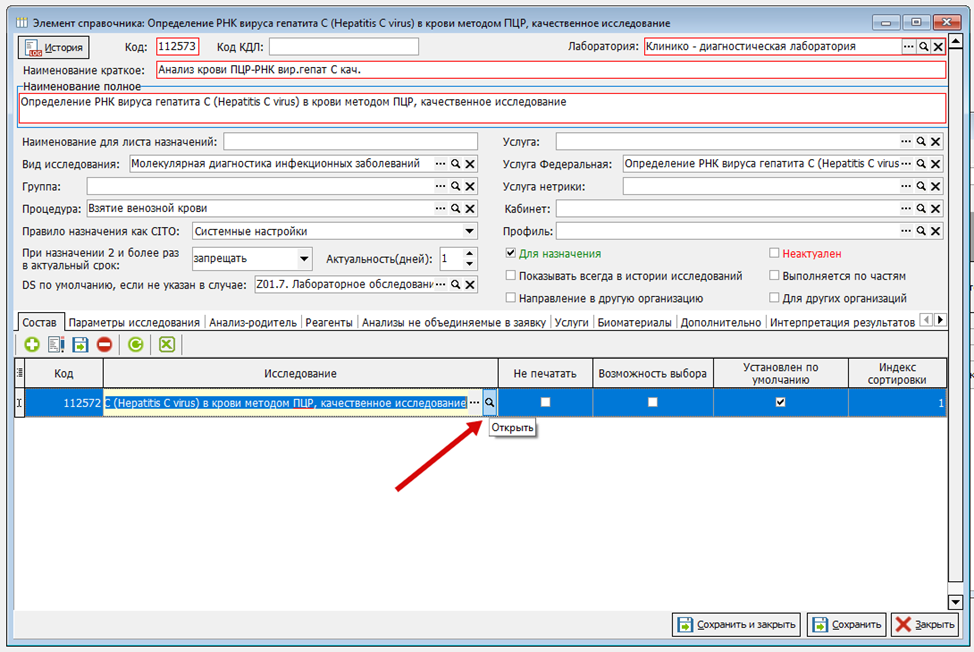Рисунок 4](https://docs.medicine-it.ru/uploads/images/gallery/2024-09/ig2image.png)
[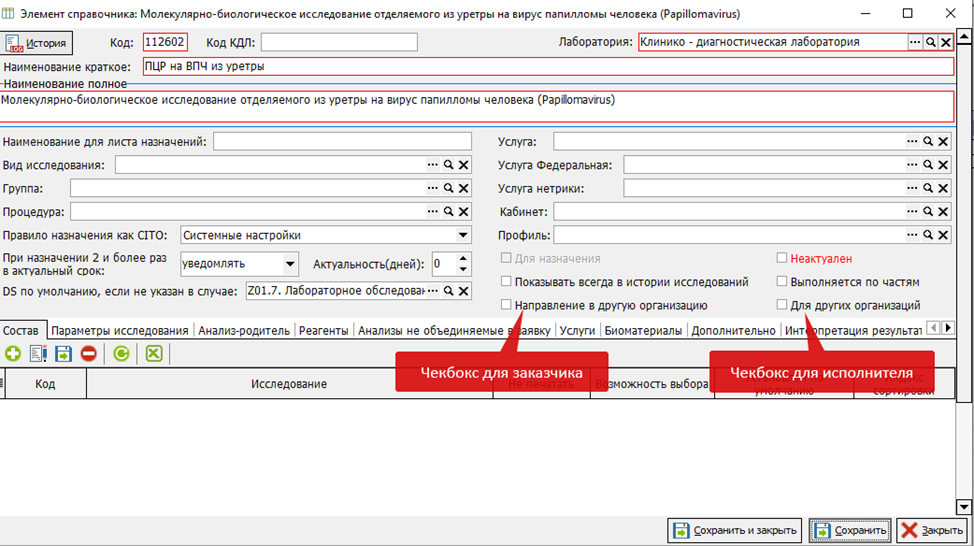Рисунок 5](https://docs.medicine-it.ru/uploads/images/gallery/2024-09/HZDimage.png)
После настройки анализов и исследований необходимо настроить параметры, для этого в исследовании следует перейти во вкладку “Параметры исследования”. (Рисунок 6)
[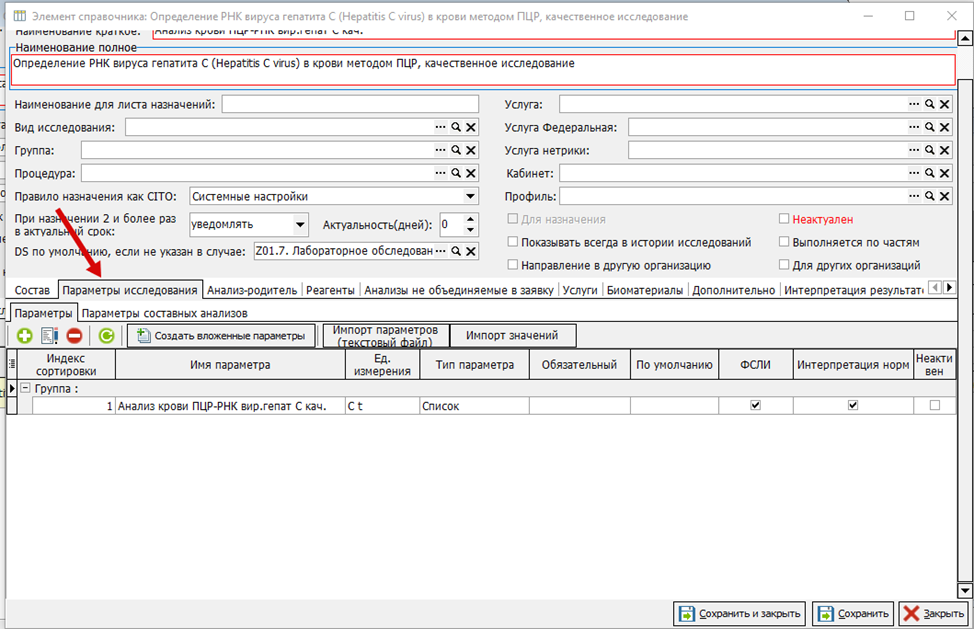Рисунок 6](https://docs.medicine-it.ru/uploads/images/gallery/2024-09/h7limage.png)
Открыть нужный параметр на редактирование – двойной клик левой кнопкой мыши. (Рисунок 7)
[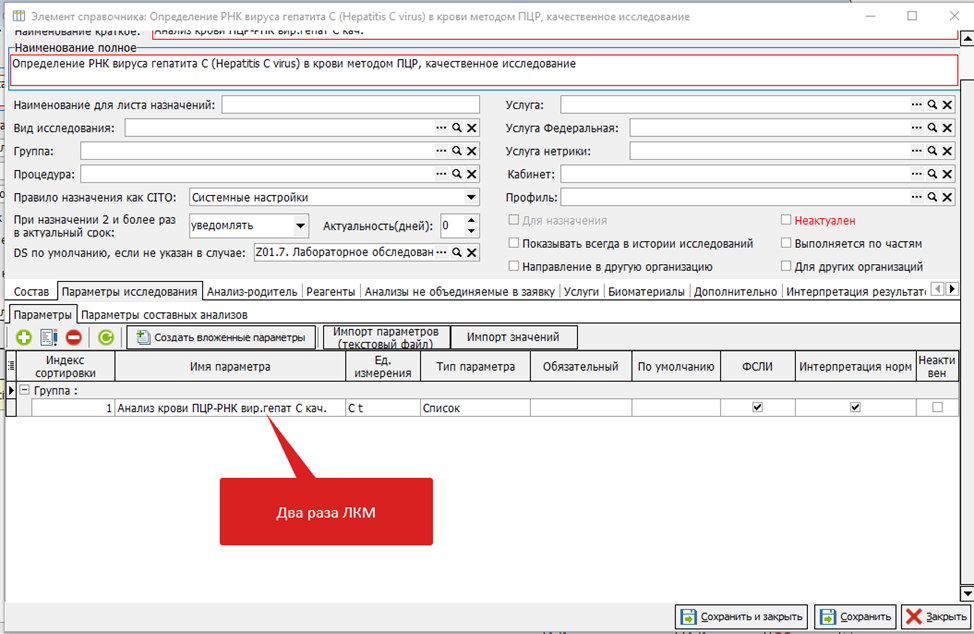Рисунок 7](https://docs.medicine-it.ru/uploads/images/gallery/2024-09/ikLimage.png)
В параметре необходимо перейти во вкладку “ФСЛИ”. (Рисунок 8)
[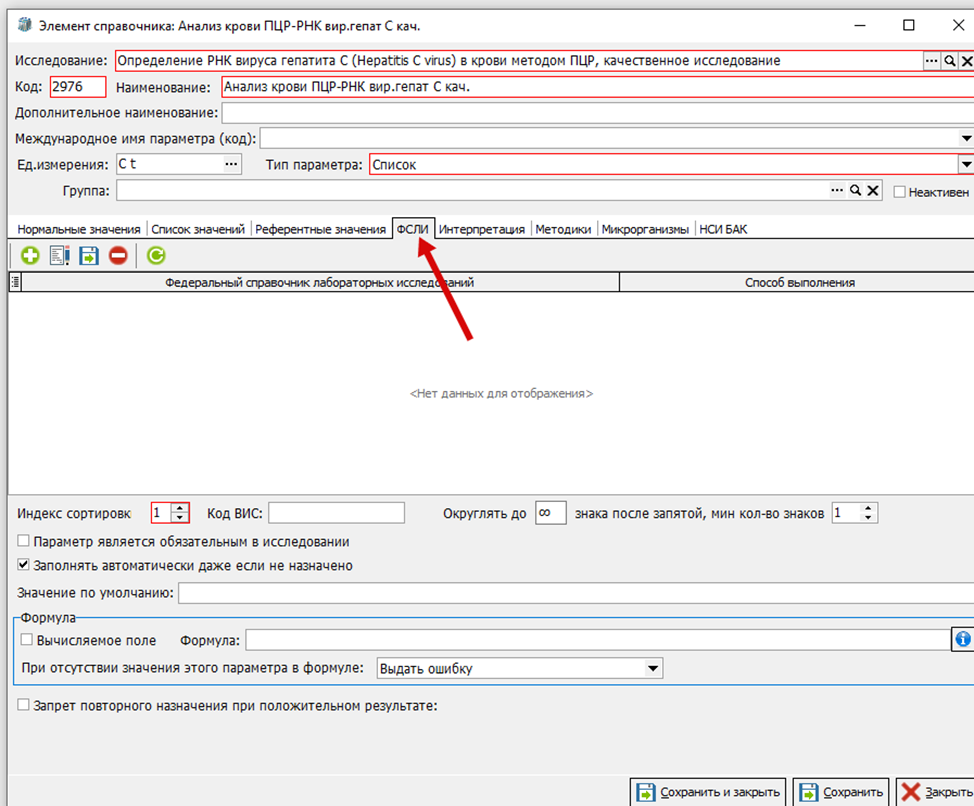Рисунок 8](https://docs.medicine-it.ru/uploads/images/gallery/2024-09/Gpqimage.png)
В данной вкладке необходимо добавить значение из Федерального Справочника Лабораторных Исследований (ФСЛИ 1.2.643.5.1.13.13.11.1080). Коды ФСЛИ у заказчика и у исполнителя должны быть ОДИНАКОВЫМИ, именно по этому коду производится обмен документами между двумя организациями.
Более подробно о сопоставлении параметров с ФСЛИ можно прочитать в [инструкции](https://docs.medicine-it.ru/books/polzovatelskaia-instrukciia-lis/page/sopostavlenie-analizov-s-federalnymi-spravocnikami#bkmrk-%D0%A1%D0%BE%D0%BF%D0%BE%D1%81%D1%82%D0%B0%D0%B2%D0%BB%D0%B5%D0%BD%D0%B8%D0%B5-%D1%81-%D0%A4%D0%A1%D0%9B%D0%98):
В справочнике “Федеральный справочник лабораторных исследований” найдите нужный ФСЛИ и нажмите на него ЛКМ 2 раза, чтобы его выбрать.
Если в исследовании несколько параметров, которые должны передаваться, то одинаковый ФСЛИ между двумя организациями нужно поставить у всех параметров, но у каждого параметра должен быть свой ФСЛИ, иначе при обмене, данные могут перемешаться.
Вот так это должно выглядеть: (Рисунок 9)
[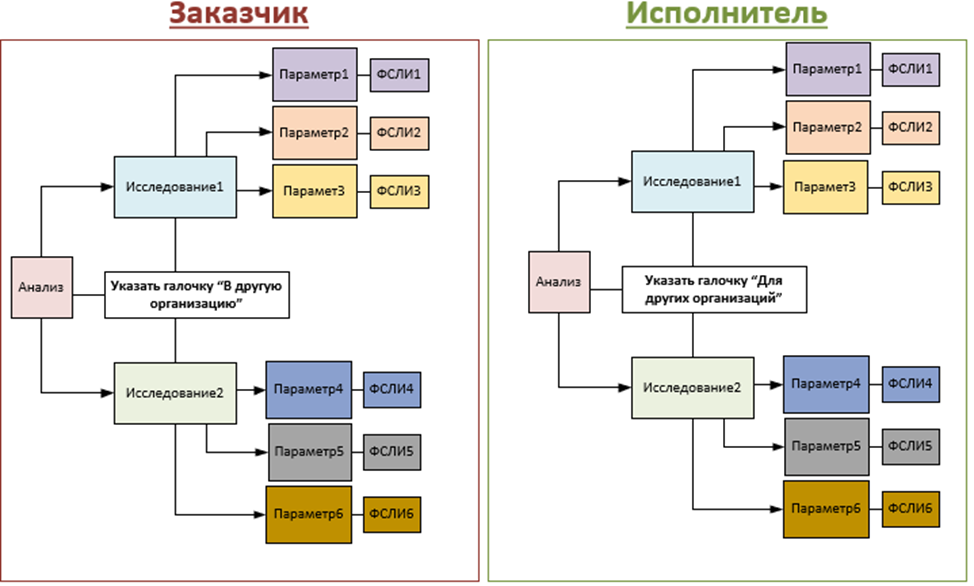Рисунок 9](https://docs.medicine-it.ru/uploads/images/gallery/2024-09/cJ3image.png)
**Отправление направлений через мастер назначения анализов.**
Чтобы оформить направление в другую организацию, необходимо в мастере назначения анализов поставить галочку в чекбоксе “Направление в другую организацию”. (Рисунок 10)
[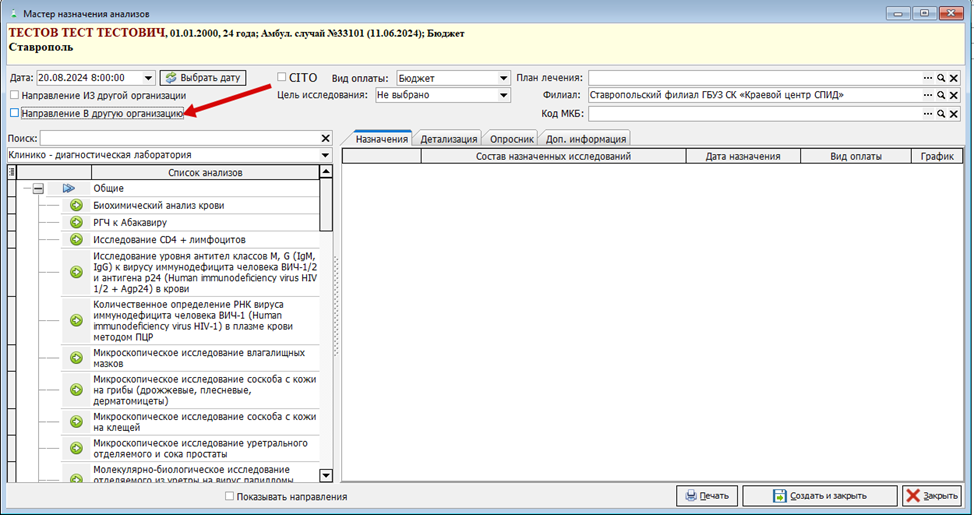Рисунок 10](https://docs.medicine-it.ru/uploads/images/gallery/2024-09/RCwimage.png)
Далее выберите организацию - исполнителя, нажав на три точки, чтобы открыть справочник. В справочнике нажмите два раза левой кнопкой мыши на организацию, чтобы её выбрать. (Рисунок 11)
[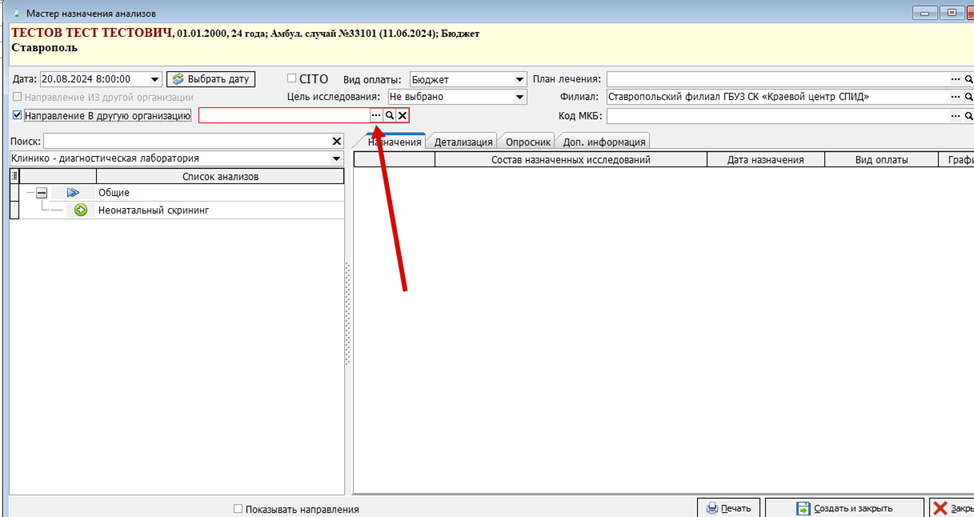Рисунок 11](https://docs.medicine-it.ru/uploads/images/gallery/2024-09/HDKimage.png)
Также, чтобы при выборе организации, список был меньше, так как большинство МО не нужны, можно настроить справочник, чтобы всегда выводился список только с нужными ЛПУ. Для этого перейдите в справочник “ЛПУ, доступные для отправки направлений” Справочники > Лаборатория > Лаборатория ЛПУ, доступные для отправки направлений. (Рисунок 12)
[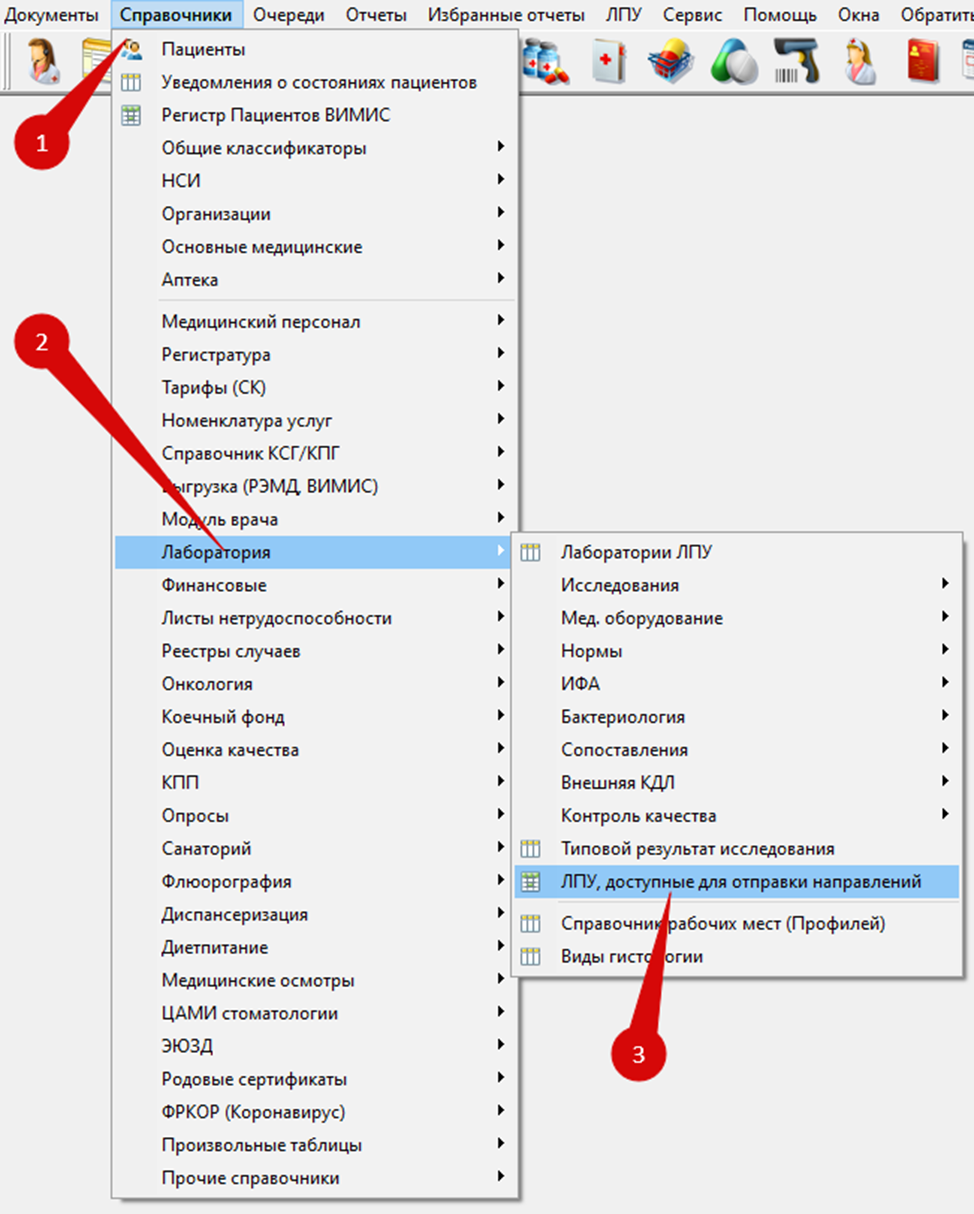Рисунок 12](https://docs.medicine-it.ru/uploads/images/gallery/2024-09/Vw8image.png)
В данном справочнике добавьте МО, в которые оформляются направления. Для этого нажмите на “зеленый плюс”. (Рисунок 13)
[Рисунок 13](https://docs.medicine-it.ru/uploads/images/gallery/2024-09/n9Oimage.png)
В справочнике выберете двойным кликом левой кнопкой мыши медицинскую организацию. (Рисунок 14)
[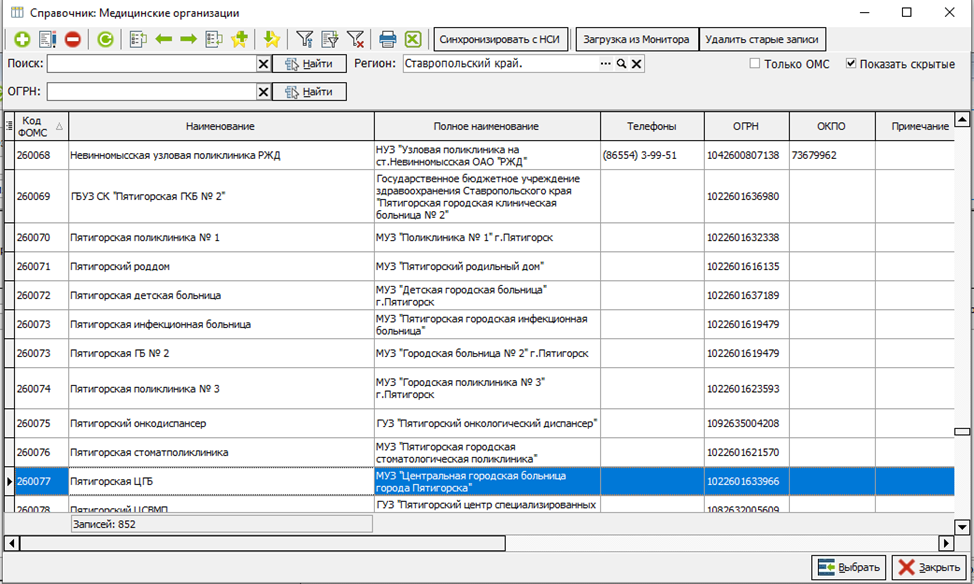Рисунок 14](https://docs.medicine-it.ru/uploads/images/gallery/2024-09/Cyvimage.png)
После выбора организаций, можно проставить галочки в чекбоксах “По умолачнию” и “Не использовать”. (Рисунок 15)
По умолчанию – данная организация будет выбираться автоматически после нажатия галочки “Направление в другую организацию” в мастер назначения анализов. Галочку в данном чекбоксе можно выбрать только у одной организации.
Не использовать - галочка в данном чекбоксе ставится, если на неопределенное время направления в данную организацию не нужно отправлять и сотрудники случайно не отправляли направление в не нужную организацию.
[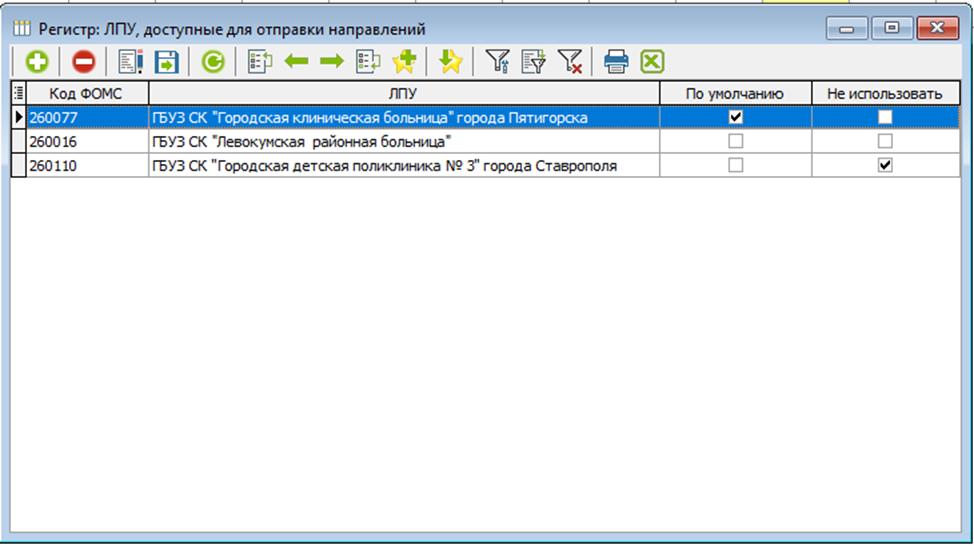Рисунок 15](https://docs.medicine-it.ru/uploads/images/gallery/2024-09/COnimage.png)
После выбора МО-исполнителя, в мастере назначения анализов останутся доступными для выбора только те анализы, у которых в настройках установлена галочка «Направления в другую организацию». (Рисунок 16)
[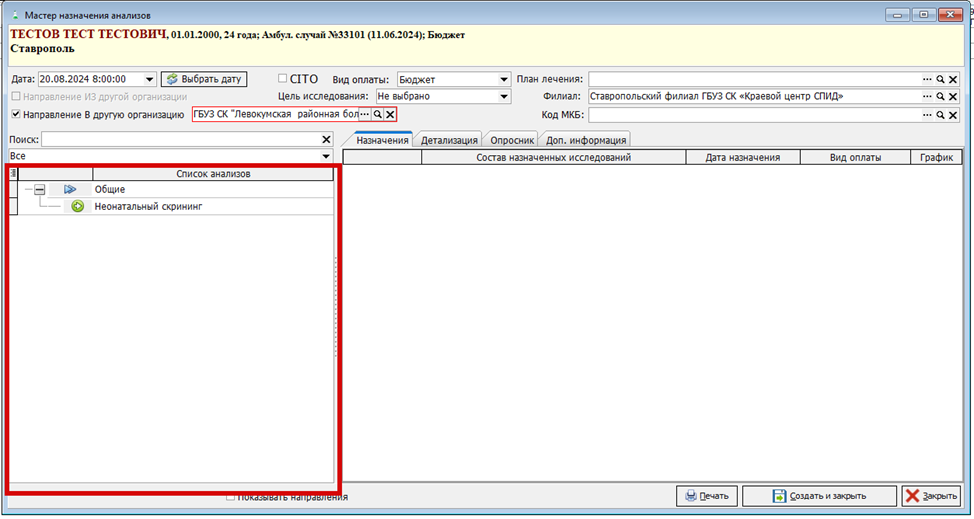Рисунок 16](https://docs.medicine-it.ru/uploads/images/gallery/2024-09/rFlimage.png)
Выберете анализы и нажмите кнопку “Печать”, чтобы создать и распечать направление. Если печать документа не требуется, то нажмите “Создать и закрыть”. Направление автоматически отправится в другую организацию. (Рисунок 17)
[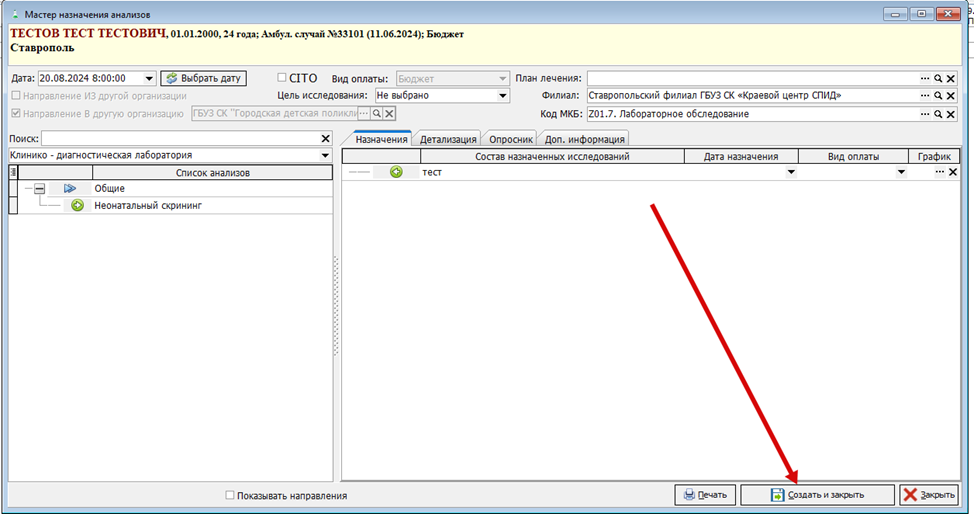Рисунок 17](https://docs.medicine-it.ru/uploads/images/gallery/2024-09/m0timage.png)
Если вы забыли поставить галочку и просто создали направление, то можно зайти в данное направление через журнал “Направления на исследования” Документы > Лаборатория > Направления на исследования. (Рисунок 18)
[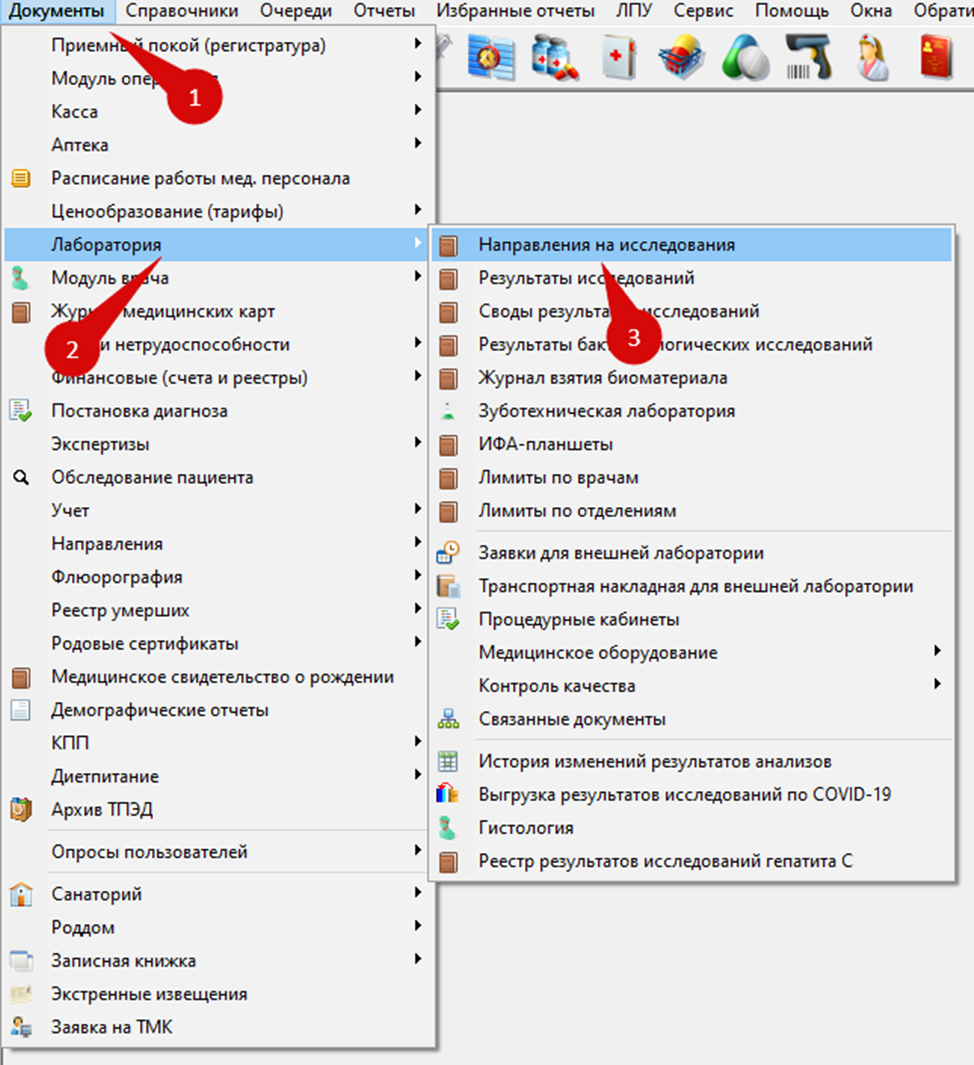Рисунок 18](https://docs.medicine-it.ru/uploads/images/gallery/2024-09/712image.png)
Найдите нужный документ и нажмите на него два раза левой кнопкой мыши. (Рисунок 19)
[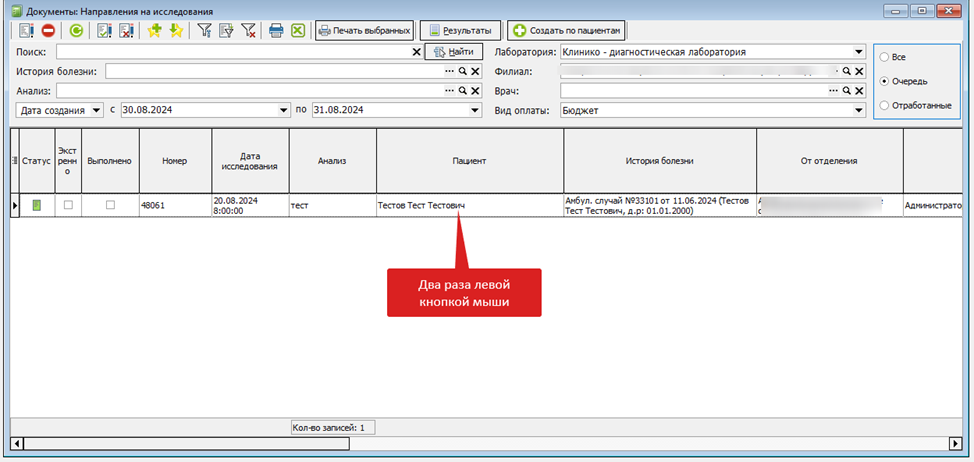Рисунок 19](https://docs.medicine-it.ru/uploads/images/gallery/2024-09/7xmimage.png)
В документе поставьте галочку в чекбоксе “В другую организацию”, выберете организацию и переподпишите документ. Направление также отправится в другую организацию. (Рисунок 20)
[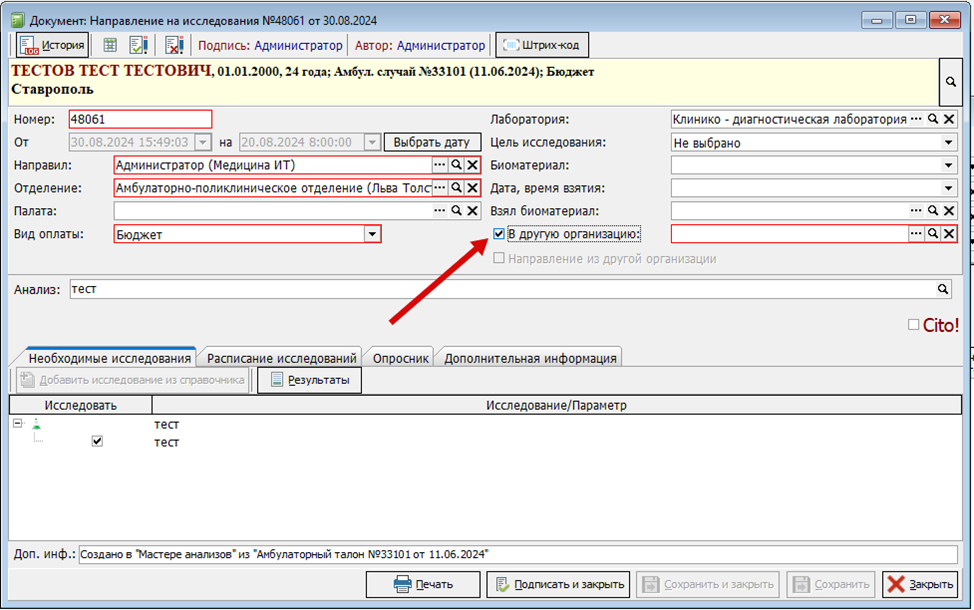Рисунок 20](https://docs.medicine-it.ru/uploads/images/gallery/2024-09/slEimage.png)
**Работа с направлениями у исполнителя.**
Результаты для направлений из другой организации оформляются, также, как и обычные результаты внутри медицинской организации, то есть через свод.
Для удобства работы можно добавить колонку в своде “От ЛПУ”, чтобы видеть от какого ЛПУ направление. (Рисунок 21)
[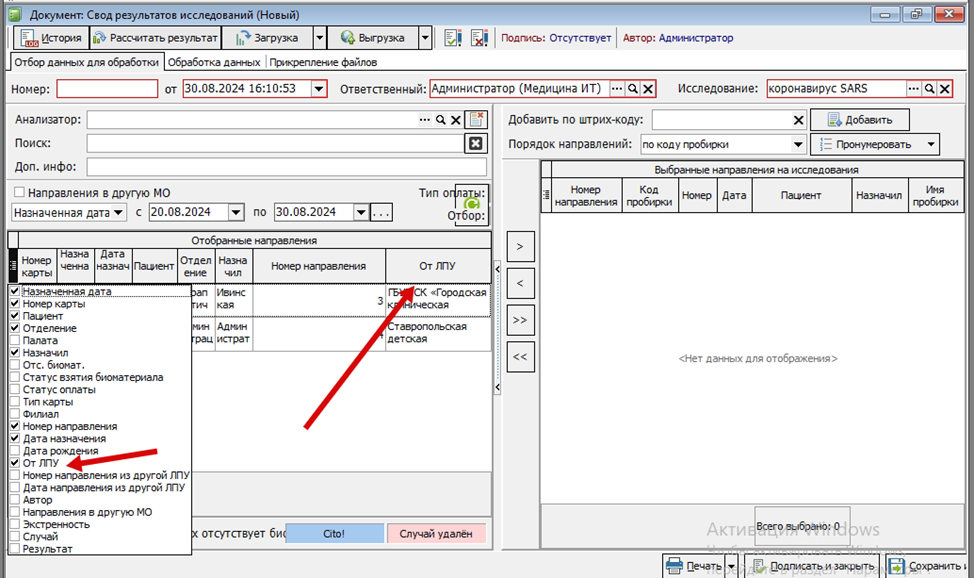Рисунок 21](https://docs.medicine-it.ru/uploads/images/gallery/2024-09/k7nimage.png)
После отбора направлений и заполнения результатов, подпишите свод результатов исследований. (Рисунок 22)
[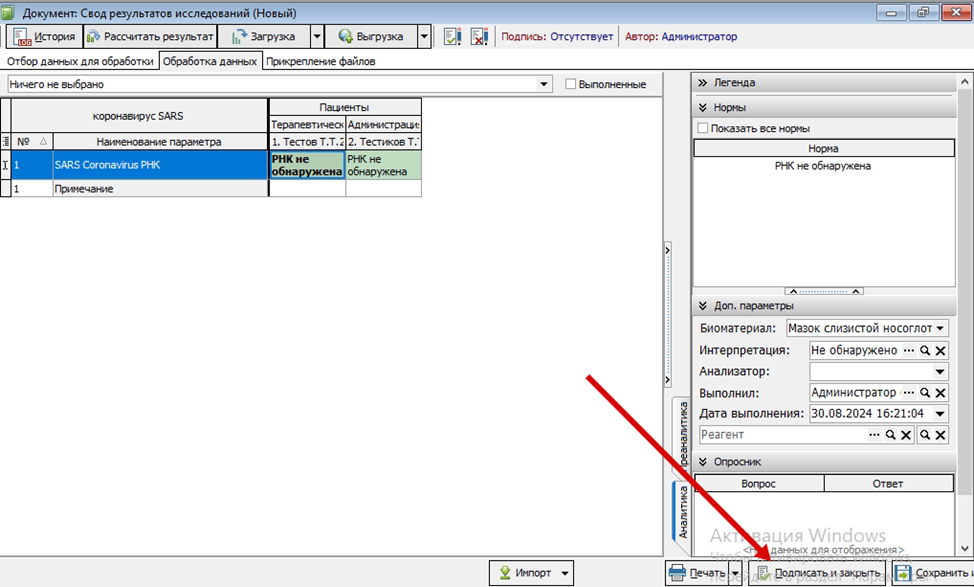Рисунок 22](https://docs.medicine-it.ru/uploads/images/gallery/2024-09/DmMimage.png)
После подписании свода, сформированные результаты автоматически отправляются через ЦОД в другую организацию.
Когда результаты вернутся к заказчику, они автоматически привяжутся к нужным направлениям.
**Как выглядят направления/результаты у заказчика.**
В журнале “Направления на исследования” есть колонки “В другую организацию” и “Наименование ЛПУ”. Если данные столбцы заполнены, значит направление отправлено в другую организацию. (Рисунок 23)
[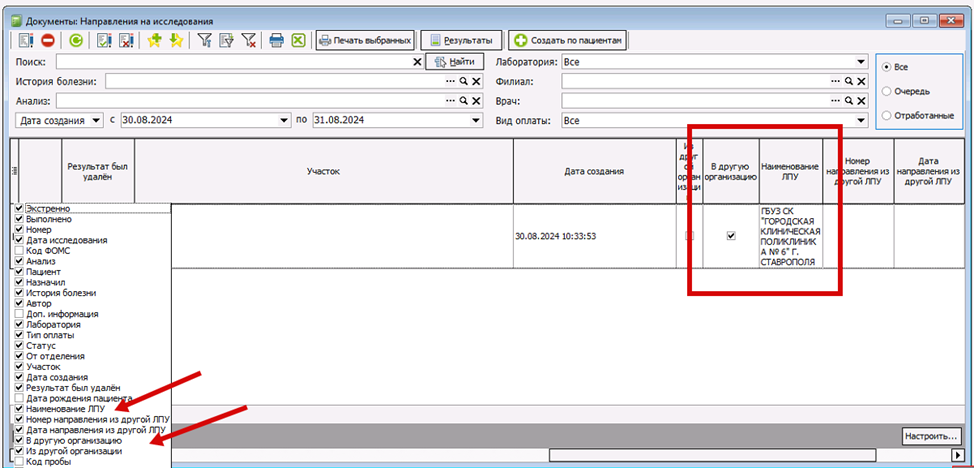Рисунок 23](https://docs.medicine-it.ru/uploads/images/gallery/2024-09/14dimage.png)
В журнале “Результаты исследований” есть столбцы “Из другой организации” и “Наименование ЛПУ”. Если данные столбцы заполнены, значит результаты пришли из другой организации. (Рисунок 24)
[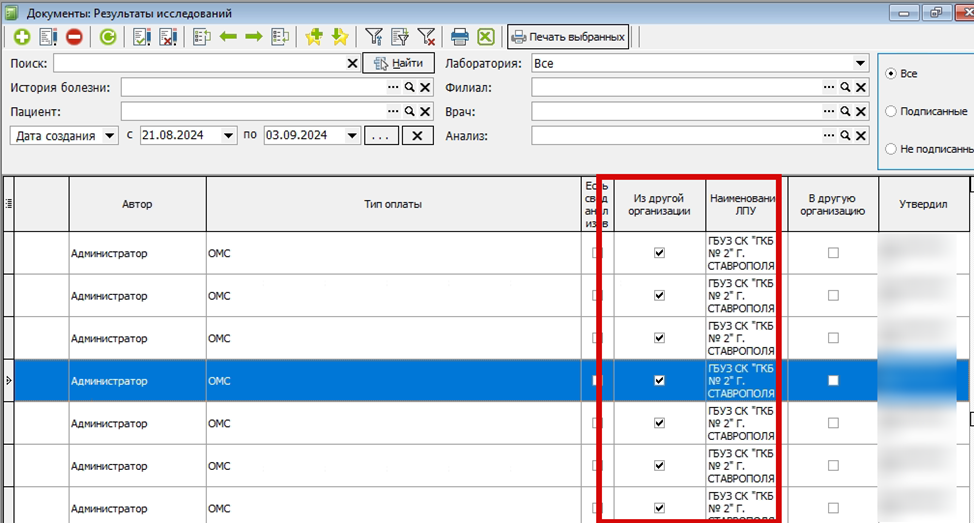Рисунок 24](https://docs.medicine-it.ru/uploads/images/gallery/2024-09/MNVimage.png)
**Как выглядят направления/результаты у исполнителя.**
В журнале “Направления на исследования” и “Результаты исследований” есть колонки “Из другой организации”, “Наименование ЛПУ ”, “Номер направления из другой ЛПУ”. (Рисунок 25)
[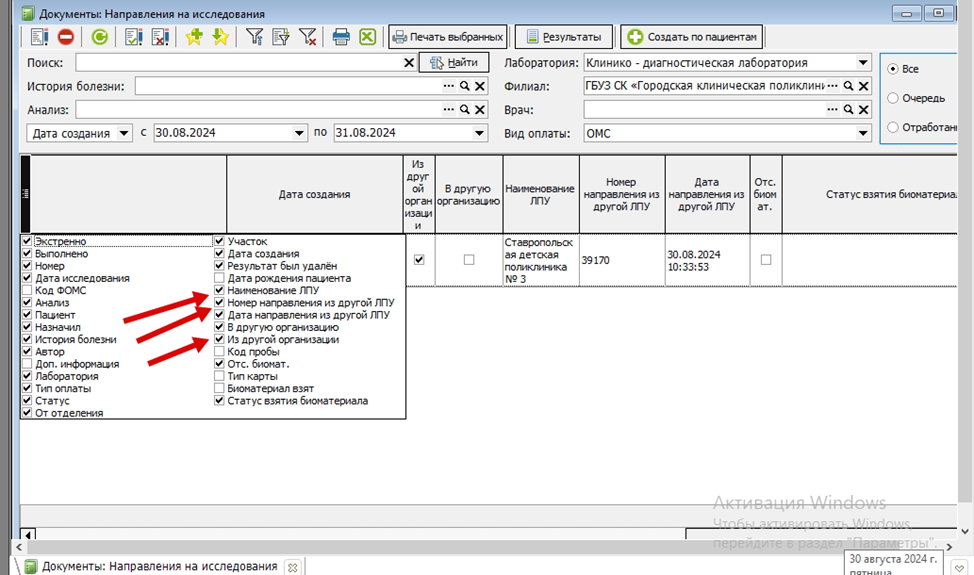Рисунок 25](https://docs.medicine-it.ru/uploads/images/gallery/2024-09/jEdimage.png)
Данные колонки заполнены, если направление было получено из другой организации. Также, чтобы проверить, данное направление создалось внутри МО или пришло через ЦОД из другой организации, то необходимо зайти в направление и посмотреть строку “Доп.инф”.
В данной строке пишется откуда создано направление. (Рисунок 26)
[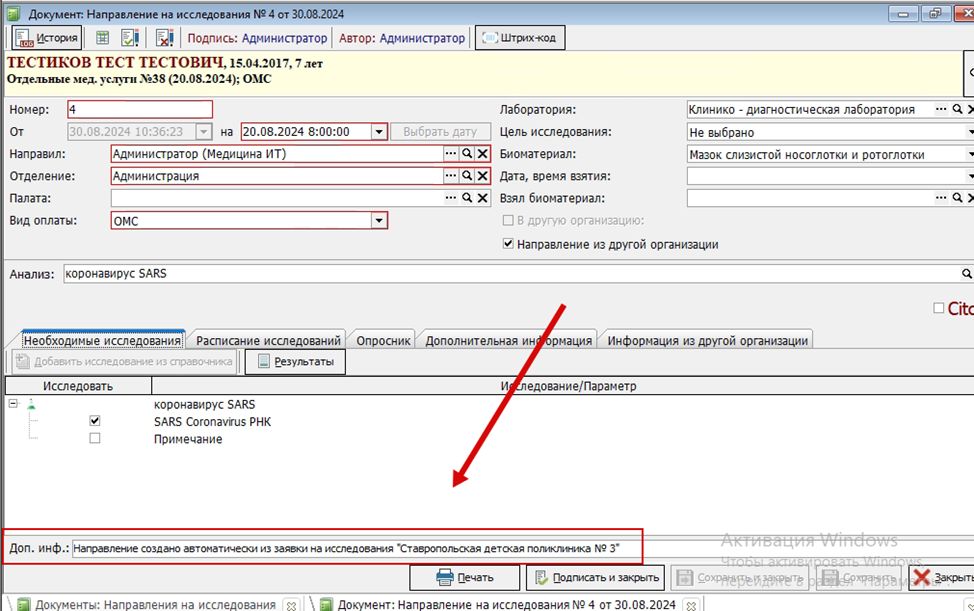Рисунок 26](https://docs.medicine-it.ru/uploads/images/gallery/2024-09/H3Eimage.png)
В журнале “Результаты исследований” есть колонка “В другую организацию”. Если данная колонка заполнена, значит направление отправлено в другую организацию. (Рисунок 27)
[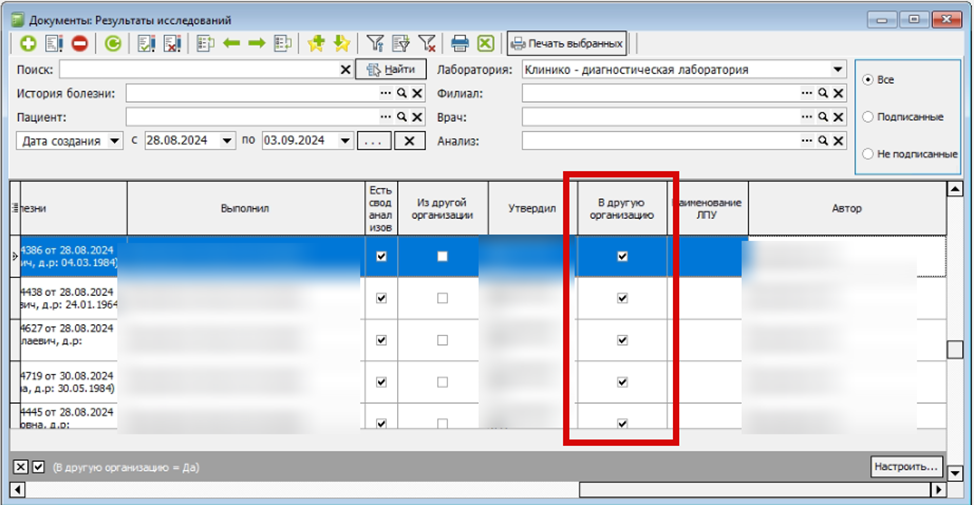Рисунок 27](https://docs.medicine-it.ru/uploads/images/gallery/2024-09/2XFimage.png)
**Формирование СЭМДов.**
При обмене направлений и результатов между заказчиком и исполнителем формируется 4 документа, но из них формируется только 2 СЭМДа.
У заказчика фомрируется СЭМД только на направление.
Формируется 85 СЭМД, но если у заказчика куплен 202 СЭМД, то формируется только 202 СЭМД.
А у исполнителя формируется только СЭМД на результат.
75 СЭМД формируется, если это результат клинико-диагностического исследования.
93 СЭМД формируется, если это результат цитологического исследования.
256 СЭМД формируется, если это результат микробиологического исследования
Выгружать СЭМДы должен их автор, поэтому на документы с признаком «Из другой организации» СЭМДы не формируются.