# Округление результата и количество знаков после запятой, журнал результатов с мед. оборудования, сопоставление кодов ВИС, автозамена результатов
### **Округление**
- Округление в параметре приоритетнее чем округление в анализаторе. Если в анализаторе указано округление и в параметре, то округление берется именно из параметра.[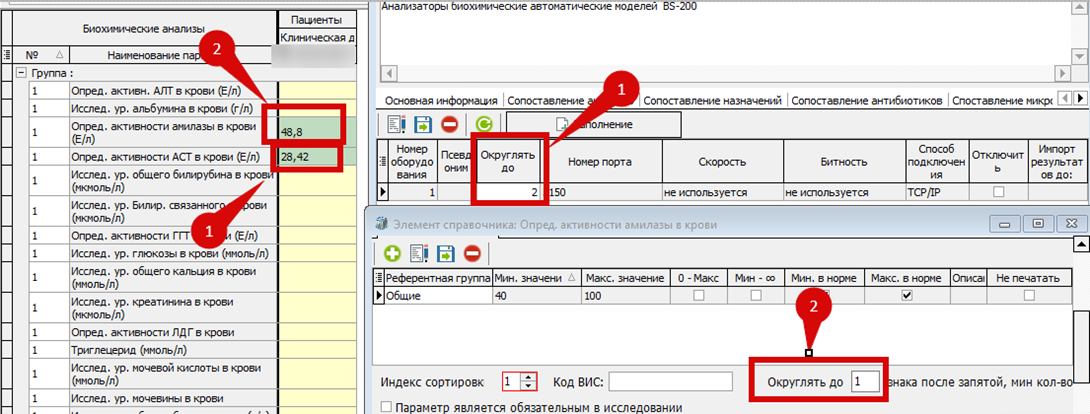](https://docs.medicine-it.ru/uploads/images/gallery/2024-03/zwDimage.png)
1\. Сработало правило округления с анализатора, так как в параметре ничего не указано.
2. Сработало правило округления с параметра, а не с анализатора
- Округление 0 в параметре – это именно округление до целого. Что бы убрать округление в параметре, значение необходимо просто удалить и появится знак бесконечности[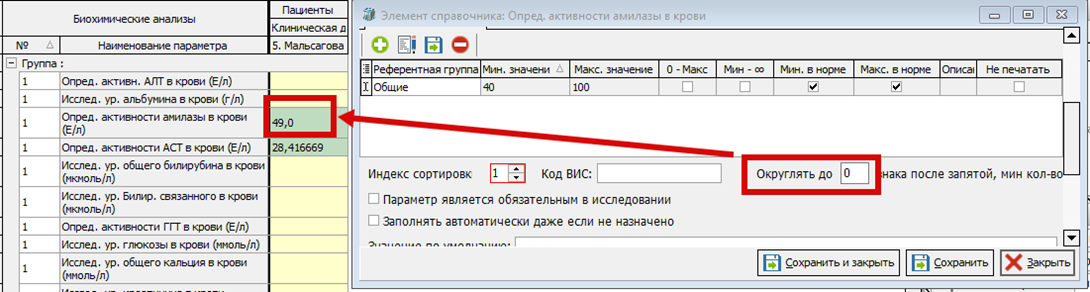](https://docs.medicine-it.ru/uploads/images/gallery/2024-03/hJoimage.png)[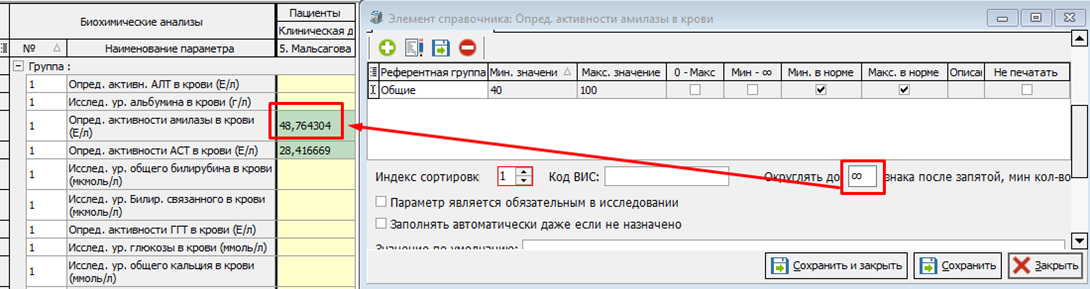](https://docs.medicine-it.ru/uploads/images/gallery/2024-03/Ys1image.png)
- Округление 0 в анализаторе – это отсутствие округления. [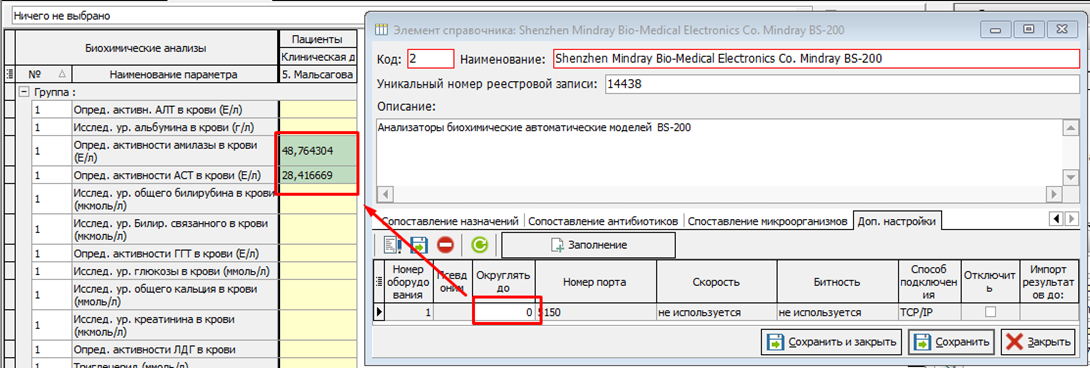](https://docs.medicine-it.ru/uploads/images/gallery/2024-03/EeOimage.png)Но если округление присутствует в параметре, то правило округления работает из параметра, несмотря на то, что 0 стоит в анализаторе.[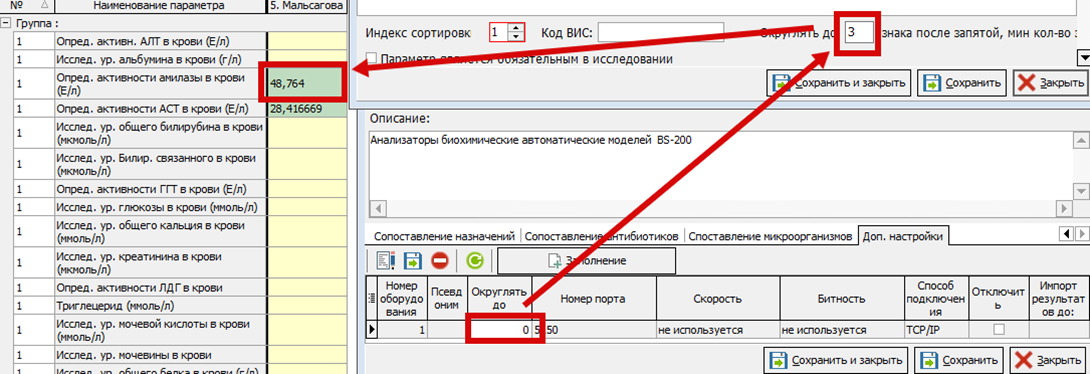](https://docs.medicine-it.ru/uploads/images/gallery/2024-03/Bc3image.png)
- Правила округления работают не только для импорта с анализаторов, но и для расчёта по формуле.[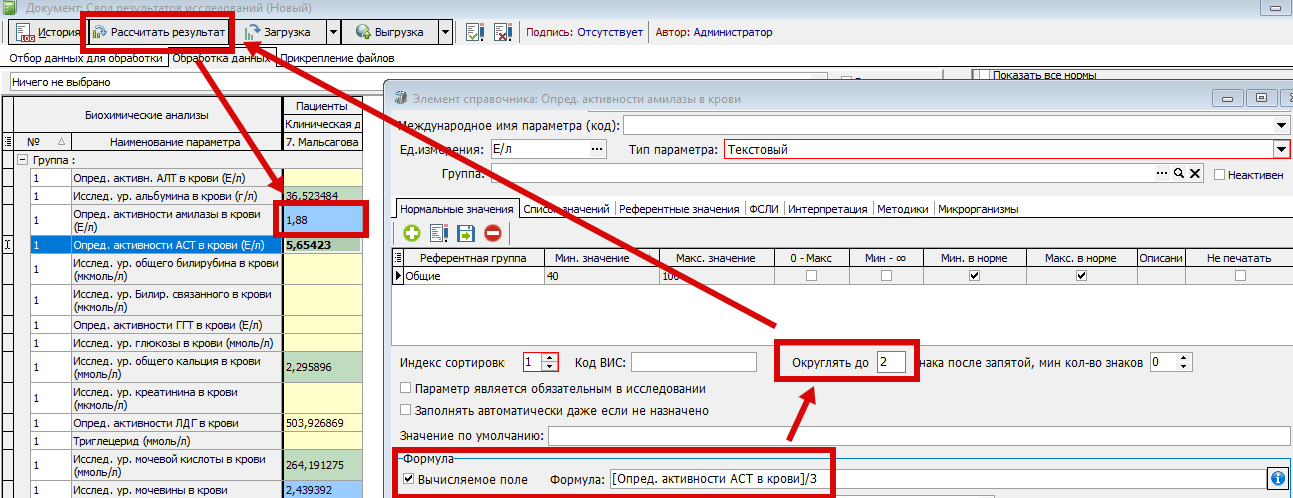](https://docs.medicine-it.ru/uploads/images/gallery/2024-03/DNwimage.png)
### **Количество знаков после запятой**
- Количество знаков после запятой — это НЕ ОКРУГЛЕНИЕ. Пример работы количества знаков после запятой: округление стоит два знака, количество знаков после запятой три знака. С анализатора пришло значение 2,177, после обработки правил округления и количества знаков после запятой значение при импорте будет 2,180.[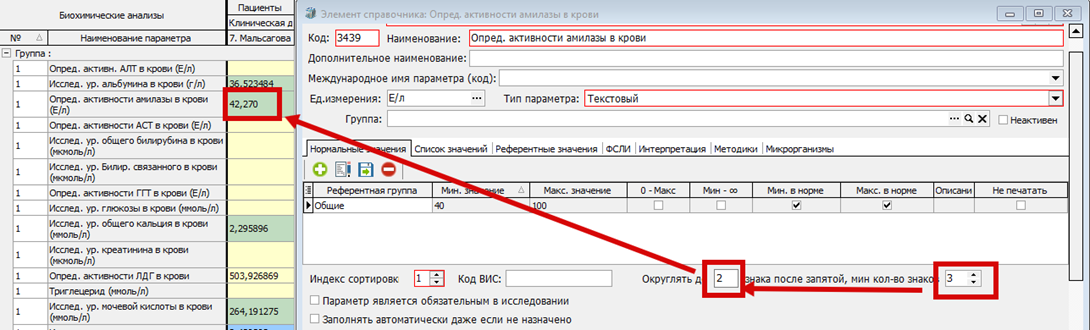](https://docs.medicine-it.ru/uploads/images/gallery/2024-03/Vi3image.png)
- Второй пример: если округление стоит 2, а количество знаков после запятой 0, то все равно после запятой будет 2 знака.
[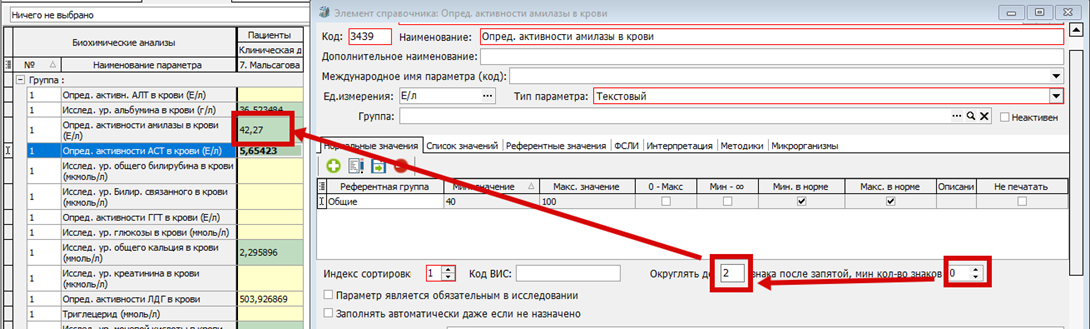](https://docs.medicine-it.ru/uploads/images/gallery/2024-03/rRpimage.png)
### **Журнал выгрузки с медицинского оборудования**
[](https://docs.medicine-it.ru/uploads/images/gallery/2024-08/uzrimage.png)
- Для просмотра результатов, полученных с анализатора необходимо зайти в журнал выгрузки с медицинского оборудования: *Документы > Лаборатория > Медицинское оборудование > Журнал выгрузки с медицинского оборудования.*
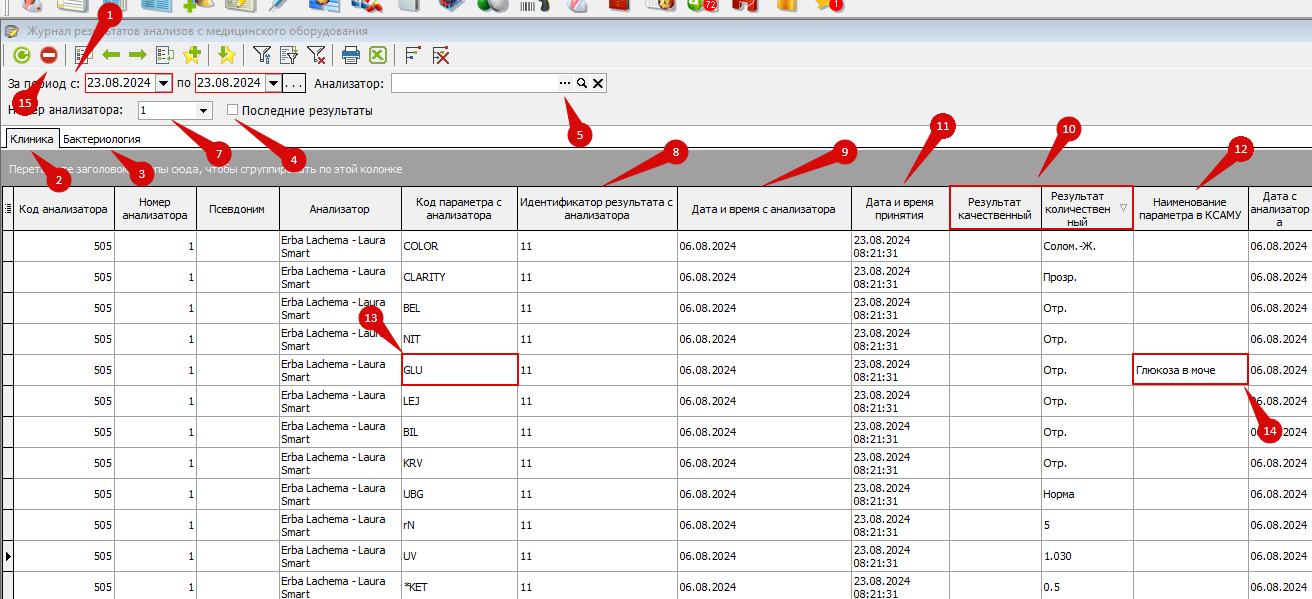
- В журнале выгрузки с мед. оборудования есть возможность выбрать период дат, за который будут отображаться данные (1).
- Вкладки "Клиника" (2) и "Бактериология" (3) отвечают за отображение результатов только бак. анализаторов или же всех остальных.
- В ячейке "Номер анализатора" отображается номер, под которым анализатор настроен в LabKSAMU и в список попадут только результаты с анализаторов с таким номером.
- Чекбокс "Последние результаты" (4) позволяет посмотреть именно последние по дате принятия результаты.(Нужно, если у клиента может быть два разных результата под одним кодом пробы в один день.) Именно последние результаты импортируются в своде результатов исследований при нажатии кнопки "Импорт".
- В ячейке "Анализатор" (5) указывается оборудование из реестра мед. оборудования и тогда в список попадают только соответствующие ему приборы.
- В столбце "Идентификатор результата с анализатора" (8) отображается код пробирки, который в последующем необходимо указывать в своде результатов исследований для того, чтобы сделать автоматический импорт результатов.
- В столбце "Дата и время с анализатора" (9) отображается дата и время выполнения исследования на анализаторе.
- В столбце "Дата и время принятия" (11) отображается дата и время записи результата в базу данных.
- Некоторые анализаторы могут выгружать один и тот же параметр в виде качественного и количественного результата, поэтому у нас есть деления результата на два вида (10). Какой именно будет импортироваться можно выбрать в настройках анализатора. (Будет описано далее).
- В столбце "Наименование параметра в КСАМУ" (12) видно с каким параметром в КСАМУ сопоставлен код ВИС с анализатора. Например код ВИС "GLU" (13) сопоставлен с параметром "Глюкоза в моче" (14). Как происходит сопоставление будет описано далее.
- Если необходимо удалить записи в журнале, это можно сделать выделив их и нажав на (15).
### **Реестр медицинского оборудования. Сопоставление кодов ВИС с параметрами.**
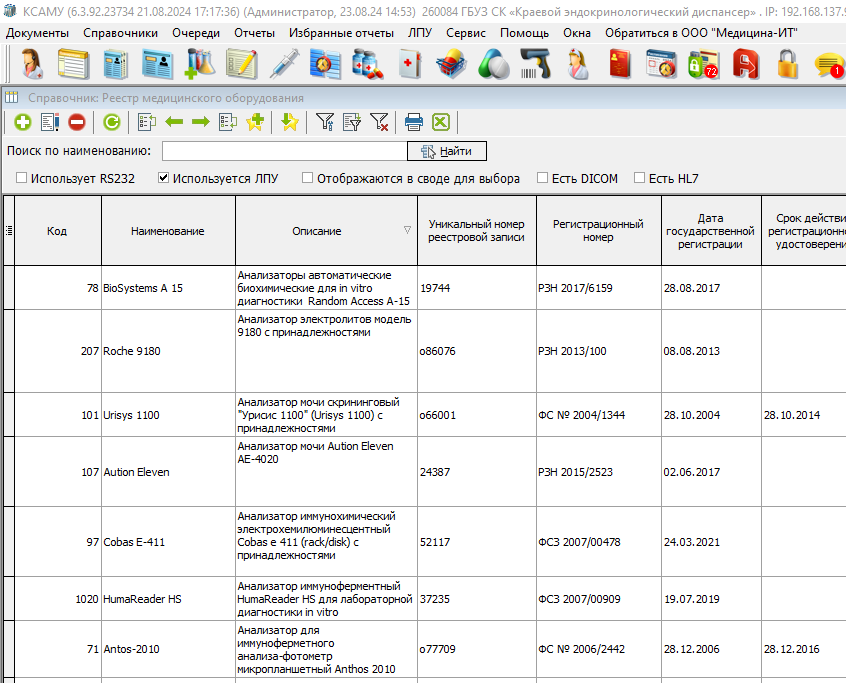
- Чтобы открыть реестр медицинского оборудования, необходимо перейти: *Справочники > Лаборатория > Мед. оборудование > Реестр медицинского оборудования.* Но можно зайти в него через Журнал выгрузки с мед. оборудования, нажав ...
[](https://docs.medicine-it.ru/uploads/images/gallery/2024-08/cwQimage.png)
- При подключении оборудования мы как правило проставляем ему признак "Используется ЛПУ", чтобы потом можно было быстрее искать оборудование в реестре, проставив галочку "Используется ЛПУ" в шапке с фильтрами.
- Двойным нажатием на строку переходите в элемент справочника:[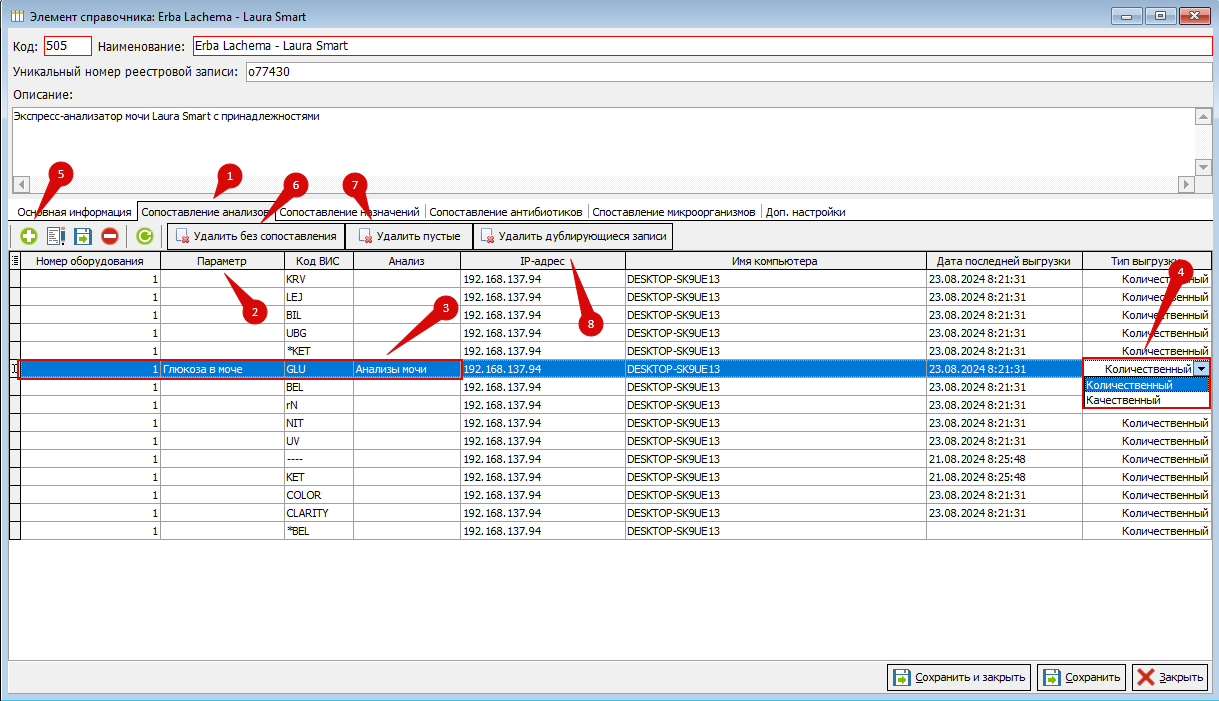](https://docs.medicine-it.ru/uploads/images/gallery/2024-08/9i9image.png)
- Для сопоставления кодов ВИС с параметрами необходимо перейти на вкладку "Сопоставление анализов" (1).
- Если с анализатора уже была успешная выгрузка, вы увидите перед собой табличную часть, которая будет заполнена Кодами ВИС с анализатора. Но записи можно добавлять и вручную, нажав на плюс (5). Здесь видны номера анализаторов, IP-адресы и имена компьютеров, на которых LabKSAMU обрабатывала информацию с анализатора, даты последних выгрузок.
- В столбце "Параметр" (2) вы должны указать параметр, который будет соответствовать коду ВИС анализатора, на приведенном примере выполнено сопоставление кода "GLU" с анализатора с параметром "Глюкоза в моче", который входит в состав Анализа мочи (3).
- Если анализатор выгружает на один код ВИС два результата, то вы можете выбрать, какой из них необходимо импортировать в своде результатов исследований, для этого нажимаете на ячейку в столбце "Тип выгрузки" и из выпадающего списка указываете "Количественный" или "Качественный" (4).
- Для удобства есть кнопки: "Удалить без сопоставления" (6) - удаляет все строки, у которых нет сопоставления с параметрами, "Удалить пустые" (7) - удаляет полностью пустые строки, "Удалить дублирующиеся записи" (8) - при наличии дублирующихся сопоставлений удаляет все лишние, оставляя только 1 строку.
- Сопоставление антибиотиков и микроорганизмов происходит аналогично, только на вкладках "Сопоставление антибиотиков" (9) и "Сопоставление микроорганизмов" (10).
### **Автозамена результата при импорте**
- Иногда анализатор выгружает результаты не в том виде, в котором они нужны пользователю, эту проблему можно решить функционалом автозамены.
- Для этого необходимо зайти в "Оборудование медицинской организации": *ЛПУ > Оборудование > Оборудование медицинской организации.*
- Если нужного вам оборудования нет в списке, то нажмите на кнопку "Заполнить анализаторами", в список добавятся анализаторы из реестра мед. оборудования, которым проставили признак "Используется ЛПУ". Если в столбце "Номер оборудования" вкладки "Сопоставления анализов" в реестре мед. оборудования есть несколько разных номеров, то добавится так же несколько анализаторов, номер оборудования будет указан в скобках, после основного наименования.
- Далее зайдите в нужный вам анализатор двойным кликом и переходите на вкладку "Автозамена" (1) [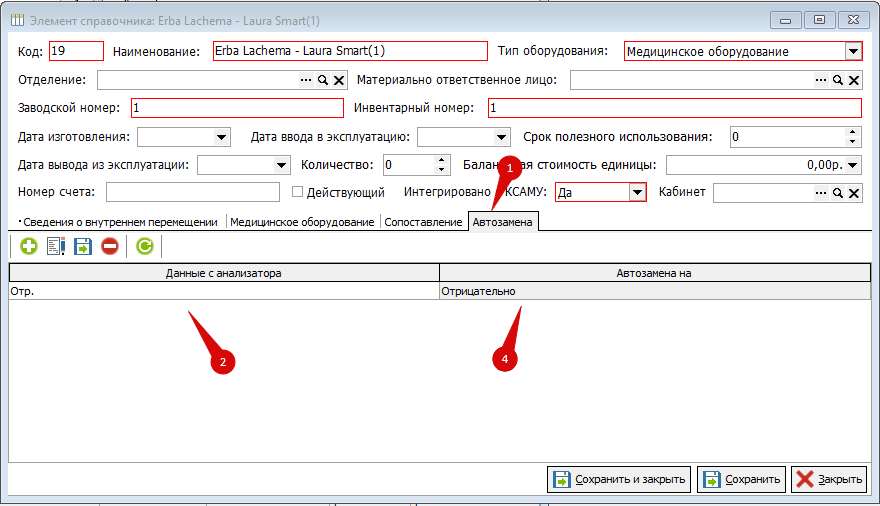](https://docs.medicine-it.ru/uploads/images/gallery/2024-08/kiqimage.png)
- В столбце "Данные с анализатора" (2) указываете значение, которое необходимо заменять, а в столбце "Автозамена на" (4) значение, на которое необходимо заменять.
- Проверяем заполненность всех обязательных полей (обведены красным цветом) и сохраняем.