# Санаториум
### 1. Настройка лаборатории
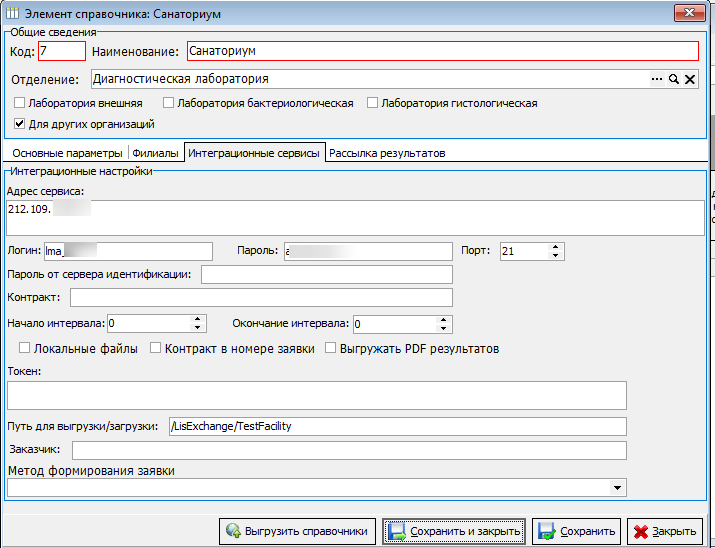
В справочник «Лаборатории ЛПУ» (Справочники - Лаборатория - Лаборатории ЛПУ) необходимо добавить лабораторию Санаториум и произвести соответствующие настройки (Рис.1).
[](https://docs.medicine-it.ru/uploads/images/gallery/2024-03/kr01.png)Рисунок 1.
**Наименование** – поле обязательное к заполнению. Заполнить можно произвольно, на механизмы интеграции не влияет.
**Для других организаций** – признак, который необходимо включить. Открывает доступ к настройкам интеграционных сервисов.
**Адрес сервиса** – адрес FTP сервера для обработки заявок и выгрузки результатов исследований. Актуальность адреса следует уточнять у представителей лаборатории.
**Порт** – порт, по которому происходит подключение к FTP серверу. Актуальность следует уточнять у представителей лаборатории.
**Логин и пароль** – необходимы для подключения к FTP серверу для обработки заявок и выгрузки результатов исследований. Актуальность адреса следует уточнять у представителей лаборатории.
**Выгружать PDF** **результатов – **настройка включения/отключения выгрузки PDF файлов результатов исследований на FTP сервер.
### 2. Заполнение справочников
Заполнение справочников производится стандартно за исключением трех особенностей:
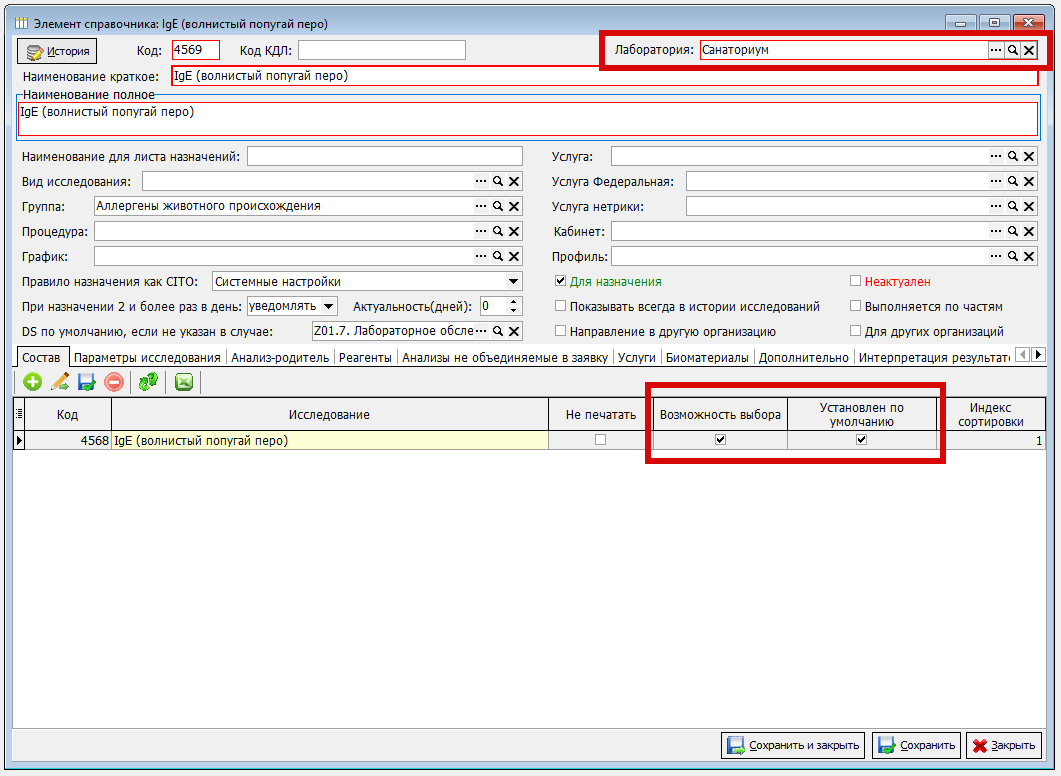
1. У анализа и исследования должна быть указана лаборатория «Санаториум» (Рис.2).
2. У исследования должны быть проставлены признаки «Установлен по умолчанию» и «возможность выбора» (Рис.2).
3. Указание контейнера и объема биоматериала необходимого для исследования (указывается в процентах).
[](https://docs.medicine-it.ru/uploads/images/gallery/2024-03/ZGY2.png)Рисунок 2.
### 3. Выгрузка справочников
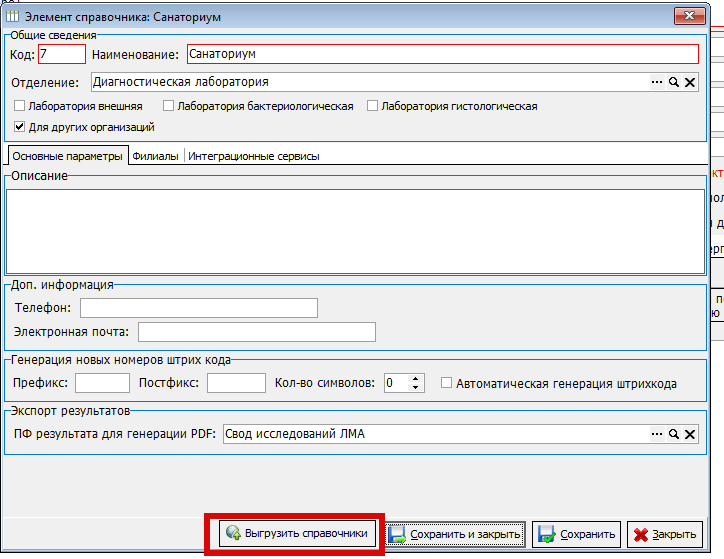
После настройки интеграционных сервисов и заполнения справочника лабораторных исследований необходимо произвести выгрузку справочников. В справочнике «Лаборатории ЛПУ» (Справочники - Лаборатория - Лаборатории ЛПУ) необходимо открыть лабораторию Санаториум и произвести выгрузку справочников нажав на «Выгрузить справочники» (Рис.3).
[](https://docs.medicine-it.ru/uploads/images/gallery/2024-03/lde3.png)Рисунок 3.
Список выгружаемых справочников:
1. Containers – справочник контейнеров.
2. Groups – справочник групп анализов.
3. Locus+container – связь биоматериала с контейнером.
4. Locuses – справочник биоматериалов.
5. Methodics – справочник параметров исследований.
6. Optional – справочник референтных групп.
7. Profiles – связь параметров с анализом.
8. Test+container – связь анализов с контейнерами.
9. Test+locus – связь анализов с биоматериалами.
10. Tests – справочник анализов.
### 4. Загрузка заявок (автоматическое создание направлений)
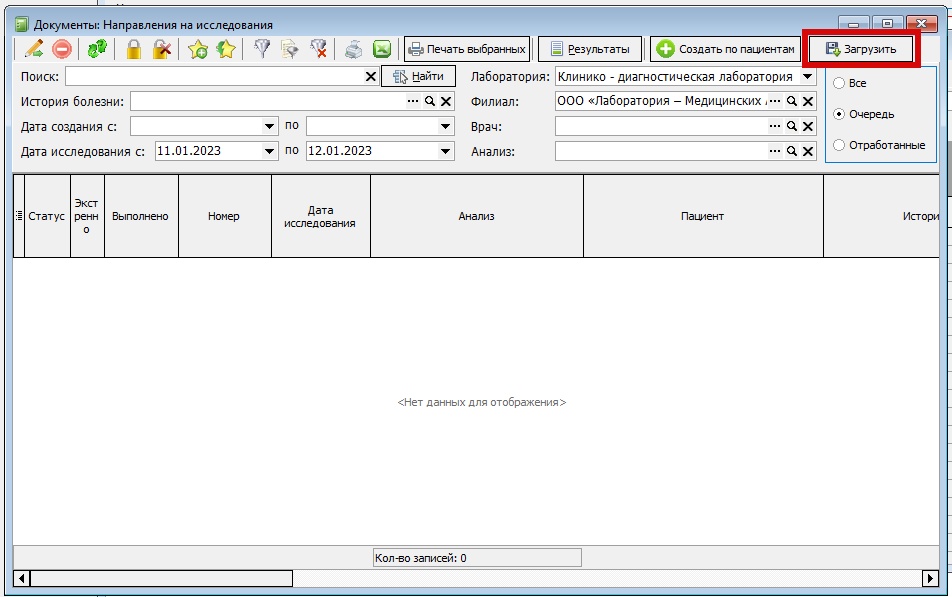
Загрузка заявок из Санаториума производится в журнале направлений на исследования нажатием на «Загрузить» (Рис.4).
[](https://docs.medicine-it.ru/uploads/images/gallery/2024-03/SyD4.png)Рисунок 4.
Данная кнопка выводится в интерфейс только в том случае, если в ЛПУ есть лаборатория с признаком «Для других организаций».
При нажатии кнопки «Загрузить» программа обращается к папке «Input» на FTP сервере, в которой хранятся XML документы заявок от санатория.
В одной заявке может быть заказано несколько исследований, соответственно в КСАМУ будет сформировано несколько направлений.
После обработки заявка удаляется из папки «Input» и попадает в папку «Logs» на FTP сервере. К имени заявки добавляется «In\_» (Рис.5).
[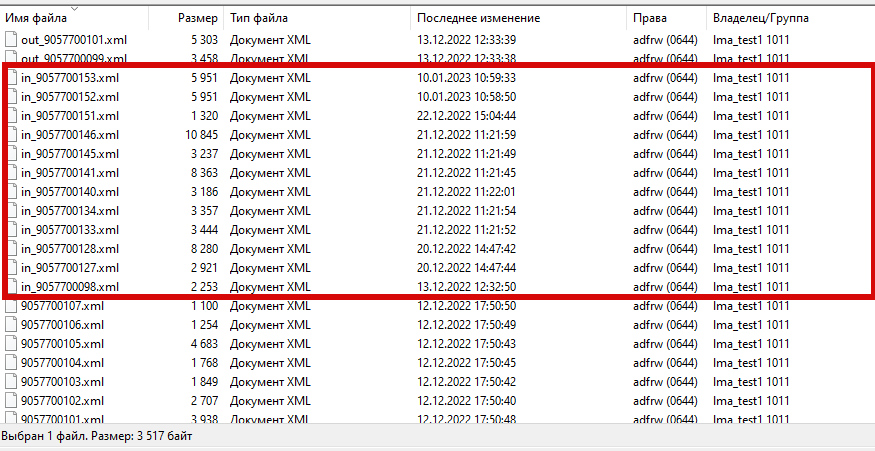](https://docs.medicine-it.ru/uploads/images/gallery/2024-03/llb5.png)Рисунок 5.
### 5. Выгрузка результатов исследований (FTP-сервер)
Выгрузка результатов производится после выполнения исследования и внесения данных в ЛИС. Выгрузка производится в журнале результатов исследований нажатием на «Выгрузить результаты» (Рис.6).
[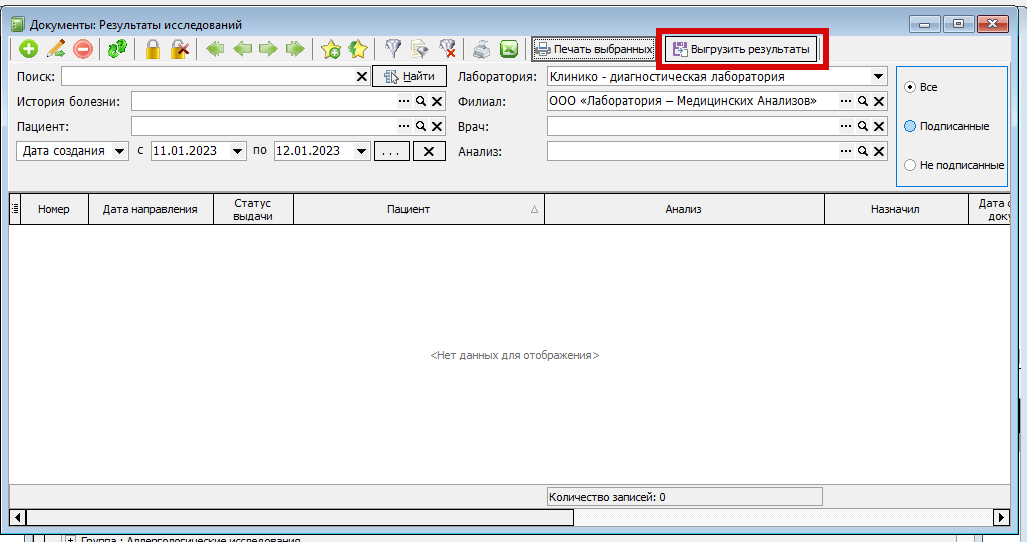](https://docs.medicine-it.ru/uploads/images/gallery/2024-03/3TM6.png)Рисунок 6.
Данная кнопка выводится в интерфейс только в том случае, если в ЛПУ есть лаборатория с признаком «Для других организаций».
При нажатии кнопки «Выгрузить результаты» программа выгружает результаты лабораторных исследований в папку «Output» на FTP сервере, объединяя их в один XML документ, который соответствует номеру заявки, а также в папку «Logs», к имени XML результата добавляется «Out\_» (Рис.7).
[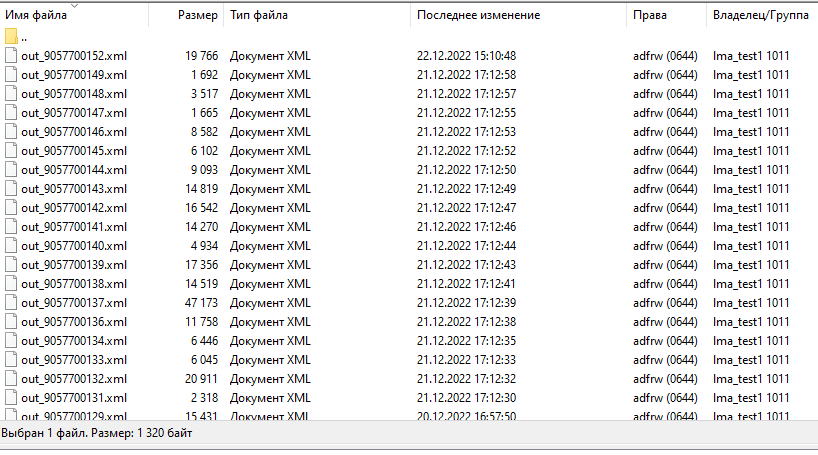](https://docs.medicine-it.ru/uploads/images/gallery/2024-03/Qtk7.png)Рисунок 7.
Стоит отметить, что выгрузка результатов производится по выбранному фильтру дат в журнале результатов исследований.
При необходимости выгрузки результатов в формате PDF можно привязать печатную форму к лаборатории в целом или к каждому анализу отдельно, в поле «ПФ результата для генерации PDF» (Рис.8, рис.9). Печатная форма генерации PDF должна быть для объекта DOC\_ANALYSIS\_EK (Документ: результат исследований).
[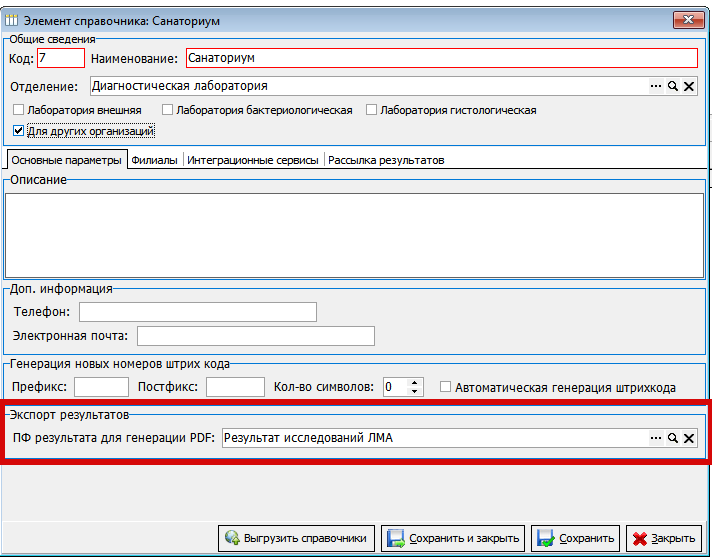](https://docs.medicine-it.ru/uploads/images/gallery/2024-03/8.png)Рисунок 8.
[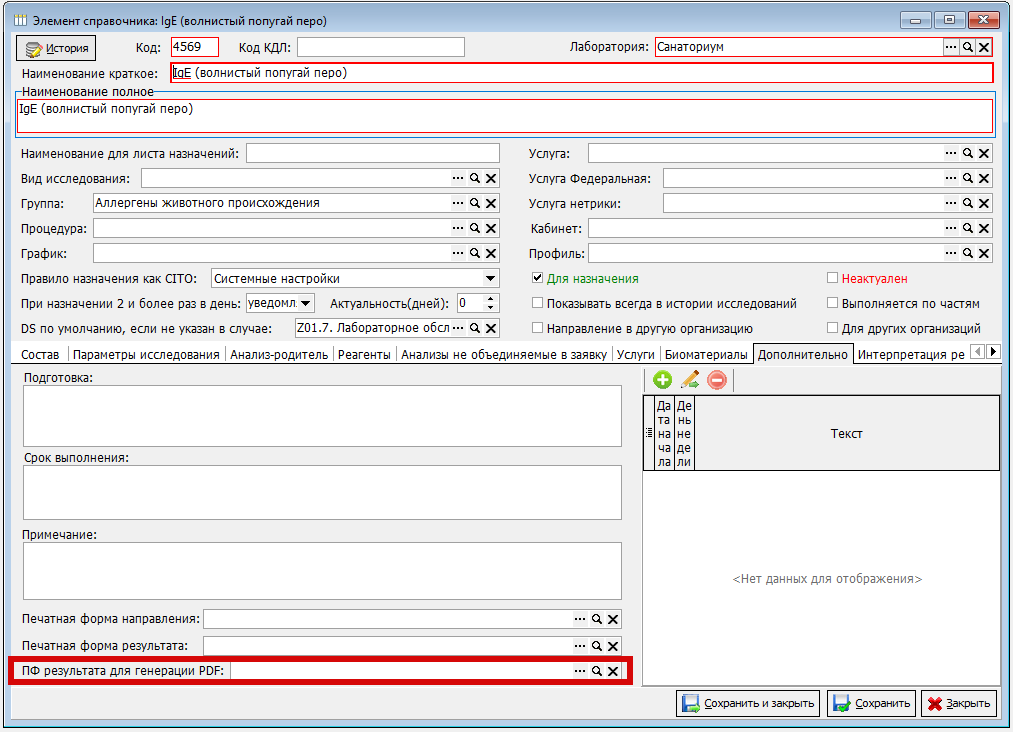](https://docs.medicine-it.ru/uploads/images/gallery/2024-03/9.png)Рисунок 9.
PDF файл выгружается совместно с XML результата в папку «OutputPDF» на FTP сервере, только в отличии от XML документа, который формируется один на все результаты исследования по заявке, на каждый результат исследования будет выгружен отдельный PDF файл.
Имя PDF файла составное и генерируется следующим образом: номер заявки, нижнее подчеркивание, информация из поля «Код КДЛ:», например: 9057700152\_13.108. Если у анализа не указан код КДЛ, то вместо него подставляется стандартный код анализа.
### 6. Выгрузка результатов исследований на электронную почту
При необходимости можно настроить выгрузку результатов исследований на электронную почту. Для этого в «Параметры ЛПУ» настраиваются параметры исходящей (отправляющей) почты (Рис. 10), а в настройках лаборатории, во вкладке «Рассылка результатов», указываются электронные адреса принимающей стороны (Рис. 11). Правила заполнения полей (как пример) для mail.ru можно посмотреть по адресу [https://help.mail.ru/mail/mailer/popsmtp](https://help.mail.ru/mail/mailer/popsmtp)
[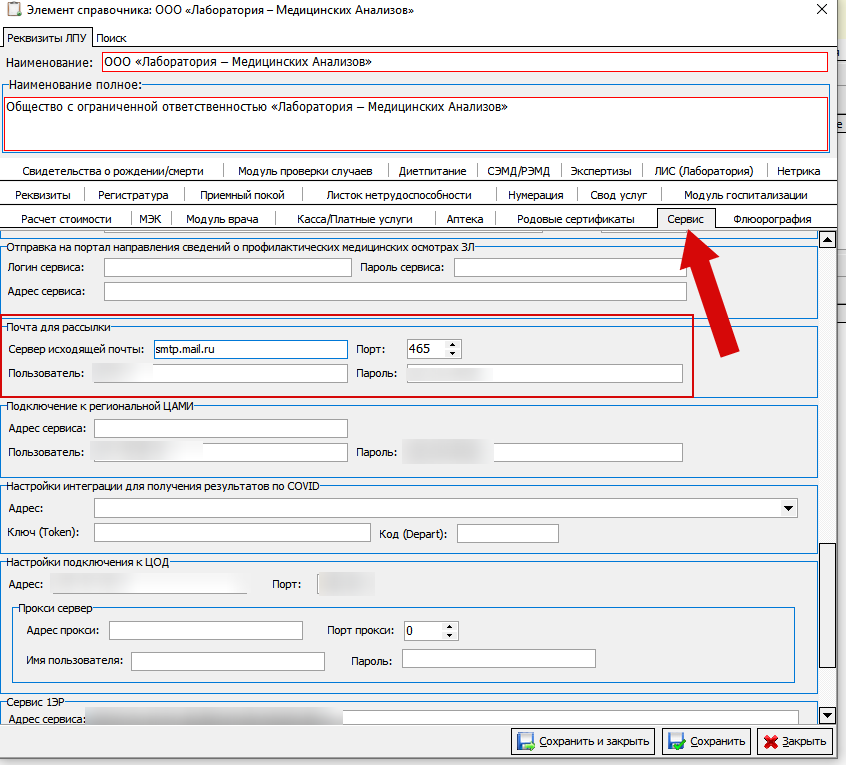](https://docs.medicine-it.ru/uploads/images/gallery/2024-03/10.png)Рисунок 10.
[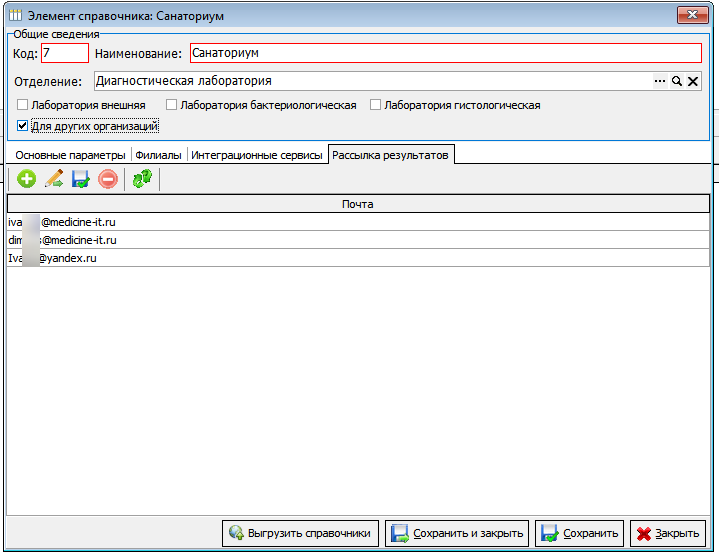](https://docs.medicine-it.ru/uploads/images/gallery/2024-03/11.png)Рисунок 11.
### 7. Правила генерации PDF
Правила взаимодействия и генерации PDF:
1. Если в лаборатории не выбрана печатная форма, но в анализе выбрана, то генерируется PDF только для результата данного анализа.
2. Если в лаборатории выбрана печатная форма, но не выбрана ни в одном анализе, то генерируется PDF для всех результатов анализов, которые входят в эту лабораторию.
3. Если в лаборатории выбрана печатная форма, но в анализе другая, то приоритет генерации PDF для печатной формы анализа.
4. PDF генерируется при подписании документа результата через свод результатов исследований.
### 8. Возможные неисправности и методы их решения
8.1 «У нас сформировались не все направления» на данный момент был случай: при загрузке перезагрузился сервер организации, в результате чего заявки переместились в папку «Logs» на FTP сервере, не успев сформироваться в базе.
**Решение: **Зайти на FTP-сервер. Заполнить данные для авторизации (Рисунок 13) из вкладки «интеграционные сервисы» (Рисунок 12) лаборатории «Санаториум» клиента.
[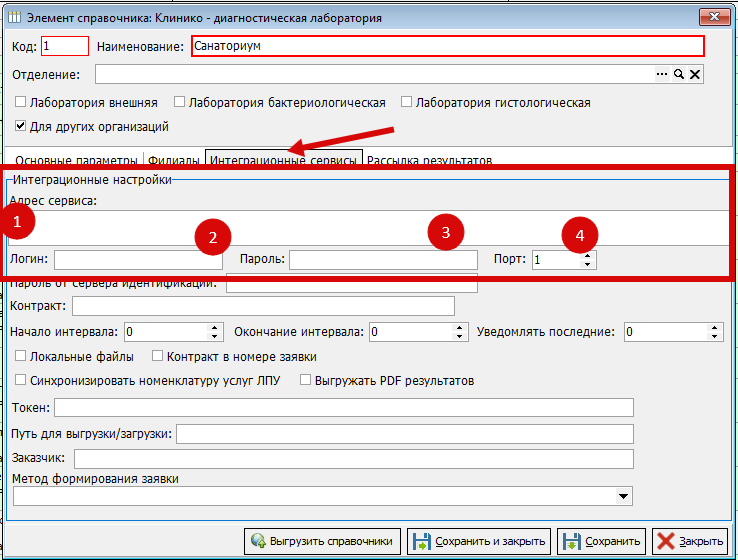](https://docs.medicine-it.ru/uploads/images/gallery/2024-03/12.png)Рисунок 12.
[](https://docs.medicine-it.ru/uploads/images/gallery/2024-03/13.png)Рисунок 13.
Зайти в папку LisExchange => TestFacility, скопировать проблемные заявки из папки «Logs» на свой ПК (Рисунок 14), удалить в названии файла префикс «In», переместить их, а папку «Input» на FTP сервере и затем произвести повторную загрузку.
[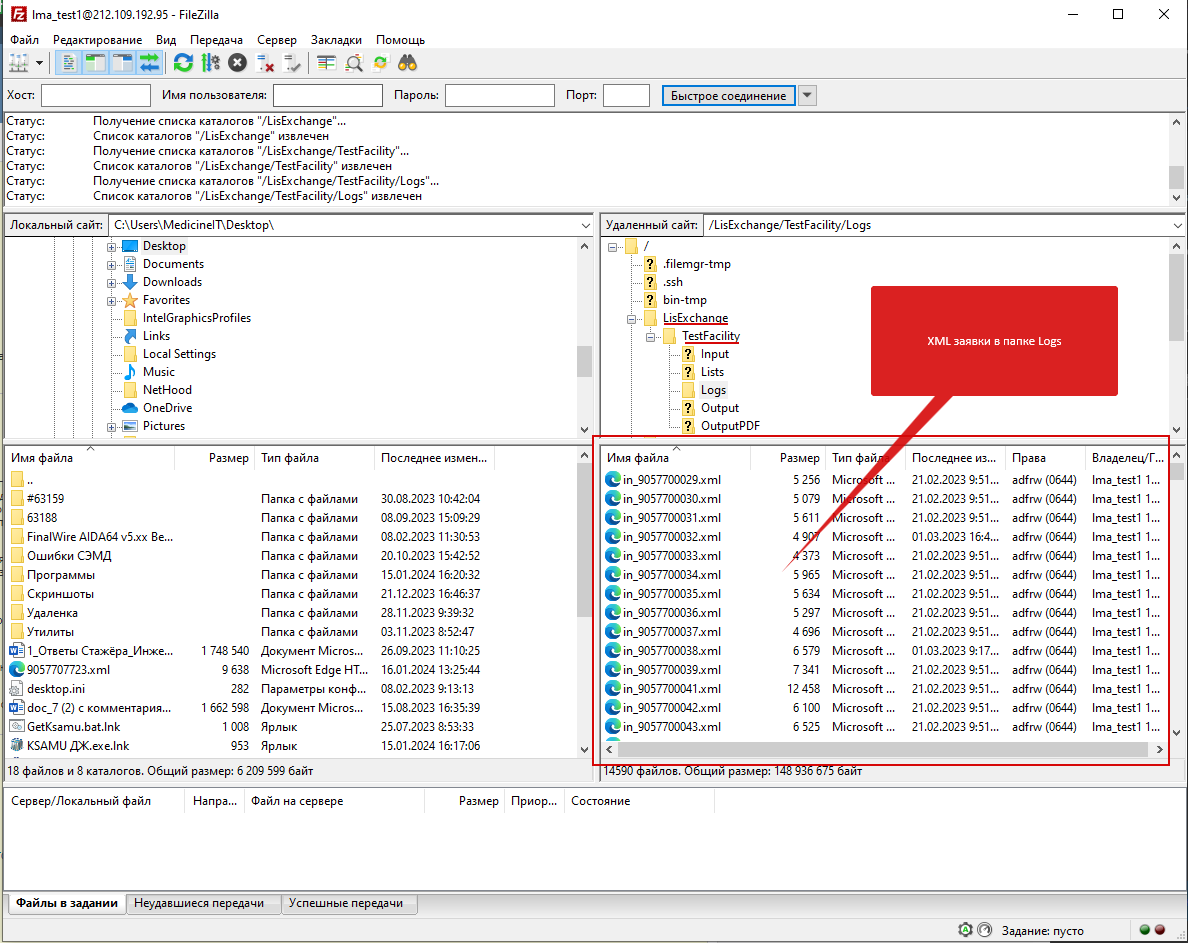](https://docs.medicine-it.ru/uploads/images/gallery/2024-03/14.png)Рисунок 14.
8.2 «У нас ошибка, когда мы пытаемся выгрузить результаты» (Рис 15).
[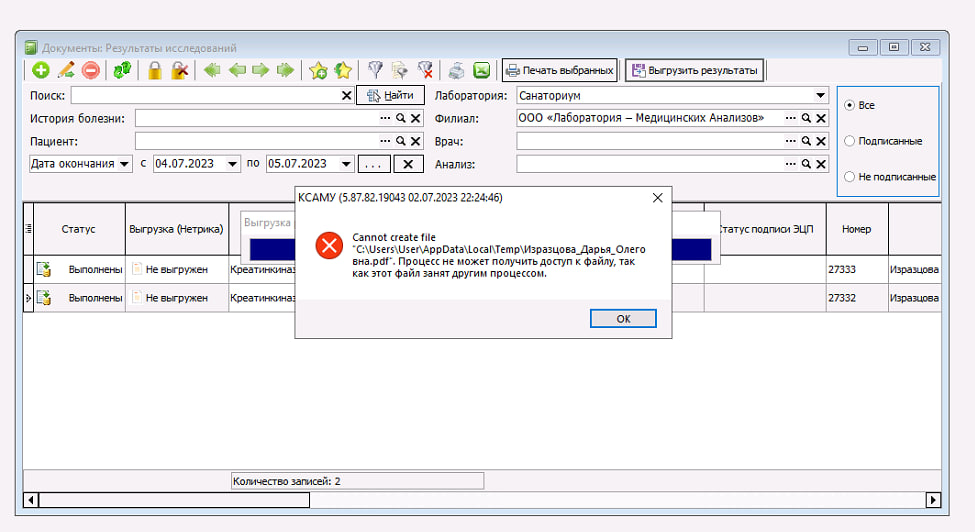](https://docs.medicine-it.ru/uploads/images/gallery/2024-03/15.png)Рисунок 15.
**Решение: **Эта ошибка возникает из-за того, что КСАМУ не удается выгрузить PDF результата на электронную почту, вылечить это можно двумя способами:
Ввести корректные данные почтового сервиса отправителя, либо же стереть данные почтового сервиса отправителя.