# Статусы взятия биоматериала
Статусы взятия биоматериала используются для того, чтобы сотрудники процедурных кабинетов и лабораторий могли отмечать причины отсутствия биоматериала по направлению. Отсутствие можно отмечать в своде результатов исследований (рисунок 2), в журнале направлений на исследование (рисунок 2) и в журнале взятия биоматериала (рисунок 1).
[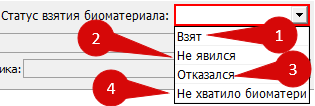](https://docs.medicine-it.ru/uploads/images/gallery/2024-03/k9Q1.png)Рисунок 1.
[](https://docs.medicine-it.ru/uploads/images/gallery/2024-03/Zu42.png)Рисунок 2.
1. Взят – биоматериал взят
2. Не явился – пациент не явился на сдачу биоматериала
3. Отказался – пациент отказался сдавать биоматериал
4. Не хватило биоматериала – не хватило биоматериала для исследования
5. Сбросить статус отсутствия биоматериала – отменяет установленный статус (в случае ошибочного ввода).
Отредактировать или добавить новые статусы можно в справочнике “Статусы взятия биоматериала” («Справочники» - «Лаборатория» - «Исследования» - «Статусы взятия биоматериала»). (рисунки 3-4)
[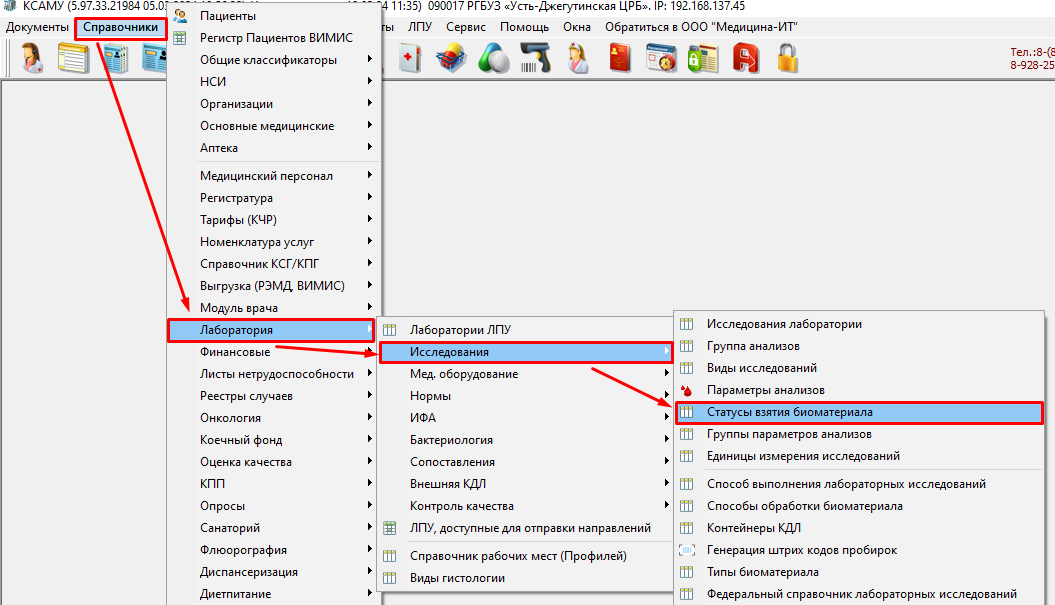](https://docs.medicine-it.ru/uploads/images/gallery/2024-03/J943.png)Рисунок 3.
[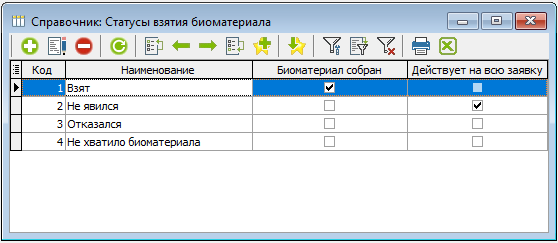](https://docs.medicine-it.ru/uploads/images/gallery/2024-05/image.png)
Рисунок 4.
Чтобы добавить новый статус, необходимо нажать на “плюс” в левом верхнем углу. (рисунок 5)
[](https://docs.medicine-it.ru/uploads/images/gallery/2024-05/MCkimage.png)
Рисунок 5.
Откроется окно для добавления нового статуса взятия биоматериала. (рисунок 6)
[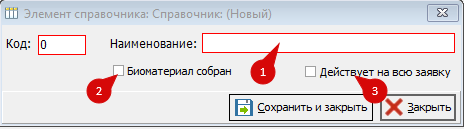](https://docs.medicine-it.ru/uploads/images/gallery/2024-03/GhZ6.png)Рисунок 6.
1. Наименование – обязательное поле, в котором необходимо написать наименование нового статуса.
2. Биоматериал собран – чекбокс, в котором нужно ставить галочку, если данный статус означает, биоматериал собран. Но если в справочнике уже есть статус, у которого стоит галочка в данном чекбоксе, то больше нельзя будет поставить такой статус. При попытке создать, выведется сообщение. (рисунок 7) [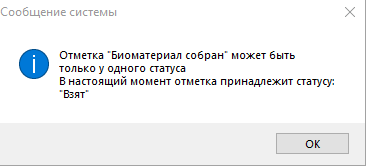](https://docs.medicine-it.ru/uploads/images/gallery/2024-03/wcK7.png)Рисунок 7.
3. Данный чекбокс нужен для модуля процедурного кабинета (на данный момент он находится в разработке).
#### Установка и изменение статусов взятия биоматериала в журнале направлений
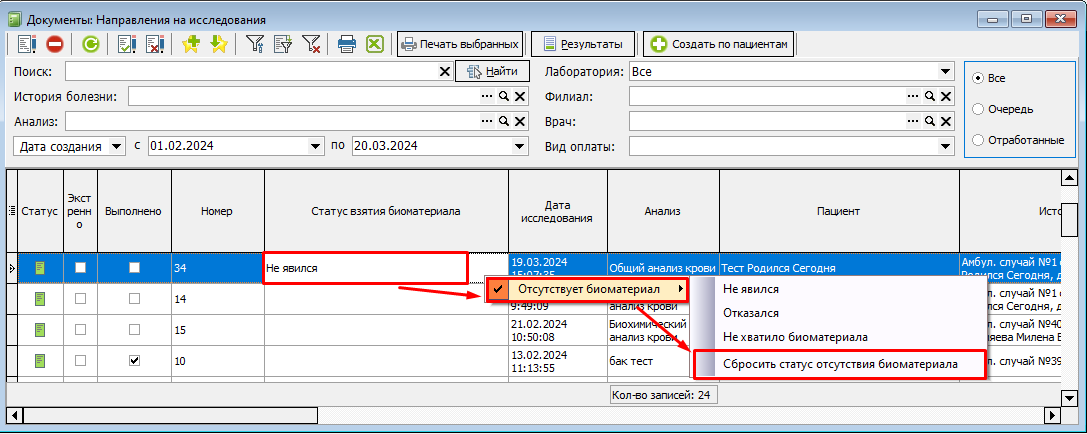
Чтобы поставить статус взятия биоматериала, необходимо нажать на нужное направление правой кнопкой мыши и выпадающем списке выбрать нужный статус (рисунок 8), а если необходимо убрать статус нужно выбрать “Сбросить статус отсутствия биоматериала” (рисунок 9).
[](https://docs.medicine-it.ru/uploads/images/gallery/2024-03/Szb8.png)Рисунок 8.
[](https://docs.medicine-it.ru/uploads/images/gallery/2024-03/eC79.png)Рисунок 9.
#### Установка и изменение статусов взятия биоматериала в своде
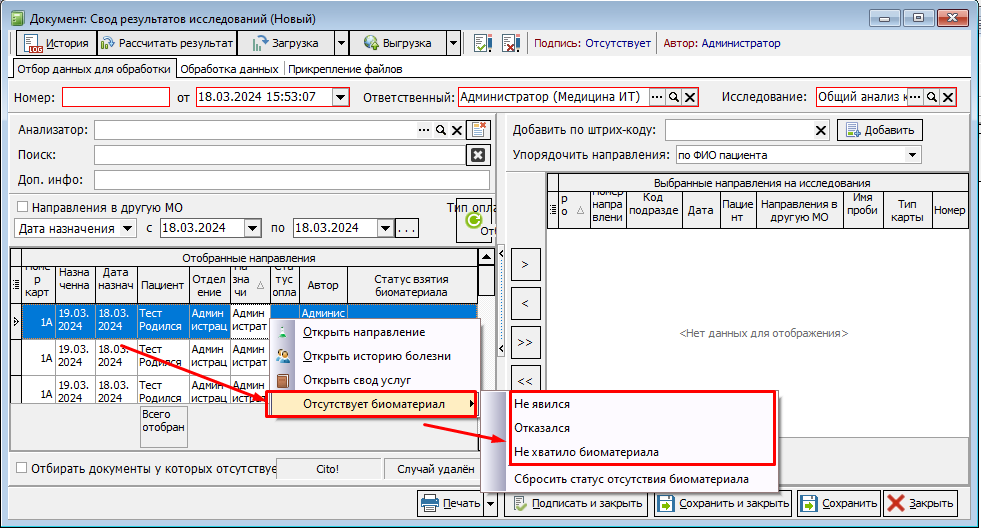
В своде, чтобы поставить статус взятия биоматериала, нужно нажать правой кнопкой мыши на направление и в выпадающем списке выбрать нужный статус. (рисунок 10)
[](https://docs.medicine-it.ru/uploads/images/gallery/2024-03/2pj10.png)Рисунок 10.
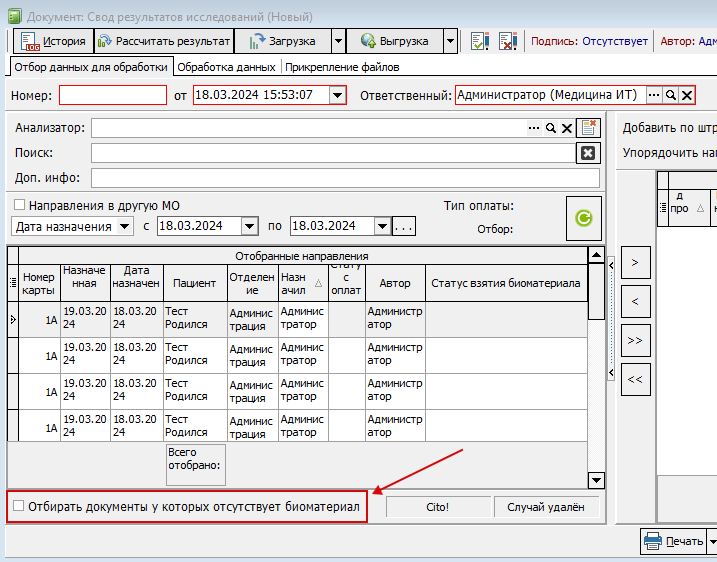
Если в своде вы дали статус “отсутствует биоматериал” не тому пациенту, то чтобы его найти в своде, необходимо поставить галочку в чекбоксе “Отбирать документы, у которых отсутствует биоматериал”. (рисунок 11)
[](https://docs.medicine-it.ru/uploads/images/gallery/2024-03/AN411.png)Рисунок 11.
В своде в столбце “Статус взятия биоматериала” также будут показываться статусы направлений, у кого биоматериал отсутствует. (рисунок 12)
[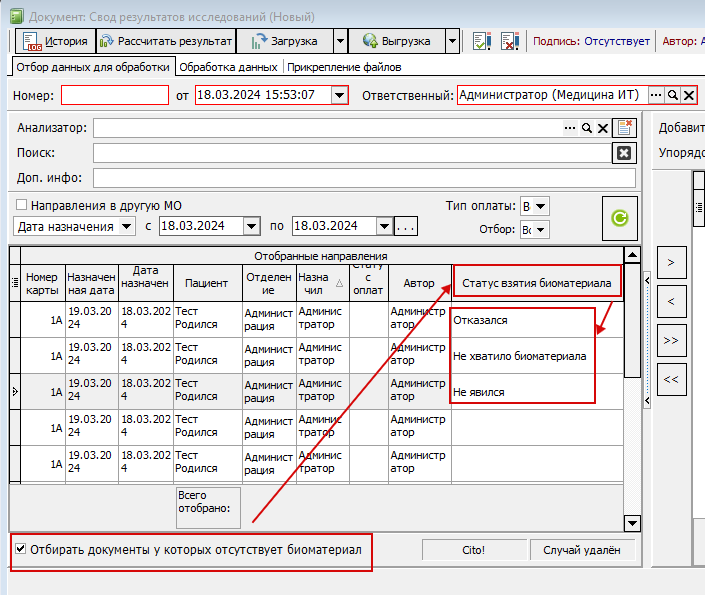](https://docs.medicine-it.ru/uploads/images/gallery/2024-03/I7H12.png)Рисунок 12.
Чтобы убрать данный статус у направления, необходимо правой кнопкой мыши нажать на направление и из выпадающего списка выбрать пункт “сбросить статус отсутствия биоматериала”. (рисунок 13)
[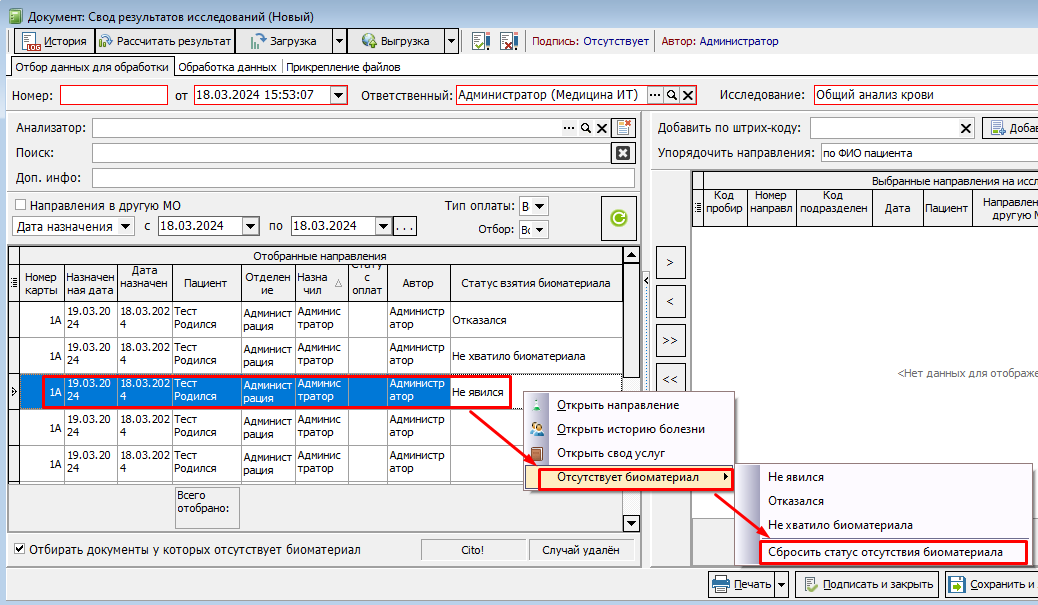](https://docs.medicine-it.ru/uploads/images/gallery/2024-03/EEG13.png)Рисунок 13.
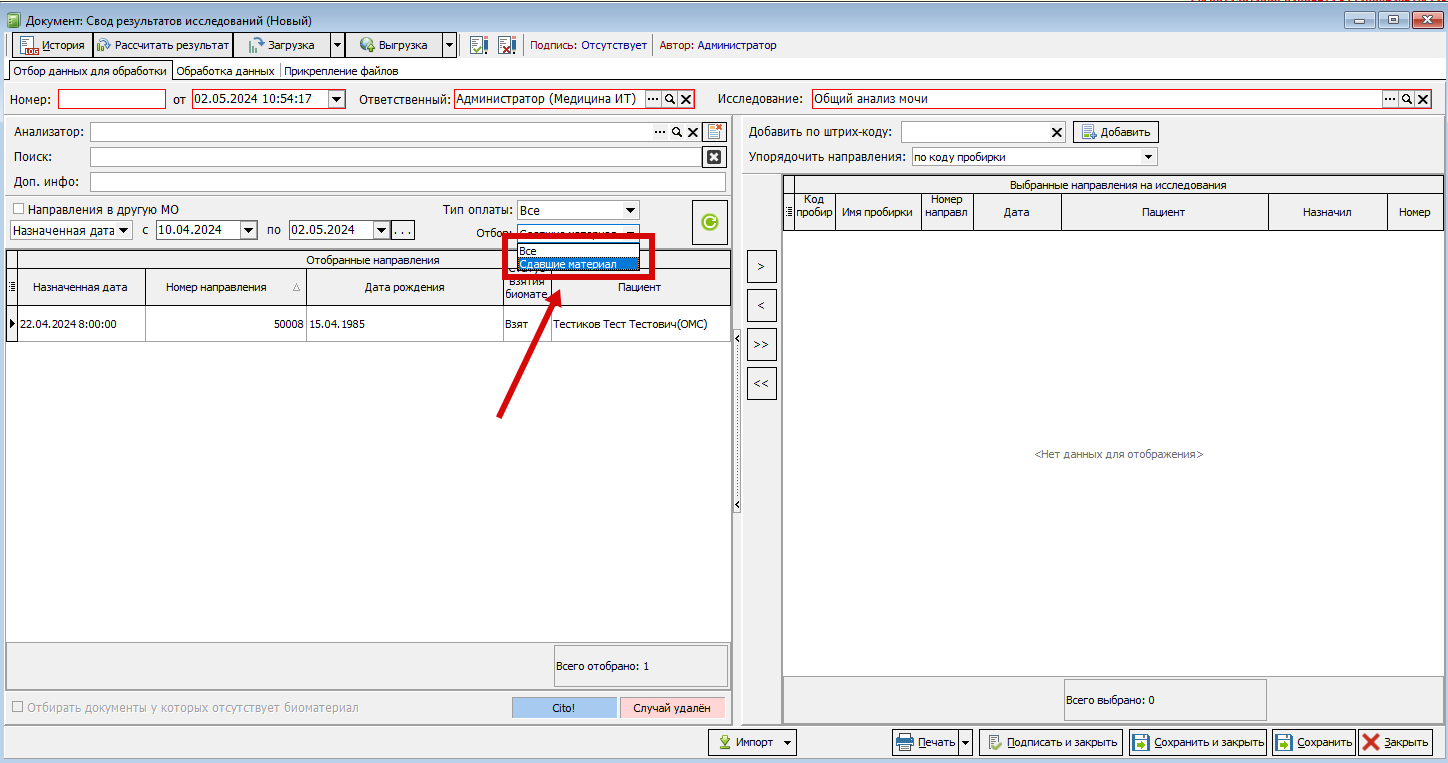
Также в своде по фильтрам можно отобрать направления, у которых указано, что биоматериал взят. (Рисунок 14)
[](https://docs.medicine-it.ru/uploads/images/gallery/2024-05/fWoimage.png)
Рисунок 14
#### Установка и изменение статусов взятия биоматериала в журнале взятия биоматериала
Для проставления статуса отсутствия биоматериала необходимо выбрать нужное направление и нажать на кнопку редактирования или двойным кликом открыть заявку. (рисунок 15)
[](https://docs.medicine-it.ru/uploads/images/gallery/2024-03/yJ414.png)Рисунок 15.
В заявке в выпадающем списке можно выбрать нужный статус взятия биоматериала. (рисунок 16)
[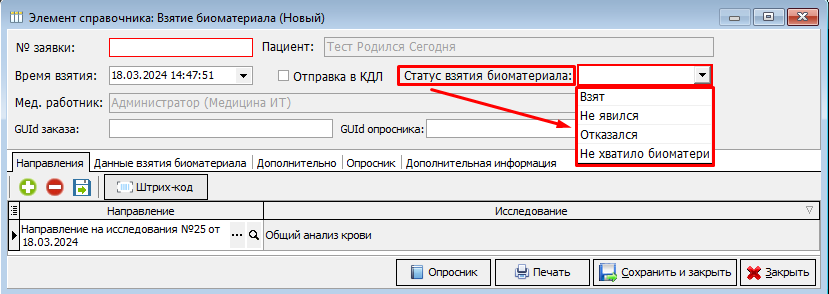](https://docs.medicine-it.ru/uploads/images/gallery/2024-03/Uuo15.png)Рисунок 16.
Если оставить статус взятия биоматериала пустым, то при сохранении документа, статус автоматически меняется на “Взят” (рисунок 17). Это реализовано для ускорения работы пользователя.
[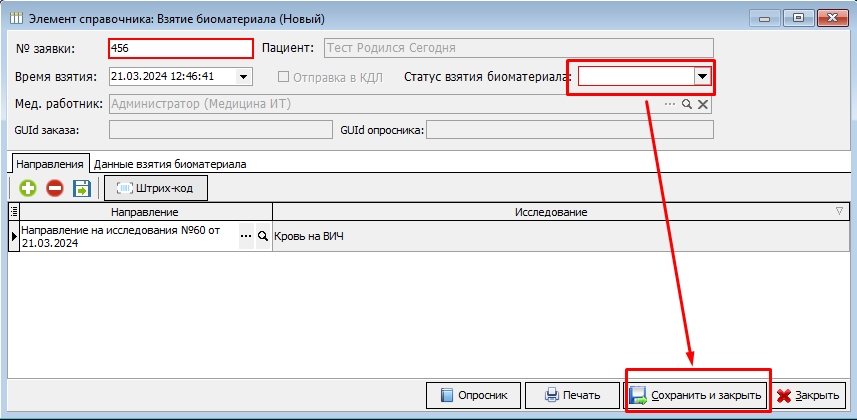](https://docs.medicine-it.ru/uploads/images/gallery/2024-03/zzM16.png)Рисунок 17.
При печати штрихкода статус взятия биоматериала тоже автоматически меняется на статус “Взят” (рисунок 18), т.к. печать штрихкода подразумевает, что у пользователя имеется контейнер с собранным биоматериалом по данной заявке.
[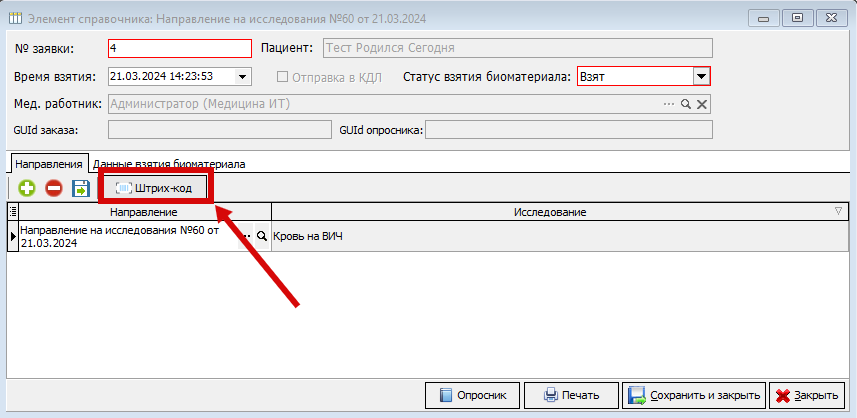](https://docs.medicine-it.ru/uploads/images/gallery/2024-03/F4i17.png)Рисунок 18.
Также если выбрать заявку в журнале взятия биоматериала и на клавиатуре нажать «F10», то статус взятия биоматериала поменяется на “Взят”.
Если у заявки выбран «отказной» статус взятия биоматериала, то в самом направлении также будет указано, что биоматериал отсутствует. (рисунок 19)
[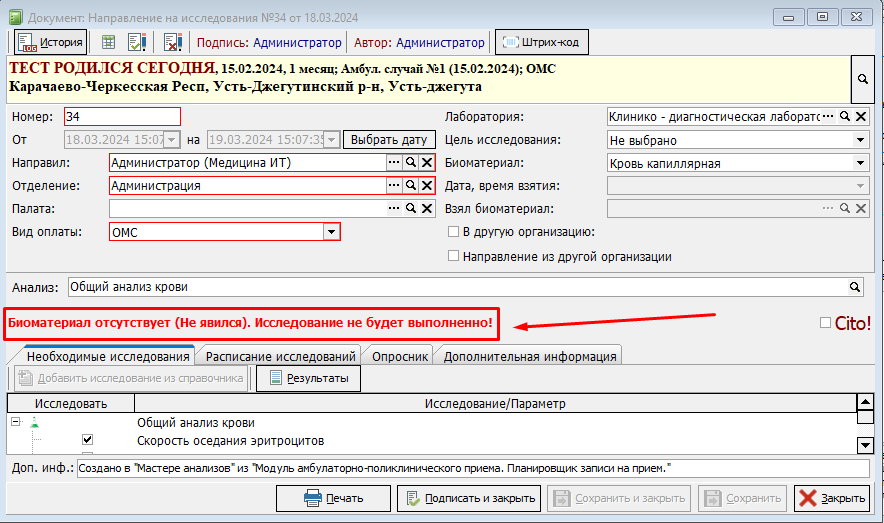](https://docs.medicine-it.ru/uploads/images/gallery/2024-03/cqT18.png)Рисунок 19.
В модуле АПП в столбце “Статус” указывается отсутствие биоматериала. (рисунок 20)
[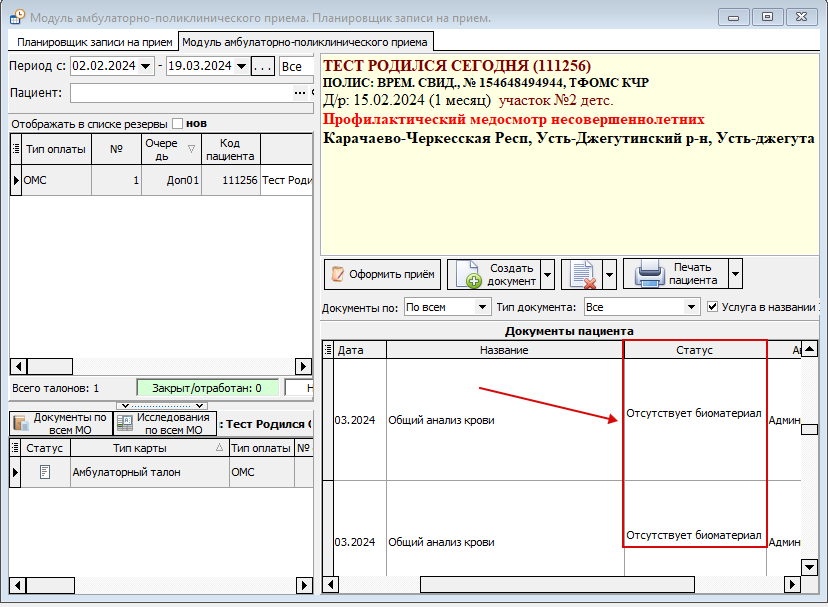](https://docs.medicine-it.ru/uploads/images/gallery/2024-03/PDD19.png)Рисунок 20.
В листе назначений, если биоматериал отсутствует, то текст направления в ячейке выделится красным цветом. (рисунок 21)
[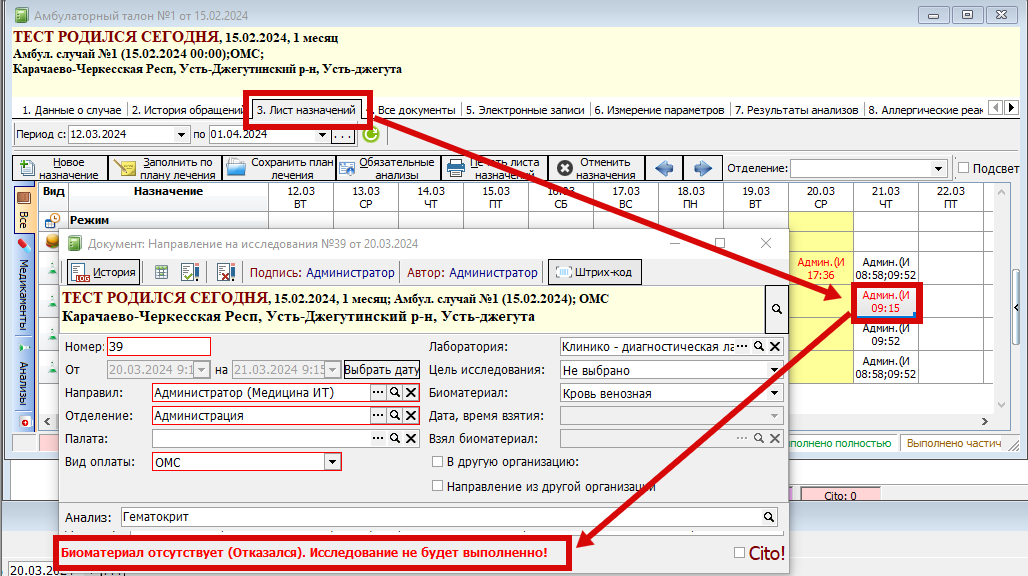](https://docs.medicine-it.ru/uploads/images/gallery/2024-03/QWN20.png)Рисунок 21.