# Дополнительные функции помощника составления расписания. Генераторы.
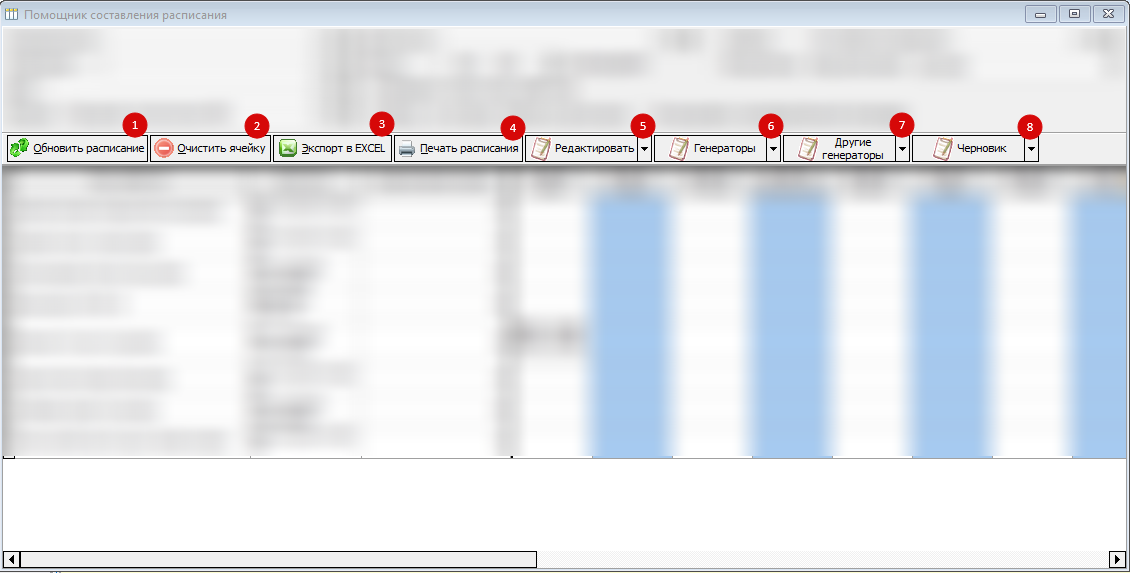
В «Помощник составления расписания» расположены кнопки дополнительного функционала (рисунок 1).
[](https://docs.medicine-it.ru/uploads/images/gallery/2024-05/4h5image.png)Рисунок 1.
(1) - Кнопка «Обновить расписание» - обновляет расписание: обновляет среднее время приема, если оно было изменено после открытия помощника составления расписания, а также обновляет расписание, если расписание создаётся двумя и более пользователями.
(2) - Кнопка «Очистить ячейку» очищает выбранную ячейку.
(3) - С помощью кнопки «Экспорт в Excel» можно экспортировать расписание в таблицу Excel.
(4) - При нажатии на кнопку «Печать расписания» расписание будет распечатано.
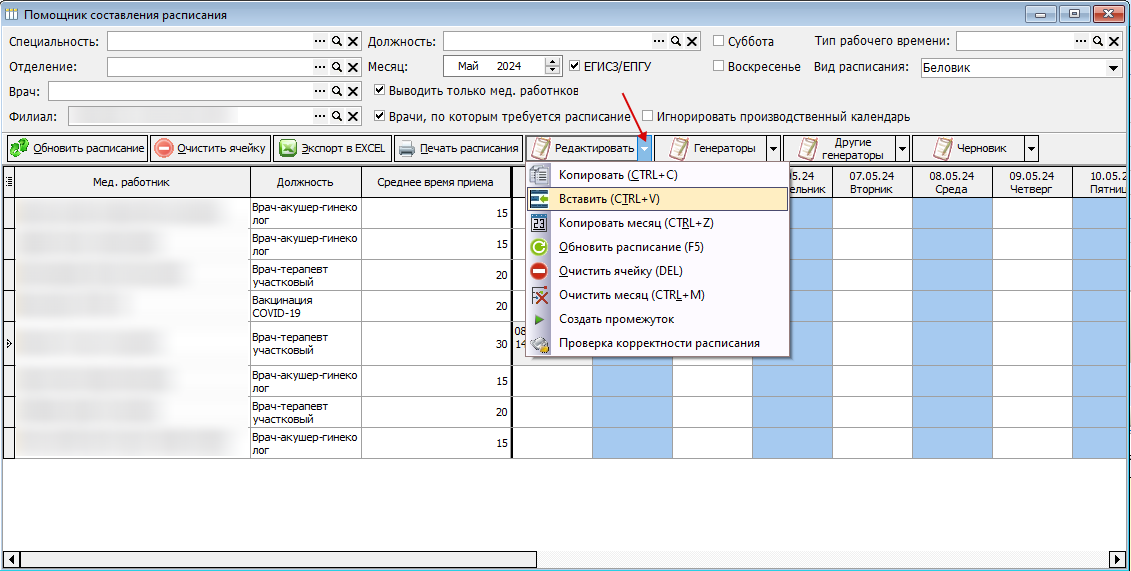
(5) - Кнопка «Редактировать» позволяет редактировать выбранную ячейку. Данная кнопка обладает дополнительным функционалом, который можно вызвать при нажатии на ячейку правой кнопкой мыши или нажатием на кнопку на панели (рисунок 2).
[](https://docs.medicine-it.ru/uploads/images/gallery/2024-05/w1Yimage.png)Рисунок 2.
- «Копировать» - копирует ячейку с расписанием.
- «Вставить» - вставляет в выбранную ячейку предварительно скопированную запись.
- «Копировать месяц» - копирует месяц для врача.
- «Очистить ячейку» - очищает время приема в выбранной ячейке.
- «Очистить месяц» - очищает месяц для специалиста по выбранной ячейке.
- «Создать промежуток» - откроет время приема для редактирования.
- «Проверка корректности расписания» - проверяет кратность созданного расписания, относительно среднего времени приема.
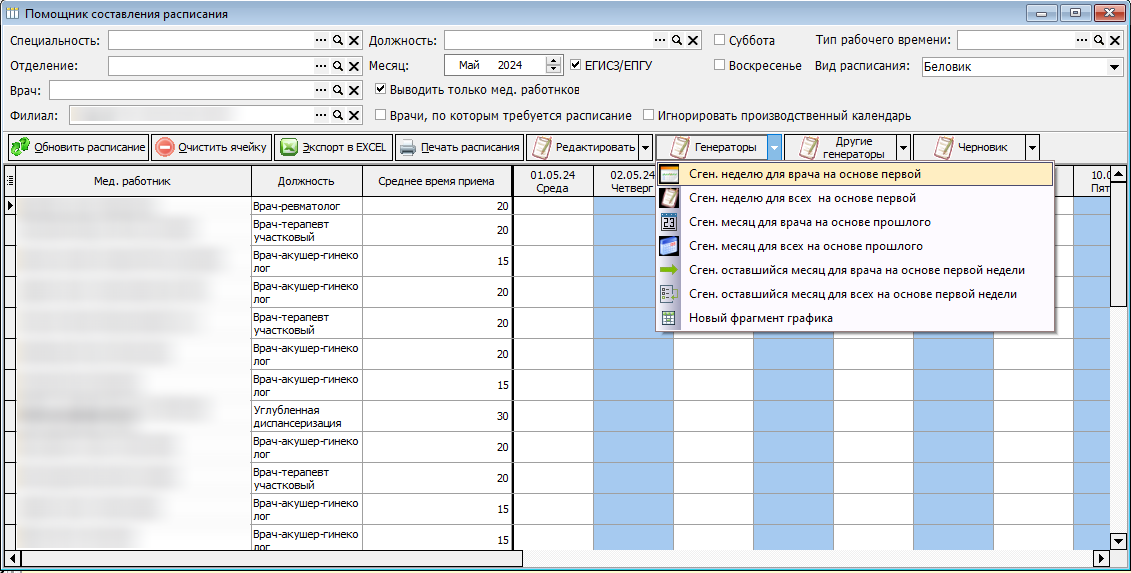
(6) - Кнопка «Генераторы» позволяет перенести расписание, либо сгенерировать его для специалистов (рисунок 3).
[](https://docs.medicine-it.ru/uploads/images/gallery/2024-05/qBMimage.png)Рисунок 3.
- «Сген. неделю для врача на основе первой» - необходимо выбрать понедельник любой недели кроме первой, и после нажать на данный пункт. После этого расписание будет проставлено в соответствии с первой неделей для выбранного врача.
- «Сген. неделю для всех на основе первой» - необходимо выбрать понедельник любой недели кроме первой, и нажать на данный пункт. После этого расписание будет проставлено в соответствии с первой неделей для всех специалистов.
- «Сген. месяц для врача на основе прошлого» - переносит расписание для выделенного врача с прошлого месяца.
- «Сген. месяц для всех на основе прошлого» - переносит расписание для всех специалистов с прошлого месяца.
- «Сген. оставшийся месяц для врача на основе первой недели» - генерирует расписание для выделенного врача на основе первой заполненной недели месяца до выбранного месяца.
- «Сген. оставшийся месяц для всех на основе первой недели» - генерирует расписание для всех на основе первой заполненной недели месяца до конца месяца.
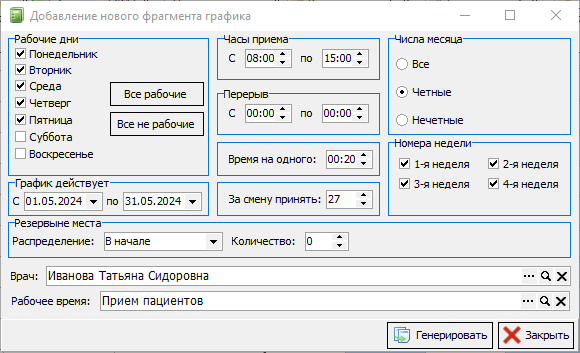
- «Новый фрагмент графика» - открывает форму для создания графика работы врача, где необходимо заполнить: рабочие дни, часы приема, перерыв, рабочее время (нажать на кнопку троеточия и выбрать из справочника нужный вариант) и т.д. Когда все пункты выбраны и отмечены нажимается кнопка «Генерировать» (рисунок 4).
[](https://docs.medicine-it.ru/uploads/images/gallery/2024-05/s7zimage.png)Рисунок 4.
(7) - Кнопка «Другие генераторы» представляет собой не стандартный функционал генерации расписания для специалистов (рисунок 5).
[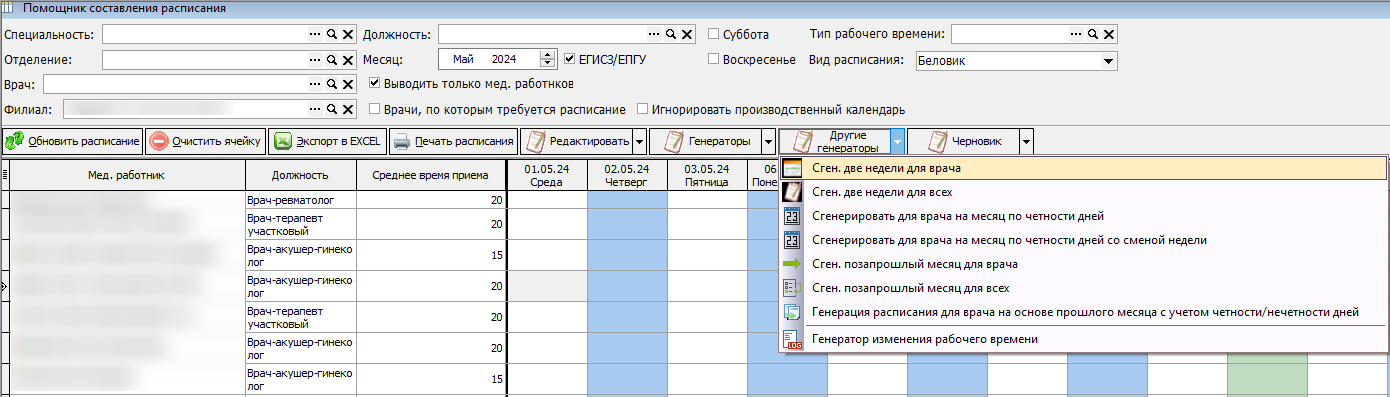](https://docs.medicine-it.ru/uploads/images/gallery/2024-05/Hl5image.png)Рисунок 5.
- «Сген. две недели для врача» - позволяет скопировать две первые недели месяца для выбранного специалиста.
- «Сген. две недели для всех» - позволяет скопировать две первые недели для всех специалистов.
- «Сгенерировать для врача на месяц по четности дней» - генерирует расписание на основе первой заполненной недели месяца по четности дней для одного специалиста.
- «Сгенерировать для врача на месяц по четности дней со сменой недели» - генерирует расписание на основе первой заполненной недели месяца по четности дней со сменой недели.
- «Сген. позапрошлый месяц для врача» - переносит расписание с позапрошлого месяца на текущий для выбранного специалиста.
- «Сген. позапрошлый месяц для всех» - переносит расписание с позапрошлого месяца на текущий для всех специалистов.
- «Генерация расписания для врача на основе прошлого месяца с учетом четности/нечетности дней» - переносит расписание с прошлого месяца на текущий для выбранного врача, но с учетом четности и нечетности дат.
- «Генератор изменения рабочего времени» - позволяет сделать групповую замену рабочего времени, предварительно выбрать период и соответствующие виды рабочего времени (рисунок 6).
[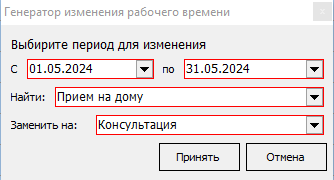](https://docs.medicine-it.ru/uploads/images/gallery/2024-05/jvCimage.png)Рисунок 6.
(8) - Кнопка «Черновик» позволяет перенести данные из «Черновика» в «Беловик», при этом расписание в черновике будут удалены, либо скопировать из «Черновика» в «Беловик», тогда расписание будет сохранено в черновике (рисунок 7).
[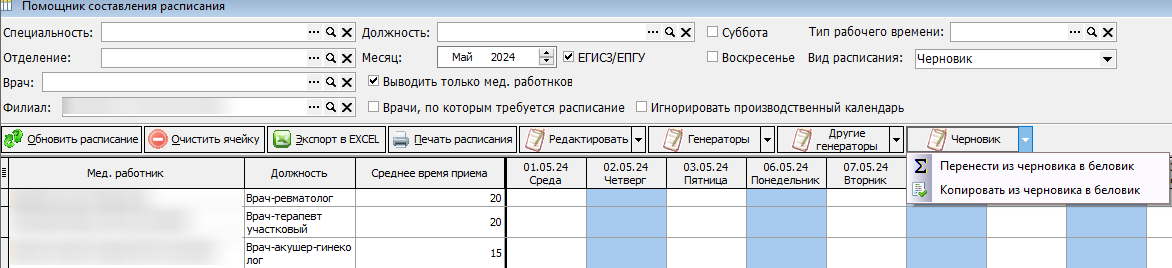](https://docs.medicine-it.ru/uploads/images/gallery/2024-05/0X7image.png)Рисунок 7.