# 2. Настройка ЭЦП на АРМ пользователя
Необходимо установить сертификат МО или Главного врача на компьютере, на котором установлено серверное приложение «ServerKSAMU».
Далее нужно авторизоваться в МИС «КСАМУ» под учетной записью, обладающей административными правами, открыть пункт меню «Сервис» → «ЭЦП» → «Настройка сертификатов ЭЦП». В открывшимся окне установить нужный ключ, выбрав его в списке слева, затем перенести вправо с помощью кнопки «Установить» (рисунок 1).
[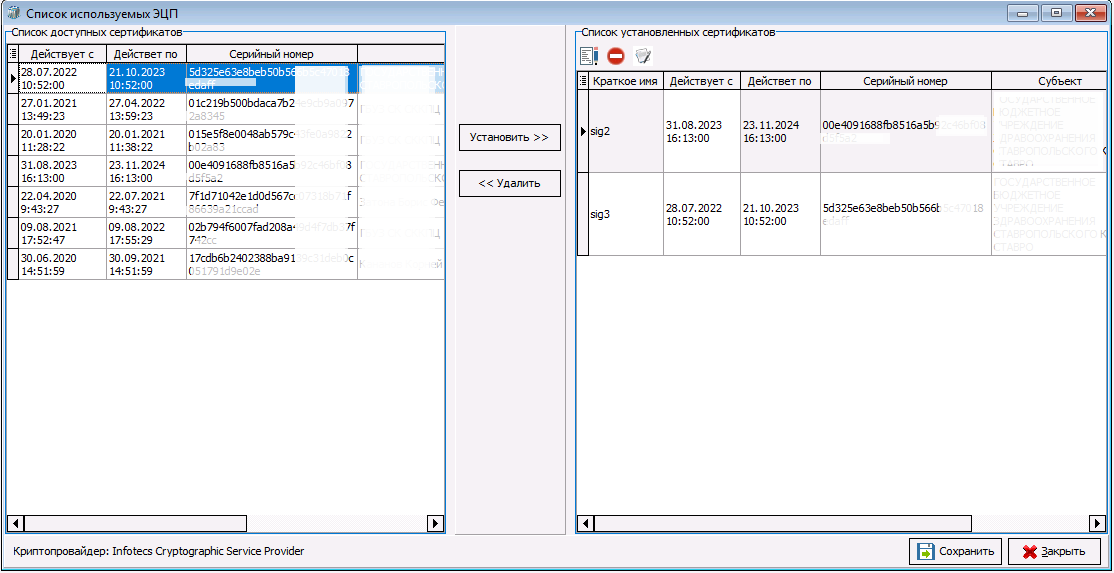](https://docs.medicine-it.ru/uploads/images/gallery/2024-03/spisok-ecp.png)Рисунок 1. - Окно «Список используемых ЭЦП»
После этого нужно открыть пункт меню «ЛПУ» → «Параметры». На вкладке «Сервис» в строке «Сертификат МО (РЭМД)» выбрать сертификат МО и нажать кнопку «Сохранить и закрыть» (рисунок 2).
[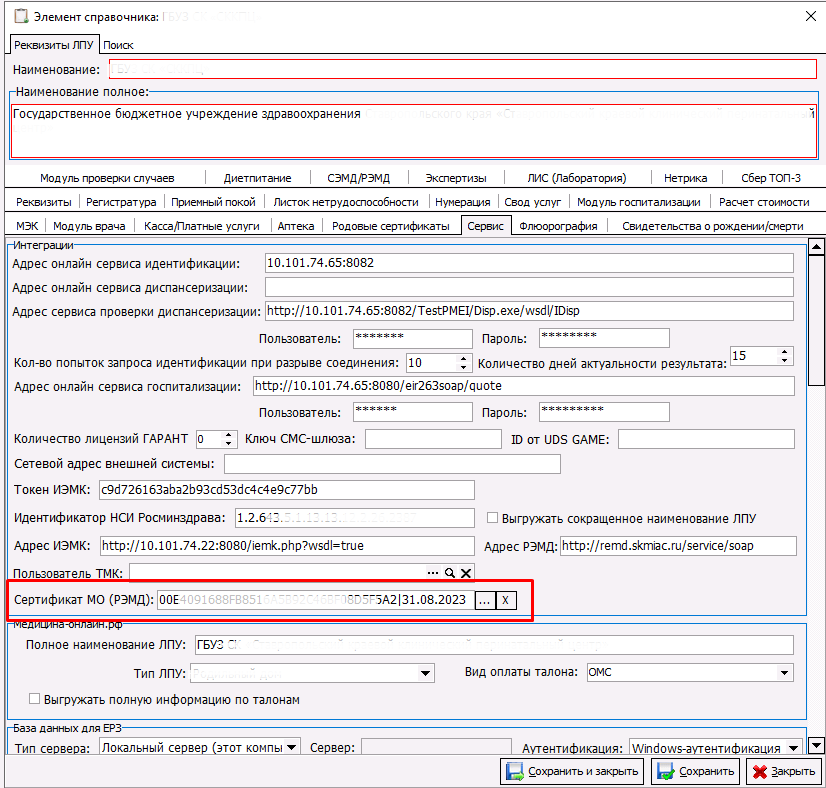](https://docs.medicine-it.ru/uploads/images/gallery/2024-03/sertifikat-mo.png)Рисунок 2. - Расположение поля «Сертификат МО (РЭМД)»
Затем нужно выйти из МИС «КСАМУ» и перезапустить серверное приложение «ServerKSAMU».
Для осуществления подписи электронных документов пользователю на своём рабочем месте необходимо: установить КриптоПро CSP 5.0 или ViPNet CSP 4.4, а также установить валидный сертификат. Проверку этих данных можно осуществить через пункт меню «Сервис» → «ЭЦП» → «Настройка сертификатов ЭЦП» (рисунок 3).
[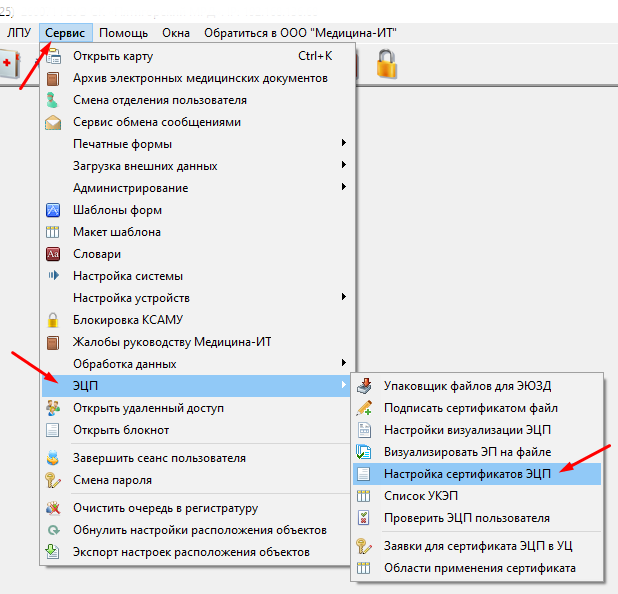](https://docs.medicine-it.ru/uploads/images/gallery/2024-03/amcnastroika-ecp.png)Рисунок 3. - Пункт меню «Настройка сертификатов ЭЦП»
Откроется окно «Список используемых ЭЦП», в котором в левой части «Список доступных сертификатов» отражена информация о сроках действия сертификата, серийный номер, пользователь, для которого добавлен сертификат и в правой части окна «Список установленных сертификатов» указано краткое имя (рисунок 4).
[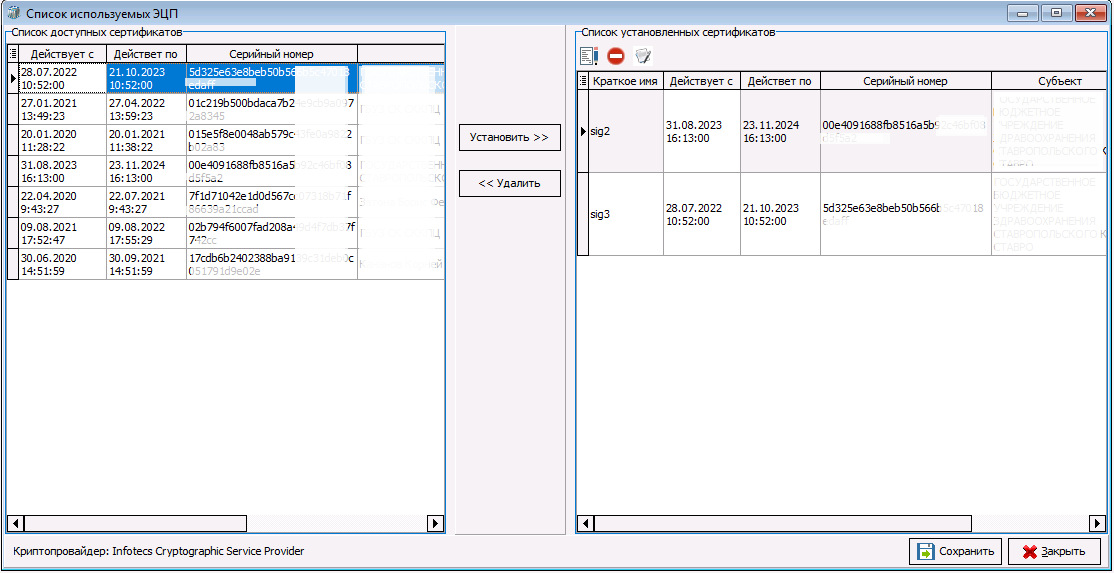](https://docs.medicine-it.ru/uploads/images/gallery/2024-03/4lXspisok-ecp.png)Рисунок 4. - Окно «Список используемых ЭЦП»
Для того, чтобы установить сертификаты, необходимо в левой части окна выбрать сертификат и нажать кнопку «Установить», расположенную между «Список доступных сертификатов» и «Список установленных сертификатов». Когда все сертификаты будут отражены в правой части окна, следует нажать на кнопку «Сохранить». После установки сертификатов необходимо настроить учётную запись каждого пользователя, являющегося подписантом. 1. Следует открыть пункт меню «Сервис» → «Администрирование» → «Настройки медицинских работников для работы с ЭЦП и РЭМД» (рисунок 5).
[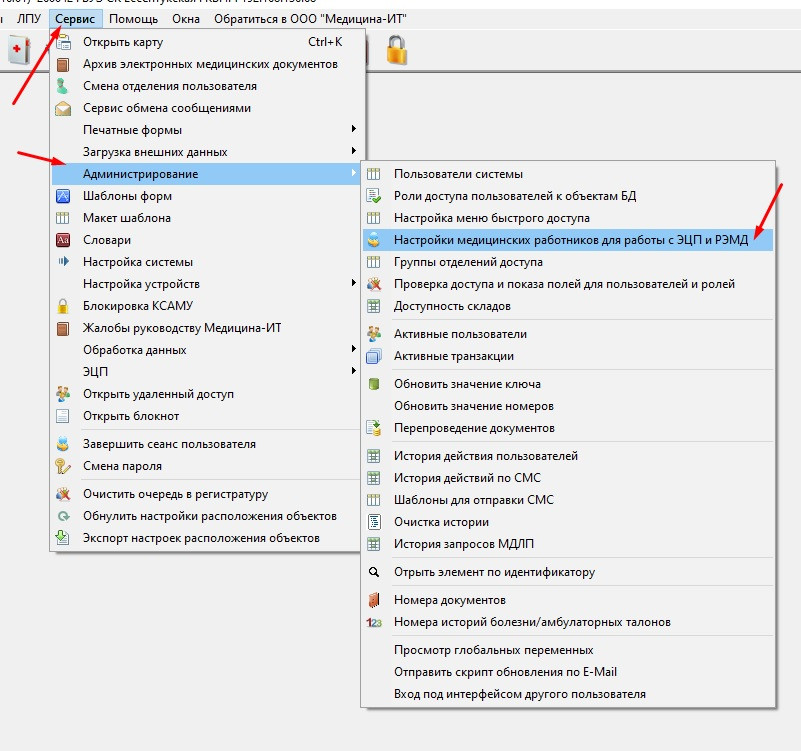](https://docs.medicine-it.ru/uploads/images/gallery/2024-03/polzovateli-sistemy.jpg)Рисунок 5. - Пункт меню «Пользователи системы»
2\. Находясь в окне «Документ: Архив электронных документов с ЭЦП», нужно нажать на кнопку «Настройки медицинских работников» (рисунок 6).
[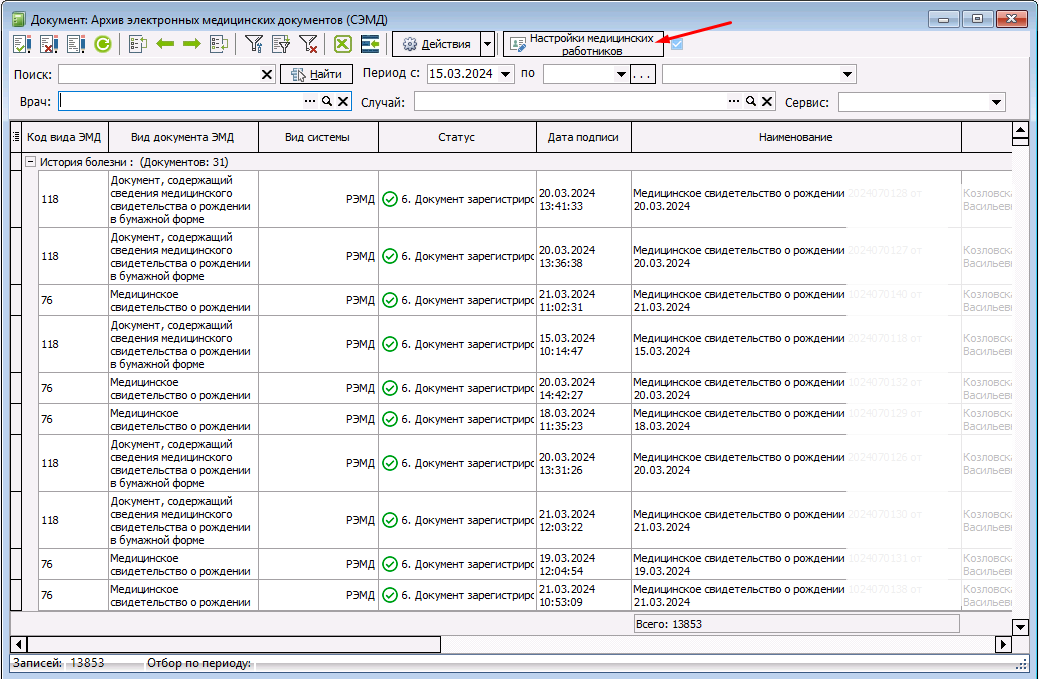](https://docs.medicine-it.ru/uploads/images/gallery/2024-03/raspolozenie-knopki-v-arxive-ecp.png)Рисунок 6. – Расположение кнопки «Настройки медицинских работников» в окне
«Документ: Архив электронных документов с ЭЦП»
Откроется окно «Проверка настроек сотрудников для выгрузки в РЭМД», в котором отражена информация обо всех пользователях, их учётных записях, должности и особенностях настройки. Строка с корректно настроенным пользователем будет выделена зелёным цветом. Для настройки пользователя необходимо нажать правой кнопкой мыши на нужной строке и в выпадающем списке выбрать пункт «Настройки пользователя» (рисунок 7).
[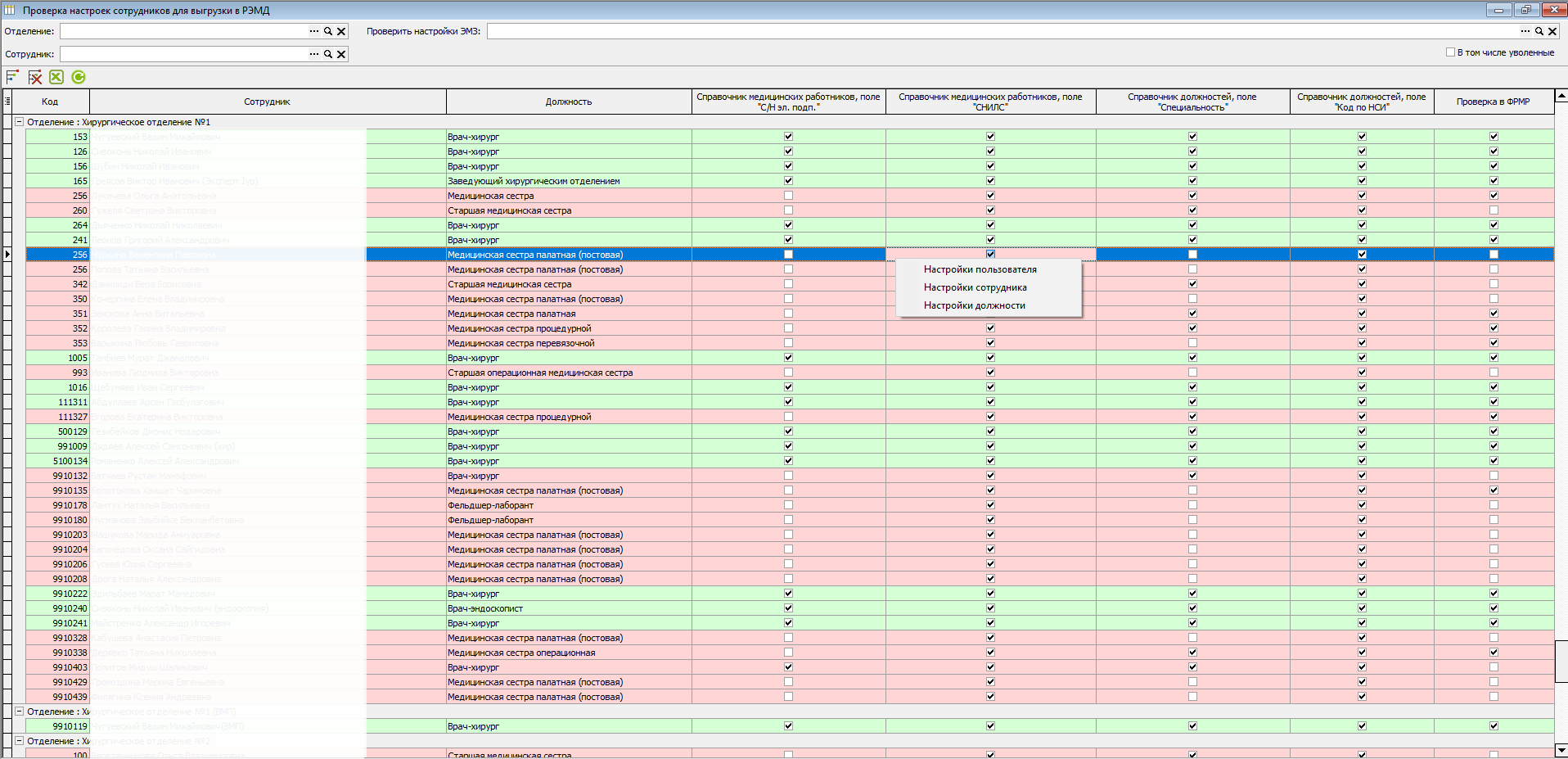](https://docs.medicine-it.ru/uploads/images/gallery/2024-03/proverka-nastroek-sotrudnikov.png)Рисунок 7. - Окно «Проверка настроек сотрудников для выгрузки в РЭМД»
Откроется окно «Элемент справочника: <…>». Необходимо для каждого пользователя, имеющего ЭЦП, указать серийный номер сертификата. В окне «Проверка настроек сотрудников для выгрузки в РЭМД» нужно нажать правой кнопкой мыши на нужной строке, выбрать из выпадающего меню «Настройки сотрудника». Откроется окно «Элемент справочника: <фамилия, имя, отчество специалиста>» (рисунок 8).
[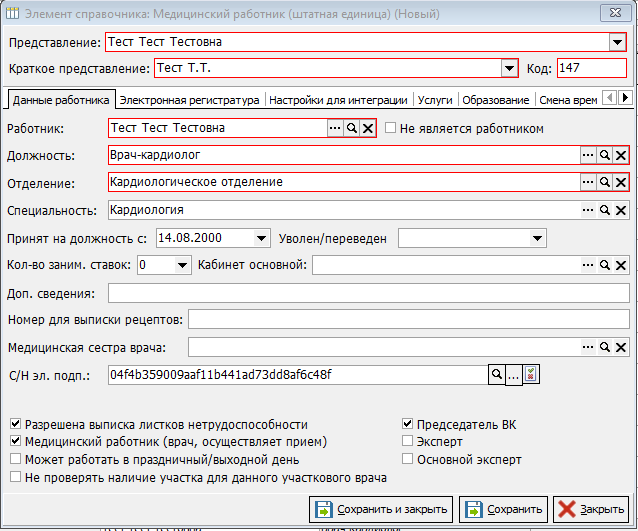](https://docs.medicine-it.ru/uploads/images/gallery/2024-03/med-personal.png)Рисунок 8. – Окно «Элемент справочника: <фамилия, имя, отчество специалиста>»
На вкладке «Данные работника» в поле «С/Н эл. подп.:» нужно выбрать номер сертификата пользователя, нажав на кнопку выбора и в открывшемся окне указать номер сертификата (рисунок 9). После выбора сертификата нужно нажать кнопку «Сохранить и закрыть».
[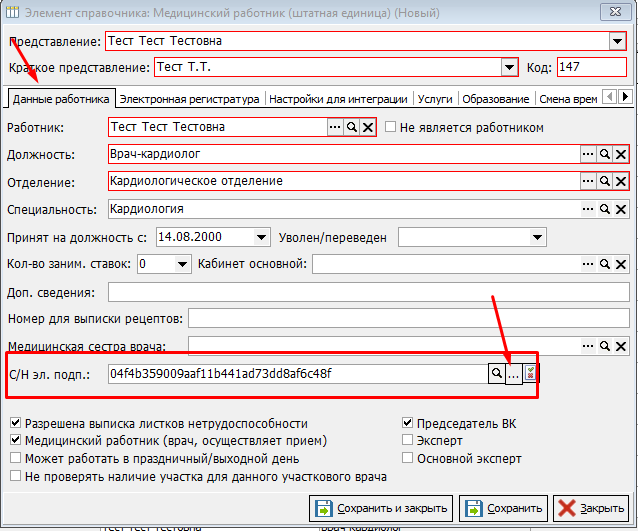](https://docs.medicine-it.ru/uploads/images/gallery/2024-03/med-personlal-podpis.png)Рисунок 9. - Выбор сертификата пользователя
В поле «Работник:» следует нажать на значок лупы в конце поля и в открывшемся окне проверить информацию о враче (рисунок 10). Обязательно должны быть заполнены поля «Пол:», «Дата рождения:» и «СНИЛС:».
[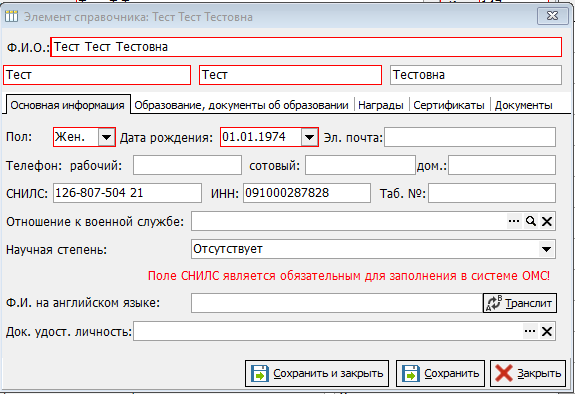](https://docs.medicine-it.ru/uploads/images/gallery/2024-03/informaciia-o-sotrudnike.png)Рисунок 10. - Заполнение основной информации о специалисте
Далее в окне «Проверка настроек сотрудников для выгрузки в РЭМД» нужно нажать правой кнопкой мыши на нужной строке, выбрать из выпадающего меню пункт «Настройки должности». В открывшемся окне следует заполнить поля «Специальность:», «Профиль:», «Код по НСИ:», а также иные поля, при необходимости. Код НСИ следует выбрать из справочника, нажав на значок рядом с полем (рисунок 11).
[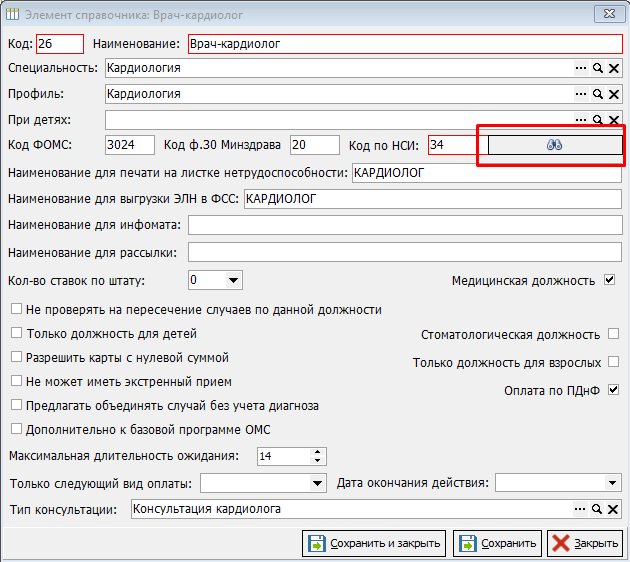](https://docs.medicine-it.ru/uploads/images/gallery/2024-03/kod-po-nsi.png)Рисунок 11. - Заполнение поля «Код по НСИ:» в окне «Элемент справочника:
<должность>»
Затем необходимо настроить подписантов документа. Для этого нужно открыть пункт меню «ЛПУ» → «Параметры», переключиться на вкладку «Свидетельства о рождении». В данном окне необходимо установить галочку напротив специалиста, принимающего роды, указать фамилию, имя и отчество, а также должность пользователя (врача), который выдал медицинское свидетельство и того, кто заполнил медицинское свидетельство (может быть один специалист); указать данные «Руководителя медицинской организации». Указанные два пользователя будут подписывать медицинские справки о рождении (рисунок 12).
Блок «Место рождения ребёнка» заполняется автоматически.
[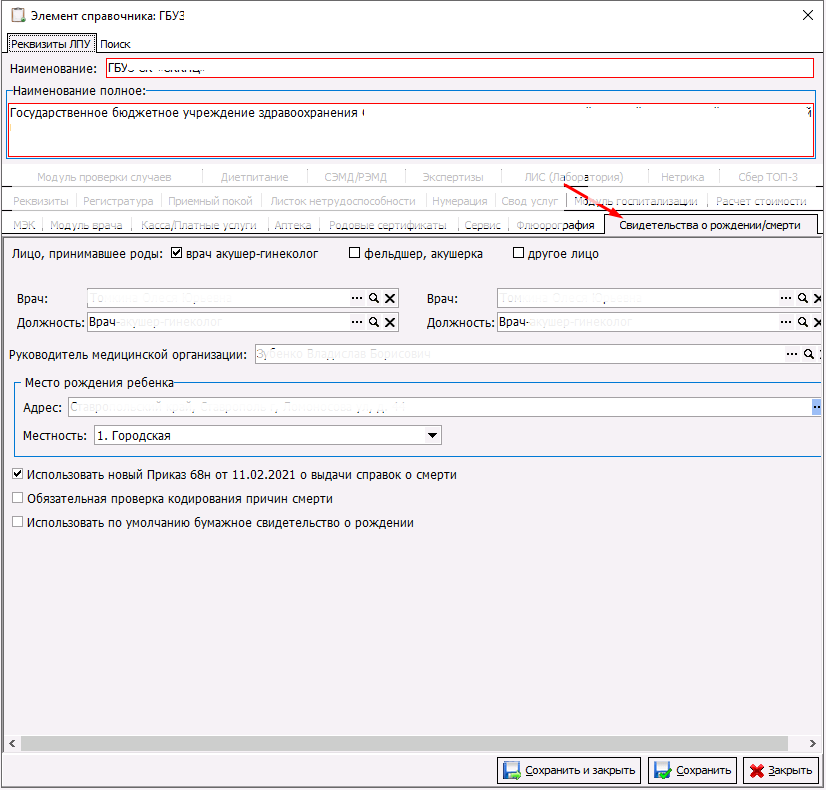](https://docs.medicine-it.ru/uploads/images/gallery/2024-03/lpu-parametry.png)Рисунок 12. - Заполнение вкладки «Свидетельства о рождении»