# Работа с реестрами ЭРС
# Создание реестра ЭРС
##### Для создания реестра ЭРС необходимо выбрать пункт меню «Документы» → «Родовые сертификаты» → «Реестр родовых сертификатов» (рисунок 1).
##### [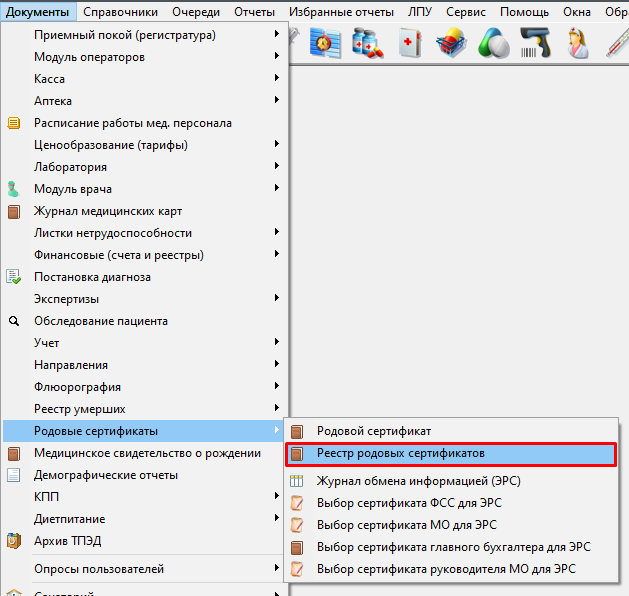](https://docs.medicine-it.ru/uploads/images/gallery/2024-04/61.png)Рисунок 1.
##### В открывшемся окне реестров родовых сертификатов для создания нового реестра нужно нажать на кнопку добавления нового элемента «+» (рисунок 2).
##### [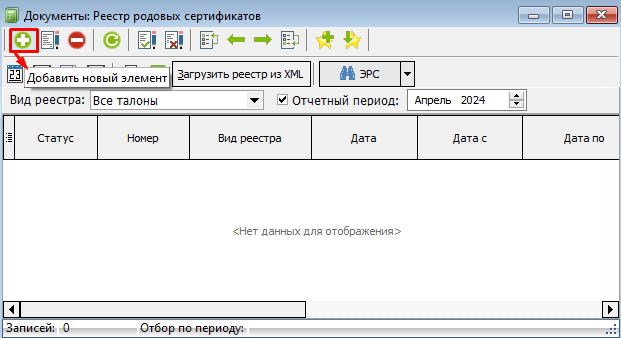](https://docs.medicine-it.ru/uploads/images/gallery/2024-04/62.png)Рисунок 2.
##### Далее откроется окно реестра родовых сертификатов (рисунок 3). Необходимо выбрать нужный вид реестра талонов в поле «Вид реестра» и проверить данные в полях: «Номер», «Дата с», «Дата по» и «Отчетный период». В поле «от» как правило указывается последнее число месяца.
##### [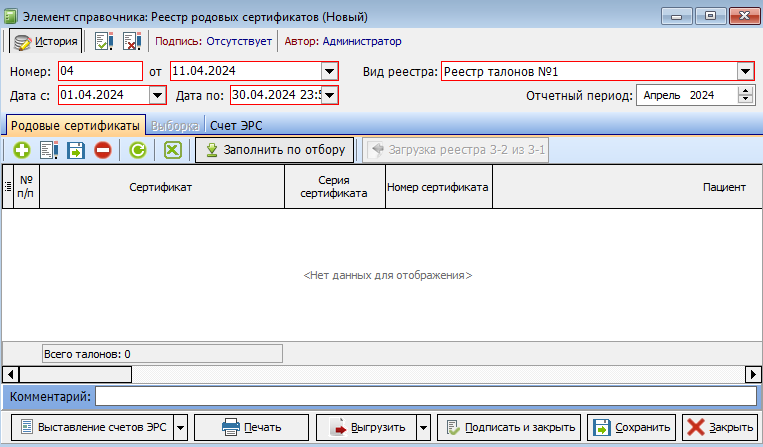](https://docs.medicine-it.ru/uploads/images/gallery/2024-04/63.png)Рисунок 3.
##### После указания всех необходимых параметров для реестра нужно нажать на кнопку «Заполнить по отбору (рисунок 4).
##### [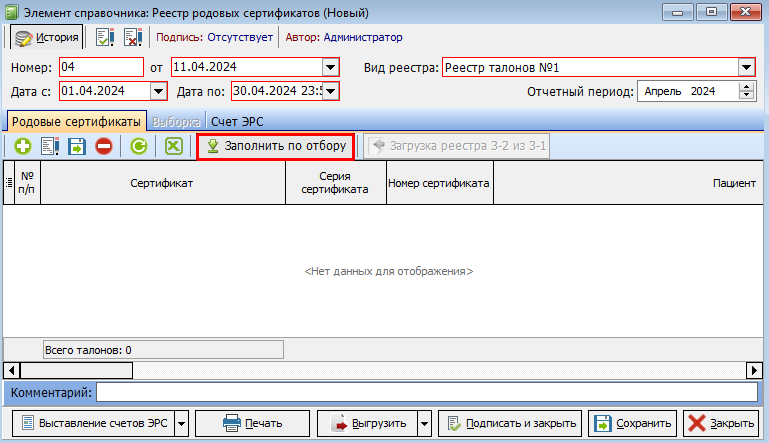](https://docs.medicine-it.ru/uploads/images/gallery/2024-04/64.png)Рисунок 4.
##### Далее выйдет информационное окно для подтверждения действий (рисунок 5). После ознакомления с информацией для продолжения работы необходимо нажать кнопку «Да».
##### [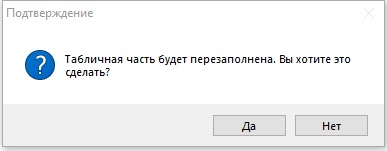](https://docs.medicine-it.ru/uploads/images/gallery/2024-04/65.png)Рисунок 5.
##### Заполненный реестр ЭРС нужно сохранить с помощью кнопки «Сохранить» (рисунок 6).
##### [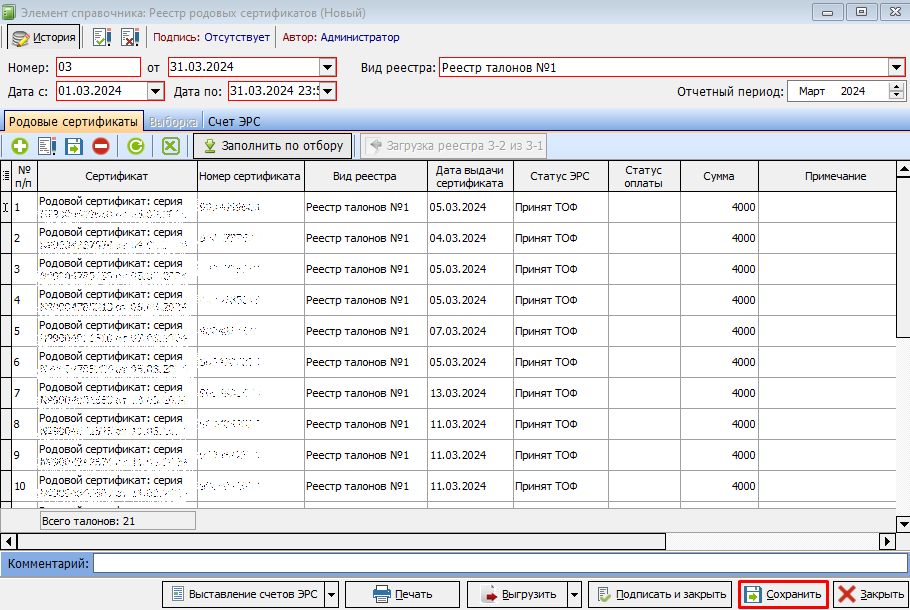](https://docs.medicine-it.ru/uploads/images/gallery/2024-04/66.png)Рисунок 6.
##### Далее необходимо убедиться, чтобы у всех ЭРС был статус «Принят ТОФ». Если у ЭРС другой статус, то значит реестр талонов не был отправлен в СФР или на него не был получен результат обработки.
##### Для обновления данных по талонам, находящимся в реестре, необходимо нажать на кнопку «Выставление счетов ЭРС» и из появившегося списка выбрать пункт «Получение данных по ранее направленным талонам ЭРС» (рисунок 7).
##### [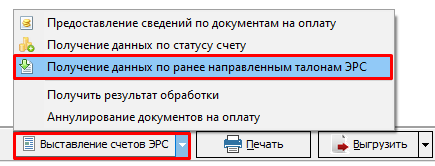](https://docs.medicine-it.ru/uploads/images/gallery/2024-04/72.png)Рисунок 7.
##### После чего данные в табличной части реестра сертификатов в колонке «Статус ЭРС» обновятся.
# Выставление счетов ЭРС
##### После формирования реестра необходимо перейти на вкладку «Счет ЭРС» (рисунок 1) и заполнить поля:
##### - Номер счета;
- Дата счета;
- Сумма счета (проставляется автоматически).
##### [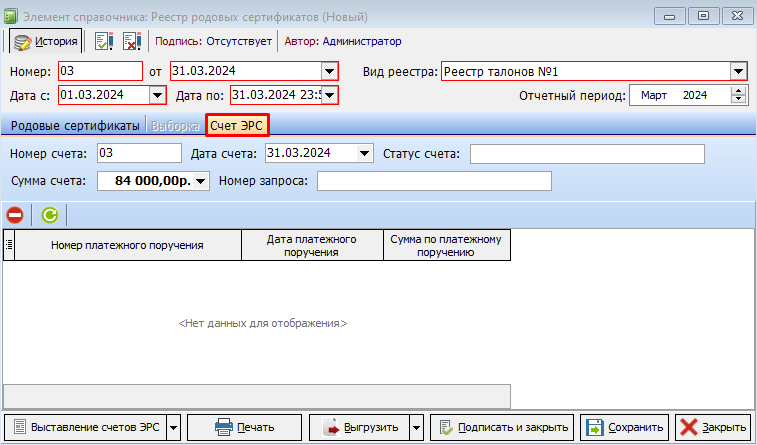](https://docs.medicine-it.ru/uploads/images/gallery/2024-04/67.png)Рисунок 1.
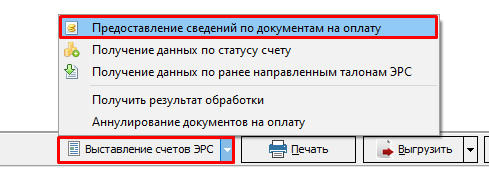
##### Далее необходимо нажать кнопку «Выставление счетов ЭРС» и из появившегося списка выбрать пункт «Предоставление сведений по документам на оплату» (рисунок 2).
##### [](https://docs.medicine-it.ru/uploads/images/gallery/2024-04/68.png)Рисунок 2.
##### После чего выйдет информационное окно с информацией о том, что счет успешно отправлен либо же будет выведено сообщение об ошибке.
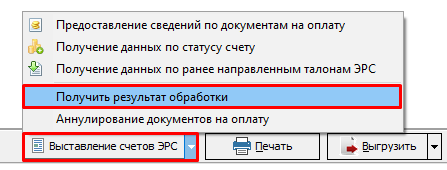
##### Далее необходимо получить результат обработки. Для этого необходимо нажать кнопку «Выставление счетов ЭРС» и из появившегося списка выбрать пункт «Получить результат обработки» (рисунок 3).
##### [](https://docs.medicine-it.ru/uploads/images/gallery/2024-04/69.png)Рисунок 3.
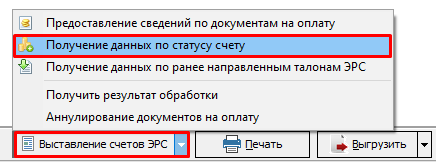
##### После получения результата обработки нужно получить данные по счету. Для это необходимо нажать кнопку «Выставление счетов ЭРС» и из появившегося списка выбрать пункт «Получение данных по статусу счета» (рисунок 4).
##### [](https://docs.medicine-it.ru/uploads/images/gallery/2024-04/70.png)Рисунок 4.
##### На вкладке «Счет ЭРС» в поле «Статус счета» отобразится полученный статус (рисунок 5). Если при проверке СФР были обнаружены ошибки, то в «Статус счета» будет выведен список ошибок.
##### [](https://docs.medicine-it.ru/uploads/images/gallery/2024-04/71.png)Рисунок 5.
#####
#### **Аннулирование документов на оплату**
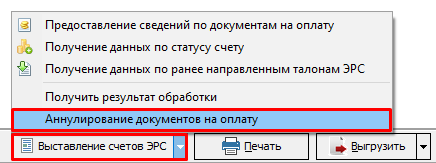
##### Если после выставления сведений на оплату было обнаружено, что счет был отправлен с ошибками или от СФР пришел отказ, то отправленные данные нужно аннулировать. Для этого сначала необходимо нажать кнопку «Выставление счетов ЭРС» и из появившегося списка выбрать пункт «Аннулирование документов на оплату» (рисунок 6), а затем еще раз нажать кнопку «Выставление счетов ЭРС» и из появившегося списка выбрать пункт «Получить результат обработки» (рисунок 3).
##### [](https://docs.medicine-it.ru/uploads/images/gallery/2024-04/73.png)Рисунок 6.
##### Далее необходимо исправить ошибки и пройти процедуру выставления счетов заново.
#####
##### **Кнопка «Выгрузить» (рисунок 7) для выгрузки ЭРС не применяется! Данный функционал использовался для выставления бумажных родовых сертификатов.**
##### [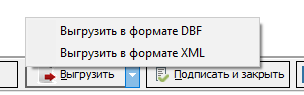](https://docs.medicine-it.ru/uploads/images/gallery/2024-04/74.png)Рисунок 7.