# Работа с Реестрами от МО / СМО
# Загрузка счетов
Для работы, со счетами от МО по межтерриториальным расчетам, и со счетами от СМО, на панели основного меню программы, нужно нажать на кнопку :
[](https://docs.medicine-it.ru/uploads/images/gallery/2024-04/ltT1.png)
Или перейти в меню «Документы»-> «Межтерриториальные расчеты»-> «Обработка реестров от МО»-> «Реестры счетов от МО». Откроется окно как на рисунке:
[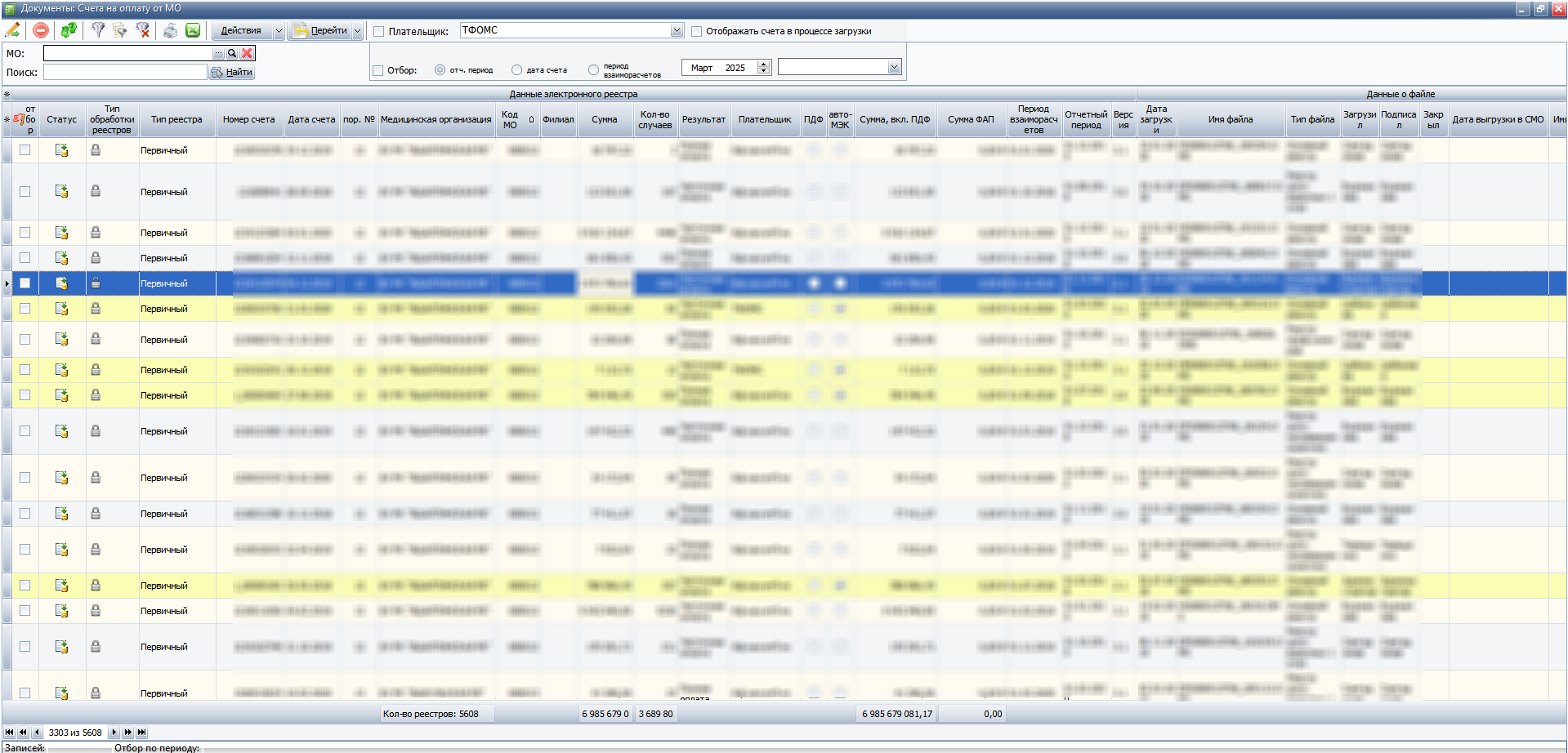](https://docs-puomp.medicine-it.ru/uploads/images/gallery/2025-04/image.png)
Чтобы загрузить в программу новый счет от МО или СМО, нужно перейти **«Действия» -> «Загрузить счет МО/СМО».**
[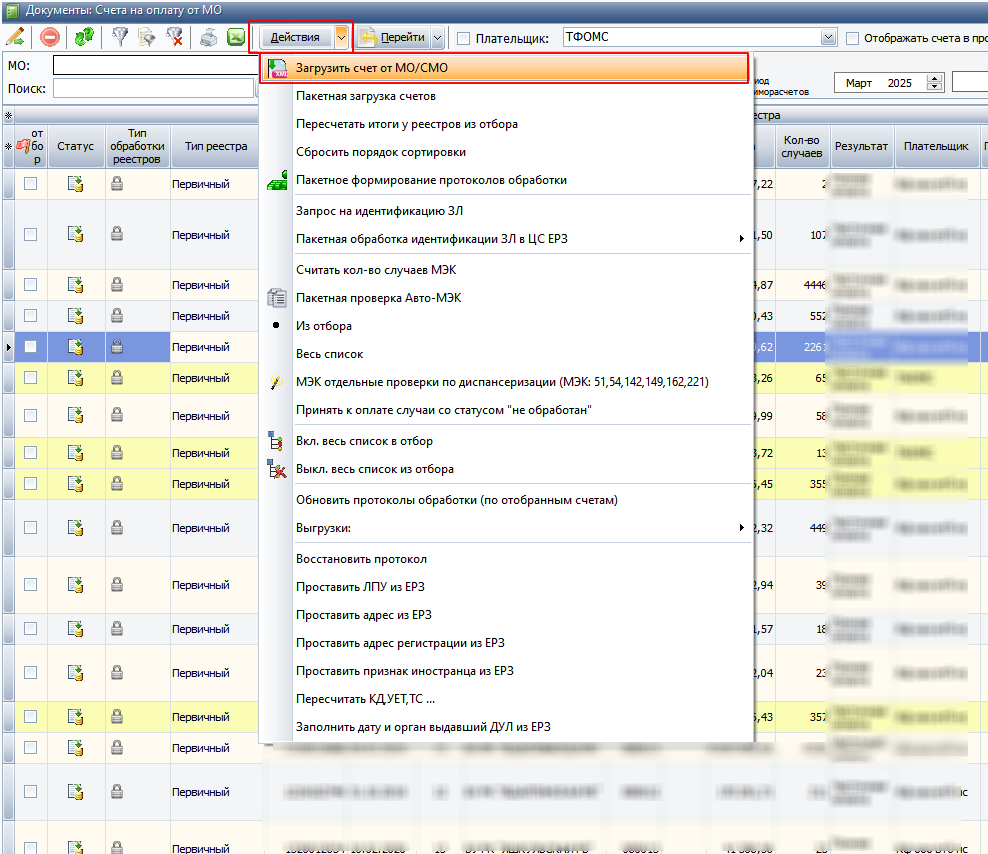](https://docs-puomp.medicine-it.ru/uploads/images/gallery/2025-04/uCoimage.png)
Откроется окно **«Загрузка файла от медицинской организации».**[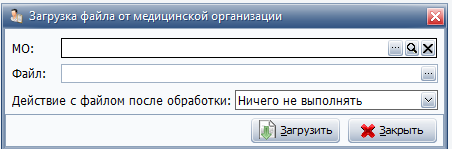](https://docs.medicine-it.ru/uploads/images/gallery/2024-04/zagruzka-sceta.png)
После чего, в строке Файл, нужно выбрать файл в формате **.oms** и нажать загрузить. В случае успешной загрузки, откроется окно с атрибутами счета.
Если количество счетов больше одного, то их можно загрузить с помощью **«Пакетной загрузки счетов».** Для этого перейти **«Действия»-> «Пакетная загрузка счетов»**.
[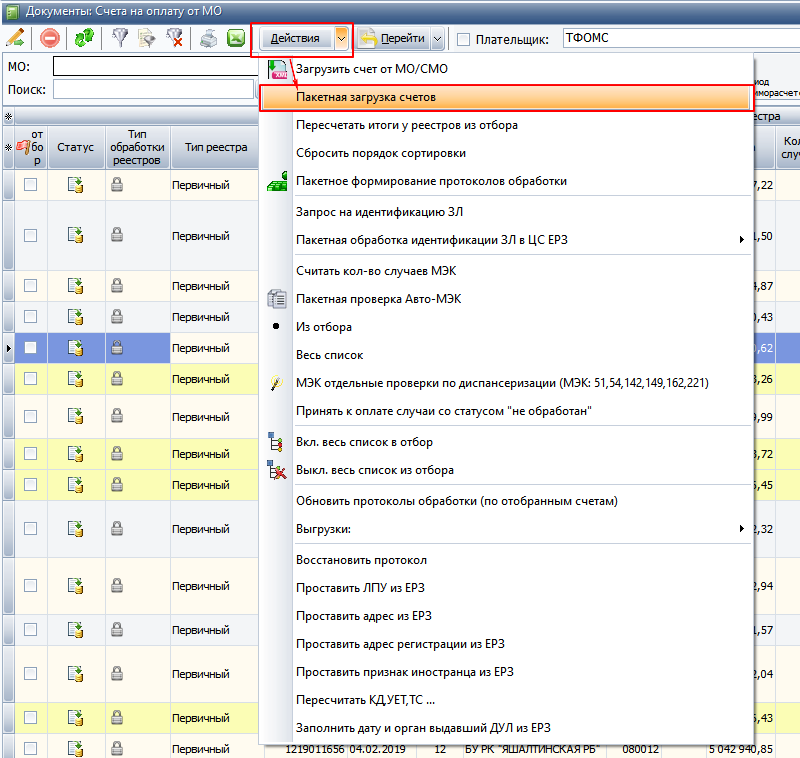](https://docs-puomp.medicine-it.ru/uploads/images/gallery/2025-04/Rmrimage.png)
Откроется окно (рис. 1), в котором в строке Папка с файлами для загрузки, необходимо выбрать папку со счетами и нажать на кнопку поиск файлов-отобразятся счета для загрузки.[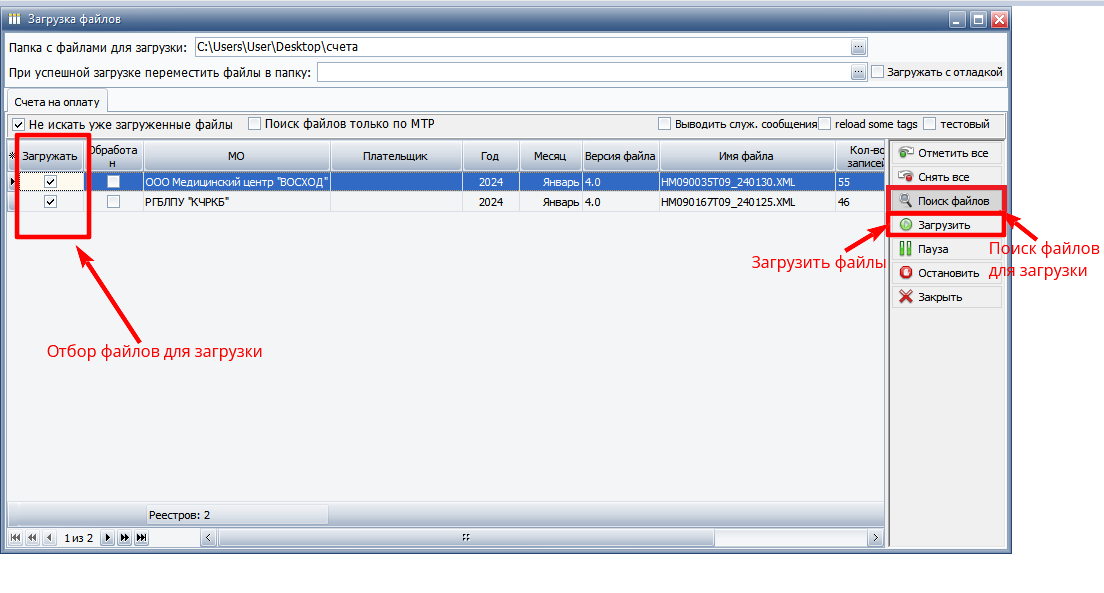](https://docs.medicine-it.ru/uploads/images/gallery/2024-04/zagruzka-neskolkix-scetov.png)
Рисунок 1. Пакетная загрузка счетов.
Если стоит отметка на строке **"Не загружать и не искать уже загруженные файлы"**, то счета, которые были подгружены в программу ранее, повторно загружены не будут.
Далее, в столбце **"Загружать"**, нужно отметить те счета, которые необходимо загрузить (по умолчанию отметка стоит на всех счетах) и нажать **"Загрузить"**.
При загрузке счетов, по заданным ранее параметрам, у случаев проставляется Тип случая (TS) и дополнительный тип случая (TS доп.).
# Работа со счетами.
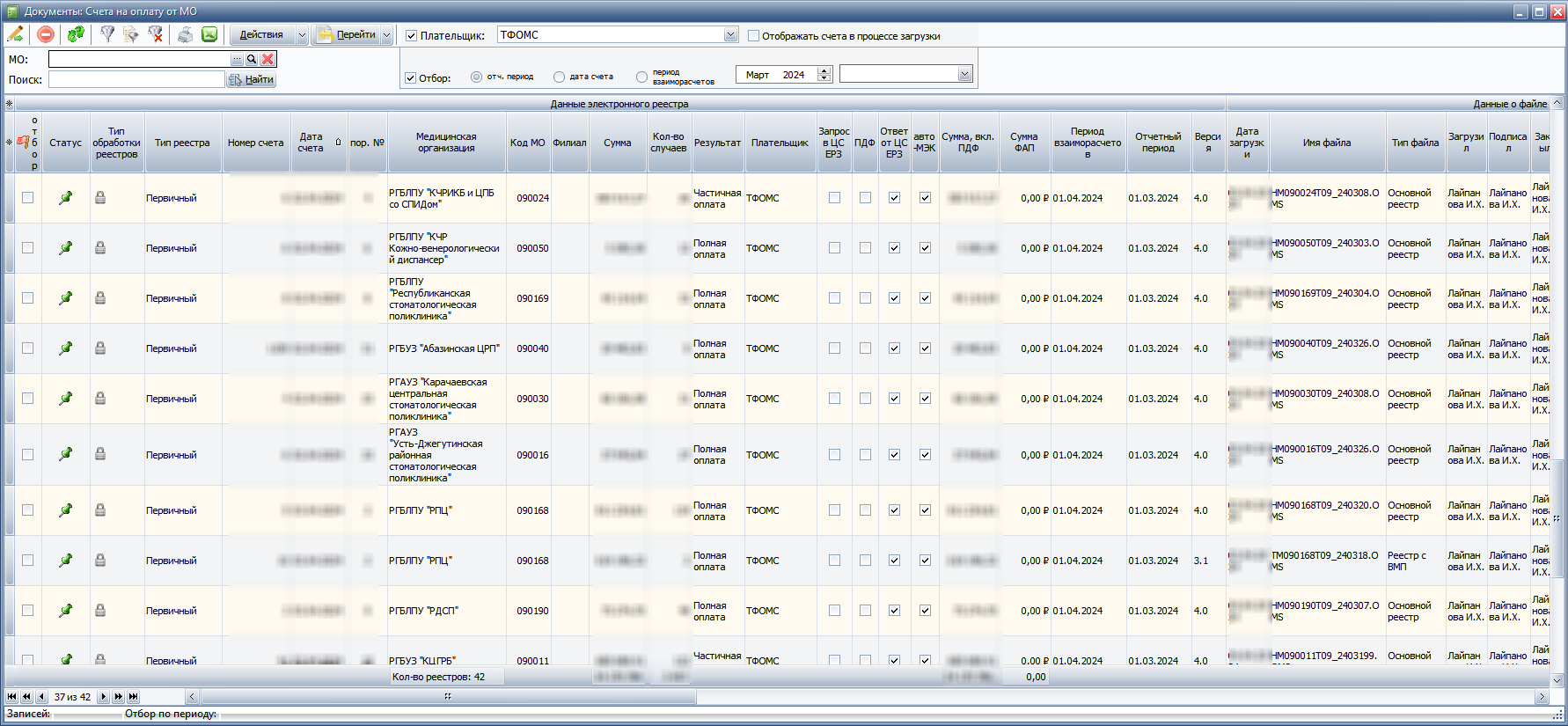
Для работы, со счетами от МО по межтерриториальным расчетам, и со счетами от СМО, на панели основного меню программы, нужно нажать на кнопку . [](https://docs.medicine-it.ru/uploads/images/gallery/2024-04/ltT1.png)Или перейти в меню **«Документы»=> «Межтерриториальные расчеты»=> «Обработка реестров от МО»=> «Реестры счетов от МО».** После чего откроется окно (рис. 2).
[](https://docs.medicine-it.ru/uploads/images/gallery/2024-04/BMNimage.png)
Рисунок 2 Реестры счетов от МО/СМО
Отбор, или поиск счетов, можно осуществлять по следующим параметрам:
[](https://docs.medicine-it.ru/uploads/images/gallery/2024-04/parametry-scetov.png)
По умолчанию, в поле **«Плательщик»**, указан ТФОМС, то есть открываются счета от МО по межтерриториальным расчетам. Для отбора счетов от СМО, в поле **«Плательщик»,** нужно вместо ТФОМС выбрать наименование СМО. Счета ищутся по информации в атрибутах счета (рис.3).
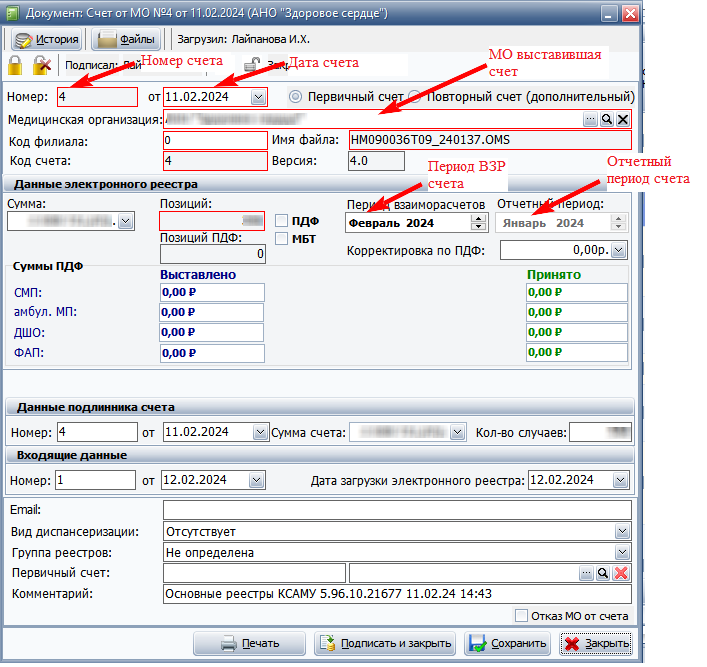Рисунок 3. Атрибуты счета.
Для отбора нужного счета можно указать МО которая выставила счет, Номер счета, Тип периода, Период.
Например, счет от МО: Городская поликлиника №1, выставленный по МТР (плательщик ТФОМС), с номером 4 от 11.02.2024, периодом ВЗР – Февраль 2024, Отчетным периодом Январь 2024 (рис. 3) можно найти разными способами.
Например указав: МО, номер счета, Отчетный период, Январь 2024:[](https://docs.medicine-it.ru/uploads/images/gallery/2024-04/otbor-1.png)
Или указав: МО, номер счета, дата счета, Февраль 2024:[](https://docs.medicine-it.ru/uploads/images/gallery/2024-04/otbor-2.png)
Или указав: МО, номер счета, Период взаиморасчета, Февраль 2024:[](https://docs.medicine-it.ru/uploads/images/gallery/2024-04/otbor3.png)
#### **Идентификация в ФЕРЗЛ**
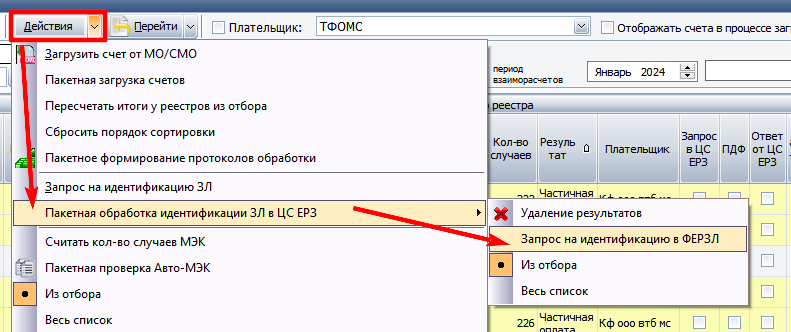
Для проведения идентификации в Федеральном регистре застрахованных (Ф\_ЕРЗЛ) нужно выбрать счет и перейти **«Действия»=> «Пакетная обработка идентификации ЗЛ в ЦС ЕРЗ»=>«Запрос на идентификацию в ФЕРЗЛ»**.
[](https://docs.medicine-it.ru/uploads/images/gallery/2024-04/ferz.png)
Для просмотра результата Идентификации перейти **«Действия» => «Запрос на идентификацию ЗЛ»**. Откроется окно запроса на идентификацию, в котором отображаются результаты идентификации в колонке **«Тип идентификации»** указывается - **«Идентифицирован в Ф\_ЕРЗЛ»** или **«Не идентифицирован»**, И заполняется колонка **«Комментарий ФЕРЗЛ»**. Если идентификация прошла успешно заполняются поля - **«Страховая компания», «ОКАТО», «Код МО прик.»**. **[](https://docs.medicine-it.ru/uploads/images/gallery/2024-04/rez-ferz.png)**
Так же файл с результатами запроса можно посмотреть перейдя **Документы -> Межтерриториальные реестры -> Обработка реестров от МО -> Протоколы идентификации МТР .**
[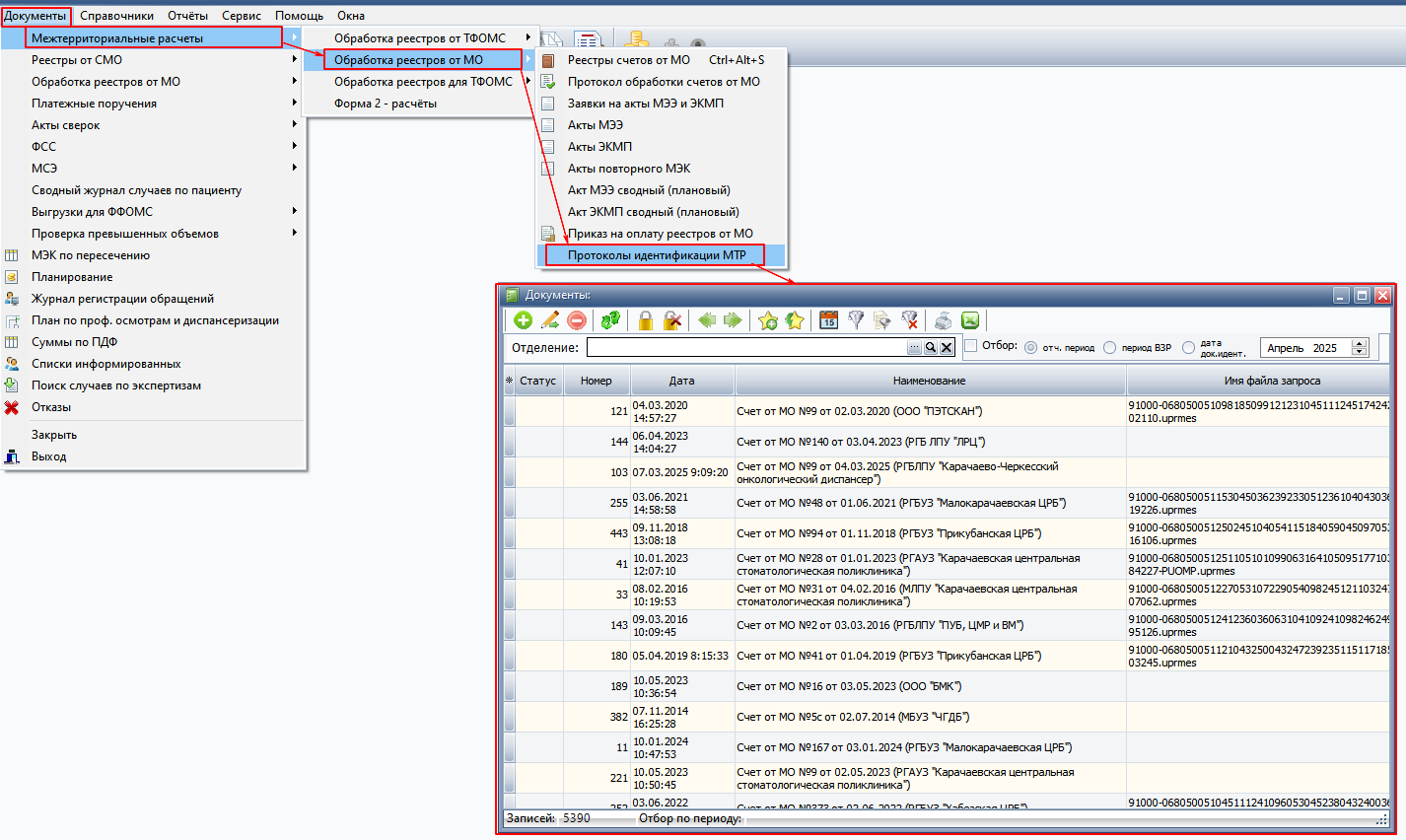](https://docs-puomp.medicine-it.ru/uploads/images/gallery/2025-04/Q2Iimage.png)
#### **Реестр случаев**
Для работы с реестром случаев (рис. 4), можно перейти к нему с помощью кнопки **«Перейти» => «К реестру случаев»,** либо нажатием правой клавишей мыши, вызвать контекстное меню, и выбрать пункт **«К реестру случаев»**. Откроется окно со случаями находящимися в реестре (рис.4)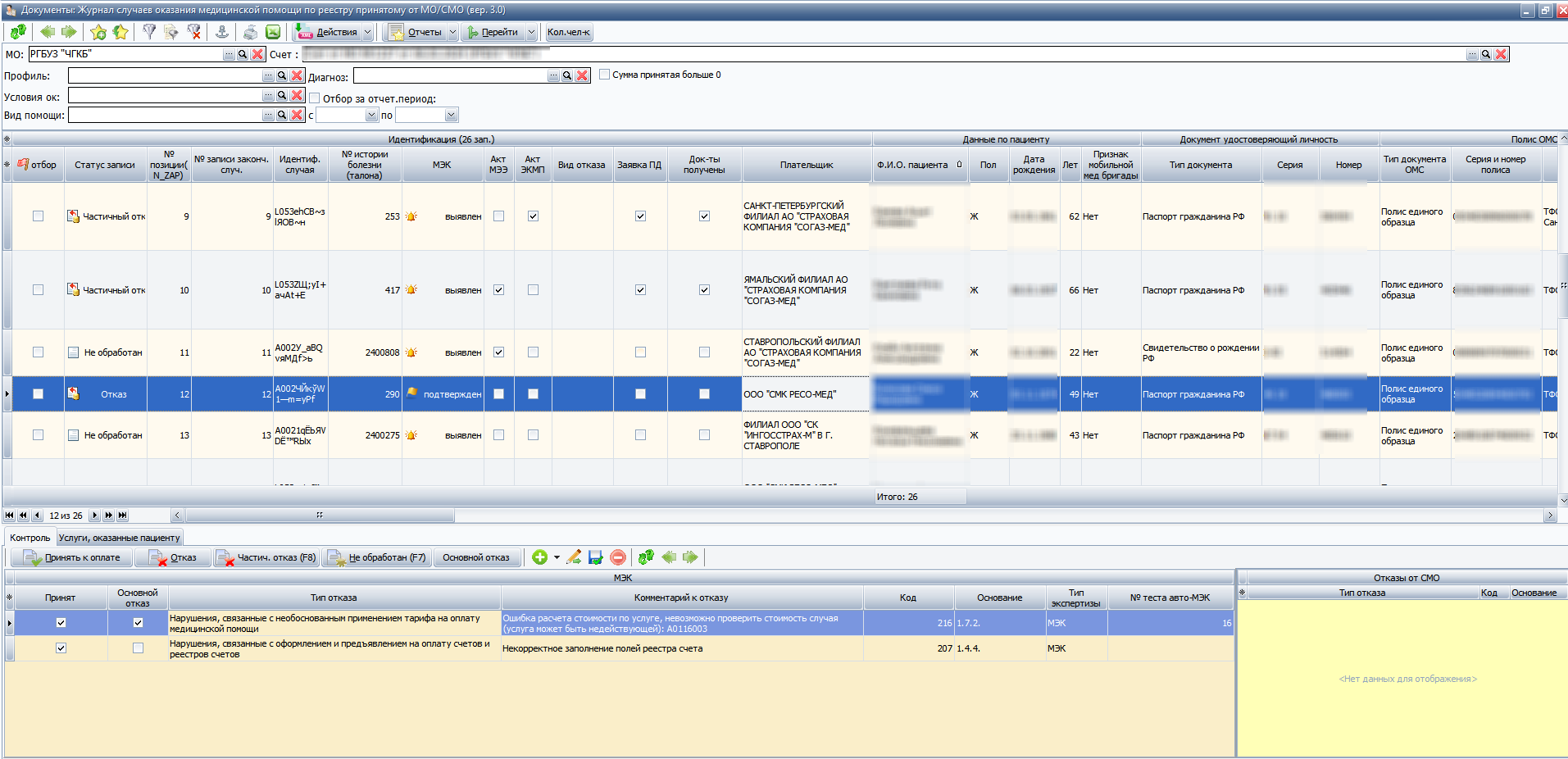
Рисунок 4. Реестр случаев.
При двойном клике на случай лечения, открывается его подробная карточка (рис. 5).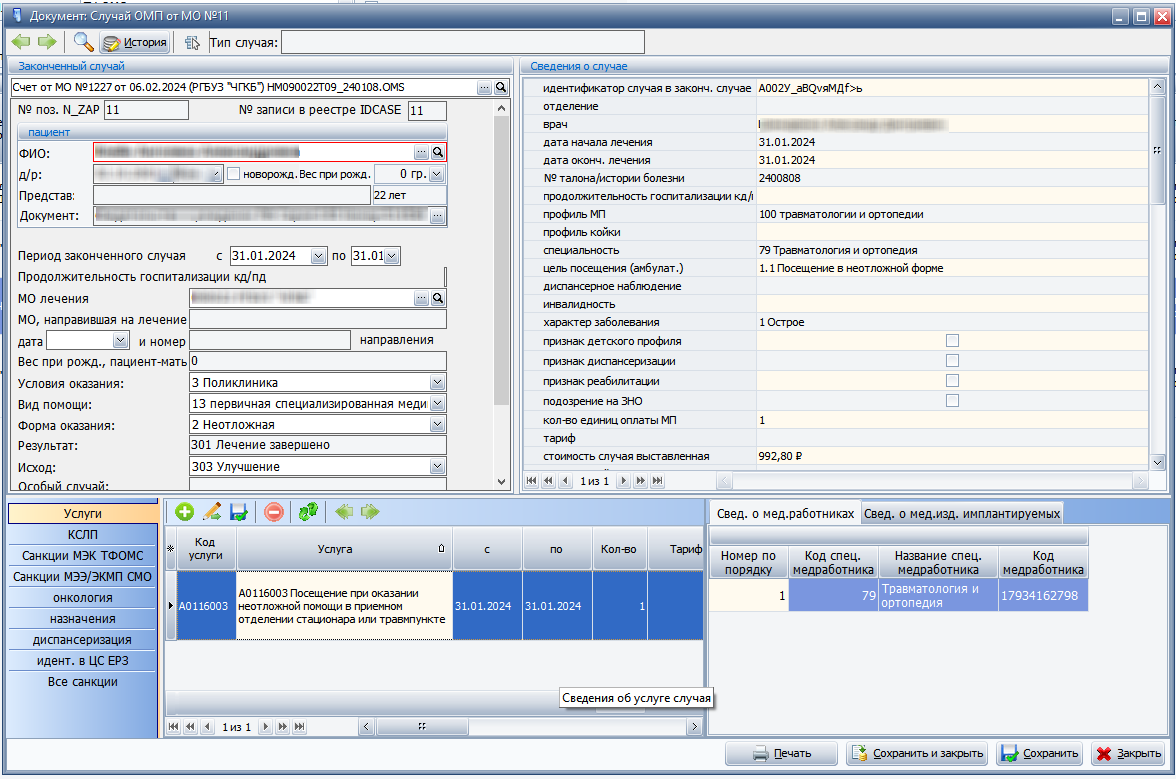
Рисунок 5. Карточка случая.
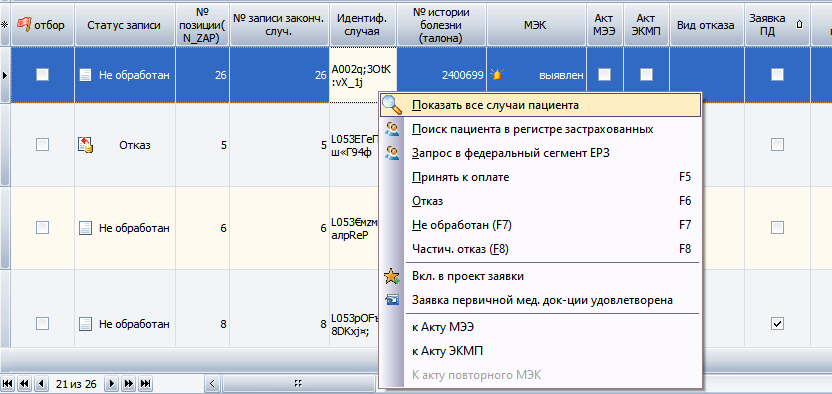
При нажатии на случаи лечения правой кнопкой мыши открывается контекстное меню.
[](https://docs.medicine-it.ru/uploads/images/gallery/2024-04/kontekst-sluc.png)
Кнопка **«Показать все случаи пациента»** открывает все случаи лечения пациента в **«[Сводном журнале случаев](https://docs-puomp.medicine-it.ru/books/svodnyi-zurnal-slucaev-pacienta/page/svodnyi-zurnal-slucaev-pacienta "Сводный журнал случаев пациента.")».** Так же через контекстное меню можно менять статус оплаты случая: пункты **«Принят к оплате», «Отказ», «Не обработан», «Частич. отказ».** И выбрав пункт **«Поиск пациента в регистре застрахованных»** просмотреть статус страховки в региональном реестре застрахованных.
На вкладке **Идент. В ЦС ЕРЗ** отображается результат идентификации случая в ФЕРЗЛ.
# АВТО-МЭК счетов от МО/СМО
Для запуска МЭК в реестре нужно перейти **«Действия» -> «Запустить АВТО-МЭК»**.[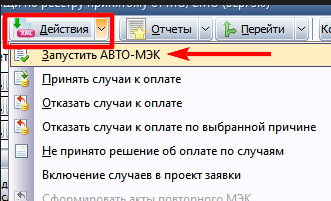](https://docs.medicine-it.ru/uploads/images/gallery/2024-04/avto-mek.png)
После нажатия на пункт **«Запустить АВТО-МЭК»**, откроется окно (рис. 6) для выбора проверок.
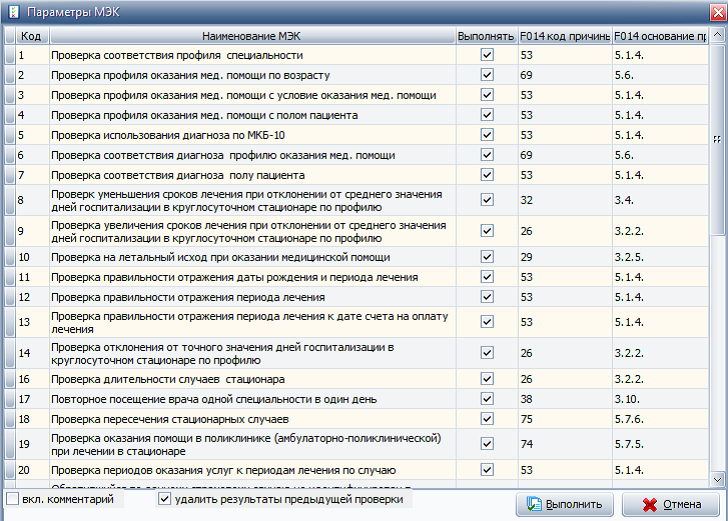 Рисунок 6. Настройка параметров МЭК
Птичками, в колонке **«Выполнить»,** отмечаются правила МЭК, по которым нужно провести проверку. Далее нужно нажать **«Выполнить»**.
Время проведения проверки одного счета, зависит от количества случаев в счете, от количества и сложности выбранных проверок.
Так же запустить МЭК счета можно из меню реестров счетов. Для этого открыть счета нажав на панели меню на кнопку:
Пометить счета, по которым будет проводиться МЭК, в колонке **Отбор** и выбрать на кнопке **Действия** пункт **Пакетная проверка Авто-МЭК Из отбора**. Если нужно провести МЭК на все счета которые отображаются на экране выбрать пункт **Весь список.**
[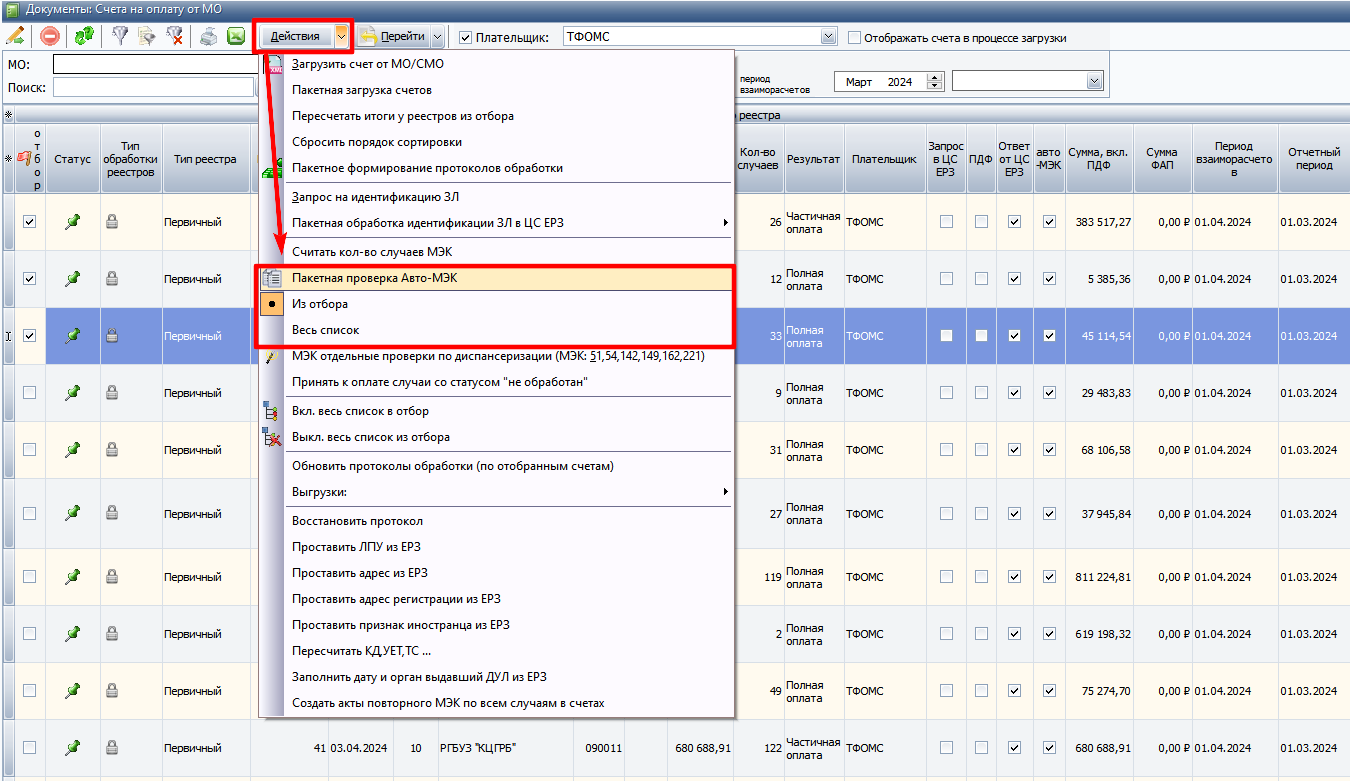](https://docs.medicine-it.ru/uploads/images/gallery/2024-04/3B8image.png)
После чего откроется окно (рис. 6) для выбора проверок. Птичками, в колонке **«Выполнить»,** отмечаются правила МЭК, по которым будет проводиться проверка. Далее нужно нажать **«Выполнить»**.
**Отключить** или **Включить** правила Авто-МЭК можно перейдя **Справочники=>Медико-экономический контроль=>Автоматические правила МЭК реестров от МО** или **Автоматические правила МЭК реестров от ТФОМС**
[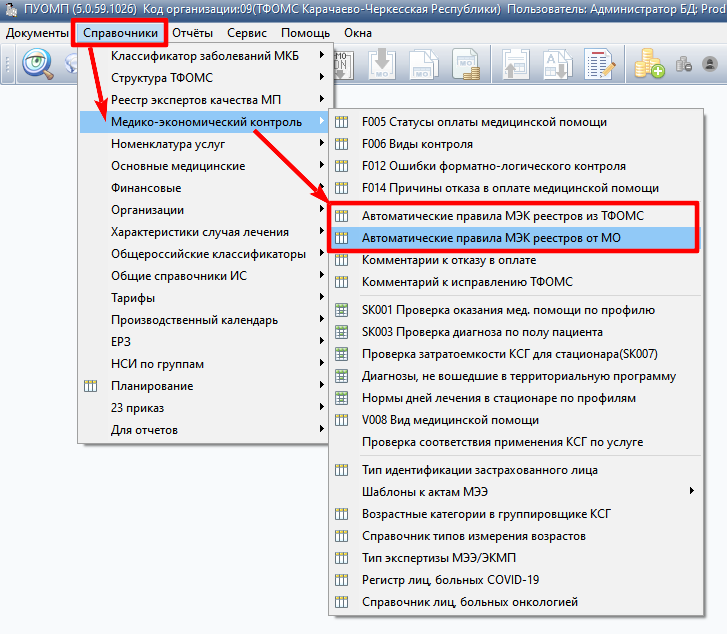](https://docs.medicine-it.ru/uploads/images/gallery/2024-04/2nKimage.png)
Откроется окно справочника Правил МЭК в котором можно **отключить проверку для реестров от МО или для реестров по МТР,** отключить всё правило МЭК или изменить причину отказа.
[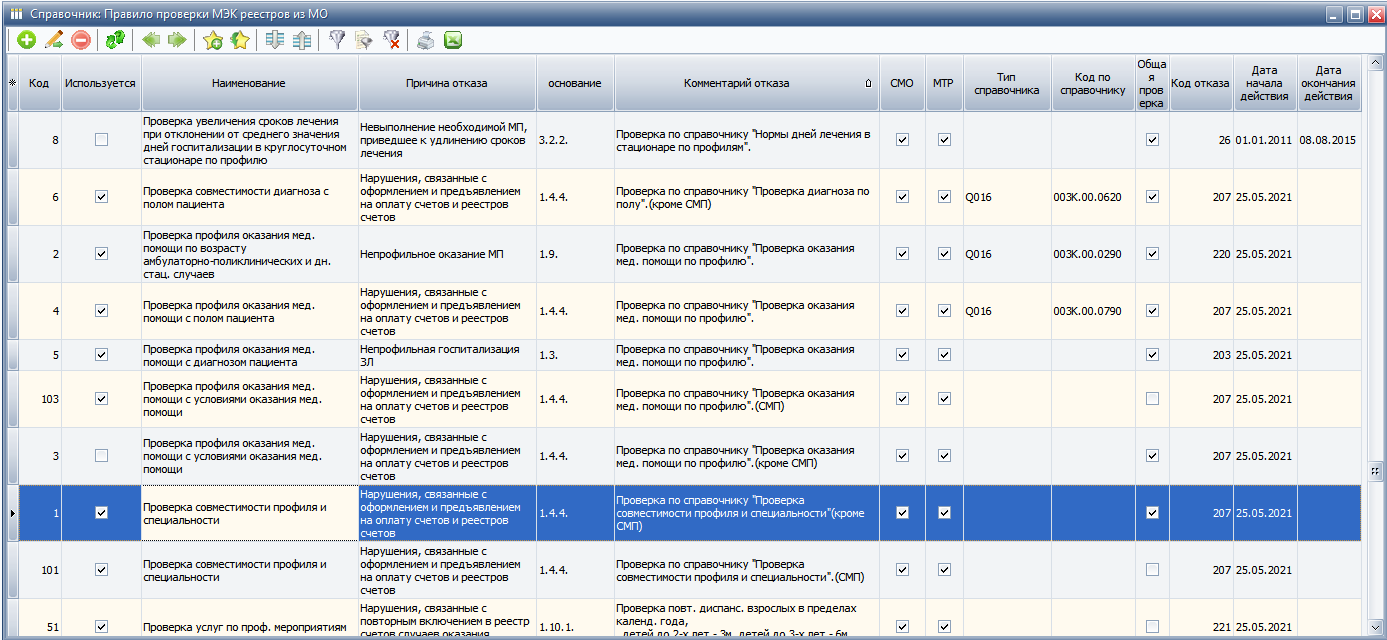](https://docs.medicine-it.ru/uploads/images/gallery/2024-04/plCimage.png)
Для редактирования двойным кликом открыть нужное правило и внести изменения.
[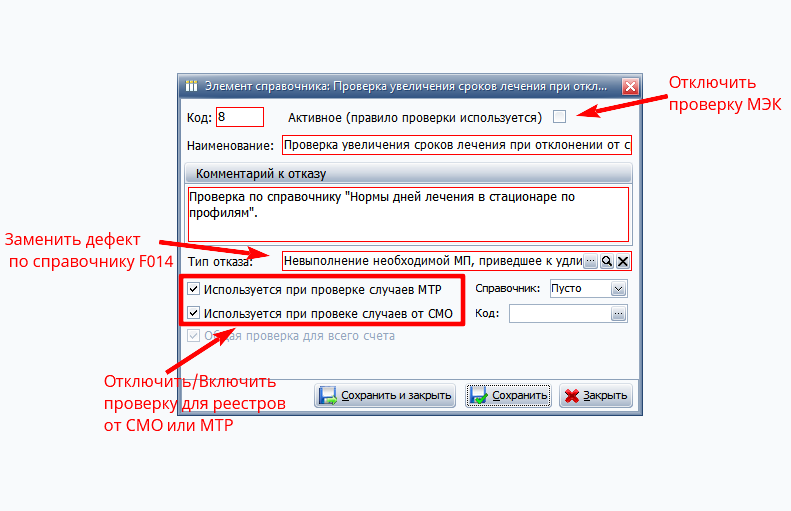](https://docs.medicine-it.ru/uploads/images/gallery/2024-04/7pLimage.png)
# Работа с результатами Авто-МЭК
После окончания [проверки](https://docs-puomp.medicine-it.ru/books/rabota-s-reestrami-ot-mo-smo/page/avto-mek-scetov-ot-mosmo "АВТО-МЭК счетов от МО/СМО"), в колонке **«МЭК»** в реестре, появятся статусы: **«Без дефектов»** и **«Выявлен»**. Случаи, со статусом **«Без дефектов»**, прошли контроль успешно, без ошибок, в случаях со статусом **«Выявлен»**, обнаружены ошибки. Код ошибки и пояснения к ней, отражаются во вкладке **«Медико-экономический контроль»** (рис. 7).
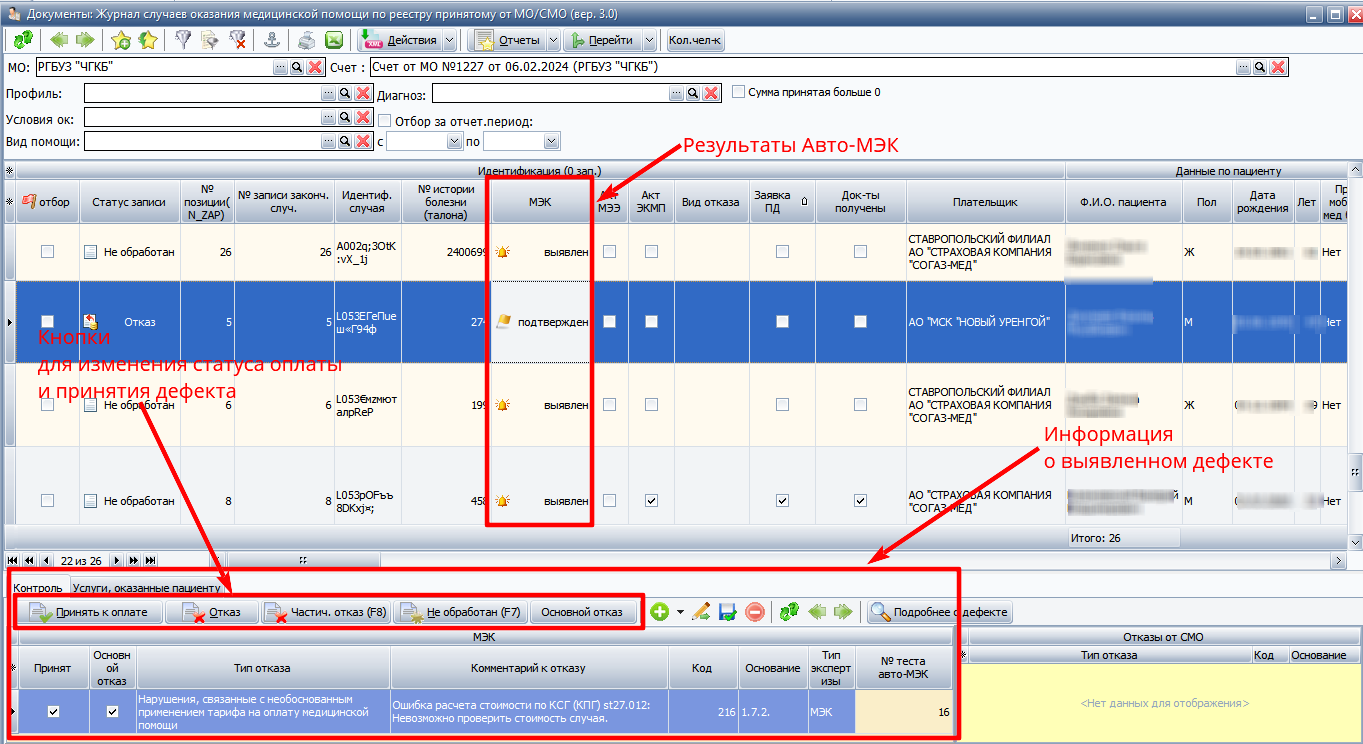Рисунок 7 результаты МЭК
Чтобы принять дефект МЭК нужно проставить отметку в столбце **«Принят»** на вкладке контроль и сохранить. После чего статус, в колонке МЭК, с **«Выявлен»**, изменится на **«Принят»** и статус оплаты, из **«Не обработан»** изменится на **«Отказ»** (рис. 8).
Так же можно нажать на кнопку **«Отказ»** , проставиться галочка в колонке **«Принят»** и статус случая измениться на **«Отказ»**.
Если по случаю вышло больше одного дефекта, то принять можно все дефекты, но основным отказом может быть только один дефект. Чтобы сделать дефект основным нужно выбрать его и нажать на кнопку **«Основной отказ»**.Рисунок 8 обработка результатов МЭК
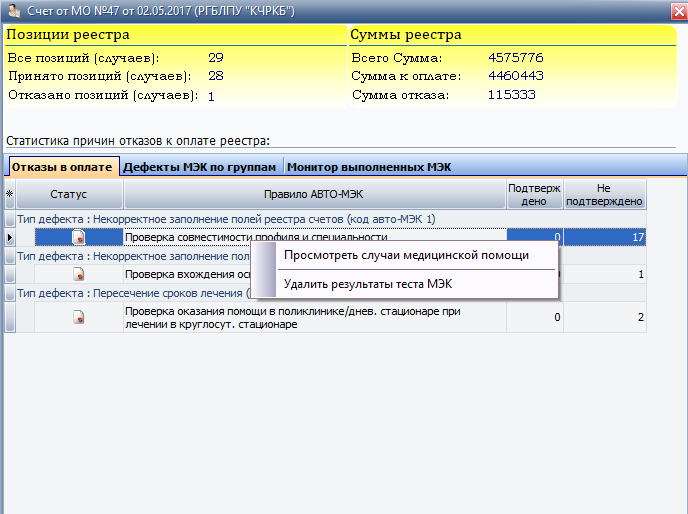
Так же, результаты Авто-МЭК, можно посмотреть с помощью кнопки **«Отчеты»-> «Информация МЭК»**. Откроется окно (рис. 9) с тремя вкладками: **«Отказы в оплате»**, **«Дефекты МЭК по группам»**, **«Монитор выполненных проверок МЭК»**. В первой вкладке (Отказ в оплате), которая открывается по умолчанию, дефекты сгруппированы по типу дефекта, во второй (Дефекты МЭК) по Кодам дефектов, в третьей (Монитор выполненных проверок), показан полный перечень проверок, которые прошел этот счет.
[](https://docs.medicine-it.ru/uploads/images/gallery/2024-04/informaciia-mek.png)
Для перехода к дефектным случаям, нужно выбрать группу, нажатием правой клавишей мыши вызвать контекстное меню, и выбрать пункт **«Посмотреть случаи медицинской помощи».**
Если, необходимо, групповое изменение статуса оплаты, это можно сделать через кнопку **«Действия»-> «Отказать случаи к оплате»** или **«Принять случаи к оплате»**. При отказе одновременно нескольких случаев, требуется указать причину отказа:
[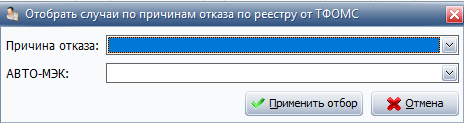](https://docs.medicine-it.ru/uploads/images/gallery/2024-04/otbor-po-defektu.png)
Только после того, как у всех случаев проставлен статус оплаты, на счет можно создавать протокол обработки.
[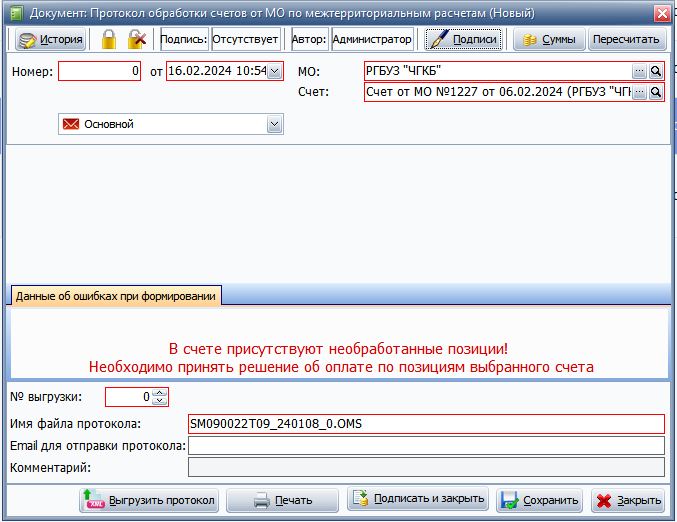](https://docs.medicine-it.ru/uploads/images/gallery/2024-04/protokol-sceta.png)
Рисунок 10. Протокол обработки счета.
Если в счете присутствуют не обработанные позиции, то протокол обработки сохранить не получиться. После того как протокол обработки сохранен его можно выгрузить с помощью кнопки **«Выгрузить протокол»** и распечатать нужные документы кнопкой **«Печать»**.
Если по счету были дополнительные снятия (акт МЭЭ/ЭКМП, повторный МЭК) после закрытия протоколом, то на счет формируется дополнительный протокол. При нажатии на уже закрытом счете **«К протоколу обработки»** выдастся сообщение (рис.11), в котором нужно ответить **«Нет»** если создается новый протокол.
[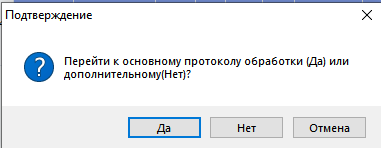](https://docs.medicine-it.ru/uploads/images/gallery/2024-04/protokol2.png)
Рисунок 11. Создание дополнительного протокола обработки.
Для выгрузки протоколов обработки по нескольким счетам, или просмотра ранее созданных протоколов - нажать на кнопку:[](https://docs.medicine-it.ru/uploads/images/gallery/2024-04/protokoly.png)
или перейти **Документы->Межтерриториальные расчеты ->Обработка реестров от МО ->Протокол обработки счетов от МО.**
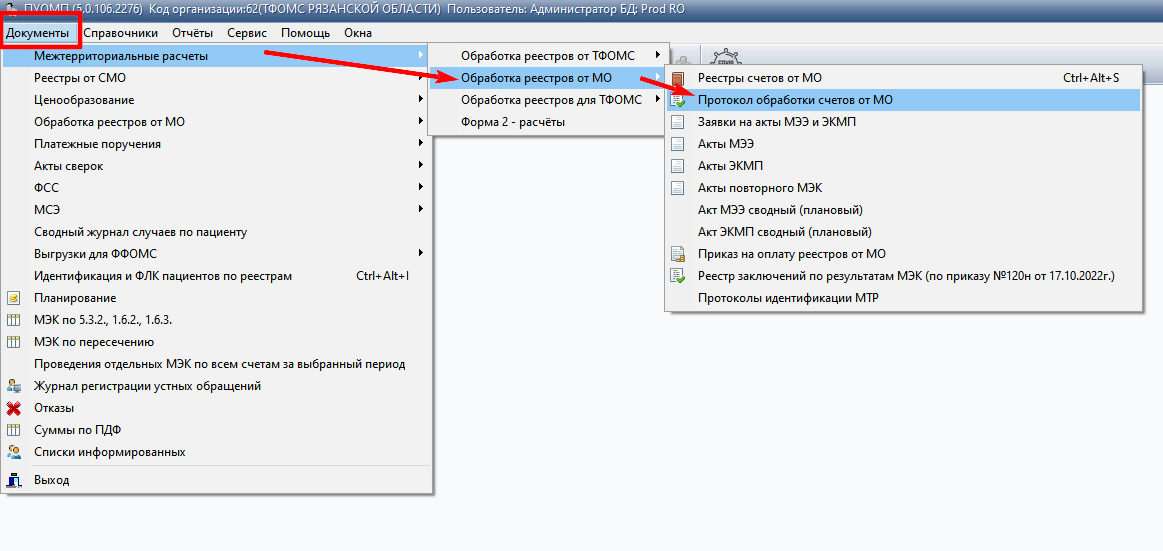
Далее, в открывшемся окне, можно задать период, за который выгружаются протоколы, МО и через кнопку **Действия** выгрузить протоколы обработки или акты МЭК.
[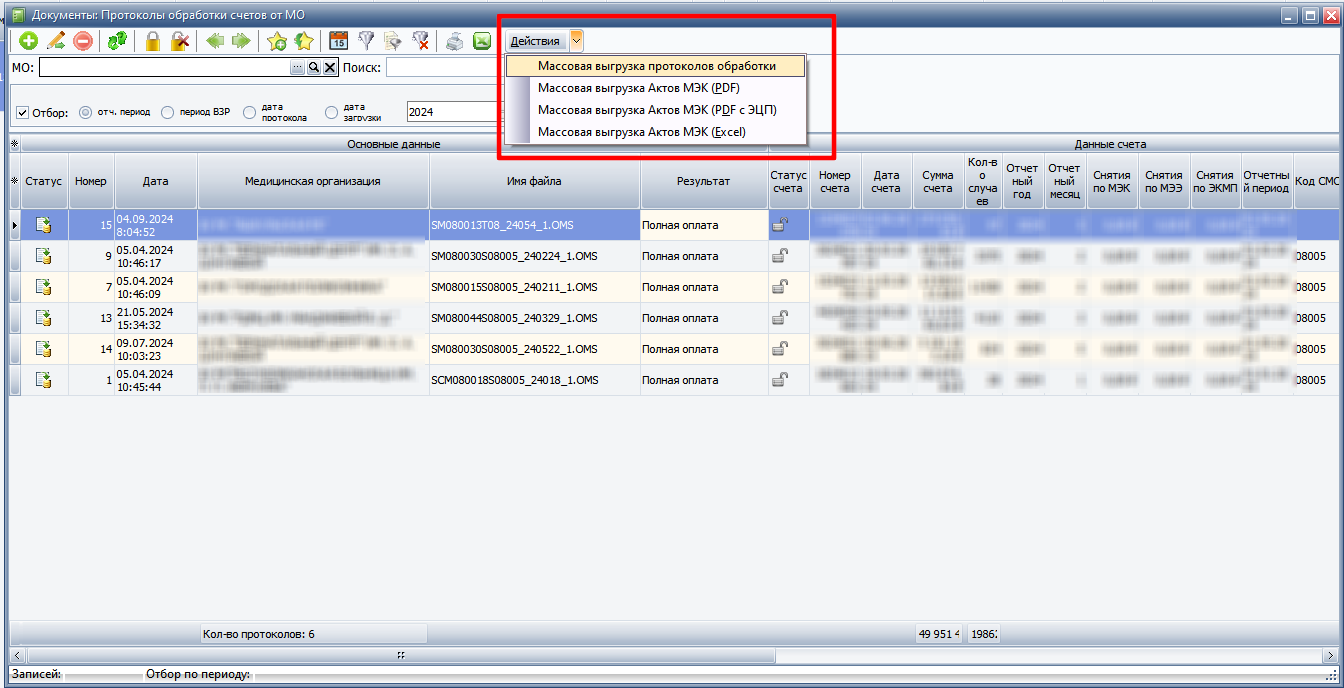](https://docs-puomp.medicine-it.ru/uploads/images/gallery/2025-03/LiWimage.png)
После того как сформированы протоколы обработки, для счетов от МО по межтерриториальным расчетам можно [формировать счета для ТФОМС](https://docs-puomp.medicine-it.ru/books/rabota-s-isxodiashhimi-scetami-dlia-tfoms "Работа с исходящими сетами для ТФОМС").
# Модуль «МЭК по пересечению»
Так же для удобства и ускорения работы Авто-МЭК, были выведены в отдельный модуль проверки по пересечению случаев лечения. Для работы в модуле выбрать в меню: **«Документы» => «МЭК по пересечению»**.
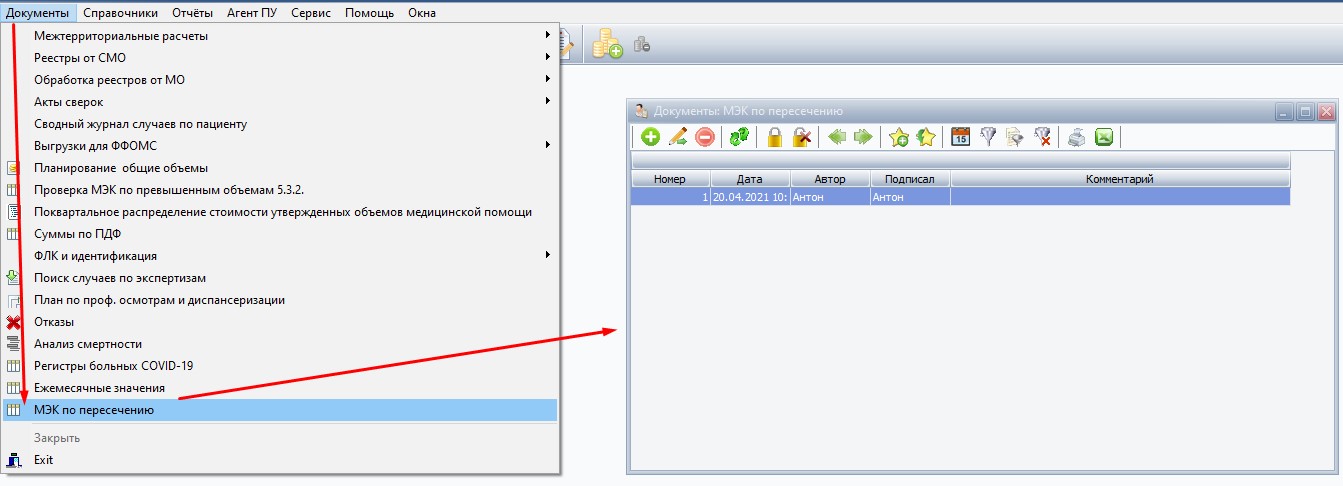
В открывшемся окне отображается список существующих документов. Для добавление нового документа - нажать на кнопку:
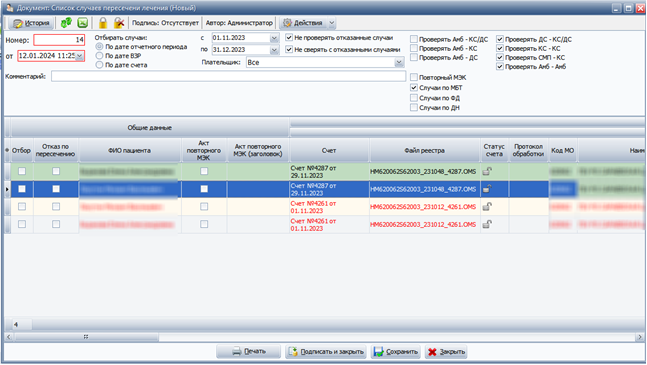
Откроется окно (рис.1):
[](https://docs.medicine-it.ru/uploads/images/gallery/2024-04/egCimage.png)
Рисунок 1. Документ МЭК по пересечению.
В верхней части окна нужно указать параметры (рис.2).
[](https://docs.medicine-it.ru/uploads/images/gallery/2024-04/fsaimage.png)
Рисунок 2. Параметры документа МЭК по пересечению.
1) Выбор даты для отбора случаев (по отчетному периоду, дате счета или по дате ВЗР)
2) Проверять ли отказанные случаи
a. «Не проверять отказанные случаи» - если не стоит, то будут проверяться все случаи в не зависимости от статуса оплаты
b. «Не сверять с отказанными случаями» - если стоит галочка, то не будет производиться проверка на пересечение с отказанными случаями
3) Выбор для каких случаев будут проводиться поиск пересечения
4) Галочка «Повторный МЭК» проставляет отказ в закрытый счет, и создает акты повторного МЭК.
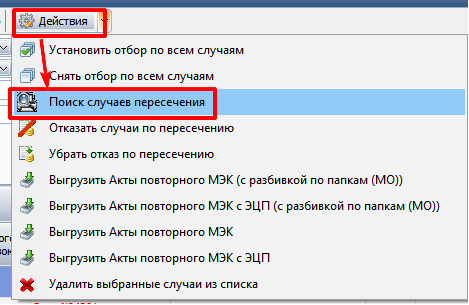
После выбора параметров нужно выбрать **«Действия» >> «Поиск случаев пересечения»** (если это повторный поиск, то все ранее найденные случаи будут удалены, о чем будет выведено предупреждение)
[](https://docs.medicine-it.ru/uploads/images/gallery/2024-04/TILimage.png)
В таблице представлена информация о найденном случае, а так же случае с которым идет пересечение.
Подробную информацию о случаях можно посмотреть открыв контекстное меню. Для этого нажать на случае правой кнопкой мыши и выбрать нужный пункт.
[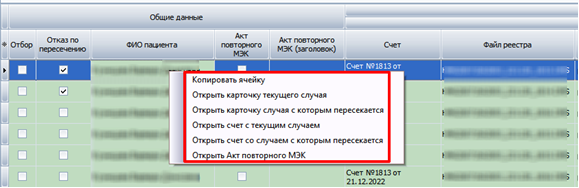](https://docs.medicine-it.ru/uploads/images/gallery/2024-04/f8limage.png)
Для дальнейшей обработки, необходимо сохранить документ!
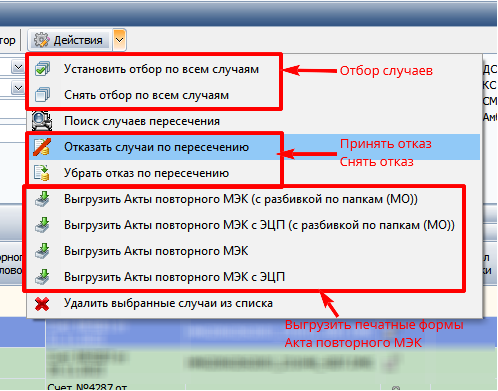
Для того чтобы проставить отказ или удалить отказ по пересечению, нужно отобрать случаи. Это можно сделать вручную, проставив галочки в колонке **«Отбор»**, или через меню **«Действия» => «Установить отбор по всем случаям».** Далее через кнопку **«Действия» => «Отказать случаи по пересечению»** проставить дефект и отказать случай, или **«Убрать отказ по пересечению»** если необходимо снять отказ.
[](https://docs.medicine-it.ru/uploads/images/gallery/2024-04/ORhimage.png)
Так же, через кнопку **«Действия»**, можно выгрузить акты повторного МЭК.
# Приказ на оплату счетов от МО
Сформировать приказ на оплату можно перейдя "**Документы"=>"Обработка реестров от МО"=>"Приказ на оплату реестров от МО",** или нажав на панели основного меню на кнопку:
Далее кнопкой "+" добавить новый документ. Откроется окно для формирования нового приказа на оплату.
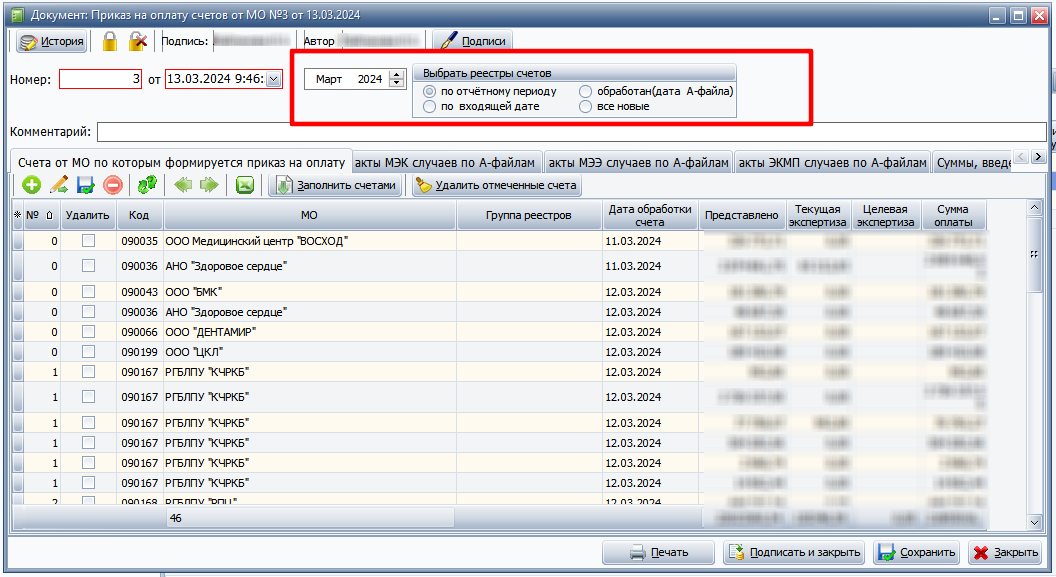В котором нужно заполнить: **Месяц** за который формируется приказ (по умолчанию подставиться текущий месяц), и признак по какому брать реестры в приказ - **по отчетному, по входящей дате, обработанные или все.**
Далее нажать на кнопку :
В приказ попадут счета за указанный период по указанному признаку.
Так же в приказ попадут акты МЭЭ/ЭКМП и повторного МЭК ранее не включенные в приказ на оплату.
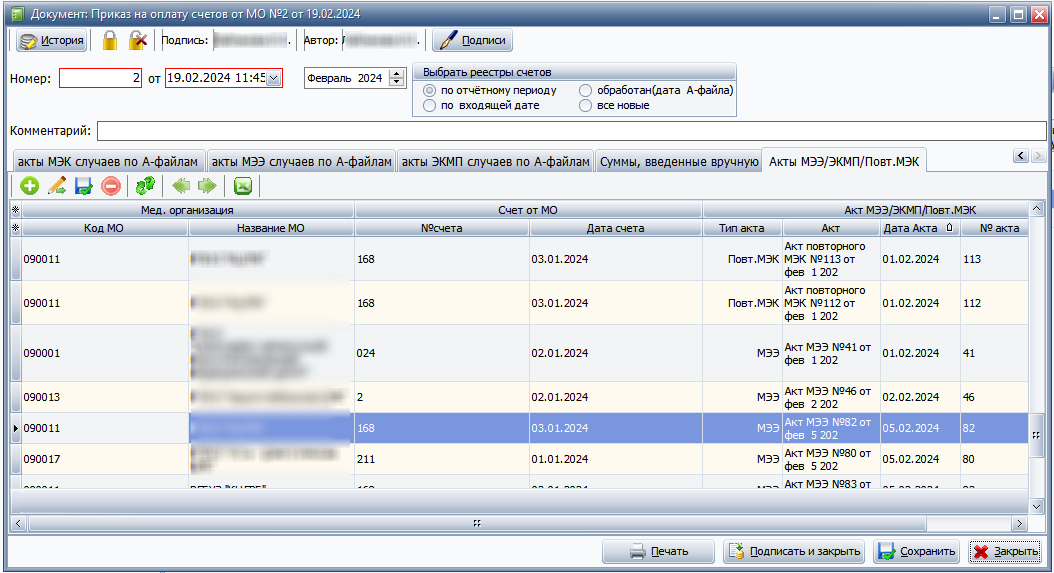
Так же на вкладке **"Суммы, введенные вручную"** можно ввести дополнительную сумму по конкретной МО, счету.
После заполнения приказ сохраняется кнопкой
И при необходимости распечатать кнопкой "**Печать"**
[](https://docs.medicine-it.ru/uploads/images/gallery/2024-04/jz8image.png)
# Проставление данных из ЕРЗ и пересчет TS
Для того чтобы проставить данные из ЕРЗ, нужно открыть реестры счетов нажав на кнопку:

Установить параметры для отбора необходимых счетов:
[](https://docs.medicine-it.ru/uploads/images/gallery/2024-04/oJVimage.png)
Рисунок 1. Параметры для отбора счетов.
Отобрать счета через кнопку **"Действия"=>"Вкл. весь список в отбор"** или проставить галочку в графе **"Отбор"** для тех счетов по которым нужно проставить данные.
[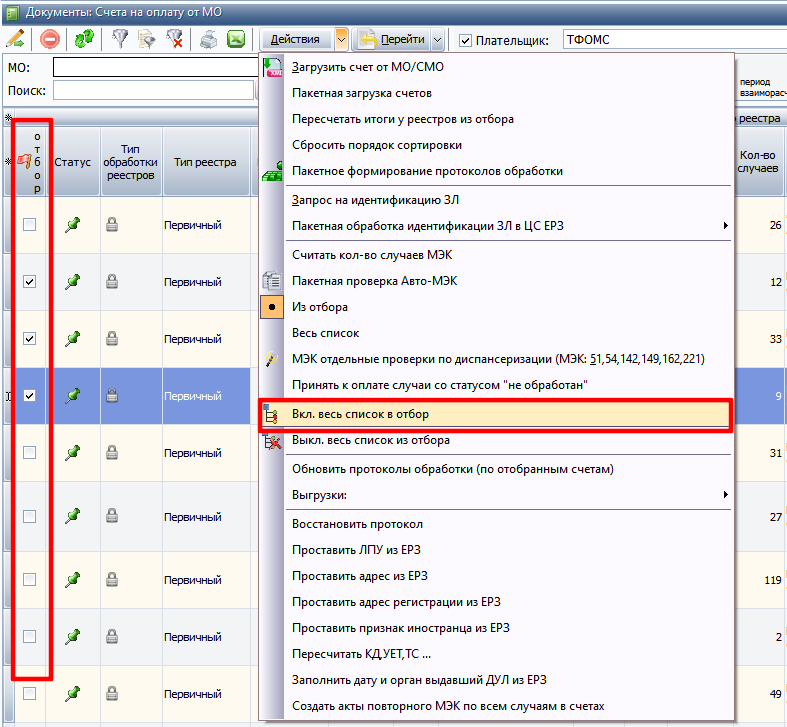](https://docs.medicine-it.ru/uploads/images/gallery/2024-04/wZ5image.png)Рисунок 2. Отбор случаев
И так же на кнопке **"Действия"->"Обновление данных из ЕРЗ"** выбрать пункт для проставления нужных данных из ЕРЗ.
[](https://docs-puomp.medicine-it.ru/uploads/images/gallery/2025-09/image.png)
Рисунок 3. Проставление данных из ЕРЗ.
Если необходимо проставить данные из ЕРЗ по большому кол-ву счетов, то лучше сделать заполнение частями, за выбранные промежутки. Например помесячно.
#### **Пересчет TS**
При загрузке счетов по заданным ранее параметрам у случаев проставляется Тип случая (TS) и Дополнительный тип случая (TS доп.). Если по каким-то случаям были изменены правила проставления типов случая и необходимо исправить ТС в ранее загруженных счетах, то можно воспользоваться функцией **Пересчета ТС.**
Для запуска пересчета открыть реестры счетов, нажав на кнопку:

Установить параметры для отбора необходимых счетов ([рис 1](https://docs.medicine-it.ru/uploads/images/gallery/2024-04/oJVimage.png)), отобрать нужные через кнопку "**Действия"=>"Вкл. весь список в отбор"** или проставить галочку в графе **"Отбор"**, для тех счетов по которым нужно проставить данные ([рис 2](https://docs.medicine-it.ru/uploads/images/gallery/2024-04/wZ5image.png)).
И так же на кнопке **"Действия"** выбрать пункт **"Пересчитать КД, УЕТ, ТС..."**
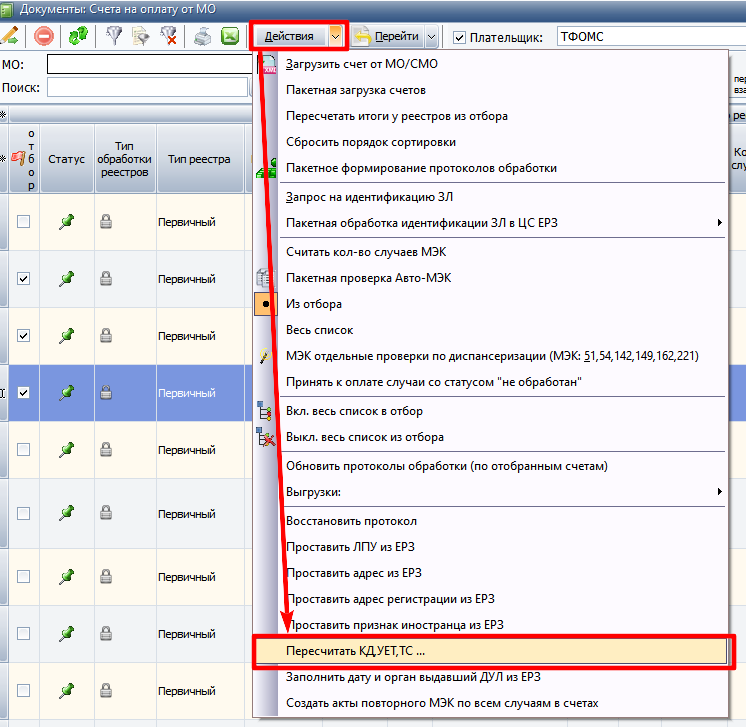
Рисунок 4. Пересчет ТС
Так же для услуг в рамках отдельных МО можно отдельно настроить типы случаев. Для этого перейти "**Справочники"=>"Для отчетов"=>"Услуги по МО для исследований".**
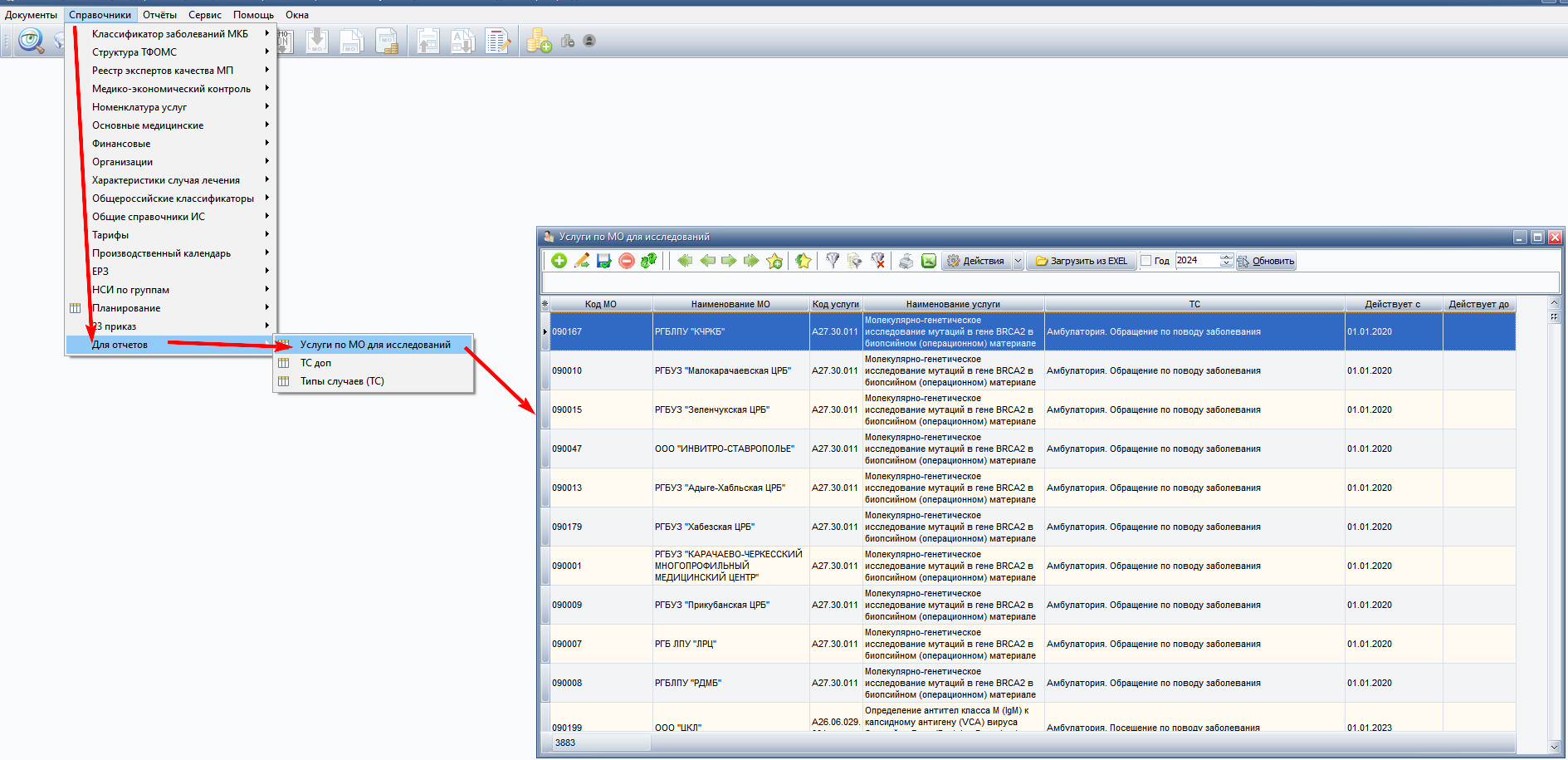
Рисунок 5. Справочник Услуги по МО для исследований.
В справочнике заполнить **МО**, **Код услуги** и **ТС** который должен проставляется для случаев с данной услугой в счетах у данной МО.
# Акт повторного МЭК
Акт повторного МЭК можно создать только в счетах, в которых есть подписанный протокол обработки.
Для того чтобы создать акт, нужно открыть реестры счетов через кнопку:
найти нужный счет и перейти **"К реестру случаев"**.
[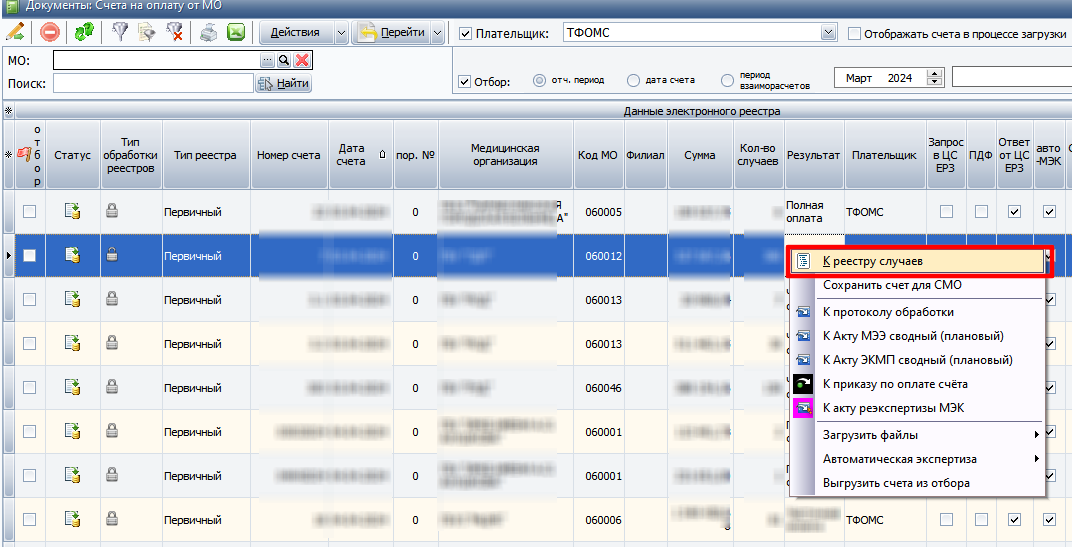](https://docs.medicine-it.ru/uploads/images/gallery/2024-04/hEjimage.png)
Выбрать нужный случай, нажать правой кнопкой мыши и выбрать пункт **"К акту повторного МЭК".**
[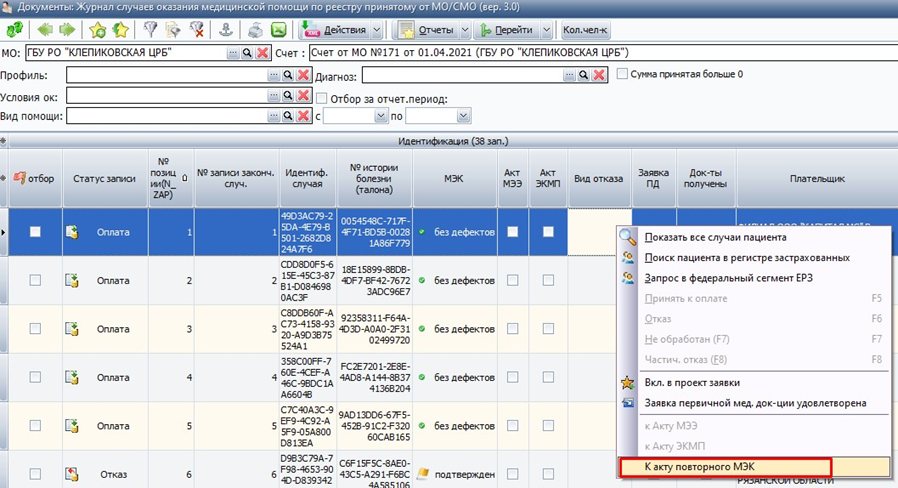](https://docs.medicine-it.ru/uploads/images/gallery/2024-04/Q7Dimage.png)
В открывшемся окне ([рис.12](https://docs.medicine-it.ru/uploads/images/gallery/2024-04/W0Mimage.png),[13](https://docs.medicine-it.ru/uploads/images/gallery/2024-04/AS4image.png)) нужно заполнить обязательные поля:
1) Дата проведения экспертизы.
2) Специалист-эксперт.
3) Вид контроля.
4) Причину отказа (из справочника).
5) Заключение.
[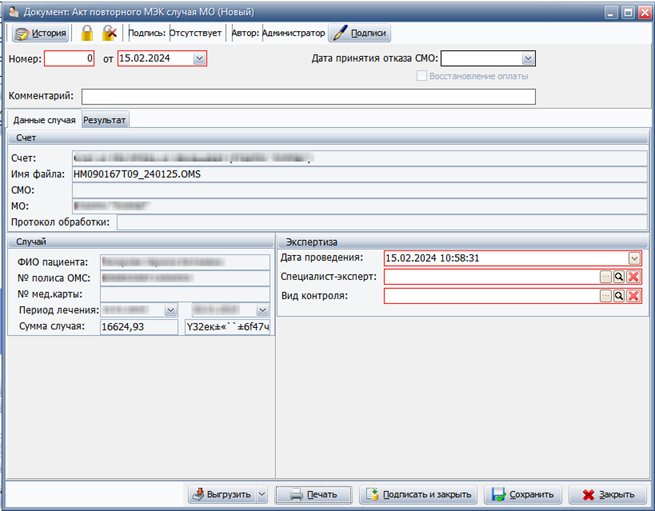](https://docs.medicine-it.ru/uploads/images/gallery/2024-04/W0Mimage.png)
Рисунок 12. Акт повторного МЭК вкладка **«Данные случая»**
[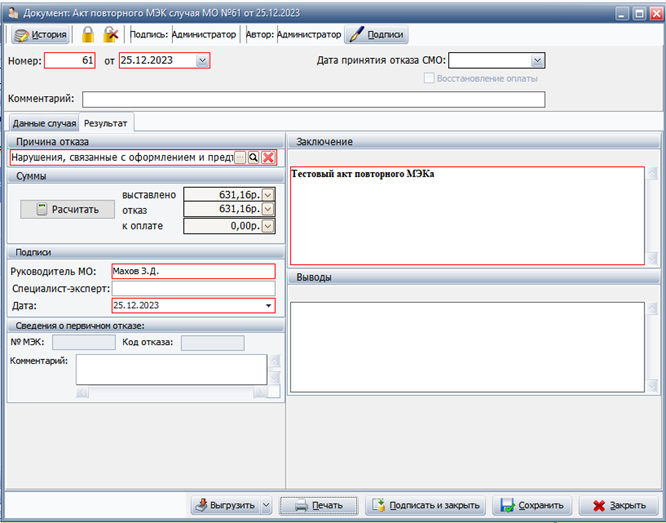](https://docs.medicine-it.ru/uploads/images/gallery/2024-04/AS4image.png)
Рисунок 13. Акт повторного МЭК вкладка **«Результат»**
Нажать **"Сохранить"** или "**Подписать и закрыть"**
**Номер** и **дата акта** проставляются автоматически при сохранении документа.
Для отмены (удаления) или редактирования актов повторного МЭК перейти:
**"Документы" >> "Межтерриториальные расчеты" >> "Обработка реестров от МО" >> "Акты повторного МЭК"**
[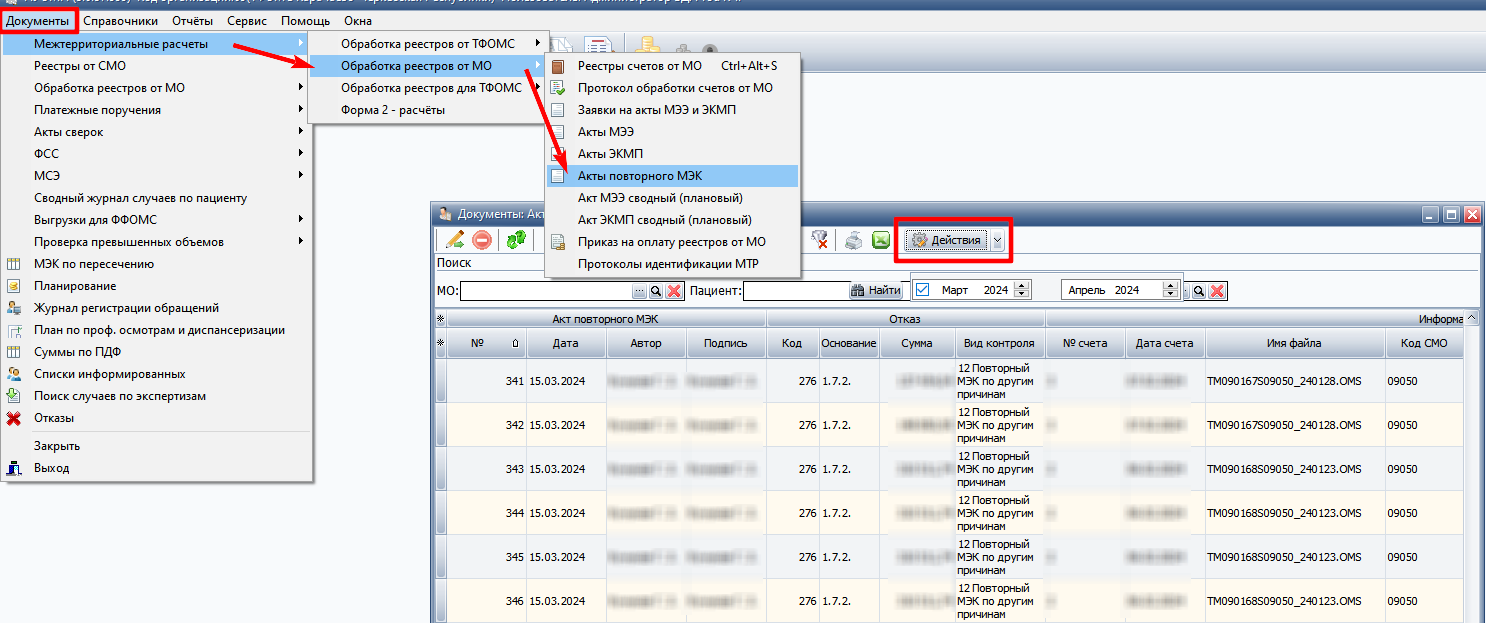](https://docs.medicine-it.ru/uploads/images/gallery/2024-04/Wp3image.png)
Для удаления акта, нужно выбрать акт повторного МЭК и нажать на кнопку "-". Если необходимо удалить за раз большое количество актов - то можно отметить нужные акты галочкой в колонке **Отбор**, нажать на кнопку "-" и выбрать пункт **Удалить акты из отбора.**
[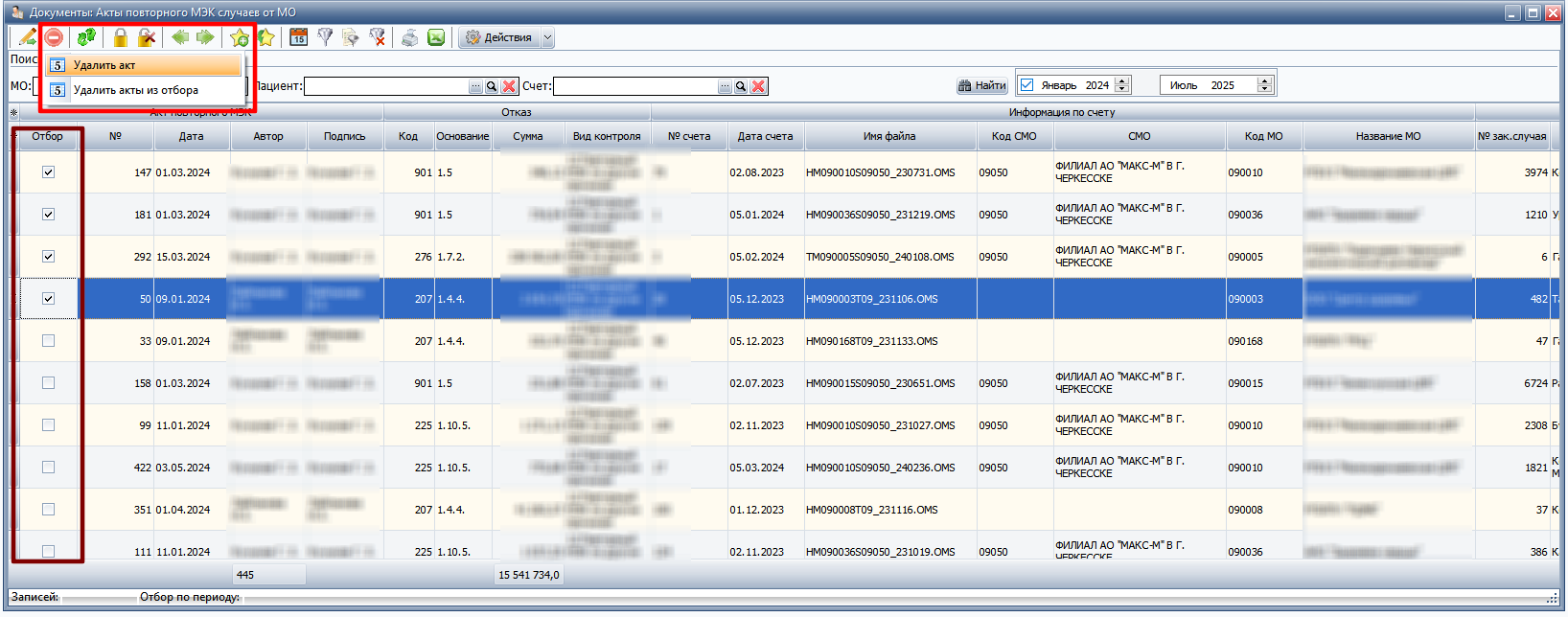](https://docs-puomp.medicine-it.ru/uploads/images/gallery/2025-07/image.png)
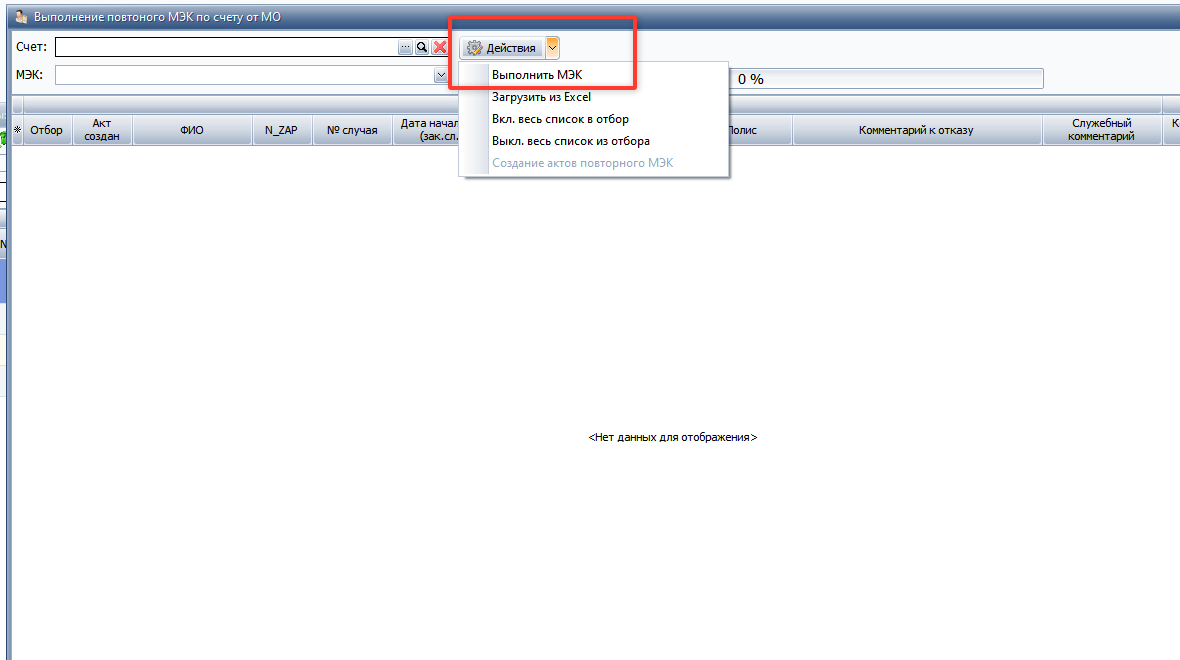
Так же через кнопку **«Действие»** есть возможность выполнить повторный МЭК по счету.
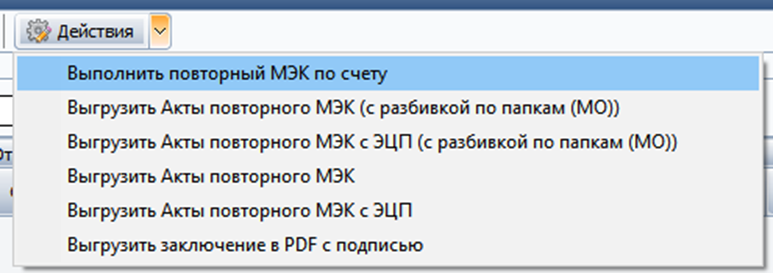Откроется окно для выбора счета в котором, так же указывается код МЭК по которому будут отказаны случаи ([рис.14](https://docs.medicine-it.ru/uploads/images/gallery/2024-04/H6yimage.png)) .
[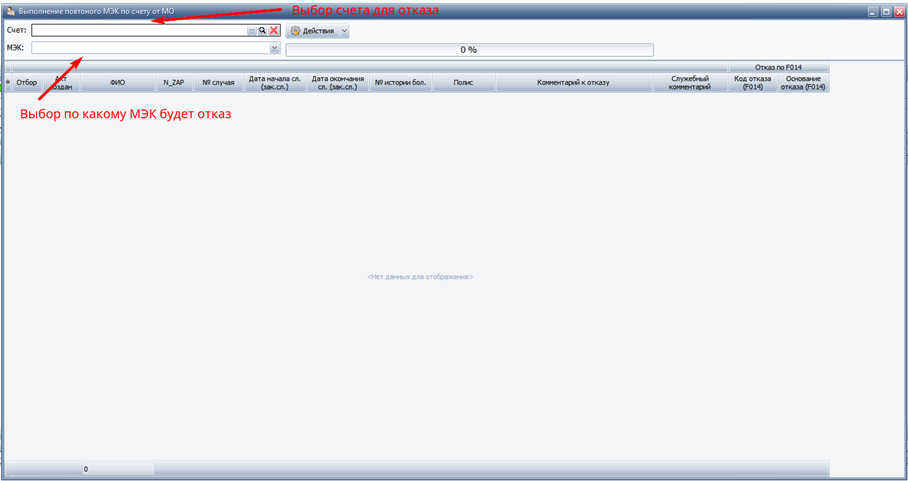](https://docs.medicine-it.ru/uploads/images/gallery/2024-04/H6yimage.png)
Рисунок 14. Повторный МЭК по счету.
Далее выбрать пункт **Действия -> Выполнить МЭК.** При этом по счету. будет проведен МЭК по выбранной проверке. Если случай не пройдет проверку, он появится в списке и его можно будет отказать повторным МЭКом.
[](https://docs-puomp.medicine-it.ru/uploads/images/gallery/2026-01/image.png)
Так же, через кнопку **«Действия»**, можно загрузить список случаев для отказа из Excel или выгрузить отобранные акты повторного МЭК в ПДФ.
[Шаблон\_поиска\_случаев\_для\_создания\_актов\_повторного\_МЭКа.xls](https://docs-puomp.medicine-it.ru/attachments/79)
# Идентификация ФЕРЗЛ
##### Настройка ФЕРЗЛ
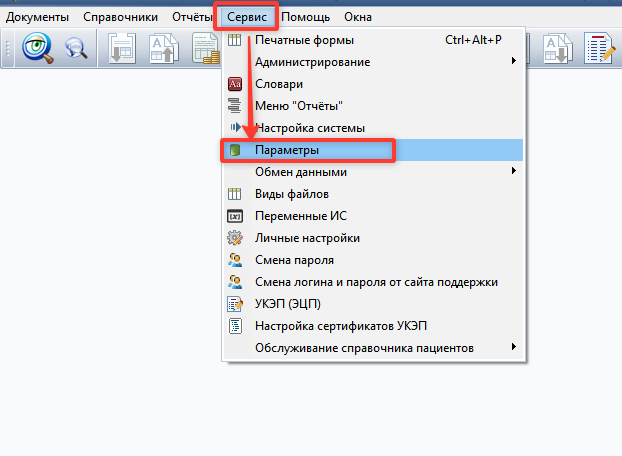
Для настройки работы с ФЕРЗЛ перейти: **Сервис->Параметры.**
[](https://docs-puomp.medicine-it.ru/uploads/images/gallery/2025-12/7Ofimage.png)
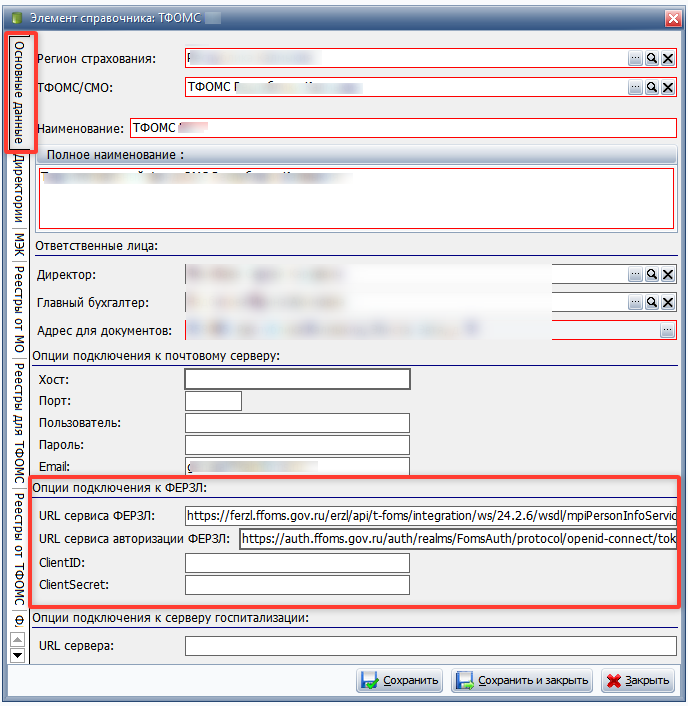
На вкладке **Основные данные** заполнить адреса сервиса ФЕРЗЛ и авторизации, а также clientID и clientSecret:
[](https://docs-puomp.medicine-it.ru/uploads/images/gallery/2025-12/Bfnimage.png)
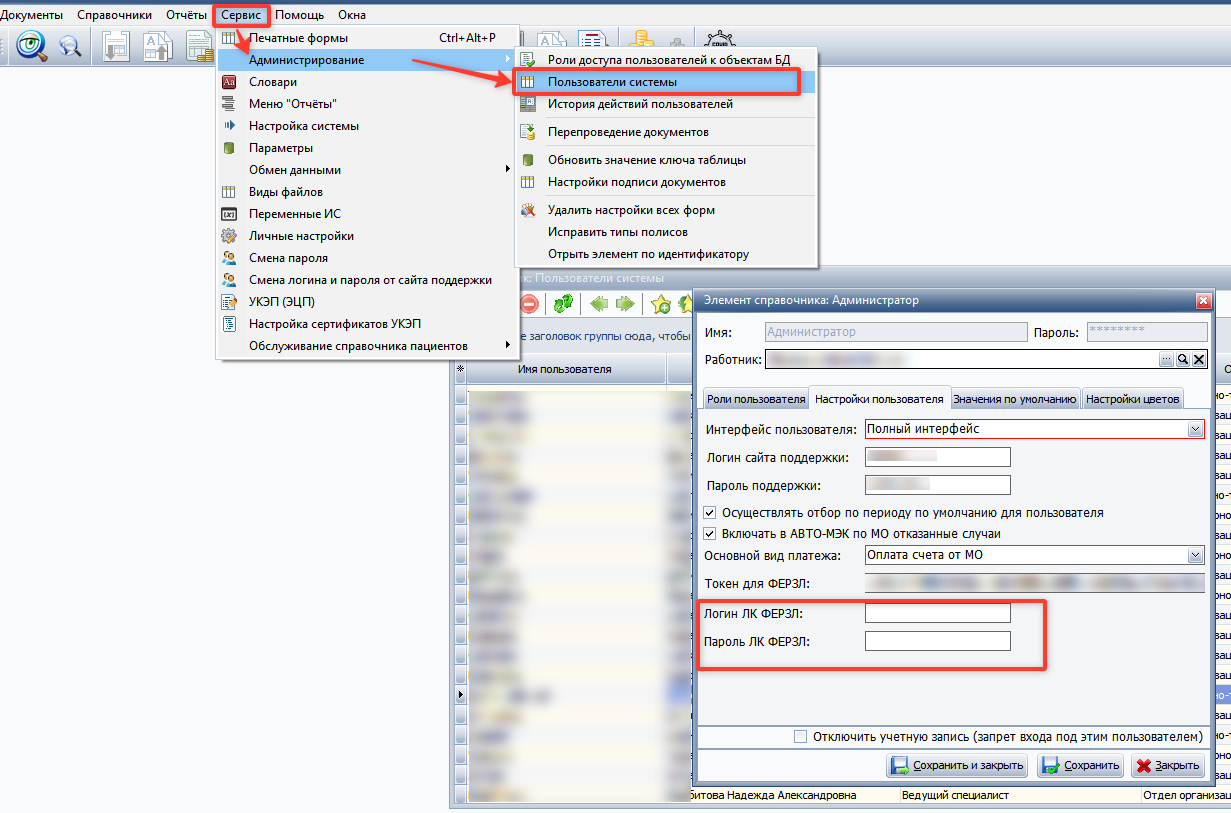
Далее перейти в настройки пользователя, по пути : **Администрирование->Пользователи системы,** и у пользователя, под которым будет проводиться определение страховой принадлежности, на вкладке **Настройки пользователя**, указать логин и пароль.
[](https://docs-puomp.medicine-it.ru/uploads/images/gallery/2025-12/Atqimage.png)
*Статический токен поле **Токен для ФЕРЗЛ,** больше не используется, его можно удалить или оставить как есть.*
##### Идентификация в ФЕРЗЛ
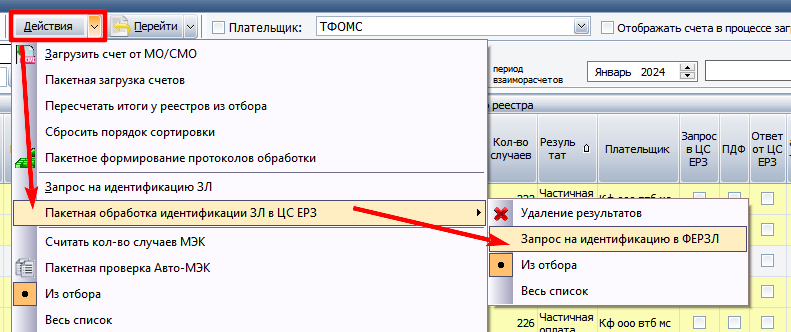
Для проведения идентификации в Федеральном регистре застрахованных (Ф\_ЕРЗЛ) нужно выбрать счет и перейти **«Действия»=> «Пакетная обработка идентификации ЗЛ в ЦС ЕРЗ»=>«Запрос на идентификацию в ФЕРЗЛ»**.
[](https://docs-puomp.medicine-it.ru/uploads/images/gallery/2025-12/ferz.png)
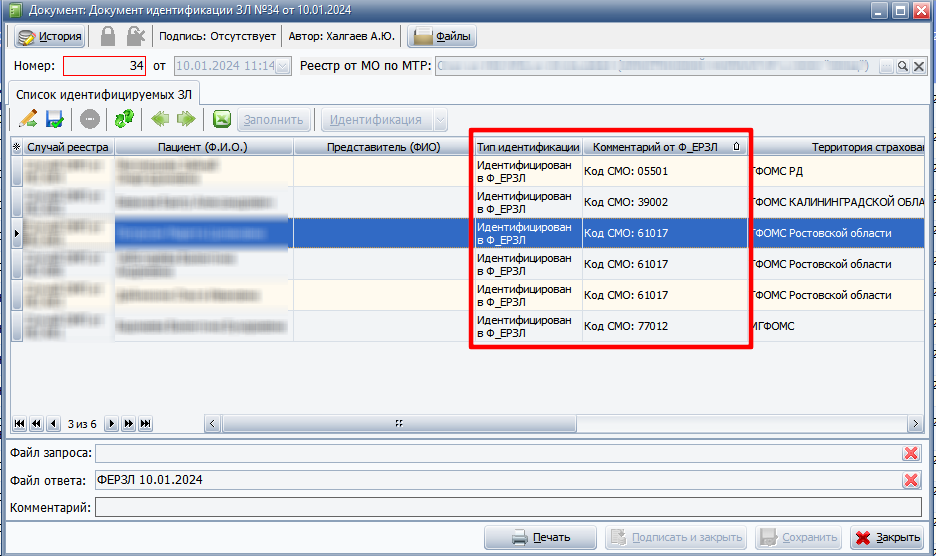
Для просмотра результата Идентификации перейти **«Действия» => «Запрос на идентификацию ЗЛ»**. Откроется окно запроса на идентификацию, в котором отображаются результаты идентификации. В колонке **«Тип идентификации»** если пациент идентифицирован успешно указывается - **«Идентифицирован в Ф\_ЕРЗЛ»** и заполняются поля - **«Страховая компания», «ОКАТО», «Код МО прик.»**. В случае если ЗЛ не прошел идентификацию в колонке **«Тип идентификации»** проставиться - **«Не идентифицирован»** и в колонке **«Комментарий ФЕРЗЛ».**
[](https://docs-puomp.medicine-it.ru/uploads/images/gallery/2025-12/rez-ferz.png)
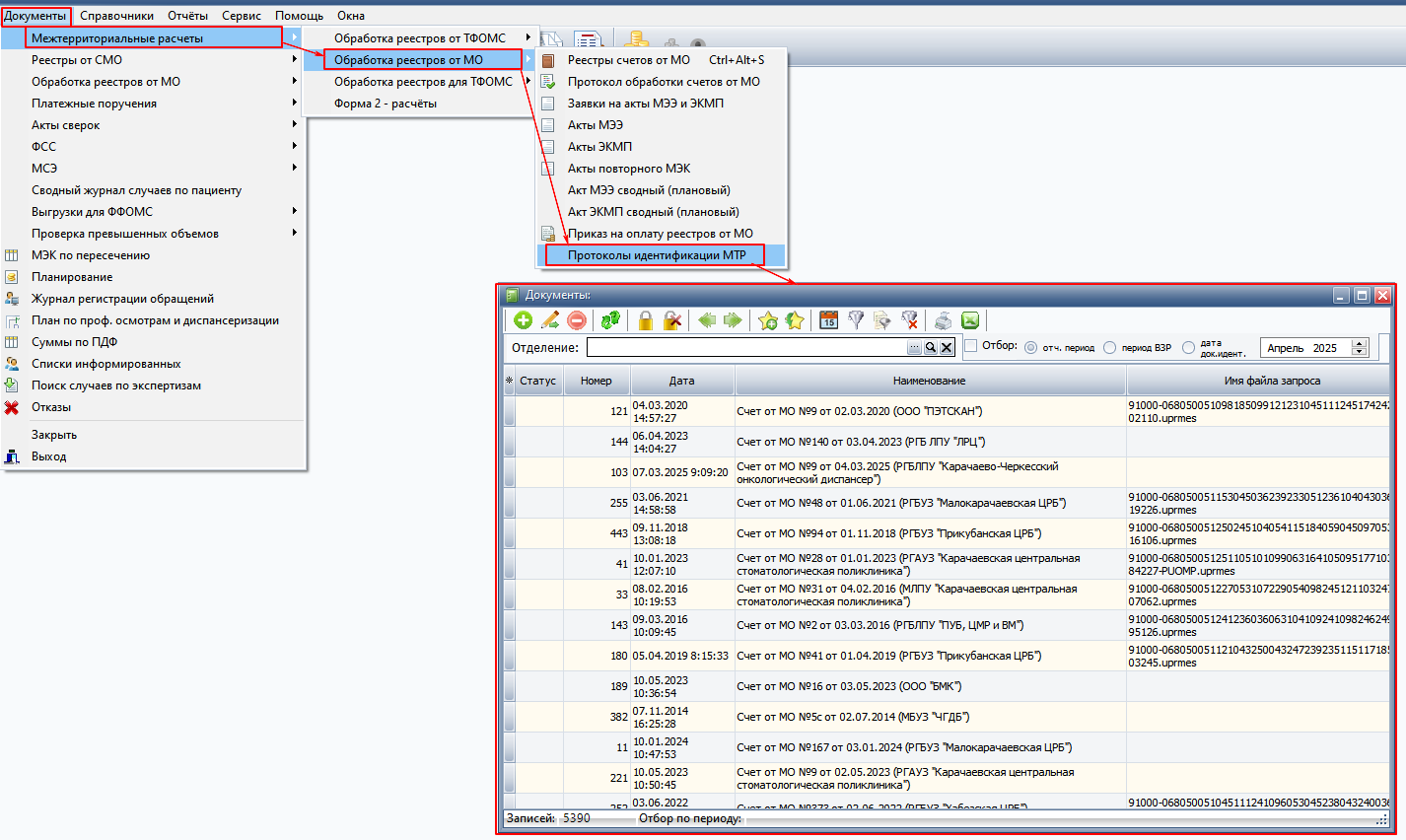
Так же файл с результатами запроса можно посмотреть перейдя **Документы -> Межтерриториальные реестры -> Обработка реестров от МО -> Протоколы идентификации МТР .**
[](https://docs-puomp.medicine-it.ru/uploads/images/gallery/2025-12/q2iimage.png)