# Работа с результатами Авто-МЭК
После окончания [проверки](https://docs-puomp.medicine-it.ru/books/rabota-s-reestrami-ot-mo-smo/page/avto-mek-scetov-ot-mosmo "АВТО-МЭК счетов от МО/СМО"), в колонке **«МЭК»** в реестре, появятся статусы: **«Без дефектов»** и **«Выявлен»**. Случаи, со статусом **«Без дефектов»**, прошли контроль успешно, без ошибок, в случаях со статусом **«Выявлен»**, обнаружены ошибки. Код ошибки и пояснения к ней, отражаются во вкладке **«Медико-экономический контроль»** (рис. 7).
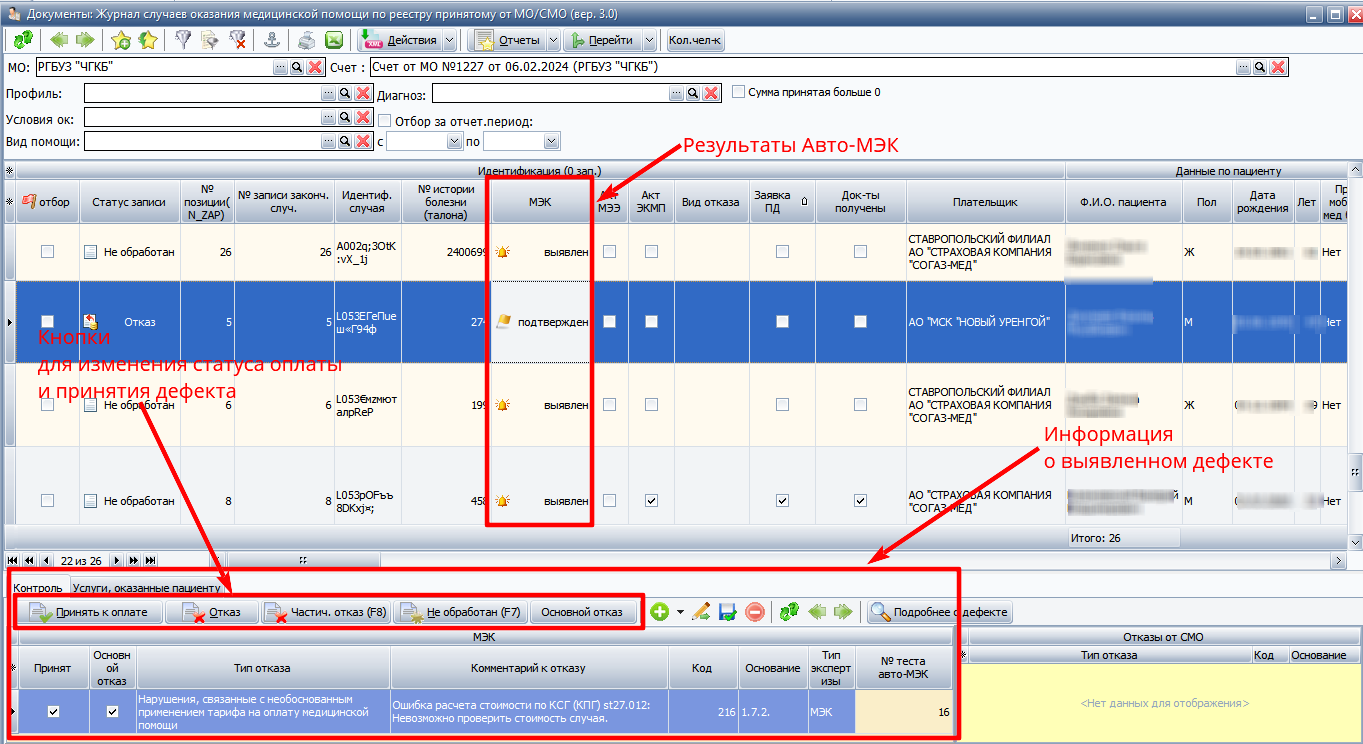Рисунок 7 результаты МЭК
Чтобы принять дефект МЭК нужно проставить отметку в столбце **«Принят»** на вкладке контроль и сохранить. После чего статус, в колонке МЭК, с **«Выявлен»**, изменится на **«Принят»** и статус оплаты, из **«Не обработан»** изменится на **«Отказ»** (рис. 8).
Так же можно нажать на кнопку **«Отказ»** , проставиться галочка в колонке **«Принят»** и статус случая измениться на **«Отказ»**.
Если по случаю вышло больше одного дефекта, то принять можно все дефекты, но основным отказом может быть только один дефект. Чтобы сделать дефект основным нужно выбрать его и нажать на кнопку **«Основной отказ»**.Рисунок 8 обработка результатов МЭК
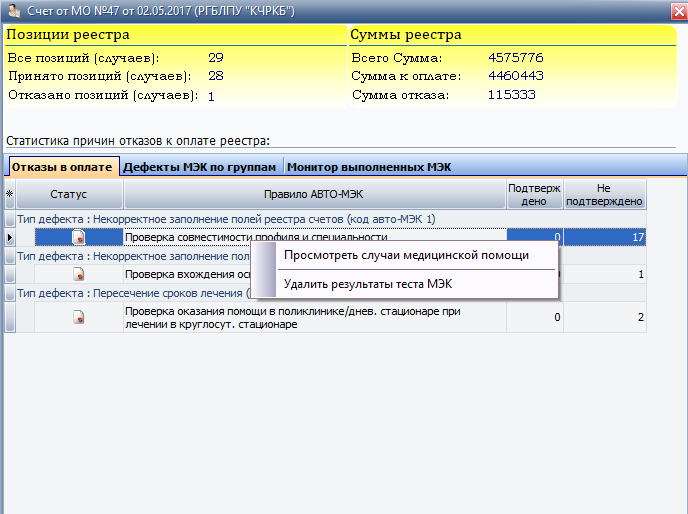
Так же, результаты Авто-МЭК, можно посмотреть с помощью кнопки **«Отчеты»-> «Информация МЭК»**. Откроется окно (рис. 9) с тремя вкладками: **«Отказы в оплате»**, **«Дефекты МЭК по группам»**, **«Монитор выполненных проверок МЭК»**. В первой вкладке (Отказ в оплате), которая открывается по умолчанию, дефекты сгруппированы по типу дефекта, во второй (Дефекты МЭК) по Кодам дефектов, в третьей (Монитор выполненных проверок), показан полный перечень проверок, которые прошел этот счет.
[](https://docs.medicine-it.ru/uploads/images/gallery/2024-04/informaciia-mek.png)
Для перехода к дефектным случаям, нужно выбрать группу, нажатием правой клавишей мыши вызвать контекстное меню, и выбрать пункт **«Посмотреть случаи медицинской помощи».**
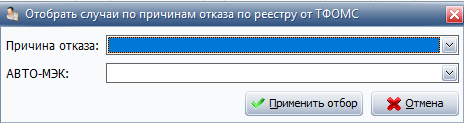
Если, необходимо, групповое изменение статуса оплаты, это можно сделать через кнопку **«Действия»-> «Отказать случаи к оплате»** или **«Принять случаи к оплате»**. При отказе одновременно нескольких случаев, требуется указать причину отказа:
[](https://docs.medicine-it.ru/uploads/images/gallery/2024-04/otbor-po-defektu.png)
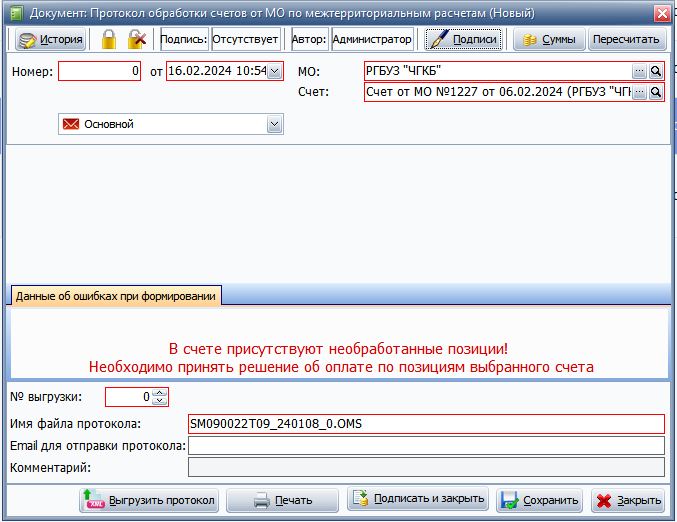
Только после того, как у всех случаев проставлен статус оплаты, на счет можно создавать протокол обработки.
[](https://docs.medicine-it.ru/uploads/images/gallery/2024-04/protokol-sceta.png)
Рисунок 10. Протокол обработки счета.
Если в счете присутствуют не обработанные позиции, то протокол обработки сохранить не получиться. После того как протокол обработки сохранен его можно выгрузить с помощью кнопки **«Выгрузить протокол»** и распечатать нужные документы кнопкой **«Печать»**.
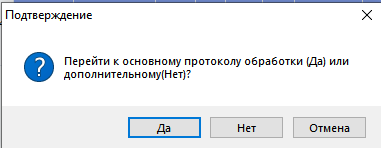
Если по счету были дополнительные снятия (акт МЭЭ/ЭКМП, повторный МЭК) после закрытия протоколом, то на счет формируется дополнительный протокол. При нажатии на уже закрытом счете **«К протоколу обработки»** выдастся сообщение (рис.11), в котором нужно ответить **«Нет»** если создается новый протокол.
[](https://docs.medicine-it.ru/uploads/images/gallery/2024-04/protokol2.png)
Рисунок 11. Создание дополнительного протокола обработки.
Для выгрузки протоколов обработки по нескольким счетам, или просмотра ранее созданных протоколов - нажать на кнопку:[](https://docs.medicine-it.ru/uploads/images/gallery/2024-04/protokoly.png)
или перейти **Документы->Межтерриториальные расчеты ->Обработка реестров от МО ->Протокол обработки счетов от МО.**
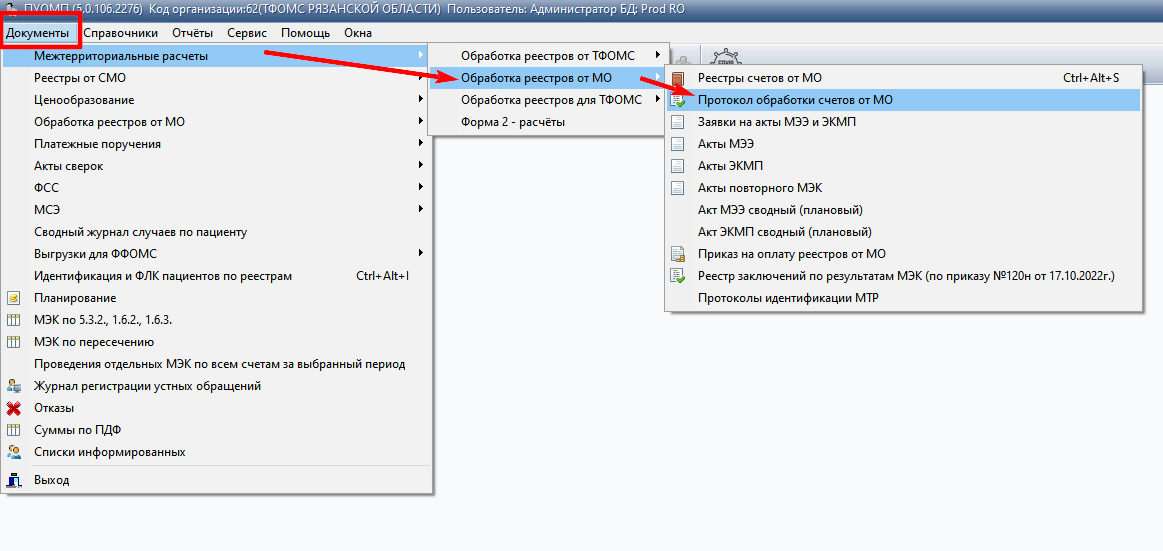
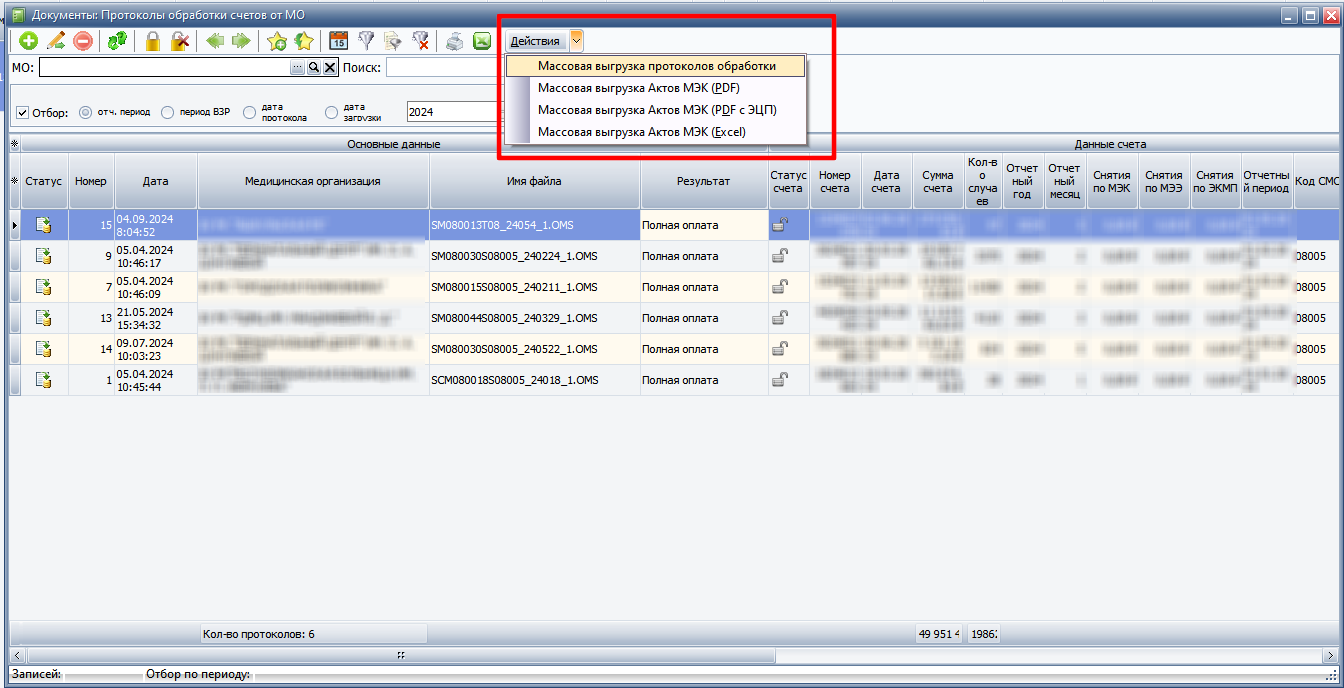
Далее, в открывшемся окне, можно задать период, за который выгружаются протоколы, МО и через кнопку **Действия** выгрузить протоколы обработки или акты МЭК.
[](https://docs-puomp.medicine-it.ru/uploads/images/gallery/2025-03/LiWimage.png)
После того как сформированы протоколы обработки, для счетов от МО по межтерриториальным расчетам можно [формировать счета для ТФОМС](https://docs-puomp.medicine-it.ru/books/rabota-s-isxodiashhimi-scetami-dlia-tfoms "Работа с исходящими сетами для ТФОМС").