# Работа с участками
# Добавление новых участков
Для добавления информации по участкам в справочник необходимо в верхней панели программы «КСАМУ» перейти в «Справочники» → «Регистратура» → «Участки обслуживания» (рисунок 1).
[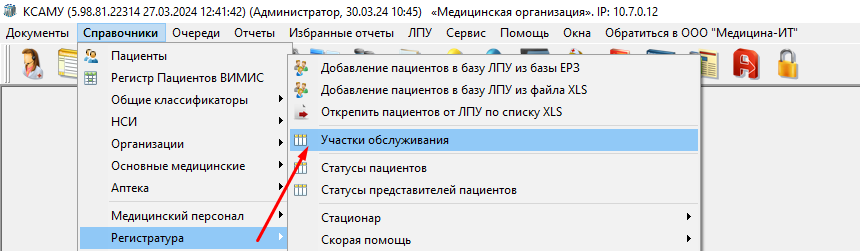](https://docs.medicine-it.ru/uploads/images/gallery/2024-03/Rr7image.png)Рисунок 1.
Откроется окно справочника «Участки обслуживания» (рисунок 2).
[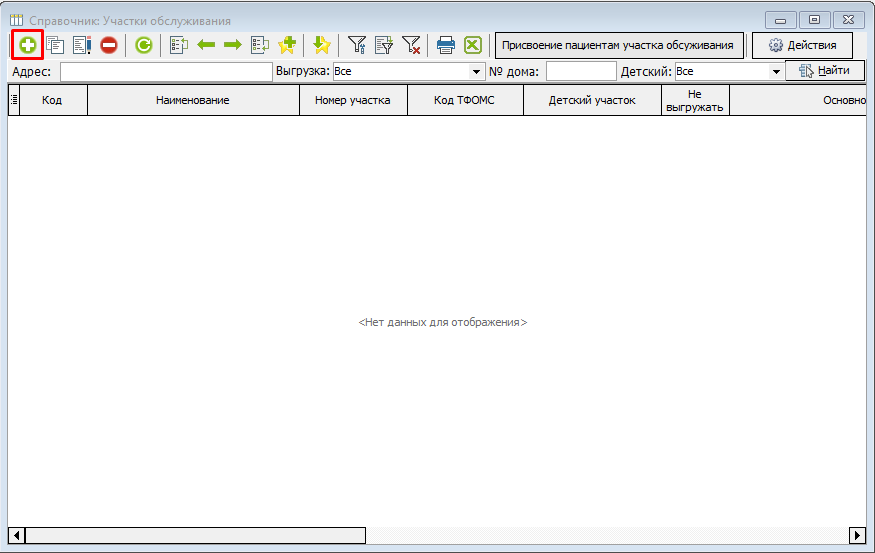](https://docs.medicine-it.ru/uploads/images/gallery/2024-03/WMjimage.png)Рисунок 2.
Для добавления нового участка необходимо нажать на кнопку «+». В открывшемся окне необходимо заполнить следующие поля (рисунок 3):
- Наименование.
- Основной участковый врач.
- Участок №.
Для педиатрических участков указать признак «Детский участок».
[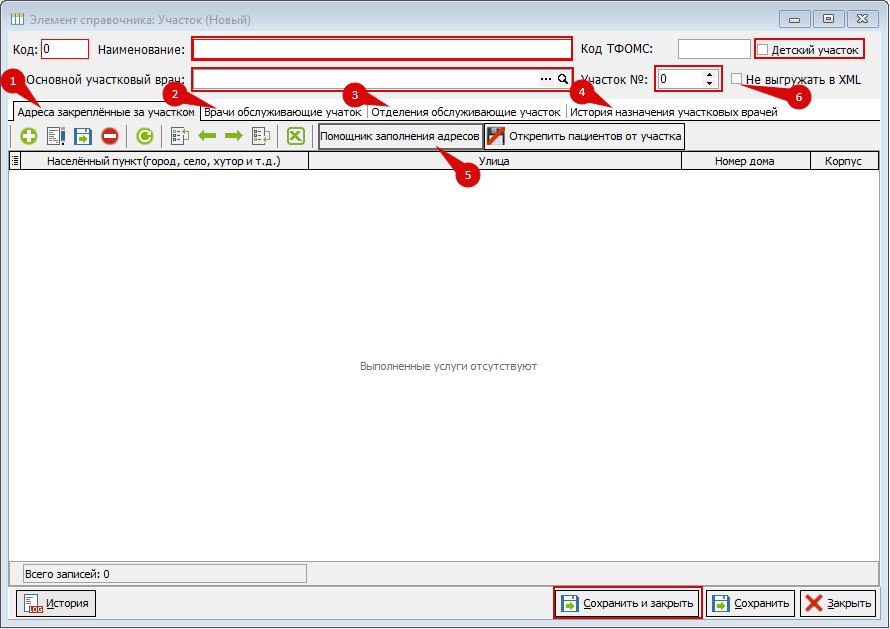](https://docs.medicine-it.ru/uploads/images/gallery/2024-03/MKrimage.png)Рисунок 3.
Для заполнения списка адресов, закрепленных за участком, следует нажать на кнопку «Помощник заполнения адресов» (5) на вкладке (1), в открывшемся окне указать нужные данные (рисунок 4).
Для того чтобы не вносить дома по одному, можно воспользоваться функцией «Диапазон домов», задав необходимый диапазон. С помощью заданного параметра «шаг» можно включить в список четные либо нечетные номера домов (рисунок 5):
- Для отбора четных домов следует задавать диапазон со второго дома с шагом два.
- Для отбора нечетных домов следует задавать диапазон с первого дома с шагом два.
[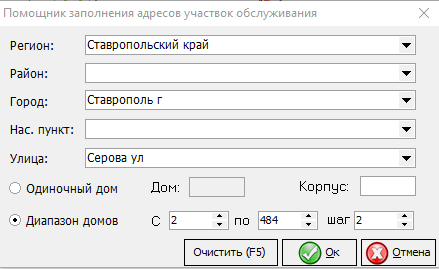](https://docs.medicine-it.ru/uploads/images/gallery/2024-03/NnDimage.png)Рисунок 4.
После заполнения списка адресов необходимо нажать кнопку «Сохранить и закрыть». При сохранении программа автоматически произведет поиск пересечения адресов с другими участками (рисунок 6).
[](https://docs.medicine-it.ru/uploads/images/gallery/2024-03/6N8image.png)Рисунок 5.
На вкладке (2) (рисунок 3) «Врачи обслуживающие участок» будут отображаться врачи, которые были назначены на данный участок.
На вкладке (3) (рисунок 3) «Отделения обслуживающие участок» перечислены отделения врачей, назначенных на данный участок.
Вкладка (4) (рисунок 3) «История назначения участковых врачей» отображает список всех врачей, которые когда либо были назначены на данной участке.
После добавления всех участков необходимо нажать кнопку «Действия» и выбрать «Выгрузить в формате SK022» (рисунок 6). Выгруженный файл необходимо передать в ТФОМС для внесения изменений в справочник НСИ.
[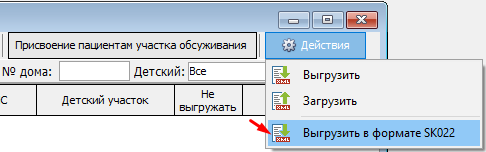](https://docs.medicine-it.ru/uploads/images/gallery/2024-03/q3qimage.png)Рисунок 6.
***Данную выгрузку и отправку в ТФОМС необходимо проводить при каждом изменении в участках обслуживания (смена участкового врача, добавление нового участка и т.д.).***
После получения ответного файла от ТФОМС необходимо загрузить его в программу. Для этого следует нажать кнопку «Действия» и выбрать «Загрузить» (рисунок 7).
[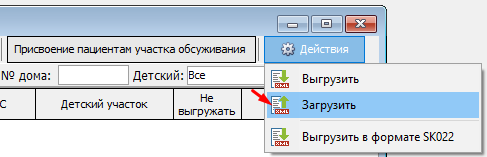](https://docs.medicine-it.ru/uploads/images/gallery/2024-03/Pkmimage.png)Рисунок 7.
После подгрузки ответного файла в каждом участке подставится код ТФОМС (рисунок 8).
[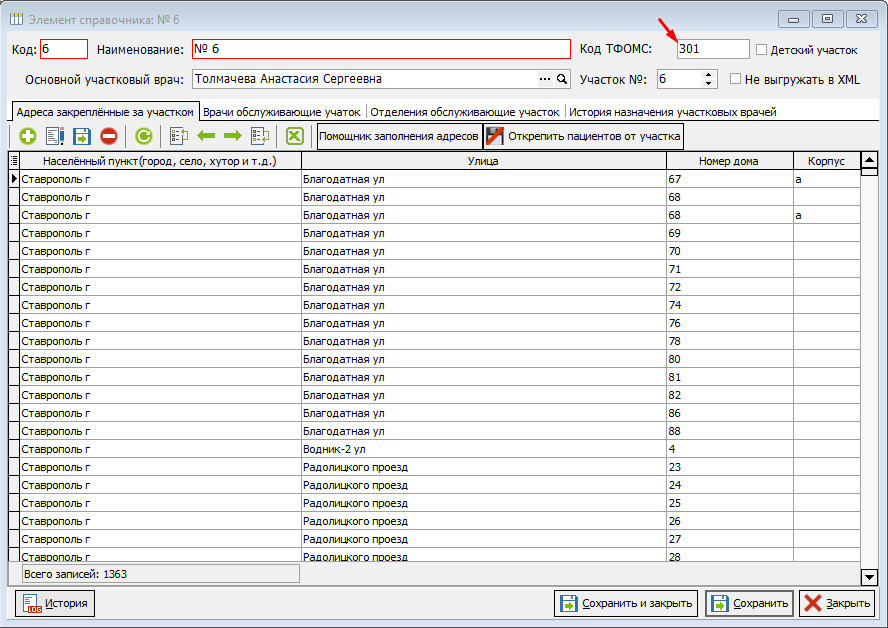](https://docs.medicine-it.ru/uploads/images/gallery/2024-03/LMkimage.png)Рисунок 8.
# Присвоение участков обслуживания
Для ЛПУ, использующих участково-территориальный прием пациентов, необходимо в карточке пациента указывать участок (рисунок 1).
[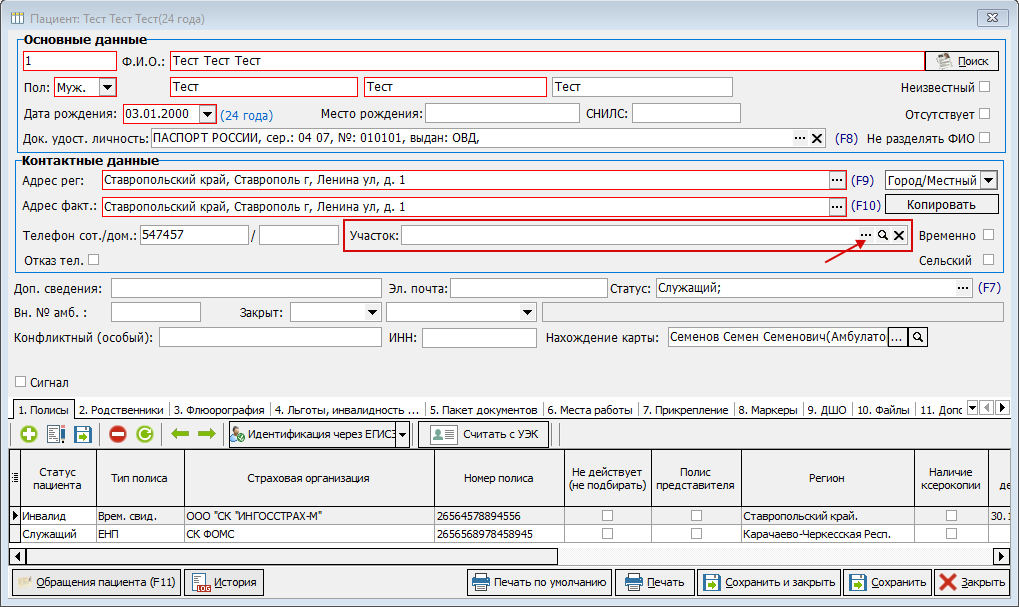](https://docs.medicine-it.ru/uploads/images/gallery/2024-03/Hafimage.png)Рисунок 1.
Для автоматического присвоения участков всем пациентам из справочника «Пациенты», с незаполненным участком, можно воспользоваться функцией «Присвоение пациентам участка обслуживания» (рисунок 2).
[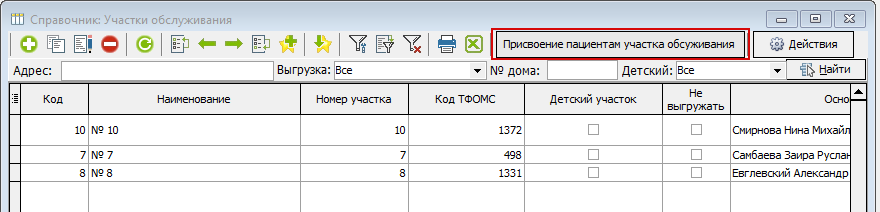](https://docs.medicine-it.ru/uploads/images/gallery/2024-03/tp5image.png)Рисунок 2.
После чего откроется окно, в котором следует нажать кнопку «Выполнить автоматическое присвоение» (1) (рисунок 3).
[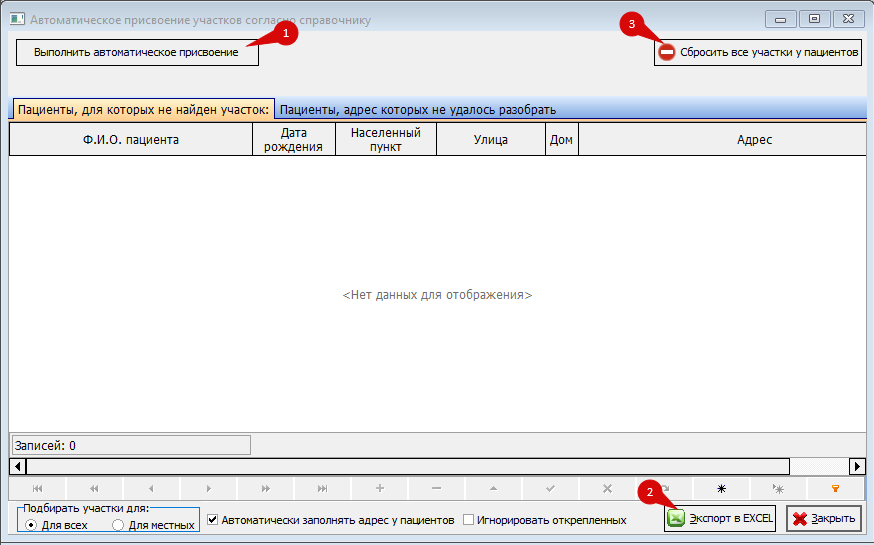](https://docs.medicine-it.ru/uploads/images/gallery/2024-03/AkJimage.png)Рисунок 3.
***Для корректного присвоения участка с помощью функции «Присвоение пациентам участка обслуживания» необходимо, чтобы адреса пациентов были разбиты по КЛАДР.***
После завершения процесса присвоения участков в первой вкладке отобразится список пациентов, для которых не найден участок. При необходимости данный список можно выгрузить в EXCEL с помощью кнопки «Экспорт в EXCEL» (2).
Во второй вкладке отобразится список пациентов, адрес которых не удалось разобрать, который так же можно выгрузить в EXCEL с помощью кнопки «Экспорт в EXCEL» (2) (рисунок 3).
Для сброса всех участков у пациентов можно воспользоваться кнопкой «Сбросить все участки у пациентов» (3) (рисунок 3).
Для открепления пациентов от одного конкретного участка необходимо в справочнике «Участки обслуживания» открыть нужный участок, а затем нажать кнопку «Открепить пациентов от участка». После завершения процесса открепления следует нажать кнопку «Сохранить и закрыть» (рисунок 4).
[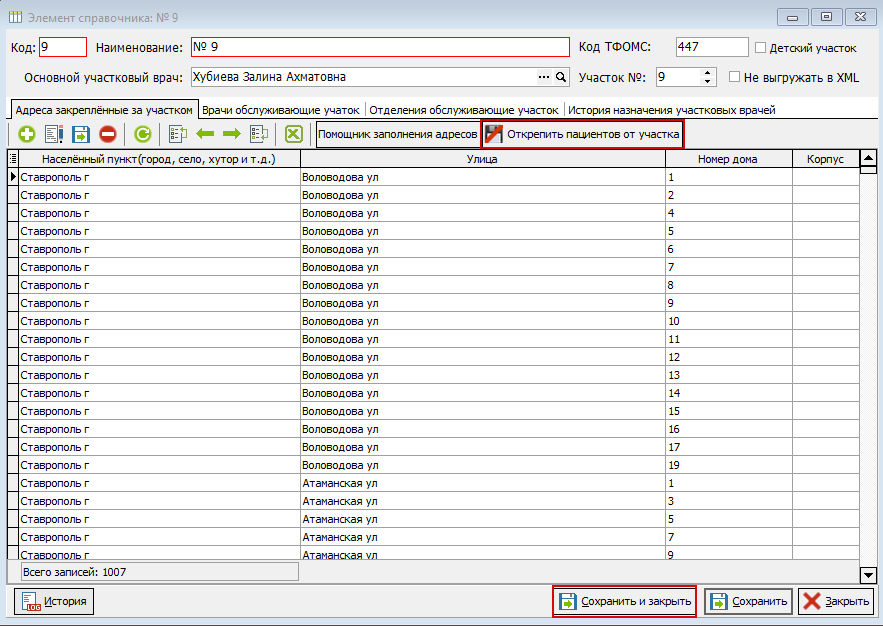](https://docs.medicine-it.ru/uploads/images/gallery/2024-03/lwUimage.png)Рисунок 4.
# Загрузка адресов к участкам
Адреса для участков можно заполнить [в ручном режиме](https://docs.medicine-it.ru/books/rabota-s-ucastkami/page/dobavlenie-novyx-ucastkov) или загрузить из файла ТФОМС СК SK022. Для этого необходимо [скачать](https://tfomssk.ru/informatizatsiya-v-sfere-oms/informatsionnoe-vzaimodeystvie-pri-raschetakh-za-meditsinskuyu-pomoshch/nsi/) с сайта ТФОМС СК справочник НСИ и разархивировать его.
Перед загрузкой в Справочнике участков предварительно должны быть добавлены наименования участков, код и врач с должностью с кодом 3071 (участковый терапевт) (рисунок 1).
[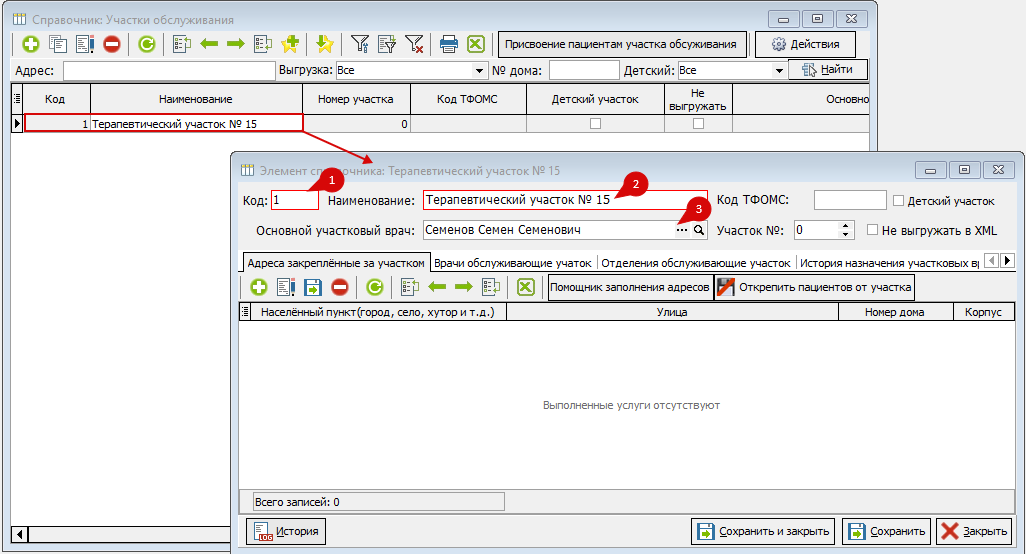](https://docs.medicine-it.ru/uploads/images/gallery/2024-04/r16image.png)Рисунок 1.
Для загрузки участков перейдите в меню Сервис - Загрузка внешних данных - Загрузка справочников НСИ (рисунок 2)
[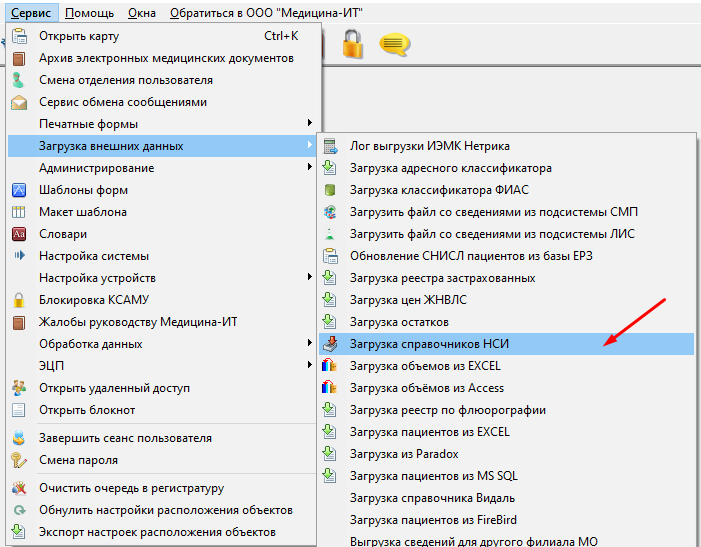](https://docs.medicine-it.ru/uploads/images/gallery/2024-04/dIEimage.png)Рисунок 2.
Далее необходимо выбрать файл на компьютере, указать загрузку SK022 (рисунок 3).
[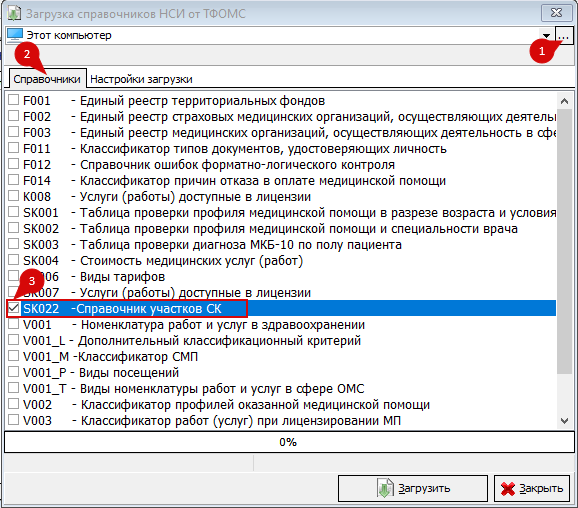](https://docs.medicine-it.ru/uploads/images/gallery/2024-04/9Quimage.png)Рисунок 3.
На вкладке «Настройки загрузки» поставить галочку «Загружать адреса участков» и нажать кнопку «Загрузить» (рисунок 4).
[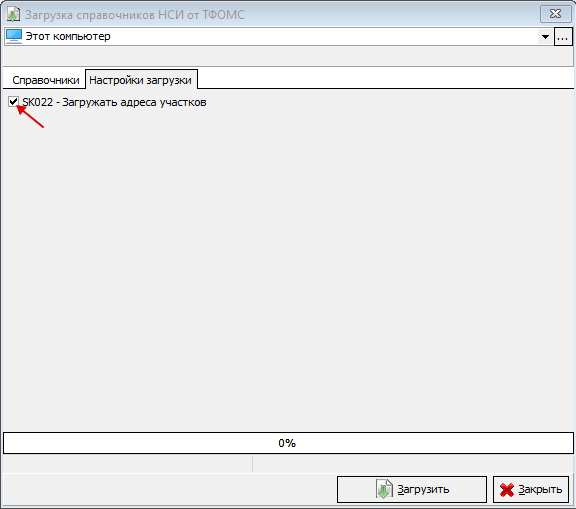](https://docs.medicine-it.ru/uploads/images/gallery/2024-04/OrAimage.png)Рисунок 4.
После загрузки адресов статус изменится на «Готово» (рисунок 5) и адреса отобразятся в участке (рисунок 6).
[](https://docs.medicine-it.ru/uploads/images/gallery/2024-04/hOOimage.png)Рисунок 5.
[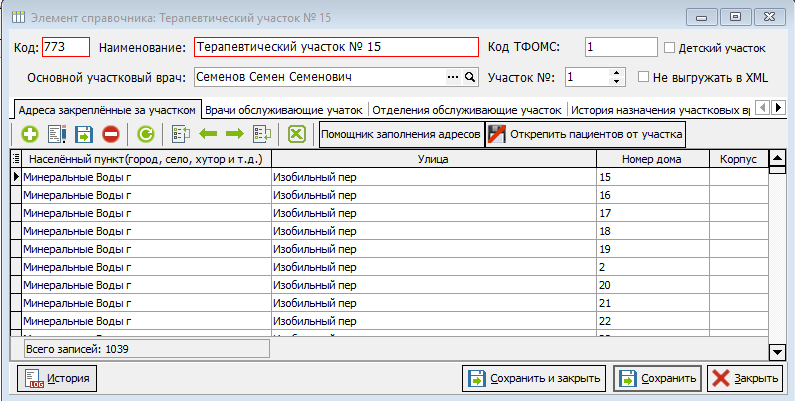](https://docs.medicine-it.ru/uploads/images/gallery/2024-04/pNHimage.png)Рисунок 6.