# Работа с видами рабочего времени

# Создание видов рабочего времени

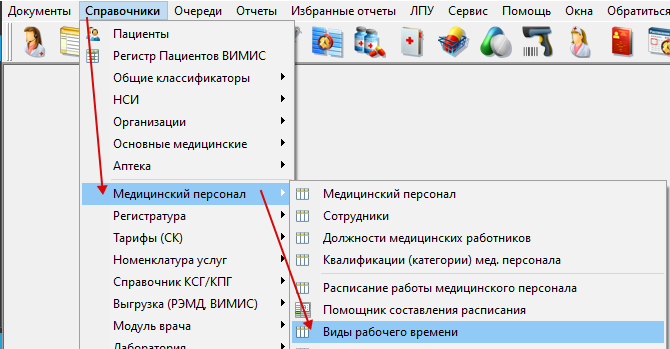
<span>Виды рабочего времени предназначены для настройки расписания медицинских работников. Вызвать справочник видов рабочего времени можно с помощью меню «Справочники» → «Медицинский персонал» → «Виды рабочего времени» (рисунок1).</span>

[![image.png](https://docs.medicine-it.ru/uploads/images/gallery/2024-05/scaled-1680-/AYximage.png)](https://docs.medicine-it.ru/uploads/images/gallery/2024-05/AYximage.png)<span data-type="image-caption">Рисунок 1.</span>

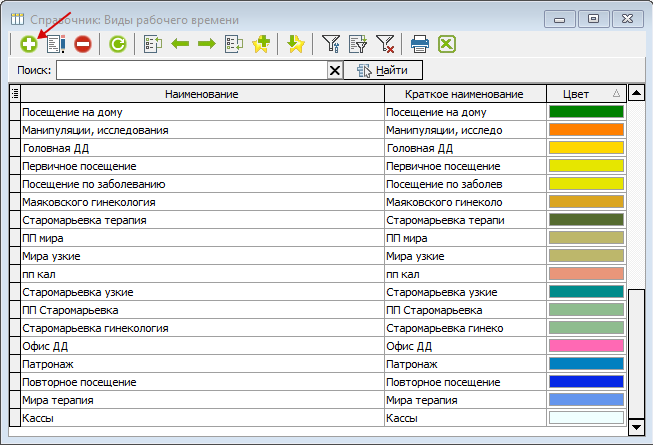
<span>После чего откроется окно «Справочник: Виды рабочего времени» (рисунок 2).</span>

[![image.png](https://docs.medicine-it.ru/uploads/images/gallery/2024-05/scaled-1680-/HoDimage.png)](https://docs.medicine-it.ru/uploads/images/gallery/2024-05/HoDimage.png)<span data-type="image-caption">Рисунок 2.</span>

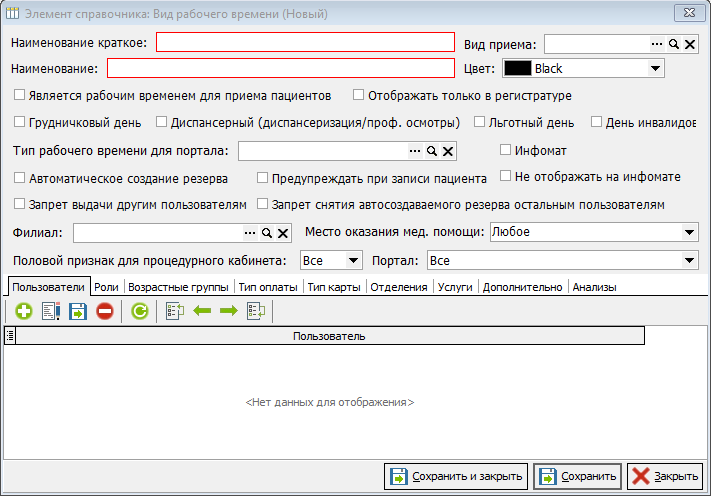
<div class="WordSection1" id="bkmrk-%D0%94%D0%BB%D1%8F-%D1%81%D0%BE%D0%B7%D0%B4%D0%B0%D0%BD%D0%B8%D1%8F-%D0%BD%D0%BE%D0%B2%D0%BE%D0%B3%D0%BE-"><span>Для создания нового вида рабочего времени необходимо нажать на кнопку добавления элемента «+» </span><span>. После чего откроется окно «Элемент справочника: Виды рабочего времени (Новый)» (рисунок 3).</span></div>[![image.png](https://docs.medicine-it.ru/uploads/images/gallery/2024-05/scaled-1680-/1P4image.png)](https://docs.medicine-it.ru/uploads/images/gallery/2024-05/1P4image.png)<span data-type="image-caption">Рисунок 3.</span>

# Описание настроек для создания вида рабочего времени

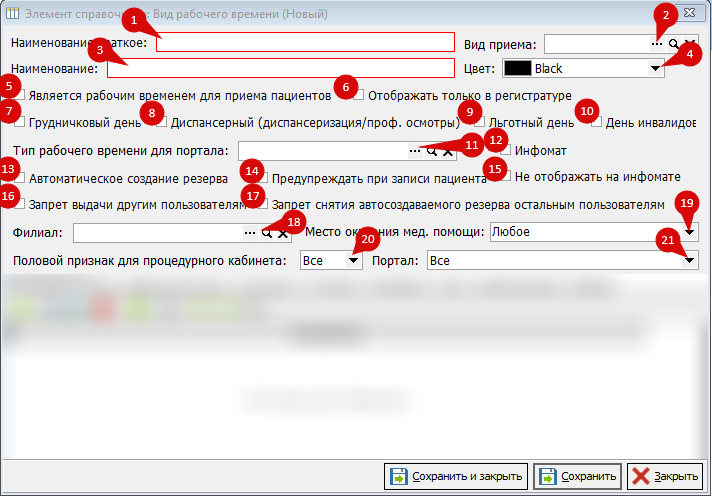
<span>Для создания необходимого вида рабочего времени используются следующие настройки (рисунок 1):</span>

[![image.png](https://docs.medicine-it.ru/uploads/images/gallery/2024-05/scaled-1680-/2zyimage.png)](https://docs.medicine-it.ru/uploads/images/gallery/2024-05/2zyimage.png)<span data-type="image-caption">Рисунок 1.</span>

<span>**<span data-color="#E03E2D">(1)</span>** - "Наименование краткое" – указанное наименование будет отображаться регистраторам при выборе вида рабочего времени при создании расписания. Является обязательной настройкой.</span>

<details id="bkmrk-%D0%9E%D1%82%D0%BE%D0%B1%D1%80%D0%B0%D0%B6%D0%B5%D0%BD%D0%B8%D0%B5-%D0%BD%D0%B0%D0%B8%D0%BC%D0%B5%D0%BD%D0%BE%D0%B2"><summary>Отображение наименования вида рабочего времени в планировщике приемов</summary>

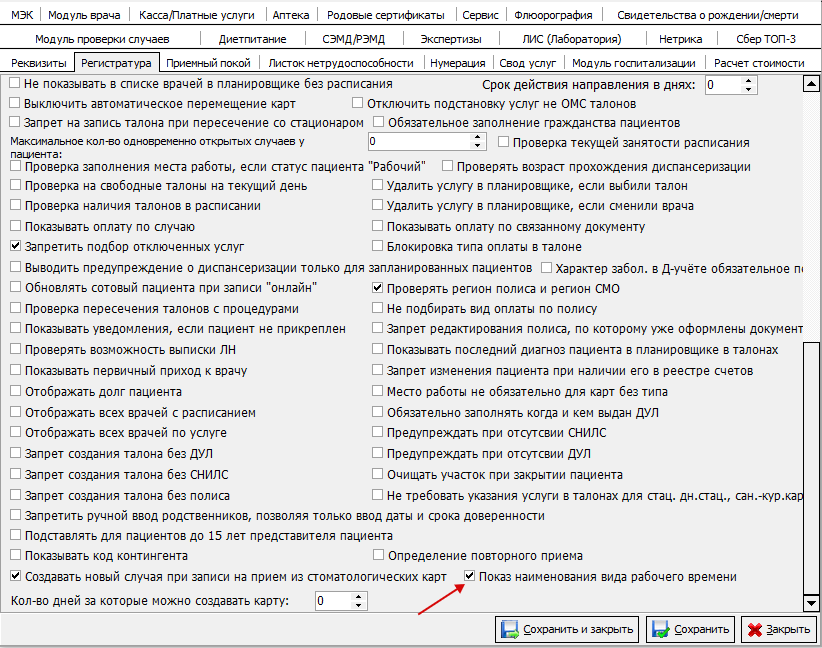
Для отображения наименования вида рабочего времени в планировщике необходимо в меню ЛПУ - Параметры - Вкладка "регистратура" включить настройку "Показ наименования видов рабочего времени" (рисунок 2).

[![image.png](https://docs.medicine-it.ru/uploads/images/gallery/2024-05/scaled-1680-/rw5image.png)](https://docs.medicine-it.ru/uploads/images/gallery/2024-05/rw5image.png)<span data-type="image-caption">Рисунок 2.</span>
</details><span>**<span data-color="#E03E2D">(2)</span>** - "Вид приема" – включается, если вид рабочего времени подразумевает запись только на определенный тип посещения. При нажатии на кнопку троеточия</span><span> откроется окно «Справочник: Типы посещения», в котором нужно найти необходимый вариант и нажать на кнопку «Выбрать» (рисунок 3). Данная проверка будет срабатывать только при записи через инфомат.</span>[![image.png](https://docs.medicine-it.ru/uploads/images/gallery/2024-05/scaled-1680-/MXQimage.png)](https://docs.medicine-it.ru/uploads/images/gallery/2024-05/MXQimage.png)<span data-type="image-caption">Рисунок 3.</span>

<span></span><span>**<span data-color="#E03E2D">(3)</span>** - "Наименование" − поле для указания полного наименования вида рабочего времени. Является обязательной настройкой. </span>

<span>**<span data-color="#E03E2D">(4)</span>** - "Цвет" – настройка цвета из предложенного списка для наглядного разграничения видов рабочего времени. Пример подсветки вида рабочего времени в планировщике записи на прием предоставлен на рисунке 4.[![image.png](https://docs.medicine-it.ru/uploads/images/gallery/2024-05/scaled-1680-/Tlvimage.png)](https://docs.medicine-it.ru/uploads/images/gallery/2024-05/Tlvimage.png)<span data-type="image-caption">Рисунок 4.</span></span><span></span>

**<span data-color="#E03E2D">(5)</span>** - "Является рабочим временем для приема пациентов" − включить, если вид рабочего времени подразумевает запись пациентов на прием.

<span>**<span data-color="#E03E2D">(6)</span>** - "Отображать только в регистратуре" − включить</span><span>, если вид рабочего времени подразумевает запись пациентов только через регистратуру. При этом расписание, созданное на данный вид рабочего времени, не будет отображаться на инфомате для самозаписи и на порталах для записи через интернет.</span>

**<span data-color="#E03E2D">(7)</span>** - "Грудничковый день" − настройка вида рабочего времени с ограничением возраста приема пациентов до года.

<span>**<span data-color="#E03E2D">(8)</span>** - "Диспансерный день" − настройка</span><span> подразумевает, что врач ведет только диспансерный прием. </span>

<span>**<span data-color="#E03E2D">(9)</span>** - Льготный день − настройка для ограничения записи всех пациентов, кроме "льготников".</span>

<span>**<span data-color="#E03E2D">(10)</span>** - "День инвалидов" − настройка</span><span> подразумевает, что врач ведет прием только пациентов с инвалидностью. </span>

<span>**<span data-color="#E03E2D">(11)</span>** - "Тип рабочего времени для портала" − включить, если вид рабочего времени подразумевает, что запись через интернет будет происходить только на определенный тип рабочего времени. При нажатии на</span><span> откроется окно «Справочник: Тип рабочего времени для портала», в котором нужно найти необходимый вариант и нажать на кнопку «Выбрать» (рисунок 5).</span>

[![image.png](https://docs.medicine-it.ru/uploads/images/gallery/2024-05/scaled-1680-/1bjimage.png)](https://docs.medicine-it.ru/uploads/images/gallery/2024-05/1bjimage.png)<span data-type="image-caption">Рисунок 5.</span>

<span> **<span data-color="#E03E2D">(12)</span>** - "</span><span>Инфомат" − настройка отображает данный вид рабочего времени на инфомате</span><span>, даже если регистратор при создании расписания проставит настройку «отображать только для врача» (рисунок 6). В таком случает расписание отображается и в регистратуре, и на инфомате для самозаписи. Но на порталах для записи через интернет расписание отображено не будет.</span>

[![image.png](https://docs.medicine-it.ru/uploads/images/gallery/2024-05/scaled-1680-/dodimage.png)](https://docs.medicine-it.ru/uploads/images/gallery/2024-05/dodimage.png)<span data-type="image-caption">Рисунок 6.</span>

<span>**<span data-color="#E03E2D">(13)</span>** - "Автоматическое создание резерва" − настройка</span><span> подразумевает, что в планировщике записи на прием после составления расписания должно сразу отображаться зарезервированное время. При этом расписание, созданное на данный вид рабочего времени, не будет отображаться на инфомате для самозаписи и на порталах для записи через интернет.</span>

<span>**<span data-color="#E03E2D">(14)</span>** - "</span><span>Предупреждать при записи пациента" − включить</span><span>, если необходимо чтобы регистраторам в момент записи пациента выходило окно с предупреждением о том, на какой именно вид рабочего времени производится эта запись (рисунок 7).</span>

[![image.png](https://docs.medicine-it.ru/uploads/images/gallery/2024-05/scaled-1680-/FHcimage.png)](https://docs.medicine-it.ru/uploads/images/gallery/2024-05/FHcimage.png)<span data-type="image-caption">Рисунок 7.</span>

<span>**<span data-color="#E03E2D">(15)</span>** - "</span><span>Не отображать на инфомате" − настройка отключает отображение данного вида рабочего времени на инфомате.</span>

<span>**<span data-color="#E03E2D">(16)</span>** - "</span><span>Запрет выдачи другим пользователям" − включить</span><span>, если на вид рабочего времени записывать будет только пользователь (врач), на которого создано это расписание.</span>

<span><span>**<span data-color="#E03E2D">(17)</span>** - "</span>Запрет снятия автосоздаваемого резерва остальным пользователям" − включить</span><span>, если вид рабочего времени подразумевает запись пациентов из зарезервированного времени только тем пользователем (врачом), на которого создавалось расписание с авторезервом. Для корректной работы данной настройки необходимо так же проставить настройку «Автоматическое создание резерва».</span>

<span>**<span data-color="#E03E2D">(18)</span>** - "</span><span>Филиал" – при включенной настройке вид рабочего времени при составлении расписания будет отображаться только регистраторам из выбранного филиала. При нажатии на</span><span> откроется окно «Справочник: Филиалы (территории) медицинской организации», в котором нужно найти необходимый вариант и нажать на кнопку «Выбрать» (рисунок 8). </span>

[![image.png](https://docs.medicine-it.ru/uploads/images/gallery/2024-05/scaled-1680-/yLKimage.png)](https://docs.medicine-it.ru/uploads/images/gallery/2024-05/yLKimage.png)<span data-type="image-caption">Рисунок 8.</span>

<details id="bkmrk-%D0%9F%D1%80%D0%B8%D0%BC%D0%B5%D1%87%D0%B0%D0%BD%D0%B8%D0%B5-%D0%94%D0%BB%D1%8F-%D0%BA%D0%BE%D1%80%D1%80%D0%B5"><summary>Примечание</summary>

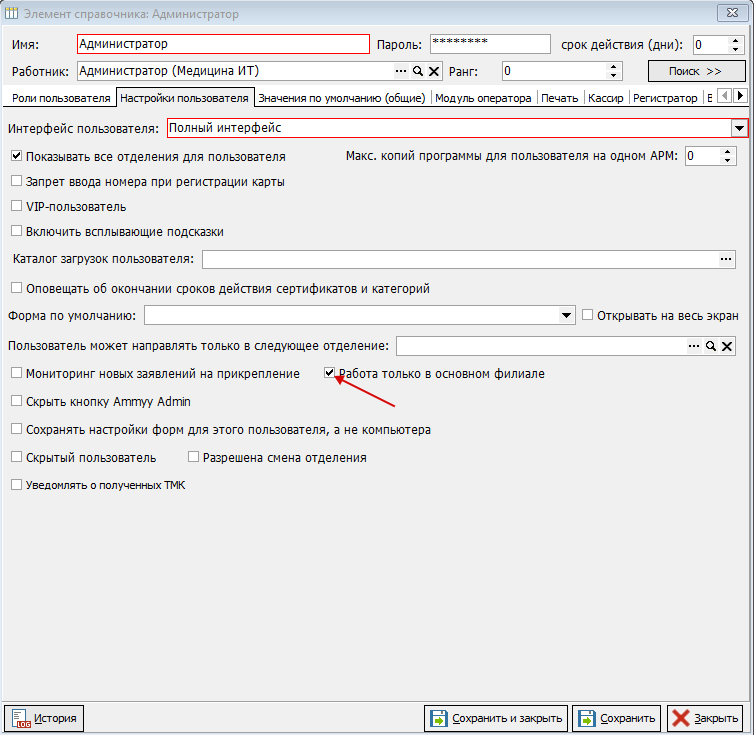
<span>Для корректной работы отображения информации о видах рабочего времени необходимо, чтобы в настройках пользователя системы стояла</span><span> «Работа только в основном филиале» (рисунок 9).</span>

[![image.png](https://docs.medicine-it.ru/uploads/images/gallery/2024-05/scaled-1680-/F36image.png)](https://docs.medicine-it.ru/uploads/images/gallery/2024-05/F36image.png)<span data-type="image-caption">Рисунок 9.</span>

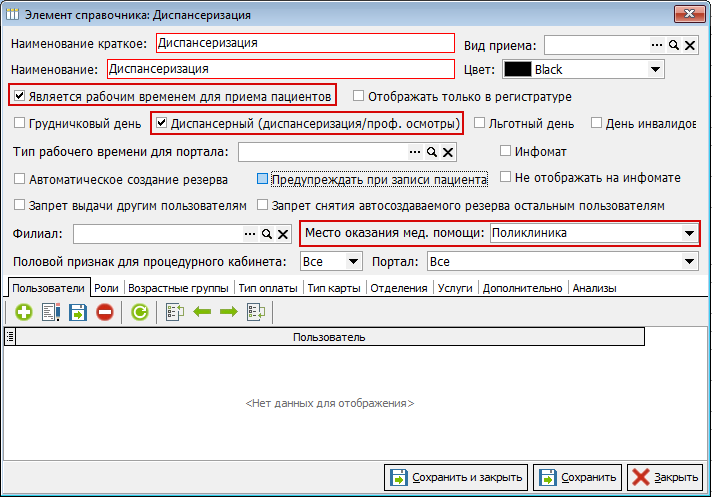
</details><span>**<span data-color="#E03E2D">(19)</span>** - "Место оказание мед. помощи" − если вид рабочего времени будут использоваться для автоматизации прохождения проф. осмотров (диспансеризации), то выбрать нужный вариант из выпадающего списка нажатием на</span><span> (рисунок 10). Данная настройка используется при создании назначений для проф. осмотров из листа назначений.</span>

[![image.png](https://docs.medicine-it.ru/uploads/images/gallery/2024-05/scaled-1680-/Ujsimage.png)](https://docs.medicine-it.ru/uploads/images/gallery/2024-05/Ujsimage.png)<span data-type="image-caption">Рисунок 10.</span>

<details id="bkmrk-%D0%9F%D1%80%D0%B8%D0%BC%D0%B5%D1%87%D0%B0%D0%BD%D0%B8%D0%B5-%D0%94%D0%BB%D1%8F-%D0%BA%D0%BE%D1%80%D1%80%D0%B5-1"><summary>Примечание</summary>

<span>Для корректной работы данного вида времени необходимо также проставить настройки «Является рабочим временем для приема пациентов» и «Диспансерный день» (рисунок 11).</span>

[![image.png](https://docs.medicine-it.ru/uploads/images/gallery/2024-05/scaled-1680-/azUimage.png)](https://docs.medicine-it.ru/uploads/images/gallery/2024-05/azUimage.png)<span data-type="image-caption">Рисунок 11.</span>

</details>**<span data-color="#E03E2D">(20)</span>** - "<span>Половой признак для процедурного кабинета" − настройка для ограничения записи по полу на данный вид рабочего времени. </span><span>Данная проверка будет срабатывать только при записи пациентов в планировщике записей на процедуры.</span>

**<span data-color="#E03E2D">(21)</span>** - "Портал" - настройка для отображения расписания только на выбранный сервис онлайн записи пациентов на прием.

# Описание вкладок для настройки вида рабочего времени

<span>Кроме основных настроек для создания необходимого вида рабочего времени можно воспользоваться следующими вкладками (рисунок 1):</span>

[![image.png](https://docs.medicine-it.ru/uploads/images/gallery/2024-05/scaled-1680-/xbTimage.png)](https://docs.medicine-it.ru/uploads/images/gallery/2024-05/xbTimage.png)<span data-type="image-caption">Рисунок 1.</span>

1. <span>"Пользователи" − заполнить, если запись пациентов будут вести только определенные пользователи. Для добавления элемента нужно нажать на кнопку "+". </span><span>После чего откроется окно «Справочник: Пользователи системы», в котором необходимо найти пользователя и нажать кнопку «Выбрать» (рисунок 2).</span>
    
    <span></span>

[![image.png](https://docs.medicine-it.ru/uploads/images/gallery/2024-05/scaled-1680-/q2qimage.png)](https://docs.medicine-it.ru/uploads/images/gallery/2024-05/q2qimage.png)<span data-type="image-caption">Рисунок 2.</span>

<span>2. "Роли" − заполнить, если запись пациентов будут вести только пользователи с определенной ролью. Для добавления элемента нужно нажать на кнопку "+"</span><span>. В появившейся строке нажать на</span><span> кнопку троеточия (рисунок 3).</span>

[![image.png](https://docs.medicine-it.ru/uploads/images/gallery/2024-05/scaled-1680-/KEeimage.png)](https://docs.medicine-it.ru/uploads/images/gallery/2024-05/KEeimage.png)<span data-type="image-caption">Рисунок 3. </span>

<span>После чего откроется окно «Справочник: Роли доступа пользователей к объектам БД», в котором необходимо найти роль и нажать кнопку «Выбрать» (рисунок 4).</span>[![image.png](https://docs.medicine-it.ru/uploads/images/gallery/2024-05/scaled-1680-/LJtimage.png)](https://docs.medicine-it.ru/uploads/images/gallery/2024-05/LJtimage.png)<span data-type="image-caption">Рисунок 3.</span>

<span>3. "</span><span>Возрастные группы" − заполнить, если будет вестись запись пациентов определенного возраста. Для добавления элемента нужно нажать на кнопку</span><span>. В появившейся строке ввести возраст в месяцах (рисунок 5).</span>

[![image.png](https://docs.medicine-it.ru/uploads/images/gallery/2024-05/scaled-1680-/kA9image.png)](https://docs.medicine-it.ru/uploads/images/gallery/2024-05/kA9image.png)<span data-type="image-caption">Рисунок 5.</span>

<span>4. "</span><span>Тип оплаты" − заполнить, если будет вестись запись пациентов на определенный вид оплаты. Для добавления элемента нужно нажать на кнопку</span><span>. В появившейся строке нажать на</span><span> (рисунок 6).</span>

[![image.png](https://docs.medicine-it.ru/uploads/images/gallery/2024-05/scaled-1680-/kw7image.png)](https://docs.medicine-it.ru/uploads/images/gallery/2024-05/kw7image.png)<span data-type="image-caption">Рисунок 6.</span>

<span>После чего откроется окно «Справочник: Виды оплат за лечение пациентов», в котором необходимо найти нужный вариант и нажать кнопку «Выбрать» (рисунок 7).</span>

[![image.png](https://docs.medicine-it.ru/uploads/images/gallery/2024-05/scaled-1680-/vOXimage.png)](https://docs.medicine-it.ru/uploads/images/gallery/2024-05/vOXimage.png)<span data-type="image-caption">Рисунок 7.</span>

<span> </span>5. "Тип карты" − заполнить, если запись пациентов будет вестись по типу карты, соответствующему определенным условиям оказания медицинской помощи. Для добавления элемента нужно нажать на кнопку. В появившейся строке нажать на (рисунок 8).

[![image.png](https://docs.medicine-it.ru/uploads/images/gallery/2024-05/scaled-1680-/Ejzimage.png)](https://docs.medicine-it.ru/uploads/images/gallery/2024-05/Ejzimage.png)<span data-type="image-caption">Рисунок 8.</span>

<span> </span>После чего откроется окно «Справочник: Виды медицинских карт», в котором необходимо найти нужный вариант и нажать кнопку «Выбрать» (рисунок 9).

[![image.png](https://docs.medicine-it.ru/uploads/images/gallery/2024-05/scaled-1680-/fZmimage.png)](https://docs.medicine-it.ru/uploads/images/gallery/2024-05/fZmimage.png)<span data-type="image-caption">Рисунок 9.</span>

<span>6. "</span><span>Отделения" − заполнить, если запись пациентов будет вестись только пользователями определенного отделения. Для добавления элемента нужно нажать на кнопку</span><span>. В появившейся строке нажать на</span><span> (рисунок 10).</span>

[![image.png](https://docs.medicine-it.ru/uploads/images/gallery/2024-05/scaled-1680-/bbDimage.png)](https://docs.medicine-it.ru/uploads/images/gallery/2024-05/bbDimage.png)<span data-type="image-caption">Рисунок 10.</span>

<span> </span>После чего откроется окно «Справочник: Отделы медицинской организации», в котором необходимо найти нужный вариант и нажать кнопку «Выбрать» (рисунок 11).

[![image.png](https://docs.medicine-it.ru/uploads/images/gallery/2024-05/scaled-1680-/rR4image.png)](https://docs.medicine-it.ru/uploads/images/gallery/2024-05/rR4image.png)<span data-type="image-caption">Рисунок 11.</span>

<span> </span>7. "Услуги" − заполнить, если будет вестись запись пациентов только на определенные услуги. Для добавления элемента нужно нажать на кнопку. В появившейся строке нажать на (рисунок 12).

[![image.png](https://docs.medicine-it.ru/uploads/images/gallery/2024-05/scaled-1680-/mPtimage.png)](https://docs.medicine-it.ru/uploads/images/gallery/2024-05/mPtimage.png)<span data-type="image-caption">Рисунок 12.</span>

После чего откроется окно «Справочник: Номенклатура услуг», в котором необходимо найти нужный вариант и нажать кнопку «Выбрать» (рисунок 13).  
<span></span>

[![image.png](https://docs.medicine-it.ru/uploads/images/gallery/2024-05/scaled-1680-/QSkimage.png)](https://docs.medicine-it.ru/uploads/images/gallery/2024-05/QSkimage.png)<span data-type="image-caption">Рисунок 13.</span>

<span> </span><span>8. "</span><span>Дополнительно" – на данной вкладке находятся настройки для планировщика записей на процедуры:</span>

- <span>для процедурного кабинета − проставить</span><span>, если вид рабочего времени будет использоваться в планировщике записей на процедуры;</span>
- <span>для приема пациентов − проставить</span><span>, если вид рабочего времени будет использоваться в планировщике записей на процедуры для приема пациентов.</span>

<span>Внешний вид вкладки «Дополнительно» предоставлен на рисунке 14.</span><span></span>

[![image.png](https://docs.medicine-it.ru/uploads/images/gallery/2024-05/scaled-1680-/VZfimage.png)](https://docs.medicine-it.ru/uploads/images/gallery/2024-05/VZfimage.png)<span data-type="image-caption">Рисунок 14.</span>

<span>9. "</span><span>Анализы" – заполнить, если будет вестись запись пациентов только на определенные анализы. Для добавления элемента нужно нажать на кнопку</span><span>. В появившейся строке нажать на</span><span> (рисунок 15).</span>

[![image.png](https://docs.medicine-it.ru/uploads/images/gallery/2024-05/scaled-1680-/0Dlimage.png)](https://docs.medicine-it.ru/uploads/images/gallery/2024-05/0Dlimage.png)<span data-type="image-caption">Рисунок 15.</span>

<span>После чего откроется окно «Справочник: Исследования в лаборатории», в котором необходимо найти нужный вариант и нажать кнопку «Выбрать» (рисунок 16).</span><span></span>

[![image.png](https://docs.medicine-it.ru/uploads/images/gallery/2024-05/scaled-1680-/GPyimage.png)](https://docs.medicine-it.ru/uploads/images/gallery/2024-05/GPyimage.png)<span data-type="image-caption">Рисунок 16.</span>