# Описание вкладок для настройки вида рабочего времени
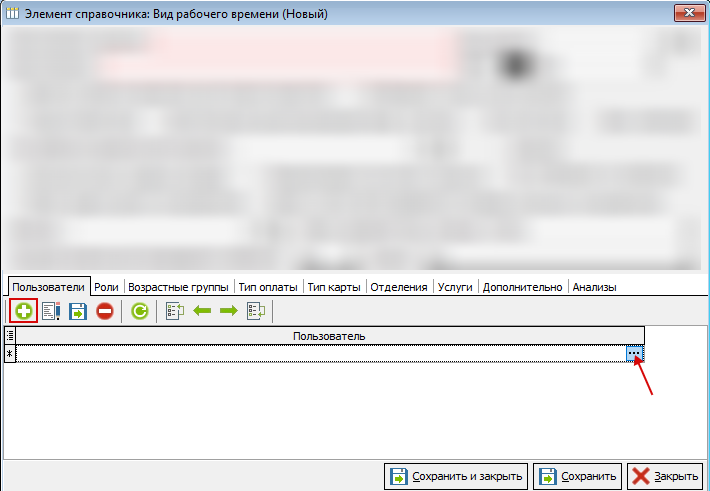
Кроме основных настроек для создания необходимого вида рабочего времени можно воспользоваться следующими вкладками (рисунок 1):
[](https://docs.medicine-it.ru/uploads/images/gallery/2024-05/xbTimage.png)Рисунок 1.
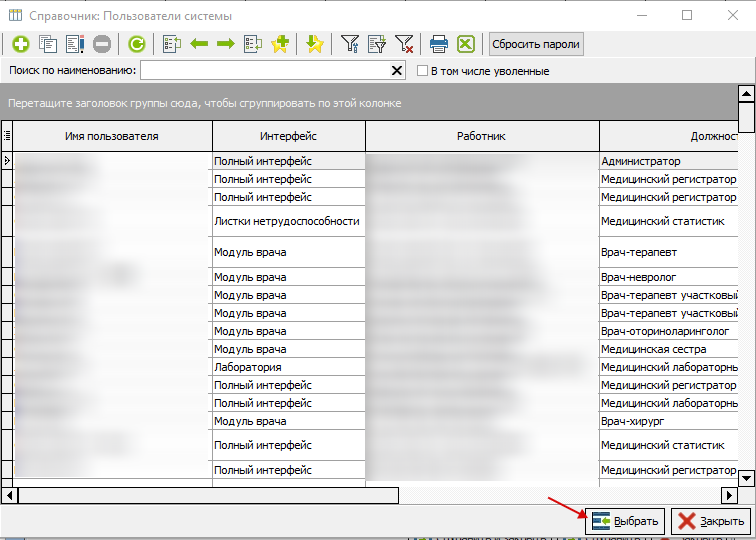
1. "Пользователи" − заполнить, если запись пациентов будут вести только определенные пользователи. Для добавления элемента нужно нажать на кнопку "+". После чего откроется окно «Справочник: Пользователи системы», в котором необходимо найти пользователя и нажать кнопку «Выбрать» (рисунок 2).
[](https://docs.medicine-it.ru/uploads/images/gallery/2024-05/q2qimage.png)Рисунок 2.
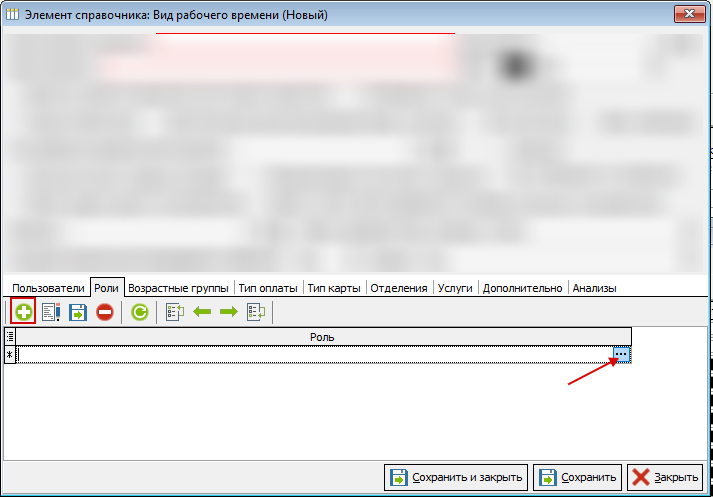
2. "Роли" − заполнить, если запись пациентов будут вести только пользователи с определенной ролью. Для добавления элемента нужно нажать на кнопку "+". В появившейся строке нажать на кнопку троеточия (рисунок 3).
[](https://docs.medicine-it.ru/uploads/images/gallery/2024-05/KEeimage.png)Рисунок 3.
После чего откроется окно «Справочник: Роли доступа пользователей к объектам БД», в котором необходимо найти роль и нажать кнопку «Выбрать» (рисунок 4).[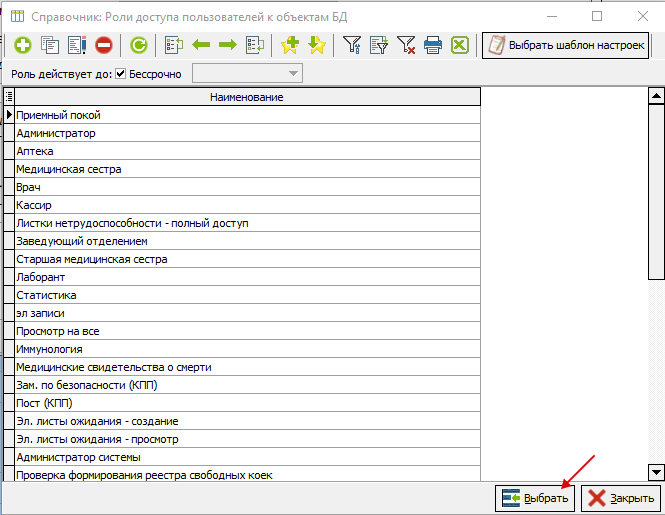](https://docs.medicine-it.ru/uploads/images/gallery/2024-05/LJtimage.png)Рисунок 3.
3. "Возрастные группы" − заполнить, если будет вестись запись пациентов определенного возраста. Для добавления элемента нужно нажать на кнопку. В появившейся строке ввести возраст в месяцах (рисунок 5).
[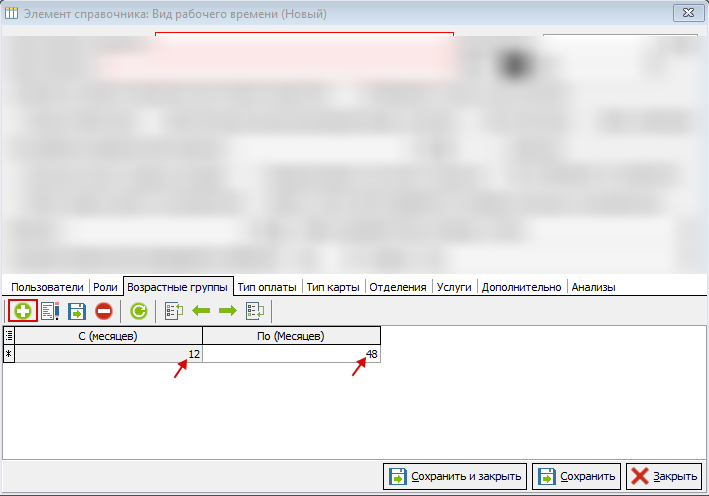](https://docs.medicine-it.ru/uploads/images/gallery/2024-05/kA9image.png)Рисунок 5.
4. "Тип оплаты" − заполнить, если будет вестись запись пациентов на определенный вид оплаты. Для добавления элемента нужно нажать на кнопку. В появившейся строке нажать на (рисунок 6).
[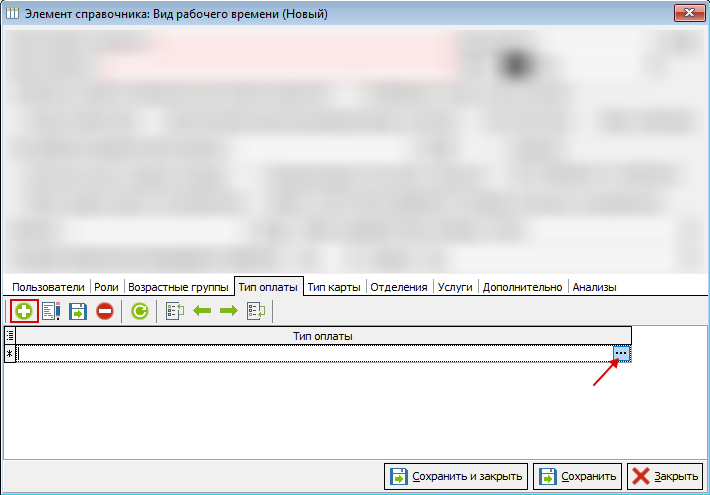](https://docs.medicine-it.ru/uploads/images/gallery/2024-05/kw7image.png)Рисунок 6.
После чего откроется окно «Справочник: Виды оплат за лечение пациентов», в котором необходимо найти нужный вариант и нажать кнопку «Выбрать» (рисунок 7).
[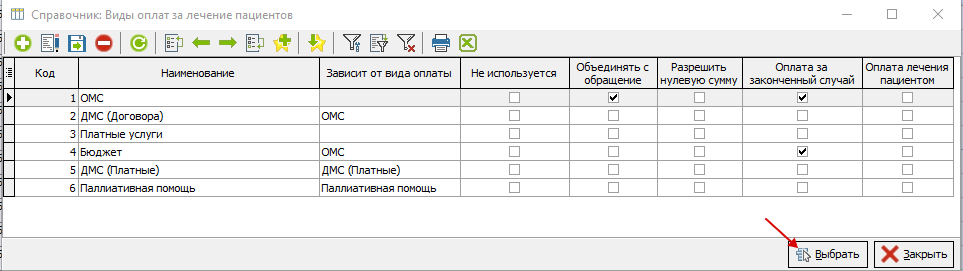](https://docs.medicine-it.ru/uploads/images/gallery/2024-05/vOXimage.png)Рисунок 7.
5. "Тип карты" − заполнить, если запись пациентов будет вестись по типу карты, соответствующему определенным условиям оказания медицинской помощи. Для добавления элемента нужно нажать на кнопку. В появившейся строке нажать на (рисунок 8).
[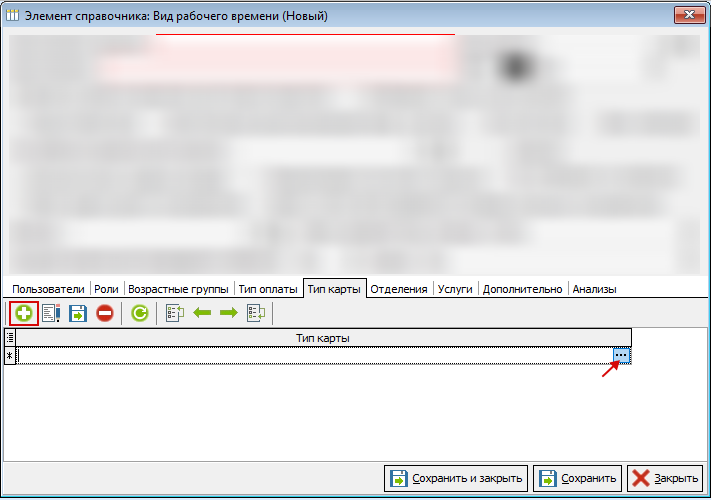](https://docs.medicine-it.ru/uploads/images/gallery/2024-05/Ejzimage.png)Рисунок 8.
После чего откроется окно «Справочник: Виды медицинских карт», в котором необходимо найти нужный вариант и нажать кнопку «Выбрать» (рисунок 9).
[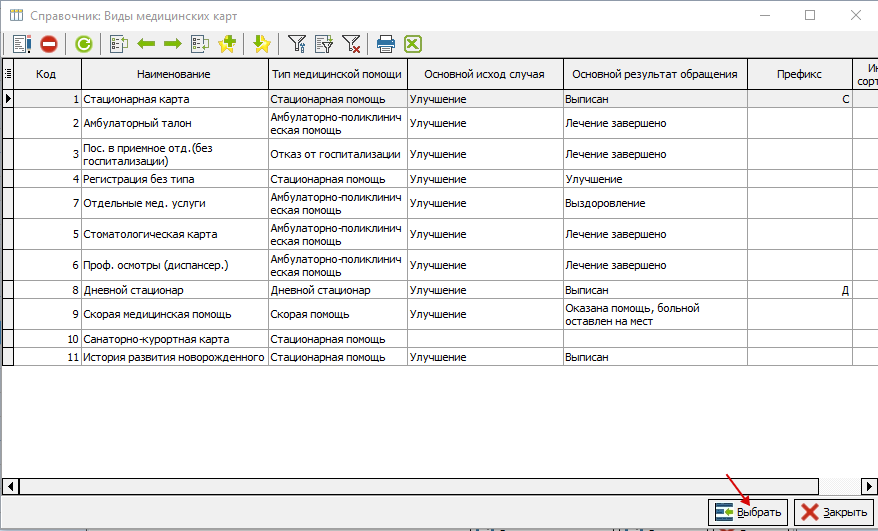](https://docs.medicine-it.ru/uploads/images/gallery/2024-05/fZmimage.png)Рисунок 9.
6. "Отделения" − заполнить, если запись пациентов будет вестись только пользователями определенного отделения. Для добавления элемента нужно нажать на кнопку. В появившейся строке нажать на (рисунок 10).
[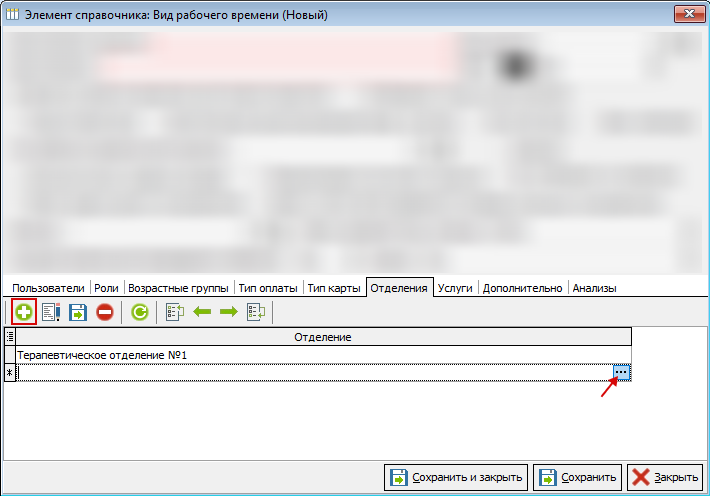](https://docs.medicine-it.ru/uploads/images/gallery/2024-05/bbDimage.png)Рисунок 10.
После чего откроется окно «Справочник: Отделы медицинской организации», в котором необходимо найти нужный вариант и нажать кнопку «Выбрать» (рисунок 11).
[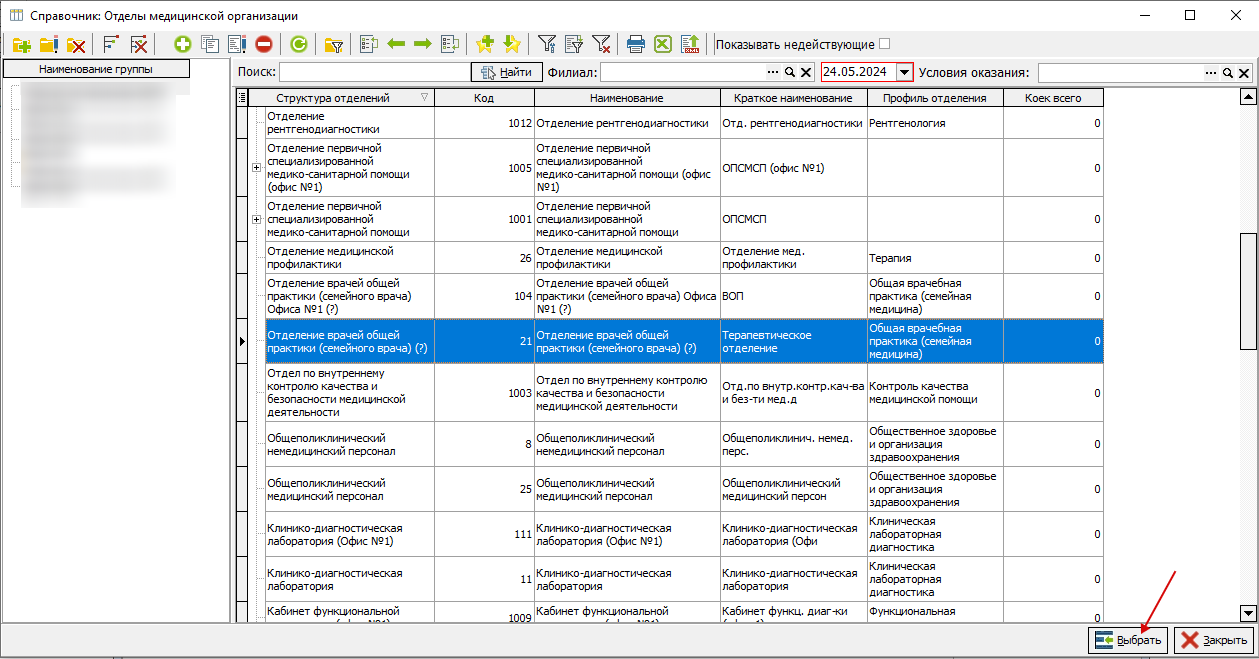](https://docs.medicine-it.ru/uploads/images/gallery/2024-05/rR4image.png)Рисунок 11.
7. "Услуги" − заполнить, если будет вестись запись пациентов только на определенные услуги. Для добавления элемента нужно нажать на кнопку. В появившейся строке нажать на (рисунок 12).
[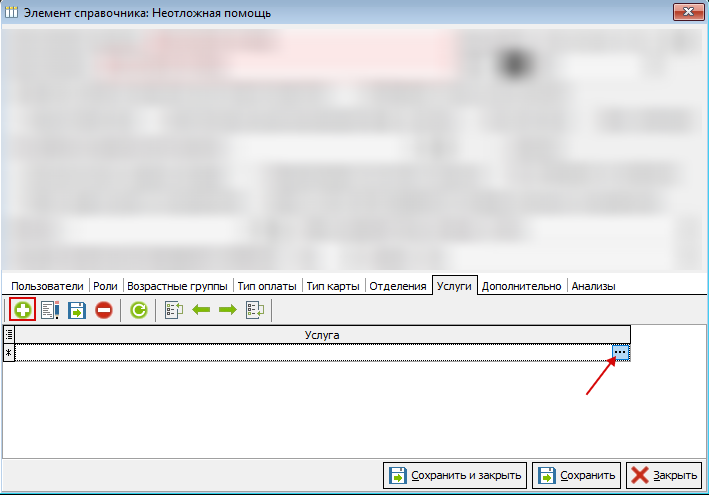](https://docs.medicine-it.ru/uploads/images/gallery/2024-05/mPtimage.png)Рисунок 12.
После чего откроется окно «Справочник: Номенклатура услуг», в котором необходимо найти нужный вариант и нажать кнопку «Выбрать» (рисунок 13).
[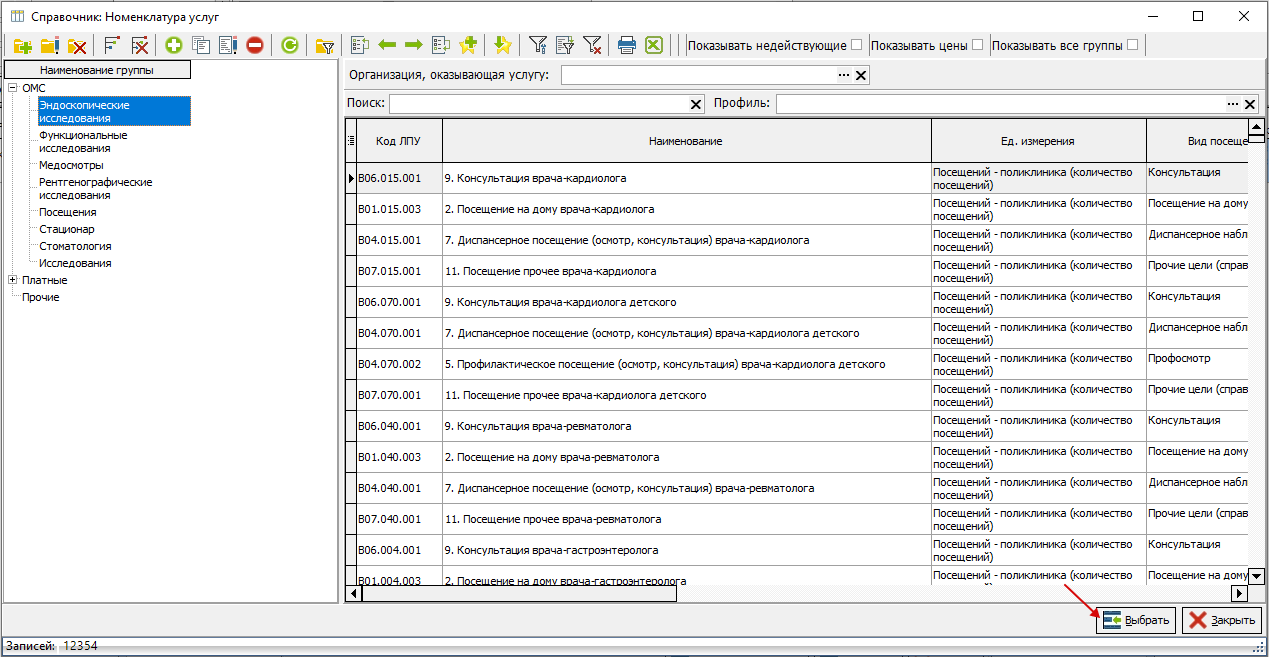](https://docs.medicine-it.ru/uploads/images/gallery/2024-05/QSkimage.png)Рисунок 13.
8. "Дополнительно" – на данной вкладке находятся настройки для планировщика записей на процедуры:
- для процедурного кабинета − проставить, если вид рабочего времени будет использоваться в планировщике записей на процедуры;
- для приема пациентов − проставить, если вид рабочего времени будет использоваться в планировщике записей на процедуры для приема пациентов.
Внешний вид вкладки «Дополнительно» предоставлен на рисунке 14.
[](https://docs.medicine-it.ru/uploads/images/gallery/2024-05/VZfimage.png)Рисунок 14.
9. "Анализы" – заполнить, если будет вестись запись пациентов только на определенные анализы. Для добавления элемента нужно нажать на кнопку. В появившейся строке нажать на (рисунок 15).
[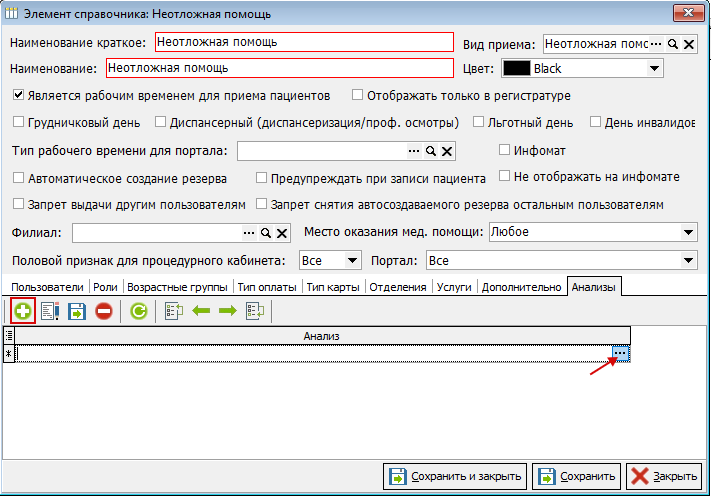](https://docs.medicine-it.ru/uploads/images/gallery/2024-05/0Dlimage.png)Рисунок 15.
После чего откроется окно «Справочник: Исследования в лаборатории», в котором необходимо найти нужный вариант и нажать кнопку «Выбрать» (рисунок 16).
[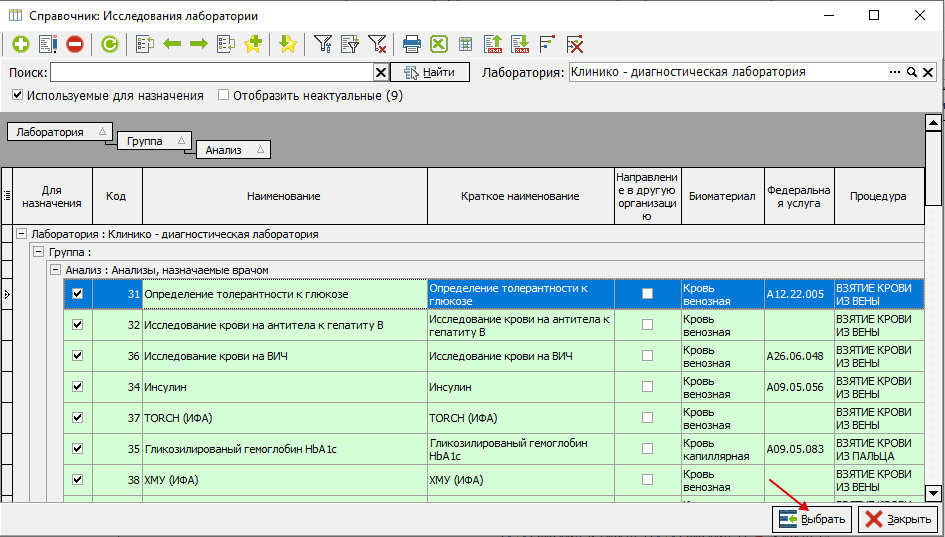](https://docs.medicine-it.ru/uploads/images/gallery/2024-05/GPyimage.png)Рисунок 16.